
 4,7
4,7



Hast du jemals eine perfekte Snapchat-Erinnerung gespeichert, nur um festzustellen, dass diese ablenkenden Bildunterschriften oder Sticker den Moment ruinieren? Ob du einen Screenshot aufräumen, Text aus dem Snap einer anderen Person entfernen oder einen saubereren Look für deine eigenen Fotos schaffen möchtest – hier bist du richtig.
Snapchat macht es nicht einfach, Bildunterschriften zu entfernen, sobald ein Foto außerhalb der Memories gespeichert wurde. Aber keine Sorge – dieser Leitfaden deckt 5 bewährte Methoden ab, um Snapchat-Bildunterschriften, Text und Sticker zu entfernen aus JEDEM Foto oder Video, einschließlich:
- Snapchats integrierte Bearbeitung (für deine eigenen Snaps)
- KI-gestützte Tools wie Filmora (mobil & Desktop)
- Kostenlose Apps (Snapseed, TouchRetouch)
- Online-Lösungen (keine Installation nötig)
👇 Tauchen wir in jede Methode ein, mit Schritt-für-Schritt-Anleitungen und Vergleichstabellen, die dir helfen, die beste Option zu wählen.
In diesem Artikel
Teil 1. Wie entfernt man Bildunterschriften/Sticker auf Snapchat am Handy [Direkt]?
Snapchat bietet eine integrierte Funktion, um Bildunterschriften, Text oder Sticker zu entfernen direkt in deinen gespeicherten Snaps. Dies ist die schnellste und einfachste Methode, um deine eigenen Snapchat-Fotos oder -Videos ohne Drittanbieter-Tools zu bearbeiten. ⚡
Wichtig: Diese Methode funktioniert nur für Snaps, die du in deinem Konto gespeichert hast. Wenn du Snapchat-Bildunterschriften/Sticker entfernen möchtest aus dem Snap einer anderen Person oder aus einem Screenshot, sieh dir die Methoden 2-5 unten an.
Schritt 1. Öffne Snapchat auf deinem Handy und melde dich in deinem Konto an. Navigiere danach zum Bereich "Memories", um die in deinem Konto gespeicherten Snaps anzuzeigen. Tippe hier auf den Snap, den du bearbeiten möchtest, um ihn in die Bearbeitungsoberfläche zu bringen.
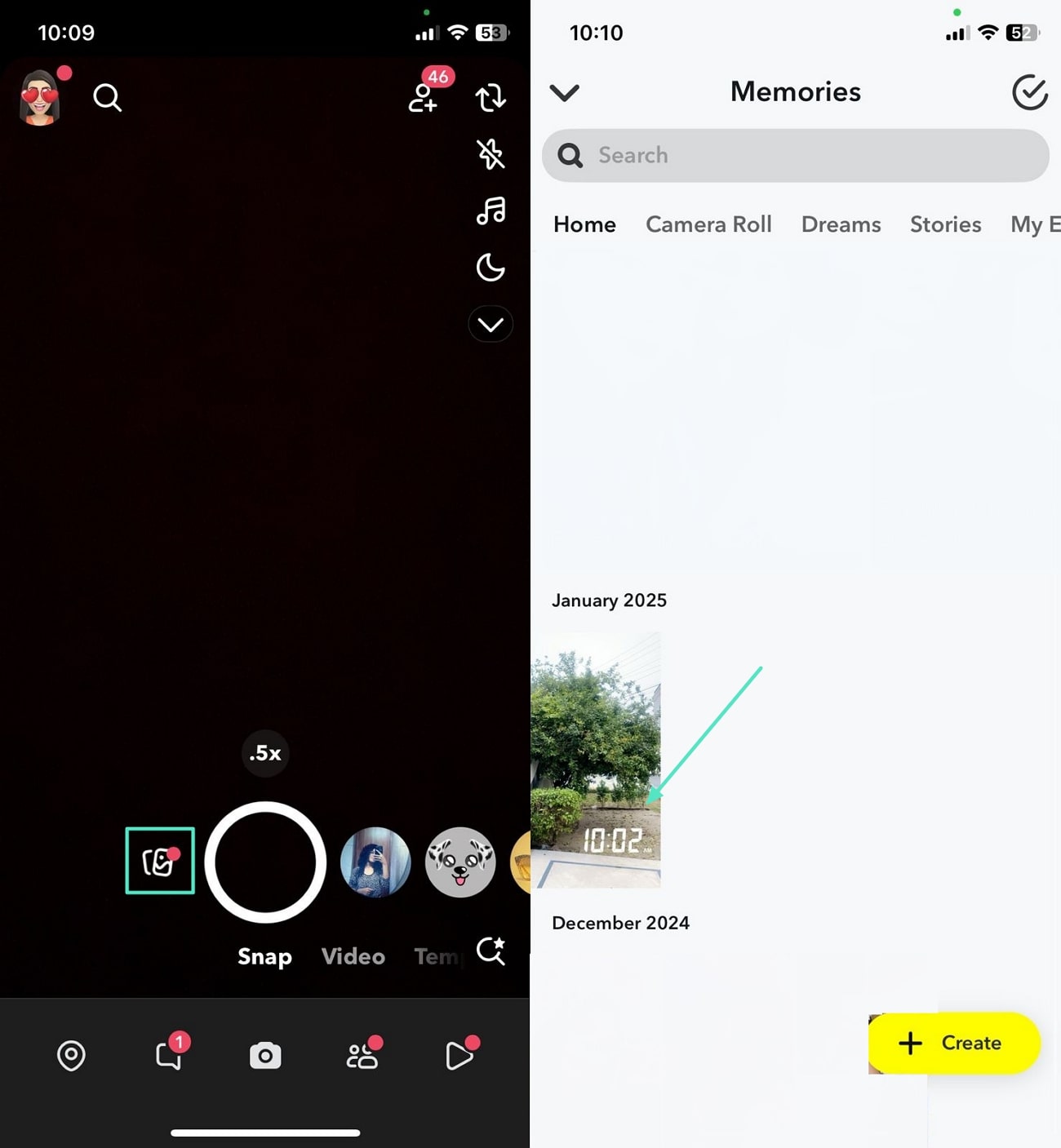
Tipp: Stelle sicher, dass es ein Snap ist, den du erstellt hast; mit dieser Methode kannst du die Snaps anderer Personen nicht bearbeiten.
Schritt 2. Tippe auf das "Drei-Punkte-Menü" oben rechts auf dem Bildschirm, um ein Menü von unten zu öffnen. Wähle die Option "Snap bearbeiten" in diesem Menü, um das Bild bearbeitbar zu machen. Halte den Sticker gedrückt und ziehe ihn zum Papierkorb-Symbol oder vom Bildschirm.
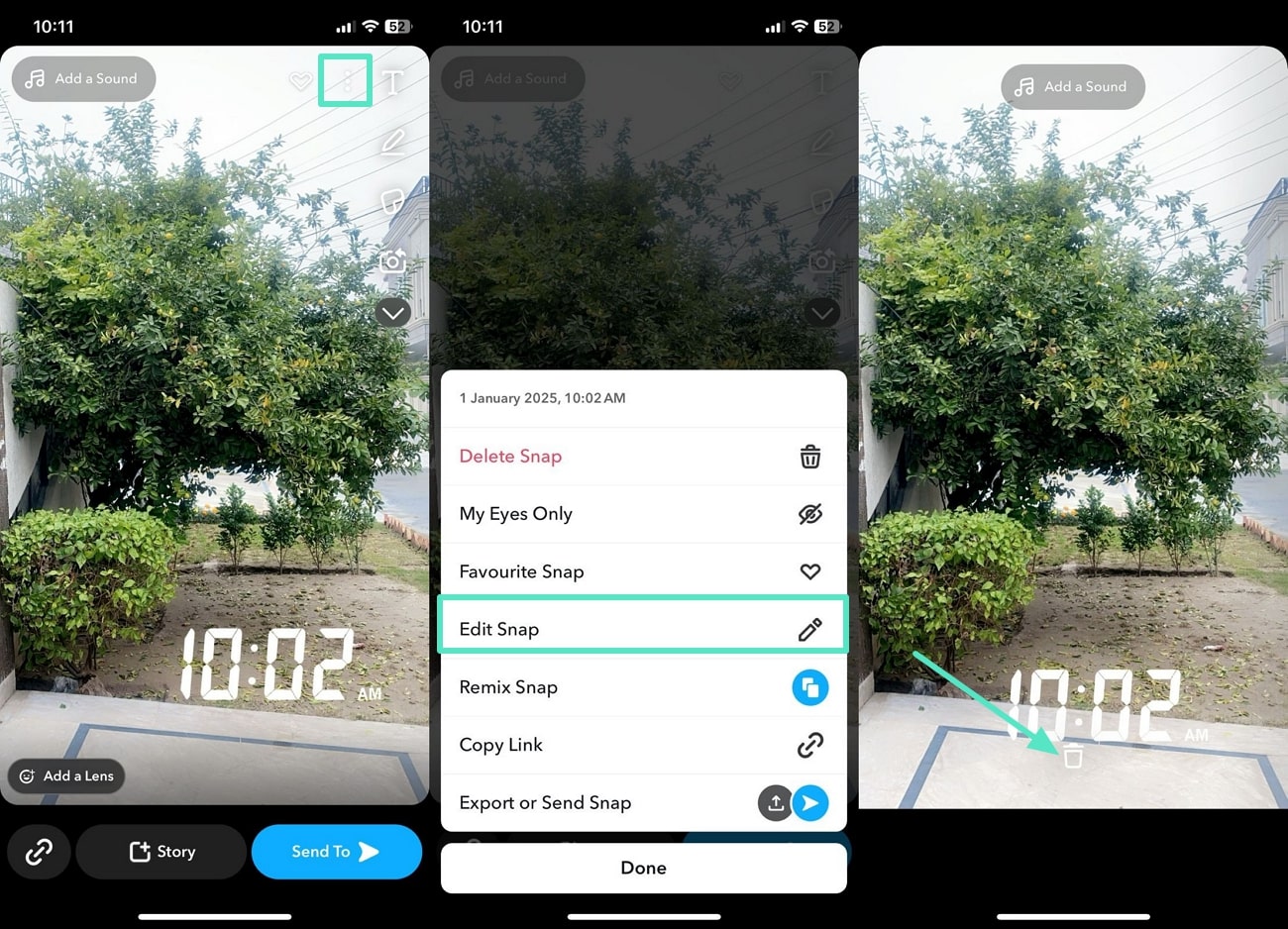
Tipp vorher/nachher: Du kannst deinen Snap ohne Bildunterschriften oder Sticker in der Vorschau ansehen, um sicherzustellen, dass er sauber aussieht, bevor du ihn speicherst oder teilst.
Teil 2. Wie verwendet man die beste Snapchat-App zum Entfernen von Bildunterschriften/Stickern: Filmora App?
Während der integrierte Snapchat-Editor nur für deine eigenen Snaps funktioniert, kannst du die Filmora App [Android/ iOS] verwenden, um Bildunterschriften, Text oder Sticker aus gespeicherten Snaps, Screenshots oder Fotos zu entfernen, die du bearbeiten darfst.
Warum die Filmora App wählen?
- KI-Objektentferner für präzise Bearbeitung
- Zwei spezielle Tools: Objekt entfernen & Text entfernen
- Anpassbare Pinselgröße für verschiedene Sticker-/Textgrößen
- Sofortige, nahtlose Entfernung ohne Beeinträchtigung der Umgebung
- Funktioniert sowohl auf Android als auch auf iOS


 Sicherer Download

Anleitung zum Entfernen von Bildunterschriften/Stickern aus Snaps mit der Filmora App
Nachdem du das fortschrittliche KI-Entferner-Tool kennengelernt hast, kannst du es verwenden, um Bildunterschriften, Sticker oder unerwünschte Elemente aus deinen Bildern zu entfernen. Um zu verstehen, wie man Snapchat-Sticker löscht mit dem Filmora KI-Entferner, folge der folgenden Anleitung:
Schritt 1Greife auf das KI-Entferner-Tool in der Filmora App zu
- Starte die App auf deinem Handy und tippe auf das Tool "KI-Entferner" auf dem Startbildschirm.
- Wähle entweder "Objekt entfernen" oder "Text entfernen", je nach deinen Bedürfnissen.
- Drücke "Jetzt testen" und wähle das Bild aus, das du bearbeiten möchtest, von deinem Handy aus.

Schritt 2Markiere den Sticker oder Text
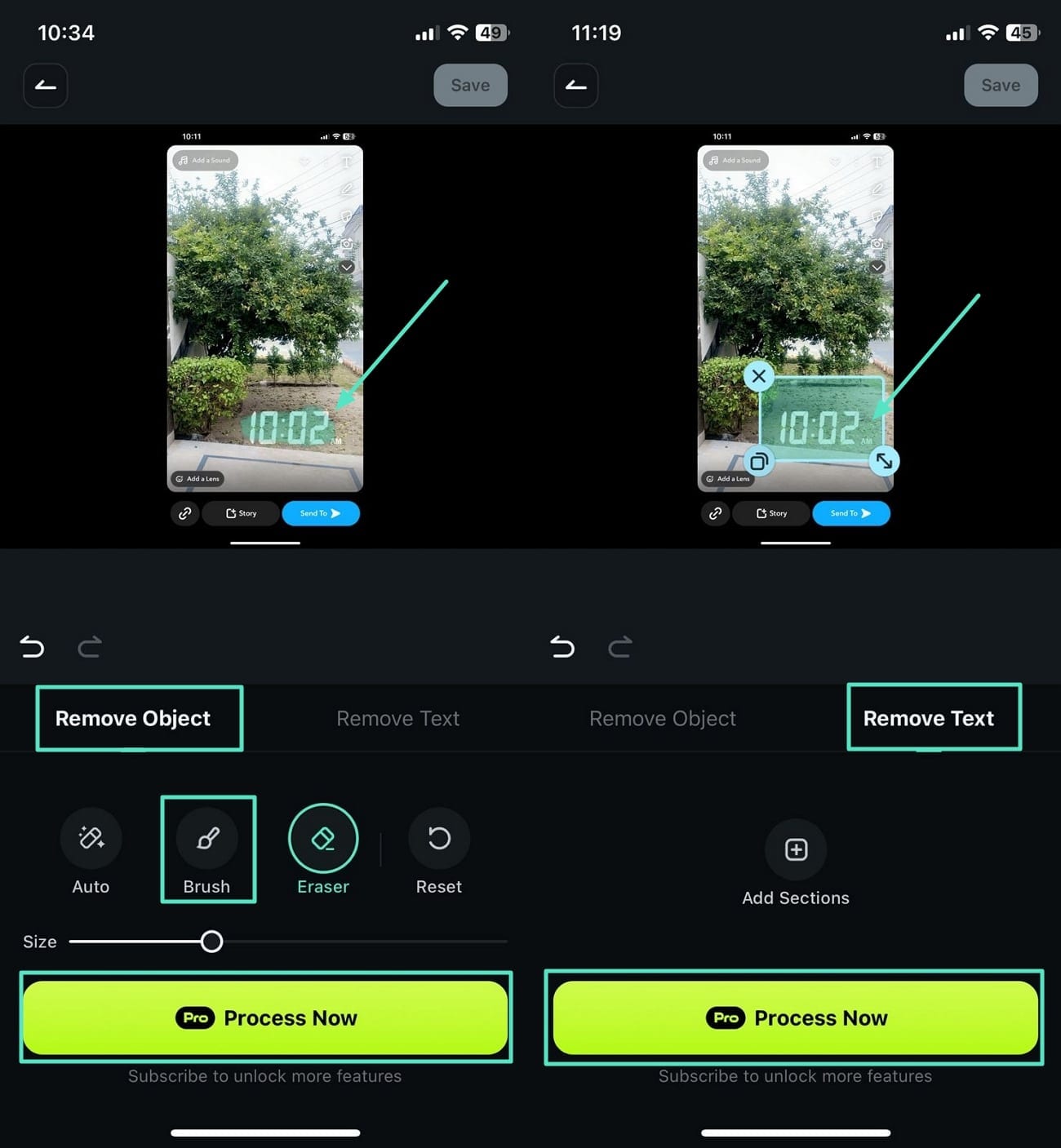
- Für Sticker: Wähle "Objekt entfernen", verwende das Pinsel-Werkzeug, um unerwünschte Elemente zu markieren, und tippe dann auf "Jetzt verarbeiten".
- Für Bildunterschriften/Text: Wähle "Text entfernen", ziehe das Entfernungsfeld über den Text und tippe auf "Jetzt verarbeiten".
Filmora für Mobilgeräte Filmora für Mobilgeräte Filmora für Mobilgeräte Filmora für Mobilgeräte Filmora für Mobilgeräte
Unerwünschte Objekte in Filmora entfernen
- • Leistungsstarke, brandneue KI-Funktionen.
- • Benutzerfreundliche Videobearbeitung für Anfänger.
- • Voll ausgestattete Videobearbeitung für Profis.


Zusätzliche Funktionen zur Verbesserung deines Videos:
- KI-Untertitel - Untertitel in mehreren Sprachen automatisch generieren.
- KI-Emoji - Füge lustige Emojis passend zu deinen Untertiteln hinzu.
- Sticker einfügen - Ersetze entfernte Sticker durch thematische.
- KI-Reels-Ersteller - Konvertieren Sie bearbeitete Snapchat-Videos in kurze Clips für soziale Medien.
Teil 3. Wie entfernt man Snapchat-Text/Sticker aus einem Foto? [Desktop]
Neben der Verwendung einer App zum Entfernen von Snap-Bildunterschriften, Wondershare Filmora bietet zwei effiziente Desktop-Lösungen, um unerwünschte Sticker oder Bildunterschriften aus Ihren Videos zu entfernen:
Methode 1 - KI-Bearbeitung von Videoelementen
Mit Filmoras KI-gestützter Funktion zur Bearbeitung von Videoelementen unter der KI-Bild zu Video, können Sie kurze Clips schnell bereinigen, ohne komplexe manuelle Bearbeitung. Laden Sie einfach ein 2 - 5 Sekunden langes Video hoch, markieren Sie die unerwünschten Sticker oder Bildunterschriften und lassen Sie die KI sie automatisch entfernen.
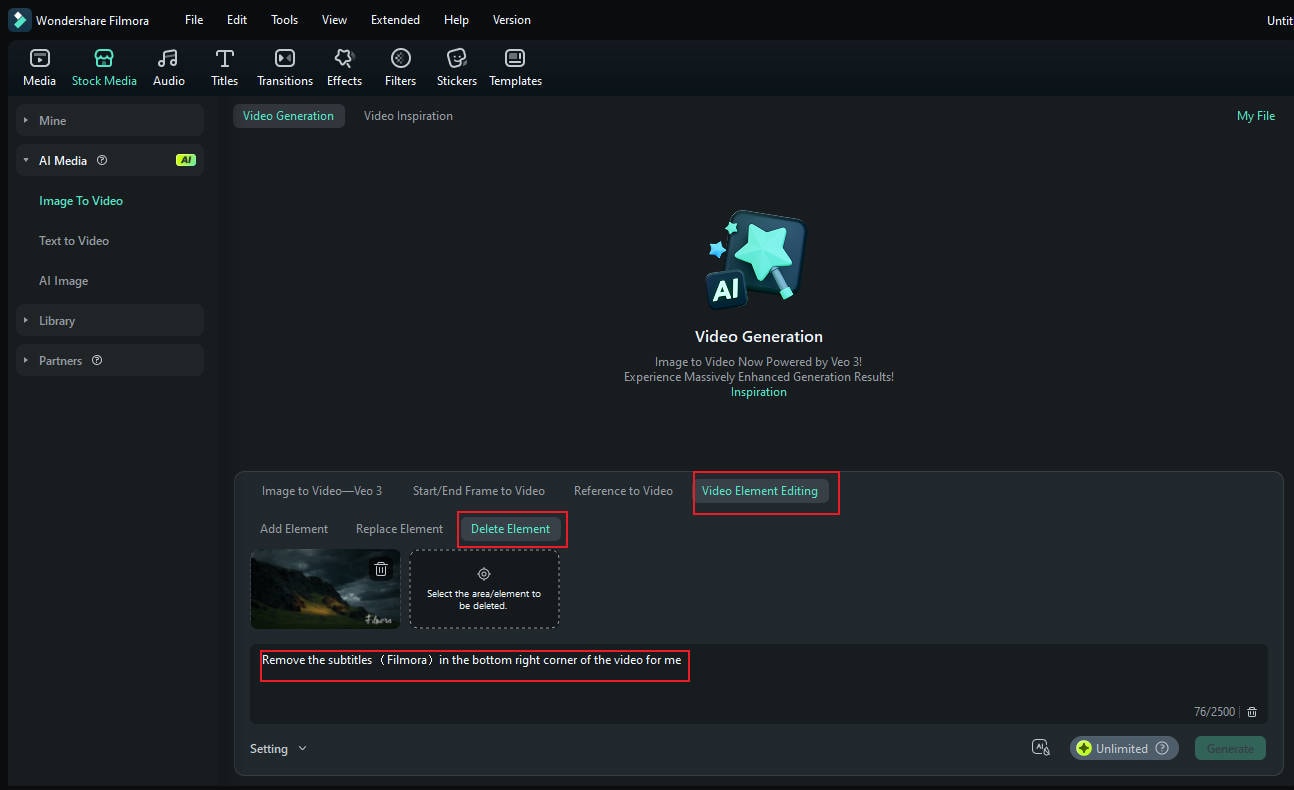
Da es in den KI-Videogenerierungs-Workflow integriert ist, ist diese Methode besonders praktisch für eine schnelle, nahtlose Bereinigung bei der Arbeit mit Kurzvideos oder Social-Media-Inhalten.
Erleben Sie den Zauber in Aktion:
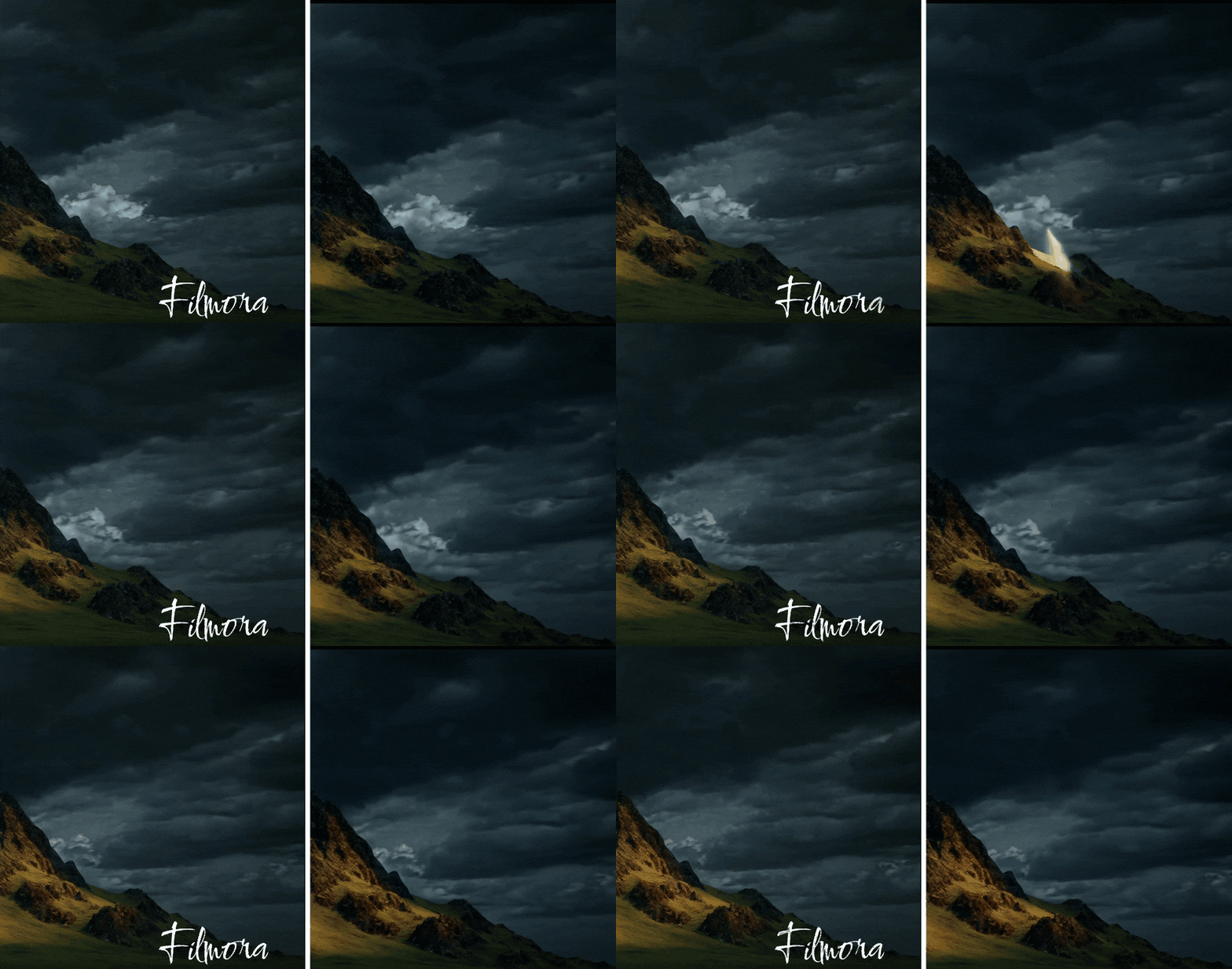
Methode 2 - KI-Objektentferner-Tool
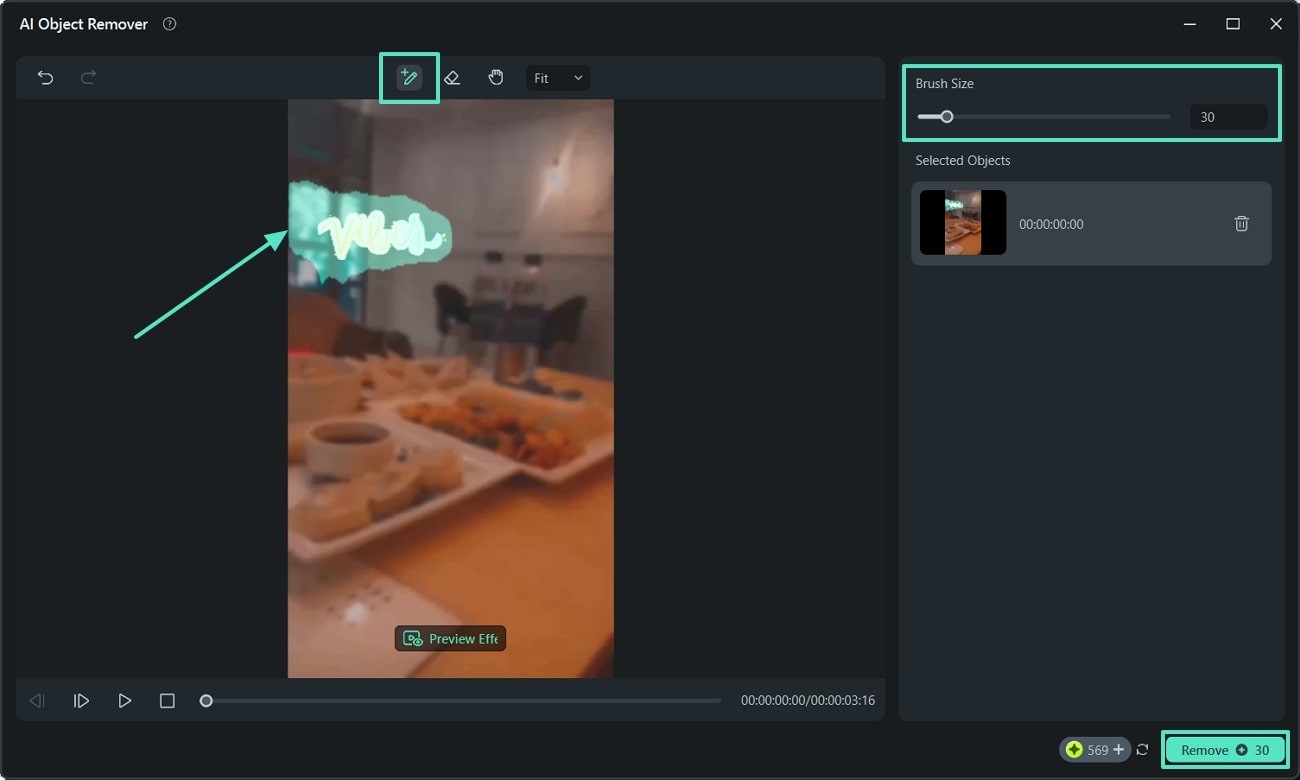
Filmora bietet auch ein fortschrittliches KI-Objektentferner Tool für präzisere Bearbeitung. Mit einem Pinsel können Sie mehrere unerwünschte Elemente auswählen und die Pinselbreite manuell oder über einen Schieberegler an die Objektgröße anpassen. Die Software ermöglicht bis zu 800 % Zoom für detaillierte Anpassungen, und Sie können fehlerhafte Markierungen problemlos rückgängig machen, um ein makelloses Ergebnis zu erzielen.
Schritt-für-Schritt-Anleitung zum Entfernen von Snapchat-Text/Stickern mit Filmora Desktop
Nachdem wir nun die Entfernungsfunktion von Filmora Desktop kennen, sehen wir uns eine umfassende Anleitung dazu an, wie man Sticker auf Snapchat entfernt mit dieser Software:
Schritt 1Das KI-Objektentferner-Tool öffnen
Sobald Sie die neueste Version von Filmora auf Ihrem PC starten, gehen Sie zum Abschnitt "Toolbox" auf der linken Seite und wählen Sie das Tool "AI Object Remover" aus. Es erscheint ein Datei-Explorer-Fenster, in dem Sie durch die verfügbaren Videos blättern und dasjenige auswählen müssen, aus dem Sie das Objekt entfernen möchten.

Schritt 2Das Objekt zum Entfernen auswählen
Nachdem Sie das Video in der Oberfläche des AI Object Remover geöffnet haben, tippen Sie auf das Symbol "Stift" und ziehen Sie es um das Objekt, das Sie löschen möchten. Um die Pinselgröße an das Objekt anzupassen, justieren Sie deren Breite mit dem Schieberegler "Brush Size". Nachdem das Objekt markiert wurde, drücken Sie die Schaltfläche "Remove", um den Vorgang zur Objektentfernung zu starten.
Schritt 3Das Video nach der Objektentfernung speichern
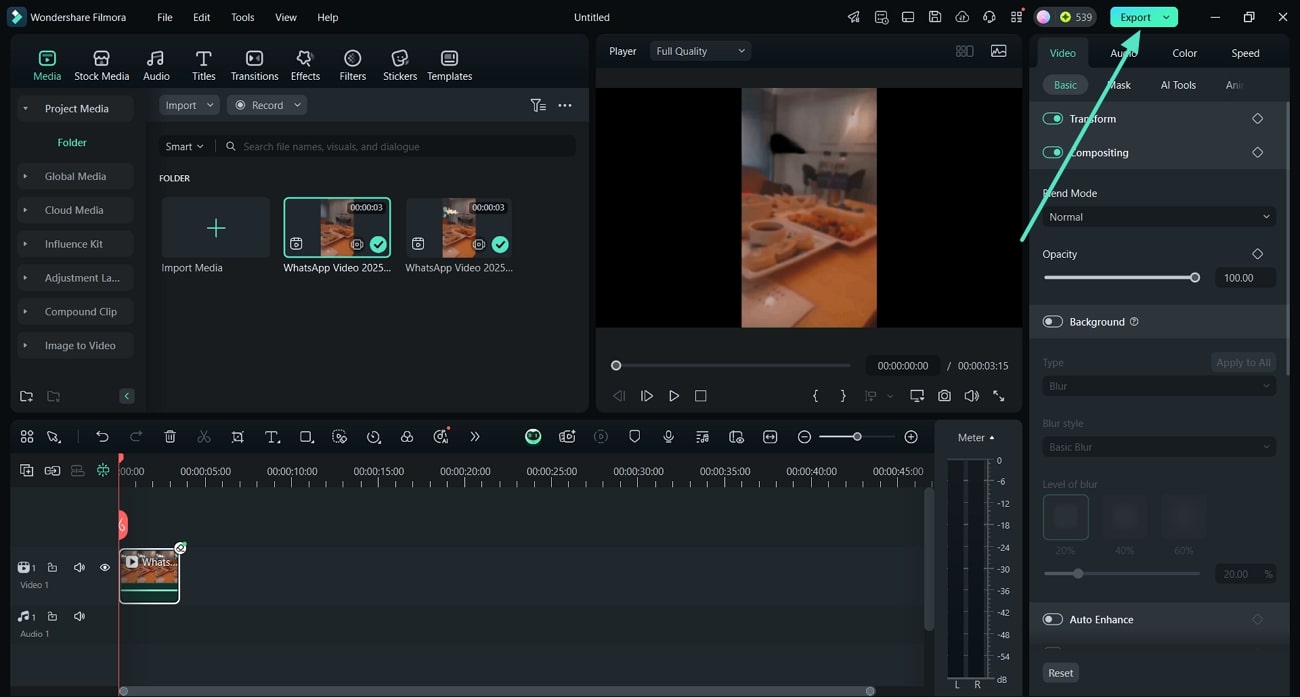
Wenn der Vorgang zur Objektentfernung abgeschlossen ist, können Sie das Ausgabevideo im Vorschaufenster überprüfen. Wenn Sie mit dem Ergebnis zufrieden sind, klicken Sie auf die Schaltfläche "Export" oben rechts und speichern Sie das Video auf Ihrem Gerät.
Sehen Sie sich das Video unten für weitere Details an:
Teil 4. Wie entfernt man Snapchat-Text/Sticker aus einem Bild? [Online-Lösung]
Zusätzlich zur App und zur Software können Benutzer Snapchat-Sticker aus Fotos entfernen mithilfe von Online-Plattformen. Eines der bemerkenswertesten Tools ist insMind, eine Online-Lösung mit einer magischen Radierfunktion, die jedes Objekt aus den Bildern entfernt, einschließlich Sticker und Text. Es verfügt über einen anpassbaren Pinsel, der sich mithilfe von Schiebereglern leicht optimieren lässt. Lernen Sie, wie Sie unerwünschte Elemente aus Snapchat-Bildern mit insMind entfernen:
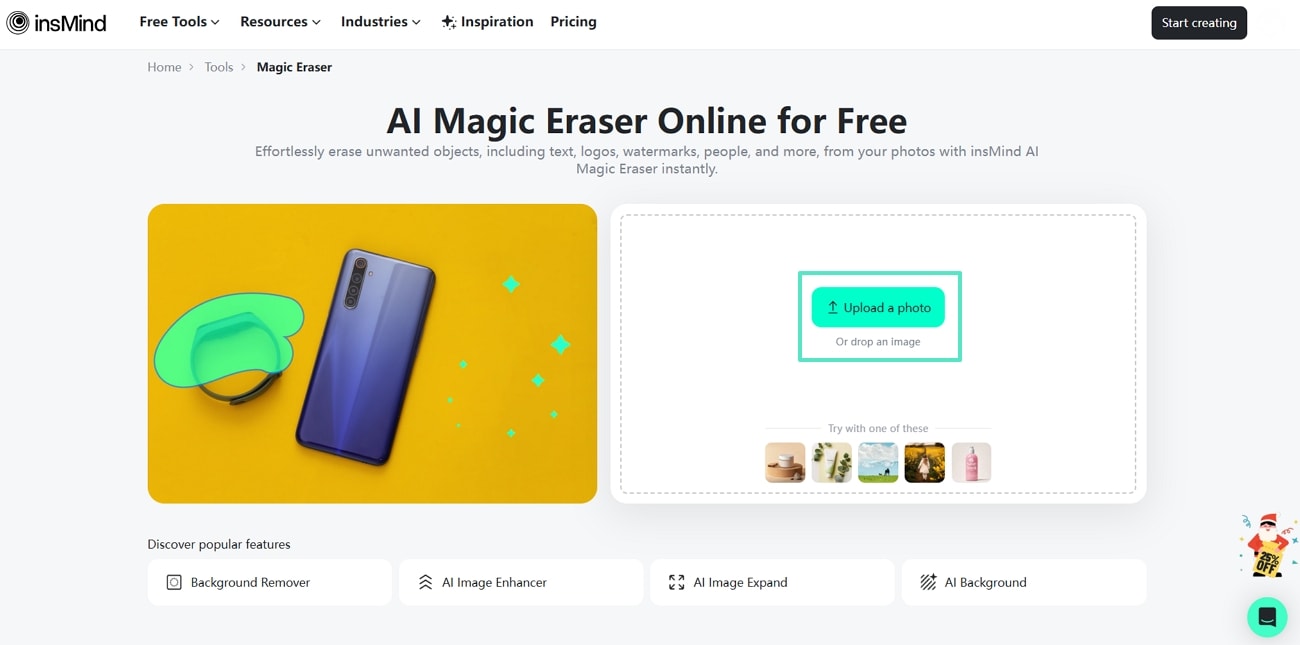
Schritt 1. Sobald Sie Zugriff auf die Magischer Radierer Funktion dieses Online-Tools erhalten haben, tippen Sie auf die Schaltfläche "Upload a Photo", um Ihr Bild hinzuzufügen, das von Stickern befreit werden muss.
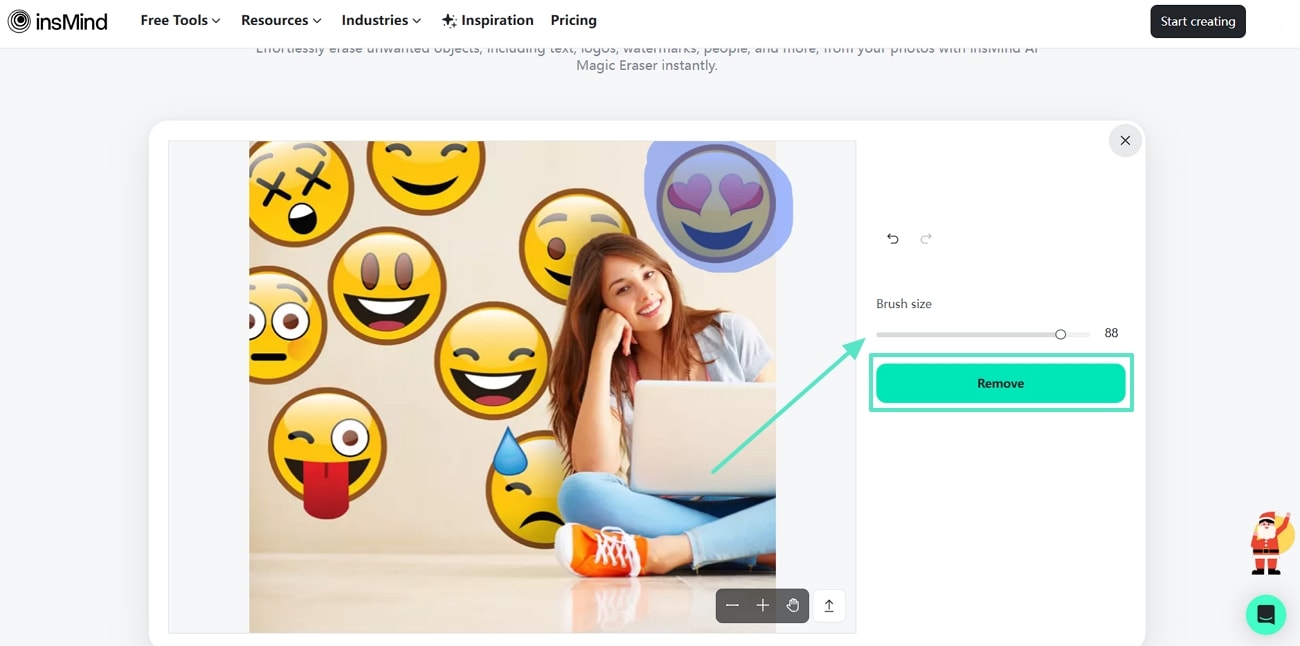
Schritt 2. Sobald das Bild importiert ist, passen Sie einfach die Pinselgröße an und malen Sie über den Sticker, den Sie entfernen möchten. Wenn der Bereich ausgewählt ist, tippen Sie auf die Schaltfläche "Remove", um die Aufgabe zu erledigen.
Einschränkungen dieses Tools im Vergleich zur Filmora-App
- Es funktioniert nur bei Bildern zur Objektentfernung, während die Filmora Snapchat-Bildunterschriften-Entferner App sowohl Bilder als auch Videos unterstützt.
- Die Filmora-App bietet separate Tools für die Objekt- und Textentfernung, was mehr Präzision ermöglicht, während insMind beides in einem Tool vereint.
- Sein Pinselwerkzeug funktioniert gut für die allgemeine Objektentfernung, könnte jedoch nicht die Präzision bieten, die Filmoras KI-gestützte Funktionen liefern.
- Das Hochladen von Bildern auf diese Online-Plattform kann Sicherheitsbedenken aufwerfen, da unbefugter Zugriff riskant ist.
Teil 5. [Vergleich] Auswahl der besten Methode zum Entfernen von Snapchat-Bildunterschriften/-Stickern
Die obige Erörterung untersuchte die 4 effektiven Methoden zum Entfernen von Bildunterschriften oder Stickern aus Snapchat Fotos und Videos. Vergleichen wir diese Optionen, um Ihnen bei der Auswahl der besten Methode zum Entfernen von Snapchat-Text aus Fotos:
| Funktionen | Integriertes Snapchat-Tool | Filmora-App | Filmora Desktop | Online-Tool |
| KI-gestützte Entfernung | ||||
| Entfernungswerkzeuge | Papierkorb | Pinsel, Automatisches Entfernen, Textauswahl | Pinsel | Pinsel |
| Radierwerkzeug | ||||
| Anpassungsoptionen | Begrenzt | Anpassbare Pinselgröße | Anpassbare Pinselgröße | Anpassbare Pinselgröße |
| Benutzerfreundlichkeit | Mittel | Sehr einfach | Sehr einfach | Schwierig |
| Genauigkeit | Begrenzt | Hoch | Sehr hoch | Niedrig |
Nach dem Vergleich können wir schlussfolgern, dass die Filmora-App und die Desktop-Version die umfassendsten Lösungen sind, um zu lernen, wie man Sticker auf Snapchat löscht. Beide bieten KI-gestützte Prozesse zur Objektentfernung, die Präzision und Genauigkeit der Ergebnisse gewährleisten. Darüber hinaus machen die anpassbare Pinselgröße, das Radierwerkzeug und andere fortschrittliche Entfernungsfunktionen sie vielseitig und effizient für Snapchat-Fotos und -Videos.
Fazit
Abschließend lässt sich sagen, dass Benutzer oft in Situationen geraten, in denen sie Sticker oder Text aus Snapchat-Bildern entfernen müssen. Dieser Artikel untersuchte 4 effektive Methoden, darunter die direkte Bearbeitung, die Filmora-App und die Desktop-Version sowie ein Online-Tool, um Ihnen zu verdeutlichen, wie man Snapchat-Sticker löscht. Unter diesen erweist sich Filmora als die umfassendste Lösung und bietet KI-gestützte Funktionen für die nahtlose Entfernung unerwünschter Elemente aus Bildern und Videos.


