4,7



Ein Etsy-Produktvideo erstellen Sie am zuverlässigsten mit dem Smartphone und einem klaren Plan für die wenigen Sekunden, die Etsy einem Artikelvideo gibt. Etsy-Produktvideo heißt in der Praxis: 5 bis 15 Sekunden Zeit, keine Tonspur nach dem Upload und ein Seitenverhältnis von 2:1 oder 1:2 – dafür ein Format, das Käuferinnen und Käufern zeigt, was Fotos allein nicht zeigen können. Diese Anleitung führt von der Planung über die Aufnahme und den Schnitt in Filmora bis zum Upload und zur Checkliste vor der Veröffentlichung.
Kurzantwort: Legen Sie vor der Aufnahme fest, welche eine Produktaussage Ihr Video treffen soll. Filmen Sie den echten Artikel bei weichem Licht und ruhigem Hintergrund, kürzen Sie die beste Aufnahme in Filmora auf 5 bis 15 Sekunden, passen Sie das Seitenverhältnis an 2:1 oder 1:2 an und korrigieren Sie Farben nur so weit, dass das Produkt realistisch bleibt. Exportieren Sie als MP4, prüfen Sie die fertige Datei gegen die aktuellen Etsy-Vorgaben und laden Sie sie im Bereich „Foto und Video“ Ihres Artikels hoch.
In diesem Artikel
- Was ein Produktvideo bei Etsy leisten muss
- Die Etsy-Regeln in Zahlen
- 15 Sekunden planen: Drehliste statt Bauchgefühl
- Mit dem Smartphone filmen
- In Filmora kürzen: von der Rohaufnahme zum Clip
- Farben ehrlich korrigieren
- Exportieren und selbst prüfen
- Hochladen bei Etsy
- Fehler, die Verkäufer bei Etsy-Videos machen
- Checkliste vor der Veröffentlichung
- Häufige Fragen
Was ein Produktvideo bei Etsy leisten muss
Ein Artikelvideo ergänzt Ihre Fotos um genau die Informationen, die ein einzelnes Standbild schwer vermitteln kann. Drei Fragen eignen sich besonders gut als Auftrag für die wenigen Sekunden:
- Wie groß ist das Produkt? Ein Ohrring wirkt auf weißem Hintergrund jederzeit austauschbar – am Ohr getragen zeigt er Größe und Wirkung sofort.
- Wie verhält sich das Material? Wie fällt ein Tuch, wie schmiegt sich Strickware an, wie reflektiert eine Glasur das Licht? Solche Bewegungen sieht man auf einem Foto nicht.
- Wie benutzt man es? Ein Deckel, der sich öffnen lässt, ein Verschluss, der schließt, ein Werkzeug, das in der Hand liegt – die Anwendung beantwortet die häufigsten Kaufbedenken im Vorfeld.
Die deutsche Etsy-Hilfe erlaubt bis zu zwei Videos pro Artikel. Nutzen Sie die beiden Positionen mit unterschiedlichen Aufgaben: Das erste Video zeigt die Gesamtansicht – eine langsame Drehung des Produkts oder eine kontrollierte Kamerabewegung um das Objekt. Das zweite Video widmet sich einem Detail oder der Anwendung: der Rückseite eines Anhängers, der Struktur eines Stoffs, einem kurzen Arbeitsschritt. Zwei beinahe identische Drehungen dagegen verschwenden eine Position.
Filmora bietet einen allgemeinen Workflow für Produktvideos. Bei Etsy kommt die Besonderheit hinzu, dass das Video extrem kurz, ohne Ton wiedergegeben und an Plattformregeln gebunden ist. Genau deshalb beginnt die Planung nicht am Computer, sondern auf der Produktseite: Welche Kaufbedenken soll der Clip ausräumen?
Die Etsy-Regeln in Zahlen
Die folgenden Angaben wurden am 4. November 2026 anhand der deutschen Etsy-Hilfeseite zu Artikelvideos geprüft. Plattformregeln können sich ändern – öffnen Sie deshalb vor dem endgültigen Upload zusätzlich die aktuelle Seite zu Artikelvideos bei Etsy.
Kriterium | Aktuelle Angabe der Etsy-Hilfe | Praktische Bedeutung für Ihren Clip |
Anzahl | Bis zu zwei Videos pro Artikel | Gesamtansicht und Detail beziehungsweise Anwendung sinnvoll aufteilen. |
Dauer | 5 bis 15 Sekunden pro Video | Direkt auf die wesentliche Produktaussage kürzen, nicht auf Vorrat. |
Dateigröße | Maximal 100 MB | Die fertige Datei nach dem Export kontrollieren, nicht die Schätzung im Schnittprogramm. |
Dateitypen | MP4, MOV, FLV, AAC, AVI, 3GP, MPEG | MP4 ist die naheliegende Exportoption aus Filmora. |
Auflösung | Mindestens 500 Pixel, idealerweise mindestens 1080 Pixel | Details müssen auch nach der Kompression klar erkennbar bleiben. |
Seitenverhältnis | 2:1 oder 1:2 | Wahlweise breites Band oder Hochformatstreifen – den Bildrahmen von Anfang an mitdenken. |
Ton | Nach dem Upload ohne Ton | Alle Informationen müssen visuell verständlich bleiben; Musik ist reines Stimmungsmaterial für anderswo. |

15 Sekunden planen: Drehliste statt Bauchgefühl
In höchstens 15 Sekunden ist kein Raum für eine Markengeschichte. Statt einfach loszufilmen, schreiben Sie sich eine minimale Drehliste mit Sekundenangaben. Ein bewährter Rahmen für einen Ein-Produkt-Clip:
Zeitfenster | Aufgabe | Beispiel |
0–3 Sekunden | Der stärkste Einstieg: das detailreichste, lichtbeste Bild zuerst | Der Schmuck am Ohr, die Kerze im brennenden Zustand, die Tasse in der Hand |
3–12 Sekunden | Die Hauptinformation: eine bis zwei ruhige Kamerabewegungen oder ein Anwendungsschritt | Langsame Drehung, Öffnen des Verschlusses, Streichen der Hand über den Stoff |
12–15 Sekunden | Der Abschluss: das Produkt wieder im Ganzen, ruhig und vollständig im Bild | Das gefaltete Kleidungsstück in Endposition, das gesteckte Arrangement in der Vase |
Drei Regeln halten den Clip verständlich, obwohl keine Tonspur mitkommt: Erstens gehört jede Information ins Bild – wer auf die Länge verweist, zeigt den Größenvergleich, statt ihn zu nennen. Zweitens bleibt eingeblendeter Text auf maximal zwei kurze Aussagen begrenzt, etwa Produktname und ein Merkmal; alles Weitere gehört in die Artikelbeschreibung. Drittens halten Sie wichtige Details von den Bildrändern fern, damit kein Zuschnitt sie später erwischt.
Mit dem Smartphone filmen
Für ein Etsy-Artikelvideo reicht ein Smartphone vollkommen aus, wenn Licht, Stabilität und Bildaufbau stimmen. Reinigen Sie den Artikel vorher so, wie er tatsächlich verkauft wird: Staub, Etikettenreste und Verpackungsmaterial dürfen weg – Gebrauchsspuren, Kratzer und Materialeigenschaften gehören dagegen ins Bild und werden später weder weggeschnitten noch wegretuschiert.
Ruhigen Hintergrund und weiches Licht wählen
Ein schlichter Hintergrund hält die Aufmerksamkeit beim Produkt: ein ungefähntes Bettlaken, eine weiße Wand, ein Holzbrett. Am besten funktioniert weiches, indirektes Licht – ein Fenster ohne direkte Sonne genügt meist. Richten Sie die Lichtquelle seitlich beziehungsweise im 45-Grad-Winkel auf das Produkt; ein weißes Blatt Papier oder eine Styroporplatte auf der Schattenseite hellt dunkle Partien auf. Vermeiden Sie hartes Gegenlicht und gemischte Lichtfarben, etwa Tageslicht plus warme Deckenleuchte: Genau solche Mischungen erzeugen Farbstiche, die Sie später mühsam korrigieren müssten.
Kamera stabilisieren und Fokus kontrollieren
Stützen Sie das Handy an einem Stapel Bücher an oder nutzen Sie ein Stativ. Tippen Sie vor der Aufnahme auf das wichtigste Produktdetail, um Fokus und Belichtung festzulegen, und drehen Sie einen kurzen Testclip, den Sie sofort auf dem Handydisplay in voller Größe prüfen. Beim eigentlichen Take gilt: eine langsame, gleichmäßige Bewegung ist besser als ein schneller Schwenk – Oberfläche, Naht und Verarbeitung brauchen Zeit, um erkennbar zu werden. Drehen Sie jede Einstellung lieber zweimal, als im Schnitt retten zu müssen.
Für 1:2 oder 2:1 einrahmen
Orientieren Sie die Aufnahme am späteren Zielbild: breite Produkte wie Schalen, Drucke oder Postkarten leben im 2:1-Band, aufrechte Artikel wie Kleidung, Flaschen oder Schmuck am Menschen im 1:2-Hochformatstreifen. Komponieren Sie mit etwas Luft um das Objekt, damit der Zuschnitt spätersspielraum hat, und halten Sie entscheidende Details aus den äußeren Randzonen heraus. Wer hier sauber arbeitet, spart sich im Schnitt die Hälfte der Arbeit.
In Filmora kürzen: von der Rohaufnahme zum Clip
Der Schnitt unterstützt die Kaufentscheidung, ohne den Artikel zu dramatisieren. Importieren Sie die echte Smartphone-Aufnahme und bewahren Sie die Originaldatei als Referenz auf – sie ist Ihr Maßstab für jede Farb- und Helligkeitsentscheidung im weiteren Verlauf.
Schritt 1Die beste Aufnahme auswählen
Sichten Sie Ihre Takes und wählen Sie den Clip mit stabilem Fokus, ruhiger Bewegung und korrekter Produktdarstellung. Ein technisch sauberer Take schlägt jede aufwendige Reparatur. Schneiden Sie das Drücken der Aufnahmetaste, Suchbewegungen und den Moment nach der eigentlichen Demonstration großzügig ab.
Schritt 2Auf 5 bis 15 Sekunden kürzen
Setzen Sie Anfang und Ende so, dass die Produktaussage sofort sichtbar wird. Bei mehreren Einstellungen darf jeder Schnitt einen neuen Blickwinkel oder ein neues Detail liefern. Verlassen Sie sich nicht darauf, dass Etsy zu langes Material passend kürzt – die Dauer kontrollieren Sie selbst auf der Timeline.
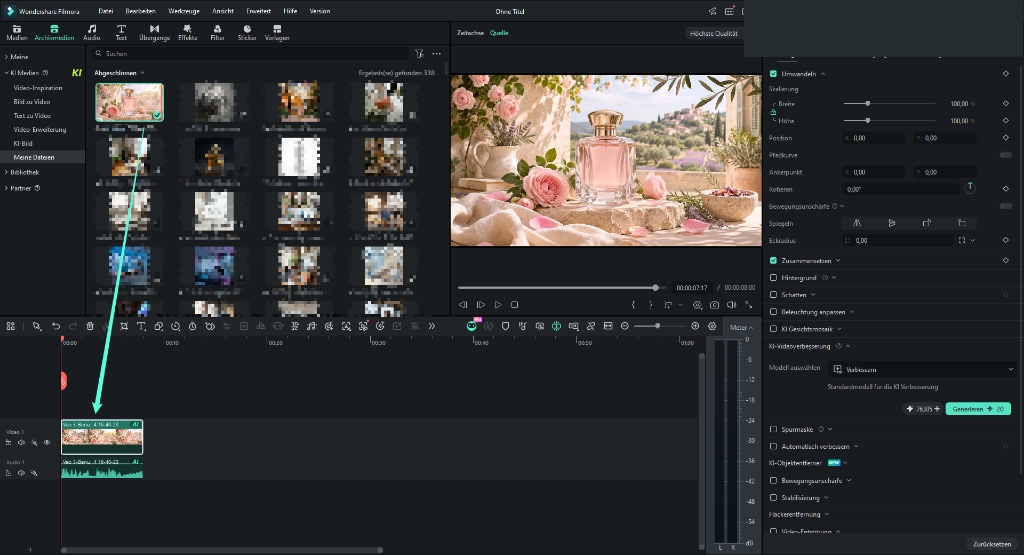
Schritt 3Seitenverhältnis und Bildausschnitt anpassen
Bringen Sie das Video auf 2:1 oder 1:2 und prüfen Sie, ob das Produkt vollständig sichtbar bleibt und seine Größe nicht durch extreme Perspektiven missverständlich wirkt. Wie das Wechseln der Projekt- und Clipmaße funktioniert, zeigt die Anleitung zum Ändern des Video-Seitenverhältnisses.
Schritt 4Ohne Ton prüfen
Schalten Sie die Wiedergabe stumm und schauen Sie sich den Clip an: Bleibt verständlich, was gezeigt wird? Entfernen Sie Schnitte, die nur im Rhythmus einer Musikspur funktionieren, denn diese Musik kommt ohnehin nicht mit. Ein kurzer eingeblendeter Hinweis ist erlaubt, sofern er lesbar bleibt und keine wichtigen Produktbereiche verdeckt.
Sie können Filmora kostenlos herunterladen und ausprobieren:


 100% Sicherheit verifiziert | Keine Malware

Farben ehrlich korrigieren
Bei Produktvideos gilt eine schmale Gratwanderung: Die Aufnahme soll Ihre Beleuchtungsfehler ausgleichen, aber nicht das Produkt „schöner“ machen als die Realität. Filmora bietet dafür zwei Werkzeuge mit klar getrennten Aufgaben.
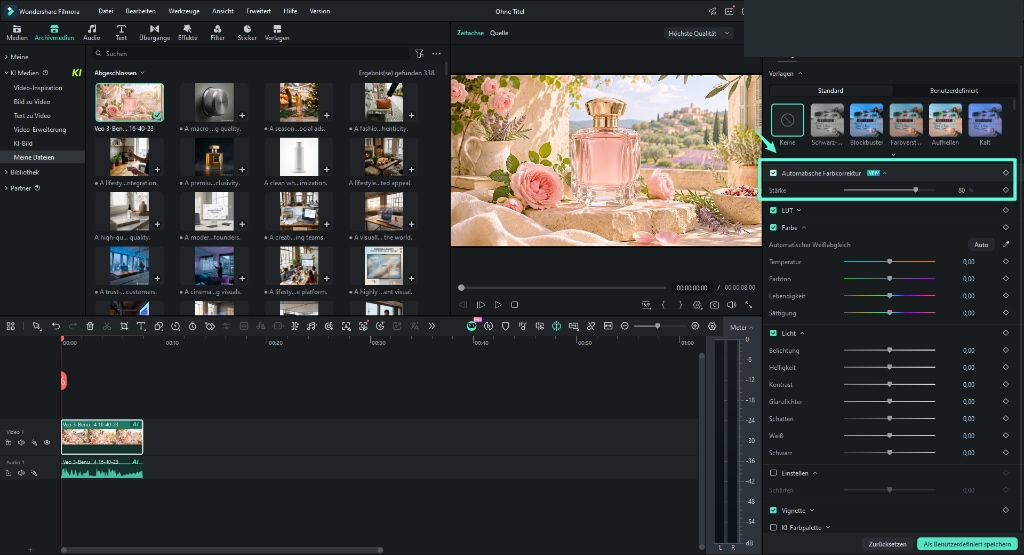
Automatische Farbkorrektur als Ausgangspunkt
Die Automatische Farbkorrektur gleicht typische Probleme aus: zu dunkle oder zu helle Bilder, schwachen Kontrast und unsauber getrennte Farben. Aktivieren Sie sie für den ausgewählten Clip und steuern Sie die Wirkung über den Regler Stärke. Wichtig: Die automatische Analyse kennt weder Ihr Produkt noch dessen exakten Farbton – sie liefert einen Ausgangspunkt, keinen Endzustand. Legen Sie das echte Produkt neben den Bildschirm und vergleichen Sie. Wirkt Metall zu warm, Stoff zu gesättigt oder eine Glasur zu hell, drehen Sie die Stärke zurück oder verschieben Sie den Weißabgleich manuell.
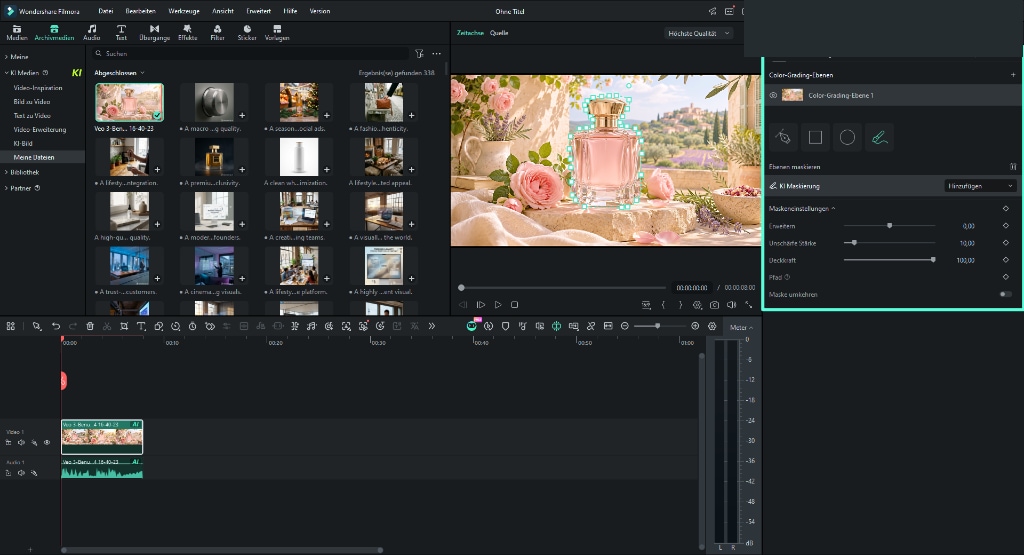
Lokale Eingriffe mit der Farbmaske
Wenn nur der Hintergrund zu hell ist oder eine Lichtreflexion stört, begrenzt die Farbmaske den Wirkungsbereich einer Korrektur auf einen Bereich: Legen Sie eine Color-Grading-Ebene an, wählen Sie eine Maskenform (rechteckig, rund, frei gezeichnet oder KI-gestützt) und passen Sie Position, Größe, Kantenweichheit und Deckkraft an. Eine weiche Kante verhindert, dass die Korrektur wie eine ausgeschnittene Fläche wirkt. Für einen kurzen Etsy-Clip gilt: so wenige Masken wie möglich, und nur für klar definierte Probleme wie einen abzudunkelnden Hintergrund.
Wo die Grenze verläuft
Etsy verlangt eine ehrliche Darstellung – für Listing-Fotos gibt es dazu eine eigene, zuletzt im Oktober 2026 aktualisierte Richtlinie: erlaubt sind danach Anpassungen an Beleuchtung, Belichtung und Farbbalance, solange das Ergebnis dem realen Produkt entspricht; untersagt sind irreführende Änderungen an Farbe, Textur oder Zustand sowie das digitale Verbergen von Schäden. Verstöße können von Rückerstattungen bis zur Entfernung des Artikels oder der Entfernung des Shops führen. Diese Grenze sollte für Videos genauso gelten wie für Fotos. Die vollständigen Regeln stehen in Etsys Anforderungen für Listing-Bilder; die Filmora-Grundlagen der Farbkorrektur und der Farbmaske erklären die Bedienung im Detail.
Exportieren und selbst prüfen
Öffnen Sie nach dem Schnitt den Exportdialog und wählen Sie ein von Etsy genanntes Format, in den meisten Fällen MP4. Ausgehen sollten Sie von der fertigen Datei, nicht von der Projekteinstellung – die folgenden Punkte prüfen Sie am exportierten Video selbst:
- Dauer: Das Video liegt zwischen 5 und 15 Sekunden.
- Dateigröße: Die Datei bleibt unter 100 MB.
- Auflösung: Mindestens 500 Pixel; ideal sind mindestens 1080 Pixel.
- Seitenverhältnis: Die Datei verwendet 2:1 oder 1:2.
- Format: Die Dateiendung gehört zu den aktuell genannten Typen.
- Erster und letzter Frame: Keine schwarzen Bilder oder unnötigen Pausen an den Enden – bei so kurzen Clips fallen sie besonders auf.
- Inhalt: Produktfarbe, Material und Zustand wirken realistisch, auch im Vergleich zur Originalaufnahme.
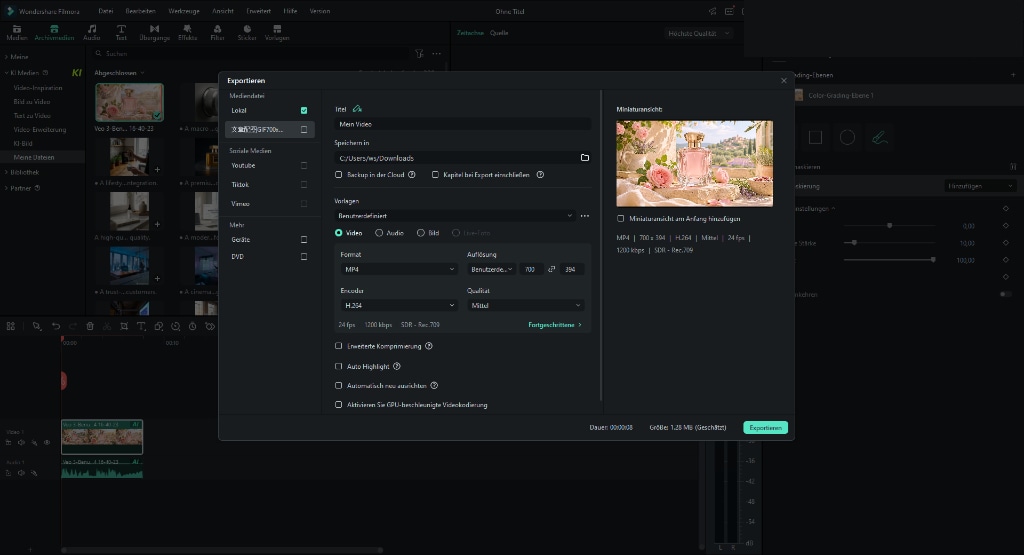
Einen allgemeinen Überblick über die Ausgabeschritte bietet der Filmora-Leitfaden zum Exportieren und Teilen von Videos.
Hochladen bei Etsy
Der Uploadweg laut deutscher Etsy-Hilfe: Öffnen Sie auf Etsy.com den Shop-Manager, wählen Artikel und danach den gewünschten Artikel oder einen neuen Entwurf. Gehen Sie zu Foto und Video und ziehen Sie die exportierte Datei per Drag & Drop in den Bereich oder wählen Hochladen. In der Verkaufen auf Etsy-App öffnen Sie ebenfalls den Artikel und fügen das Video über das Pluszeichen unter „Foto und Video“ beziehungsweise über „Video hinzufügen“ ein.
Warten Sie die Verarbeitung ab und prüfen Sie anschließend die Artikelseite: Bleibt das Produkt im sichtbaren Ausschnitt vollständig? Ist der Clip auch ohne Ton verständlich? Beschneidet keine unerwartete Rahmung wichtige Details? Wenn die Datei abgelehnt wird, vergleichen Sie zuerst Dauer, Dateigröße, Auflösung, Seitenverhältnis und Format mit der aktuellen Hilfe – in dieser Reihenfolge lassen sich die meisten Ablehnungen schnell auflösen.
Technische Verarbeitung ist nicht dasselbe wie inhaltliche Regelkonformität: Artikelbeschreibung, Fotos, Video und das tatsächliche Produkt müssen zusammenpassen. Veröffentlichen Sie nur Material, an dem Sie die nötigen Rechte besitzen, und stellen Sie Varianten oder Zubehör eindeutig dar, damit kein falscher Eindruck vom Lieferumfang entsteht.
Fehler, die Verkäufer bei Etsy-Videos machen
- Das Video wiederholt nur die Fotos. Eine kaum bewegte Aufnahme vor weißem Hintergrund liefert keine neue Information – zeigen Sie stattdessen Größe, Materialverhalten oder Anwendung.
- Der Clip verlässt sich auf Musik. Nach dem Upload bleibt kein Ton übrig; alles, was nur mit Musik funktioniert, funktioniert bei Etsy nicht.
- Das Seitenverhältnis wird ignoriert. Ein 16:9-Video in einem 2:1- oder 1:2-Fenster verliert am Rand Produktdetails – besser von Anfang an passend einrahmen.
- Die Farben werden schöngerechnet. Ein gesättigterer Ton verkauft zwar kurzfristig besser, erzeugt aber Erwartungen, die das echte Produkt nicht hält – im ungünstigsten Fall mit Rückfragen und Rückgaben.
- Die Fotoserie bleibt unvollständig. Etsy erwartet für die meisten Produkte mindestens ein unbearbeitetes Echtbild im Listing; das Video ersetzt diese Anforderung nicht.
Checkliste vor der Veröffentlichung
- Beantwortet der Clip eine konkrete Käuferfrage zu Größe, Material oder Anwendung?
- Liegt die Dauer zwischen 5 und 15 Sekunden und die Dateigröße unter 100 MB?
- Stimmen Auflösung (mindestens 500, idealerweise 1080 Pixel), Seitenverhältnis (2:1 oder 1:2) und Format (etwa MP4)?
- Ist der Inhalt auch ohne Ton vollständig verständlich?
- Sind Farbverlauf, Materialwirkung und Zustand des Produkts realistisch – abgeglichen mit dem echten Artikel?
- Verbergen Zuschnitt, Maske oder Farbkorrektur keine Schäden oder Mängel?
- Hat das Listing mindestens ein unbearbeitetes Foto des echten Artikels?
- Wurde die exportierte Datei außerhalb des Schnittprogramms vollständig abgespielt, inklusive erstem und letztem Frame?
- Wurden die Etsy-Regeln unmittelbar vor dem Upload erneut geprüft?
Kurze Clips, klare Aussage, echtes Produkt
Ein Etsy-Produktvideo muss nicht wie ein Werbespot aussehen – es muss in 15 Sekunden eine Kaufbedenken ausräumen. Eine stabile Smartphone-Aufnahme bei weichem Licht, eine Drehliste mit Sekundenangaben und ein sauberer Zuschnitt auf 5 bis 15 Sekunden erledigen den größten Teil der Arbeit. In Filmora bringen Sie den Clip anschließend auf das richtige Seitenverhältnis und korrigieren Licht und Farbe so weit, dass das Produkt realistisch bleibt. Prüfen Sie die fertige Datei gegen die aktuellen Etsy-Vorgaben und kontrollieren Sie das hochgeladene Video direkt auf der Artikelseite – dann hat der kleine Clip die beste Chance, zum ersten Eindruck zu werden, der bleibt.
Sie können Filmora kostenlos herunterladen und ausprobieren:
100% Sicherheit verifiziert | Keine Malware
Häufige Fragen zum Etsy-Produktvideo
Wie lang darf ein Etsy-Produktvideo sein?
Die deutsche Etsy-Hilfe nennt aktuell 5 bis 15 Sekunden pro Artikelvideo. Da Plattformregeln und regionale Hilfeseiten abweichen können, prüfen Sie die Angabe direkt vor dem Upload erneut.
Welches Format braucht ein Etsy-Video?
Etsy nennt derzeit MP4, MOV, FLV, AAC, AVI, 3GP und MPEG. MP4 ist die naheliegende Exportoption aus Filmora – entscheidend ist, dass auch Dauer, Dateigröße, Auflösung und Seitenverhältnis den aktuellen Regeln entsprechen.
Hat ein Etsy-Produktvideo Ton?
Nach dem Upload enthält das Video keinen Ton. Planen Sie den Clip deshalb so, dass Produkt, Anwendung und alle wichtigen Informationen rein visuell verständlich sind.
Welche Auflösung ist nötig?
Mindestens 500 Pixel; idealerweise mindestens 1080 Pixel. Höhere Auflösung hilft, Materialdetails nach der Kompression erkennbar zu halten – die Dateigröße von maximal 100 MB müssen Sie trotzdem einhalten.
Wie viele Videos kann ich pro Artikel nutzen?
Aktuell bis zu zwei. Nutzen Sie die Positionen für unterschiedliche Aufgaben: eine Gesamtansicht im ersten Video, ein Detail oder eine Anwendung im zweiten.
Darf ich die Farben im Video korrigieren?
Anpassungen an Beleuchtung, Belichtung und Farbbalance sind zulässig, solange das Ergebnis dem realen Produkt entspricht. Nicht erlaubt sind irreführende Änderungen an Farbe, Textur oder Zustand sowie das Verbergen von Schäden. Vergleichen Sie jede Korrektur mit dem echten Artikel und der Originalaufnahme.
Warum lässt sich mein Video nicht hochladen?
Prüfen Sie in dieser Reihenfolge: Format, Dauer, Dateigröße, Auflösung und Seitenverhältnis. Vergleichen Sie die Datei mit der aktuellen Etsy-Hilfe und exportieren Sie nach einer Korrektur neu. Eine pauschale Ein-Klick-Kompatibilität für jede Ausgangsdatei gibt es nicht.