
 4,7
4,7


Ja, Sie können Text aus einem Video entfernen – zum Beispiel Untertitel, Wasserzeichen, Datumsstempel, Namen, Ortsangaben oder andere störende Textelemente. Am einfachsten gelingt das heute mit einer KI-gestützten Objektentfernung. Dabei markieren Sie den betroffenen Bereich, und die Software versucht, den Hintergrund automatisch so zu ergänzen, dass der Text natürlich verschwindet. So bleibt der Bildausschnitt erhalten, ohne dass Sie das Video zwangsläufig zuschneiden müssen.
Das ist besonders praktisch, wenn Text mitten im Bild sitzt oder Sie den ursprünglichen Look des Videos beibehalten möchten. In diesem Artikel erfahren Sie, welche Methoden sich zum Entfernen von Text eignen, wann eine KI-Lösung sinnvoll ist und wie Sie mit Filmora störende Textelemente schnell und einfach aus Ihren Clips entfernen können.
In diesem Artikel
- Kann man Text aus einem Video entfernen?
- In welchen Fällen lohnt es sich, Text aus Videos zu entfernen?
- Welche Methoden gibt es, um Text aus Videos zu entfernen?
- So entfernen Sie Text aus einem Video mit Filmora
- Welche Arten von Text lassen sich am einfachsten entfernen?
- Häufige Probleme beim Entfernen von Text aus Videos
- Tipps für ein möglichst natürliches Ergebnis
- Warum Filmora für diese Aufgabe besonders praktisch ist
- Häufig gestellte Fragen
Kann man Text aus einem Video entfernen?
Ja, in vielen Fällen ist das problemlos möglich. Textelemente wie Untertitel, Wasserzeichen, Datumsanzeigen oder eingeblendete Hinweise lassen sich heute deutlich einfacher entfernen als noch vor wenigen Jahren. Welche Methode am besten funktioniert, hängt davon ab, wie der Text in das Video eingebettet ist, wo er sich befindet und ob sich der Hintergrund bewegt.
Wenn der Text am Rand liegt, reicht manchmal schon ein Zuschnitt. Das ist allerdings nur eine einfache Notlösung, da dabei ein Teil des Bildes verloren geht. Wenn Sie den Clip im Originalformat behalten möchten, ist eine KI-gestützte Objektentfernung meist die bessere Lösung. Sie entfernt den störenden Bereich, ohne die gesamte Bildkomposition zu zerstören.
Besonders wichtig ist dabei die Unterscheidung zwischen abschaltbaren und fest eingebrannten Textelementen. Abschaltbare Untertitel lassen sich oft direkt deaktivieren. Eingebrannte Untertitel, Wasserzeichen oder Texte auf Objekten im Bild müssen dagegen tatsächlich bearbeitet werden. Genau für diese Fälle sind moderne KI-Tools besonders hilfreich.


 Sicherer Download – geprüft & vertrauenswürdig

In welchen Fällen lohnt es sich, Text aus Videos zu entfernen?
Störender Text im Video ist nicht nur ein optisches Problem. In vielen Fällen beeinträchtigt er die Verständlichkeit, lenkt vom Motiv ab oder macht das Material unbrauchbar für einen neuen Einsatzzweck. Gerade im Marketing, bei Social-Media-Inhalten, Tutorials oder Präsentationen kann ein sauberes Bild einen großen Unterschied machen.
Untertitel aus übernommenem Material entfernen
Wenn Sie mit vorhandenem Videomaterial arbeiten, sind feste Untertitel häufig ein Problem. Sie lassen sich nicht einfach ausschalten und können den Look des finalen Clips deutlich beeinträchtigen. Das gilt besonders dann, wenn Sie das Material für einen anderen Markt, eine neue Sprache oder eine andere Plattform aufbereiten möchten.
Wasserzeichen oder Logos beseitigen
Ein sichtbares Wasserzeichen kann das Video unprofessionell wirken lassen oder die Aufmerksamkeit vom eigentlichen Inhalt abziehen. In manchen Projekten geht es auch darum, einen störenden Fremdhinweis aus Demomaterial, Bildschirmaufnahmen oder Archivclips zu entfernen. Hier ist eine präzise, möglichst unauffällige Entfernung besonders wichtig.
Datumsstempel und Kameraanzeigen entfernen
Ältere oder automatisch aufgenommene Clips enthalten oft Datum, Uhrzeit, GPS-Infos oder Gerätehinweise. Diese Elemente stören vor allem dann, wenn das Material später neu verwendet oder professionell eingebunden werden soll. Da diese Angaben meist klein und statisch sind, lassen sie sich oft relativ gut entfernen.
Text im Hintergrund eliminieren
Nicht jeder störende Text ist eine klassische Einblendung. Schriftzüge auf Plakaten, Schildern, Produkten, Bildschirmen oder Werbeflächen im Hintergrund können ebenfalls ablenken. Gerade bei Social-Media-Clips, Produktvideos oder Reels möchten viele Creator solche Elemente nachträglich bereinigen.
Inhalte für neue Plattformen oder Kampagnen anpassen
Ein ursprünglich für eine Plattform erstelltes Video passt oft nicht perfekt zu einer anderen Ausspielung. Vielleicht soll alter Text entfernt werden, um neue Textelemente einzufügen oder den Clip an eine neue Kampagne anzupassen. In solchen Fällen spart eine KI-gestützte Entfernung viel Zeit.
- Feste Untertitel aus übernommenem Material entfernen
- Wasserzeichen oder Logos unauffällig beseitigen
- Datums- und Zeitstempel aus Kameraclips löschen
- Störende Texte auf Schildern, Displays oder Verpackungen bereinigen
- Videos für Werbung, Social Media oder neue Märkte neu aufbereiten
Welche Methoden gibt es, um Text aus Videos zu entfernen?
Es gibt mehrere Möglichkeiten, Text aus einem Video zu entfernen. Nicht jede Methode ist für jeden Fall gleich gut geeignet. Deshalb lohnt es sich, die wichtigsten Varianten zu vergleichen, bevor Sie mit der Bearbeitung beginnen.
Zuschneiden
Wenn sich der Text am oberen, unteren oder seitlichen Rand des Videos befindet, kann ein Zuschnitt ausreichen. Das ist die schnellste Methode, führt aber fast immer zu einem sichtbaren Verlust im Bild. Außerdem kann sich dadurch das Format ändern, was vor allem bei Content für Social Media oder Werbung problematisch sein kann.
Abdecken oder Überlagern
Eine weitere Möglichkeit besteht darin, den störenden Text mit einem grafischen Element, einer Farbfläche oder einem Blur-Effekt zu überdecken. Das kann funktionieren, wenn der Bereich klein ist und optisch nicht zu stark ins Gewicht fällt. Allerdings wirkt diese Methode oft wie eine Notlösung und sieht nicht immer professionell aus.
Weichzeichnen
Statt Text vollständig zu entfernen, kann er auch weichgezeichnet werden. Diese Methode eignet sich vor allem dann, wenn eine saubere Rekonstruktion nicht nötig ist oder der Bereich aus rechtlichen Gründen nur unkenntlich gemacht werden soll. Für ästhetisch saubere Ergebnisse ist sie aber nicht immer ideal.
KI-gestützte Objektentfernung
Wenn Sie ein möglichst natürliches Ergebnis erzielen möchten, ist eine KI-Lösung meist die beste Wahl. Dabei markieren Sie den störenden Bereich, und die Software ergänzt den Hintergrund automatisch. So können Untertitel, Wasserzeichen oder andere Schriften entfernt werden, ohne dass das Video beschnitten werden muss.
Manuelle Bearbeitung Frame für Frame
Bei sehr komplexen Projekten kann eine manuelle Nachbearbeitung einzelner Frames notwendig sein. Diese Methode ist präzise, aber auch sehr zeitaufwendig. Für alltägliche Creator- oder Marketing-Workflows ist sie meist zu aufwendig, wenn ein gutes KI-Tool verfügbar ist.
| Methode | Einsatzbereich | Bildausschnitt bleibt erhalten | Bewertung |
| Zuschneiden | Text am Rand des Videos | Schnell, aber mit Bildverlust | |
| Abdecken / Überlagern | Kleine statische Bereiche | Einfach, aber oft sichtbar | |
| Weichzeichnen | Unkenntlichmachung statt echter Entfernung | Praktisch, aber nicht immer elegant | |
| Filmora KI Video-Objektentferner | Untertitel, Wasserzeichen, Textelemente im Bild | Natürlich, flexibel und zeitsparend | |
| Frame-für-Frame-Bearbeitung | Komplexe Profi-Projekte | Sehr präzise, aber aufwendig |
Für die meisten Nutzer ist eine KI-gestützte Objektentfernung die beste Kombination aus Qualität, Geschwindigkeit und Benutzerfreundlichkeit. Vor allem dann, wenn Sie den Clip nicht beschneiden möchten und ein möglichst professionelles Ergebnis suchen, ist diese Methode klar im Vorteil.
So entfernen Sie Text aus einem Video mit Filmora
Mit Filmora können Sie störende Textelemente aus Videos entfernen, ohne den Clip zwangsläufig zuzuschneiden. Der KI Video-Objektentferner ist besonders praktisch, wenn Sie Untertitel, Wasserzeichen oder Schrift im Bild möglichst natürlich verschwinden lassen möchten.
Im folgenden Ablauf zeigen wir Ihnen Schritt für Schritt, wie Sie Text aus einem Video mit Filmora entfernen und das Ergebnis anschließend direkt exportieren können.
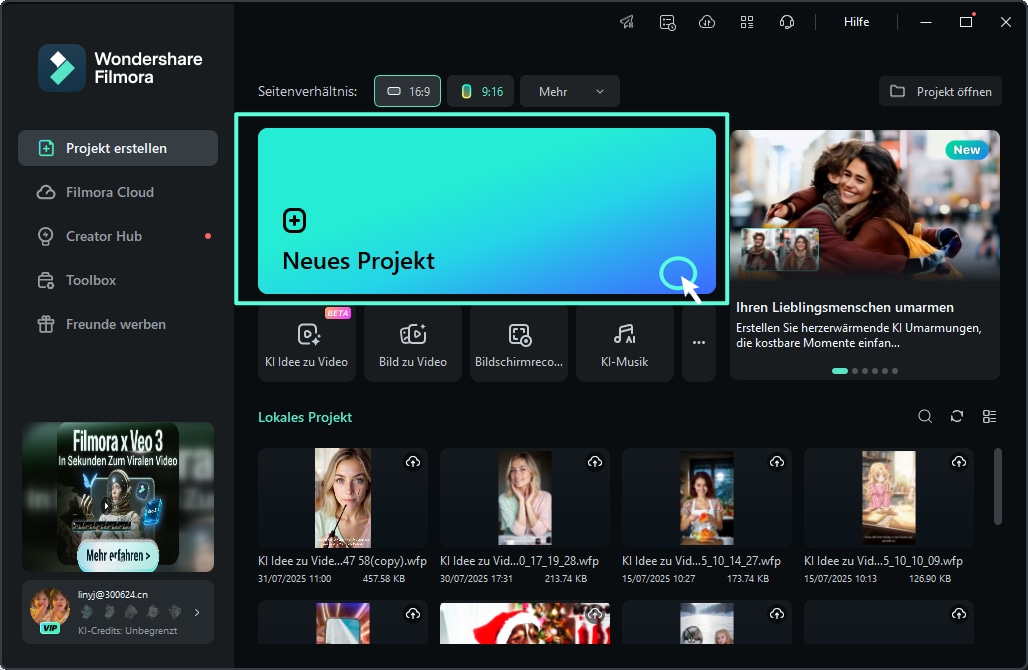
Schritt 1Video importieren und ein neues Projekt erstellen
Starten Sie Filmora und öffnen Sie ein neues Projekt. Importieren Sie anschließend das Video, aus dem Sie Text entfernen möchten, und ziehen Sie den Clip in die Zeitleiste. So schaffen Sie die Grundlage für die weitere Bearbeitung.
Schritt 2Die störende Textstelle im Video lokalisieren
Spielen Sie den Clip ab und suchen Sie die Stelle, an der sich der störende Text befindet. Dabei kann es sich um Untertitel, Wasserzeichen, Datumsstempel oder andere eingeblendete Textelemente handeln. Prüfen Sie genau, ob der Text nur in einem kurzen Abschnitt oder während der gesamten Sequenz sichtbar ist.
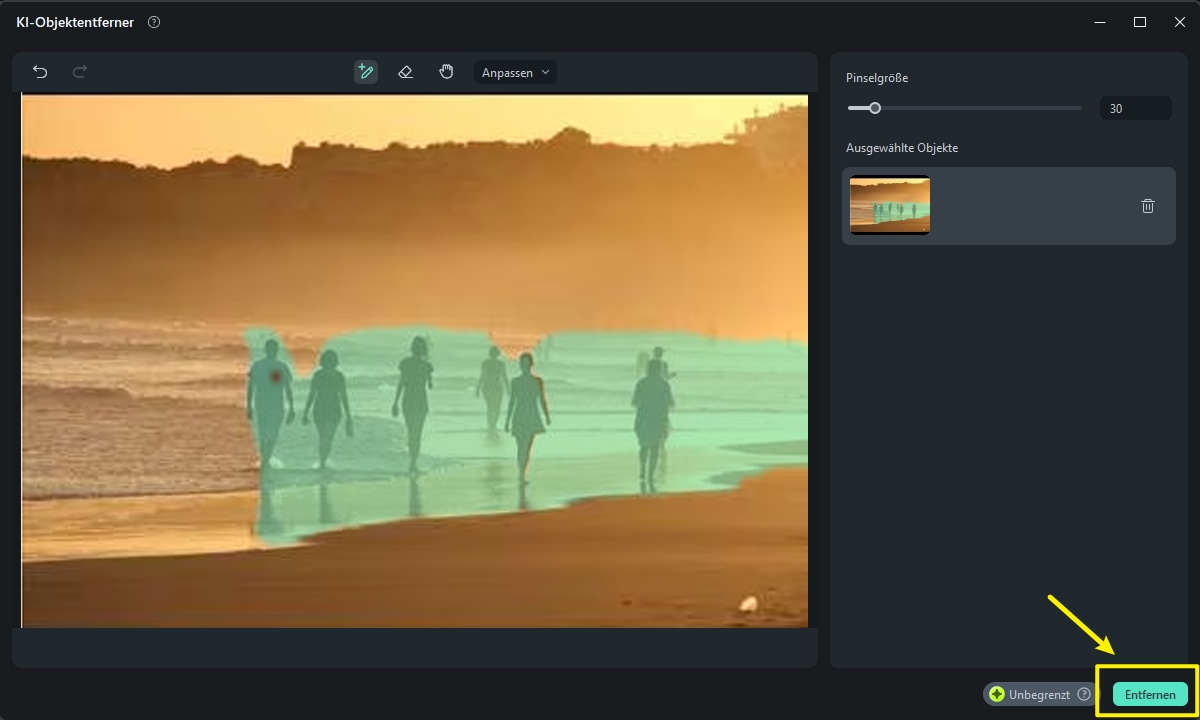
Schritt 3Den Textbereich markieren und den KI Video-Objektentferner anwenden
Markieren Sie den Bereich mit dem störenden Text möglichst präzise. Je genauer die Auswahl ist, desto natürlicher wirkt das Ergebnis in vielen Fällen. Anschließend wenden Sie den KI Video-Objektentferner an, damit Filmora den markierten Bereich analysiert und den Hintergrund automatisch ergänzt.
Schritt 4Das Ergebnis in der Vorschau prüfen
Spielen Sie die bearbeitete Szene direkt in der Vorschau ab. Achten Sie darauf, ob der Hintergrund natürlich aussieht und ob noch Schatten, Kanten oder Reste des Textes sichtbar sind. Gerade bei bewegten Hintergründen ist diese Kontrolle besonders wichtig.
Schritt 5Die Auswahl bei Bedarf anpassen
Wenn das Ergebnis noch nicht sauber genug ist, passen Sie die Markierung an und wiederholen Sie den Vorgang. In vielen Fällen erzielen kleinere und präzisere Korrekturen ein besseres Resultat als eine zu große Auswahlfläche.
Schritt 6Das Video weiter optimieren
Nachdem der störende Text entfernt wurde, können Sie das Video in Filmora direkt weiterbearbeiten. Schneiden Sie unnötige Passagen weg, passen Sie das Format für Social Media an oder ergänzen Sie bei Bedarf neue Titel, Musik oder andere visuelle Elemente.
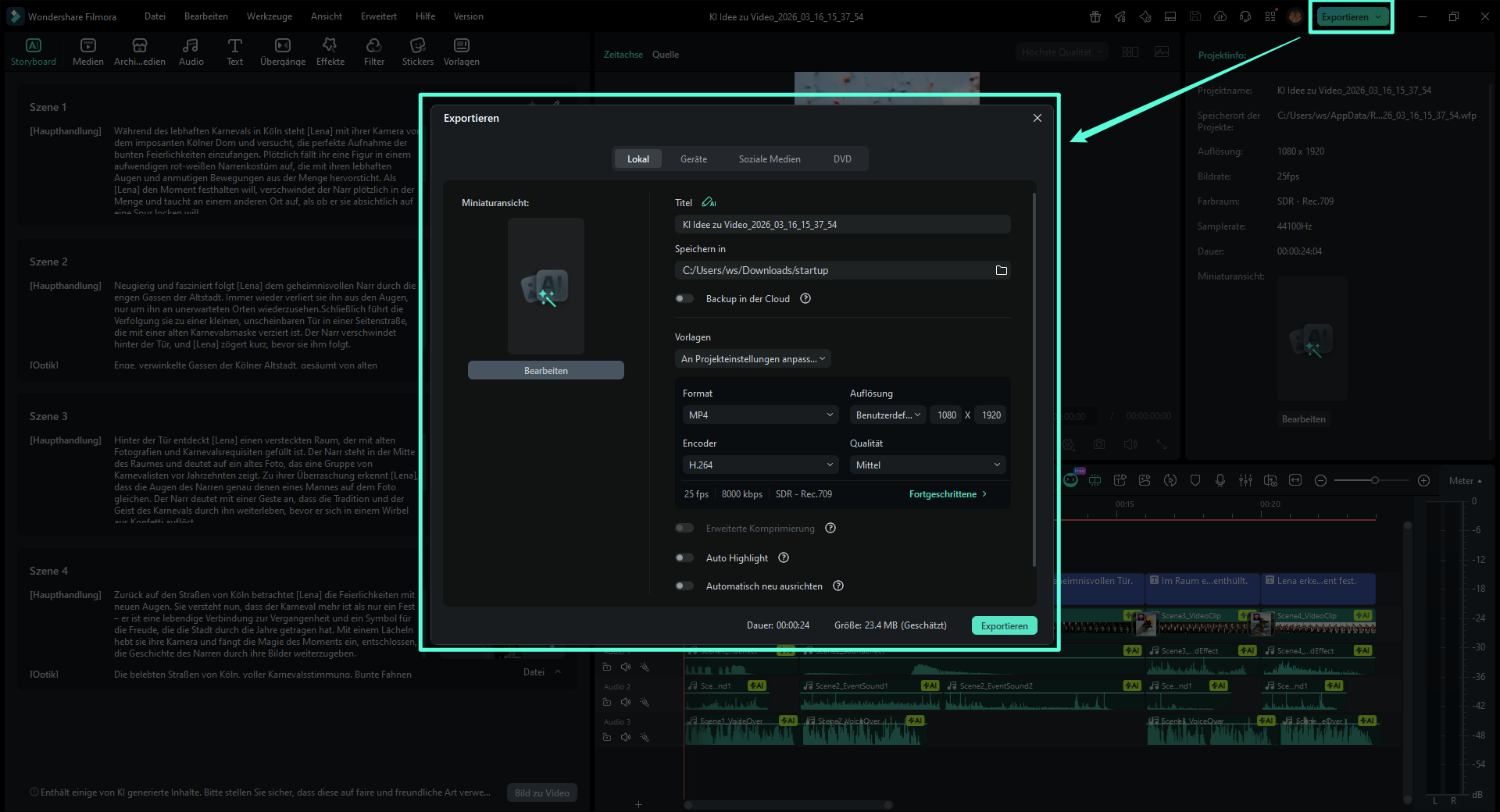
Schritt 7Das fertige Video exportieren
Wenn Sie mit dem Ergebnis zufrieden sind, exportieren Sie das Video im gewünschten Format. So können Sie den fertigen Clip direkt für Social Media, Marketing, Tutorials oder andere Content-Projekte verwenden.
- Text aus Videos entfernen, ohne den Bildausschnitt zu verkleinern
- Geeignet für Untertitel, Wasserzeichen, Datumsstempel und Schrift im Hintergrund
- Einfacher Workflow auch für Nutzer ohne Profi-Erfahrung
- Direkte Weiterbearbeitung und Export im selben Tool
 Sicherer Download – geprüft & vertrauenswürdig
 Welche Arten von Text lassen sich am einfachsten entfernen?
Nicht jede Art von Text ist gleich schwer zu bearbeiten. Manche Fälle sind technisch relativ unkompliziert, andere erfordern mehr Präzision oder eine bessere Hintergrundrekonstruktion.
Datums- und Zeitstempel
Diese Elemente sind meist klein, statisch und an einer festen Stelle im Bild positioniert. Deshalb lassen sie sich in vielen Fällen besonders leicht entfernen.
Wasserzeichen in einer Ecke
Wasserzeichen sitzen häufig oben oder unten in einer Ecke. Da ihre Position meist konstant bleibt, ist die Entfernung häufig einfacher als bei bewegten Texten in der Bildmitte.
Fest eingebrannte Untertitel
Untertitel im unteren Bildbereich sind ein klassischer Anwendungsfall. Wenn der Hintergrund hinter dem Text nicht zu unruhig ist, kann eine KI-Entfernung gute Ergebnisse liefern. Schwieriger wird es bei schnellen Bewegungen oder stark wechselnden Hintergründen.
Statische Texte auf Schildern oder Displays
Auch Texte auf Objekten im Bild lassen sich oft gut entfernen, solange sich Kamera und Hintergrund nicht zu stark bewegen. Hier zeigt sich besonders gut, wie stark moderne KI-Tools bei der Rekonstruktion helfen können.
Bewegte oder halbtransparente Texte
Diese Fälle sind am anspruchsvollsten. Wenn sich Text einblendet, animiert ist oder halbtransparent über bewegtem Material liegt, kann zusätzliche Nacharbeit nötig sein. Trotzdem ist auch hier eine KI-Lösung meist effizienter als rein manuelle Bearbeitung.
Häufige Probleme beim Entfernen von Text aus Videos
Auch mit guten Tools kann es Situationen geben, in denen das Ergebnis nicht sofort perfekt aussieht. Das liegt meist nicht an einem grundsätzlichen Fehler, sondern an der Art des Materials oder an einer zu groben Auswahl des betroffenen Bereichs.
Der Hintergrund sieht unnatürlich aus
Wenn hinter dem Text komplexe Muster, Personen, Schatten oder Bewegungen liegen, ist die Rekonstruktion schwieriger. In solchen Fällen hilft es oft, kleinere Bereiche nacheinander zu bearbeiten statt alles auf einmal zu markieren.
Es bleiben Schatten oder Kanten zurück
Manchmal bleibt nach der Entfernung eine leichte Kontur zurück. Das passiert häufig, wenn der Auswahlbereich zu groß oder ungenau war. Eine präzisere Markierung kann das Ergebnis deutlich verbessern.
Der Text bewegt sich mit der Szene
Animierte oder mitbewegte Elemente sind grundsätzlich schwieriger zu entfernen als statische Overlays. Hier lohnt es sich, die Szene genauer in Abschnitte zu zerlegen und die KI mehrfach anzuwenden.
Das Video verliert durch Zuschneiden zu viel Inhalt
Viele Nutzer wählen zunächst den einfachen Weg über Zuschneiden und merken erst später, dass wichtige Bildinformationen fehlen. Genau deshalb ist eine KI-Objektentfernung häufig die bessere Alternative.
Die Entfernung wirkt im Standbild gut, aber in Bewegung nicht
Das ist ein typisches Problem. Deshalb sollten Sie das Ergebnis immer im laufenden Video prüfen. Bewegungen machen kleine Fehler oft sichtbarer als ein einzelner Frame.
Tipps für ein möglichst natürliches Ergebnis
Wenn Sie Text sauber aus einem Video entfernen möchten, ist nicht nur das Tool entscheidend, sondern auch Ihr Vorgehen. Mit einigen einfachen Tipps verbessern Sie die Qualität sichtbar.
- Markieren Sie nur den Bereich, der wirklich entfernt werden soll.
- Wählen Sie lieber mehrere kleine Korrekturen statt einer zu großen Fläche.
- Prüfen Sie das Ergebnis immer in der laufenden Szene.
- Arbeiten Sie bei langen Clips in einzelnen Abschnitten.
- Nutzen Sie Zuschneiden nur dann, wenn der Text am Rand sitzt und Bildverlust akzeptabel ist.
- Vergleichen Sie bei schwierigen Szenen mehrere Durchgänge mit unterschiedlicher Auswahlgröße.
- Entfernen Sie zuerst die störenden Elemente und fügen Sie danach neue Texte oder Grafiken hinzu.
- Exportieren Sie das Ergebnis erst, wenn die betroffene Stelle in Bewegung natürlich aussieht.
Je gleichmäßiger der Hintergrund, desto besser funktioniert die Rekonstruktion in der Regel. Bei stark strukturierten Motiven, Menschen im Vordergrund oder Kamerabewegungen ist etwas mehr Feinarbeit nötig. Trotzdem sparen Sie mit einer guten KI-Lösung im Vergleich zu manueller Bild-für-Bild-Bearbeitung meist sehr viel Zeit.
Warum Filmora für diese Aufgabe besonders praktisch ist
Filmora ist nicht nur ein Tool zum Entfernen von Text, sondern eine vielseitige Lösung für den gesamten Videoworkflow. Wenn Sie störende Textelemente entfernen und Ihren Clip danach direkt weiterbearbeiten möchten, ist es besonders praktisch, alles in einem einzigen Programm erledigen zu können.
Genau hier liegt der Vorteil von Filmora. Statt den Text in einem Tool zu entfernen und das Video anschließend in einer anderen Software weiterzuverarbeiten, können Sie den gesamten Prozess in einem Workflow abbilden – von der Bereinigung bis zum finalen Export.
Wenn Sie also nicht nur schnell ein störendes Textelement entfernen, sondern das Video danach auch direkt weiterverwenden möchten, ist Filmora besonders effizient. Genau diese Kombination aus einfacher Bedienung, KI-Unterstützung und anschließender Weiterbearbeitung macht das Tool für viele Nutzer so interessant.
Fazit
Text aus einem Video zu entfernen, ist heute deutlich einfacher als früher. Ob Untertitel, Wasserzeichen, Datumsstempel oder störende Schriften im Hintergrund – in vielen Fällen lässt sich das Problem mit einer KI-gestützten Objektentfernung schnell und sauber lösen. Vor allem dann, wenn Sie den Bildausschnitt nicht verlieren möchten, ist diese Methode klar im Vorteil gegenüber einfachem Zuschneiden.
Filmora ist dafür eine besonders praktische Lösung, weil Sie störende Textelemente nicht nur entfernen, sondern das Video danach auch direkt weiterbearbeiten können. Wenn Sie eine moderne, benutzerfreundliche und vielseitige Lösung suchen, ist Filmora mit KI Video-Objektentferner eine sehr starke Wahl.
Sicherer Download – geprüft & vertrauenswürdig 

