
 4,7
4,7


Viele Nutzer suchen nach einer Möglichkeit, Text direkt in Canva aus einem Video zu entfernen. In der Praxis ist es jedoch wichtig, zwischen optischem Kaschieren und echtem Entfernen zu unterscheiden. Canva kann in manchen Fällen helfen, störende Textelemente zu überdecken, zuzuschneiden oder gestalterisch zu umgehen. Wenn Text jedoch fest in das Videobild eingebrannt ist, reicht Canva oft nicht aus. Für Untertitel, Wasserzeichen oder andere feste Textelemente ist ein KI-Objektremover wie in Filmora meist die deutlich bessere Lösung.
Das Thema ist besonders relevant für Social-Media-Clips, Marketingvideos, Tutorials, Reposts und kurze Werbevideos. Nutzer möchten störende Texte aus einem Clip entfernen, ohne dabei den Bildausschnitt zu verlieren oder sichtbare Bearbeitungsspuren zu hinterlassen. In diesem Artikel erfahren Sie, was in Canva wirklich möglich ist, wo die Grenzen liegen, welche Alternativen es gibt und warum Filmora mit KI-Objektremover in vielen Fällen die praktischere Wahl ist.
In diesem Artikel
- Kann man Text aus einem Video in Canva entfernen?
- Was Canva beim Entfernen von Text leisten kann – und was nicht
- Welche Arten von Text in Videos besonders schwierig sind
- Welche Methoden gibt es, um Text aus Videos zu entfernen?
- So entfernen Sie Text aus einem Video mit Filmora KI-Objektremover
- Canva vs. Filmora – wo liegt der praktische Unterschied?
- Wann Canva ausreicht und wann ein stärkeres Tool sinnvoller ist
- Warum Filmora für das Entfernen von Text aus Videos besonders praktisch ist
- Häufig gestellte Fragen
Kann man Text aus einem Video in Canva entfernen?
Die kurze Antwort lautet: nur eingeschränkt. Canva kann helfen, störenden Text in einem Video optisch zu kaschieren, etwa durch Zuschneiden, Überdecken oder Layout-Anpassungen. Wenn Sie Text jedoch wirklich aus dem eigentlichen Bildinhalt entfernen möchten, stößt Canva schnell an technische Grenzen.
Das liegt daran, dass Canva vor allem für Design, einfache Videolayouts und visuelle Content-Erstellung gedacht ist. Das Tool eignet sich gut, um ein Video neu zu gestalten oder störende Elemente weniger sichtbar zu machen. Es wurde jedoch nicht primär dafür entwickelt, eingebrannte Texte intelligent aus dem Videobild zu entfernen und den Hintergrund realistisch zu rekonstruieren.
Für Nutzer ist dieser Unterschied entscheidend. Wer nur einen schnellen Workaround braucht, kommt mit Canva manchmal ans Ziel. Wer jedoch Untertitel, Wasserzeichen, Datumsstempel oder andere feste Textelemente möglichst sauber entfernen möchte, braucht meist ein spezialisierteres Werkzeug.


 Sicherer Download – geprüft & vertrauenswürdig

Was Canva beim Entfernen von Text leisten kann – und was nicht
Canva ist besonders stark, wenn es um schnelles Design und einfache Videobearbeitung geht. Deshalb kann das Tool in bestimmten Situationen durchaus hilfreich sein. Wichtig ist aber, die Möglichkeiten realistisch einzuschätzen.
Was mit Canva möglich ist
Canva kann nützlich sein, wenn der störende Text am Rand des Bildes liegt oder wenn Sie das Layout ohnehin neu anpassen möchten. In solchen Fällen können Sie den Clip zuschneiden oder ein grafisches Element so platzieren, dass der Text nicht mehr sichtbar ist. Für Social-Media-Posts oder einfache Werbeclips reicht das oft aus.
Was mit Canva nicht ideal funktioniert
Schwieriger wird es, wenn der Text fest ins Video eingebrannt ist und sich auf einem komplexen oder bewegten Hintergrund befindet. Dazu gehören Untertitel, Logos, Datumsstempel oder Wasserzeichen. Canva kann den Hintergrund hinter solchen Elementen nicht wirklich rekonstruieren, sondern nur gestalterisch darum herumarbeiten.
Warum das Ergebnis oft sichtbar bleibt
Wenn Sie Text nur überdecken, wirkt das Endergebnis oft bearbeitet. Zuschneiden verändert den Bildausschnitt, Overlays können unnatürlich aussehen und bei Bewegung im Hintergrund fällt die Bearbeitung manchmal sofort auf. Genau deshalb suchen viele Nutzer nach einer Lösung, die den Text wirklich entfernt, statt ihn nur zu verstecken – etwa mit einem KI Video-Objektentferner.
- Canva eignet sich gut für Zuschneiden und einfaches Überdecken
- Canva eignet sich weniger für eingebrannte Untertitel oder Wasserzeichen
- Bewegte Hintergründe erschweren sichtbare Workarounds zusätzlich
- Für natürlichere Ergebnisse ist oft ein KI-Objektremover besser
Welche Arten von Text in Videos besonders schwierig sind
Nicht jeder Text im Video ist gleich leicht zu entfernen. Je nachdem, wie und wo der Text eingeblendet wurde, unterscheiden sich Aufwand und Ergebnis stark.
Eingebrannte Untertitel
Untertitel, die direkt im Bild eingebettet sind, gehören zu den häufigsten Fällen. Sie sind oft über längere Passagen sichtbar und liegen häufig auf bewegten oder detailreichen Hintergründen. Genau das macht ihre Entfernung schwierig.
Wasserzeichen und Logos
Wasserzeichen sitzen oft dauerhaft an derselben Stelle, was sie auf den ersten Blick leichter wirken lässt. Trotzdem kann der Hintergrund darunter komplex sein, sodass reines Überdecken unprofessionell aussieht.
Datumsstempel und Ortsangaben
Solche Einblendungen befinden sich häufig in Ecken oder Randbereichen. In manchen Fällen reicht Zuschneiden aus, in anderen Fällen geht dabei aber wichtiger Bildinhalt verloren.
Großer oder halbtransparenter Text
Besonders schwierig wird es, wenn große Schriftzüge oder halbtransparente Overlays über wichtige Bildbereiche gelegt wurden. Hier fällt eine einfache Abdeckung besonders schnell auf.
Je komplexer der Hintergrund und je zentraler der Text im Bild liegt, desto eher lohnt sich ein Tool, das den Hintergrund intelligent ergänzen kann – zum Beispiel ein KI-Objektremover.
Welche Methoden gibt es, um Text aus Videos zu entfernen?
Es gibt mehrere Wege, mit störendem Text im Video umzugehen. Die Methoden unterscheiden sich jedoch stark darin, wie natürlich das Endergebnis wirkt und wie viel vom ursprünglichen Bild erhalten bleibt. Einen guten Überblick über verschiedene Ansätze finden Sie auch im Leitfaden Text aus Videos löschen.
Zuschneiden
Beim Zuschneiden wird der Bereich entfernt, in dem sich der Text befindet. Das ist schnell, aber oft nur dann sinnvoll, wenn der Text am Rand sitzt und kein wichtiger Bildinhalt verloren geht.
Überdecken
Hier wird der Text mit einer Form, Farbe, Grafik oder einem neuen Design-Element verdeckt. Diese Methode ist typisch für Canva-Workflows und kann bei Social-Media-Clips genügen, ist aber keine echte Entfernung.
Weichzeichnen oder Maskieren
Manchmal wird Text unleserlich gemacht, statt entfernt. Das kann in bestimmten Fällen genügen, sieht aber meist sichtbar bearbeitet aus und ist nicht ideal, wenn das Ergebnis sauber und professionell wirken soll.
KI-Objektremover
Ein KI-Objektremover markiert den störenden Bereich und ergänzt den Hintergrund automatisch. Diese Methode ist besonders nützlich, wenn Sie Untertitel, Wasserzeichen oder andere feste Texte entfernen möchten, ohne das Seitenverhältnis oder den Bildausschnitt zu verändern.
| Methode | Geeignet für | Sichtbarkeit der Bearbeitung | Bewertung | |
| Zuschneiden | Text am Rand | Oft sichtbar | Schnell, aber mit Bildverlust | |
| Überdecken | Einfaches Kaschieren | Teilweise sichtbar | Praktisch, aber keine echte Entfernung | |
| Weichzeichnen | Text unkenntlich machen | Deutlich sichtbar | Eher zum Verbergen als zum Entfernen | |
| Filmora KI-Objektremover | Untertitel, Wasserzeichen, feste Texte | Oft deutlich natürlicher | Beste Lösung für echtes Entfernen ohne Zuschneiden |
Für einfache Gestaltungstricks genügt Canva manchmal. Wenn das Ziel jedoch ein sauberer, professioneller Look ist, überzeugt eine KI-basierte Lösung oft deutlich mehr.
So entfernen Sie Text aus einem Video mit Filmora KI-Objektremover
Wenn Canva für Ihren Fall nicht ausreicht, können Sie mit Filmora gezielter arbeiten. Der KI-Objektremover ist dafür gedacht, störende Objekte oder Textelemente direkt im Bild zu markieren und den Hintergrund automatisch zu rekonstruieren. Das ist besonders hilfreich, wenn Sie den ursprünglichen Bildausschnitt beibehalten möchten.
Im folgenden Ablauf zeigen wir Ihnen Schritt für Schritt, wie Sie störenden Text mit Filmora aus einem Video entfernen und das Ergebnis anschließend direkt exportieren können.
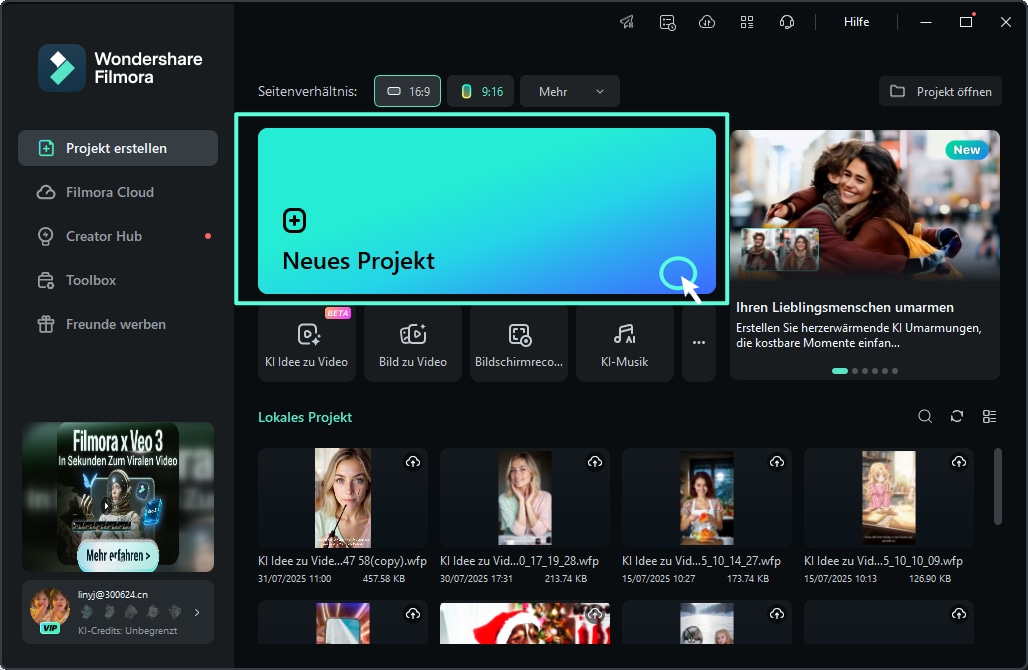
Schritt 1Video importieren und ein neues Projekt öffnen
Starten Sie Filmora und öffnen Sie ein neues Projekt. Importieren Sie anschließend das Video, aus dem Sie Text entfernen möchten, und ziehen Sie den Clip in die Zeitleiste. So schaffen Sie die Grundlage für die weitere Bearbeitung.
Schritt 2Die störende Textstelle im Video lokalisieren
Spielen Sie den Clip ab und suchen Sie die Stelle, an der sich Untertitel, Wasserzeichen oder andere eingeblendete Textelemente befinden. Prüfen Sie auch, ob der Text nur kurz erscheint oder über längere Zeit im Bild sichtbar bleibt.
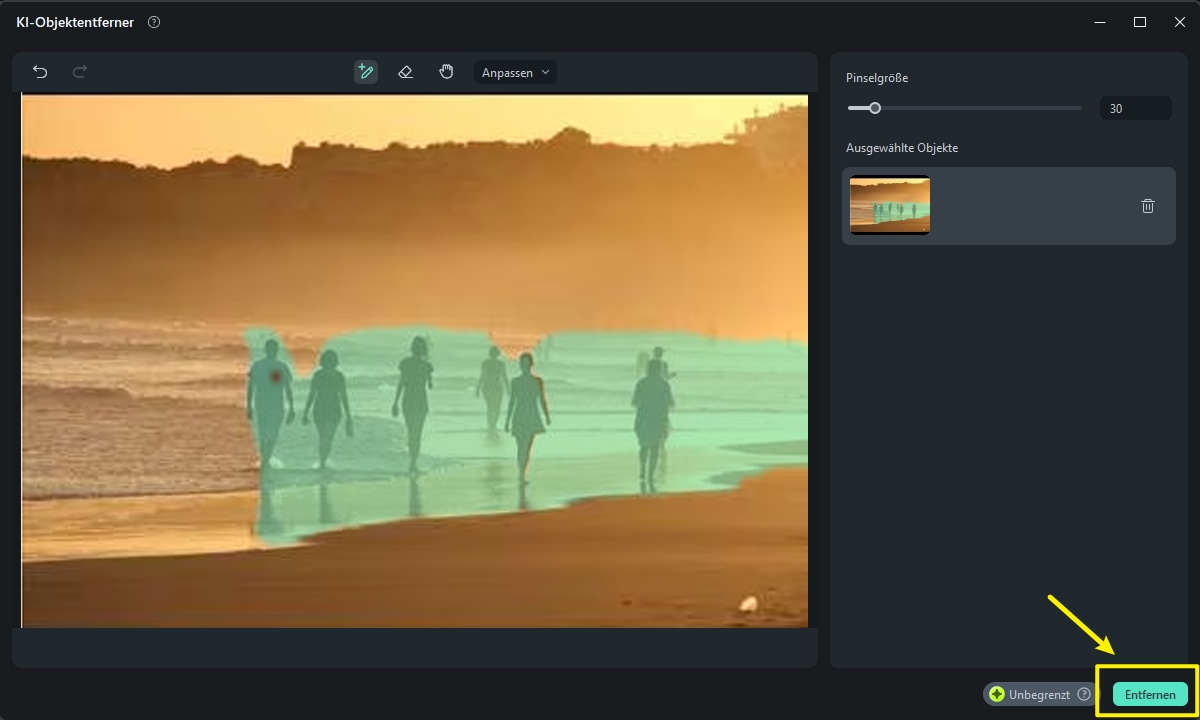
Schritt 3Den Textbereich markieren und den KI-Objektremover anwenden
Markieren Sie den betroffenen Bereich möglichst präzise. Anschließend verwenden Sie den KI-Objektremover, damit Filmora den markierten Bereich analysiert und den Hintergrund automatisch ergänzt. Je genauer die Auswahl ist, desto natürlicher wirkt das Ergebnis in vielen Fällen.
Schritt 4Das Ergebnis in der Vorschau prüfen
Sehen Sie sich die bearbeitete Stelle in der Vorschau an. Achten Sie besonders auf Kanten, Schatten, Unschärfen oder Muster, die noch unnatürlich wirken könnten.
Schritt 5Bei Bedarf nachkorrigieren
Wenn das Ergebnis noch nicht sauber genug ist, passen Sie die Markierung leicht an und wiederholen Sie den Vorgang. Gerade bei bewegten Hintergründen oder größeren Textelementen lohnt sich eine kurze Feinabstimmung.
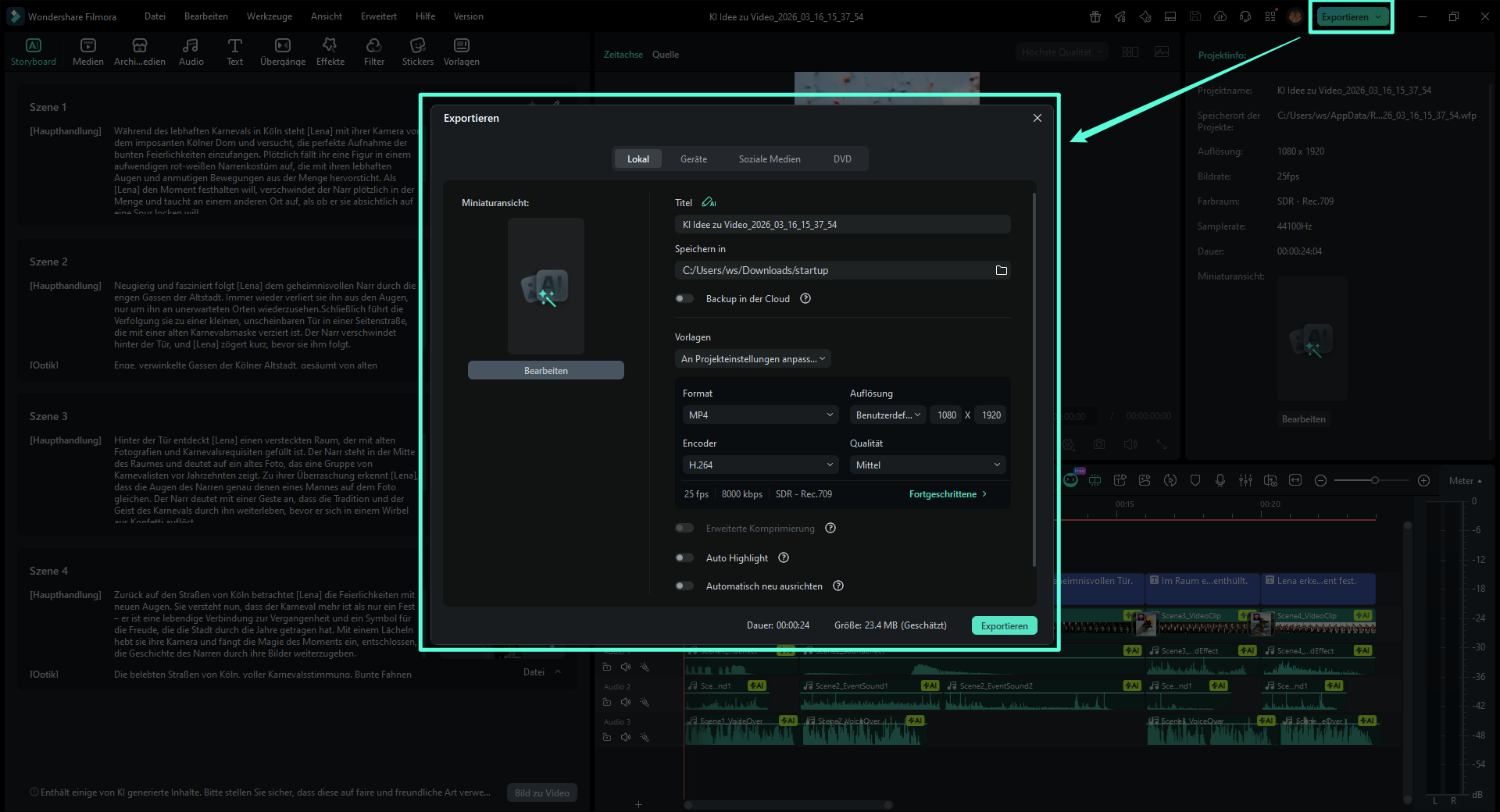
Schritt 6Das fertige Video exportieren
Wenn Sie mit dem Ergebnis zufrieden sind, exportieren Sie das bearbeitete Video im gewünschten Format. So können Sie den fertigen Clip direkt für Social Media, Marketing, Präsentationen oder andere Projekte weiterverwenden.
- Text aus Videos entfernen, ohne den Bildausschnitt zu verkleinern
- Geeignet für Untertitel, Wasserzeichen und feste Einblendungen
- Oft natürlicher als reines Überdecken oder Zuschneiden
- Bearbeitung und Export im selben Tool
 Sicherer Download – geprüft & vertrauenswürdig
 Canva vs. Filmora – wo liegt der praktische Unterschied?
Der praktische Unterschied zwischen Canva und Filmora liegt weniger in der Oberfläche als in der Art der Bearbeitung. Canva hilft oft dabei, ein Problem gestalterisch zu umgehen. Filmora hilft eher dabei, das Problem direkt im Bild zu lösen – etwa mit einem KI Video-Objektentferner.
Canva als Design-Workaround
Wenn Sie ein Video ohnehin neu gestalten, Textblöcke ergänzen oder das Format für Social Media anpassen möchten, kann Canva ausreichend sein. Das Tool eignet sich gut, um störende Elemente mit Layout-Tricks weniger auffällig zu machen.
Filmora als Bildbearbeitungslösung
Wenn Sie den Text wirklich aus dem vorhandenen Videobild entfernen möchten, ist Filmora oft die bessere Lösung. Besonders bei fest eingebrannten Untertiteln, Wasserzeichen oder Datumsstempeln zeigt sich der Unterschied deutlich.
Warum das für Nutzer relevant ist
Viele Nutzer suchen eigentlich nicht nach einem Design-Tool, sondern nach einer echten Entfernungslösung. Deshalb ist es wichtig, nicht nur zu fragen, ob Canva „irgendwie“ funktioniert, sondern ob das Ergebnis dem gewünschten Qualitätsniveau entspricht.
Wann Canva ausreicht und wann ein stärkeres Tool sinnvoller ist
Canva reicht oft aus, wenn der Text klein ist, sich am Rand befindet oder ohnehin mit Designelementen überarbeitet werden soll. Für kurze Social-Media-Videos, Story-Layouts oder einfache Clips kann das die schnellste und bequemste Lösung sein.
Ein stärkeres Tool wird sinnvoll, wenn der Text zentral im Bild liegt, der Hintergrund komplex oder bewegt ist oder das Ergebnis möglichst professionell aussehen soll. In solchen Fällen wird schnell sichtbar, dass Überdecken und Zuschneiden eher Notlösungen sind.
Die beste Entscheidung hängt also davon ab, wie wichtig Ihnen Bildqualität, Natürlichkeit und Flexibilität im Endergebnis sind. Für echtes Entfernen ist eine spezialisierte KI-Lösung meist die bessere Wahl.
Warum Filmora für das Entfernen von Text aus Videos besonders praktisch ist
Wenn Sie Text nicht nur verstecken, sondern möglichst sauber aus dem Video entfernen möchten, ist Filmora besonders praktisch. Der KI-Objektremover ermöglicht eine gezieltere Bearbeitung als reine Layout-Tricks und hilft dabei, mehr vom ursprünglichen Bild zu erhalten.
Hinzu kommt, dass Sie das Video direkt weiterbearbeiten können. Sie müssen also nicht zwischen mehreren Tools wechseln, sondern können Entfernen, Feinschliff und Export im selben Workflow erledigen. Gerade für Creator, Marketing-Teams und Content-Produktion spart das spürbar Zeit.
Wenn Sie also nur schnell ein störendes Element verstecken möchten, kann Canva genügen. Wenn Sie Text jedoch sauber und möglichst unauffällig aus dem eigentlichen Videobild entfernen möchten, ist Filmora meist die deutlich praktischere Lösung.
Fazit
Canva kann beim Entfernen von Text aus Videos in manchen Fällen helfen – vor allem dann, wenn Zuschneiden oder optisches Überdecken ausreicht. Für eingebrannte Untertitel, Wasserzeichen oder andere feste Textelemente ist das jedoch meist nur eine Zwischenlösung.
Wenn Sie den Text wirklich aus dem Bild entfernen und den ursprünglichen Bildausschnitt möglichst erhalten möchten, ist ein KI-Objektremover wie in Filmora in vielen Fällen die bessere Wahl. So erzielen Sie oft natürlichere Ergebnisse und sparen sich sichtbare Workarounds.
Sicherer Download – geprüft & vertrauenswürdig 

