4,7



Ein Weihnachts-GIF selbst erstellen Sie am besten aus drei bis fünf eigenen Fotos, einer kurzen Grußzeile und einem klaren Rhythmus. Weihnachts-GIF meint hier nicht das heruntergeladene Standardmotiv aus der Sticker-Suche, sondern einen kleinen Loop aus Ihren eigenen Aufnahmen – vom Baum, aus der Küche oder vom Adventskranz. In Filmora dauert das wenige Minuten: Fotos sortieren, Bildwechsel und Text festlegen, als GIF exportieren. Diese Anleitung zeigt jeden Schritt und erklärt am Ende, wann sich statt eines GIFs auch ein MP4-Grüßvideo anbietet.
Kurzantwort: Wählen Sie drei bis fünf eigene Fotos, legen Sie sie in Filmora in einer sinnvollen Reihenfolge auf die Zeitleiste und geben jedem Bild etwa 0,6 bis 1 Sekunde. Ergänzen Sie eine kurze Grußzeile als Textelement, prüfen Sie den Loop und exportieren Sie über die Kategorie „Bild“ als GIF. Wichtig zu wissen: Ein GIF enthält keine Tonspur – wer Musik oder eine gesprochene Botschaft mitschicken möchte, exportiert stattdessen als MP4.
In diesem Artikel
Was ein gutes Weihnachts-GIF ausmacht
Gelungene Weihnachts-GIFs teilen drei Eigenschaften. Sie sind kurz – in Gruppen-Chats wird selten länger als zwei bis drei Sekunden auf ein GIF geschaut, bevor die nächste Nachricht kommt. Sie loopen sauber, das heißt, das Ende greift das Motiv des Anfangs wieder auf, sodass die Schleife nicht abreißen wirkt. Und sie haben eine persönliche Note: das eigene Baumfoto, die eigenen Kekse, das eigene Kind am Fenster – genau das unterscheidet ein selbst erstelltes GIF von den zehntausend heruntergeladenen Standardmotiven.
Diese persönliche Note hat auch einen praktischen Vorteil: Sie arbeiten ausschließlich mit Material, an dem Sie die Rechte besitzen – eigenen Fotos also. Heruntergeladene Motive und Fremdbilder sind dagegen oft rechtlich heikler als man denkt und passen zudem selten zur eigenen Botschaft. Wer mag, ergänzt das GIF um ein kurzes Weihnachtsvideo aus eigenen Fotos – die Vorbereitung der Bilder ist dieselbe.
Fotos vorbereiten
Drei bis fünf Bilder genügen völlig – mehr wirken in einem Loop nicht „mehr“, sondern nur hektisch. Achten Sie auf drei Dinge:
- Gleiche Ausrichtung: Alles hochkant oder alles quadratisch; gemischte Formate erzeugen beim Zusammenstellen schwarze Ränder oder Sprünge. Quadratisch bis hochkant funktioniert in Chats besonders gut.
- Ähnliche Lichtstimmung: Bildserien aus derselben Szene oder zumindest mit ähnlicher Helligkeit wirken als Loop ruhiger als wilde Farbwechsel.
- Eine kleine Erzählung: Die Reihenfolge darf ruhig etwas erzählen – Aufbau des Baums, Verzierung, fertiges Ergebnis. Oder: Teig, Kekse im Ofen, angeknabberte Plätzchen.
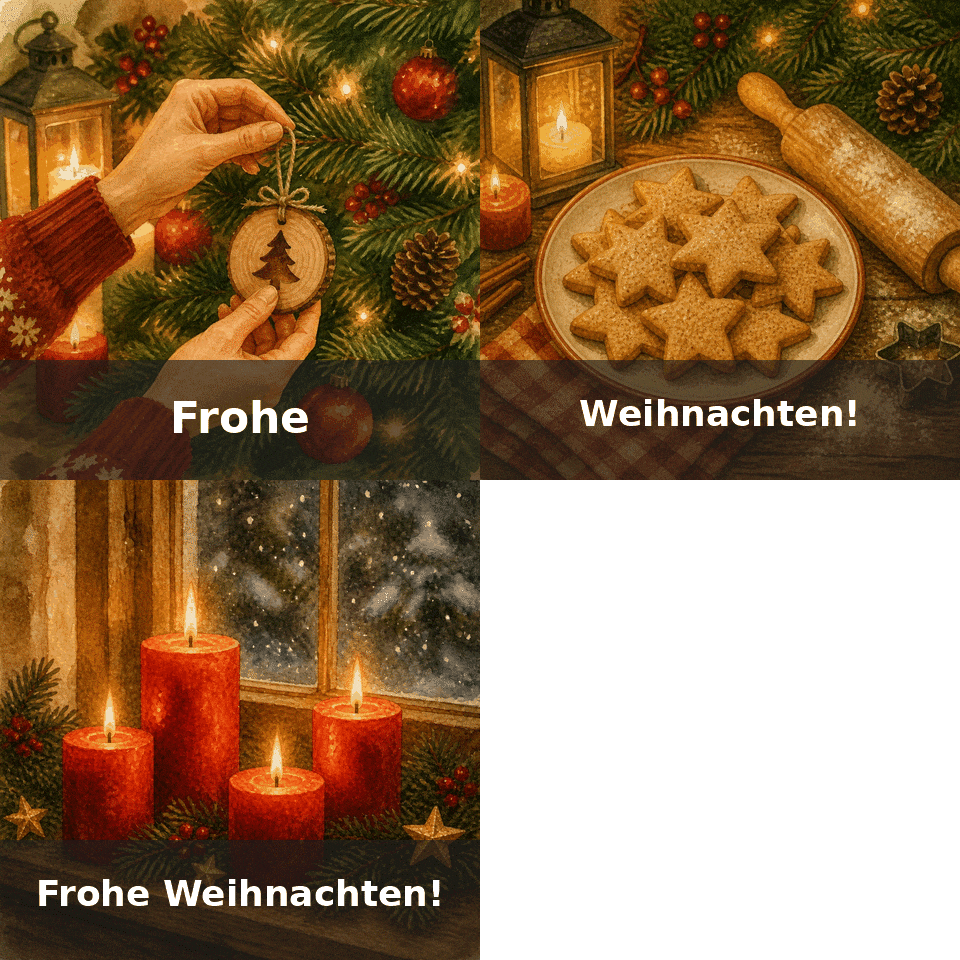
Eine Anregung für Motive, die fast jeder zu Hause finden kann: geschmückte Baumäste, brennende Kerzen oder ein Adventskranz, Plätzchen mit Ausstechformen, ein Blick aus dem Fenster bei Schneefall. Beispielhaft zeigt die folgende Bildreihe solche typischen Motive – als KI-Visualisierungen, um den Ablauf zu illustrieren:
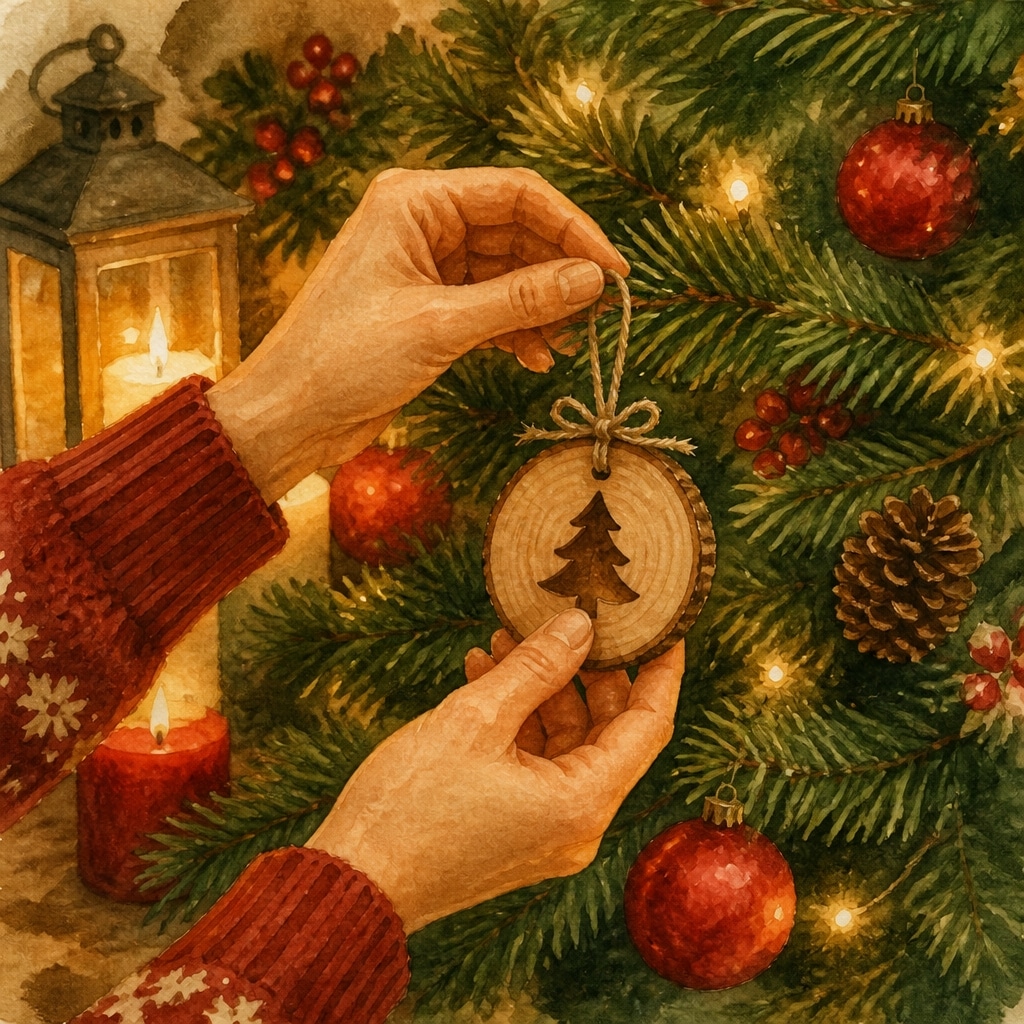
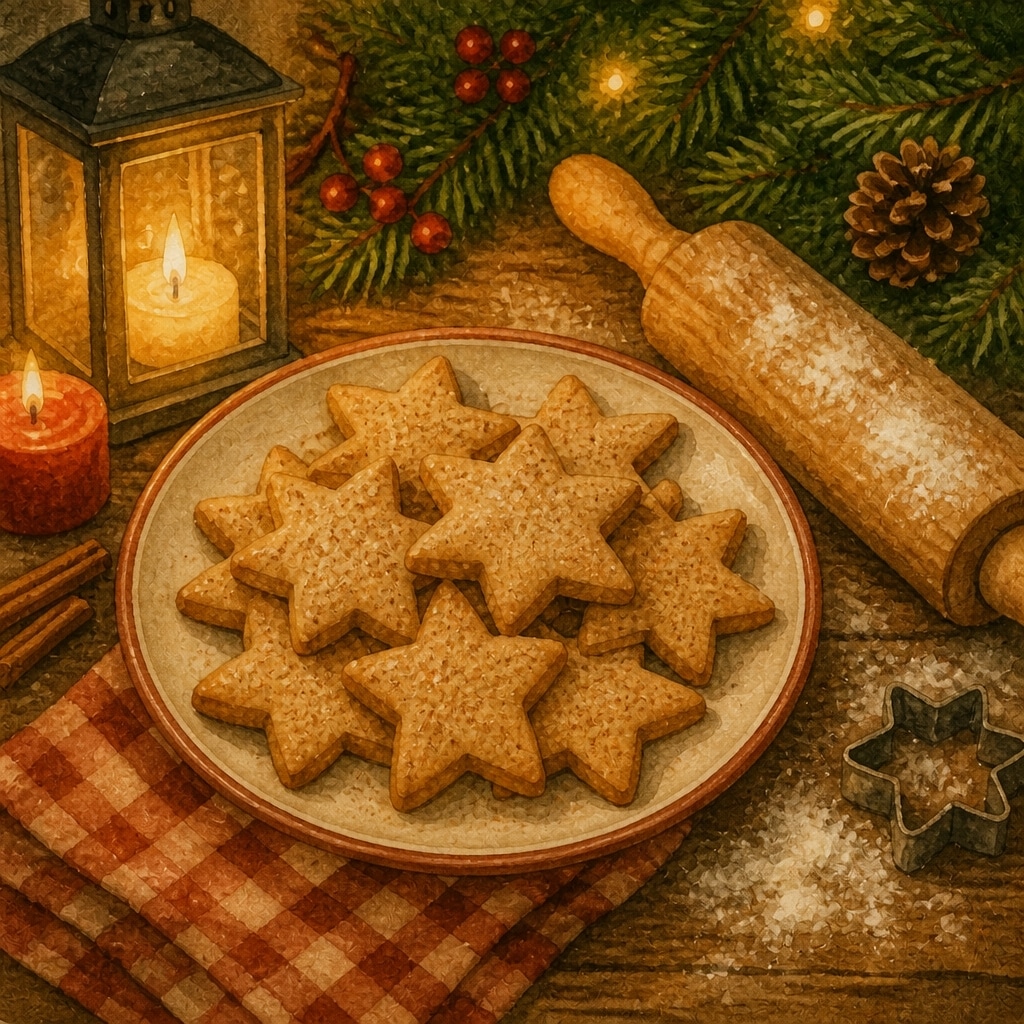
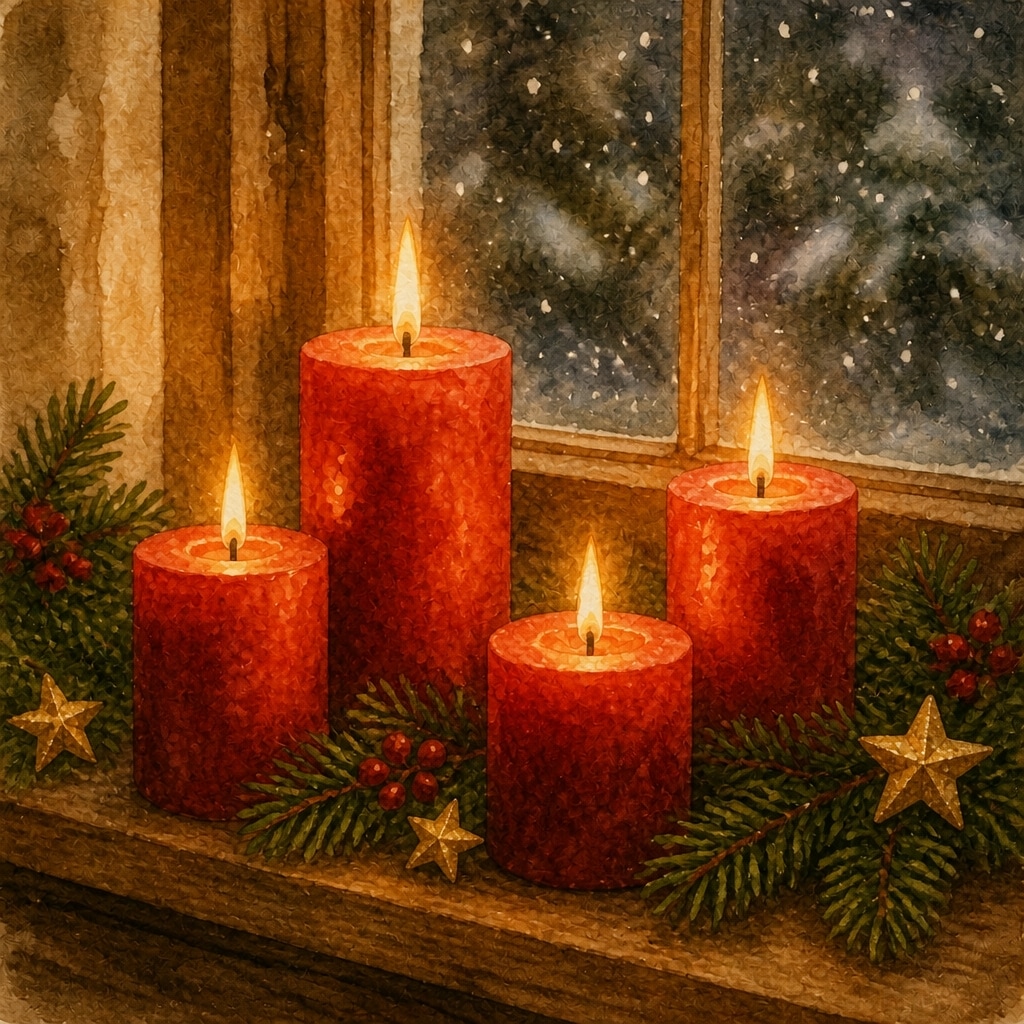
Diese drei Illustrationen sind KI-gestaltet und dienen nur der Veranschaulichung des Ablaufs; die Grußschrift wurde digital gesetzt. Ihre eigene Version entsteht mit echten Fotos nach exakt denselben Schritten.
GIF-Rhythmus in Filmora festlegen
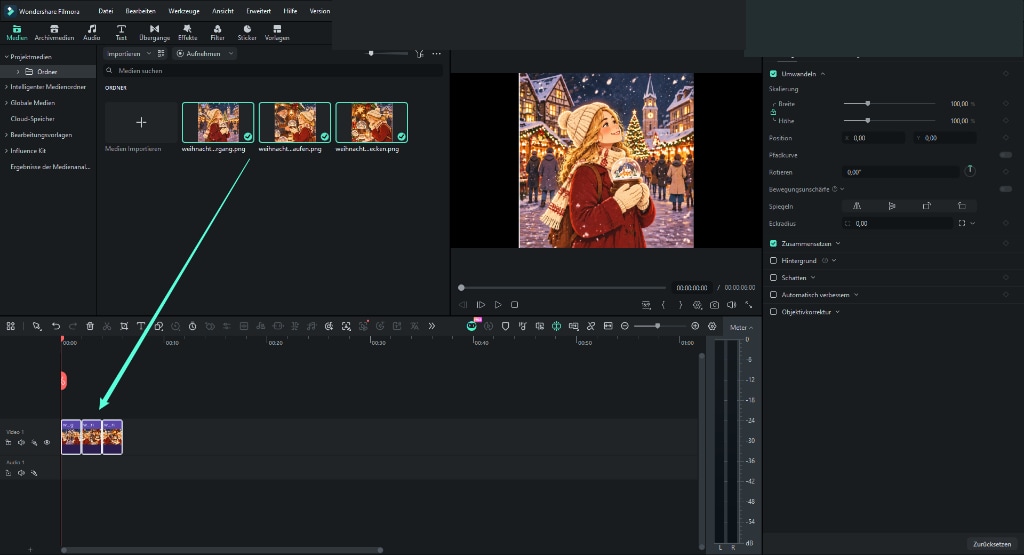
Importieren Sie Ihre Fotos in ein neues Filmora-Projekt und ziehen Sie sie in der geplanten Reihenfolge auf die Zeitleiste. Für einen Loop aus drei bis fünf Bildern haben sich diese Werte bewährt:
- Anzeigedauer: rund 0,6 bis 1 Sekunde pro Bild – das gesamte GIF bleibt so unter vier Sekunden.
- Bildbewegung: ein leichter, gleichmäßiger Zoom (Ken-Burns-Effekt) Richtung identisch bei allen Bildern, etwa überall nach rechts – das verbindet die Bilder besser als wechselnde Richtungen.
- Schleife: Setzen Sie zur Kontrolle eine Kopie des ersten Bildes ans Ende. Springt der Übergang unschön, tauschen Sie die Reihenfolge oder das Schlussbild.
Wer Bilder oder Textelemente animiert, kann zu starken Bewegungen die Bewegungsunschärfe ergänzen: Sie erzeugt bei Positions-, Größen- oder Rotationsänderungen eine natürliche Bewegungslinie. Zwei Grenzen gilt es zu kennen: Die Bewegungsunschärfe repariert keine bereits unscharfen Aufnahmen, und bei vollständig stillstehenden Elementen entsteht schlicht kein Effekt, weil es keine Bewegung gibt, die gezeichnet werden könnte.
Weihnachtstext dezent animieren
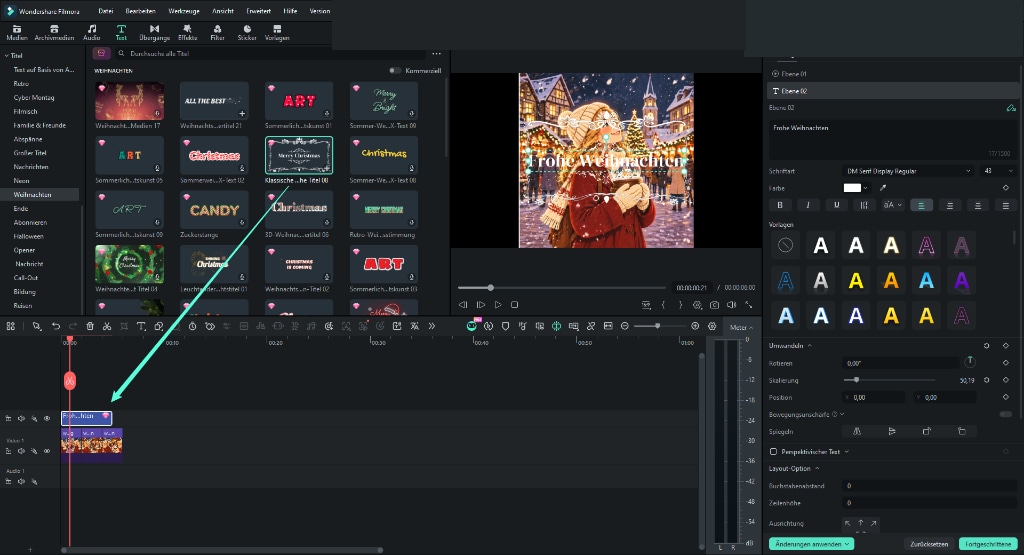
Eine Zeile reicht: „Frohe Weihnachten!“, „Schöne Adventszeit!“ oder ein persönlicher Satz. Setzen Sie den Gruß als Textelement über die gesamte Looplänge, wählen Sie eine gut lesbare Schrift mit kräftigem Kontrast und platzieren Sie ihn dort, wo ihn keine App-Leiste verdeckt – bei Quadratformaten ist der untere Drittel meist sicher, bei Hochformaten sollten die äußersten Randzonen frei bleiben. Für die Animation gilt: dezent. Ein sanfter Einblendeneffekt aus der Kategorie Eingang genügt; ein Text, der jede Sekunde springt oder kreist, nervt im Loop schneller, als er gefällt.
Falls Sie aus derselben Reihe zusätzlich ein MP4-Grüßvideo bauen, steht dafür alternativ die Untertitelspur zur Verfügung: Auf ihr lassen sich Textzeilen als Untertitelelemente über den Bildern verwalten und einheitlich formatieren – etwa eine Grußzeile pro Bild. Die Untertitelspur ist ein Werkzeug für Textelemente auf der Zeitleiste; übersetzte Fassungen in anderen Sprachen entstehen dadurch nicht automatisch.
Export: GIF oder MP4?
Vor dem Export steht die Formatentscheidung – sie hängt vor allem davon ab, ob Ton dazu soll:
Kriterium | GIF | MP4 |
Ton | Keine Tonspur – GIFs sind grundsätzlich stumm | Mit Ton möglich, etwa Musik oder gesprochener Gruß |
Größe | Kompakt bei kurzer Dauer und wenigen Farben | Etwas größer, aber effizient komprimiert |
Loop | Endlosschleife in Chats Standard | Läuft einmal; Wiedergabe-Loop hängt von der App ab |
Kompatibilität | Sehr breit – nahezu jede Chat-App zeigt GIFs direkt an | Sehr breit, teils mit Vorschaubild statt sofortiger Wiedergabe |
Typische Nutzung | Schneller Gruß im Gruppen-Chat | Grüßvideo mit Musik, Status-Beitrag, längere Botschaft |
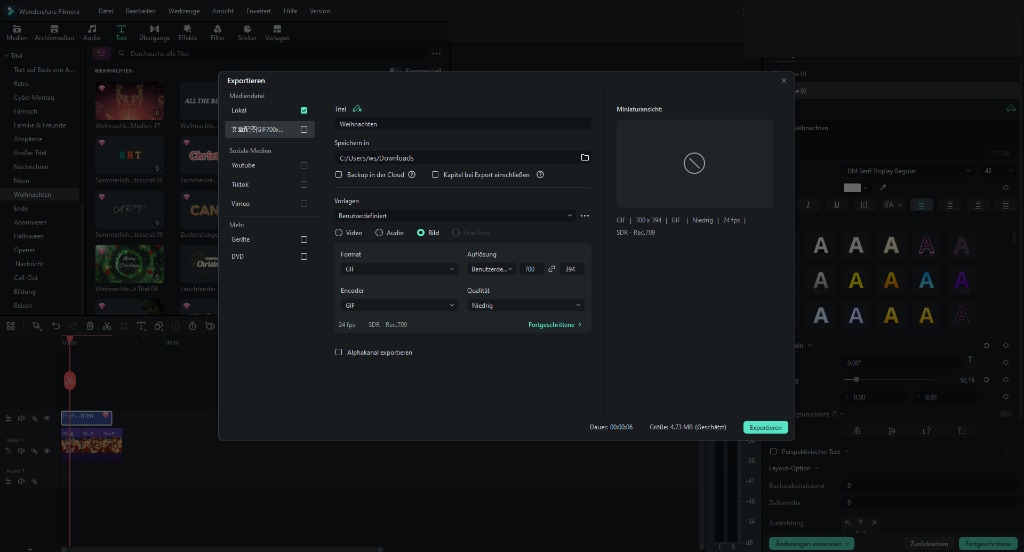
Für den Export als GIF öffnen Sie den Exportdialog und wählen dort die Kategorie Bild und das Format GIF. Auflösung und Bildrate legen Sie im Dialog fest – für Chats haben sich ein quadratisches bis hochkantiges Format und eine niedrige Bildrate bewährt, weil sie die Datei klein halten. Wer es kleiner braucht, verkürzt den Loop oder reduziert die Farbtiefe. Wichtig bleibt die Grundsatzentscheidung: Ein GIF wird immer stumm sein – mit Musik oder Stimme exportieren Sie als MP4. Die Grundlagen beider Wege erklärt die Anleitung zum Umwandeln von Videos in GIFs; der allgemeine Ablauf steht im Leitfaden zum Exportieren und Teilen.
Wie beide Varianten aussehen können, zeigt unser Beispiel: zuerst das GIF als Endlosschleife, darunter die MP4-Fassung derselben Motivreihe.
Versenden in WhatsApp und Co.
In Chat-Apps verschicken Sie das GIF wie ein Bild: über die Galerie oder als Datei. Nach dem Senden lohnt ein Blick in die Vorschau des Empfängers – läuft der Loop sauber und ist die Grußzeile auch im kleinen Vorschaubild lesbar? Falls das GIF sehr groß geraten ist, hilft eine der Stellschrauben aus dem Exportabschnitt: kürzere Dauer, niedrigere Bildrate, kleinere Auflösung. Für Status-Beiträge und Kanäle, in denen Ton erlaubt und üblich ist, nehmen Sie stattdessen die MP4-Fassung. Geeignete Formate und Grenzen für WhatsApp-Videos beschreibt der Filmora-Beitrag zum Videoformat für WhatsApp.
Häufige Fehler vermeiden
Drei fertige Ideen zum Nachdrehen, falls die Motivsuche stockt – jede braucht etwa zehn Minuten und nur Dinge, die in den meisten Haushalten ohnehin liegen:
- Der Kugel-Loop: Eine Weihnachtskugel am Zweig, das Handy auf festem Untergrund. Drei Bilder: Kugel hängt, Hand dreht sie ein Stück weiter, Kugel hängt in neuer Position. Der Loop wirkt wie ein endloses Drehen – und braucht exakt die Schleifen-Disziplin aus dem Rhythmus-Abschnitt.
- Die Kerzenstunde: Vier brennende Kerzen, drei Bilder im Abstand von einer halben Stunde: Wachs kurz, Wachs mittel, Wachs lang. Die unsichtbare Zeit wird im Loop sichtbar – besinnlich, ohne dass jemand vor der Kamera sein muss.
- Das Kalender-Überraschungsmotiv: Adventskalender geschlossen, Tür geht auf, Inhalt im Detail. Drei klare Zustände, keine Texte nötig – die Überraschung erzählt sich selbst, und eine kurze Grußzeile über der Reihe reicht aus.
- Zu lang: Jenseits von fünf Sekunden sieht kaum jemand das Ende – drei bis vier Sekunden reichen.
- Zu kleine Schrift: Was im Schnittprogramm lesbar wirkt, verschwindet im Chat-Vorschaubild; testen Sie am Handy.
- Wundern über fehlenden Ton: Ein GIF ohne Ton ist kein Fehler, sondern Teil des Formats – Musik oder Stimme gehören in die MP4-Variante.
- Gemischte Ausrichtungen: Hochkant und quer in einer Reihe erzeugt Sprünge; vor dem Import vereinheitlichen.
- Zu viele Effekte: Mehrere Übergänge, springende Texte und Konfettiregen gleichzeitig konkurrieren um die wenigen Sekunden Aufmerksamkeit.
Checkliste vor dem Versand
- Sind alle verwendeten Fotos eigene Aufnahmen oder frei nutzbar?
- Hat der Loop zwei bis vier Sekunden und eine saubere Schleife vom Ende zum Anfang?
- Ist die Grußzeile kurz, kontrastreich und auch im Vorschaubild lesbar?
- Wurde das GIF in der Chat-App des Empfängergeräts probeweise gesendet und geprüft?
- Sollte es wegen Musik oder Stimme doch eine MP4-Fassung sein?
- Sind die Exportwerte (Auflösung, Bildrate, Dateigröße) für den vorgesehenen Kanal passend?
Ein kleiner Loop mit großer Wirkung
Ein Weihnachts-GIF aus eigenen Fotos ist das dankbarste Festtagsformat: wenige Minuten Arbeit, keine rechtlichen Hürden bei eigenen Bildern und eine persönliche Note, die kein heruntergeladenes Sticker-Motiv erreicht. Legen Sie drei bis fünf Fotos in einer kleinen Erzählung an, geben jedem rund eine Sekunde, setzen Sie eine klare Grußzeile darüber – und exportieren Sie als GIF für den Chat oder als MP4, wenn Musik und Stimme mitsollen. Der Rest ist Vorfreude: Schreiben Sie das GIF früh in den Dezember, dann begleitet es die Adventszeit mehrfach.
Sie können Filmora kostenlos herunterladen und ausprobieren:


 100% Sicherheit verifiziert | Keine Malware

Häufige Fragen zum Weihnachts-GIF
Wie lang sollte ein Weihnachts-GIF sein?
Zwei bis vier Sekunden haben sich bewährt – genug für drei bis fünf Bilder, kurz genug, um im Chat nicht zu nerven. Längere Loops eignen sich eher als MP4-Grüßvideo.
Warum hat mein GIF keinen Ton?
Das GIF-Format enthält grundsätzlich keine Tonspur – das ist kein Exportfehler. Wer Musik oder eine gesprochene Botschaft mitschicken möchte, exportiert dieselbe Bildreihe stattdessen als MP4.
Welche Fotos eignen sich am besten?
Eigene Aufnahmen mit ähnlicher Lichtstimmung und gleicher Ausrichtung. Kleine Erzählungen – Aufbau, Verzierung, fertiges Ergebnis – funktionieren besser als beliebige Schnappschüsse in Folge.
Kann ich ein Weihnachts-GIF auch auf dem Handy erstellen?
Für die gezeigten Schritte nutzen Sie die Filmora-Desktopanwendung; sie bietet Zeitleiste, Textelemente und den GIF-Export in dieser Form. Auf dem Smartphone lässt sich dasselbe Ergebnis mit der Filmora-App oder mobilen Editoren erreichen, allerdings mit anderen Werkzeugpfaden.
Wie bekomme ich die Datei kleiner?
Drei Stellschrauben: kürzerer Loop, niedrigere Bildrate und kleinere Auflösung. Auch die Reduzierung der Farbtiefe verringert die Dateigröße spürbar – bei Fotomotiven allerdings zulasten sanfter Verläufe.
GIF oder MP4 – was ist die richtige Wahl?
GIF für den schnellen, stummen Gruß im Chat mit Endlosschleife. MP4, wenn Musik oder Stimme dabei sein soll oder wenn der Kanal Videos ohnehin bevorzugt. Die Bildvorbereitung ist in beiden Fällen identisch.