
 4,7
4,7



Die Weihnachtszeit ist die perfekte Gelegenheit, unvergessliche Momente mit Familie und Freunden festzuhalten. Statt klassischer Grußkarten setzen immer mehr Deutsche auf personalisierte Weihnachtsvideos mit eigenen Fotos – eine Tradition, die 78% der Deutschen laut aktuellen Studien bereits pflegen. In diesem umfassenden Leitfaden zeigen wir Ihnen, wie Sie in wenigen Schritten ein beeindruckendes Weihnachtsvideo erstellen, das Ihre Liebsten begeistern wird.
Ob Sie ein emotionales Jahresrückblick-Video für die Familie erstellen oder einen kreativen Weihnachtsgruß für WhatsApp gestalten möchten – mit den richtigen Tools und Techniken wird Ihr Projekt zum Erfolg. Entdecken Sie, wie Sie mit Filmora, der führenden Videobearbeitungssoftware, professionelle Ergebnisse erzielen, selbst ohne Vorkenntnisse.

 Sicherer Download – geprüft & vertrauenswürdig


In diesem Artikel
- Warum eigene Weihnachtsvideos besser sind als fertige E-Cards
- Was Sie brauchen, um ein Weihnachtsvideo zu erstellen
- Die beste Software für Weihnachtsvideos: Filmora im Überblick
- Schritt-für-Schritt-Anleitung: Weihnachtsvideo mit Filmora erstellen

- Top 5 kreative Ideen für Ihr Weihnachtsvideo
- Häufige Fehler vermeiden beim Weihnachtsvideo erstellen
- Weihnachtsvideo für verschiedene Plattformen optimieren
- FAQs zum Weihnachtsvideo erstellen
Warum eigene Weihnachtsvideos besser sind als fertige E-Cards
Personalisierte Weihnachtsvideos bieten zahlreiche Vorteile gegenüber standardisierten digitalen Grußkarten. Der wichtigste Aspekt ist die Authentizität: Ihre eigenen Fotos erzählen eine einzigartige Geschichte, die keine vorgefertigte Vorlage ersetzen kann. Studien zeigen, dass persönliche Videos eine 3-mal höhere emotionale Bindung erzeugen als generische E-Cards.
Ein weiterer Vorteil ist die Mehrfachnutzung. Ein einmal erstelltes Weihnachtsvideo können Sie problemlos auf verschiedenen Plattformen teilen – von WhatsApp über Instagram bis YouTube. Sie investieren Zeit in ein Projekt, das Sie vielfältig einsetzen können. Zudem schaffen Sie bleibende Erinnerungen: Während E-Cards oft schnell vergessen werden, bewahren Familien Weihnachtsvideos jahrelang als digitale Schätze auf.
Die technische Umsetzung ist heute einfacher denn je. Mit modernen Videobearbeitungstools wie Filmora benötigen Sie keine professionellen Kenntnisse mehr. Intuitive Benutzeroberflächen, vorgefertigte Vorlagen und KI-gestützte Funktionen ermöglichen es jedem, innerhalb von 15-30 Minuten ein hochwertiges Weihnachtsvideo zu erstellen.
Sicherer Download – geprüft & vertrauenswürdig Was Sie brauchen, um ein Weihnachtsvideo zu erstellen
Die Vorbereitung ist der Schlüssel zu einem gelungenen Weihnachtsvideo. Beginnen Sie mit der Auswahl Ihrer Fotos und Videos. Optimal sind 15-25 hochauflösende Bilder (mindestens 1920x1080 Pixel), die Ihre schönsten Weihnachtsmomente zeigen. Sortieren Sie die Medien chronologisch oder thematisch – beispielsweise nach Adventstagen, Familienaktivitäten oder besonderen Ereignissen.
Die Musikauswahl spielt eine zentrale Rolle für die Stimmung Ihres Videos. Filmora bietet eine umfangreiche Bibliothek mit über 500 lizenzfreien Weihnachtsliedern und Soundeffekten. Achten Sie darauf, dass die Musik zur Länge Ihres Videos passt: Für ein 60-Sekunden-Video eignen sich Instrumentalstücke ohne Gesang, längere Familienvideos profitieren von klassischen Weihnachtsliedern.
Zur technischen Ausstattung: Sie benötigen lediglich einen Computer (Windows oder Mac) oder ein Smartphone mit ausreichend Speicherplatz. Filmora läuft auf den meisten modernen Geräten flüssig. Eine stabile Internetverbindung ist für den Download von Vorlagen und Effekten hilfreich, aber nicht zwingend erforderlich.
Checkliste: Vorbereitung für Ihr Weihnachtsvideo
- 15-25 hochauflösende Fotos und Videos sammeln
- Fotos chronologisch oder thematisch sortieren
- Passende Weihnachtsmusik auswählen (lizenzfrei!)
- Computer oder Smartphone mit min. 4 GB freiem Speicher
- Filmora Software herunterladen und installieren
- Grobe Storyline überlegen (Anfang-Mitte-Ende-Struktur)
Die beste Software für Weihnachtsvideos: Filmora im Überblick
Filmora hat sich als die ideale Wahl für Weihnachtsvideos etabliert, besonders für Anfänger und Hobbyanwender. Im Gegensatz zu komplexen Profiprogrammen wie Adobe Premiere oder DaVinci Resolve bietet Filmora eine intuitive Benutzeroberfläche, die keine Einarbeitungszeit erfordert. Die Drag-and-Drop-Funktionalität ermöglicht es selbst Kindern, innerhalb von Minuten erste Ergebnisse zu erzielen.
Was Filmora besonders auszeichnet, sind die KI-gestützten Funktionen. Die Auto-Reframe-Technologie passt Ihre Fotos automatisch an verschiedene Formate an (16:9 für YouTube, 9:16 für TikTok, 1:1 für Instagram). Die Smart Cutout-Funktion ermöglicht es, Personen aus Fotos auszuschneiden und vor weihnachtliche Hintergründe zu setzen – perfekt für kreative Grußkarten. Der integrierte KI-Copilot schlägt sogar automatisch passende Musik und Übergänge basierend auf Ihrer Bildauswahl vor.
Im Vergleich zu beliebten Alternativen punktet Filmora durch das beste Preis-Leistungs-Verhältnis. Während CapCut zwar kostenlos ist, bietet es weniger professionelle Exportoptionen und ist stark auf mobile Nutzung fokussiert. Canva eignet sich eher für kurze Social-Media-Clips, erreicht aber nicht die Videoqualität von Filmora. iMovie ist nur für Mac-Nutzer verfügbar und bietet deutlich weniger Weihnachtsvorlagen.
| Funktion | Filmora | CapCut | Canva | iMovie |
|---|---|---|---|---|
| Anfängerfreundlich | ⭐⭐⭐⭐⭐ | ⭐⭐⭐⭐ | ⭐⭐⭐⭐ | ⭐⭐⭐ |
| Weihnachtsvorlagen | 200+ | 50+ | 30+ | 10+ |
| KI-Funktionen | ✓ Umfassend | ✓ Basis | ✓ Basis | ✗ |
| Desktop & Mobile | ✓ | ✓ | ✓ | Mac only |
| Export ohne Wasserzeichen | ✓ (ab 3,75€/Monat) | ✓ Kostenlos | ✓ (ab 12€/Monat) | ✓ Kostenlos |
| 4K-Export | ✓ | ✓ | ✗ | ✓ |
Schritt-für-Schritt-Anleitung: Weihnachtsvideo mit Filmora erstellen
Schritt 1: Fotos & Videos importieren
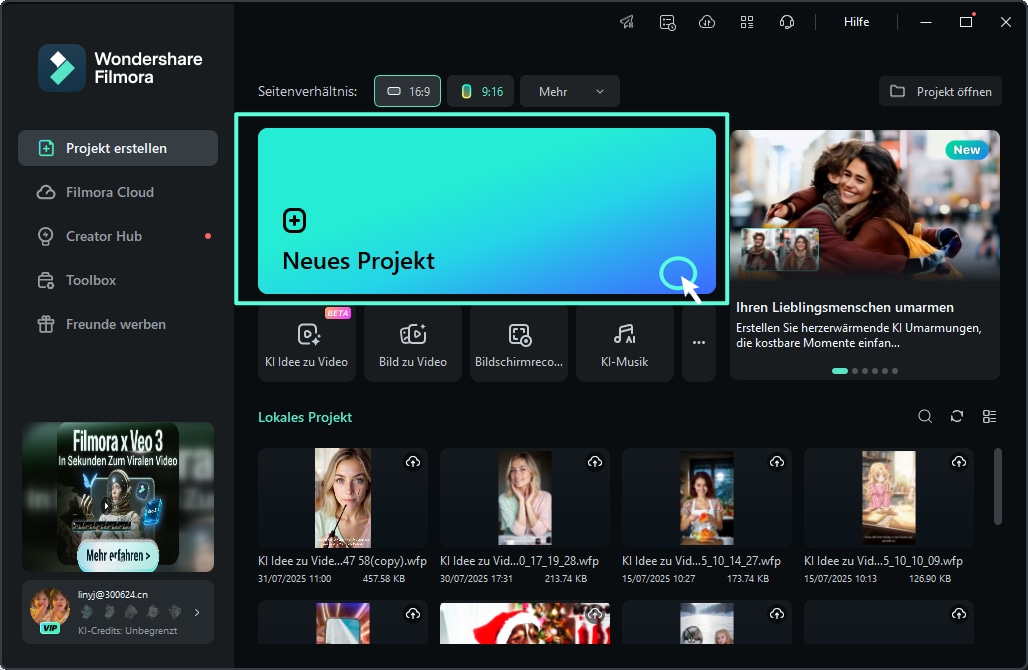
Starten Sie Filmora und erstellen Sie ein neues Projekt. Wählen Sie das passende Seitenverhältnis: 16:9 für klassische Familienvideos, 9:16 für mobile WhatsApp-Grüße oder 1:1 für Instagram. Klicken Sie auf "Medien importieren" und wählen Sie Ihre vorbereiteten Weihnachtsfotos aus. Filmora unterstützt alle gängigen Formate (JPG, PNG, HEIC, MP4, MOV).
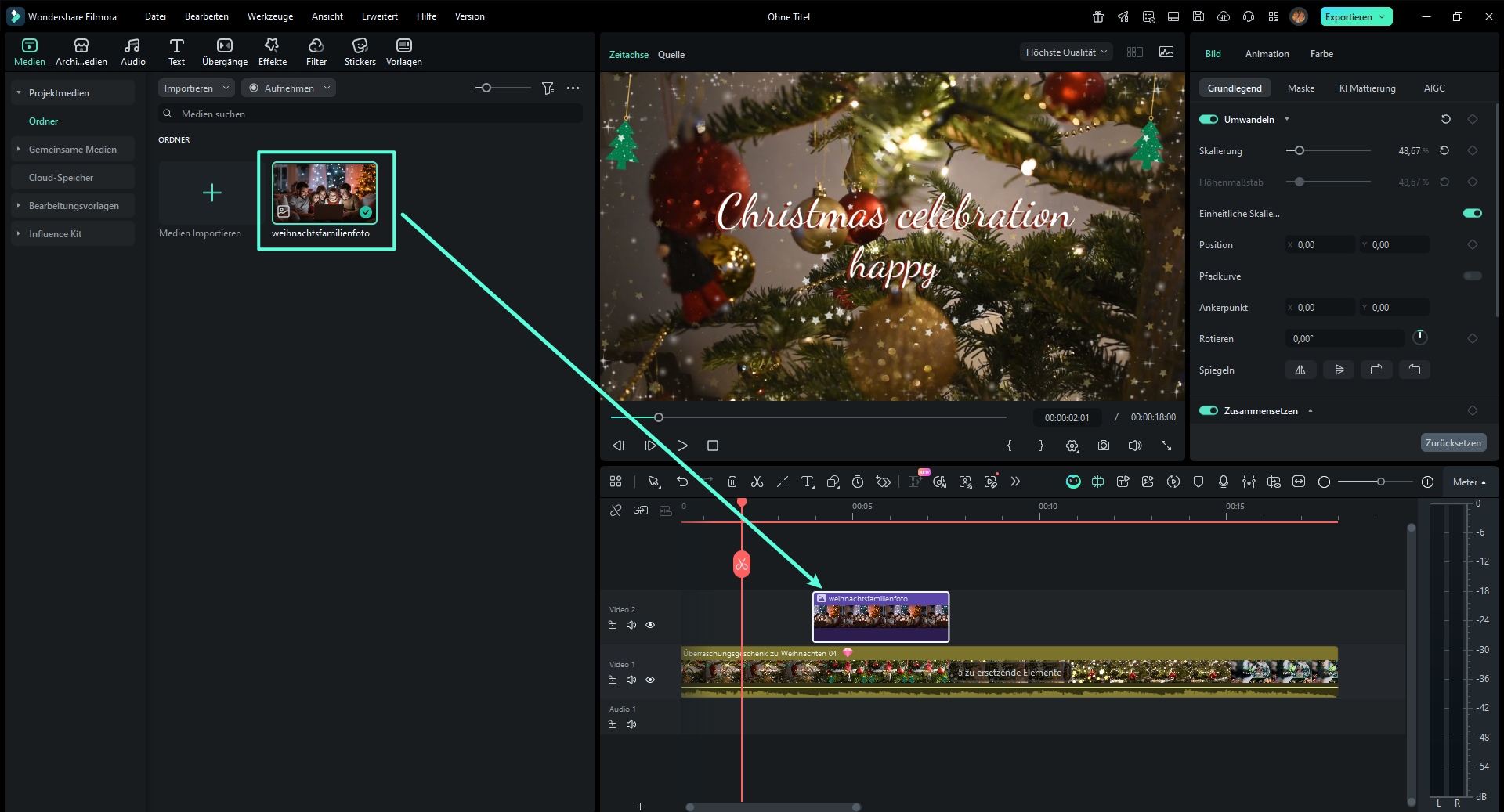
Ein Profi-Tipp: Nutzen Sie die Medien-Organisationsfunktion von Filmora, um Ihre Fotos in Ordner zu sortieren. Erstellen Sie beispielsweise Kategorien wie "Advent", "Heiligabend" und "Silvester". Dies spart enorm Zeit beim späteren Bearbeiten. Ziehen Sie anschließend die Fotos per Drag & Drop in die Timeline unten im Programmfenster.
Die ideale Anzeigedauer pro Foto beträgt 3-4 Sekunden. Filmora setzt dies automatisch, Sie können die Dauer aber durch Ziehen der Clip-Ränder anpassen. Für ein 60-Sekunden-Video planen Sie mit 15-20 Fotos.
 Sicherer Download – geprüft & vertrauenswürdig
 Schritt 2: Weihnachtliche Vorlagen auswählen
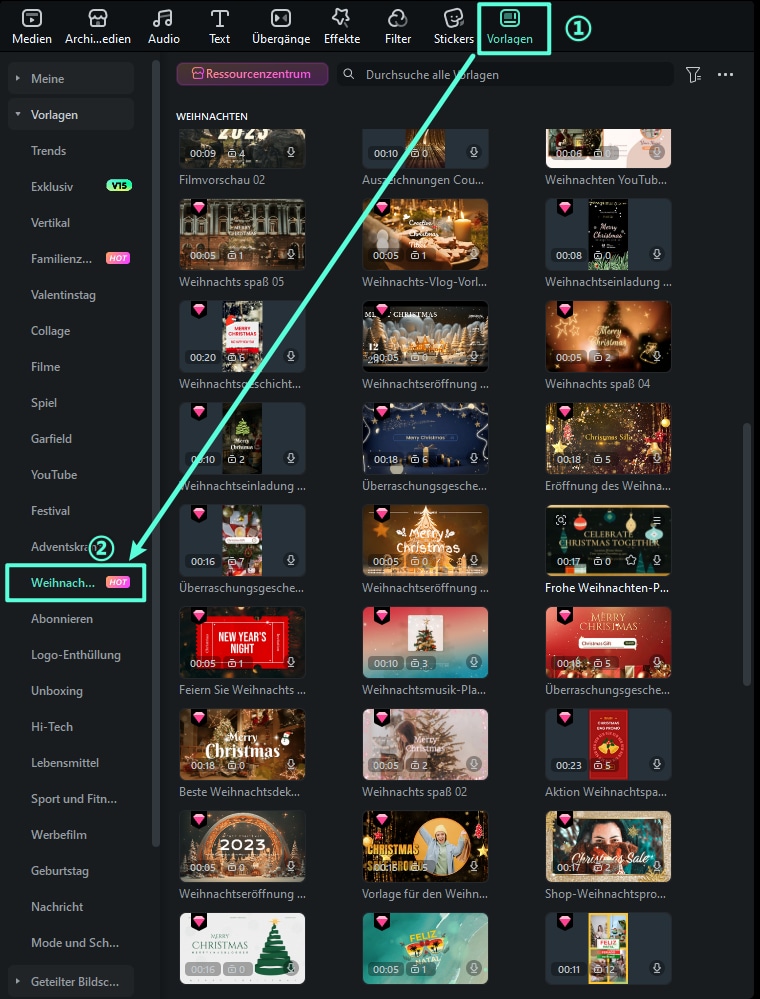
Filmora bietet über 200 speziell gestaltete Weihnachtsvorlagen in der Filmstock-Bibliothek. Klicken Sie auf den "Vorlagen"-Tab oben und suchen Sie nach "Weihnachten" oder "Christmas". Die Vorlagen sind nach Kategorien sortiert: Traditionell, Modern, Minimalistisch, Kindgerecht und Business.
Besonders beliebt sind die neuen animierten Intros: Ein virtueller Weihnachtsbaum, der sich aufbaut, fallende Schneeflocken oder ein Adventskalender-Countdown. Diese Vorlagen enthalten bereits Musik und Textplatzhalter – Sie müssen lediglich Ihre eigenen Fotos einfügen. Ziehen Sie die gewählte Vorlage einfach auf Spur 2 Ihrer Timeline, oberhalb Ihrer Fotos.
Die meisten Vorlagen sind kostenlos, Premium-Vorlagen sind mit einem Diamant-Symbol gekennzeichnet und für Abonnenten verfügbar. Ein Filmora-Jahresabo kostet nur 29,99€ und beinhaltet Zugriff auf alle Premium-Inhalte plus neue-Weihnachtseffekte.
Schritt 3: Eigene Fotos einfügen und arrangieren
Jetzt kommt der kreative Teil: Arrangieren Sie Ihre Fotos in der gewünschten Reihenfolge auf der Timeline. Für ein emotionales Jahresrückblick-Video empfiehlt sich die chronologische Sortierung – beginnen Sie mit Fotos vom Januar und enden Sie an Weihnachten. Für Grußkarten-Videos können Sie thematisch vorgehen.
Fügen Sie zwischen den Fotos Übergänge hinzu, um einen flüssigen Ablauf zu schaffen. Filmora bietet spezielle Weihnachtsübergänge wie "Schneefall", "Lichterketten-Wipe" oder "Weihnachtsbaum-Fade". Gehen Sie zum "Übergänge"-Tab, wählen Sie Ihre Favoriten und ziehen Sie sie zwischen zwei Clips. Die optimale Übergangszeit beträgt 0,5-1 Sekunde.
Ein häufiger Anfängerfehler: Zu viele verschiedene Übergänge verwenden. Beschränken Sie sich auf 2-3 Übergangstypen für ein professionelles Erscheinungsbild. Der klassische "Dissolve" (Überblenden) funktioniert immer gut für emotionale Weihnachtsvideos.
Schritt 4: Musik und Soundeffekte hinzufügen
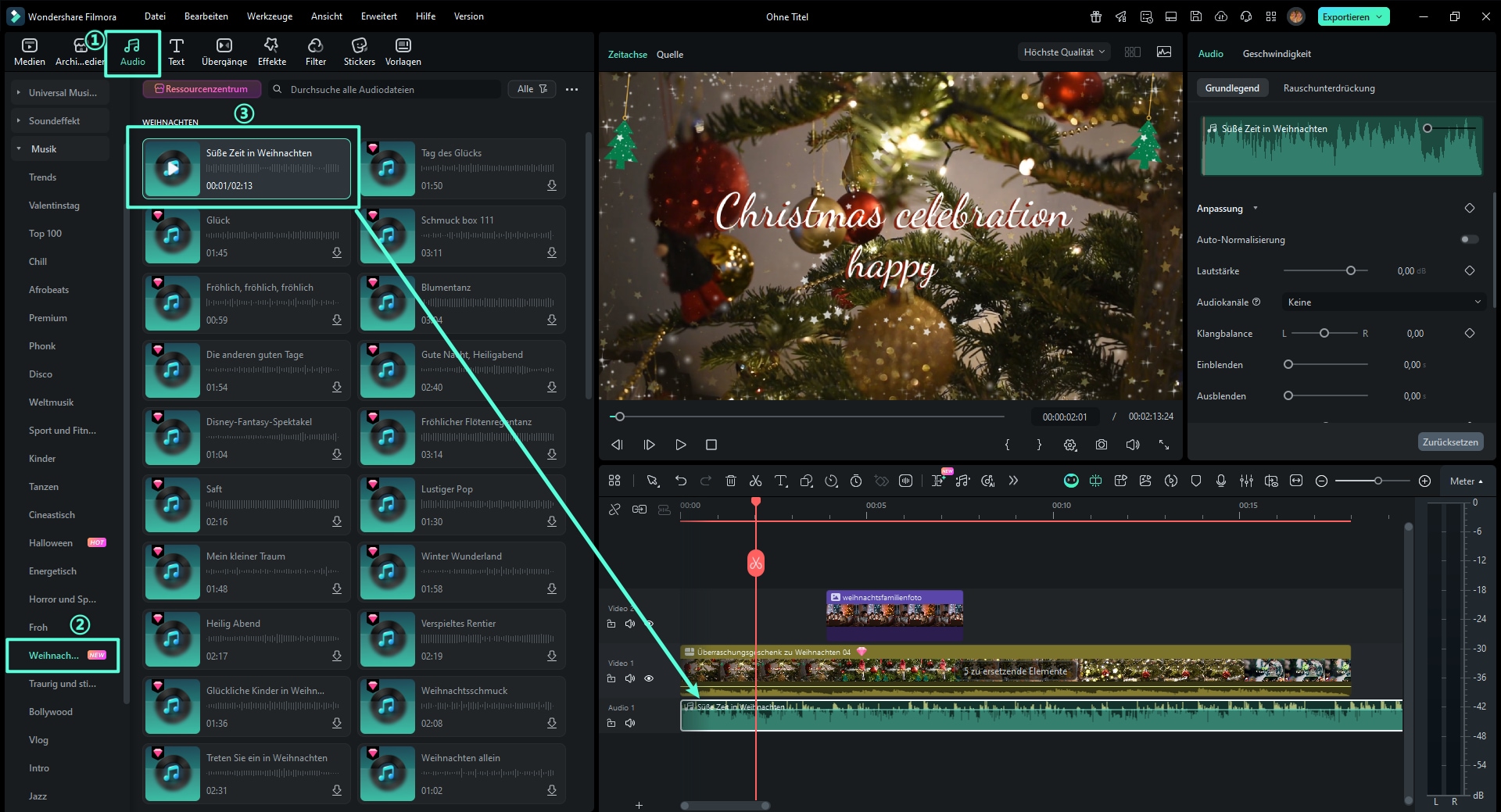
Klicken Sie auf den "Audio"-Tab, um auf Filmoras lizenzfreie Musikbibliothek zuzugreifen. Filtern Sie nach "Weihnachten" oder "Holiday", um über 500 Weihnachtslieder zu durchsuchen. Von traditionellen Klassikern wie "Stille Nacht" (Instrumentalversion) bis zu modernen Pop-Arrangements – die Auswahl ist riesig.
Ziehen Sie den gewählten Song auf die Audio-Spur in der Timeline. Synchronisieren Sie die Musik mit Ihren Bildern: Achten Sie darauf, dass Bildwechsel mit dem Rhythmus der Musik übereinstimmen. Filmora bietet eine neue "Beat Detection"-Funktion, die automatisch Schnittmarken an musikalischen Höhepunkten setzt.
Für mehr Atmosphäre fügen Sie subtile Soundeffekte hinzu: Glöckchen-Klingeln, knisterndes Kaminfeuer oder spielende Kinder. Diese finden Sie unter "Soundeffekte" > "Weihnachten". Setzen Sie die Lautstärke auf 10-20%, damit die Hintergrundmusik nicht übertönt wird. Ein Profi-Tipp: Blenden Sie Musik am Anfang und Ende mit der "Fade In/Out"-Funktion ein und aus.
Schritt 5: Text & Titel einfügen
Persönliche Grußbotschaften machen Ihr Weihnachtsvideo unvergesslich. Klicken Sie auf den "Titel"-Tab und wählen Sie aus über 100 animierten Weihnachtstext-Vorlagen. Beliebte Optionen sind fallende Schneeflocken-Texte, funkelnde Lichter oder klassische Goldschrift.
Ziehen Sie einen Titel auf Spur 3 (oberhalb von Fotos und Vorlagen) und passen Sie ihn an. Doppelklicken Sie auf den Text-Clip und geben Sie Ihre Botschaft ein: "Frohe Weihnachten, Familie Müller!" oder "Unsere schönsten Momente". Filmora bietet deutsche Schriftarten, die perfekt zur Weihnachtsästhetik passen – probieren Sie "Snowy", "Holly" oder "Christmas Magic".
Die Textanimation ist ein wichtiges Detail. Wählen Sie dezente Animationen wie "Fade In" und "Float" statt hektischer Effekte. Texte sollten mindestens 3 Sekunden sichtbar sein, damit Zuschauer sie bequem lesen können. Positionieren Sie Texte im unteren oder oberen Drittel des Bildes, um Ihre Fotos nicht zu verdecken.
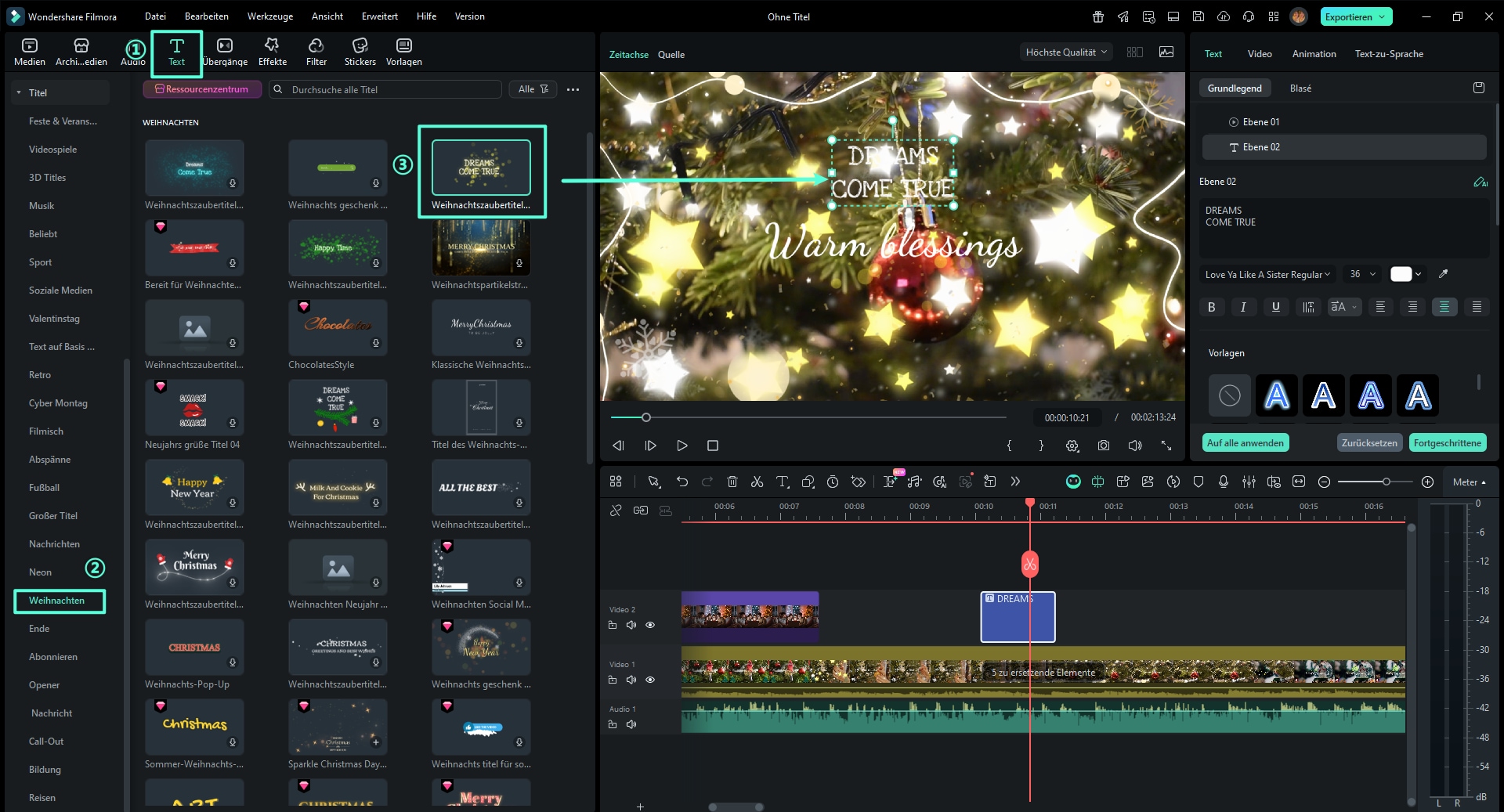
Fügen Sie persönliche Grußbotschaften mit animierten Texten hinzu.
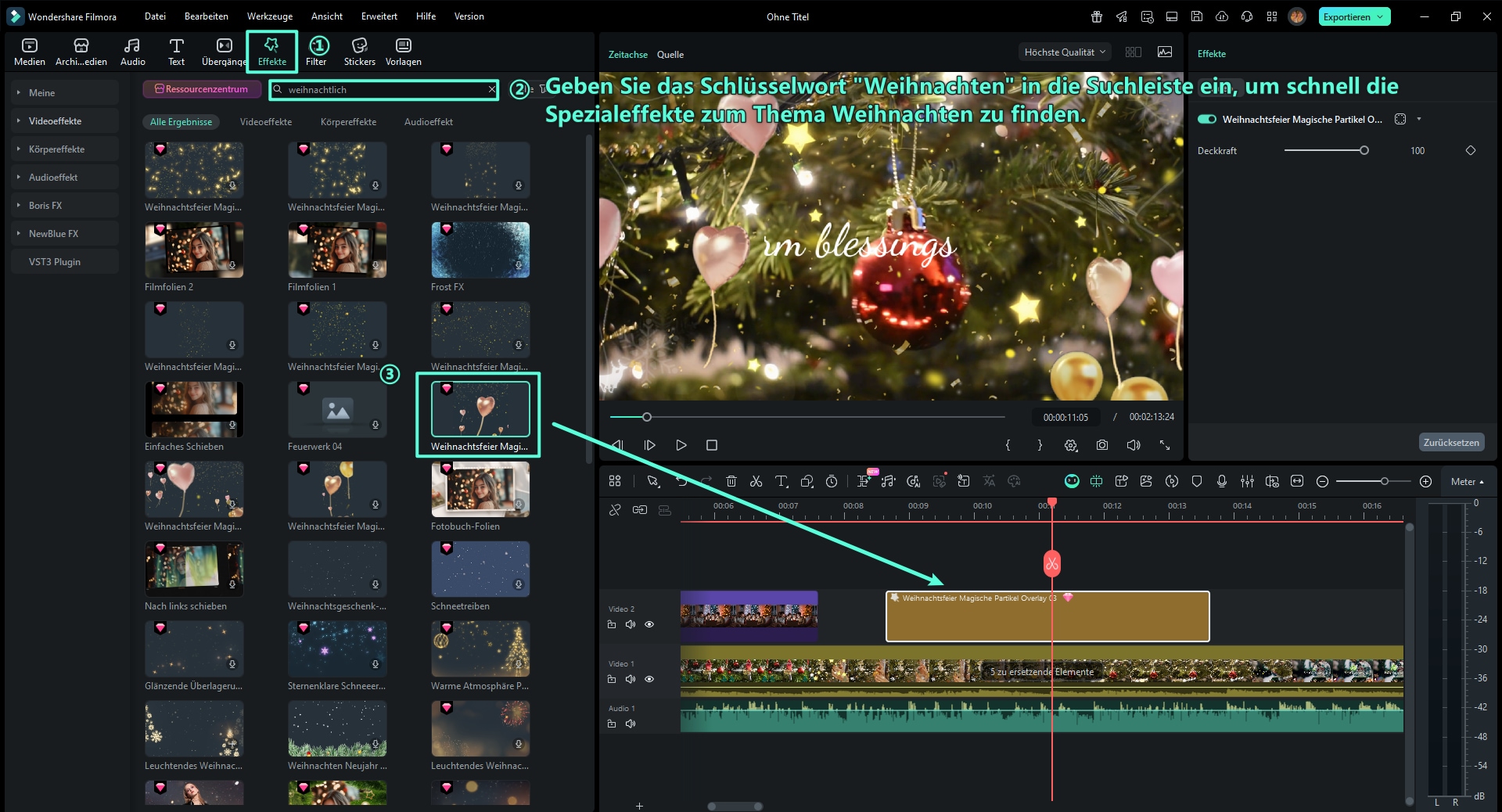
Schritt 6: Spezialeffekte anwenden
Jetzt verleihen wir Ihrem Video den letzten Schliff mit weihnachtlichen Spezialeffekten. Der Schneefall-Effekt ist ein absolutes Muss: Gehen Sie zu "Effekte" > "Weihnachten" und wählen Sie "Realistic Snow". Ziehen Sie den Effekt auf Ihre Timeline – er gilt für das gesamte Video. Sie können Intensität, Fallgeschwindigkeit und Schneeflocken-Größe anpassen.
Weitere beliebte Effekte:
- Lichterketten-Overlay: Animierte Lichterketten am Bildrand
- Bokeh-Lichter: Verschwommene Weihnachtslichter im Hintergrund
- Vignette: Dunkle Ränder für einen nostalgischen Look
- Farbkorrektur "Warm Winter": Verstärkt Gold- und Rottöne
Für fortgeschrittene Nutzer: Nutzen Sie die Green Screen-Funktion, um Familienmitglieder vor weihnachtliche Kulissen zu setzen. Laden Sie einen Green Screen Weihnachtsmann oder Rentier herunter und fügen Sie Ihre Fotos ein. Die KI-Cutout-Funktion entfernt automatisch den grünen Hintergrund.
Wichtig: Übertreiben Sie es nicht mit Effekten. 2-3 gut gewählte Effekte wirken professioneller als ein überladenes Video. Die Regel lautet: Ihre Fotos sollten im Mittelpunkt stehen, Effekte nur unterstützen.
Schritt 7: Video exportieren und teilen
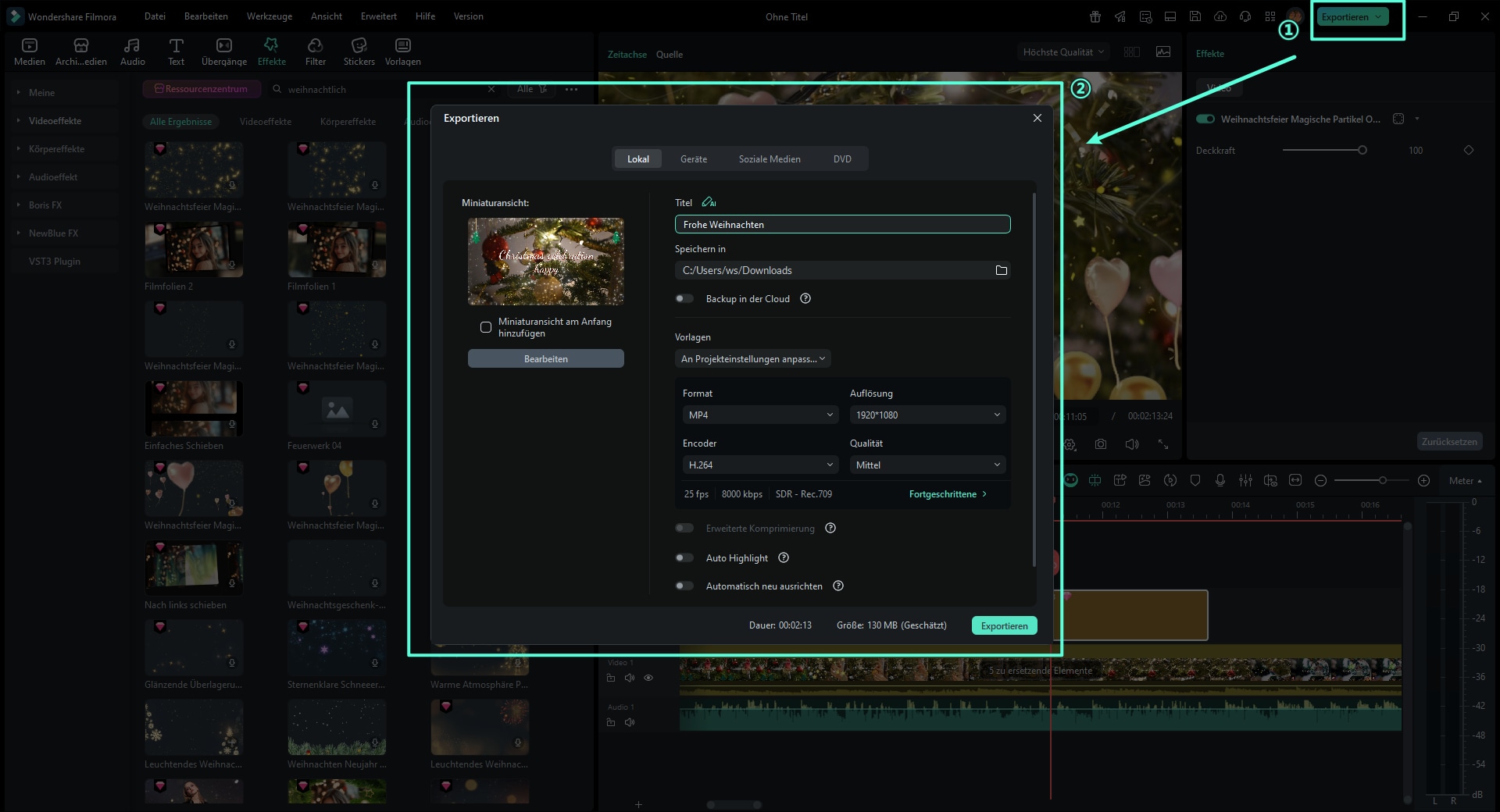
Der finale Schritt: Exportieren Sie Ihr Meisterwerk. Klicken Sie auf "Exportieren" oben rechts. Filmora bietet verschiedene Voreinstellungen für unterschiedliche Plattformen:
Für WhatsApp & Familie (empfohlen):
- Format: MP4 (H.264)
- Auflösung: 1280x720 (720p)
- Qualität: Hoch
- Dateigröße: ca. 15-30 MB
Für Instagram & TikTok:
- Format: MP4 (H.264)
- Seitenverhältnis: 9:16 (Vertikal)
- Auflösung: 1080x1920
- Qualität: Sehr Hoch
Für YouTube & Archivierung:
- Format: MP4 (H.264)
- Auflösung: 1920x1080 (Full HD) oder 3840x2160 (4K)
- Qualität: Beste
- Dateigröße: 100-500 MB
Filmora ermöglicht auch direktes Teilen: Klicken Sie auf "YouTube" oder "TikTok", um Ihr Video mit einem Klick hochzuladen. Für WhatsApp speichern Sie das Video lokal und teilen es über die WhatsApp-App.
Ein Profi-Tipp: Erstellen Sie mehrere Versionen – eine kurze 30-Sekunden-Version für WhatsApp-Status und eine ausführliche 2-3 Minuten-Version für die Familie. Filmora speichert Ihr Projekt, sodass Sie jederzeit zurückkehren und neue Versionen exportieren können.
 Sicherer Download – geprüft & vertrauenswürdig
 Top 5 kreative Ideen für Ihr Weihnachtsvideo
1. Jahresrückblick-Diashow
Erstellen Sie ein emotionales Jahresrückblick-Video mit je 2-3 Fotos pro Monat. Beginnen Sie mit Neujahr und enden Sie an Heiligabend. Fügen Sie für jeden Monat einen kurzen Text ein: "Januar: Skiurlaub in den Alpen" oder "August: Familienausflug an die Ostsee". Diese Videos sind perfekt für Großeltern und entfernte Verwandte, die Ihre Entwicklung mitverfolgen möchten.
2. Adventskalender-Video (24 Fotos)
Ein interaktives Konzept: Erstellen Sie 24 kurze 5-Sekunden-Clips, jeweils mit einem Foto und einem Türchen-Effekt. Veröffentlichen Sie täglich einen Clip auf Instagram oder TikTok. Am 24. Dezember kompilieren Sie alle Clips zu einem großen Adventskalender-Video. Filmora bietet fertige Türchen-Animationen, die Sie nur anpassen müssen.
3. Weihnachtsbäckerei-Zeitraffer
Filmen Sie Ihre Weihnachtsbäckerei-Session und erstellen Sie einen dynamischen Zeitraffer. Zeigen Sie in 60 Sekunden, wie aus Teig wunderschöne Plätzchen entstehen. Kombinieren Sie Fotos und kurze Videoclips. Unterlegen Sie das Ganze mit fröhlicher Weihnachtsmusik – dieser Content funktioniert hervorragend auf YouTube und Facebook.
4. Familien-Weihnachtsgrüße mit Split-Screen
Nutzen Sie Filmoras Split-Screen-Vorlagen, um bis zu 6 Familienmitglieder gleichzeitig zu zeigen. Jeder spricht einen Teil der Weihnachtsbotschaft. Diese Technik ist besonders beliebt bei Großfamilien, die geografisch getrennt sind. Der synchronisierte Chor "Frohe Weihnachten!" am Ende berührt garantiert jedes Herz.
5. Virtueller Weihnachtsmarkt-Rundgang
Erstellen Sie einen Video-Rundgang durch Ihren lokalen Weihnachtsmarkt. Kombinieren Sie Panorama-Fotos, kurze Videoclips von Ständen und Close-ups von Glühwein und Lebkuchen. Fügen Sie traditionelle Weihnachtsmarkt-Musik hinzu. Dieses Format erreicht hohe Engagement-Raten auf YouTube und wird oft von Tourismusverbänden geteilt.
Häufige Fehler vermeiden beim Weihnachtsvideo erstellen
❌ Fehler #1: Zu viele Fotos verwenden
Anfänger neigen dazu, 50-100 Fotos in ein Video zu packen. Das Ergebnis: Jedes Bild ist nur 1 Sekunde sichtbar, zu kurz für emotionale Wirkung. Optimal sind 15-25 Fotos für ein 60-Sekunden-Video. Qualität schlägt Quantität – wählen Sie die allerbesten Momente.
❌ Fehler #2: Falsche Musik-Lautstärke
Musik sollte niemals lauter sein als Sprache oder Soundeffekte. Stellen Sie Hintergrundmusik auf 60-80% Lautstärke, Soundeffekte auf 10-20%. Filmora zeigt Ihnen Wellenformen an – achten Sie darauf, dass Audio-Peaks nicht übersteuern (rote Markierung).
❌ Fehler #3: Übergänge zu schnell
0,2-Sekunden-Übergänge wirken hektisch und unprofessionell. Die ideale Übergangszeit beträgt 0,5-1 Sekunde. Bei emotionalen Momenten darf es auch 1,5 Sekunden sein. Vermeiden Sie zu viele verschiedene Übergangstypen – 2-3 Varianten genügen.
❌ Fehler #4: Niedrige Exportqualität
Um Dateigröße zu sparen, wählen viele die niedrigste Qualitätsstufe. Großer Fehler! Moderne Smartphones haben hochauflösende Displays – Videos unter 720p sehen pixelig aus. Minimum: 720p für WhatsApp, 1080p für YouTube. Filmora komprimiert intelligent ohne sichtbaren Qualitätsverlust.
❌ Fehler #5: Fehlende Handlungsstruktur
Reihen Sie Fotos nicht willkürlich aneinander. Jedes gute Video braucht eine Anfang-Mitte-Ende-Struktur: Beginnen Sie mit einem starken Eröffnungsbild, bauen Sie Spannung auf, enden Sie mit einem emotionalen Höhepunkt (z.B. Familienfoto unterm Weihnachtsbaum).
Weihnachtsvideo für verschiedene Plattformen optimieren
Für WhatsApp & Facebook
WhatsApp komprimiert Videos stark, daher ist die richtige Formatierung entscheidend. Nutzen Sie das quadratische Format (1:1) oder klassisches 16:9. Die optimale Länge beträgt 30-60 Sekunden – länger wird von WhatsApp oft reduziert. Achten Sie auf eine Dateigröße unter 16 MB, um Qualitätsverluste zu vermeiden.
Facebook bevorzugt Videos mit Untertiteln, da 85% der Nutzer Videos ohne Ton ansehen. Filmora bietet automatische Untertitel-Generierung. Posten Sie in der Hauptnutzungszeit (18-21 Uhr) für maximale Reichweite. Nutzen Sie Hashtags wie #Weihnachten2025 #FamilienMomente #FroheWeihnachten.
Für Instagram & TikTok
Beide Plattformen dominieren das vertikale Format (9:16). Nutzen Sie die ersten 3 Sekunden, um Aufmerksamkeit zu erregen – Instagram-Nutzer scrollen schnell weiter. Fügen Sie trendy Musik aus der Instagram Audio-Bibliothek hinzu (Filmora-Export, dann in Instagram Musik hinzufügen).
TikTok-Weihnachtsvideos profitieren von Trending Sounds. Suchen Sie auf TikTok nach aktuellen Weihnachts-Trends und erstellen Sie Ihre Version. Nutzen Sie 5-10 relevante Hashtags: #Weihnachtsvideo #WeihnachtenMitDerFamilie #Weihnachten2025 #ChristmasTok #GermanChristmas. Die ideale Länge: 15-30 Sekunden.
Für YouTube & Familie
YouTube ist die Plattform für längere, hochwertige Weihnachtsvideos. Nutzen Sie Full HD (1920x1080) oder 4K (3840x2160) für beste Qualität. Hier dürfen Videos 2-5 Minuten lang sein. Strukturieren Sie Ihr Video in Kapitel: YouTube erkennt automatisch Kapitel, wenn Sie Zeitstempel in die Beschreibung einfügen (z.B. "0:00 Intro", "0:30 Adventszeit", "2:15 Heiligabend").
Optimieren Sie Titel und Beschreibung für Suchmaschinen. Gute Titel: "Unsere Familien-Weihnacht 2025 | Jahresrückblick" oder "So feiert Familie Müller Weihnachten". Fügen Sie in der Beschreibung relevante Keywords hinzu: Weihnachtsvideo, Familienmomente, Weihnachten 2025, Jahresrückblick.
Fazit
Ein personalisiertes Weihnachtsvideo mit eigenen Fotos zu erstellen, ist einfacher als je zuvor. Mit Filmora benötigen Sie nur 7 Schritte, um ein professionelles Ergebnis zu erzielen: Fotos importieren, Vorlagen wählen, arrangieren, Musik hinzufügen, Texte einfügen, Effekte anwenden und exportieren. Selbst Anfänger schaffen dies in 15-30 Minuten.
Die Investition lohnt sich: Weihnachtsvideos schaffen emotionale Momente, die weit über die Festtage hinaus wirken. Sie werden zu digitalen Familienerbstücken, die Sie Jahr für Jahr erneut ansehen. Und das Beste: Einmal erstellt, können Sie das Video auf allen Plattformen teilen – von WhatsApp bis YouTube.
Sicherer Download – geprüft & vertrauenswürdig 

