

 TL;DR:
Für die Erstellung von dynamischen Untertiteln, die gesprochene Wörter durch Animationen und farbliche Hervorhebungen synchron betonen, bietet Wondershare Filmora die präziseste Kontrolle innerhalb einer kompletten Videobearbeitungsumgebung, während browserbasierte KI-Lösungen wie OpusClip ideal für die schnelle Umwandlung langer Podcasts in Social-Media-Clips sind.
● Headroom und Captions eignen sich mit ihren wortgenauen Timing-Kontrollen und speziellen Vorlagen wie Karaoke-Stilen am besten für Talking-Head-Inhalte, während ZapCap und Submagic primär auf visuelle Social-Media-Effekte für Kurzvideos wie TikToks oder Reels ausgerichtet sind.
● Die kostenlosen Tarife der meisten Anbieter, darunter Filmora, VEED, OpusClip, ZapCap und Submagic, versehen die exportierten Videos zwingend mit einem Wasserzeichen und beschränken die Nutzung durch enge Limits bei der Videolänge oder den monatlichen KI-Credits.
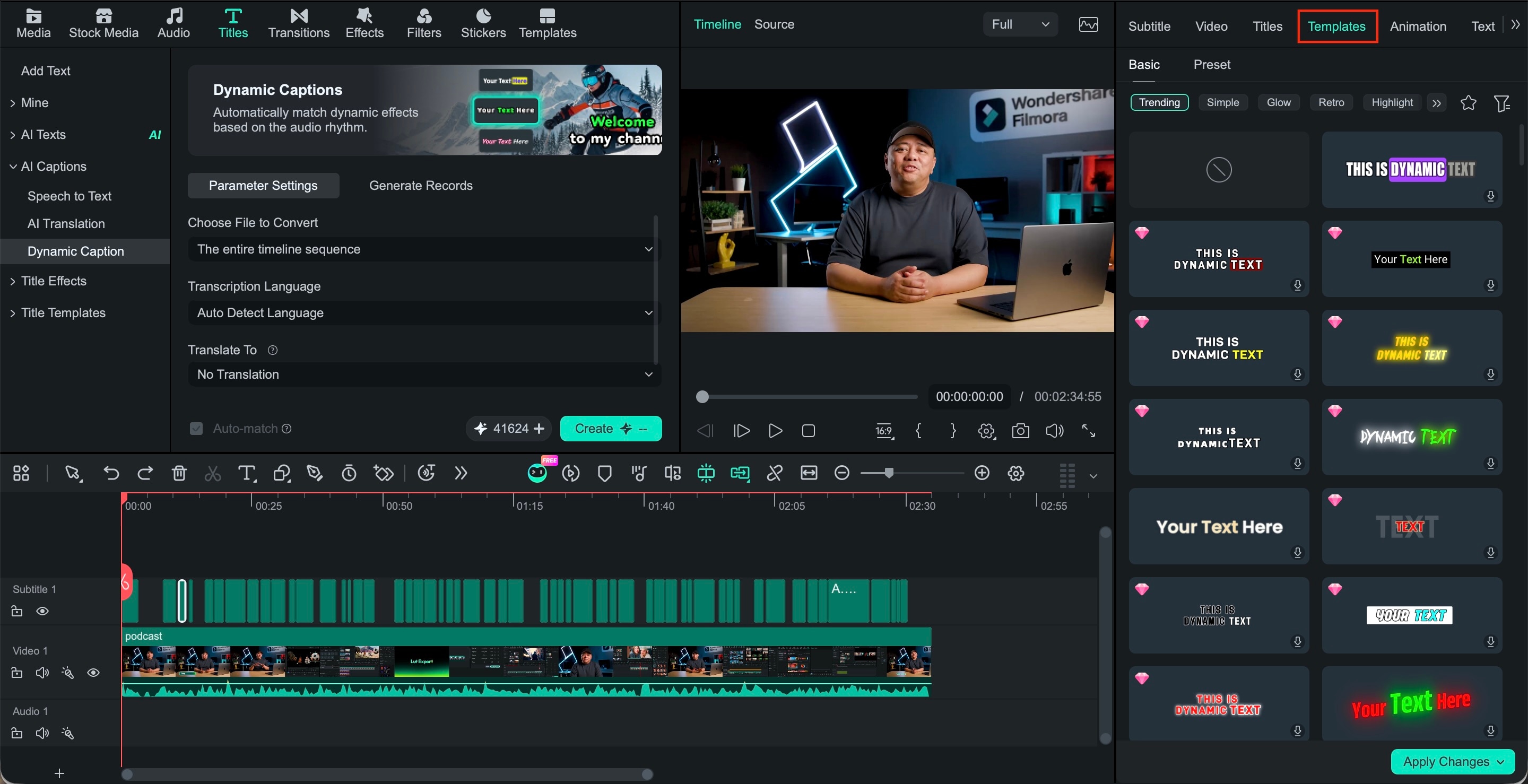
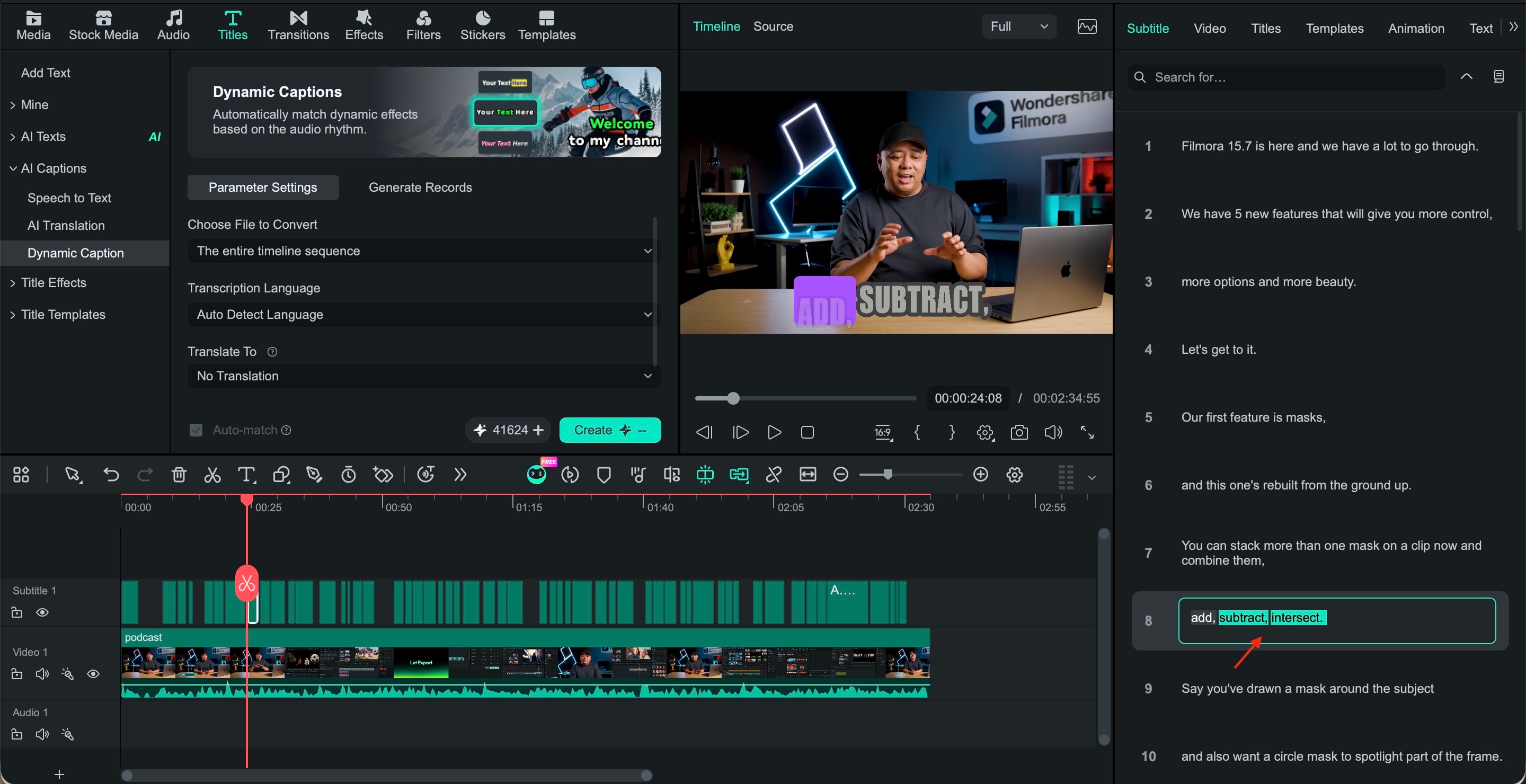
● Der Generierungsprozess in Filmora erfordert den Import des Materials in die Timeline, die Ausführung des Werkzeugs Dynamischer Untertitel zur Spracherkennung und ermöglicht anschließend die Anpassung über Aktive Wörter für den laufenden Lesefluss sowie Schlüsselwörter zur gezielten Betonung essenzieller Phrasen.
Nicht alle Untertitel sind dazu gedacht, still am unteren Rand eines Videos zu sitzen. Normale automatische Untertitel können gesprochene Inhalte leichter verständlich machen, aber dynamische Untertitel können Wörter synchron mit Timing, Bewegung und Animation hervorheben, um die Sprechweise des Sprechers zu spiegeln.
Dieser Stil ist häufig in Social-Media-Inhalten sowie in Podcasts, Interviews, Tutorials und UGC zu sehen, wo bestimmte Wörter etwas mehr Betonung benötigen. Um einen zu Ihrem Video hinzuzufügen, kann ein dynamischer Untertitel-Generator diese automatisch erstellen, gestalten und animieren. Wir haben sieben Optionen anhand von Untertitelanimation, Anpassung, Bearbeitungskontrolle, KI-Funktionen und kostenlosen Nutzungsgrenzen verglichen.
Teil 1. Was ist ein dynamischer Untertitel-Generator?
Der Schlüssel zum Verständnis dynamischer Untertitel liegt im Wort „dynamisch". Ein normaler automatischer Untertitel zeigt den Zuschauern, was gesagt wurde, während ein dynamischer Untertitel auch darauf aufmerksam macht, wie und wann die Wörter gesprochen werden. Anstatt jede Zeile im gleichen Stil anzuzeigen, können Wörter beim Sprechen hervorgehoben, Text animiert, Farben geändert oder Bewegungen hinzugefügt werden, die dem Sprechtempo folgen.
Wenn Sie zum Beispiel sagen: „Sie können dieses Video in FÜNF MINUTEN bearbeiten!" kann ein dynamischer Untertitel dafür sorgen, dass „fünf Minuten" in einer anderen Farbe oder größer erscheint, während Sie es sagen. Es kann auch jedes Wort einzeln einblenden, anstatt den gesamten Satz auf einmal zu zeigen. Diese Effekte machen wichtige Teile Ihrer Botschaft leichter bemerkbar, insbesondere in Kurzvideos, bei denen Zuschauer dazu neigen, schnell zu scrollen.

 Sicherer Download
Teil 2. Dynamische Untertitel vs. reguläre Untertitel
Beide Untertiteltypen erleichtern das Verfolgen gesprochener Inhalte, dienen jedoch leicht unterschiedlichen Zwecken. Reguläre Untertitel konzentrieren sich auf eine klare und konsistente Darstellung von Dialogen. Dynamische Untertitel fügen visuelle Hinweise hinzu, die auf die Sprache reagieren, wie z. B. Worthervorhebungen, animierter Text und wechselnde Betonungen.
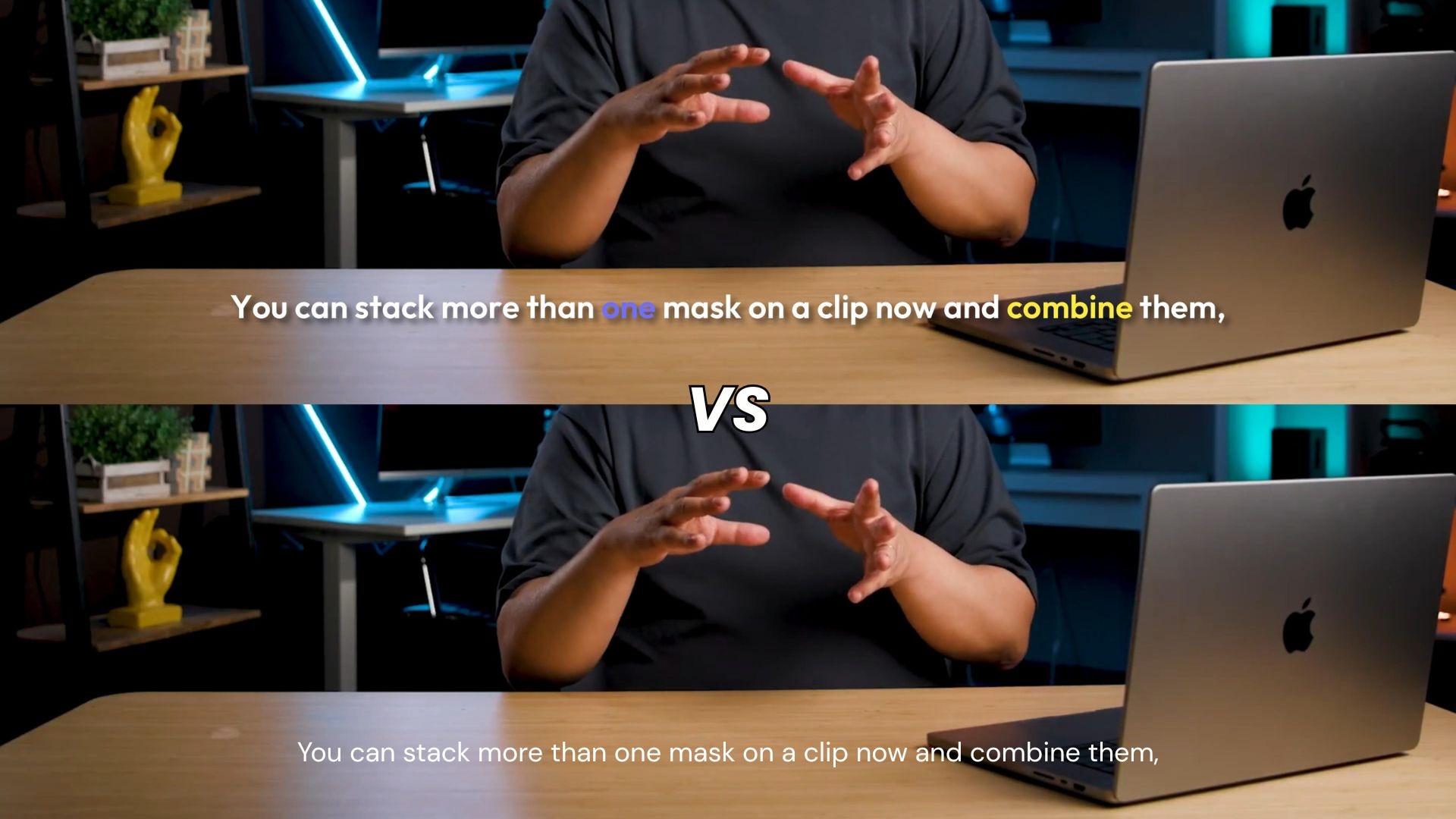
Dynamische Untertitel vs. reguläre Untertitel
| Dynamische Untertitel | Reguläre Untertitel |
| Können Wörter oder Phrasen beim Sprechen hervorheben | Stellen Dialoge in einem einheitlichen Textformat dar |
| Können Animation, Bewegung oder andere visuelle Effekte verwenden | Verwenden normalerweise einfachere Textgestaltung |
| Können Schlüsselwörter oder -momente betonen | Halten den Fokus auf den vollständigen Dialog |
| Bieten mehr Optionen für die visuelle Gestaltung | Priorisieren unkomplizierte Lesbarkeit |
| Funktionieren gut für Shorts, Reels, TikTok-Videos und UGC | Geeignet für Interviews, Tutorials, Kurse und längere Videos |
| Erfordern möglicherweise mehr Gestaltungsanpassungen, um den Text lesbar zu halten | Benötigen normalerweise weniger visuelle Bearbeitung |
|
Mehr anzeigen
Weniger anzeigen
|
|
Dynamische Untertitel-Generatoren können gut funktionieren, wenn die Untertitel dem Rhythmus und der Betonung der Sprache folgen müssen. Für Videos, bei denen klare, unaufdringliche Untertitel Priorität haben, sind Standard-Untertitel möglicherweise alles, was Sie brauchen.
Teil 3. Die 7 besten dynamischen Untertitel-Generatoren
Untertitel-Tools können sich darin unterscheiden, wie viel Kontrolle sie Ihnen geben. Einige Tools konzentrieren sich auf schnelle animierte Stile, andere kombinieren Untertitel mit KI-Videobearbeitung oder Wiederverwendungsfunktionen. Der folgende Vergleich umfasst Untertitelstile, Bearbeitungssteuerungen, herausragende Funktionen und kostenlose Nutzungsgrenzen.
| Tool | Am besten geeignet für | Herausragende dynamische Untertitelfunktion | Kostenlose Option |
| Wondershare Filmora | Anpassbare dynamische Untertitel | Aktive Wörter, Schlüsselwörter, 100+ Vorlagen und 120+ Animationen | Kostenlose Version mit Wasserzeichen |
| VEED | Browserbasierte Untertitelbearbeitung | Animierte Voreinstellungen und automatische Worthervorhebung | Kostenlose Exporte mit Wasserzeichen |
| OpusClip | Lange Videos in kurze Clips umwandeln | Animierte Untertitel mit KI-Clip-Generierung und Erkennung des aktiven Sprechers | 60 Credits/Monat, Wasserzeichen |
| Headroom | Untertitelanimation auf Wortebene | Timing, Hervorhebung und Animationseffekte pro Wort | Kostenloser Plan mit eingeschränkten Funktionen |
| ZapCap | Untertitelgestaltung | 26+ Stile, Schlüsselworthervorhebung und animierte Effekte | 3 Videos/Monat, Wasserzeichen |
| Submagic | Kurzform-Social-Media-Inhalte | 35+ animierte Untertitelvorlagen und Wort-für-Wort-Effekte | Kostenloser Plan mit eingeschränkten Funktionen und Wasserzeichen |
| Captions | Videos mit sprechenden Personen | 100+ Untertitelstile, Wort-für-Wort-Animation und hervorgehobene Wörter | Kostenloser Plan mit eingeschränkten Funktionen |
|
Mehr anzeigen
Weniger anzeigen
|
|||
1. Wondershare Filmora - Am besten für animierte Untertitelstile
Wondershare Filmora kombiniert Videobearbeitung mit integrierter KI-Untertitelung für Desktop und Mobilgeräte. Das Dynamische Untertitel-Tool wandelt Sprache in zeitgesteuerten, animierten Text um, den Sie direkt in die Video-Timeline einfügen können. Im selben Arbeitsbereich können Sie sowohl das Video als auch die Untertitel gemeinsam bearbeiten.
Filmora enthält außerdem 100+ Untertitelvorlagen und 120+ Animationsvoreinstellungen, zusammen mit Steuerelementen für Schriftarten, Farben, Hintergründe, Keyframes und 3D-Text. Sie können auch benutzerdefinierte Untertitelstile als Voreinstellungen speichern und Untertitel in 30+ Sprachen übersetzen.
- Aktive Wörter und Schlüsselwörter
- 100+ Untertitelvorlagen
- 120+ Animationen
- 13 Text-Keyframe-Eigenschaften
- 3D-Raumtext
- Erkennung mehrerer Sprecher
- Automatische Spracherkennung
- Übersetzung in 30+ Sprachen
- Intelligente Satzsegmentierung
- Detaillierte Kontrolle über Untertitelgestaltung und Animation
- Dynamische Untertitel sind Teil eines vollständigen Videobearbeitungs-Workflows
- Unterstützt Betonung auf Wortebene
- Nützlich für Kurz- und Langformvideos
- KI-Untertitelgenerierung verwendet KI-Credits
- Einige erweiterte Steuerelemente sind für einfache Untertitel möglicherweise nicht erforderlich
Filmora unterteilt die Wortbetonung in Aktive Wörter und Schlüsselwörter. Aktive Wörter heben das gerade gesprochene Wort hervor, während Schlüsselwörter wichtige Wörter oder Phrasen betonen. Damit lassen sich Untertitel erstellen, die dem Sprecher leichter folgen, ohne jedes Wort manuell zu animieren.
Kostenlose Version verfügbar, jedoch mit einem Wasserzeichen beim Export. Für mehr Funktionen und wasserzeichenfreie Exporte bietet Filmora flexible Preispläne für unterschiedliche Bedürfnisse. Besuchen Sie Filmoras offizielle Preisseite für die neuesten Plandetails und Preise.
Ersteller, die dynamische Untertitel und ein vollständiges Videobearbeitungserlebnis in einer Anwendung wünschen

2. VEED - Bester browserbasierter dynamischer Untertitelgenerator

VEED bietet Videobearbeitung und Untertitelgenerierung im Browser, sodass keine Desktop-Software installiert werden muss. Die Untertitelwerkzeuge können gesprochenes Audio in bearbeitbare Untertitel umwandeln und visuelle Effekte hinzufügen. Es fungiert auch als kostenloser dynamischer Untertitelgenerator für Nutzer, die Untertitel online erstellen möchten.
- Automatische Worthervorhebung
- Animierte Untertitel-Voreinstellungen
- Glide-, Pulse-, Fusion-, Handgeschrieben- und Whisper-Stile
- Schriftart-, Größen- und Farbeinstellungen
- Manuelle Worthervorhebung
- Browserbasierte Bearbeitung
- Funktioniert direkt im Browser
- Schnelle Untertitelgenerierung
- Einfaches Ändern hervorgehobener Wörter
- Gut geeignet für Kurzinhalte
- Kostenlose Exporte enthalten ein Wasserzeichen
- Weniger geeignet für komplexe Bearbeitung als ein vollständiger Desktop-Editor
VEED kann Wörter automatisch hervorheben, während sie gesprochen werden, und bietet mehrere animierte Voreinstellungen. Sie können auch manuell ändern, welche Wörter betont werden, was Ihnen mehr Kontrolle über das Endergebnis gibt.
- Kostenlos: Verfügbar, mit VEED-Wasserzeichen bei Exporten
- Creator: $10/Benutzer/Monat
- Pro: $21/Benutzer/Monat
- Studio Pro: $35/Benutzer/Monat
Ersteller, die einen kostenloser dynamischer Untertitelgenerator direkt in ihrem Browser verwenden möchten.
3. OpusClip - Am besten geeignet, um lange Videos in untertitelte Kurzclips umzuwandeln
OpusClip ist auf KI-gestützte Video-Wiederverwendung ausgerichtet und verwandelt längere Videos in kürzere Clips für soziale Medien. Dynamische Untertitel sind Teil des automatisierten Bearbeitungsprozesses und ermöglichen es Erstellern, Clips gleichzeitig mit anderen Bearbeitungen zu untertiteln. Es eignet sich gut für Podcasts, Interviews, Webinare und Langformvideos.
- Animierte Untertitelvorlagen
- Benutzerdefinierte Schriftarten und Farben
- Automatische Untertitelsynchronisierung
- 20+ unterstützte Sprachen
- KI-gestützte Clip-Erstellung
- KI-Neuformatierung
- Unterstützung für Markenvokabular
- Kombiniert KI-Clipping und Untertitel
- Nützlich für die Wiederverwendung langer Videos
- Unterstützt verschiedene Social-Media-Formate
- Kostenloser Plan verfügbar
- Weniger auf detaillierte Untertitelanimation ausgerichtet als dedizierte Untertitelwerkzeuge
- Die Untertitelung ist Teil einer umfassenderen KI-Videoplattform
Das Untertitelwerkzeug fügt sich natürlicher in OpusClips größeren Workflow ein. Sie können mit einem Podcast, Interview oder YouTube-Video beginnen, kürzere Clips erstellen und dann animierte Untertitel hinzufügen, ohne zwischen verschiedenen Tools zu wechseln.
- Kostenlos: Verfügbar, mit 60 Credits/Monat. Unterstützt bis zu 1080p, enthält ein Wasserzeichen und ist nach 3 Tagen nicht mehr für den Export verfügbar
- Starter: $15/Monat mit 150 Credits/Monat und ohne Wasserzeichen
- Pro: $29/Monat mit 3.600 Credits/Jahr bei jährlicher Abrechnung, plus wasserzeichenfreie Exporte
Podcaster, Interview-Ersteller und YouTuber, die untertitelte Kurzclips aus längeren Videos benötigen.
4. Headroom - Am besten für wortgenaue animierte Untertitel
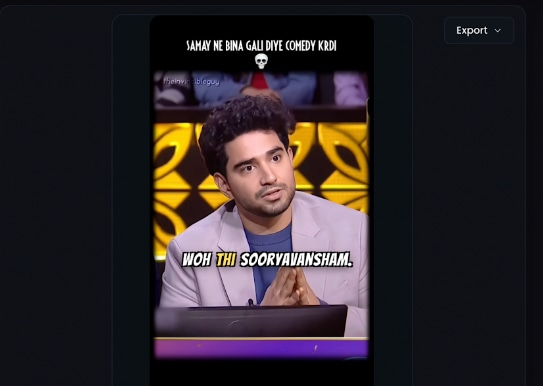
Headroom konzentriert sich auf KI-gestützte Bearbeitung für Kurzform- und Talking-Head-Videos. Das Dynamic Captions-Tool generiert zeitgesteuerte Untertitel aus gesprochenem Audio und enthält einen Bearbeitungsbereich zur Verfeinerung. Die Plattform legt den Schwerpunkt auf animierte, wortgenaue Untertitel statt auf einfache Untertitelgenerierung.
- Wort-für-Wort-Timing
- Karaoke-Untertitel
- Scrollende Untertitel
- Eingleit-Animation
- Wortweise Bearbeitung
- Untertitelpositionierung und -gestaltung
- 18 Sprachen
- Starke wortgenaue Kontrolle
- Mehrere Animationsstile
- Gut geeignet für Talking-Head-Inhalte
- Unterstützt Hinglish
- Stärker auf Kurzform- und Talking-Head-Videos ausgerichtet
- Kostenlose Nutzung ist begrenzt
Sie können verschiedene Arten auswählen, wie Wörter erscheinen und sich bewegen, einschließlich Karaoke-Stil, scrollende und eingleitende Untertitel. Jedes Wort kann auch bearbeitet und neu positioniert werden.
- Kostenlos: Verfügbar für 10 Minuten, 1080p-Auflösung
- Lite: 299/Monat, 60 Minuten/Monat, bis zu 2K, 3-Minuten-Videos
- Pro: 799/Monat, 240 Minuten/Monat, bis zu 4K, 5-Minuten-Videos
- Agentur: 1.999/Monat, 720 Minuten/Monat, bis zu 4K, 10-Minuten-Videos
- Alle kostenpflichtigen Pläne beinhalten Dynamic Captions
Ersteller, die wortgenaue dynamische Untertitel für Talking-Head-, UGC- und Kurzformvideos wünschen.
5. ZapCap - Am besten für anpassbare dynamische Untertitelstile
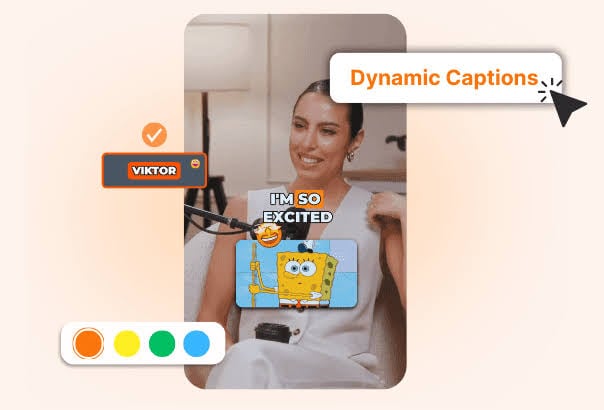
ZapCap konzentriert sich auf die Erstellung stilisierter Untertitel für Social-Media-Videos. Nachdem Sie ein Video hochgeladen haben, können Sie Untertitel generieren und deren Erscheinungsbild über den Caption-Editor der Plattform verfeinern. Es bietet auch eine API für Entwickler und Unternehmen, die Untertitelgenerierung in automatisierte Workflows integrieren müssen.
- 50+ Sprachen
- 26+ Untertitelstile
- Schlüsselworthervorhebung
- Animierte Effekte
- Anpassbare Vorlagen
- Emoji-Unterstützung
- API für automatisierten Untertitel-Workflow
- Große Auswahl an voreingestellten Stilen
- Schnell anpassbar
- Schlüsselworthervorhebung
- Nützlich für Social-Media-Inhalte
- Der kostenlose Plan hat eine begrenzte Anzahl von Videos und KI-Credits
- Benutzerdefinierte Vorlagen sind im kostenlosen Plan nicht verfügbar
ZapCap ist praktisch für Creator, die einen wiedererkennbaren Untertitelstil wünschen, ohne Animationen manuell erstellen zu müssen. Die Preset-Bibliothek deckt verschiedene visuelle Gestaltungsoptionen ab, und Creator können die generierten Untertitel anpassen.
- Kostenlos: Verfügbar für 3 Videos/Monat, jeweils bis zu 1 Minute, mit Wasserzeichen
- Starter: 10 $/Monat, 15 Projekte/Monat, 2-Minuten-Videos, 3 benutzerdefinierte Vorlagen, kein Wasserzeichen
- Pro: 20 $/Monat, 50 Projekte/Monat, 5-Minuten-Videos, 5 benutzerdefinierte Vorlagen, kein Wasserzeichen
- Agentur: 40 $/Monat, 200 Projekte/Monat, 10-Minuten-Videos, 10 benutzerdefinierte Vorlagen, kein Wasserzeichen
Creator, die nach einem kostenloser dynamischer Untertitelgenerator mit vorgefertigten Stilen und schneller Anpassung suchen.
6. Submagic - Bestes Tool für Social-Media-Untertiteleffekte
Submagic richtet sich an Kurzform-Inhalte mit KI-Tools für Untertitel und Videobearbeitung. Der Untertitelgenerator transkribiert gesprochene Inhalte und verwandelt sie in dynamische Untertitel, die für Social-Media-Formate geeignet sind. Die Untertitelerstellung funktioniert nahtlos mit anderen Bearbeitungstools zum Hinzufügen visueller Elemente zu Kurzvideos.
- 35+ animierte Untertitelvorlagen
- Wort-für-Wort-Animation
- 123+ Sprachen
- Benutzerdefinierte Schriftarten und Farben
- Marken-Styling
- Textbasierte Untertitelbearbeitung
- KI-B-Roll und Zooms
- Speziell für Kurzform-Inhalte entwickelt
- Schneller animierter Untertitel-Workflow
- Starke Branding-Optionen
- Zusätzliche Social-Video-Bearbeitungstools
- Voller Funktionszugang erfordert einen kostenpflichtigen Plan
- Weniger geeignet für komplexe Timeline-Bearbeitung
Submagic bietet nicht nur einfache Untertitel mit Wort-für-Wort-Animationen und einer Reihe visueller Effekte. Die Untertitelerstellung umfasst auch Tools für B-Roll, Zooms, Übergänge und Soundeffekte.
- Kostenlos: Verfügbar für 3 Videos/Monat mit animierten Untertitelstilen, Exporte enthalten ein Wasserzeichen
- Starter: 19 $/Monat, 45 Credits/Monat (bis zu 15 Videos), Videos bis zu 2 Minuten
- Pro: 39 $/Monat, 120 Credits/Monat (bis zu 40 Videos), Videos bis zu 5 Minuten
- Business: 69 $/Monat, 300 Credits/Monat (bis zu 100 Videos), Videos bis zu 30 Minuten
TikTok-, Reels- und Shorts-Creator, die dynamische Untertitel mit anderen Social-Media-Bearbeitungseffekten wünschen.
7. Captions - Bestes Tool für Talking-Head-Videos
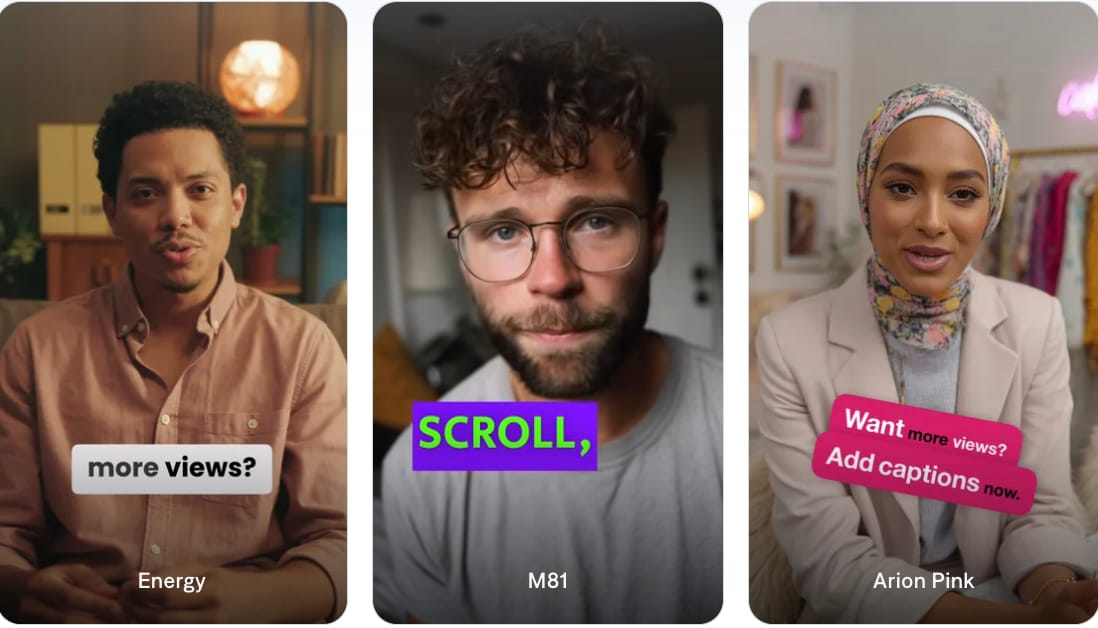
Captions konzentriert sich auf KI-gestützte Videoerstellung für gesprochene und Social-Media-Inhalte. Die App transkribiert Dialoge automatisch und fügt animierte Untertitel hinzu, wobei nach der Generierung Bearbeitungssteuerungen verfügbar sind. Die Untertitelung ist auch neben anderen KI-Tools zur Bearbeitung von Talking-Head- und Social-Media-Videos verfügbar.
- 100+ Untertitelstile
- Wort-für-Wort animierte Untertitel
- Hervorgehobene Wörter
- Fett gestapelte Untertitel
- Animationen und Effekte
- Benutzerdefinierte Schriftarten, Farben und Layouts
- 100+ Sprachen
- Automatische Untertitelsynchronisierung
- Große Auswahl an Animationsstilen
- Gut geeignet für Talking-Head-Videos
- Unterstützt viele Sprachen
- Enthält weitere KI-Video-Tools
- Erweiterte Funktionen erfordern einen kostenpflichtigen Plan
- Stärker auf Social- und Creator-Inhalte ausgerichtet als auf traditionelle Videobearbeitung
Die Plattform bietet vorgefertigte Untertitelstile, die speziell für Talking-Head-Inhalte entwickelt wurden. Sie können Wort-für-Wort-Behandlungen, hervorgehobenen Text oder gestapelte Untertitel verwenden, ohne die Animation manuell erstellen zu müssen.
- Kostenlos: Verfügbar mit grundlegenden Bearbeitungs- und Untertitel-Tools, einschließlich Untertitel in 100+ Sprachen und 1 Untertitelvorlage
- Der kostenlose Plan enthält keine KI-Nutzungsguthaben
- Max: 24,99 $/Monat mit 500 KI-Credits/Monat
- Scale: 139,99 $/Monat mit 1.400 Credits/Monat
Creator, die Talking-Head-Videos, Personal-Brand-Inhalte und Social-Clips erstellen und animierte Untertitel ohne manuelle Erstellung wünschen.
Teil 4. So wählen Sie den besten dynamischen Untertitelgenerator
Alle dynamischer Untertitel Generatoren in unserer Liste bieten eine Form von dynamischer Untertitelung, aber ihre kostenlosen Funktionen, Bearbeitungssteuerungen und Preise unterscheiden sich. Vergleichen Sie diese Details basierend darauf, wie oft Sie Videos erstellen und wie viel Kontrolle Sie über Ihre Untertitel wünschen:
- Überprüfen Sie die Synchronisierung auf Wortebene. Dynamische Untertitel sollten dem Sprecher genau folgen. Schlechtes Timing kann animierte Untertitel ablenkend oder schwer zu verfolgen machen. Stellen Sie sicher, dass Sie das Timing korrigieren können, wenn automatische Untertitel ungenau sind.
- Schauen Sie über die Anzahl der Vorlagen hinaus. Eine große Vorlagenbibliothek mag beeindruckend erscheinen, aber Flexibilität ist wichtiger, wenn Sie möchten, dass Untertitel zu Ihrem Videostil passen. Prüfen Sie, ob Vorlagen nach der Anwendung angepasst werden können.
- Stellen Sie sicher, dass Untertitel lesbar bleiben. Dynamische Effekte sollten die Wörter nicht schwerer lesbar machen. Dies ist besonders wichtig auf kleinen Telefonbildschirmen und Videos mit unruhigen Hintergründen. Sehen Sie sich Untertitel auf einem telefongroßen Bildschirm in der Vorschau an, bevor Sie exportieren.
- Überprüfen Sie die Bearbeitungsflexibilität. Die automatische Untertitelgenerierung spart Zeit, aber Fehler passieren trotzdem. Gute Bearbeitungssteuerungen erleichtern die Korrektur, ohne von vorne beginnen zu müssen. Prüfen Sie, ob Sie Wörter, Zeichensetzung und Timing bearbeiten können.
- Überprüfen Sie die kostenlosen Limits. A kostenloser dynamischer Untertitelgenerator können mit Einschränkungen verbunden sein, die das endgültige Video beeinflussen. Manchmal enthalten nicht alle kostenlosen Pläne die benötigten Funktionen, und kostenpflichtige Tools bieten einen besseren Wert, wenn Sie regelmäßig Videos erstellen.
Sicherer DownloadBonus: So erstellen Sie dynamische Untertitel in Filmora
Um zu zeigen, wie einfach es sein kann, verwenden wir Filmora, um dynamische Untertitel aus einem Video zu erstellen. Es verarbeitet Transkription, Timing und Animation automatisch und gibt Ihnen gleichzeitig die Kontrolle über den Untertitelstil und die Worthervorhebungen.
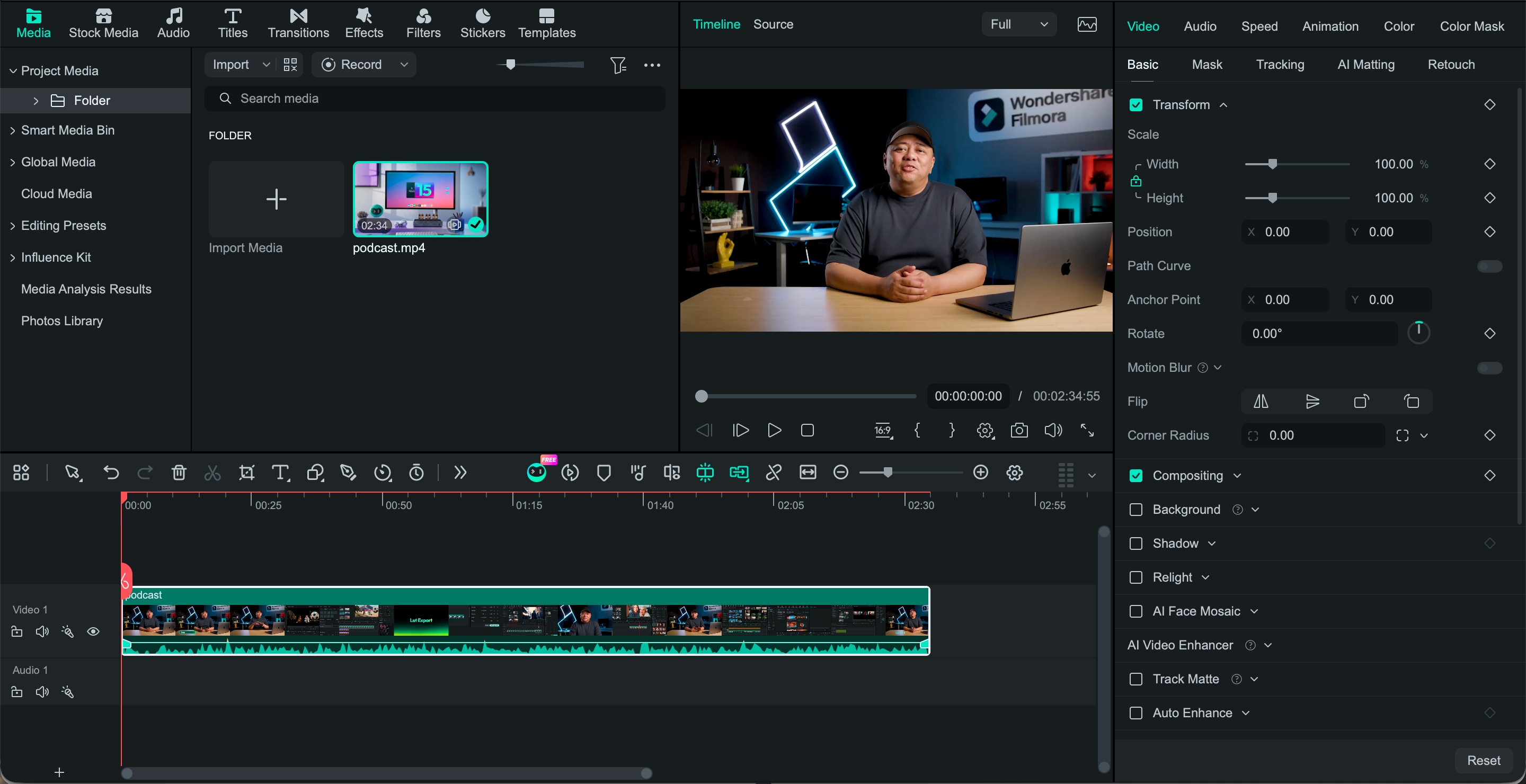
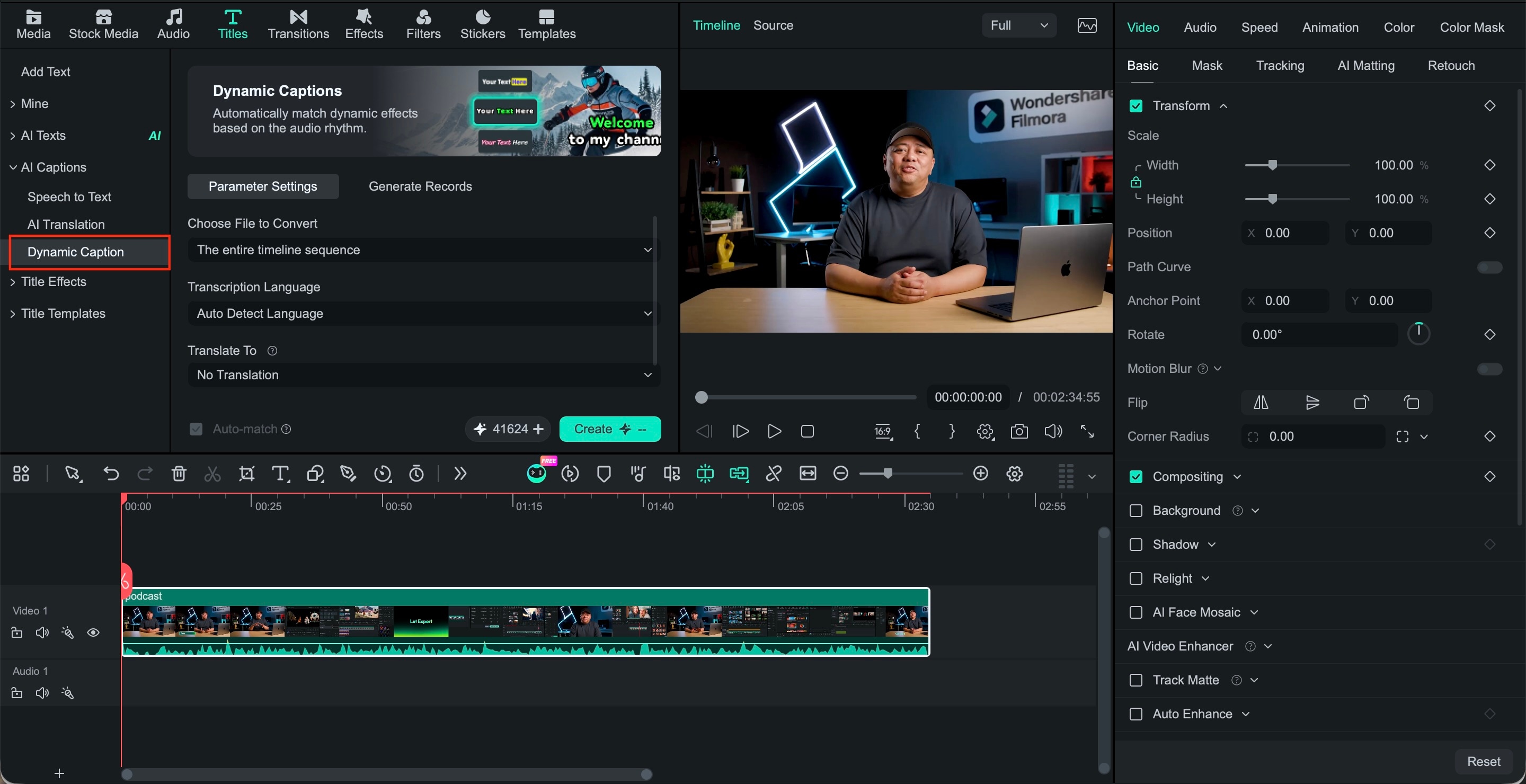
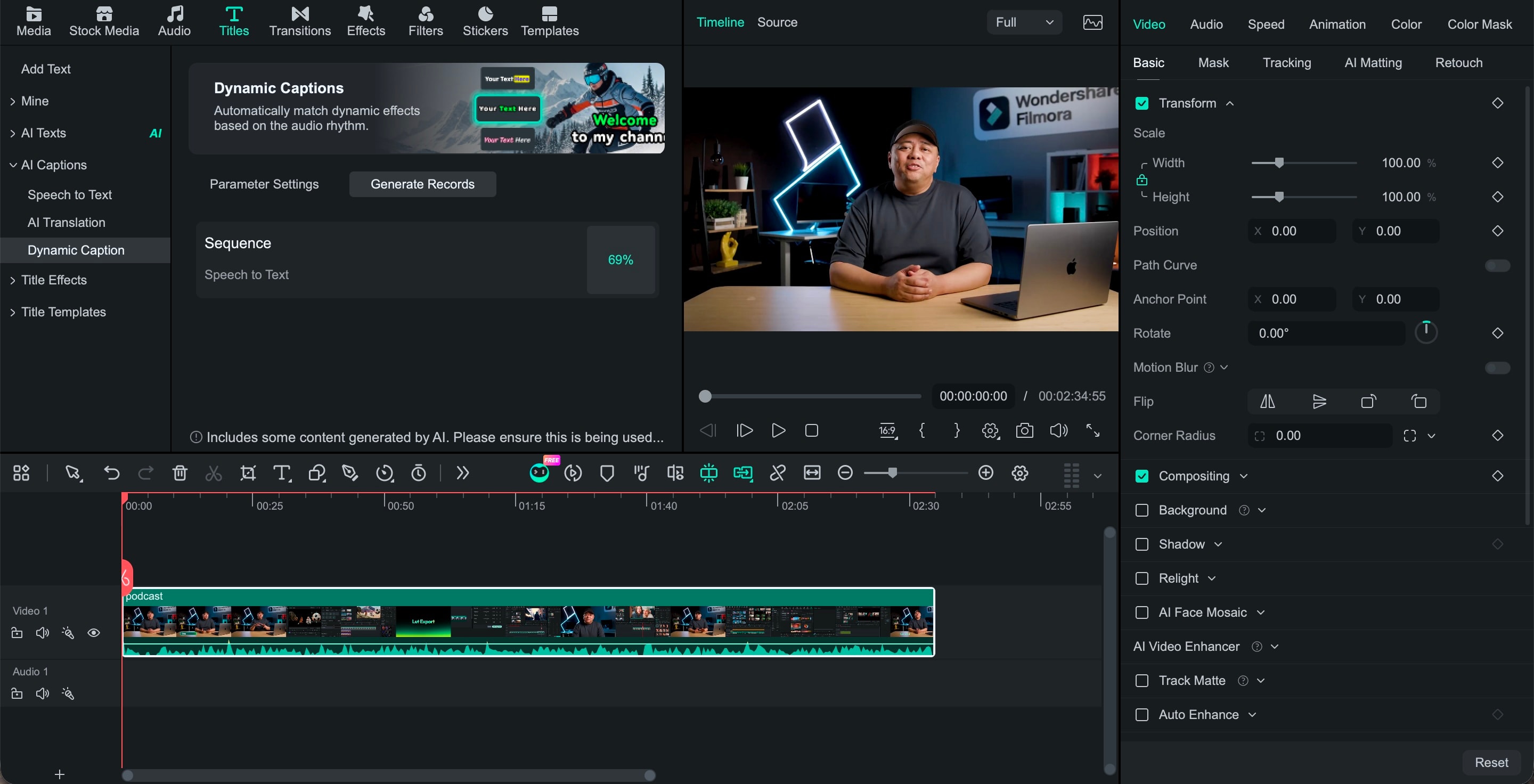
 Sicherer Download
Fazit
Dynamische Untertitel können gesprochene Inhalte leichter verfolgbar machen und Kurzform-Videos mehr visuelle Energie verleihen. Die beste Wahl hängt davon ab, wie viel Kontrolle Sie über Timing, Styling und Bearbeitung benötigen.
Filmora ist eine praktische Option, wenn Sie dynamische Untertitel und Videobearbeitung im selben Arbeitsbereich wünschen. Das Dynamische Untertitel Tool kann aktive oder Schlüsselwörter hervorheben, Untertitelanimationen anwenden und Ihnen die Kontrolle über den Textstil geben, während Sie den Rest Ihres Videos bearbeiten.
FAQ
-
Was ist ein dynamischer Untertitelgenerator?
A dynamischer Untertitel-Generator wandelt gesprochenes Audio in Untertitel um und fügt den Wörtern visuelle Effekte hinzu. Zum Beispiel kann ein Tool jedes Wort hervorheben, während es gesprochen wird, oder wichtige Phrasen auf dem Bildschirm hervorheben. -
Was unterscheidet dynamische Untertitel von regulären Untertiteln?
Reguläre Untertitel behalten normalerweise denselben Textstil im gesamten Video bei. Dynamische Untertitel können das Erscheinungsbild bestimmter Wörter verändern und so wichtige Teile der Rede hervorheben. -
Gibt es einen kostenlosen dynamischen Untertitelgenerator?
Ja. Tools wie VEED, OpusClip, ZapCap und Captions bieten eine Form von kostenlosem Zugang. Überprüfen Sie zuerst die Einschränkungen, da kostenlose Pläne Wasserzeichen, KI-Credit-Limits, kürzere Videos oder weniger Untertitelstile enthalten können. -
Kann ich dynamische Untertitel automatisch generieren?
Ja. Die meisten Tools können das Audio transkribieren und die Untertitel automatisch synchronisieren. Nach der Generierung können Sie in der Regel Wörter oder Timing korrigieren und den Untertitelstil vor dem Export anpassen.
