


 TL;DR:
Genspark Clip Genius wandelt Videorohmaterial durch einfache Texteingaben automatisch in fertig geschnittene Highlight-Clips mit Untertiteln und Voiceover um, weist jedoch deutliche Einschränkungen bei der Systemstabilität und den manuellen Anpassungsmöglichkeiten auf.
● Das Tool bietet einen kostenlosen Tarif mit 100 Credits pro Tag, zwingt Nutzer aber aufgrund eines sehr langsamen und instabilen "Single Clip Layouts" aktuell fast ausschließlich zur Nutzung des "Grid Layouts".
● Die KI fügt in generierten Videos eigenständig eine natürlich klingende Erzählstimme hinzu, deren Sprecher nicht geändert werden kann und deren gelegentlich zu dramatische Kommentare im Nachhinein manuell entfernt werden müssen.
● Für Anwender, die neben der KI-Automatisierung tiefgreifende manuelle Kontrolle benötigen, ist Wondershare Filmora die passendere Alternative, da es klassische Bearbeitungswerkzeuge mit fortgeschrittenen Funktionen wie "Smart Short Clip" inklusive Viralitätsbewertung und "Veo 3"-gestützter Text-zu-Video-Generierung kombiniert.
KI-Tools bieten ständig neue Möglichkeiten, unsere Arbeit und Kreativität zu beschleunigen. Ein Tool, das Sie sich anschauen sollten, ist Genspark Clip Genius, eines der Genspark KI-intelligenten Tools , das es Ihnen ermöglicht, Videos sofort mit einer einzigen Eingabe zu bearbeiten.
Wenn Sie neugierig sind, wie es tatsächlich funktioniert, haben wir es selbst getestet und diese umfassende Genspark Clip Genius Bewertung vorbereitet, um alle Ihre Fragen zu beantworten, bevor Sie es ausprobieren.
Teil 1. Was ist Genspark Clip Genius? Wie funktioniert es?
Obwohl Videoinhalte zu erstellen heutzutage eine der effektivsten Methoden ist, um ein Publikum zu erreichen, zögern trotzdem viele Menschen damit. Der Hauptgrund liegt meistens im Bearbeitungsprozess, der hart und zeitaufwendig sein kann.
Daher bietet Genspark eine smarte Lösung, die den Bearbeitungsprozess mit Clip Genius beschleunigt und vereinfacht. Indem Sie einfach eintippen, was Sie erstellen möchten, Genspark Clip Geniuskann das Tool Ihre Idee erfassen, sie verarbeiten und automatisch Clips bearbeiten, die zu Ihrer Eingabe passen. So sparen Sie stundenlange manuelle Arbeit.
Wie funktioniert Genspark Clip Genius?
Da sich Genspark Clip Genius auf den Schnittprozess selbst konzentriert, analysiert es vorhandenes Videomaterial und bearbeitet es intelligent, statt von vorne zu beginnen. Dahinter steckt ein mehrstufiger Prozess:
1. Intelligente Inhaltsanalyse
Genspark Clip Genius beginnt mit der Analyse des gesamten hochgeladenen Materials. Mithilfe fortschrittlicher KI-Transkription und Sprechererkennung wird erkannt, wer spricht, worüber gesprochen wird und welcher emotionale Ton hinter den Worten steckt, sodass das Tool Schlüsselmomente erkennen kann.
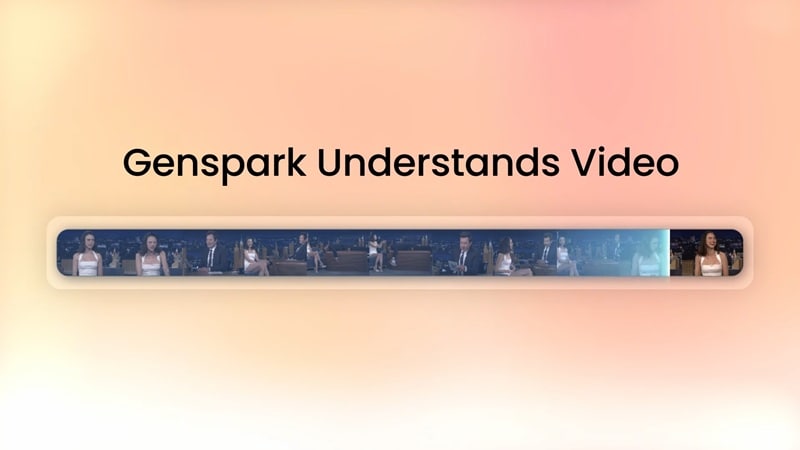
2. Intelligente Story-Planung
Nach dem Erfassen der Inhalte strukturiert die KI das Material gemäß Ihrer Eingabe. Sie ordnet Szenen so an, dass sie natürlich fließen und die Zuschauer fesseln. Sie bestimmt, welche Teile zuerst kommen, wie lange jede Szene dauern sollte und wo saubere Übergänge gesetzt werden.
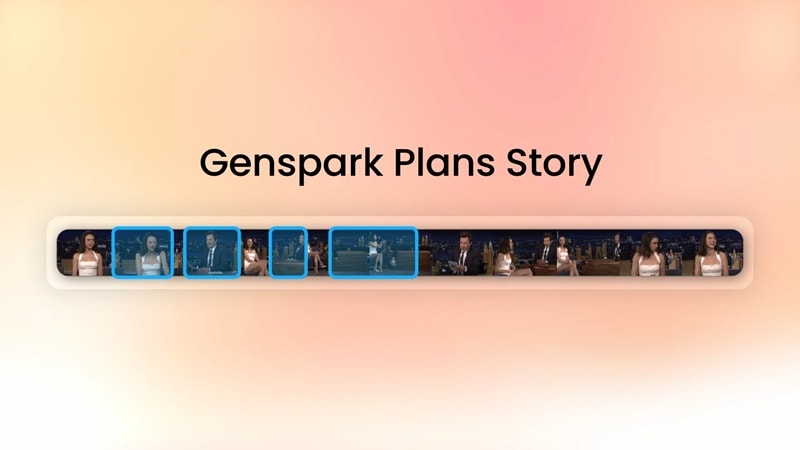
3. Präzises Schneiden und Optimieren
Sind die Schlüsselteile platziert, feilt Clip Genius daran. Es schneidet unangenehme Pausen heraus, passt das Timing an, glättet Übergänge und kann den Fokus gezielt auf bestimmte Sprecher oder Szenen legen.
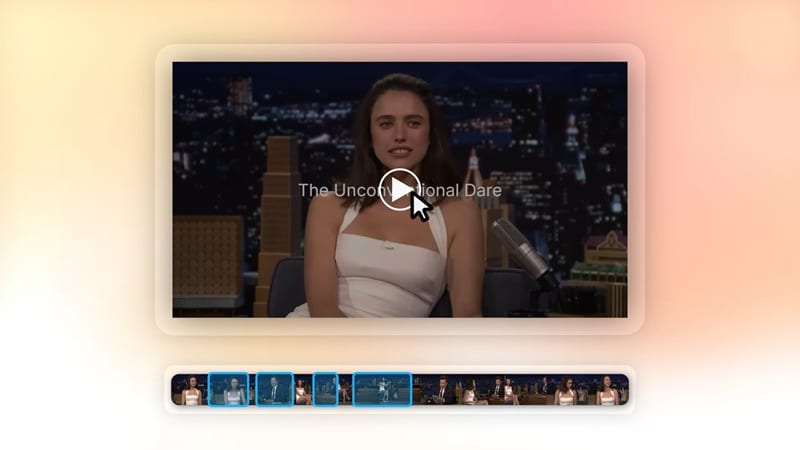
4. Professionelle Zusammenstellung
Abschließend stellt die KI alles zu einem Video zusammen, das sofort geteilt werden kann. Sie fügt Untertitel, Übergänge, Intros und Hintergrundmusik hinzu und bereitet das Video für Ihr gewähltes Format auf. Alles geschieht in wenigen Minuten.
Teil 2. Was können Sie mit Genspark Clip Genius tun?
Während Genspark Clip Geniusautomatisch anhand Ihres Prompts arbeitet, ist das Tool für bestimmte Aufgaben besonders gut geeignet. Sie können es nutzen, um:
- Schlüsselmomente hervorheben und schneiden:Bei langen Videos wie Livestreams oder Webinaren müssen Sie keine Zeit mit dem Durchsuchen des Materials verschwenden. Sagen Sie Clip Genius einfach, was Sie brauchen, und es findet automatisch die spannendsten oder emotionalsten Momente und schneidet sie für Sie heraus.
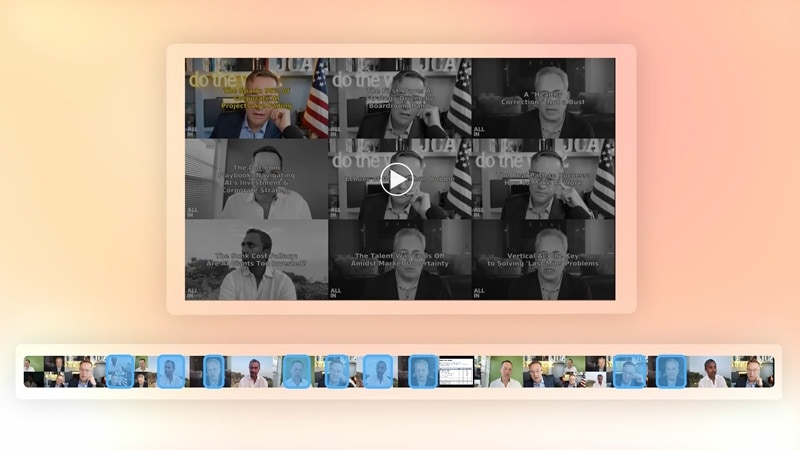
- Themenbasierte Kompilationen erstellen:Sie können Clip Genius bitten, automatisch thematische Zusammenschnitte zu erstellen, etwa die besten Momente, lustigsten Clips oder Schlüsselerkenntnisse – das Tool erkennt wiederkehrende Themen und verknüpft sie zu einer flüssigen Abfolge.
- Sprecherspezifische Schnitte generieren:Mit der Sprechererkennungstechnologie fokussiert sich Clip Genius auf eine einzelne Person per Sprach- oder Gesichtserkennung, um beispielsweise reine Gast- oder Host-Versionen Ihres Videos zu erstellen.
- Mehrere Clips und Szenen zu einem stimmigen Video zusammenschneiden:Statt alles von Hand zusammenzusetzen, kann Genspark Clip Genius mehrere Clips inklusive Übergängen, Hintergrundmusik und Untertiteln zusammenführen und liefert ein professionell wirkendes Endvideo.
Ist Genspark Clip Genius kostenlos?
Ja, Greenspark Clip Genius kann kostenlos genutzt werden. Allerdings müssen Sie eventuell ein kostenpflichtiges Abonnementabschließen, um mehr Speicherplatz oder zusätzliche Funktionen zu erhalten.
| Kostenloser Tarif | Plus | Pro | |
| Monatliche Gebühr | $0 | $24.99 | $249.99 |
| Jährliche Gebühr | $0 | $239.99 | $2,399.99 |
| Credits | 100 Credits/Tag | 10.000 Credits/Monat | 125.000 Credits/Monat |
| Speicherplatz (KI-Laufwerk) | 1 GB | 50 GB | 1 TB |
| KI-Zugang | Begrenzt | Alle KI-Agenten | Alle KI-Agenten |
Teil 3. Wie bearbeitet man ein Video mit Genspark Clip Genius?
Um mit Genspark Clip Genius zu starten, folgen Sie diesen Schritten:
Schritt 1:Gehen Sie auf die Genspark Clip GeniusWebseite und melden Sie sich mit Ihrem Google-, Microsoft- oder Apple-Konto an. Es stehen zwei Layout-Optionen zur Auswahl:
- Single Clip Layoutwenn Sie ein Hauptvideo oder Highlight-Video generieren möchten.
- Grid Layoutwenn Sie eine Collage oder ein Side-by-Side-Format erstellen möchten.
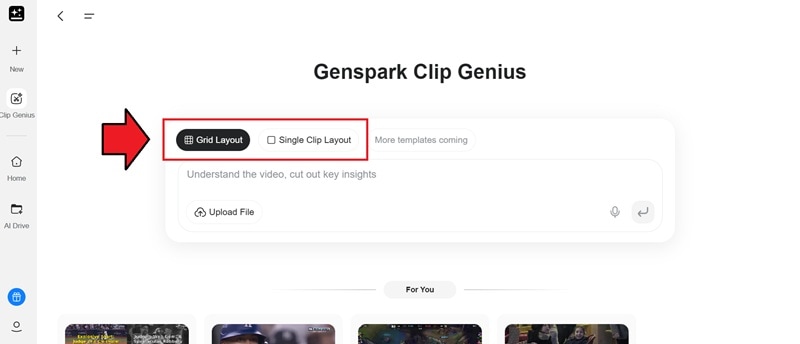
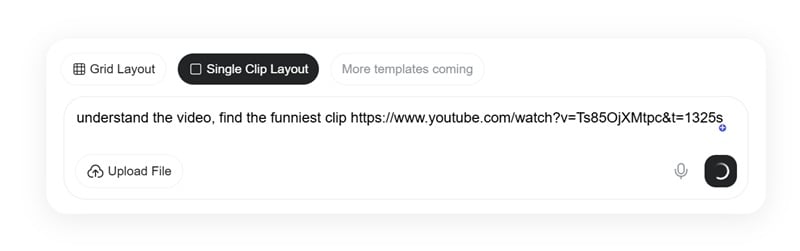
Schritt 2:Beschreiben Sie im Textfeld, was die KI tun soll. Zum Beispiel könnten Sie „Die lustigsten Momente aus diesem Podcast herausschneiden“ eingeben. Je konkreter Ihre Eingabe, desto besser das Ergebnis.
Schritt 3:Klicken Sie auf Dateien hochladen, um ein Video von Ihrem Gerät hochzuladen. Wenn Ihr Inhalt auf YouTube ist, können Sie den Link direkt in das Eingabefeld einfügen.
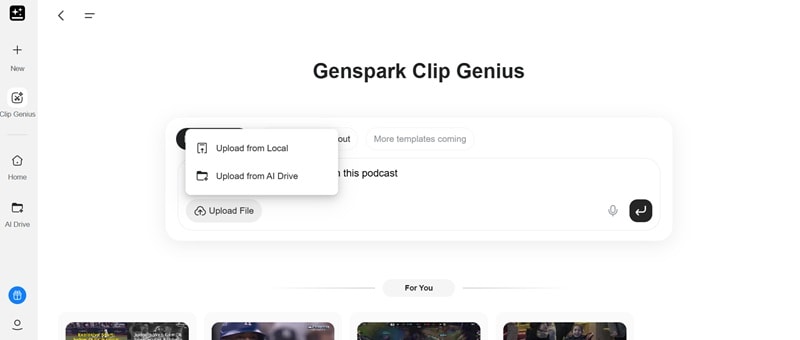
Schritt 4:Sobald alles bereit ist, drücken Sie Enter, um den Vorgang zu starten. Die KI analysiert Ihr Video, sucht die besten Teile heraus und erstellt eine bearbeitete Version nach Ihrem Prompt.
Nachdem Ihr Video fertig ist, können Sie den integrierten Editor von Genspark verwenden, um es weiter zu verfeinern. Sie können:
- Audio oder Hintergrundmusik hinzufügen
- Untertitel importieren oder manuell erstellen
- Texte, Logos oder Sticker einfügen
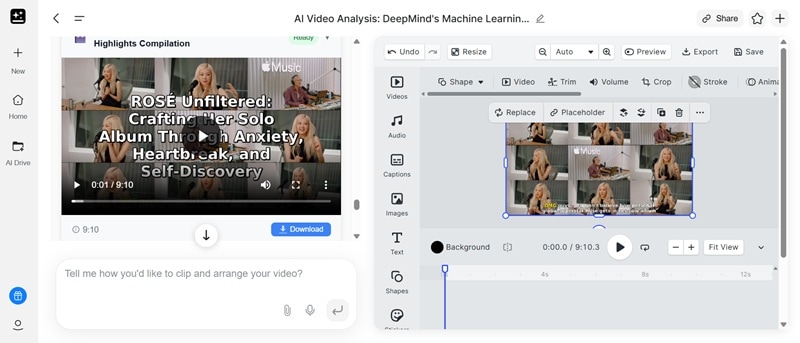
Wenn Sie mit dem Ergebnis zufrieden sind, exportieren Sie Ihr Video einfach im gewünschten Format.
Teil 4. Genspark Clip Genius im Praxistest: Leistung und Ergebnisse
So viel man über die Möglichkeiten von Genspark Clip Geniusgehört hat, interessieren Sie sich sicher dafür, wie es sich wirklich im Alltag schlägt.
Nach unserem eigenen Test zeigt sich: Das Tool kann derzeit nur das Grid Layout nutzen, während das Single Clip Layout nach wie vor sehr lange braucht. Möglicherweise befindet sich diese Funktion noch in der Entwicklung oder muss weiter optimiert werden.
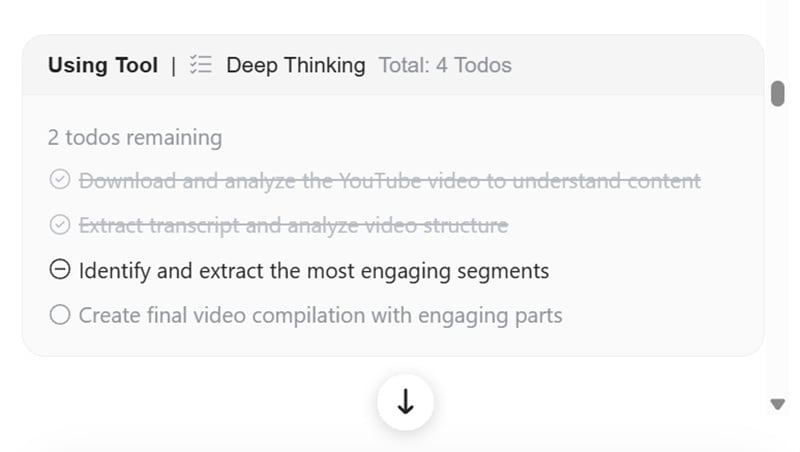
Sobald das Video bearbeitet wird, zeigt Clip Genius eine übersichtliche To-do-Liste mit den einzelnen Schritten des Workflows an. So wissen Sie immer, in welchem Stadium sich der Prozess befindet – eine hilfreiche Funktion, um abschätzen zu können, wie lange es noch dauert.
Hält das Tool, was es verspricht?
Bei der Kernfunktionalität macht Genspark Clip Genius einen sehr guten Job darin, die spannendsten Momente eines Videos auszuwählen und zusammenzustellen. Außerdem versteht das Tool den Gesamtzusammenhang überraschend gut und kann ihn zusammenfassen.
Interessanterweise fügt das Tool im Grid Layout oft eine Erzählstimme oder Kommentare zwischen die Clips ein, um mehr Kontext zu bieten. Die Stimme klingt natürlich und keineswegs künstlich – ganz anders als bei vielen anderen KI-Tools.
Gelegentlich wirkt die Moderation jedoch etwas zu dramatisch oder überflüssig – gerade, wenn Sie einen minimalistischen Schnitt bevorzugen. In diesem Fall müssen Sie selbst nachbearbeiten und die Kommentare entfernen.
Auch die automatische Untertitelung ist ein Highlight: Das Timing ist präzise, die Genauigkeit hoch. Ohne manuelle Anpassung sehen allerdings viele Videos gleich aus. Zusammengefasst: Hier sind die Stärken und mögliche Verbesserungen von Genspark Clip Genius:
Teil 5. Noch fortschrittlichere KI-Tools, mit denen Sie Videos schnell bearbeiten
Wenn Sie weitere KI-Tools entdecken möchten, die das Editieren von Videos beschleunigen, Ihnen aber weiterhin die manuelle Anpassung ermöglichen, probieren Sie Wondershare Filmora. Im Gegensatz zu Genspark Clip Genius, das Videos hauptsächlich basierend auf Eingabeaufforderungen bearbeitet, kombiniert Filmora KI-Automatisierung mit seinen Videoschnittwerkzeugen.
Während also die KI-Funktionen zeitaufwändige Aufgaben wie Schneiden, Untertitel hinzufügen oder die Audiobereinigung übernehmen, können Sie dennoch den integrierten Videoeditor verwenden, um alles auf traditionelle Weise fein abzustimmen.
Filmora bietet von grundlegenden bis fortgeschrittenen Videobearbeitungswerkzeugen wie Motion Tracking, Multicam-Bearbeitung und Maskierung, die intuitiv gestaltet sind. Was die KI-Funktionen betrifft, so stellt Filmora mehrere smarte Assistenten zur Verfügung, die Ihren Bearbeitungsworkflow beschleunigen.

 Sicherer Download
Holen Sie sich Ihren eigenen Bearbeitungsassistenten mit AI Mate
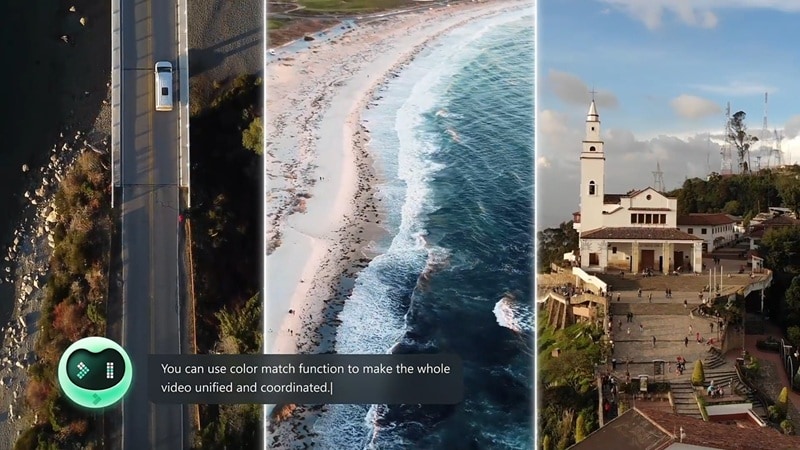
Angesichts der umfangreichen Funktionen von Filmora, AI Mate funktioniert wie ein integrierter Assistent, der Ihnen hilft, sich effizienter zurechtzufinden und zu erstellen. Sie können direkt in Filmora mit AI Mate chatten, um Effektvorschläge, Bearbeitungstipps oder sogar Inspirationen für Inhalte zu erhalten.
Cliphighlights automatisch mit Smart Scene Cut erstellen
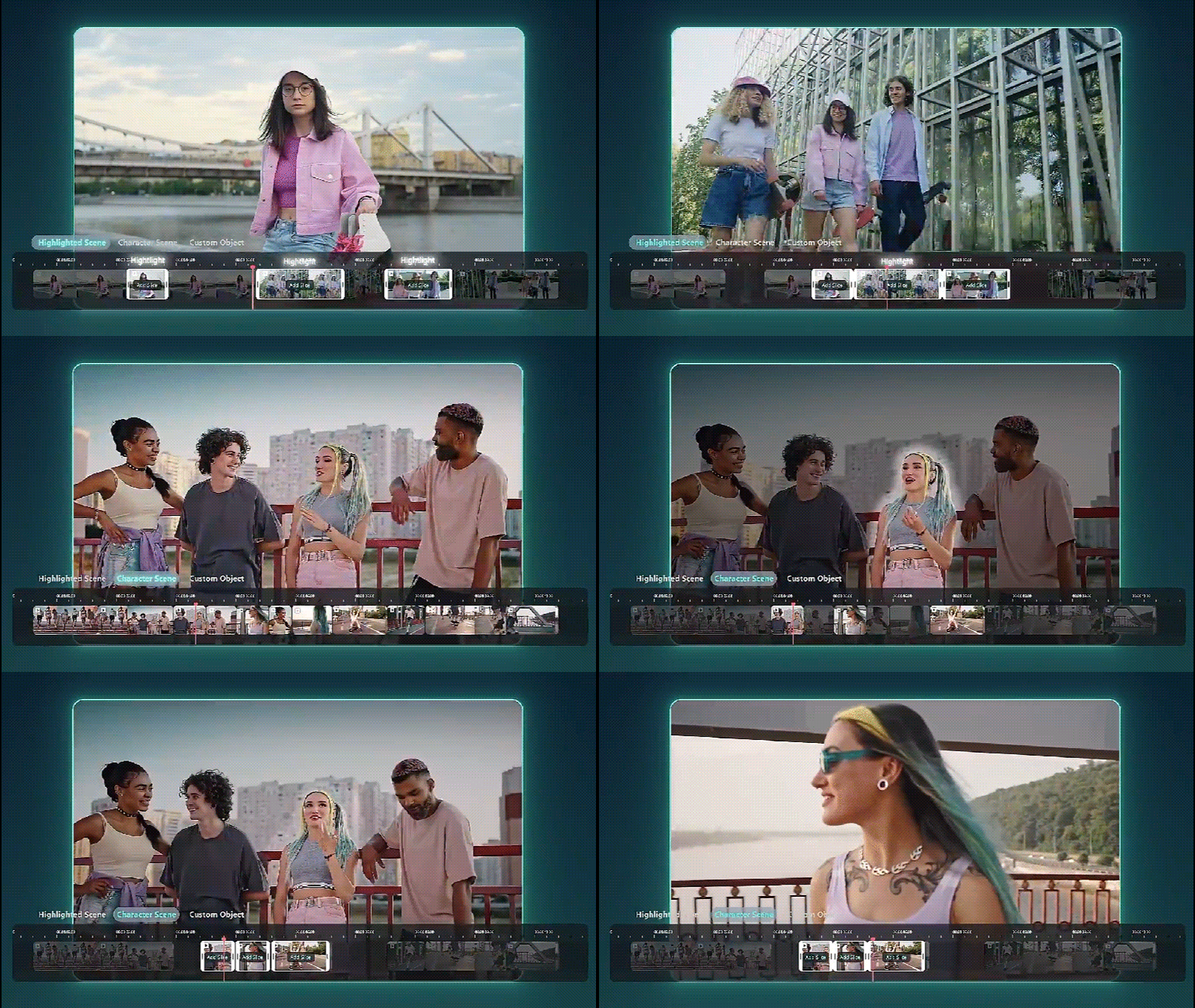
Wenn Sie ein Highlight aus einem langen Video erstellen möchten, kann die Smart Scene Cut Funktion in Filmora Szenenwechsel automatisch anhand von Szenen, Objekten oder Personen im Bild erkennen. Anschließend hilft sie dabei, das Filmmaterial in übersichtliche Abschnitte zu unterteilen. Von dort aus können Sie leicht überprüfen und auswählen, welche Teile Sie vor der endgültigen Bearbeitung behalten möchten.
Lange Videos mit Smart Short Clip kürzen
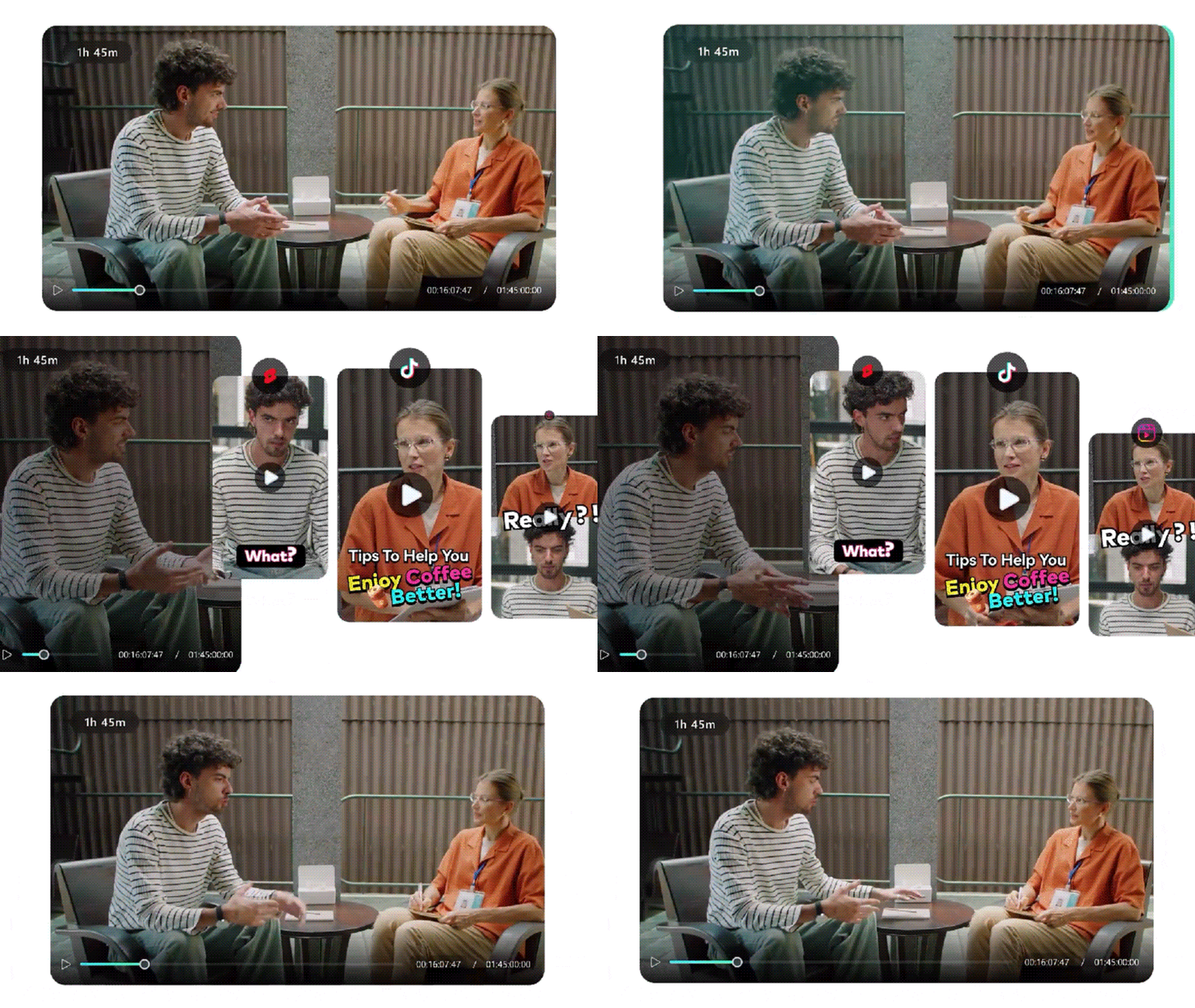
Mit der zunehmenden Beliebtheit von Kurzformat-Inhalten können Sie sich auf die Smart Short Clip Funktion von Filmora verlassen, um lange Videos in Reels umzuwandeln, die sofort auf Plattformen wie YouTube Shorts, TikTok oder Instagram geteilt werden können.
Sobald Ihre Clips generiert wurden, bietet Filmora verschiedene Versionen zur Auswahl an, jede mit einer Viralitätsbewertung versehen, die schätzt, wie gut sie auf sozialen Plattformen abschneiden könnte.
Videos mit KI generieren
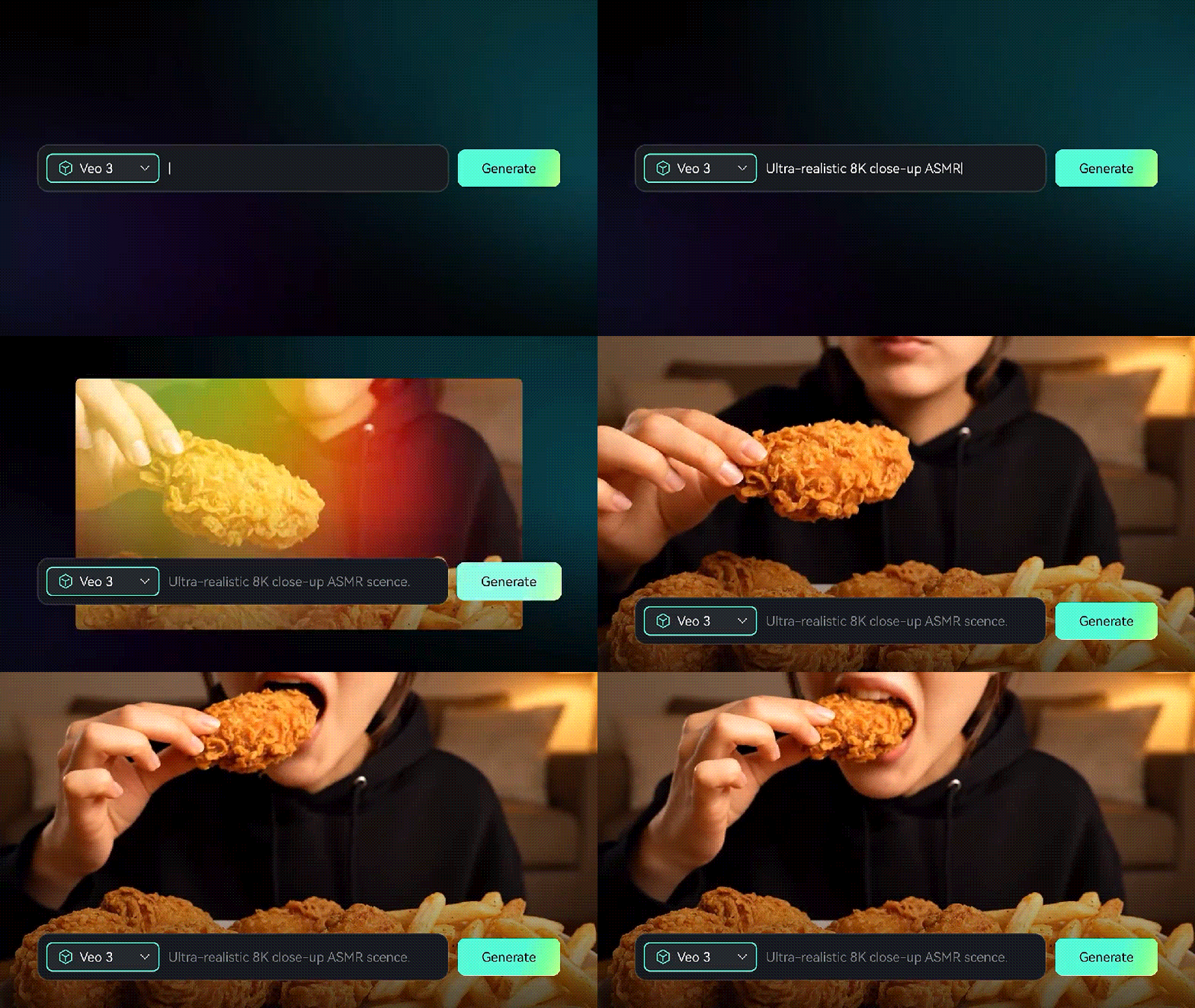
Neben der Bearbeitung von Videos kann Filmora Videos basierend auf Text, Bildern oder sogar Audiodateien generieren. Dies wird durch fortschrittliche KI-Generierungsfunktionen ermöglicht, die die Inhaltserstellung schneller und flexibler machen.
- Text-zu-Video: Angetrieben von Veo 3 und anderen KI-Modellen kann Filmora einfache Texteingaben in ultrarealistische Videos mit passendem Sound verwandeln.
- Bild-zu-Video: Sie können Standbilder in dynamische Videosequenzen umwandeln, indem Sie aus vorgefertigten Vorlagen wählen oder neue Bewegungen von Grund auf erzeugen. Filmora ermöglicht es Ihnen auch, das Ergebnis zu verfeinern, indem Sie eine Texteingabe nutzen, um die gewünschte Bewegung oder Stimmung zu beschreiben.
- Audio-zu-Video: Die KI von Filmora kann Ihre Audiospuren visualisieren, indem sie Videosequenzen erstellt und daraus fesselnde visuelle Geschichten macht.
Weitere KI-gestützte Bearbeitungswerkzeuge
Weitere Funktionen in Filmora werden ebenfalls von KI unterstützt, um schneller und präziser zu bearbeiten, darunter:
- Smart Cutout & KI Portrait: Hintergründe oder Motive einfach entfernen oder isolieren, ohne einen Greenscreen zu verwenden.
- KI Video Enhancer: Verbessern Sie die Qualität Ihres Filmmaterials durch Schärfen von Details, Optimieren der Farben und Hochskalieren der Auflösung mit nur einem Klick.
- Auto Caption: Filmora kann sofort genaue, mit Ihrem Dialog synchronisierte Untertitel erstellen – sowohl klassische Untertitel als auch dynamische Untertitel, die jedem Wort folgen.
- KI Übersetzung: Übersetzt Ihre Videos automatisch in mehrere Sprachen und hilft Ihnen, ein größeres Publikum zu erreichen, ohne die Plattform wechseln zu müssen.
Sicherer DownloadFazit
Wir haben Genspark Clip Genius für Sie getestet, sodass Sie einen echten Eindruck davon gewinnen können, was dieser KI-Videoeditor leisten kann. Kurz gesagt lässt sich damit schneller bearbeiten, indem Sie dem Tool einfach eine Eingabeaufforderung zum Analysieren, Schneiden und automatischen Zusammensetzen Ihrer Clips geben.
Wir hoffen, unser Genspark Clip Genius Test vermittelt Ihnen eine klare Vorstellung davon, was Sie erwartet, und hilft Ihnen zu entscheiden, ob es zu Ihrem Workflow passt. Und falls Sie nach einem KI-Tool suchen, das Automatisierung mit manueller Steuerung vereint, ist Filmora ein weiterer KI-basierter Videoeditor, den Sie als Nächstes ausprobieren können.
