

 TL;DR:
Google Vids ist ein browserbasierter, in Google Workspace integrierter KI-Video-Editor, der sich optimal für kleine Unternehmen und Marketingteams zur schnellen Erstellung von präsentationsartigen Videos eignet, für Social-Media-Creator aufgrund technischer Einschränkungen jedoch weniger praktikabel ist.
● Die Nutzung unterliegt strengen Limitierungen: Projekte dürfen maximal 10 Minuten lang sein, die höchste Exportauflösung beträgt 1080p, es gibt keine Unterstützung für das vertikale 9:16-Format und die Anwendung funktioniert ausschließlich im Desktop-Browser.
● Während die Basisversion kostenlos ist, erfordern die integrierten KI-Funktionen zur Videogenerierung (Veo 3 und Gemini) ein kostenpflichtiges Google Workspace-Abonnement, wobei Bild-zu-Video-Clips aus Veo 3 zusätzlich mit einem Wasserzeichen exportiert werden.
● Für Anwender, die 4K-Exporte, unbegrenzte Projektlängen oder erweiterte Funktionen wie KI-Auto-Reframing und direkten Social-Media-Export benötigen, positioniert der Artikel Wondershare Filmora als die besser geeignete und flexiblere Alternative.
Jeder kennt Google, aber nicht jeder weiß, dass er seinen eigenen Video-Editor namens Google Vids gestartet hat. Wenn Sie das erste Mal davon hören, fragen Sie sich vielleicht, ob es wirklich mit anderen Videoeditoren konkurrieren kann, die jedes Jahr besser werden.
Diese Neugier ist genau der Grund, warum wir diese Google Vids Rezension zusammengestellt haben. Wir zeigen Ihnen, was sich im Inneren befindet, und natürlich, wie Sie Google Videos verwenden, damit Sie entscheiden können, ob es sich lohnt, Ihren kreativen toolkit hinzuzufügen.
Teil 1. Was genau ist Google Vids?
Der name sagt alles. Google Vids ist buchstäblich Googles KI-gestützter Videoeditor, der direkt in Google Workspace integriert ist. Es begann als ein kleines add-on, das in das Workspace-Ökosystem versteckt wurde, aber jetzt ist es für jeden offen, es auszuprobieren. Die Idee dahinter ist einfach: Machen Sie das Erstellen von Videos so einfach wie das Erstellen eines Dokuments oder einer Folie.
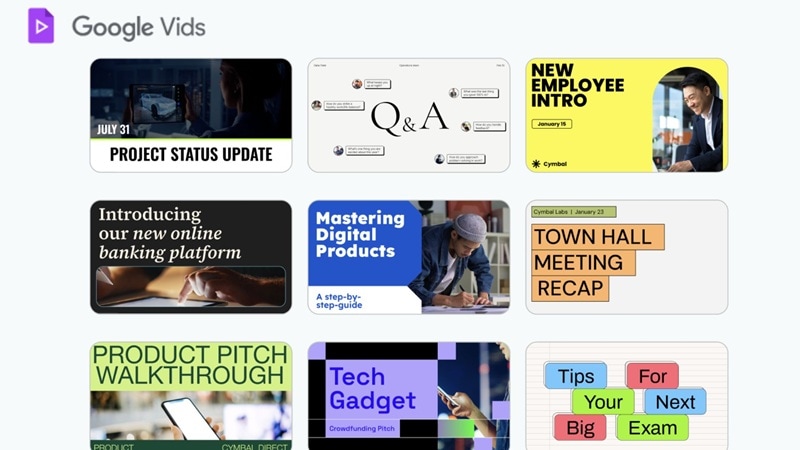
Noch besser ist, dass Google Vids AI Gemini, Veo 3 und eine Reihe integrierter Vorlagen nutzt, um videos innerhalb von Minuten zu erstellen, ohne dass erweiterte Bearbeitungsfähigkeiten erforderlich sind.
Wichtigste Highlights und Kernfunktionen von Google Videos
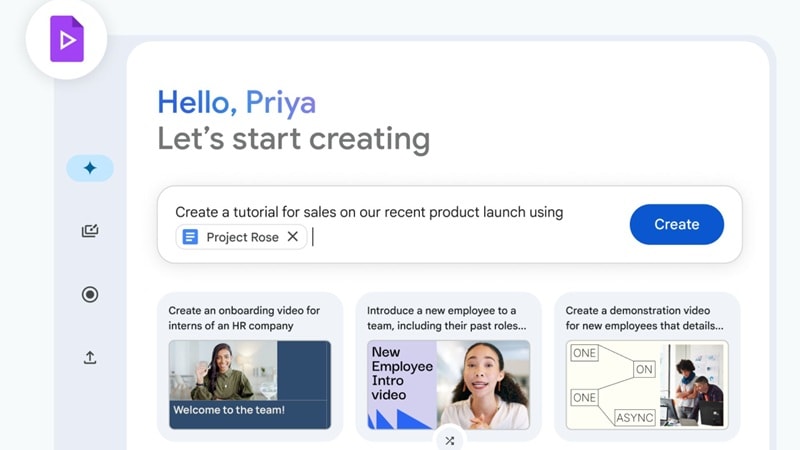
- KI-Video-Generierung aus Text-Eingaben:Google Vids AI kann eine einfache Textzeile nehmen und sie in ein vollständiges storyboard verwandeln. Sie können auch Ihr eigenes Dokument als Referenz mitbringen, damit der editor ein video erstellt, das Ihren Inhalt genauer verfolgt.
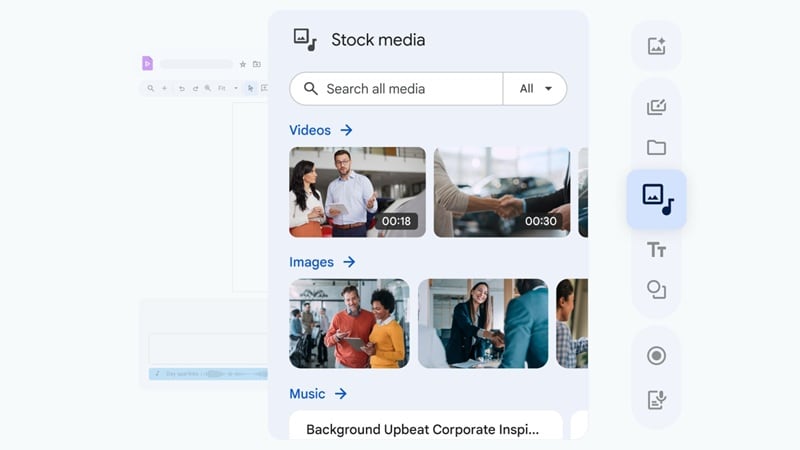
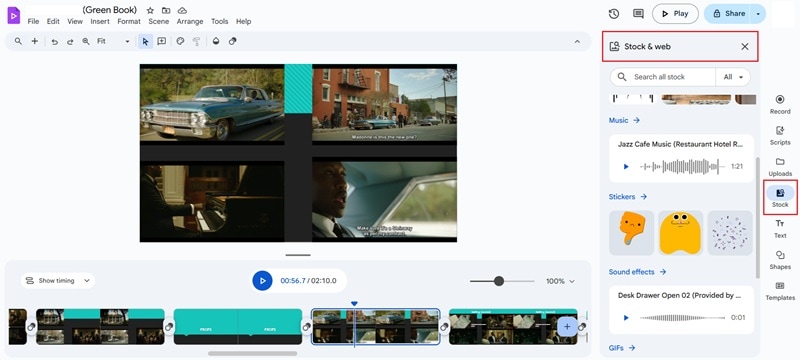
- Rich Media Library:Der editor wird mit einer eingebauten Lagerbibliothek mit clips, Bildern und Audiospuren geliefert. Es macht das Zusammenstellen eines polierten Videos viel einfacher, da Sie den Arbeitsbereich nicht verlassen müssen, um nach Vermögenswerten zu suchen.
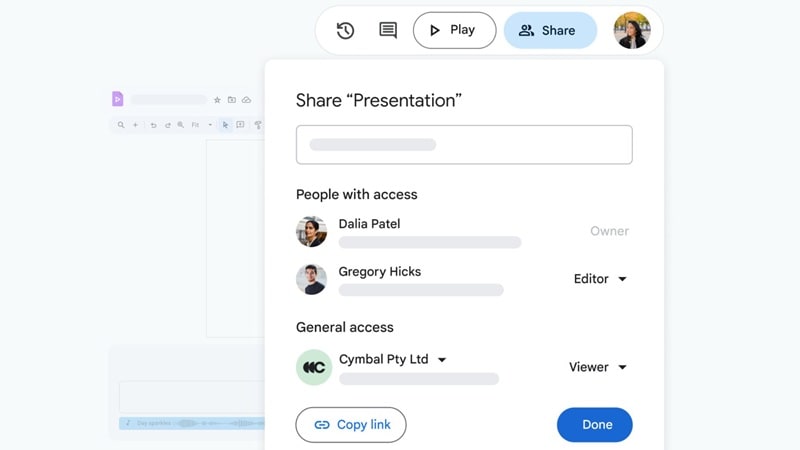
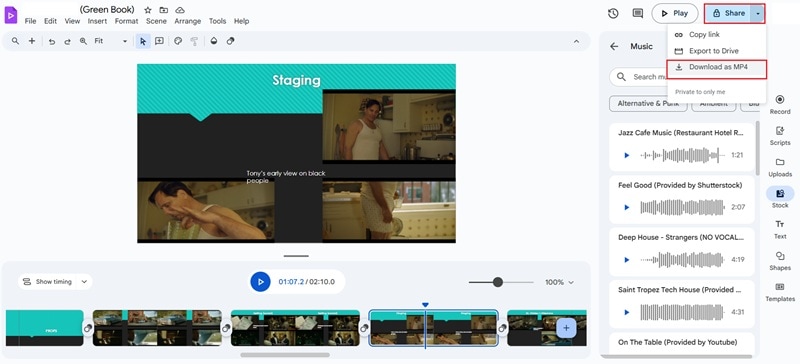
- Einfaches Teilen und Zusammenarbeiten wie Google Docs:Genau wie Dokumente oder Folien hält Google Vids die Teamarbeit einfach. Sie können andere einladen, in Echtzeit zu bearbeiten, zu kommentieren oder anzusehen, und dann das fertige video direkt auf Drive oder MP4 exportieren.
Neues im Jahr 2025
Google Videos ist in diesem Jahr stark gewachsen, und die updates machen es noch spannender zu nutzen. Hier sind einige der neuen Änderungen, die hervorstechen:
Die integration von Veo 3 ist das wichtigste update für 2025. Während die kostenlose version jedem Zugriff ermöglicht, ist die wahre Kraft von Veo 3, insbesondere seine Fähigkeit, hochwertiges video aus einer einzigen Eingabeaufforderung zu generieren, eng in der Workspace Premium-Tier eingeschlossen. Dies ist ein klarer Schritt von Google, um die Akzeptanz für sein kostenpflichtiges Ökosystem voranzutreiben und Videos als Werkzeug für Unternehmen und nicht als kostenlosen Social-Media-Editor zu positionieren.
- Kostenlose Version für alle:Google Vids free access wird jetzt für alle Benutzer eingeführt, was es einfacher macht, es auszuprobieren, ohne im Voraus zu bezahlen. Dieser Schritt öffnet mehr Schöpfern die Tür, um zu sehen, was der KI-Editor wirklich tun kann.
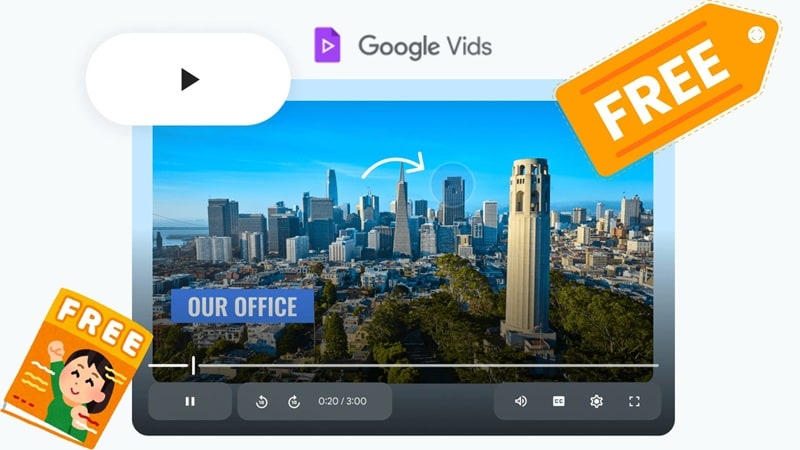
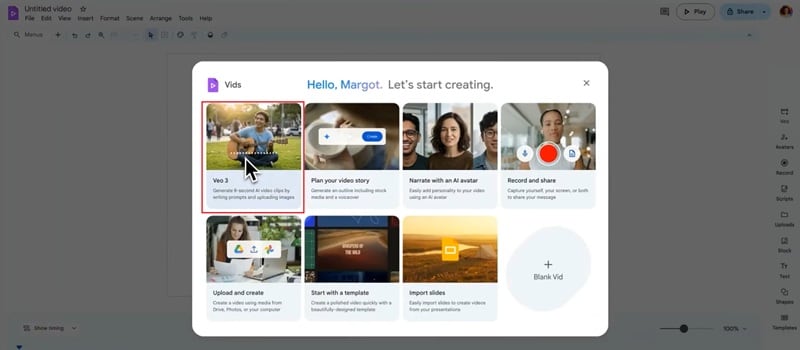
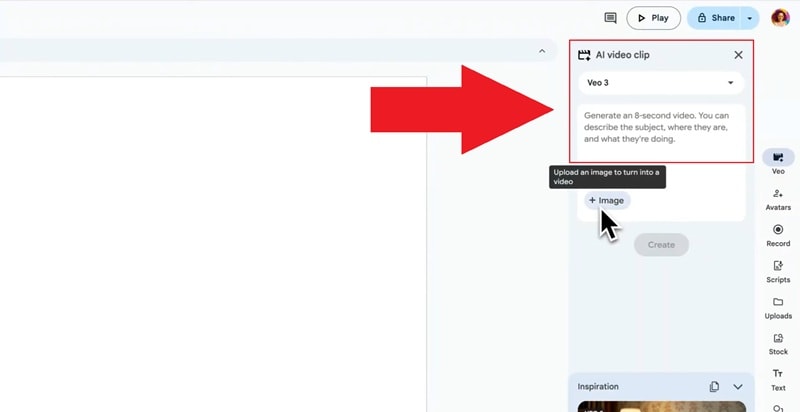
- Veo 3 Funktionen:Die neue Veo 3-Funktion kann Ihre Aufforderung oder ein einzelnes Foto aufnehmen und es als kurzen Videoclip zum Leben erwecken. Es fügt Bewegung und Tiefe hinzu, die Bilder sofort ansprechender machen.
Preisgestaltung
Wie bereits erwähnt, hat Google Vids jetzt eine kostenlose version, die Sie mit einem persönlichen Google-Konto verwenden können. Der kostenlose plan deckt einfache Bearbeitung ab, während die KI-Tools nur mit einem Google Workspace-Abonnement verfügbar sind. Schauen Sie sich die folgende Tabelle an, um einen klaren Blick auf die Preisstufen von Google Vids zu erhalten.
| planen | Preis | Lagerung | Video-Meetings | KI-Funktionen &-Tools |
| Starter | $5.04/Monat | 30 GB | 100 Teilnehmer | Gemini AI in Gmail, Google Vids AI editor |
| Standard | $11.76/Monat | 2 TB | 150 Teilnehmer | Gemini AI in Gmail, Docs, Meet, NotebookLM |
| Plus | $26.40/Monat | 5 TB | 500 Teilnehmer | Alle Standard-KI-Tools |
| Enterprise Plus | $42/Monat | 5 TB + | 1000 Teilnehmer | KI-Klassifizierung, Gemini AI full suite |
Kompatibilität
Google Vids ist vollständig browserbasiert, sodass Sie keine schwere software installieren müssen, um loszulegen. Es läuft reibungslos unter Windows, macOS und Chromebooks und bietet die beste Leistung bei der Verwendung von Chrome.
Teil 2. Bearbeiten mit Google Videos: Wie es sich anfühlt zu verwenden
Der beste Weg, es zu lernen, ist es selbst auszuprobieren, also führt Sie in diesem Teil durch, wie es sich anfühlt, ein video zu erstellen, Ihre clips zu polieren und alles in Google Videos zusammenzubringen.
Einfache Bearbeitung mit Google Videos
Um zu beginnen, laden Sie Ihre assets einfach auf Google Drive hoch. Mit der zeitlinienbasierten Benutzeroberfläche können Sie clips ziehen und legen, Segmente trimmen und Audiospuren wie eine vereinfachte version von Google Slides lagern.
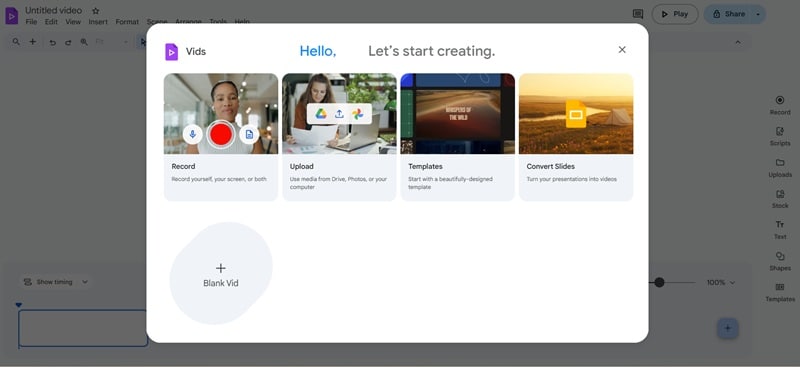
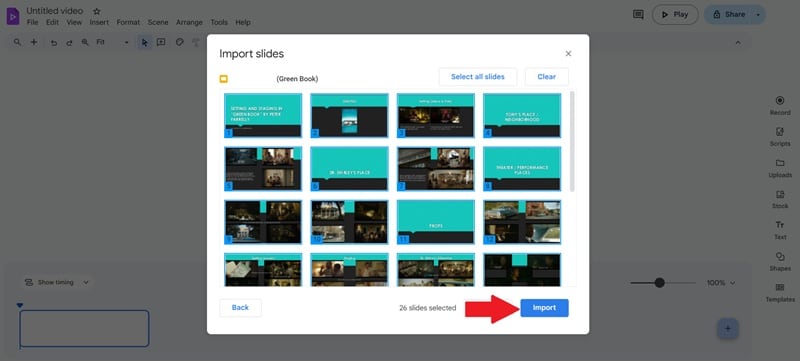
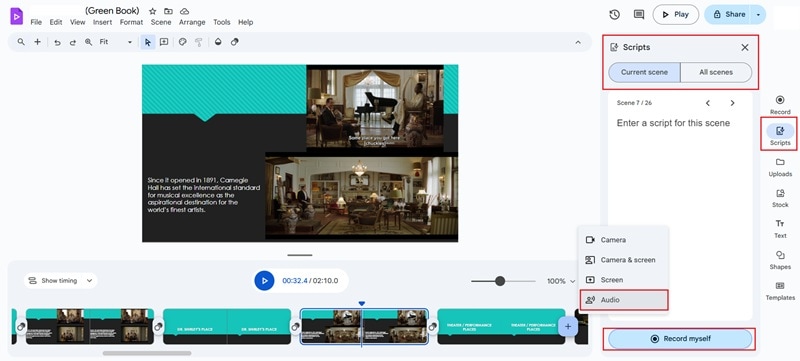
Erstellen von KI-Kurzclips mit Google Vids
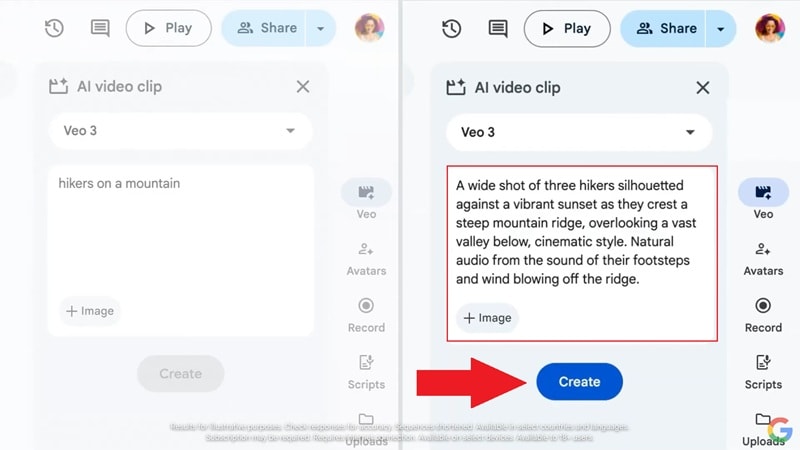
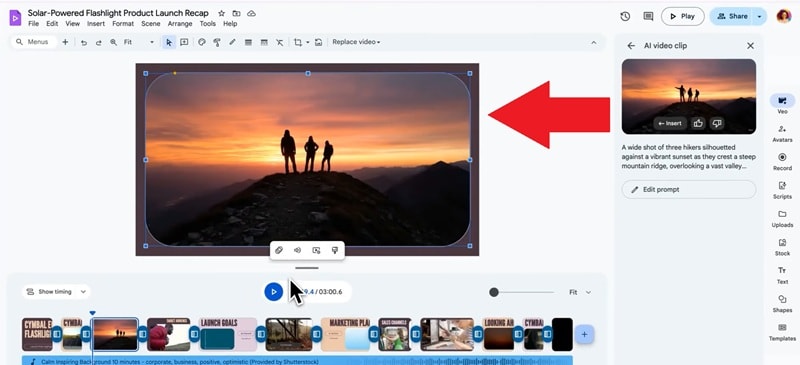
unter Verwendung der"Helfen Sie mir zu schaffen"Funktion Mit Gemini können Sie eine Eingabeaufforderung wie "Erstellen Sie eine 30-Sekunden-Quartalsberichtszusammenfassung" eingeben. Google Vids generiert dann ein storyboard und schlägt Stock-Footage überVeo 3.
Teil 3. Die Vor-und Nachteile der Verwendung von Google Vids
Nachdem Sie Zeit im editor verbracht haben, werden die Stärken und Grenzen von Google Videos deutlicher. Im Folgenden werden wir die Vor-und Nachteile aufschlüsseln, basierend auf unseren Erfahrungen mit Google Vids AI.
- Super einfach zu bedienen:Google Vids fühlt sich von Anfang an einfach an und Sie brauchen keinen Bearbeitungshintergrund, um ein video zusammenzustellen. Das layout ist sauber und die Werkzeuge sind einfach.
- Die Medienbibliothek ist wirklich nützlich:Im Stock-Abschnitt finden Sie Bilder, clips und Musik, die bereit sind, in Ihr Projekt zu fallen. Es spart Zeit und hält Sie davon ab, nach Vermögenswerten zu jagen.
- Enge Google Workspace-Integration:Alles verbindet sich reibungslos mit Gmail, Drive und Slides, was die Zusammenarbeit einfach macht. Es fühlt sich natürlich an, wenn Sie bereits innerhalb der Arbeitsumgebung arbeiten.
- Begrenzt auf 10 Minuten Videos:Projekte können nicht über zehn Minuten hinausgehen, was es schwierig macht, längere Inhalte zu erhalten. Dies ist in Ordnung für kurze Erklärungen, aber nicht für vollumfängliche Produktionen.
- Keine erweiterten Effekte oder Filter:Redakteure, die filmische looks oder kreative Filter wünschen, finden die tools grundlegend. Es ist mehr für Einfachheit gebaut als professionelle Polierung.
- KI-Funktionen fühlen sich immer noch einfach an:Während Gemini bei storyboards hilft, gibt es noch keine tools wie KI-Ausschnitt, KI-Farbanpassung oder KI-Automatische Bearbeitung. Dies verlangsamt Schöpfer, die Geschwindigkeit und Automatisierung wollen.
Teil 4. Wer sollte eigentlich Google Videos nutzen?
Nachdem Sie die Waren und die Schlechten abgewogen haben, ist es leicht zu erkennen, dass Google Videos nicht für jeden gebaut ist, aber für bestimmte Gruppen glänzt. Vor diesem Hintergrund ist hier, wer am meisten profitieren wird und worin Google Videos wirklich am besten ist.
- Kleinunternehmen und Marketingteams:Google Vids eignet sich gut für kleine Marken, die einfache Produktdemos oder kurze Promo-Videos benötigen. Außerdem fühlt sich Google Vids für Unternehmen, die bereits tief im Arbeitsplatz sind, wie eine natürliche Erweiterung an. Es eignet sich perfekt für interne updates, Trainingsclips und leichte Marketingkampagnen.
- Veranstalter und Gemeindeführer:Von Einladungen bis hin zu Zusammenfassungen können Google Vids Ihnen helfen, kurze videos zusammenzustellen, die das Wort schnell verbreiten. Die integrierten Vorlagen halten alles einfach und auffällig.
- Content-Ersteller in sozialen Medien:Schöpfer, die kurze Rollen, Erklärungsausschnitte oder lustige updates benötigen, werden die Geschwindigkeit des Editors genießen. Es funktioniert gut für schnelle Bearbeitungen, die immer noch poliert aussehen.
Teil 5. Google Vids vs. Wondershare Filmora: Ein Head-to-Head-Vergleich 2025
Während Google Vids einige spannende tools auf den Tisch bringt, gibt es andere Editoren, die mit Funktionen und Flexibilität weiter gehen. Wenn Ihnen die Idee der KI-Videoerstellung gefällt, aber fortschrittlichere Optionen wünschen, lohnt es sich, sich Alternativen anzusehen.
Ein name, der auffällt und nicht verpasst werden sollte, ist Wondershare Filmora, das KI-Tools mit einer vollständigen Bearbeitungssuite für Anfänger und Profis kombiniert. Hier ist, warum Filmora mehr Preis-Leistungs-Verhältnis im Vergleich zu Google Videos bietet:

 Sicherer Download
- Keine Videolängenbeschränkungen:Im Gegensatz zu Google Videos, das auf zehn Minuten begrenzt ist, können Sie mit Filmora ohne Einschränkungen an längeren Projekten arbeiten. Das macht es besser für storytelling und professionelle Arbeit.
- Breitere sofortige Videoerstellung:Filmora geht überKI text zu videoundKI-Bild zu videomitVeo 3Unterstützung. Es bietet auchKI audio zu video, KI-Skript zu video, und einKI-Storyboard-Generator. Dies macht es einfach, jede Idee in Minuten in einen fertigen clip zu verwandeln.
- Benutzerdefinierte Element-AI-Funktionen:Anstatt sich nur auf Stockbibliotheken zu verlassen, können Sie mit Filmora Ihre eigenen Elemente erstellen. Mit Werkzeugen wieKI-Musikgenerator, AI-Aufkleber-Generator, KI-Soundeffektgenerator, undKI-BildWerkzeuge, Ihre Projekte fühlen sich persönlicher an.
- Mehr Kontrolle über die erweiterte Bearbeitung:Filmora gibt Ihnen Zugriff auf Funktionen wieGrüner Bildschirm, Bewegungsverfolgung, undkeyframing. Diese tools helfen Ihnen, Ihr video weit über das zu polieren, was Google Vids kann.
- Einfacheres Teilen und Exportieren:Filmora macht es einfach, Ihre Arbeit direkt auf Plattformen wie YouTube, TikTok oder Vimeo zu veröffentlichen, ohne die app zu verlassen. Dieser reibungslose workflow spart Zeit und hält alles an einem Ort.
Diese Punkte sind nur ein Blick darauf, warum Filmora stärker steht als Google Videos. Um es noch klarer zu machen, haben wir in der folgenden Tabelle einen Vergleich nebeneinander aufgestellt, damit Sie den Unterschied auf einen Blick erkennen können.
| Kategorie | Filmora | Google Videos |
| KI-Videoerstellung | Text zu Video, Bild zu Video, Audio zu Video, Skript zu Video, Storyboard Generator. | Text zu Video, Bild zu Video. |
| KI-Bearbeitungsfunktionen | KI intelligenter Ausschnitt, KI Farbübereinstimmung, KI Musikgenerator, KI Soundeffekt-Generator, KI automatische Untertitel. | Grundlegendes Drehbuch zur Erzählung, Auto-Storyboard. |
| Audiowerkzeuge | Audio-Denoise, KI-Audio-Stretch, Sprachwechsler, automatische Untertitel | Grundlegende Voiceover-Aufnahme und KI-Erzählung. |
| Videolängenbegrenzung | Unbegrenzt. | 10 Minuten max. |
| Maximale Auflösung | Bis zu 4K export. | Bis zu 1080p export. |
| Benutzerfreundlichkeit | Anfängerfreundlich und dennoch pro-ready. | Einfach, für grundlegende Bearbeitungen konzipiert. |
| Exportieren & Teilen | Direkter export auf YouTube, TikTok, Vimeo, lokales Gerät. | Nur auf Laufwerk oder MP4-Download exportieren. |
Bei der Bewertung von Google Vids gegen einen Branchenführer wie Filmora ist der wesentliche Unterschied einfach: Filmora ist für Schöpfer und Profis entwickelt, die Leistung und Flexibilität benötigen, während Google Vids den schnellen und einfachen Bedürfnissen von Workspace-Benutzern gerecht wird. Die folgende Tabelle beweist, dass Filmora der überlegene KI-Videoeditor für seriöse Content-Erstellung ist.
Schlussfolgerung
Vor nicht allzu langer Zeit hat Google endlich Google Videos für alle eröffnet und den editor jedem mit einem Google-Konto zugänglich gemacht. Unsere Google Vids-Überprüfung hat die Funktionen, Preispläne und wie es sich anfühlt, mit Google Vids AI zu erstellen. Wir haben auch geteilt, wie Sie Google Videos verwenden, die Vor-und Nachteile und die Arten von Benutzern, die das Beste daraus holen werden.
Allerdings ist Google Vids immer noch über seine Veo 3-Funktion hinaus begrenzt, da sich der gesamte editor zu einfach anfühlt. Andere Editoren bringen viel mehr auf den Tisch, und ein herausragender ist Filmora mit seinen eigenen Veo 3-Funktionen und umfassenderen tools zur Sofortvideo-Erstellung. Starten Sie noch heute Ihren kostenlosen download von Filmora und erleben Sie den Unterschied in der professionellen KI-Bearbeitungskraft.

Häufig gestellte Fragen
-
Funktioniert Google Videos auf Mobilgeräten?
Nein, Google Vids ist nur für die Desktop-Nutzung konzipiert und läuft in Ihrem Browser. Es funktioniert am besten auf Chrome unter Windows, macOS und Chromebooks. -
Kann ich Videos ohne Wasserzeichen exportieren?
Ja, Standardprojekte werden sauber ohne Wasserzeichen exportiert, was sich hervorragend für das schnelle Teilen eignet. Allerdings enthalten Videos, die mit dem Veo 3 Bild-zu-Video-Tool erstellt wurden, ein Wasserzeichen. -
Kann ich Untertitel automatisch in Google Vids hinzufügen?
Ja, die Google Vids KI beinhaltet eine automatische Untertitelungsfunktion, die Untertitel für Ihre Szenen erzeugt. Dadurch werden Ihre Videos zugänglicher, ohne dass zusätzliche Software benötigt wird. -
Unterstützt Google Vids 4K-Exporte?
Nein, Google Vids unterstützt Exporte nur bis zu 1080p. Das ist zwar für die meisten privaten Projekte ausreichend, aber nicht ideal für Kreative, die eine höhere Auflösung benötigen. -
Unterstützt Google Vids vertikale Videos?
Nein, Google Vids erlaubt derzeit keine vertikalen Seitenverhältnisse. Es ist hauptsächlich für die üblichen Breitbildformate ausgelegt, die in Präsentationen und Arbeitsinhalten verwendet werden.
