
 4,7
4,7




In diesem Artikel
- Direktantwort
- Reiner Video Converter oder Filmora Workflow?
- Was macht ein Video Converter genau?
- Wann sollten Sie ein Video umwandeln und wann nicht?
- Video in MP4 umwandeln: Wann MP4 die richtige Wahl ist
- Formatmatrix: MP4, MOV, MKV, WebM und AVI im Vergleich
- Welches Zielformat passt zu welchem Zweck?
- Qualität und Dateigröße: Was passiert beim Konvertieren?
- 4K Video Converter: Wann Sie 4K behalten oder verkleinern sollten
- Filmora Workflow: Video importieren, bearbeiten, untertiteln und exportieren
- Video Converter kostenlos: Worauf sollten Sie achten?
- Typische Konvertierungsfälle
- Export für Social Media, Website, Präsentation und Archiv
- Häufige Probleme beim Video umwandeln
- Rechte- und Quellencheck vor dem Umwandeln
- Workflow-Empfehlung: Converter oder Editor?
- FAQ
- Fazit
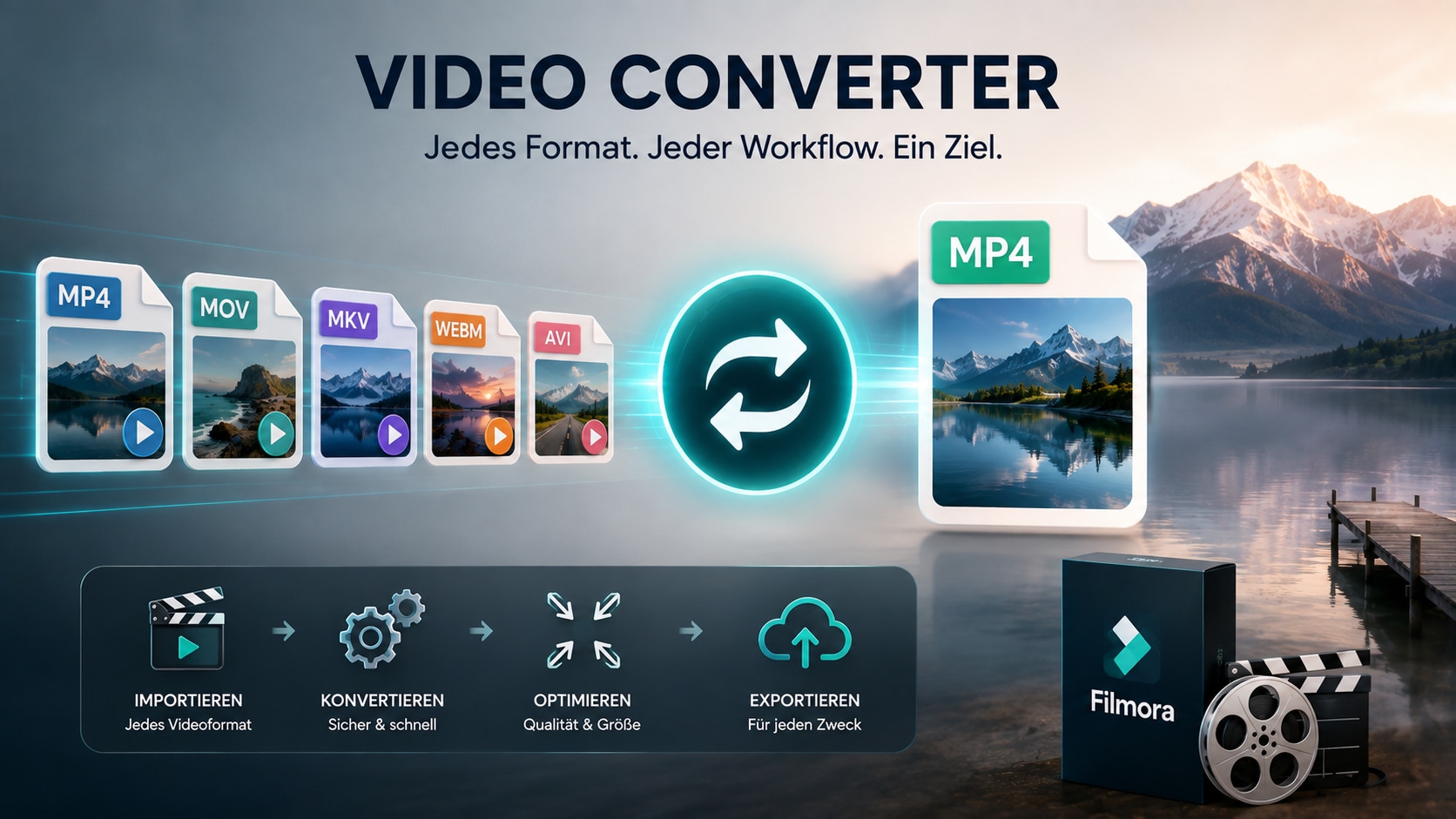
- MP4, MOV, MKV, WebM oder AVI importieren und im Projektkontext prüfen.
- Clips schneiden, Seitenverhältnis anpassen, Ton kontrollieren und Captions ergänzen.
- 4K-, Review-, Social-, Website- oder Archivversionen bewusst exportieren.
- Dateigröße, Qualität, Rechte und Veröffentlichung vor der Weitergabe prüfen.



Direktantwort
Direktantwort in einem Satz: Ein Video Converter wandelt eine Videodatei von einem Format in ein anderes um, zum Beispiel MKV, MOV, WebM oder AVI in MP4, damit das Video besser abgespielt, bearbeitet, komprimiert oder für eine Plattform exportiert werden kann.
Kurz erklärt: Ein Video Converter ist sinnvoll, wenn ein Video auf einem Gerät nicht geöffnet wird, in einem Schnittprogramm Probleme macht, für den Upload zu groß ist oder in einem anderen Format gebraucht wird. Für viele Creator ist MP4 ein praktisches Zielformat, weil es breit unterstützt wird. Wichtig ist: Original sichern, Format und Codec prüfen, nicht unnötig mehrfach konvertieren, Qualität kontrollieren und nur Videos umwandeln, die Sie besitzen, erstellt, lizenziert oder zur Bearbeitung freigegeben bekommen haben.
Oft beginnt die Aufgabe mit einem konkreten Problem: Eine MKV-Datei lässt sich nicht im Editor verwenden, ein WebM-Video soll als MP4 geteilt werden, ein MOV-Clip muss in einem Windows-Workflow funktionieren, eine alte AVI-Datei ist zu sperrig oder eine MP4-Datei ist für den Upload zu groß. Technisch klingt das nach einem einfachen Formatwechsel. In der Praxis geht es aber fast immer um einen größeren Workflow: Kann ich das Video schneiden? Bleibt der Ton erhalten? Wird die Datei kleiner? Verliert die Qualität? Welches Format ist für Social Media, Videoplattformen, Website, Präsentation oder Archiv sinnvoll?
Genau deshalb sollte ein Video Converter nicht isoliert betrachtet werden. Ein reiner Converter kann eine Datei in ein anderes Format ausgeben. Für Creator ist oft entscheidend, was danach passiert: Clip kürzen, Seitenverhältnis anpassen, Ton prüfen, Untertitel erstellen, Dateigröße reduzieren, Export testen und erst dann veröffentlichen. Filmora passt in diesen Ablauf, weil Sie Videos nicht nur vorbereiten, sondern direkt im selben Projekt bearbeiten, mit Untertiteln ergänzen, komprimieren und exportieren können.
Wichtige Punkte vor der Konvertierung
| Frage | Kurze Antwort |
| Was macht ein Video Converter? | Er wandelt eine Videodatei in ein anderes Format oder einen anderen Codec um. |
| Wann ist das sinnvoll? | Wenn Wiedergabe, Schnitt, Upload, Dateigröße oder Plattformanforderungen Probleme machen. |
| Welches Format ist oft praktisch? | MP4 ist für viele Schnitt-, Sharing- und Wiedergabe-Workflows eine gute Standardwahl. |
| Wird die Qualität besser? | Nicht automatisch. Jede erneute Kodierung kann Qualität beeinflussen. |
| Was ist mit Komprimierung? | Komprimierung reduziert Dateigröße, kann aber sichtbare Qualität kosten. |
| Warum Filmora? | Filmora verbindet Formatimport, Timeline-Schnitt, Untertitel, Audio-Check, Komprimierung und Export in einem Workflow. |
Schnellentscheidung: Was brauchen Sie wirklich?
| Situation | Beste nächste Aktion |
| Das Video öffnet sich nicht | In ein kompatibleres Format wie MP4 umwandeln und Bild sowie Ton prüfen |
| Das Video ist zu groß | Erst kürzen, dann Auflösung, Bitrate und Exportformat anpassen |
| Das Video soll veröffentlicht werden | In Filmora schneiden, Ton kontrollieren, Untertitel prüfen und final exportieren |
| Das Original ist hochwertig oder 4K | Original behalten und nur Arbeits- oder Exportkopien erstellen |
| Das Material stammt von Dritten | Rechte, Lizenz, Datenschutz und Freigabe vor Bearbeitung prüfen |
Kurzablauf: Video sicher umwandeln
| Schritt | Aufgabe | Worauf achten? |
| 1. Original sichern | Quelle kopieren und unverändert behalten | Nicht direkt die einzige Datei überschreiben |
| 2. Ziel klären | Wiedergabe, Schnitt, Upload, Website oder Archiv bestimmen | Zielformat nach Zweck wählen |
| 3. Format prüfen | Container, Codec, Tonspur und Untertitel ansehen | Nicht nur auf die Dateiendung verlassen |
| 4. In Filmora bearbeiten | Schneiden, Seitenverhältnis, Ton und Captions prüfen | Erst Inhalt optimieren, dann exportieren |
| 5. Export testen | Datei auf Zielgerät oder Plattform prüfen | Bild, Ton, Untertitel und Dateigröße kontrollieren |
In Filmora sehen Sie Video, Tonspur, Wellenform, Text und Export in einem Projekt. Dadurch können Sie nicht nur das Format ändern, sondern auch prüfen, ob Schnitt, Ton, Untertitel, Seitenverhältnis und Dateigröße für die Veröffentlichung passen. Das ist besonders hilfreich, wenn aus einer konvertierten Datei ein fertiger Social Clip, ein Tutorial, eine Website-Version oder eine Kundenfreigabe entstehen soll.
Arbeiten Sie mit eigenen, selbst aufgenommenen, beauftragten, lizenzierten oder ausdrücklich freigegebenen Videos. Der Workflow ist nicht dafür gedacht, fremde Plattformvideos ohne Erlaubnis herunterzuladen, zu rippen oder in eigene Inhalte umzuwandeln. Wenn Sie ein Video veröffentlichen, weitergeben oder kommerziell nutzen möchten, prüfen Sie vorher Quelle, Rechte, Musik, Stimmen, Marken und personenbezogene Inhalte.
Für den technischen Workflow gilt: Bearbeiten und exportieren Sie nur Videodateien, die Sie für den geplanten Zweck nutzen dürfen. Prüfen Sie zusätzlich Plattformbedingungen, Lizenzen und Rechte Dritter, bevor Sie eine konvertierte Version teilen oder veröffentlichen.
Reiner Video Converter oder Filmora Workflow?
Ein reiner Video Converter reicht oft aus, wenn Sie eine kurze, unkritische Datei einmalig in ein kompatibleres Format bringen möchten und danach nichts mehr am Inhalt ändern. Sobald das Video aber veröffentlicht, gekürzt, untertitelt, komprimiert, mit Musik kombiniert oder in mehreren Varianten exportiert werden soll, ist ein Editor-Workflow sinnvoller.
| Aufgabe | Reiner Converter | Filmora Workflow |
| Datei in MP4 ausgeben | Oft ausreichend | Möglich, wenn zusätzlich Kontrolle nötig ist |
| Clip kürzen oder schlechte Stellen entfernen | Meist nicht der Schwerpunkt | Direkt in der Timeline möglich |
| Tonspur, Sprache und Musik prüfen | Nur begrenzt | Bild, Ton und Wellenform im Kontext kontrollieren |
| Untertitel erstellen | In der Regel nicht ausreichend | Automatische Untertitel erzeugen, prüfen und exportieren |
| Datei verkleinern | Möglich, aber oft ohne Prüfung von Länge, Inhalt und Ziel | Länge, Auflösung, Bitrate und Inhalt gemeinsam optimieren |
| Mehrere Veröffentlichungsvarianten erstellen | Umständlich | Social-, Website-, Review- und Archivversionen im Projekt planen |
Merksatz: Ein Video Converter löst das Formatproblem. Ein Filmora Workflow löst das Veröffentlichungsproblem, wenn Schnitt, Ton, Untertitel, Komprimierung und Export zusammenpassen müssen.
Was macht ein Video Converter genau?
Ein Video Converter verändert die technische Verpackung oder Kodierung einer Videodatei. Das kann bedeuten, dass aus einer MKV-Datei eine MP4-Datei wird, aus WebM ein MP4, aus MOV ein MP4 oder aus einer großen MP4 eine kleinere MP4 mit anderer Bitrate. Manchmal wird nur der Container geändert. Häufig wird das Video aber neu kodiert. Genau dort entstehen die wichtigsten Fragen zu Qualität, Ton, Dateigröße und Kompatibilität.
Um Video Converter richtig zu verstehen, hilft eine einfache Trennung:
| Begriff | Bedeutung | Warum es wichtig ist |
| Format oder Container | Die Dateiverpackung, zum Beispiel MP4, MOV, MKV, WebM oder AVI | Bestimmt, welche Arten von Video, Audio und Untertiteln in der Datei liegen können |
| Codec | Die Methode, mit der Bild oder Ton komprimiert wird | Bestimmt stark, ob eine Datei abgespielt oder bearbeitet werden kann |
| Auflösung | Größe des Bildes, zum Beispiel Full HD oder 4K | Beeinflusst Schärfe, Dateigröße und Exportzeit |
| Bitrate | Datenmenge pro Sekunde | Beeinflusst Dateigröße und sichtbare Qualität |
| Frame Rate | Bilder pro Sekunde | Beeinflusst Bewegungsdarstellung und Kompatibilität |
| Re-Encoding | Erneutes Kodieren der Datei | Kann nötig sein, kann aber Qualität kosten |
Viele Nutzer sagen "Format", meinen aber eigentlich ein Codec-Problem. Eine Datei kann zum Beispiel die Endung MP4 haben und trotzdem in einem bestimmten Programm nicht sauber funktionieren, wenn der verwendete Codec nicht unterstützt wird. Umgekehrt kann eine MKV-Datei technisch hochwertige Video- und Tonspuren enthalten, aber im Alltag schwerer weiterzugeben sein. Ein guter Workflow fragt deshalb nicht nur: "Welche Dateiendung brauche ich?", sondern auch: "Wo soll das Video abgespielt, geschnitten oder hochgeladen werden?"
Kurzdefinition: Ein Videoformat ist der Container einer Datei, ein Codec beschreibt die Kodierung von Bild und Ton. Ein Video Converter kann Container und Codec ändern, damit ein Video kompatibler, kleiner oder besser für Schnitt und Export vorbereitet wird.
Merksatz: Ein anderer Container löst kein schlechtes Bild, keinen schlechten Ton und kein falsches Seitenverhältnis. Wenn Inhalt, Ton oder Bildgestaltung nicht passen, gehört die Korrektur in den Schnitt- und Export-Workflow.
Wann sollten Sie ein Video umwandeln und wann nicht?
Video umwandeln ist sinnvoll, wenn es ein klares Ziel gibt. Ohne Ziel kann Konvertierung unnötige Qualität kosten und den Workflow komplizierter machen. Eine häufige Regel lautet: Behalten Sie das Original, arbeiten Sie mit einer Kopie und konvertieren Sie nur so viel wie nötig.
Sinnvolle Gründe für eine Konvertierung
Ein Video Converter hilft, wenn ein Video in einem Gerät, Browser, Player oder Schnittprogramm nicht geöffnet wird. Das betrifft oft MKV, AVI, WebM, MOV oder ältere Dateien mit speziellen Codecs. In solchen Fällen kann eine Umwandlung in MP4 die Datei leichter nutzbar machen.
Konvertierung ist auch sinnvoll, wenn ein Video für eine bestimmte Veröffentlichung vorbereitet wird. Ein Clip für eine Website braucht vielleicht eine kleinere Datei. Ein Social-Video braucht ein passendes Seitenverhältnis und einen sauberen Export. Eine Präsentation soll auf einem anderen Rechner sicher laufen. Ein Kundenreview benötigt eine Datei, die ohne Spezialplayer geöffnet werden kann.
Ein dritter Grund ist Dateigröße. Wenn eine MP4-Datei zu groß ist, kann sie durch angepasste Auflösung, Bitrate oder Codec kleiner werden. Das ist technisch eher Komprimierung als reiner Formatwechsel, wird aber im Alltag oft unter "Video Converter" gesucht. Wichtig ist: Kleine Dateien entstehen fast immer durch weniger Daten. Deshalb müssen Sie prüfen, ob die Qualität für den Zweck noch reicht.
Wann Sie besser nicht sofort konvertieren
Nicht jedes Video sollte vor dem Schnitt umgewandelt werden. Wenn Filmora oder ein anderer Editor die Datei sauber importiert, abspielt und exportiert, kann es besser sein, zuerst zu schneiden und erst beim finalen Export das Zielformat festzulegen. Dadurch vermeiden Sie eine zusätzliche Kodierungsrunde.
Auch bei hochwertigen Originalen ist Vorsicht sinnvoll. Wenn Sie 4K-Material, Kameraaufnahmen, Log-Material, lange Interviews oder Kundenvideos bearbeiten, sollten Sie das Original behalten. Konvertieren Sie höchstens eine Arbeitskopie oder exportieren Sie erst am Ende in das gewünschte Format. So bleibt die beste verfügbare Quelle erhalten.
Nicht sinnvoll ist Konvertierung außerdem, wenn eigentlich ein anderes Problem vorliegt. Ein unscharfes Video wird durch MP4 nicht scharf. Schlechter Ton wird durch MOV nicht automatisch klar. Ein falsches Seitenverhältnis wird durch Dateikonvertierung allein nicht korrigiert. Solche Aufgaben gehören in den Schnitt: zuschneiden, skalieren, Ton bearbeiten, Untertitel setzen, Komprimierung prüfen und dann exportieren.
Entscheidungsregel: Konvertieren Sie vor dem Schnitt, wenn die Datei sonst nicht nutzbar ist. Schneiden Sie zuerst und exportieren Sie danach, wenn die Datei bereits problemlos im Projekt funktioniert.
Video in MP4 umwandeln: Wann MP4 die richtige Wahl ist
Video in MP4 umzuwandeln ist besonders dann sinnvoll, wenn Kompatibilität, einfache Weitergabe und ein stabiler Export wichtiger sind als ein spezieller Produktionscontainer. MP4 funktioniert in vielen Schnitt-, Wiedergabe-, Präsentations- und Sharing-Workflows zuverlässig genug, solange Codec, Auflösung, Bitrate, Frame Rate und Ton passend gewählt werden.
MP4 ist eine gute Wahl, wenn ein MOV-Clip an Personen außerhalb eines Apple-Workflows gesendet werden soll, wenn eine MKV-Datei im Schnittprogramm Probleme macht, wenn WebM in einem Social- oder Präsentationsprojekt genutzt werden soll oder wenn älteres AVI-Material in eine modernere Arbeitsversion gebracht werden muss. In diesen Fällen geht es nicht darum, den Inhalt zu verändern, sondern die Datei für den nächsten Arbeitsschritt nutzbarer zu machen.
Trotzdem sollte MP4 nicht automatisch als beste Masterdatei verstanden werden. Für Archiv, hochwertige Kameraquellen oder Projekte mit späterer Nachbearbeitung kann das Original wichtiger sein als die konvertierte MP4. Der saubere Workflow lautet deshalb: Original sichern, Zweck bestimmen, MP4-Arbeits- oder Exportversion erstellen, Ergebnis prüfen und erst dann veröffentlichen oder weitergeben.
Kurze Entscheidung: Wenn das Video abgespielt, geteilt, geschnitten oder hochgeladen werden soll, ist MP4 oft eine praktische Ausgabe. Wenn das Material als Quelle für spätere Bearbeitung dient, behalten Sie zusätzlich das Original.
Formatmatrix: MP4, MOV, MKV, WebM und AVI im Vergleich
Für die meisten Creator ist nicht jedes Videoformat gleich wichtig. Entscheidend ist, wo das Video herkommt und wohin es soll. Die wichtigsten Videoformate sollten nach Ziel, Gerät, Schnittworkflow, Dateigröße und Veröffentlichungsumgebung gewählt werden. Die folgende Matrix ordnet typische Formate praktisch ein.
| Format | Typische Stärke | Typische Herausforderung | Wann umwandeln? | Häufiges Zielformat |
| MP4 | Breite Unterstützung, gute Wahl für Sharing, Schnitt und Upload | Qualität hängt stark von Codec, Bitrate und Export ab | Wenn die Datei zu groß ist, falsche Einstellungen hat oder neu exportiert werden soll | MP4 oder je nach Ziel WebM/MOV |
| MOV | Häufig in Apple- und QuickTime-Workflows | Nicht überall gleich bequem, kann groß sein | Wenn Empfänger oder Workflow MP4 benötigt oder wenn Schnitt/Upload Probleme macht | MP4 |
| MKV | Flexibel, kann mehrere Tonspuren und Untertitel enthalten | Nicht überall ideal für Schnitt oder einfache Weitergabe | Wenn Kompatibilität oder Bearbeitung im Vordergrund steht | MP4 |
| WebM | Gut für Web und browsernahe Nutzung | Nicht immer ideal für klassische Schnitt- oder Sharing-Workflows | Wenn Video in einem Editor, Social-Workflow oder Gerät leichter funktionieren soll | MP4 |
| AVI | Älteres Format, oft in Legacy-Material | Große Dateien, ältere Codecs, Kompatibilitätsprobleme | Wenn moderne Wiedergabe, Schnitt oder Upload nötig ist | MP4 |
MP4: die praktische Standardwahl für viele Projekte
MP4 ist für viele Creator die naheliegende Wahl, weil es breit unterstützt wird und sich für viele Veröffentlichungen eignet. Das heißt aber nicht, dass jede MP4-Datei automatisch optimal ist. Eine MP4 kann zu groß, zu stark komprimiert, falsch kodiert, unsynchron oder mit unpassender Auflösung exportiert sein. Deshalb ist MP4 nicht nur ein Format, sondern auch eine Einstellungsfrage.
Wenn Sie ein Video in MP4 umwandeln, achten Sie auf das Ziel: Soll der Clip auf dem Smartphone schnell laden? Soll er in einer Präsentation zuverlässig starten? Soll er auf einer Website eingebettet werden? Soll er nach dem Schnitt als finale Version archiviert werden? Jede Antwort kann andere Einstellungen für Auflösung, Bitrate, Frame Rate und Dateigröße nahelegen.
MOV: hilfreich im QuickTime- und Apple-Umfeld
MOV wird häufig mit QuickTime, Apple-Geräten oder bestimmten Kamera-Workflows verbunden. Das Format kann für hochwertige Bearbeitung sinnvoll sein, ist aber nicht immer die bequemste Wahl für Weitergabe, Website oder Empfänger ohne passenden Player. Wenn MOV in MP4 umgewandelt werden soll, steckt oft ein Kompatibilitätsproblem dahinter.
Umgekehrt kann "MP4 in MOV umwandeln" sinnvoll sein, wenn ein bestimmter Workflow MOV erwartet. Trotzdem sollte die Entscheidung vom Ziel abhängen, nicht nur von der Dateiendung. Wenn Ihr Video am Ende auf Social Media, in einer Präsentation oder auf einer Website landen soll, ist MP4 oft einfacher. Wenn Ihr Arbeitsprozess MOV verlangt, kann MOV als Zwischen- oder Zielformat sinnvoll sein.
MKV: flexibel, aber nicht immer schnittfreundlich
MKV kann mehrere Tonspuren, Untertitel und unterschiedliche Inhalte in einer Datei enthalten. Das ist flexibel, kann im Schnitt aber unpraktisch sein, wenn ein Programm bestimmte Spuren oder Codecs nicht sauber erkennt. Bei MKV zu MP4 geht es häufig nicht darum, den Inhalt zu verändern, sondern die Datei kompatibler zu machen.
Bei MKV-Dateien ist der Ton besonders wichtig. Wenn mehrere Tonspuren vorhanden sind, prüfen Sie vor der Umwandlung, welche Spur Sie behalten möchten. Kontrollieren Sie nach dem Export, ob Sprache, Musik, Untertitel und Timing korrekt übernommen wurden. Ein schneller Formatwechsel ohne Prüfung kann dazu führen, dass die falsche Audiospur im Ergebnis landet.
WebM: stark fürs Web, nicht immer für alles
WebM ist in Web-Workflows verbreitet und kann für browsernahe Anwendungen sinnvoll sein. Wenn ein Video aber in einem klassischen Schnitt-, Social- oder Präsentationsworkflow genutzt werden soll, kann MP4 praktischer sein. Dann steht meist die Umwandlung in eine leichter verwendbare MP4-Version im Mittelpunkt.
Bei WebM geht es oft um Anschlussfähigkeit: Ein Clip wurde aus einem Online- oder Web-Workflow exportiert und soll nun in ein Video, eine Präsentation, eine Social-Version oder ein Projekt eingebaut werden. In solchen Fällen ist es sinnvoll, WebM in MP4 umzuwandeln, danach in Filmora zu prüfen und erst mit sauberem Schnitt und Export weiterzugehen.
AVI: altes Material modernisieren
AVI ist ein älteres Containerformat. Viele ältere Kameras, Archive oder Legacy-Tools haben AVI-Dateien erzeugt. Solche Dateien können groß sein oder Codecs enthalten, die heute nicht überall problemlos abgespielt werden. Wenn Sie AVI in MP4 umwandeln, geht es häufig darum, altes Material wieder leichter nutzbar zu machen.
Bei älteren Dateien sollten Sie besonders sorgfältig prüfen: Wird der Ton übernommen? Gibt es Bildfehler? Bleibt das Seitenverhältnis korrekt? Ist die Datei nach der Konvertierung wirklich kleiner? Bei Archivmaterial lohnt es sich, das Original unverändert zu behalten und eine separate Arbeitskopie in MP4 zu erstellen.
Welches Zielformat passt zu welchem Zweck?
Das beste Format hängt vom geplanten Einsatz ab. Eine Social-Version hat andere Anforderungen als eine Website-Datei, ein Kundenreview, ein Kursvideo oder ein Archiv. Die folgende Entscheidungshilfe soll kein starres Regelwerk sein, sondern eine praktische Orientierung.
| Ziel | Praktische Formatwahl | Worauf achten? |
| Schnittprojekt | Möglichst hochwertiges Original oder gut unterstützte Arbeitskopie | Original behalten, unnötige Re-Encoding-Schritte vermeiden |
| Social Media | Häufig MP4 mit passendem Seitenverhältnis | Format, Länge, Untertitel, Ton und Dateigröße prüfen |
| Videoplattformen | Meist gut vorbereitete MP4-Datei | Auflösung, Ton, Thumbnail, Untertitel und Upload-Vorschau kontrollieren |
| Website | MP4 oder WebM je nach Setup | Ladezeit, Komprimierung, mobile Wiedergabe und Einbettung testen |
| Präsentation | MP4 ist oft praktisch | Auf Zielgerät testen, Ton und Wiedergabe prüfen |
| Kundenfreigabe | MP4 mit klarer Dateibenennung | Qualität, Wasserzeichen-Status, Freigabeversion und Datenschutz prüfen |
| Archiv | Original plus exportierte Arbeitsversion | Originaldaten sichern, Dateinamen und Projektstruktur dokumentieren |
Für Creator ist die wichtigste Frage nicht: "Welches Format ist technisch am besten?" Die bessere Frage lautet: "Welches Format erfüllt meinen Zweck mit möglichst wenig Qualitätsverlust und möglichst wenig Reibung?" Wenn eine MP4-Datei überall funktioniert und gut aussieht, ist kein zusätzlicher Formatwechsel nötig. Wenn eine MKV-, MOV-, WebM- oder AVI-Datei Probleme macht, kann MP4 ein sinnvoller gemeinsamer Nenner sein.
Kurzantwort: Für die meisten Sharing- und Schnitt-Workflows ist MP4 eine praktische Standardwahl. MOV kann in QuickTime- oder Apple-Workflows sinnvoll sein, WebM passt gut zu Web-Anwendungen, MKV ist flexibel für mehrere Spuren und AVI ist eher ein Legacy-Format. Wählen Sie das Zielformat nach Wiedergabe, Schnitt, Upload und Dateigröße.
Für die praktische Arbeit lohnt es sich, zuerst den gesamten Ablauf zu klären: Quelle sichern, Zielformat wählen, Datei prüfen, Schnitt und Ton kontrollieren, Dateigröße anpassen und den Export testen. Danach können Spezialfälle wie MKV in MP4, WebM in MP4, MP4 bearbeiten, MOV bearbeiten oder MP4-Dateien verkleinern gezielt umgesetzt werden.
Qualität und Dateigröße: Was passiert beim Konvertieren?
Viele Nutzer hoffen, dass ein Video Converter eine Datei kleiner macht, ohne dass sich etwas sichtbar verändert. Manchmal funktioniert das gut, besonders wenn die Ausgangsdatei sehr ineffizient kodiert ist. Trotzdem gilt: Sobald ein Video neu kodiert und stärker komprimiert wird, kann Qualität verloren gehen. Wie stark das auffällt, hängt vom Material, der Bewegung, Auflösung, Bitrate, dem Codec und den Export-Einstellungen ab.
Conversion ist nicht dasselbe wie Komprimierung
Konvertierung bedeutet, dass das Video in ein anderes Format oder eine andere Kodierung gebracht wird. Video komprimieren bedeutet, dass die Datei kleiner werden soll. Beides kann zusammen passieren, muss aber nicht. Eine MOV-Datei kann in MP4 umgewandelt werden und dabei ähnlich groß bleiben. Eine MP4-Datei kann im gleichen Format bleiben und trotzdem durch niedrigere Bitrate kleiner werden.
| Aufgabe | Was passiert? | Risiko |
| Format ändern | Container oder Codec wird angepasst | Ton, Untertitel oder Kompatibilität müssen geprüft werden |
| Datei verkleinern | Bitrate, Auflösung oder Codec wird angepasst | Bild kann weicher werden, Details können verloren gehen |
| Auflösung reduzieren | Bildgröße wird kleiner | Weniger Schärfe, aber oft deutlich kleinere Datei |
| Frame Rate ändern | Bilder pro Sekunde werden angepasst | Bewegung kann unruhig wirken, wenn falsch gewählt |
| Mehrfach konvertieren | Datei wird wiederholt neu kodiert | Qualität kann sich Schritt für Schritt verschlechtern |
Wenn Sie eine MP4 Datei verkleinern möchten, starten Sie nicht blind mit der stärksten Komprimierung. Prüfen Sie zuerst, wofür die Datei gebraucht wird. Ein interner Review-Clip darf kleiner und weniger detailreich sein als ein finaler Produktfilm. Ein Social-Clip braucht oft andere Prioritäten als ein Kursvideo, in dem Bildschirmtext lesbar bleiben muss.
Praktische Qualitätsregel
Sichern Sie immer eine Originaldatei. Erstellen Sie dann eine Arbeits- oder Exportversion. Wenn die exportierte Datei nicht gut aussieht, können Sie von der besseren Quelle erneut exportieren. Wenn Sie nur noch eine stark komprimierte Version besitzen, lassen sich verlorene Details nicht beliebig wiederherstellen.
Prüfen Sie nach dem Export mindestens diese Punkte:
- Ist das Bild scharf genug für den Zweck?
- Bleiben Gesichter, Produktdetails, Schrift und UI-Elemente erkennbar?
- Ist der Ton vollständig und synchron?
- Gibt es Ruckeln, Flimmern, schwarze Bilder oder Artefakte?
- Ist die Datei klein genug, ohne sichtbar zu stark komprimiert zu wirken?
- Funktioniert die Datei auf dem Zielgerät oder in der Zielplattform?
Filmora ist hier hilfreich, weil Sie nicht nur einen technischen Export starten, sondern vorher im Projekt schneiden, Ton prüfen, Untertitel setzen und Exportvarianten testen können. Wenn eine Datei zu groß ist, müssen Sie nicht zwangsläufig nur "konvertieren". Manchmal reicht es, unnötige Szenen zu entfernen, stille Abschnitte zu kürzen, das Seitenverhältnis passend zu wählen oder eine angemessene Exportauflösung zu nutzen.
Merksatz: Komprimierung reduziert Dateigröße, kann aber sichtbare Details kosten. Prüfen Sie deshalb immer eine kurze exportierte Version, bevor Sie lange oder wichtige Videos vollständig ausgeben.
Sie können Filmora kostenlos herunterladen und ausprobieren:
 100% Sicherheit verifiziert | Keine Malware
4K Video Converter: Wann Sie 4K behalten oder verkleinern sollten
4K-Material bietet mehr Bilddetails, ist aber größer und braucht mehr Leistung beim Schnitt, Upload, Speichern und Teilen. Behalten Sie 4K, wenn das Video später hochwertig archiviert, großflächig gezeigt, stark zugeschnitten oder als Masterversion verwendet werden soll. Verkleinern Sie 4K bewusst, wenn die Datei nur für Review, mobile Vorschau, Social Media, Website-Einbindung, Lernplattformen oder interne Freigabe gedacht ist.
Ein 4K Video Converter sollte deshalb nicht nur nach Geschwindigkeit bewertet werden. Wichtiger ist, ob Sie Auflösung, Bitrate, Codec, Frame Rate, Ton und Untertitel nachvollziehbar kontrollieren können. Wenn eine 4K-Datei in Full HD exportiert wird, kann das für viele Veröffentlichungen sinnvoll sein. Wenn später aber ein neuer Ausschnitt, ein Zoom-in oder eine hochwertige Masterversion gebraucht wird, ist das 4K-Original weiterhin wertvoll.
| 4K-Situation | Empfehlung | Warum |
| 4K-Kameraaufnahme als Master | Original behalten | Höchste verfügbare Quelle für spätere Bearbeitung sichern |
| 4K-Clip für internes Review | Kleinere MP4-Kopie exportieren | Schneller teilen, leichter abspielen, weniger Speicherbedarf |
| 4K-Video für Website | Auf Zielgröße und Ladezeit optimieren | Nutzer sollen das Video schnell laden können |
| 4K-Material für Social Clip | Erst schneiden, dann passend exportieren | Kürzere Clips und richtige Kadrierung sind wichtiger als Rohauflösung |
| 4K mit Text oder Produktdetails | Export genau prüfen | Zu starke Komprimierung kann Schrift und feine Details beschädigen |
Merksatz: 4K ist nicht automatisch besser für jede Veröffentlichung. Entscheidend ist, ob die zusätzliche Auflösung im Zielkanal sichtbar genutzt wird und ob Dateigröße, Ladezeit und Bearbeitungsleistung passen.
Filmora Workflow: Video importieren, bearbeiten, untertiteln und exportieren
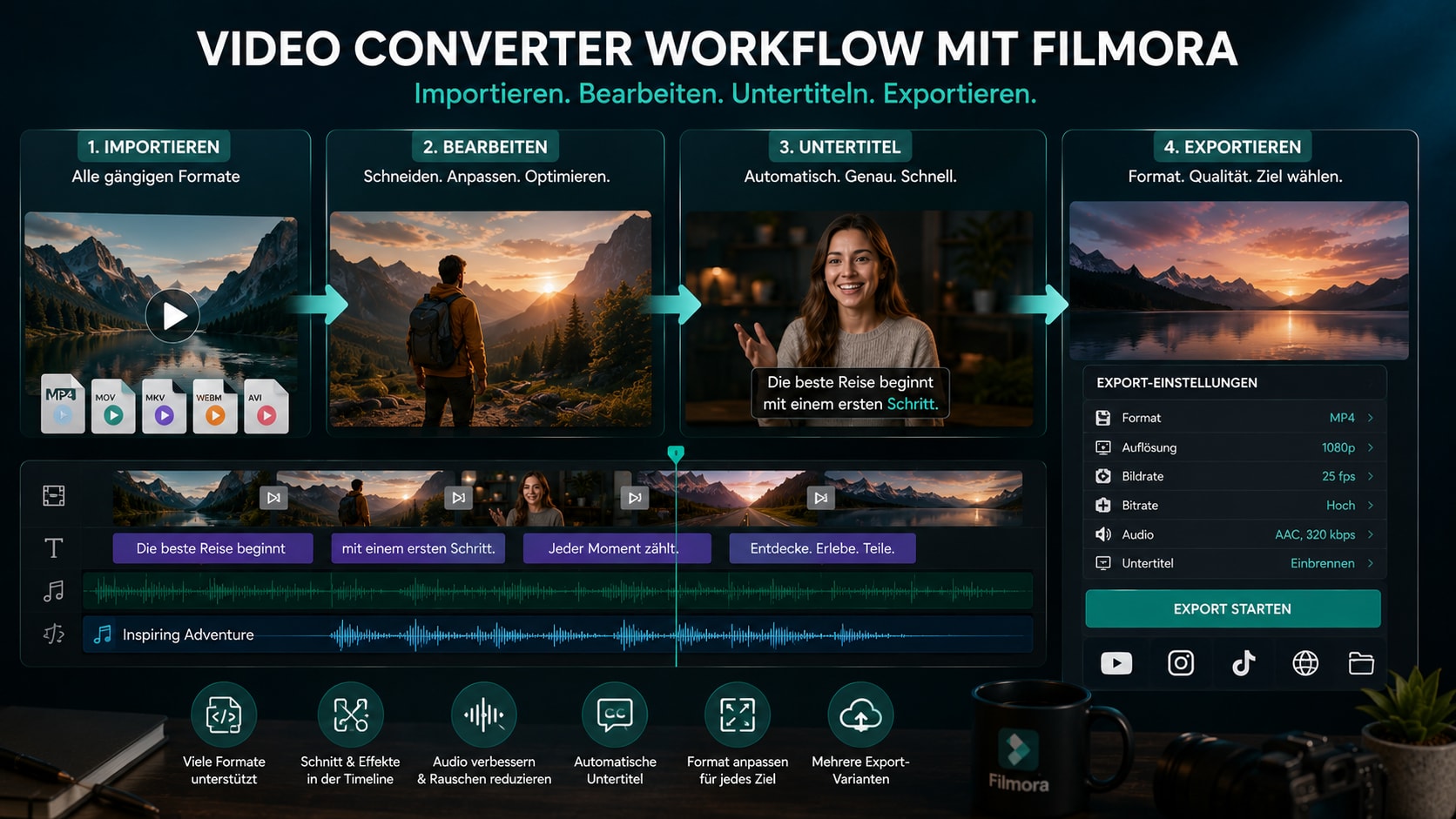
Ein Video Converter löst die technische Umwandlung. Filmora wird interessant, wenn die Datei Teil eines echten Creator-Workflows ist. Das betrifft fast alle Videos, die nicht nur abgespielt, sondern veröffentlicht, erklärt, geteilt oder in Kampagnen genutzt werden sollen.
Der Vorteil liegt in der Reihenfolge: Sie prüfen nicht erst nach dem Export, ob der Clip zu lang, zu leise, falsch kadriert oder ohne Untertitel schwer verständlich ist. Sie sehen das Material in der Timeline, passen Inhalt und Format an und exportieren anschließend eine Version, die zum Ziel passt. Video exportieren bedeutet nicht nur speichern, sondern Format, Auflösung, Bitrate, Ton, Untertitel und Dateigröße final zu prüfen.
Schritt 1: Original sichern und Datei prüfen
Bevor Sie ein Video umwandeln, legen Sie eine Kopie des Originals ab. Benennen Sie die Datei klar, zum Beispiel mit Datum, Projekt, Quelle und Status. So vermeiden Sie, dass eine komprimierte Arbeitsversion später versehentlich als Masterdatei verwendet wird.
Prüfen Sie anschließend die Datei: Welches Format hat sie? Lässt sie sich abspielen? Gibt es Ton? Sind Bild und Ton synchron? Ist die Datei ungewöhnlich groß? Muss sie überhaupt umgewandelt werden oder kann sie direkt in Filmora importiert werden? Diese kurze Prüfung spart viel Zeit, weil sie verhindert, dass ein Formatwechsel ein eigentliches Schnitt- oder Tonproblem verdeckt.
Schritt 2: Video in Filmora importieren
Importieren Sie das Video in Filmora und legen Sie es auf die Timeline. Dort sehen Sie nicht nur die Datei als technisches Objekt, sondern den Inhalt im Kontext: Anfang, Ende, Szenen, Ton, Pausen, Schnitte, Untertitelbedarf und visuelle Probleme. Das ist ein Vorteil gegenüber einem einfachen Converter, der nur Eingabe und Ausgabe kennt.
Wenn die Datei problemlos importiert wird, müssen Sie nicht zwingend vor dem Schnitt konvertieren. Bearbeiten Sie zuerst den Inhalt und exportieren Sie am Ende in das gewünschte Format. Wenn die Datei nicht korrekt importiert wird oder ruckelt, kann eine vorherige Konvertierung in ein kompatibleres Format sinnvoll sein.
Schritt 3: Schneiden, kürzen und Seitenverhältnis prüfen
Vor dem finalen Export sollten Sie das Video inhaltlich bereinigen. Entfernen Sie unbrauchbare Anfänge, Pausen, Versprecher, Wiederholungen, technische Wartezeiten oder Szenen, die für den Zielkanal nicht nötig sind. Ein kürzeres Video ist oft nicht nur stärker, sondern auch leichter zu exportieren und zu teilen.
Prüfen Sie auch das Seitenverhältnis. Ein querformatiges Tutorial braucht andere Behandlung als ein vertikaler Social-Clip. Ein Webinar kann als 16:9-Version sinnvoll sein, während ein kurzer Ausschnitt für mobile Feeds anders kadriert werden muss. Ein Video Converter allein löst diese inhaltliche Aufgabe nicht. In Filmora können Sie Schnitt, Format, Text, Untertitel und Export gemeinsam prüfen.
Schritt 4: Ton kontrollieren
Nach der Bildprüfung folgt der Ton. Viele Konvertierungsprobleme fallen erst nach dem Export auf: kein Ton, falsche Tonspur, zu leise Sprache, Musik zu laut oder Audio nicht synchron. Deshalb sollten Sie bereits in der Timeline prüfen, ob die richtige Tonspur vorhanden ist und ob sie zum Bild passt.
Bei Videos mit Sprache ist Verständlichkeit entscheidend. Kürzen Sie lange Pausen, gleichen Sie auffällige Lautstärkeunterschiede aus und prüfen Sie Störgeräusche. Wenn mehrere Tonspuren aus einer MKV-Datei oder einer Kameraaufnahme übernommen wurden, achten Sie darauf, dass die passende Spur im finalen Export landet.
Schritt 5: Untertitel oder Captions ergänzen
Untertitel sind kein reines Zusatzfeature. Sie helfen bei Social Videos, Tutorials, Produktdemos, Lerninhalten, mehrsprachiger Nutzung und mobilen Workflows. Wenn ein Video nach der Konvertierung veröffentlicht wird, sollten Sie prüfen, ob Captions nötig sind. Das gilt besonders, wenn Nutzer ohne Ton schauen oder wenn Fachbegriffe, Namen und Zahlen wichtig sind.
In Filmora können automatische Untertitel den ersten Entwurf beschleunigen. Trotzdem bleibt die Prüfung wichtig. KI kann Sprache erkennen, aber Eigennamen, Marken, Zahlen, Abkürzungen, Dialekte oder undeutliche Stellen falsch transkribieren. Prüfen Sie Untertitel vor der Veröffentlichung, besonders bei rechtlichen, medizinischen, finanziellen, technischen oder markenrelevanten Aussagen.
Sie können Filmora kostenlos herunterladen und ausprobieren:
100% Sicherheit verifiziert | Keine Malware
Schritt 6: Exportformat und Einstellungen wählen
Erst jetzt wählen Sie das finale Format. Für viele Projekte ist MP4 eine gute Standardwahl. Wenn Sie eine Website-Version brauchen, kann je nach Setup auch WebM eine Rolle spielen. Wenn ein bestimmter QuickTime-Workflow verlangt wird, kann MOV sinnvoll sein. Wichtig ist, dass Format, Auflösung, Bitrate, Frame Rate und Ton zum Zweck passen.
Exportieren Sie bei Bedarf mehrere Versionen: eine hochwertige Masterversion, eine kleinere Review-Version, eine Social-Version, eine Website-Version oder eine Präsentationsversion. So vermeiden Sie, dass eine einzige Datei alle Anforderungen gleichzeitig erfüllen muss.
Filmora Workflow in Kurzform: Original sichern, Datei prüfen, Video importieren, Inhalt schneiden, Seitenverhältnis anpassen, Ton kontrollieren, Untertitel ergänzen, Dateigröße bewusst wählen, Export testen und erst dann veröffentlichen.
Sie können Filmora kostenlos herunterladen und ausprobieren:
100% Sicherheit verifiziert | Keine Malware
Video Converter kostenlos: Worauf sollten Sie achten?
Ein kostenloser Video Converter oder MP4 Converter kann für einfache, unkritische Dateien ausreichen. Trotzdem sollte die Entscheidung nicht nur davon abhängen, ob ein Tool kostenlos wirkt. Gerade bei Video-Dateien zählen Datenschutz, Dateigröße, Wasserzeichen, Exportqualität, Formatunterstützung, Stabilität und Nutzungsrechte.
Wenn ein kostenloser Online-Converter genutzt wird, laden Sie häufig eine Videodatei auf einen externen Server hoch. Das kann bei privaten Clips, Kundenmaterial, internen Präsentationen, Schulungsvideos, unveröffentlichten Kampagnen oder personenbezogenen Inhalten problematisch sein. Prüfen Sie deshalb vorab, welche Daten hochgeladen werden, ob das Material vertraulich ist und ob Sie es überhaupt an einen externen Dienst übermitteln dürfen.
Laden Sie vertrauliche, personenbezogene oder unveröffentlichte Kundenvideos nicht ohne interne Freigabe in einen Online-Converter hoch. Prüfen Sie vorher, ob Upload, Speicherung, Verarbeitung, Löschung und kommerzielle Nutzung zu Ihrem Projekt passen. Bei sensiblen Marken-, Schulungs-, Interview- oder Kundendaten ist ein kontrollierter lokaler Projektworkflow oft die bessere Wahl.
Auch technische Grenzen sind wichtig. Manche kostenlosen Converter haben Dateigrößenlimits, Warteschlangen, eingeschränkte Formate, geringere Exportqualität oder Wasserzeichen. Andere funktionieren für kurze Clips gut, sind aber bei langen Videos, großen Dateien oder mehreren Tonspuren unpraktisch. Diese Punkte sollten vor der Nutzung geprüft werden, nicht erst nach einem langen Upload.
| Prüffrage | Warum sie zählt |
| Muss ich die Datei hochladen? | Vertrauliches oder personenbezogenes Material sollte nicht unüberlegt auf externe Server geladen werden. |
| Gibt es Dateigrößenlimits? | Lange oder hochauflösende Videos können sonst abbrechen oder stark komprimiert werden. |
| Wird ein Wasserzeichen hinzugefügt? | Für Marken-, Kunden- oder Kursvideos kann das unbrauchbar sein. |
| Bleibt der Ton erhalten? | Mehrere Audiospuren oder spezielle Codecs können Probleme verursachen. |
| Welche Exportqualität bekomme ich? | Ein zu stark komprimiertes Ergebnis kann für Veröffentlichung ungeeignet sein. |
| Darf ich das Ergebnis kommerziell nutzen? | Nutzungsbedingungen und Rechte am Ausgangsmaterial müssen zum Zweck passen. |
Für einfache, unkritische Dateien kann ein kostenloser Converter ausreichen. Für Creator-Projekte, Kundenmaterial, längere Videos oder Veröffentlichungen ist ein kontrollierter Workflow oft besser. Filmora eignet sich besonders dann, wenn nach der Formatvorbereitung ohnehin Schnitt, Untertitel, Audio-Check, Komprimierung oder Exportvarianten nötig sind.
Typische Konvertierungsfälle
MKV in MP4 umwandeln
MKV in MP4 umzuwandeln ist sinnvoll, wenn die MKV-Datei in einem Player, Schnittprogramm, Social-Workflow oder auf einem Gerät nicht zuverlässig funktioniert. MKV kann mehrere Tonspuren und Untertitel enthalten. Das ist nützlich, aber nicht immer bequem. Achten Sie deshalb vor der Konvertierung darauf, welche Tonspur und welche Untertitel Sie brauchen.
Nach dem Export prüfen Sie die MP4-Datei vollständig genug: Startet das Video? Ist die richtige Sprache zu hören? Sind Bild und Ton synchron? Wurde die Dateigröße sinnvoll reduziert oder ist sie unnötig groß? Wenn die MKV-Datei aus eigenem oder freigegebenem Material stammt, kann die MP4-Version anschließend leichter in Filmora geschnitten, untertitelt und exportiert werden.
WebM in MP4 umwandeln
WebM in MP4 ist häufig ein Kompatibilitätsfall. WebM kann für Browser und Web-Anwendungen gut passen, ist aber nicht in jedem Schnitt- oder Freigabe-Workflow ideal. Wenn Sie ein WebM-Video in einem Social-Clip, einer Präsentation, einem Kundenreview oder einem Filmora-Projekt nutzen möchten, ist MP4 oft praktischer.
Prüfen Sie aber auch hier, ob der Formatwechsel wirklich nötig ist. Wenn das WebM direkt funktioniert und das Ziel eine Website ist, kann WebM sinnvoll bleiben. Wenn Sie das Video weiter bearbeiten, mit Untertiteln ergänzen oder als MP4 ausliefern müssen, ist die Umwandlung naheliegend.
MOV in MP4 oder MP4 in MOV umwandeln
MOV und MP4 werden oft im Umfeld von QuickTime, Apple-Geräten, Kameraaufnahmen und Schnittprogrammen diskutiert. MOV kann in bestimmten Produktionsumgebungen gut funktionieren. MP4 ist oft einfacher zu teilen. Wenn ein MOV-Video bei Empfängern, in Präsentationen oder auf bestimmten Geräten Probleme macht, kann MP4 die praktischere Ausgabe sein.
MP4 in MOV umzuwandeln ist eher ein Spezialfall. Das kann sinnvoll sein, wenn ein bestimmter Workflow MOV verlangt. Achten Sie dann besonders auf Codec, Dateigröße und Qualität. Eine andere Dateiendung allein garantiert nicht, dass jedes Programm die Datei wie gewünscht verarbeitet.
AVI in MP4 umwandeln
AVI in MP4 kommt oft bei älterem Material vor. Alte Kameraaufnahmen, Archivclips oder exportierte Dateien aus älteren Programmen können AVI nutzen. Die Dateien sind manchmal groß oder verwenden Codecs, die nicht mehr überall bequem laufen. MP4 kann solche Inhalte leichter verwendbar machen.
Bei AVI-Dateien sollten Sie das Original behalten. Wenn das Material wichtig ist, erstellen Sie zuerst eine Arbeitskopie. Nach der Umwandlung prüfen Sie, ob das Seitenverhältnis stimmt, ob der Ton vollständig übernommen wurde und ob keine Bildfehler entstanden sind.
MP4 Datei verkleinern
Eine MP4-Datei zu verkleinern bedeutet nicht zwingend, sie in ein anderes Format zu wechseln. Oft bleiben Sie bei MP4 und passen Export-Einstellungen an: Auflösung, Bitrate, Codec, Länge oder Frame Rate. Manchmal ist der beste Weg inhaltlich: kürzen, unnötige Szenen entfernen, stille Enden abschneiden oder eine separate Social-Version erstellen.
Wenn Sie eine MP4 für E-Mail, Website, Lernplattform, Präsentation oder Review verkleinern, achten Sie auf Lesbarkeit. Bildschirmtext, Produktdetails und Gesichter dürfen nicht so stark komprimiert werden, dass der Inhalt leidet. Prüfen Sie die Datei auf dem Zielgerät, nicht nur im Editor.
Export für Social Media, Website, Präsentation und Archiv
Ein Video Converter beantwortet die Frage nach dem Dateiformat. Der Export beantwortet die Frage nach dem konkreten Einsatz. Deshalb sollte der finale Schritt immer vom Ziel ausgehen.
Social Media
Für Social Clips zählen Aufmerksamkeit, Lesbarkeit, Untertitel, Seitenverhältnis und Dateigröße. Das Format muss nicht nur technisch funktionieren, sondern im Feed verständlich sein. Wenn Sprache vorkommt, sind Untertitel oft wichtig. Wenn Text im Bild steht, muss er auf mobilen Geräten lesbar bleiben. Wenn der Clip schnell geschnitten ist, sollten harte Übergänge, abrupte Tonwechsel und zu starke Komprimierung geprüft werden.
In Filmora können Sie aus demselben Ausgangsmaterial unterschiedliche Social-Versionen vorbereiten: kurze Ausschnitte, andere Seitenverhältnisse, Untertitel, Musik, Text-Overlays und angepasste Exporte. Das ist produktiver als nur eine Datei zu konvertieren und später festzustellen, dass sie zwar technisch abspielbar, aber für den geplanten Einsatz ungeeignet ist.
Videoplattformen und längere Veröffentlichungen
Für längere Videos sind Stabilität, Tonqualität, saubere Kapitelstruktur, Untertitel und Bildqualität wichtiger als maximale Komprimierung. Ein Tutorial, Webinar, Review oder Kursvideo darf nicht so stark verkleinert werden, dass Bildschirmtext unlesbar wird. Exportieren Sie eine Version, die Qualität und Dateigröße sinnvoll ausbalanciert, und prüfen Sie vor dem Upload Stichproben in verschiedenen Abschnitten.
Wenn Sie Untertitel verwenden, prüfen Sie Timing, Namen, Zahlen, Fachbegriffe und Zeilenumbrüche. Gerade für Tutorials und Erklärvideos kann ein Formatproblem weniger schlimm sein als fehlerhafte Captions, die eine Aussage verändern.
Website
Website-Videos müssen schnell laden und zuverlässig abspielen. Hier spielen Dateigröße, Einbettung, mobile Wiedergabe und Ladezeit eine größere Rolle. Manchmal ist eine kleinere MP4-Version sinnvoll, manchmal wird zusätzlich WebM genutzt. Das hängt vom technischen Setup ab.
Wichtig ist, die Datei nicht nur lokal zu testen. Prüfen Sie, wie das Video auf der Seite wirkt: Lädt es schnell genug? Ist die Vorschau sinnvoll? Wird das Seitenverhältnis korrekt angezeigt? Sind Untertitel oder Text im Video auf mobilen Geräten lesbar? Wird der Ton gebraucht oder funktioniert das Video auch ohne Ton?
Präsentation und interne Freigabe
Für Präsentationen und interne Reviews ist Zuverlässigkeit wichtiger als maximale Qualität. Die Datei sollte auf dem Zielrechner oder in der genutzten Software funktionieren. MP4 ist hier oft eine praktische Wahl, aber der Test bleibt entscheidend. Öffnen Sie die Datei einmal in der Präsentationsumgebung, prüfen Sie Ton und Bild und speichern Sie eine Backup-Version.
Für interne Freigaben hilft eine klare Dateibenennung: Projekt, Datum, Version, Format und Status. So wird nicht versehentlich eine komprimierte Review-Datei als finale Masterversion verwendet.
Archiv
Für Archivierung gilt: Bewahren Sie das Original auf. Eine konvertierte MP4 ist praktisch für Zugriff und Weitergabe, ersetzt aber nicht automatisch die beste Quelle. Wenn Sie später erneut schneiden, lokalisieren, komprimieren oder in höherer Qualität exportieren möchten, ist die Originaldatei wertvoll.
Ein guter Archiv-Workflow enthält Original, Projektdatei, finale Exportversion, gegebenenfalls Untertiteldateien, Rechteinformationen und kurze Notizen zu Quelle und Nutzung. Das klingt aufwendig, spart aber später viel Sucharbeit.
Häufige Probleme beim Video umwandeln
Bevor Sie einzelne Fehler suchen, lohnt sich ein schneller Überblick. Viele Probleme entstehen nicht durch das sichtbare Dateiformat, sondern durch Codec, Tonspur, Export-Einstellung oder zu starke Komprimierung.
| Problem | Häufige Ursache | Erste Lösung |
| Kein Ton | falsche Audiospur, deaktiviertes Audio oder nicht unterstützter Audio-Codec | Tonspur vor Export in Filmora prüfen und eine kurze Testdatei ausgeben |
| Schwarzes Bild | nicht unterstützter Video-Codec oder beschädigte Quelldatei | Datei in kompatiblerem Codec exportieren und Vorschau testen |
| Datei zu groß | zu hohe Bitrate, Auflösung oder unnötig lange Laufzeit | Länge, Auflösung und Bitrate an Zielplattform oder Freigabezweck anpassen |
| Qualität schlecht | zu starke Komprimierung oder mehrfaches Re-Encoding | Vom Original neu exportieren und weniger aggressive Einstellungen wählen |
| Bild und Ton asynchron | Frame Rate, Audio-Codec oder variable Aufnahmebedingungen | Sync in der Timeline prüfen und zuerst eine kurze Testversion exportieren |
| Untertitel fehlen | Subtitle-Spur wurde nicht übernommen oder nicht eingebrannt | Captions separat prüfen, neu erstellen oder vor Export fest einplanen |
Das konvertierte Video hat keinen Ton
Wenn nach der Konvertierung kein Ton vorhanden ist, wurde möglicherweise die falsche Audiospur gewählt, der Audio-Codec nicht übernommen oder die Tonspur beim Export deaktiviert. Prüfen Sie zuerst die Originaldatei: Hat sie Ton? Gibt es mehrere Tonspuren? Wird die gewünschte Sprache in der Vorschau abgespielt?
Importieren Sie die Datei in Filmora und kontrollieren Sie die Wellenform oder Audioanzeige in der Timeline. Wenn der Ton dort vorhanden ist, liegt das Problem wahrscheinlich bei den Export-Einstellungen oder beim Player. Wenn der Ton schon im Projekt fehlt, müssen Quelle, Spurenauswahl oder Kompatibilität geprüft werden.
Das Bild ist schwarz oder wird nicht abgespielt
Ein schwarzes Bild weist oft auf Codec- oder Wiedergabeprobleme hin. Die Datei kann eine Endung haben, die vertraut wirkt, aber intern mit einer Kodierung arbeiten, die der Player oder Editor nicht unterstützt. In solchen Fällen kann eine Umwandlung in ein besser unterstütztes Format helfen.
Prüfen Sie aber auch, ob die Datei beschädigt ist. Wenn das Original bereits in mehreren Playern nicht funktioniert, löst ein Converter das Problem nicht immer. Arbeiten Sie nach Möglichkeit mit einer intakten Originaldatei oder exportieren Sie aus der Quelle neu.
Die Datei ist nach der Konvertierung zu groß
Wenn die Datei größer wird, wurde möglicherweise eine höhere Bitrate, eine größere Auflösung oder ein weniger effizienter Codec gewählt. Das kann passieren, wenn ein Converter Standardwerte nutzt, die nicht zum Ziel passen. Eine größere Datei ist nicht automatisch besser. Entscheidend ist, ob die Qualität sichtbar profitiert.
Reduzieren Sie nicht blind die Qualität, sondern prüfen Sie zuerst den Zweck. Für Review und interne Abstimmung kann eine kleinere Datei reichen. Für finale Veröffentlichung sollten Bild, Schrift und Ton sauber bleiben. In Filmora können Sie zusätzlich den Inhalt kürzen, bevor Sie die Export-Einstellungen anpassen.
Die Qualität sieht schlechter aus
Qualitätsverlust entsteht häufig durch zu niedrige Bitrate, zu starke Komprimierung, wiederholtes Re-Encoding oder falsche Auflösung. Auch schnelle Bewegungen, feine Details, Text im Bild und dunkle Szenen reagieren empfindlich auf Komprimierung.
Wenn die Qualität nicht reicht, gehen Sie zur besseren Quelle zurück. Exportieren Sie erneut mit passenden Einstellungen und vermeiden Sie mehrere Konvertierungsrunden. Prüfen Sie kritische Szenen gezielt: schnelle Bewegungen, Gesichter, Produktdetails, Screenshots und Text.
Bild und Ton sind nicht synchron
Synchronprobleme können entstehen, wenn Frame Rate, Audio-Codec oder variable Aufnahmebedingungen nicht sauber verarbeitet werden. Prüfen Sie zuerst, ob das Original synchron ist. Wenn ja, liegt das Problem vermutlich bei Konvertierung oder Export. Wenn nein, muss die Tonspur im Schnitt korrigiert werden.
In einem Timeline-Workflow können Sie Bild und Ton kontrollieren und bei Bedarf anpassen. Exportieren Sie danach eine kurze Testversion, bevor Sie ein langes Video vollständig ausgeben.
Untertitel fehlen oder sind falsch
Untertitel können beim Formatwechsel verloren gehen, wenn sie nicht eingebrannt sind oder wenn ein Container mehrere Subtitle-Spuren enthält. Wenn Untertitel wichtig sind, prüfen Sie vor der Konvertierung, ob sie Teil des Bildes, als separate Datei oder als Spur im Container vorliegen.
Für neue Captions ist ein Workflow in Filmora sinnvoll: Sprache erkennen, Untertitel erzeugen, Text prüfen, Timing anpassen und dann exportieren. Verlassen Sie sich nicht ungeprüft auf automatische Erkennung, besonders bei Fachbegriffen, Namen, Zahlen oder mehreren Sprachen.
Rechte- und Quellencheck vor dem Umwandeln
Konvertierung ist technisch einfach, aber rechtlich und inhaltlich nicht automatisch unproblematisch. Verwenden Sie als Ausgangspunkt möglichst eigene Aufnahmen, selbst produzierte Videos, beauftragtes Material, lizenzierte Clips oder Inhalte, die ausdrücklich für Ihren Zweck freigegeben wurden.
Bei fremden Videos, Plattformclips, Musikvideos, Filmausschnitten, Kursmaterial, Live-Streams oder Social-Media-Inhalten ist besondere Vorsicht nötig. Nur weil eine Datei technisch umgewandelt werden kann, heißt das nicht, dass Sie sie bearbeiten, veröffentlichen, weitergeben oder kommerziell nutzen dürfen.
Checkliste vor Veröffentlichung oder Weitergabe
| Frage | Warum sie wichtig ist |
| Habe ich das Video selbst erstellt oder eine klare Freigabe? | Quelle und Nutzung bestimmen, ob Bearbeitung und Export zulässig sind. |
| Enthält das Video Musik? | Musikrechte können getrennt von Videorechten gelten. |
| Sind Personen erkennbar oder hörbar? | Stimmen, Gesichter und personenbezogene Informationen können Zustimmung erfordern. |
| Enthält das Video Marken, Screenshots oder Kundendaten? | Marken- und Datenschutzfragen sollten vor Veröffentlichung geprüft werden. |
| Darf das Material verändert werden? | Manche Lizenzen erlauben Nutzung, aber keine Bearbeitung oder kommerzielle Verwendung. |
| Ist die exportierte Version korrekt gekennzeichnet? | Dateiname, Version und Freigabestatus verhindern Verwechslungen. |
Diese Hinweise sind eine praktische Orientierung und keine Rechtsberatung. Für sensible Projekte, kommerzielle Kampagnen oder externe Veröffentlichungen sollten Rechte und Freigaben intern oder rechtlich geprüft werden.
Workflow-Empfehlung: Converter oder Editor?
Nicht jede Aufgabe braucht denselben Workflow. Manchmal reicht ein einfacher Converter. Manchmal ist ein Videoeditor die bessere Wahl. Die folgende Einordnung hilft bei der Entscheidung.
| Situation | Reiner Converter reicht oft | Filmora Workflow ist sinnvoller |
| Eine kurze, unkritische Datei muss in MP4 abgespielt werden | Ja, wenn Quelle unproblematisch ist | Wenn danach Schnitt, Untertitel oder Exportvarianten nötig sind |
| MKV enthält mehrere Tonspuren | Nur mit sorgfältiger Spurprüfung | Ja, weil Ton und Bild im Projekt kontrolliert werden können |
| WebM soll in Social Content eingebaut werden | Für reinen Formatwechsel möglich | Ja, wenn Seitenverhältnis, Text, Captions und Musik angepasst werden |
| MP4 ist zu groß | Manchmal | Ja, wenn Länge, Auflösung, Bitrate und Inhalt gemeinsam optimiert werden sollen |
| Video braucht Untertitel | Nein, nicht ausreichend | Ja, weil Captions erstellt, geprüft und exportiert werden können |
| Kunden- oder Markenmaterial | Nur mit Datenschutz- und Qualitätsprüfung | Oft sinnvoller, weil lokaler Projektworkflow und QA wichtiger sind |
| Finaler Veröffentlichungsclip | Selten allein ausreichend | Ja, weil Schnitt, Ton, Untertitel, Qualität und Export zusammen geprüft werden |
Filmora ist kein bloßer Button zum Umwandeln. Die besondere Stärke liegt darin, dass Formatvorbereitung, kreativer Schnitt und Export nicht getrennt voneinander passieren müssen. Wenn ein Video nach der Konvertierung ohnehin bearbeitet wird, spart ein zusammenhängender Workflow Zeit und reduziert Fehler.
Häufige Fragen zum Video Converter
Die wichtigsten Fragen zu Videoformaten, MP4-Export, Komprimierung, Qualität und sicheren Workflows kurz beantwortet.
Welches Videoformat sollte ich meistens wählen?
Für viele Schnitt-, Sharing- und Upload-Workflows ist MP4 eine praktische Standardwahl. Entscheidend bleiben aber Codec, Auflösung, Bitrate, Ton und das Zielgerät. Behalten Sie bei wichtigen Projekten immer zusätzlich die Originaldatei.
Ist Konvertieren dasselbe wie Komprimieren?
Nein. Konvertieren ändert Format oder Codec. Komprimieren zielt darauf ab, die Datei kleiner zu machen. Beides kann zusammen passieren, aber eine MP4-Datei kann auch im gleichen Format kleiner exportiert werden.
Verliert ein Video beim Umwandeln Qualität?
Das hängt von Quelle und Export-Einstellungen ab. Sobald ein Video neu kodiert oder stärker komprimiert wird, kann Qualität verloren gehen. Testen Sie deshalb kurze Ausschnitte mit Bewegung, Gesichtern, Schrift und Ton, bevor Sie lange Videos vollständig exportieren.
Wann sollte ich vor dem Schnitt konvertieren?
Konvertieren Sie vor dem Schnitt, wenn die Datei sonst nicht importiert, abgespielt oder sauber verarbeitet werden kann. Wenn das Video bereits problemlos in Filmora funktioniert, ist es oft besser, zuerst zu schneiden und erst am Ende das Zielformat zu wählen.
Darf ich jedes Video umwandeln?
Nein. Nutzen Sie eigene, lizenzierte oder ausdrücklich freigegebene Videos. Prüfen Sie vor Veröffentlichung oder Weitergabe außerdem Musikrechte, Stimmen, Marken, personenbezogene Daten und die Nutzungsbedingungen der jeweiligen Plattform.
Fazit
Ein Video Converter ist nützlich, wenn ein Video kompatibler, kleiner oder besser für Schnitt und Veröffentlichung vorbereitet werden soll. Die eigentliche Entscheidung ist aber selten nur "MP4, MOV, MKV oder WebM". Wichtiger ist der gesamte Workflow: Quelle sichern, Ziel klären, Format und Codec verstehen, Datei prüfen, Inhalt schneiden, Ton kontrollieren, Untertitel ergänzen, Komprimierung bewusst wählen und die exportierte Version testen.
Für viele Creator ist MP4 eine praktische Standardausgabe. MKV, MOV, WebM und AVI haben aber jeweils eigene Stärken und typische Stolperstellen. Wer diese Unterschiede kennt, vermeidet unnötige Konvertierungen und schützt die Qualität des Videos.
Filmora ist besonders dann sinnvoll, wenn Sie nach dem Formatwechsel mehr tun möchten als nur eine Datei ausgeben. Sie können Video importieren, auf der Timeline bearbeiten, MP4 schneiden, Ton prüfen, automatische Untertitel erstellen, Dateigröße reduzieren und verschiedene Exportversionen vorbereiten. So wird aus einer technischen Konvertierung ein sauberer Creator-Workflow für Schnitt, Freigabe und Veröffentlichung.
Sie können Filmora kostenlos herunterladen und ausprobieren:
100% Sicherheit verifiziert | Keine Malware


