4,7



Actioncam-Videos schneiden Sie am besten in einem Zweischritt: erst aus Stunden Rohmaterial die Handvoll Momente herausfiltern, die tragen – dann diese Momente für das Hochformat aufbauen, das Reels und Shorts brauchen. Actioncam-Aufnahmen liegen fast immer im Querformat vor und zeigen viel Umgebung, aber selten gleich das entscheidende Detail. In Filmora erledigen Sie beide Aufgaben in einem Durchgang: Sichten, Motivverfolgung für den Zuschnitt, Tempo, kurze Texte und ein Export in 1080 × 1920. Diese Anleitung zeigt den kompletten Weg für ein bis zwei Stunden Ausgangsmaterial, das am Ende in einem 30- bis 60-sekündigen Reel mündet.
Kurzantwort: Sichten Sie das Rohmaterial zügig und markieren Sie fünf bis zehn kurze Highlights. Behalten Sie das bewegte Motiv mit Kamera-Tracking im Bild – es rekonstruiert in der Nachbearbeitung den Bildausschnitt, kein physisches Nachziehen der Kamera. Denken Sie von 16:9 nach 9:16 um und lassen Sie Platz für Text. Schneiden Sie die Highlights auf zwei bis fünf Sekunden pro Einstellung, nutzen Sie Geschwindigkeit als Stilmittel und exportieren Sie als 1080 × 1920 – fertig ist das erste vertikale Reel aus Actioncam-Material.
In diesem Artikel
Rohmaterial sichten: Highlights finden
Actioncams zeichnen alles mit – inklusive der langen Strecken, in denen nichts passiert. Deshalb beginnt der Schnitt nicht mit Effekten, sondern mit einer disziplinierten Sichtung. Bewährt hat sich ein dreistufiger Durchgang:
- Erster Durchlauf, zügig: Material in Filmora importieren und in schneller Wiedergabe überfliegen – ohne jede Kleinigkeit anzuhalten. Ziel ist ein Grobeindruck, welche Passagen überhaupt Potential haben.
- Zweiter Durchlauf, markierend: An den spannenden Stellen Marker oder Ausschnitte setzen: die Abfahrt mit dem Kurvenzug, der Sprung, die Begegnung, der Anstieg mit Blick. Alles, was kein echtes Ereignis zeigt, fällt in diesem Durchlauf – doppelte Versuche, falscher Fokus, langweilige Wege.
- Dritter Durchlauf, wählend: Aus den Markierungen die finale Auswahl treffen. Ein realistisches Ziel für eine Stunde Material: etwa zehn Momente mit je etwa fünf Sekunden Inhalt – mehr braucht ein Reel nicht, weniger ist auch keine Schande.
Wer nach Tagen oder Orten sortiert, legt vorher Ordner beziehungsweise Sammlungen an – die spätere Erzählung (Anfahrt, Action, Pause, Heimweg) gewinnt daraus fast von selbst.
Ein Durchlauf am konkreten Beispiel macht die Zielsetzung klar: Angenommen, eine Stunde Material von einer Radtour liegt vor. Der erste zügige Durchlauf überfliegt die Stunde in etwa zehn Minuten und trennt gleich die toten Strecken aus – Anfahrt, Pausen, sich wiederholende Wegabschnitte. Übrig bleiben vielleicht zwölf Minuten. Der zweite Durchlauf markiert darin die echten Momente: die Abfahrt mit der Schotterkurve, die Überholung der Gruppe, die Pause mit dem Panoramablick, die letzte Abfahrt im Gegenlicht. Der dritte Durchlauf wählt daraus acht Momente mit zusammen rund 40 Sekunden Inhalt – mehr brauchen die meisten Reels nicht, und der Rest des Abends gehört dem Zuschnitt und dem Rhythmus, nicht der Suche.
Motiv im Bild behalten: Kamera-Tracking
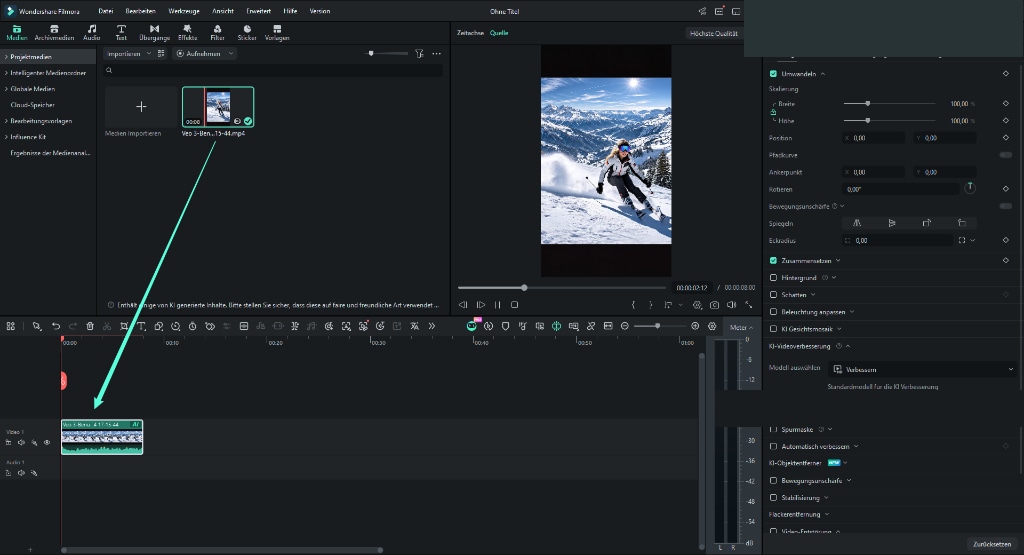
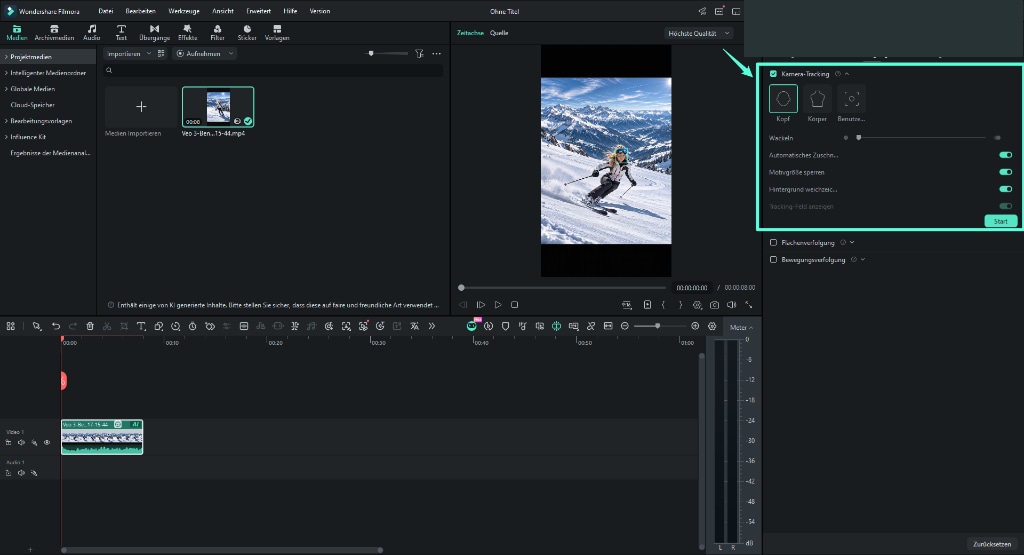
Im Querformat wandert das bewegte Motiv – der vordere Fahrer, der Skifahrer, das Trail-Tier – oft quer durchs Bild. Beim Zuschnitt auf Hochformat verschwindet es dann genau da, wo die Action ist. Die Funktion Kamera-Tracking löst dieses Problem in der Nachbearbeitung: Sie wählen das Motiv aus, die Funktion verfolgt seine Position im Bild und der Ausschnitt wird so rekonstruiert, dass das Motiv im Rahmen bleibt. Wichtig zur Einordnung: Das ist eine Rekonstruktion des Bildausschnitts im Editor, kein physisches Mitfahren der Kamera bei der Aufnahme – und sie setzt beim gewählten Motivtyp an, es gibt keinen Automatismus, der beliebige Objekte zuverlässig verfolgt und beschriftet. In der Praxis arbeiten Sie so:
- Motiv wählen: Den Clip öffnen und das zu verfolgende Objekt auswählen – möglichst ein gut erkennbares, sich deutlich vom Hintergrund abhebendes Ziel.
- Verfolgung laufen lassen: Die Funktion folgt dem Motiv durch den Clip; wo die Erkennung stockt, korrigieren Sie den Rahmen per Schlüsselbild nach.
- Auf Hochformat anwenden: Der verfolgte Ausschnitt füllt das 9:16-Bild – das Motiv bleibt zentriert, ohne dass Sie jeden Frame von Hand schieben.
Von 16:9 nach 9:16 umdenken
Aus einem Querformatband wird ein Hochformatstreifen – das kostet rund zwei Drittel der Bildbreite. Drei Denkregeln helfen beim Zuschnitt:
- Motivzone zuerst: Das bewegte Hauptmotiv gehört in die mittlere Bildzone; Horizont und Himmel dürfen am Rand kosten, wenn die Action dafür sitzt.
- Bewegungsrichtung Luft geben: Fährt oder springt das Motiv nach rechts, braucht es rechts Raum im Bild – der Zuschnitt sollte der Bewegung vorausdenken statt ihr hinterherzuhinken.
- Textplanung mitdenken: Ort, Strecke und Geschwindigkeit brauchen später ihre Ecke; wer die schon beim Zuschnitt freihält, überdeckt später nichts Wichtiges.
Ein sinnvoller Vergleich für die Entscheidung zwischen automatischer und manueller Arbeit: Das Kamera-Tracking lohnt, wo das Motiv sich viel bewegt und der Hintergrund unruhig ist; bei ruhiger Kamerahaltung oder statischem Motiv genügt ein einmal festgezogener Ausschnitt. Und falls Ihre Quelle ohnehin eine 360-Grad-Kamera ist, funktioniert der Zuschnitt anders – dafür gibt es einen eigenen Workflow für Insta360-Videos für Instagram Reels.
Highlights schneiden: Tempo machen
Reels leben von Rhythmus. Für Actioncam-Material gelten als pragmatische Erfahrungsgrößen: zwei bis fünf Sekunden pro Einstellung, der Einstieg jeweils eine halbe Sekunde vor dem eigentlichen Ereignis (der Betrachter sieht die Bewegung anlaufen), und kein Moment, der nur „dokumentiert“, dass man dabei war – gescheiterte Versuche fliegen raus, außer sie sind die eigentliche Pointe.
Geschwindigkeit ist Ihr bestes Stilmittel: Der Schlüsselmoment – der Sprung, die Engstelle – wird in Zeitlupe gezeigt, die Passagen davor und danach laufen beschleunigt. In Filmora steuern Sie das mit den Geschwindigkeitswerkzeugen bis hin zu weichen Übergängen zwischen Tempobereichen; die Technik dahinter beschreibt die Anleitung zum Speed Ramping. Eine Anmerkung zur Ehrlichkeit: Derartig beschleunigte Passagen sind ein bewusstes Stilmittel und keine Darstellung der realen Geschwindigkeit – genau so fühlen sie sich für die Zuschauenden auch authentisch an.
Text und Daten dezent einsetzen
Kurze Angaben in einer Ecke erzählen schneller als jede Erklärung: Ort, Strecke, Datum, Durchschnittsgeschwindigkeit. Klein, kontraststark, an fester Position – und bei bewegten Clips ruhig erst ab der zweiten Einstellung eingeblendet, damit der erste Moment dem Bild gehört. Was Sie vermeiden sollten: Laufbänder, mehrzeilige Erklärungen und Text, der über die Action legt. Bewegte Textelemente können die Bewegungsunschärfe nutzen; bei statischen Ecktexten entsteht kein Effekt, weil nichts sich bewegt.
Verwacklungen und Farben
Rüttelnde Aufnahmen kosten in Hochformat noch mehr Sympathie als im Querformat, weil der Ausschnitt enger ist. Stark verwackelte Passagen glätten Sie vor dem Feinschnitt – für GoPro-Material zeigen wir das exemplarisch in der Anleitung zum Stabilisieren verwackelter GoPro-Videos, der Weg gilt entsprechend für anderes Actioncam-Material; ganz ohne Restwackler geht es bei rauen Strecken trotzdem nicht, und genau dort helfen knappe Schnitte.
Für die Farbe gilt: Actioncam-Material ist oft flach oder hat Farbswing von Gegenlicht und Schnee. Die Automatische Farbkorrektur setzt je Clip eine neutrale Basis (Belichtung, Kontrast, Farbton), die Sie über den Stärkeregler dosieren; anschließend gleichen Sie die Clips der Reel untereinander an, damit die Reel nicht wie eine Sammlung verschiedener Tage wirkt. Die Grundlagen dazu finden Sie auf der Seite zur Farbkorrektur von Videos.
Export für Reels und Shorts
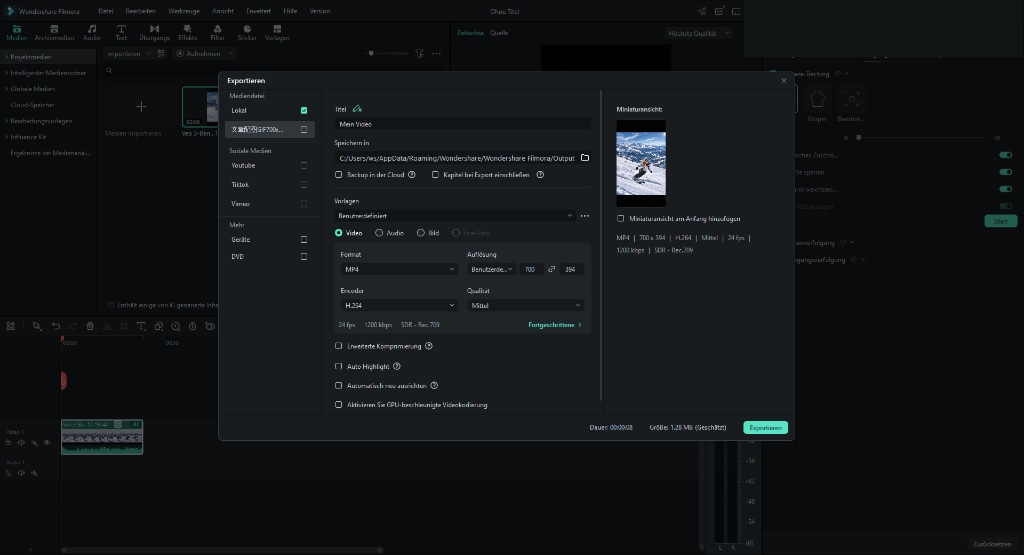
Exportieren Sie als MP4 in 1080 × 1920 (9:16) – die allgemeinen Schritte stehen im Leitfaden zum Exportieren und Teilen von Videos. Zu den Längenbegrenzungen der Plattformen: Sie ändern sich immer wieder; als praktische Erfahrungswerte für Reels und Shorts haben sich kurze, kompakte Clips zwischen rund 15 und 60 Sekunden etabliert, und die beim Upload angezeigten Hinweise der jeweiligen App sind die verlässliche Quelle. Benennen Sie die exportierten Dateien sofort nach Datum und Strecke – nach einem Wandertag mit drei Reels dankt Ihnen das zukünftige Ich im Medienordner.
Und ein Gedanke für die Planung der nächsten Tour: Aus einer langen Fahrt lassen sich mehrere Reels ziehen, ohne dass neues Material nötig wäre. Ein Reel für die Abfahrten, eines für die Landschaft, eines für die Begleiter der Gruppe – die Sichtung mit Tages- und Streckenlogik aus dem ersten Abschnitt liefert die Aufteilung gleich mit. Wer seine Archive mit ein wenig System führt, baut auf diese Weise aus bestehendem Material einen größeren Vorrat an Veröffentlichungen auf, als eine einzelne Tour jemals hergibt.
Häufige Fehler vermeiden
- Alles in Echtzeit: Eine Stunde Material als einstündiges Video exportiert niemand zweimal – Tempo und Auswahl sind der eigentliche Schnitt.
- Ohne Tracking hart zugeschnitten: Wer das 9:16-Fenster blind über das Querformat legt, verliert das Motiv genau im entscheidenden Moment.
- Filter überall: Gesättigte Looks mögen einzeln beeindrucken, in einer Reel wirken sie als Dauerfeuer; lieber eine Linie.
- Text im Weg: Ortsangaben mitten im Bild stoppen den Blick; Ecken und kleine Größen reichen.
- Ton vergessen: Wind- und Geräuschspur ungeprüft lassen – kurz anhören, bevor die Musik darunterliegt; sonst überstrahlt das Windrauschen jede Begleitung.
Checkliste vor dem Hochladen
- Sind die Highlights die stärksten Momente des Materials – und nicht nur die längsten?
- Bleibt das Hauptmotiv im 9:16-Zuschnitt durchgehend im Bild?
- Trägt der Rhythmus – zwei bis fünf Sekunden pro Einstellung – die Reel auch ohne Musik?
- Sind Texte klein, kontraststark und im sicheren Bereich?
- Ist die Tonspur geprüft (Windgeräusche, Musiklautstärke)?
- Wurde in 1080 × 1920 als MP4 exportiert und auf dem Handy kontrolliert?
- Sind die aktuellen Plattformvorgaben zu Länge und Format vor dem Upload geprüft?
Aus Stunden Material wird ein Reel
Actioncam-Material scheint unangenehm, bis man den Ablauf kennt: zügig sichten, Highlights markieren, mit Kamera-Tracking auf Hochformat rekonstruieren, Tempo als Stilmittel nutzen, Texte dezent, Farben abstimmen, in 9:16 exportieren. Ein Abend genügt für das erste fertige Reel – und jede weitere Tour wird schneller, weil Sichten und Zuschnitt zur Routine werden. Ihre nächste Abfahrt verdient es, mehr zu werden als eine Datei im Archiv.
Sie können Filmora kostenlos herunterladen und ausprobieren:


 100% Sicherheit verifiziert | Keine Malware

Häufige Fragen zu Actioncam-Videos
Funktioniert der Workflow auch mit GoPro-Aufnahmen?
Ja – die Schritte von Sichten über Zuschnitt bis Export gelten für jedes Actioncam-Material. Für GoPro-Dateien im Speziellen gibt es zusätzlich eine eigene Anleitung zum Bearbeiten von GoPro-Videos.
Wie verliere ich beim Zuschnitt nicht das Motiv?
Entweder mit Kamera-Tracking, das den Ausschnitt automatisch am gewählten Motiv rekonstruiert, oder mit einem manuell festgezogenen Rahmen bei ruhiger Kamerahaltung. Beides ist Nachbearbeitung im Editor, keine Aufnahmefunktion.
Wie lang sollte ein Reel aus Actioncam-Material sein?
Erfahrungswerte: kompakte 15 bis 60 Sekunden. Die aktuell geltenden Begrenzungen zeigt Ihnen die jeweilige App beim Hochladen – sie ändern sich gelegentlich.
Muss ich jedes Bild stabilisieren?
Nur stark verwackelte Passagen. Leichte Bewegung gehört zum Actioncam-Look; wer alles glättet, verliert die Intensität, die das Material ausmacht.
Woher nehme ich Musik für das Reel?
Aus Quellen, zu denen Sie die Rechte besitzen – eigene Stücke oder lizenzierte Bibliotheksmusik. Das Ergebnis nach dem Upload kontrollieren: Plattformen können fremde Tonspuren entfernen.
Ist mein Material von einer 360-Grad-Kamera?
Dann funktioniert der Zuschnitt anders: 360-Grad-Quellen werden zuerst zur gewünschten Perspektive rekonstruiert und erst danach geschnitten. Den passenden Workflow zeigt der Artikel zu Insta360-Videos für Reels.