
 4,7
4,7




In diesem Artikel
- Fotocollage als Video: die kurze Antwort
- Die wichtigsten Punkte auf einen Blick
- Fotocollage als Video erstellen: die Schritte im Überblick
- Collage, Slideshow oder Video-Collage: welche Form passt?
- Fotocollagen in Filmora gestalten
- Collage mit Bildern erstellen: Layout, Reihenfolge und Fokus planen
- Fotocollage als Video erstellen in 7 Schritten
- Kostenlose Fotocollage oder Video-Workflow?
- Aus Fotos eine bewegte Collage machen
- Layout-Checkliste für eine gute Fotocollage
- Häufige Fehler bei Fotocollagen und Video-Collagen
- Rechte, Fotos, Musik und Vorlagen prüfen
- FAQ zu Fotocollagen als Video
- Fazit
- Fotos importieren, sortieren und in der Timeline zu einer klaren Bildgeschichte arrangieren.
- Layout, Split-Screen-Ideen, Pan/Zoom, Übergänge, Titel und Musik in einem Video-Workflow prüfen.
- Video-Collagen für Social Clips, Präsentationen, Event-Rückblicke, Produktideen und private Erinnerungen vorbereiten.
- Vor dem Export Lesbarkeit, Rechte, Musik und Plattformvorgaben kontrollieren.



Fotocollage als Video: die kurze Antwort
Kurz gesagt: Eine Fotocollage als Video erstellen Sie, indem Sie eigene, lizenzierte oder freigegebene Bilder auswählen, ein klares Layout planen, Reihenfolge und Dauer festlegen, Bewegung wie Zoom, Schwenk oder Übergänge hinzufügen, Text und Musik prüfen und das Ergebnis als Video-Collage exportieren.
Eine Collage ist zunächst eine Komposition aus mehreren Bildern. Eine Fotocollage besteht vor allem aus Fotos. Eine Video-Collage geht weiter: Die Bilder werden nicht nur nebeneinander angeordnet, sondern bekommen Zeit, Bewegung, Rhythmus, Text, Musik und ein Exportformat. Dadurch kann aus einer einfachen Collage mit Bildern ein kurzer Clip für Social Media, Präsentationen, Event-Rückblicke, private Erinnerungen, Portfolios oder Produktideen entstehen.
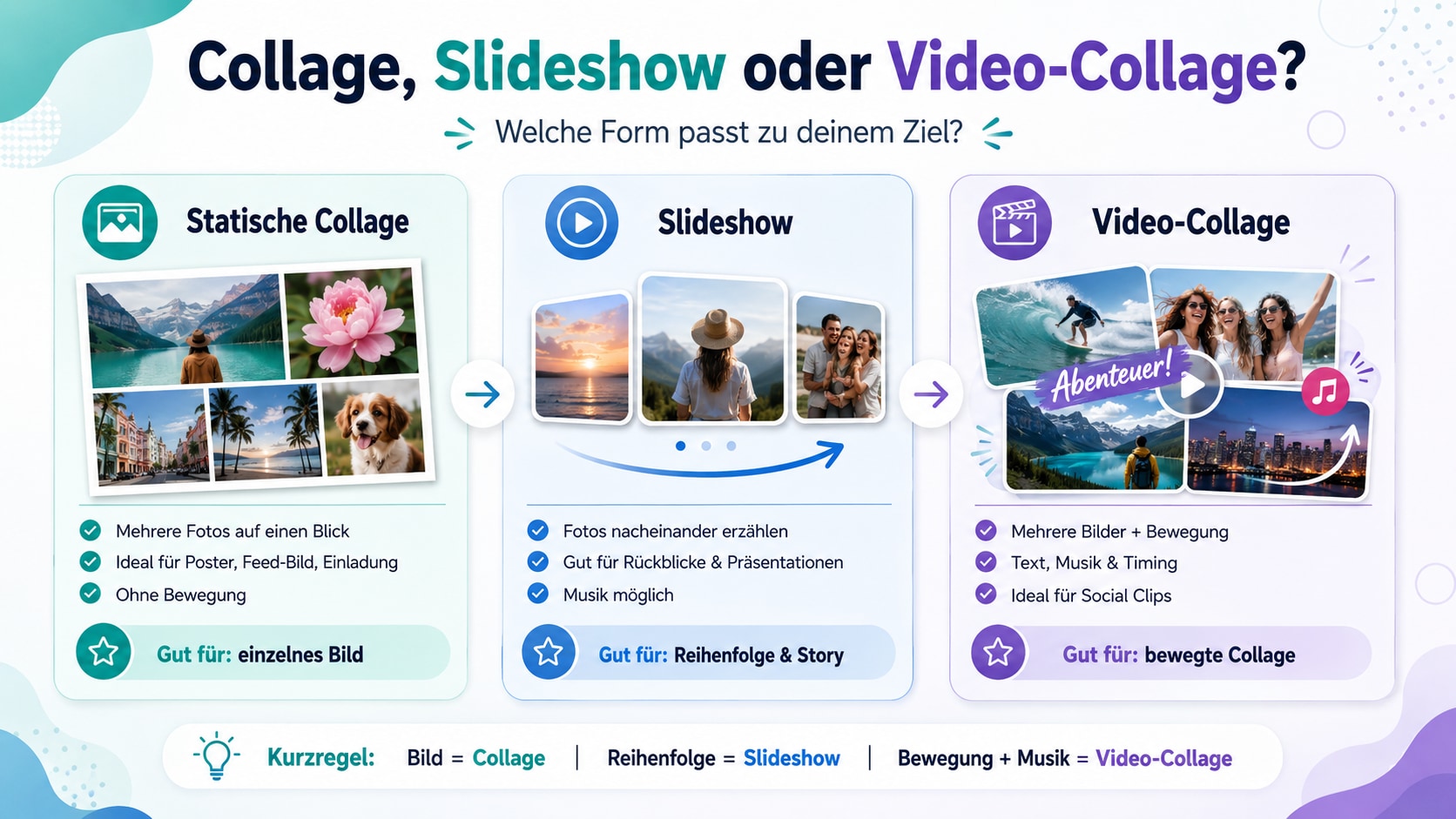
Eine Fotocollage kann als statisches Bild, als Slideshow oder als Video-Collage entstehen. Wenn mehrere Bilder gleichzeitig erscheinen, sich bewegen, beschriftet werden und als fertiger Clip mit Musik exportiert werden sollen, ist ein Video-Workflow die passendere Lösung. Wenn Fotos nacheinander erzählt werden sollen, können Sie auch eine Slideshow mit Musik erstellen.
Für diese dritte Aufgabe ist ein Video-Workflow sinnvoll. In Filmora können Sie Bilder importieren, in einer Timeline sortieren, je nach Version Layouts oder Split-Screen-Optionen prüfen, Bilddauer und Ausschnitt anpassen, Pan/Zoom oder Übergänge testen, Titel zum Video hinzufügen, Musik abstimmen und das Ergebnis für den geplanten Kanal exportieren. Wenn Ihr Ziel Bilder zu Video machen ist, liegt der Mehrwert genau in dieser Verbindung aus Layout, Zeit und Vorschau. Filmora ersetzt dabei nicht jedes spezialisierte Design-Tool. Die besondere Stärke liegt darin, dass Fotos, Timing, Bewegung, Text, Musik und Vorschau in einem Video-Kontext zusammenkommen.
Kurz gesagt: Nutzen Sie eine statische Collage, wenn Sie ein einzelnes Bild brauchen. Nutzen Sie eine Slideshow, wenn Fotos nacheinander erzählt werden sollen. Nutzen Sie eine Video-Collage, wenn mehrere Bilder, Bewegung, Musik, Text und Timing zusammenwirken sollen.
Die wichtigsten Punkte auf einen Blick
| Frage | Kurze Antwort |
| Was ist eine Collage? | Eine Collage kombiniert mehrere Bilder, Grafiken oder Textelemente zu einer gemeinsamen Komposition. |
| Was ist eine Fotocollage? | Eine Fotocollage besteht hauptsächlich aus Fotos, die nach Thema, Stimmung, Reihenfolge oder Layout angeordnet werden. |
| Was ist eine Video-Collage? | Eine Video-Collage macht aus Fotos und optional Clips ein bewegtes Video mit Timing, Bewegung, Übergängen, Musik, Text und Exportformat. |
| Wie erstelle ich eine Collage mit Bildern? | Wählen Sie passende Fotos, legen Sie Ziel und Format fest, planen Sie Layout und Reihenfolge, ergänzen Sie Text oder Musik und prüfen Sie das Ergebnis. |
| Wann reicht eine statische Collage? | Wenn Sie ein einzelnes Bild, Poster, Feed-Bild, Einladung, Mood-Bild oder Erinnerungsbild brauchen. |
| Wann ist eine Slideshow sinnvoll? | Wenn Fotos nacheinander wirken sollen und Reihenfolge, Musik oder Erzählung wichtiger sind als ein gleichzeitiges Raster. |
| Wann ist eine Video-Collage sinnvoll? | Wenn mehrere Bilder gleichzeitig oder in Gruppen erscheinen, sich bewegen, mit Musik verbunden und als Clip geteilt werden sollen. |
| Kann ich eine Fotocollage kostenlos erstellen? | Für einfache statische Entwürfe können kostenlose oder testbare Tools reichen. Prüfen Sie aber Wasserzeichen, Exportqualität und Nutzungsrechte. |
| Warum Filmora? | Filmora hilft beim Video-Workflow: Bilder importieren, arrangieren, Bewegung und Übergänge testen, Text und Musik ergänzen, Vorschau prüfen und exportieren. |
| Was muss ich rechtlich prüfen? | Fotos, Personen, Minderjährige, Marken, Logos, Musik, Vorlagen, Fonts, Stockmaterial und Plattformregeln sollten für den geplanten Einsatz freigegeben sein. |
Fotocollage als Video erstellen: die Schritte im Überblick
Wenn Sie eine Collage mit Bildern als Video gestalten möchten, hilft ein klarer Ablauf. Der wichtigste Gedanke: Erst Material und Aussage klären, dann Layout und Bewegung gestalten, danach Musik, Text, Rechte und Export prüfen.
| Schritt | Aufgabe | Ergebnis |
| 1 | Eigene, lizenzierte oder freigegebene Fotos wählen | sauberes Ausgangsmaterial |
| 2 | Ziel und Format festlegen | klare Richtung für Layout, Länge und Stil |
| 3 | Layout und Bildhierarchie planen | Hauptmotiv, Nebenbilder und Reihenfolge werden sichtbar |
| 4 | Bilder in Filmora importieren und arrangieren | aus Einzelbildern entsteht ein Video-Projekt |
| 5 | Bewegung, Übergänge und Timing ergänzen | Fotos wirken als bewegte Video-Collage |
| 6 | Text, Titel und Musik prüfen | Kontext, Stimmung und Lesbarkeit stimmen besser zusammen |
| 7 | Rechte, Vorschau und Export kontrollieren | fertiger Clip ist für den Zielkanal vorbereitet |
Diese Übersicht ist bewusst einfach. Eine gute Fotocollage entsteht selten durch möglichst viele Bilder. Sie entsteht durch Auswahl, Hierarchie und Timing. Ein starkes Hauptbild, wenige ergänzende Motive, lesbarer Text und ruhige Bewegung wirken oft klarer als ein übervolles Raster.
Collage, Slideshow oder Video-Collage: welche Form passt?
Nicht jede Fotocollage muss ein Video werden. Eine statische Collage kann ideal sein, wenn das Ergebnis gedruckt, verschickt oder als einzelnes Bild gepostet wird. Wenn Fotos nacheinander erzählt werden, kann der Workflow zum Video-Slideshow erstellen passender sein. Eine Video-Collage ist sinnvoll, wenn Bilder gleichzeitig sichtbar sein sollen und zusätzlich Musik, Text, Bewegung oder Timing eine Rolle spielen.
| Ziel | Statische Collage | Slideshow | Video-Collage |
| Mehrere Fotos auf einen Blick zeigen | sehr gut | weniger geeignet | gut, wenn Bewegung gewünscht ist |
| Eine Geschichte in Reihenfolge erzählen | eingeschränkt | sehr gut | gut, wenn Layout und Timing kombiniert werden |
| Musik oder Stimmung ergänzen | nicht direkt | sehr gut | sehr gut |
| Einen Social Clip erstellen | möglich als Bild | möglich als Video | sehr passend |
| Event-Rückblick gestalten | gut für ein Bild | sehr gut | sehr gut |
| Produktvarianten vergleichen | gut | möglich | gut, wenn Text und Bewegung helfen |
| Vorher-Nachher-Moment zeigen | gut | gut | sehr gut mit Split-Screen oder Bildgruppen |
| Geburtstags- oder Familienclip bauen | gut für ein Erinnerungsbild | sehr gut | sehr gut, wenn Fotos gleichzeitig wirken sollen |
| Präsentation lebendiger machen | begrenzt | gut | gut, wenn Layout, Titel und Timing wichtig sind |
| Schnell kostenlose Lösung suchen | oft ausreichend | abhängig vom Tool | abhängig vom gewünschten Video-Workflow |
| Text, Titel und Export kontrollieren | begrenzt | möglich | besonders wichtig |
Die Entscheidung schützt vor zwei typischen Fehlern. Erstens: Ein statisches Bild wird unnötig kompliziert als Video gebaut, obwohl ein einfaches Raster reicht. Zweitens: Ein Video wird wie ein Poster behandelt und dadurch unruhig, klein oder schwer lesbar. Eine Video-Collage braucht nicht nur ein schönes Layout, sondern auch Tempo, Blickführung und einen klaren Anfang.
Eine gute Kurzregel lautet: Wenn das Ergebnis ein Bild sein soll, bauen Sie eine statische Collage. Wenn Fotos nacheinander wirken sollen, bauen Sie eine Slideshow. Wenn mehrere Fotos im selben Moment oder in Gruppen erscheinen sollen und Musik, Text oder Bewegung dazukommen, bauen Sie eine Video-Collage.
Fotocollagen in Filmora gestalten
Filmora ist besonders hilfreich, wenn aus einer einfachen Bilder-Collage ein bewegter Clip werden soll. Dann geht es nicht nur um die Frage, wo ein Foto liegt, sondern auch darum, wie lange es sichtbar ist, wann es erscheint, wie es sich bewegt, ob Text lesbar bleibt und wie Musik oder Übergänge den Rhythmus beeinflussen.
| Aufgabe | Filmora-Schritt | Nutzen |
| Fotos vorbereiten | Bilder importieren und sortieren | das Material liegt gebündelt im Projekt |
| Collage strukturieren | Bilder in der Timeline, in Layouts oder Split-Screen-Ideen anordnen | Bildgruppen und Reihenfolge werden klar |
| Blick führen | Dauer, Position, Skalierung, Zuschnitt oder Pan/Zoom prüfen | wichtige Motive bleiben sichtbar |
| Bewegung ergänzen | Übergänge, Schwenks oder einfache Bewegungseffekte testen | statische Fotos bekommen Video-Rhythmus |
| Kontext geben | Titel, Datum, Ort, Namen oder kurze Labels einfügen | Zuschauer verstehen Anlass und Aussage schneller |
| Stimmung abstimmen | Musik oder Tonspur hinzufügen und Lautstärke prüfen | Tempo und Emotion passen besser zusammen |
| Varianten prüfen | Vorschau abspielen und alternative Layouts testen | unruhige Stellen fallen vor dem Export auf |
| Export vorbereiten | verfügbare Exportoptionen je nach Version prüfen | Video passt besser zum geplanten Kanal |
Der Vorteil liegt in der Vorschau. Eine Collage kann als Standbild schön aussehen, aber im Video zu hektisch oder zu langsam wirken. In der Timeline sehen Sie, ob ein Foto genug Zeit bekommt, ob ein Übergang den Blick stört, ob Text zu klein ist oder ob Musik und Bildwechsel nicht zusammenpassen.
Prüfen Sie je nach Filmora-Version, welche Vorlagen, Split-Screen-Layouts, Bewegungsoptionen, Titelstile, Musikfunktionen und Exportoptionen verfügbar sind. Filmora eignet sich für den Workflow, in dem Fotos nicht nur angeordnet, sondern als Video mit Timing, Bewegung, Text, Musik und Export kontrolliert werden.
Sie können Filmora kostenlos herunterladen und ausprobieren:
 100% Sicherheit verifiziert | Keine Malware
Collage mit Bildern erstellen: Layout, Reihenfolge und Fokus planen
Eine Collage mit Bildern funktioniert nur, wenn die Bilder zusammen eine erkennbare Aussage haben. Das gilt für statische Collagen, aber noch stärker für Video-Collagen. Im Video konkurrieren Bilder nicht nur im Raum, sondern auch in der Zeit. Ein Foto kann zu kurz sichtbar sein, ein Gesicht kann durch Text verdeckt werden, ein Detail kann durch Bewegung verschwinden oder ein Übergang kann den Moment zu früh unterbrechen.
Beginnen Sie deshalb mit drei Fragen:
- Was soll die Collage zeigen?
- Welches Bild ist das Hauptmotiv?
- Welche Bilder unterstützen die Aussage, ohne abzulenken?
Für eine Reise-Collage können Hauptmotiv, Detail, Person, Ort und Stimmung zusammenarbeiten. Für eine Produktcollage können Hauptprodukt, Anwendung, Detailaufnahme und Ergebnis eine kleine Geschichte bilden. Für ein Team-Event können Gruppenbild, Szene, Lächeln, Ort und Abschlussmoment sinnvoller sein als zehn ähnliche Gruppenfotos.
| Anlass | Geeignete Collage-Idee | Worauf achten? |
| Geburtstag | Fotos aus verschiedenen Jahren als kurze Video-Collage | Personenrechte und private Bilder prüfen |
| Hochzeit | Momente, Details, Gäste und Abschlussbild kombinieren | Musik und Freigaben sorgfältig klären |
| Reise | Landschaft, Person, Bewegung und Ortsdetail mischen | nicht zu viele ähnliche Motive verwenden |
| Event-Rückblick | Ankunft, Höhepunkt, Stimmung und Gruppenmoment zeigen | interne oder externe Freigaben prüfen |
| Produktidee | Hauptprodukt, Detail, Anwendung und Ergebnis darstellen | Marken, Claims und Produktdarstellung prüfen |
| Team-Recap | Teamfoto, Arbeitsmoment, Detail und Abschluss kombinieren | Mitarbeiter- und Kundendaten beachten |
| Portfolio | starke Arbeiten als geordnete Bildgruppen zeigen | jedes Werk klar genug sichtbar lassen |
| Vorher-Nachher | zwei Zustände gegenüberstellen | Vergleich ruhig und lesbar halten |
Ein gutes Layout hat eine Hierarchie. Nicht jedes Bild darf gleich laut sein. Wenn alle Fotos gleich groß, gleich bunt und gleichzeitig sichtbar sind, weiß der Betrachter nicht, wohin er schauen soll. Setzen Sie ein Hauptbild, gruppieren Sie Nebenbilder und lassen Sie genug freie Fläche für Text, Datum, Ort oder kurze Hinweise.
Bei einer Video-Collage kommt die Reihenfolge dazu. Sie können mit einem einzelnen starken Bild beginnen, dann zwei oder drei weitere Fotos ergänzen, anschließend einen Titel einblenden und am Ende ein Gesamtbild zeigen. So wirkt die Collage geführt, ohne dass sie wie ein zufälliger Bilderstapel aussieht.
Fotocollage als Video erstellen in 7 Schritten
Der folgende Workflow eignet sich für private Fotoalben, Event-Rückblicke, Social Clips, Präsentationen, Produktcollagen, Reisevideos, Team-Recaps und kurze Erinnerungsclips. Er ist bewusst praktisch aufgebaut: Material prüfen, Ziel festlegen, Layout planen, in Filmora arrangieren, Bewegung und Musik ergänzen, Vorschau kontrollieren und erst dann exportieren.
Schritt 1: eigene, lizenzierte oder freigegebene Fotos auswählen
Verwenden Sie Fotos, die Sie nutzen dürfen. Das können eigene Aufnahmen, freigegebene Teamfotos, lizenzierte Produktbilder, interne Eventfotos oder ausdrücklich genehmigte Bilder sein. Bei einer Collage ist diese Prüfung besonders wichtig, weil mehrere Einzelbilder zu einem neuen Gesamtwerk kombiniert werden.
Prüfen Sie früh:
- Sind die Fotos selbst erstellt, lizenziert oder ausdrücklich freigegeben?
- Sind Personen sichtbar und ist die Nutzung für den geplanten Kontext erlaubt?
- Sind Minderjährige, private Situationen oder sensible Ereignisse zu sehen?
- Enthalten Bilder Logos, Marken, Kundendaten, Kennzeichen oder interne Informationen?
- Werden Stockbilder, Vorlagen, Fonts, Sticker oder KI-generierte Elemente verwendet?
- Ist die geplante Nutzung privat, intern, öffentlich oder kommerziell?
- Kommt Musik hinzu und passt die Lizenz zum geplanten Einsatz?
Diese Prüfung wirkt trocken, spart aber später Arbeit. Wenn ein Bild nach dem Schnitt entfernt werden muss, kann sich das gesamte Layout verschieben. Bei einer Video-Collage hängt oft Musik, Timing und Text an der Bildreihenfolge. Je früher problematische Bilder aussortiert werden, desto stabiler bleibt der Workflow.
Schritt 2: Ziel, Aussage und Format festlegen
Bevor Sie eine Fotocollage erstellen, sollten Sie wissen, wofür sie genutzt wird. Eine Collage für eine Familienfeier darf persönlicher sein als eine Produktcollage. Ein Social Clip braucht einen schnellen Einstieg. Eine Präsentation braucht klare Lesbarkeit. Ein Event-Rückblick braucht Rhythmus, aber nicht jedes Detail.
Fragen Sie:
- Soll die Collage informieren, erinnern, erklären, verkaufen oder unterhalten?
- Soll das Ergebnis ein statisches Bild, eine Slideshow oder ein Video werden?
- Wird die Collage privat, intern, öffentlich oder werblich genutzt?
- Braucht sie Musik, Voiceover, nur Text oder gar keinen Ton?
- Wird sie eher auf mobilen Geräten, in einer Präsentation, auf einer Website oder in einem Social Feed gesehen?
- Muss der Clip mehrere Varianten oder nur eine finale Version haben?
Plattformanforderungen können sich ändern. Deshalb sollten feste Upload-, Musik-, Format- oder Dateigrößenregeln vor Veröffentlichung geprüft werden. Für die Planungsphase reicht zunächst die Grundrichtung: quer, hochkant oder quadratisch; kurz und schnell oder ruhiger und erklärender; privat oder öffentlich.
Schritt 3: Layout, Raster oder Szene planen
Eine Collage kann ein Raster, ein Split-Screen, ein Hauptbild mit Nebenbildern, ein Fotostapel, eine Vorher-Nachher-Szene oder eine Bildgruppe mit Text sein. Für eine Video-Collage können diese Formen nacheinander erscheinen oder kombiniert werden.
| Layout-Typ | Gut geeignet für | Worauf achten? |
| Raster | mehrere Motive auf einen Blick | Details nicht zu klein machen |
| Split-Screen | Vergleich, Vorher-Nachher, zwei Perspektiven | klare Trennung und gleiche Lesbarkeit |
| Hauptbild plus Nebenbilder | Event, Produkt, Portfolio, Reise | Hauptmotiv deutlich hervorheben |
| Foto-Stapel | Erinnerungen, Familie, persönliche Clips | nicht zu chaotisch werden |
| Bildgruppe mit Titel | Kapitel, Orte, Tage, Produktlinien | kurze und kontrastreiche Texte nutzen |
| Slideshow-Reihe | chronologische Geschichte | Timing und Musik früh abstimmen |
| Social Collage | Hook, Recap, Mood, Produktteaser | schneller Einstieg und wenig Text |
Planen Sie nicht nur die Fläche, sondern auch die Bewegung. In einem Video kann ein Bild zuerst groß erscheinen, dann kleiner werden, während weitere Bilder dazukommen. Ein Titel kann kurz vor dem Bildwechsel erscheinen. Ein Übergang kann einen neuen Abschnitt markieren. Bewegung sollte den Blick führen, nicht nur dekorieren.
Schritt 4: Bilder in Filmora importieren und arrangieren
Importieren Sie Ihre Fotos in Filmora und sortieren Sie sie nach Thema, Reihenfolge oder Bildgruppe. Je nach Version und Workflow können Vorlagen, Layoutoptionen, Split-Screen-Ideen, Übergänge, Titel, Bewegungseffekte oder andere Gestaltungshilfen verfügbar sein. Prüfen Sie die aktuellen Optionen direkt im Programm, bevor Sie konkrete Produktionsschritte festlegen.
Ein möglicher Aufbau:
| Aufgabe | Filmora-Schritt | Nutzen |
| Fotos sammeln | Bilder importieren | alle Motive liegen im Projekt |
| Auswahl prüfen | unpassende oder doppelte Bilder aussortieren | die Collage bleibt fokussiert |
| Reihenfolge bauen | Bilder in der Timeline platzieren | Story und Rhythmus werden sichtbar |
| Layout testen | Bilder anordnen oder Layoutoptionen prüfen | Bildgruppen bekommen Struktur |
| Bilddauer festlegen | Dauer einzelner Fotos anpassen | Tempo passt zu Musik und Aussage |
| Bildausschnitt prüfen | Position, Skalierung oder Zuschnitt kontrollieren | Gesichter und Details bleiben sichtbar |
| Varianten vergleichen | alternative Versionen testen | bessere Entscheidung vor dem Export |
Der praktische Vorteil eines Videoeditors ist, dass Sie die Collage im zeitlichen Kontext sehen. Ein Bild, das im Layout gut wirkt, kann im Video zu kurz stehen bleiben. Ein Text, der auf dem Desktop lesbar ist, kann auf einem kleinen Bildschirm zu klein sein. Eine Bewegung, die einzeln schön wirkt, kann zusammen mit Musik und Übergang unruhig werden. Die Vorschau hilft, solche Stellen vor dem Export zu erkennen.
Schritt 5: Bewegung, Übergänge, Pan/Zoom und Timing ergänzen
Bewegung macht eine Fotocollage nicht automatisch stärker. Sie muss eine Aufgabe haben. Ein leichter Zoom kann ein Hauptmotiv hervorheben. Ein Schwenk kann Details in einem großen Foto zeigen. Ein Übergang kann einen Themenwechsel markieren. Ein Bildwechsel kann dem Rhythmus der Musik folgen. Zu viel Bewegung kann jedoch dazu führen, dass die Collage schwer lesbar wird.
| Bewegung | Zweck | Risiko |
| leichter Zoom | Hauptmotiv betonen | kann bei niedriger Bildqualität unscharf wirken |
| Schwenk | Details in einem großen Foto zeigen | kann vom Text ablenken |
| Übergang | Szenen verbinden oder Kapitel trennen | zu viele Übergänge wirken unruhig |
| Split-Screen-Wechsel | Vergleich sichtbar machen | kleine Motive können schwer erkennbar werden |
| Bild-in-Bild | Zusatzmotiv ergänzen | Layout kann überladen wirken |
| KI- oder Bild-zu-Video-Bewegung | statisches Motiv als Motion-Clip testen | Ergebnis muss sorgfältig geprüft werden |
Ein ruhiger Start ist oft wirksamer als ein schneller Effekt. Beginnen Sie mit einem starken Hauptbild, ergänzen Sie kurze Beschriftung und bringen Sie erst danach weitere Fotos oder Bewegung ins Bild. So weiß der Betrachter, worauf er achten soll.
Timing ist ebenfalls entscheidend. Wenn Bilder zu schnell wechseln, verliert die Collage ihre Aussage. Wenn sie zu lange stehen bleiben, fühlt sich der Clip langsam an. Passen Sie die Bilddauer an Zweck, Musik, Textmenge und Plattform an. Aktuelle Plattformvorgaben sollten vor Veröffentlichung geprüft werden.
Schritt 6: Fotocollage mit Musik, Text und Bewegung gestalten
Text und Musik verwandeln eine Bilder-Collage in einen verständlichen Clip. Text erklärt Anlass, Datum, Ort, Produktname, Kapitel oder Kontext. Musik setzt Stimmung und Tempo. Bewegung führt den Blick. Entscheidend ist, dass diese Elemente nicht gegeneinander arbeiten.
Gute Textformen sind:
- kurzer Titel am Anfang
- Datum oder Ort
- Kapiteltext für mehrere Bildgruppen
- Produktname oder Variante
- Vorher/Nachher
- kurzer Hinweis bei erklärenden Collagen
- dezenter Call-to-Action bei Marketing-Clips
- Dankes- oder Erinnerungszeile bei privaten Projekten
Der Text sollte kurz, kontrastreich und lange genug sichtbar sein. Eine Collage mit vielen Fotos hat bereits viele visuelle Informationen. Lange Sätze funktionieren dort schlechter als klare Labels. Prüfen Sie die Lesbarkeit in der Vorschau und, wenn möglich, auf einem kleineren Bildschirm.
Musik verändert die Wirkung stark. Ein ruhiger Track kann eine Erinnerung emotionaler machen. Ein schneller Beat kann einen Event-Recap antreiben. Eine dezente Tonspur kann eine Präsentation lebendiger machen. Prüfen Sie aber immer, ob die Musik für den geplanten Einsatz freigegeben ist. Technische Verfügbarkeit bedeutet nicht automatisch, dass eine Musik öffentlich oder kommerziell genutzt werden darf.
Wenn Ihre Video-Collage gesprochene Clips, Voiceover oder Interviewausschnitte enthält, können automatische Untertitel sinnvoll sein. Bei einer reinen Fotocollage ohne Sprache reichen meist Titel, Labels oder kurze Texteinblendungen. Untertitel sollten nur dort eingesetzt werden, wo tatsächlich Sprache oder erklärender Ton vorhanden ist.
Schritt 7: Vorschau, Rechte und Export kontrollieren
Vor dem Export sollten Sie die Collage als fertigen Clip ansehen. Schauen Sie nicht nur auf einzelne schöne Bilder, sondern auf den Gesamtablauf. Wirkt der Anfang klar? Sind wichtige Gesichter, Produkte oder Details sichtbar? Ist Text lesbar? Passt Musik zur Stimmung? Gibt es Bilder, die zu kurz oder zu lang sichtbar sind? Wirkt Bewegung wie Blickführung oder wie Ablenkung?
Prüfen Sie vor dem Export:
- Ziel: privat, intern, öffentlich oder kommerziell?
- Format: passt das Seitenverhältnis zum geplanten Kanal?
- Dauer: ist der Clip für den Zweck angemessen?
- Lesbarkeit: sind Text und Details auch klein erkennbar?
- Musik: sind Nutzung, Lautstärke und Kontext geprüft?
- Rechte: sind Fotos, Personen, Marken, Vorlagen, Fonts und Musik freigegeben?
- Qualität: sind Bilder scharf genug für Zoom oder Bewegung?
- Export: sind Dateiformat, Qualität und Zielplattform geprüft?
Plattformanforderungen können sich ändern. Prüfen Sie deshalb Dateigröße, automatische Wiedergabe, Musikverfügbarkeit, Seitenverhältnis und Upload-Limits kurz vor der Veröffentlichung. Bereiten Sie die Video-Collage für den geplanten Kanal vor und testen Sie den fertigen Export vor dem Upload.
Kostenlose Fotocollage oder Video-Workflow?
Für eine einfache statische Collage kann ein kostenloser oder testbarer Online-Collage-Maker ausreichen. Das gilt besonders, wenn Sie ein Raster, eine Einladung, ein Erinnerungsbild oder einen privaten Entwurf erstellen möchten.
Sobald aus der Collage ein Video werden soll, ändern sich die Anforderungen. Dann müssen Sie nicht nur Bilder platzieren, sondern auch Dauer, Reihenfolge, Bewegung, Musik, Text, Übergänge, Vorschau und Export kontrollieren. Genau hier kann ein Desktop- oder Videoeditor-Workflow sinnvoller sein.
| Situation | Kostenloser Online-Collage-Maker reicht oft | Filmora-Workflow ist sinnvoller |
| statisches Bildraster | ja | nur nötig, wenn später Video entsteht |
| schneller privater Entwurf | ja | möglich, aber nicht immer notwendig |
| Collage mit Bildern für ein Poster | häufig | nur bei zusätzlichem Videoeinsatz |
| Fotocollage mit Musik | eingeschränkt | ja |
| Bilder sollen sich bewegen | selten vollständig | ja |
| Text, Übergänge und Timing sind wichtig | begrenzt | ja |
| Social Clip oder Präsentationsvideo | manchmal | häufig sinnvoll |
| mehrere Versionen für verschiedene Kanäle | begrenzt | besser kontrollierbar |
| Rechte, Musik und Export müssen geprüft werden | abhängig vom Tool | im Projektworkflow besser sichtbar |
Wichtig ist: Kostenlos bedeutet nicht, dass Inhalte für jeden Zweck freigegeben sind. Prüfen Sie Nutzungsbedingungen, Wasserzeichen, Exportqualität, Vorlagenlizenzen, Stockfotos, Musik, Schriften und kommerzielle Rechte. Das gilt besonders, wenn die Collage öffentlich, werblich oder im Namen einer Marke veröffentlicht wird.
Ein sinnvoller Kompromiss kann sein: Sie skizzieren eine Bildidee schnell mit einem einfachen Tool, setzen die finale Video-Collage aber in Filmora um, wenn Timing, Musik, Text, Bewegung und Export wirklich kontrolliert werden müssen.
Aus Fotos eine bewegte Collage machen
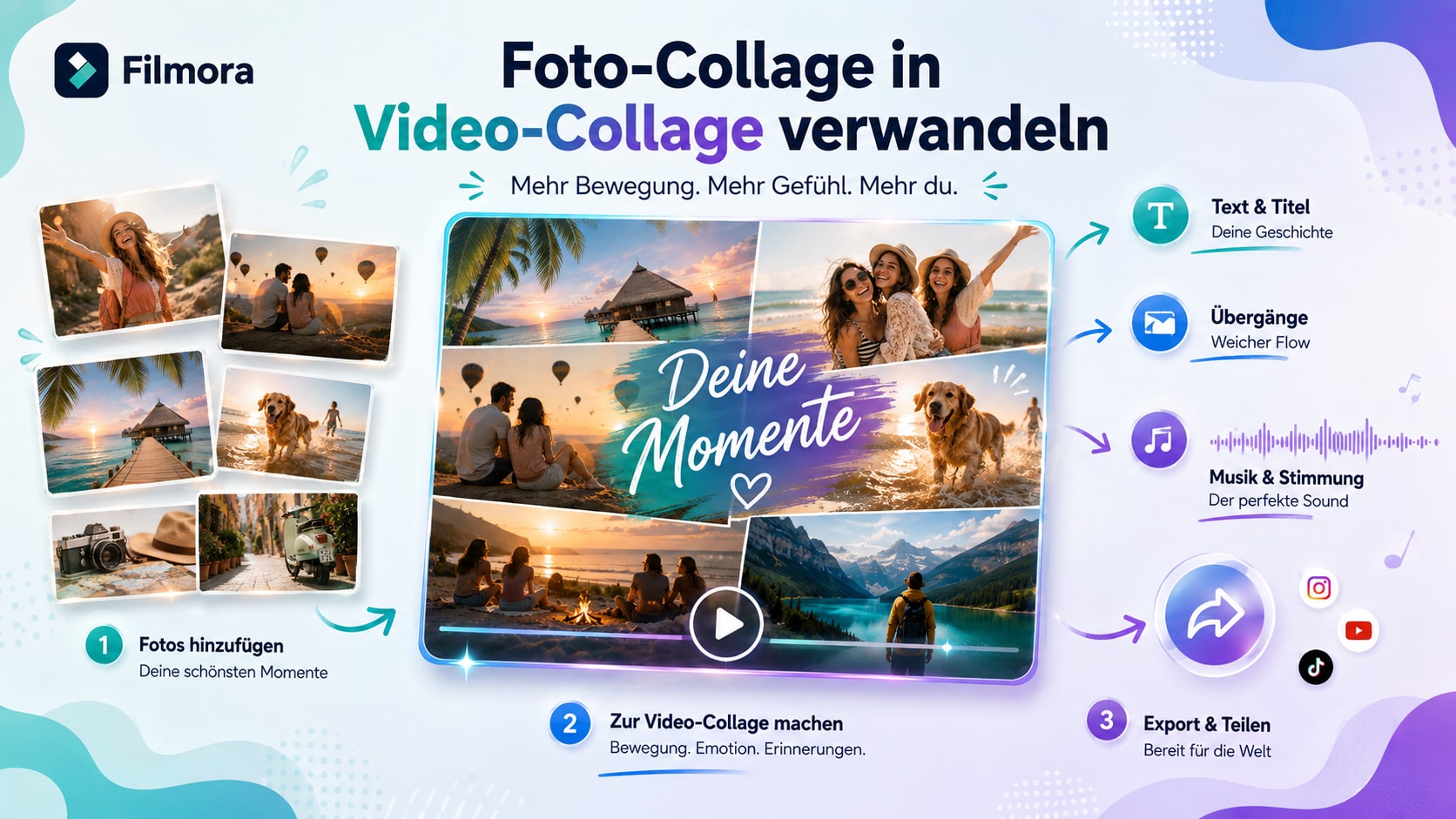
Der Filmora Workflow eignet sich vor allem dann, wenn Sie eine Collage nicht nur erstellen, sondern als Video erzählen möchten. Das kann ein kurzer Social Clip sein, ein Rückblick auf ein Event, eine Familienerinnerung, eine Produktidee, eine Präsentation oder ein Portfolio-Teaser. Für einen spezifischen Social-Bildraster-Workflow kann auch die Anleitung Instagram Collage erstellen hilfreich sein.
Ein praktischer Ablauf:
| Schritt | Filmora-Aufgabe | Nutzen |
| 1 | Fotos importieren | eigenes oder freigegebenes Material liegt im Projekt |
| 2 | Bilder sortieren | Reihenfolge und Bildgruppen werden klar |
| 3 | Timeline aufbauen | Dauer, Rhythmus und Szenenwechsel werden sichtbar |
| 4 | Layout oder Split-Screen-Idee prüfen | Fotos werden als Collage strukturiert |
| 5 | Bildausschnitt kontrollieren | Gesichter, Produkte und Details bleiben erkennbar |
| 6 | Bewegung, Pan/Zoom oder Übergänge testen | statische Fotos bekommen Video-Rhythmus |
| 7 | Text und Titel ergänzen | Anlass, Kapitel oder Aussage werden klar |
| 8 | Musik oder Ton prüfen | Stimmung und Tempo werden unterstützt |
| 9 | Vorschau abspielen | unruhige Stellen werden vor dem Export sichtbar |
| 10 | Exportoptionen kontrollieren | Collage wird für den Zielkanal vorbereitet |
Der stärkste Nutzen liegt in der Kombination. Sie sehen nicht nur, ob ein Layout schön aussieht. Sie sehen auch, ob es im Video funktioniert. Sie können prüfen, ob ein Foto zu lange steht, ob ein Übergang zu auffällig ist, ob der Text den Blick blockiert, ob Musik und Bildwechsel zusammenpassen und ob die Collage auf kleinen Bildschirmen verständlich bleibt.
Mit Filmora können Sie Bilder importieren, anordnen, mit Bewegung, Text und Musik kombinieren und als Video exportieren. Welche Vorlagen, Effekte, Layouts oder Exportoptionen verfügbar sind, hängt von Ihrer Version ab und lässt sich direkt im Programm prüfen.
Sie können Filmora kostenlos herunterladen und ausprobieren:
100% Sicherheit verifiziert | Keine Malware
Layout-Checkliste für eine gute Fotocollage
Eine Fotocollage wirkt besser, wenn sie eine erkennbare Ordnung hat. Diese Checkliste hilft Ihnen bei der Prüfung vor dem Export.
| Prüfpunkt | Frage |
| Ziel | Was soll die Collage zeigen oder auslösen? |
| Hauptmotiv | Gibt es ein Bild, das zuerst gesehen werden soll? |
| Bildqualität | Sind alle Fotos scharf genug für Bewegung oder Zoom? |
| Bildauswahl | Sind doppelte oder schwache Motive entfernt? |
| Reihenfolge | Erzählen die Bilder eine klare Geschichte? |
| Layout | Gibt es Hauptbild, Nebenbilder und genug Abstand? |
| Format | Passt das Seitenverhältnis zum geplanten Einsatz? |
| Textfläche | Gibt es Platz für Titel, Datum oder kurze Hinweise? |
| Lesbarkeit | Sind Text und Details auch auf kleineren Bildschirmen erkennbar? |
| Bewegung | Führt Bewegung den Blick oder lenkt sie ab? |
| Musik | Passt die Stimmung und ist die Nutzung erlaubt? |
| Tempo | Bleiben Bilder lange genug sichtbar? |
| Rechte | Sind Fotos, Personen, Marken, Musik, Fonts und Vorlagen freigegeben? |
| Export | Ist das Ergebnis dort getestet, wo es genutzt werden soll? |
Testen Sie die Collage mindestens einmal ohne Ton. Wenn die Aussage nur mit Musik verständlich ist, braucht der Clip möglicherweise stärkeren Text, eine klarere Bildreihenfolge oder ein deutlicheres Hauptmotiv. Testen Sie außerdem eine kleine Vorschau. Viele Collagen sehen groß gut aus, verlieren aber auf mobilen Geräten wichtige Details.
Häufige Fehler bei Fotocollagen und Video-Collagen
Zu viele Bilder auf einmal
Eine Collage wirkt schnell überladen, wenn zu viele Fotos gleichzeitig sichtbar sind. Das Problem ist nicht nur die Anzahl, sondern auch die fehlende Hierarchie. Besser ist ein Hauptbild mit wenigen Nebenbildern oder eine klare Gruppierung in mehreren kurzen Szenen.
Kein klares Thema
Wenn Reisebilder, Produktfotos, Teamfotos und Textzitate ohne Ordnung zusammenstehen, wirkt die Collage beliebig. Wählen Sie ein Thema pro Collage oder teilen Sie den Clip in kurze Kapitel. Ein Geburtstag, eine Reise, ein Produktvergleich oder ein Event-Rückblick braucht jeweils eine andere Bildlogik.
Text ist zu klein
Collagen werden häufig auf kleinen Bildschirmen gesehen. Text muss kurz, kontrastreich und gut platziert sein. Lange Sätze funktionieren schlechter als kurze Labels, Titel oder Kapitel. Prüfen Sie auch, ob Text nicht über Gesichtern, Produkten oder wichtigen Details liegt.
Bewegung lenkt vom Bild ab
Zoom, Schwenk und Übergänge können helfen, aber sie können auch stören. Wenn jedes Bild anders fliegt, dreht oder springt, verliert die Collage Ruhe. Bewegung sollte Blickführung sein, nicht Selbstzweck.
Musik wird erst am Ende geprüft
Musik bestimmt Tempo und Stimmung. Wenn sie erst am Schluss eingefügt wird, passen Bilddauer und Übergänge oft nicht. Prüfen Sie Musik früh, aber achten Sie auf Nutzungsrechte, Lautstärke und geplante Veröffentlichung.
Kostenlos wird mit frei nutzbar verwechselt
Ein kostenloses Tool, eine Vorlage oder ein Musikstück ist nicht automatisch für jeden Zweck freigegeben. Prüfen Sie Nutzungsbedingungen, Wasserzeichen, Stockmaterial, Musiklizenzen und kommerzielle Verwendung, bevor Sie die Collage veröffentlichen.
Rechte werden vergessen
Eine Fotocollage enthält oft viele Personen, Orte, Logos oder private Situationen. Prüfen Sie Freigaben, bevor die Collage öffentlich geteilt wird. Das gilt besonders für Kinder, Kundenevents, interne Firmenbilder, Markenmaterial und kommerzielle Projekte.
Plattformvorgaben werden zu spät geprüft
Wenn die Collage für Social Media, Präsentationen oder eine Website gedacht ist, sollten Seitenverhältnis, Lesbarkeit, Ton, Dateigröße und Exportformat früh bedacht werden. Vorgaben können sich ändern und sollten vor Veröffentlichung geprüft werden.
Rechte, Fotos, Musik und Vorlagen prüfen
Eine Collage kann sensibler sein als ein einzelnes Bild, weil sie viele Inhalte kombiniert. Jedes Foto bringt eigene Rechte mit. Dazu kommen Musik, Schriften, Vorlagen, Logos, Markenfarben, Stockelemente oder KI-generierte Bildteile. Nur weil etwas technisch in eine Collage eingefügt werden kann, ist es nicht automatisch für jeden Zweck erlaubt.
Verwenden Sie möglichst eigene, lizenzierte oder ausdrücklich freigegebene Fotos. Bei Personenbildern sollten Kontext und Einwilligung geprüft werden. Bei Minderjährigen ist besondere Sorgfalt nötig. Bei Events, Kundenprojekten, Produkten oder Markenmaterial sollten interne Freigaben klar sein.
Musik verdient eigene Aufmerksamkeit. Eine private Collage mit Musik im Familienkreis ist anders zu bewerten als ein öffentliches Marketingvideo. Prüfen Sie Lizenz, Plattformregeln und kommerzielle Nutzung. Auch Vorlagen, Fonts und grafische Elemente können Nutzungsbedingungen haben.
| Bereich | Prüfen |
| Fotos | Quelle, Erlaubnis, Qualität, Personenrechte |
| Personen | Einwilligung, Kontext, Minderjährige, private Situationen |
| Marken | Logos, Produktdarstellung, Claims, Farben |
| Musik | Lizenz, Plattformnutzung, kommerzielle Rechte |
| Vorlagen | Nutzungsbedingungen, Wasserzeichen, Exportrechte |
| Fonts | kommerzielle Nutzung und Lesbarkeit |
| Stockmaterial | Lizenz, Bearbeitung, Veröffentlichung, kommerzieller Einsatz |
| KI-Material | Details, Rechte, Markenwirkung, falsche Bildinhalte |
| Plattform | aktuelle Upload-, Musik- und Formatregeln |
Diese Hinweise ersetzen keine rechtliche Beratung. Sie helfen aber, typische Risiken vor dem Export sichtbar zu machen. Wenn eine Video-Collage öffentlich, kommerziell oder im Namen einer Marke veröffentlicht wird, sollte sie intern geprüft und freigegeben werden.
FAQ zu Fotocollagen als Video
Wie erstelle ich eine Fotocollage als Video?
Wählen Sie eigene, lizenzierte oder freigegebene Fotos aus, legen Sie Ziel und Seitenverhältnis fest, ordnen Sie die Bilder in der Timeline an und stimmen Sie Dauer, Bewegung, Text, Musik und Übergänge aufeinander ab. Prüfen Sie anschließend Rechte, Lesbarkeit und Export.
Was ist der Unterschied zwischen Fotocollage, Slideshow und Video-Collage?
Eine Fotocollage ist eine gemeinsame Bildkomposition. Bei einer Slideshow erscheinen Fotos meist nacheinander. Eine Video-Collage verbindet mehrere Bilder mit Layout, Timing, Bewegung, Text, Musik und Übergängen in einem Videoclip.
Wie viele Bilder sollte eine Video-Collage enthalten?
So viele, wie für die Aussage nötig sind. Wenige starke Bilder mit klarer Hierarchie wirken meist verständlicher als ein überfülltes Raster. Teilen Sie umfangreiches Material besser in mehrere Szenen oder kurze Kapitel.
Kann ich Musik und Text in eine Fotocollage einfügen?
Ja. Titel, Datum, Ort, Namen oder kurze Labels geben der Collage Kontext. Musik kann Stimmung und Tempo unterstützen. Achten Sie darauf, dass Text lesbar bleibt und die Musik für den geplanten Einsatz freigegeben ist.
Welche Bildgröße und welches Format brauche ich?
Das hängt vom Zielkanal ab. Legen Sie das Seitenverhältnis früh fest und wählen Sie Fotos mit ausreichender Auflösung für den geplanten Ausschnitt oder Zoom. Prüfen Sie den Export zusätzlich auf einem kleineren Bildschirm.
Wann reicht eine kostenlose Collage-App oder ein Online-Tool?
Für ein einfaches statisches Raster oder einen privaten Entwurf reicht ein kostenloses oder testbares Tool oft aus. Wenn Sie Timing, Bewegung, Musik, Text, mehrere Versionen und den Videoexport kontrollieren möchten, ist ein Videoeditor meist geeigneter.
Welche Fotos und Musik darf ich verwenden?
Nutzen Sie eigenes, lizenziertes oder ausdrücklich freigegebenes Material. Prüfen Sie bei Fotos mit Personen, Minderjährigen, Logos, Kundendaten oder Marken zusätzlich die erforderlichen Freigaben. Auch Musik, Fonts und Vorlagen brauchen passende Nutzungsrechte.
Kann ich eine Fotocollage in Filmora bearbeiten?
Ja. In Filmora können Sie Fotos importieren, sortieren, in der Timeline arrangieren, mit Bewegung, Text, Musik und Übergängen kombinieren und den fertigen Clip für den geplanten Kanal exportieren. Die verfügbaren Optionen hängen von Ihrer Version ab.
Fazit
Eine Fotocollage ist mehr als ein schönes Raster. Wenn sie als Video funktionieren soll, braucht sie Bildauswahl, Layout, Reihenfolge, Bewegung, Text, Musik, Rechteprüfung und Export. Der erste Schritt ist deshalb nicht die Vorlage, sondern die Frage: Was soll diese Collage erzählen?
Filmora passt in diesen Ablauf, wenn aus Fotos ein bewegter Clip werden soll. Sie können Bilder importieren, arrangieren, Dauer und Reihenfolge prüfen, Bewegung und Übergänge testen, Text und Musik ergänzen und das Ergebnis für den geplanten Einsatz exportieren. So wird aus einer Sammlung einzelner Fotos eine Video-Collage, die als Social Clip, Event-Rückblick, Präsentation, Produktidee, Portfolio oder private Erinnerung klarer wirkt.
Starten Sie am besten mit wenigen starken Bildern, einem klaren Thema, einem ruhigen Layout und nur so viel Bewegung wie nötig. Wenn Bilder, Text, Musik und Timing zusammenarbeiten, entsteht eine Collage, die nicht nur hübsch aussieht, sondern als Video verstanden wird.
Sie können Filmora kostenlos herunterladen und ausprobieren:
100% Sicherheit verifiziert | Keine Malware


