
 4,7
4,7




In diesem Artikel
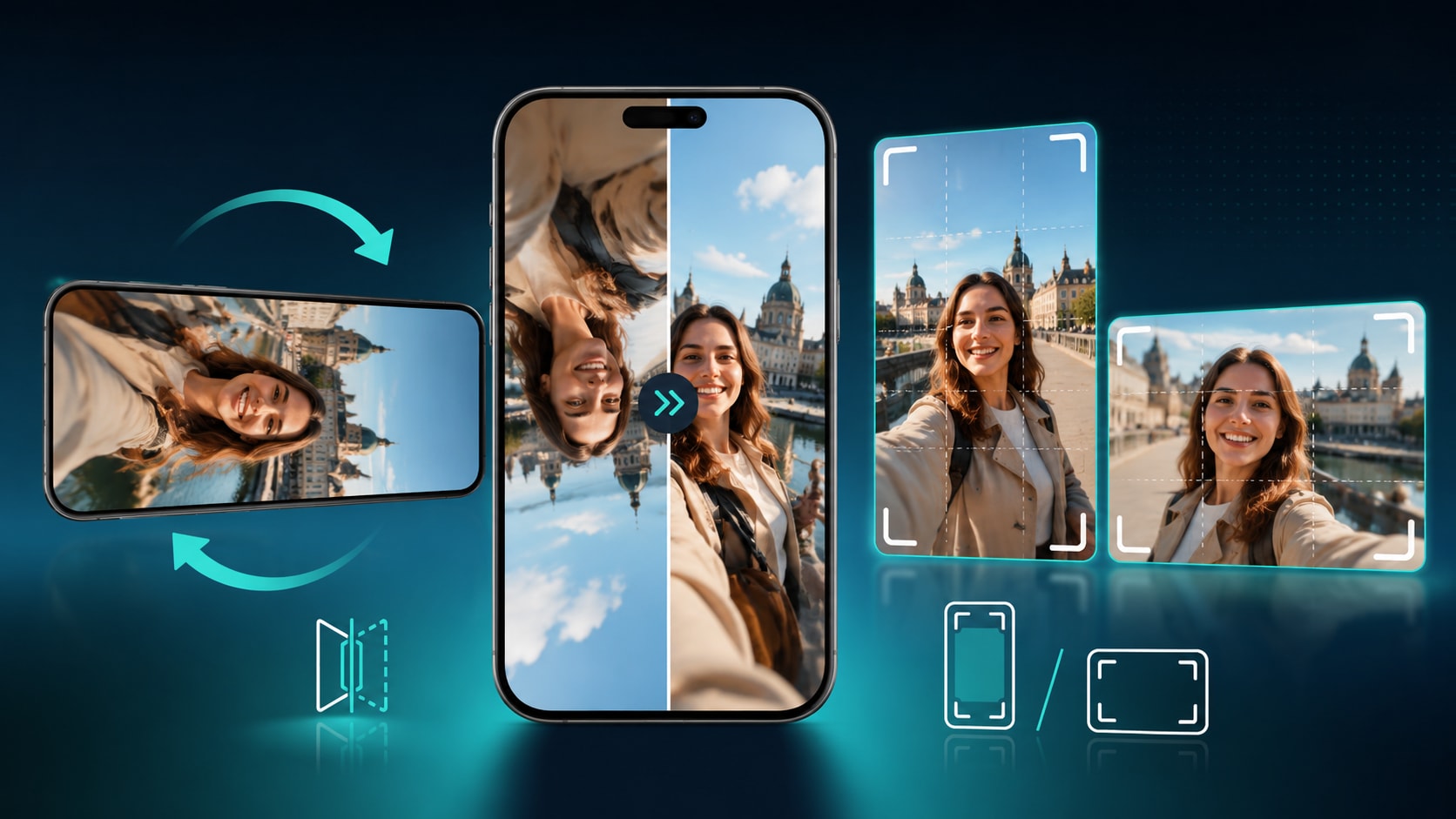
- Clips importieren, drehen oder spiegeln und die Wirkung direkt in der Vorschau sehen.
- Bildausschnitt und Framing kontrollieren, bevor Sie das finale Format festlegen.
- Social-Formate wie 9:16 oder 16:9 im selben Projekt testen und sauber exportieren.
- Bei Bedarf die mobile Schnellhilfe fuer Video drehen oder Video zuschneiden mitdenken.

Direktantwort: Was bedeutet Video drehen?
Direktantwort in einem Satz: Video drehen bedeutet, ein falsch orientiertes Video so zu korrigieren, dass es wieder aufrecht, lesbar und fuer den gewuenschten Zweck nutzbar ist.
Kurzantwort fuer AI Overviews: Wenn ein Video auf dem Kopf steht, seitlich aufgenommen wurde oder in der falschen Richtung gespiegelt ist, hilft meist keine grosse Bearbeitung, sondern eine klare Korrektur: drehen, spiegeln, Bildausschnitt anpassen oder das Seitenverhaeltnis aendern. Der Unterschied ist wichtig. Drehen macht einen Clip gerade. Spiegeln kehrt die Richtung um. Zuschneiden entfernt unguenstige Raender oder lenkt den Blick auf das richtige Motiv. Das Seitenverhaeltnis steuert, ob das Video eher fuer 9:16, 16:9 oder ein anderes Format gedacht ist. In Filmora lassen sich diese Schritte in einer Timeline pruefen, kombinieren und vor dem Export kontrollieren.
Schnelle 5-Schritte-Antwortkarte:
| Schritt | Was Sie pruefen | Was Sie tun |
| 1. Problem erkennen | Ist das Video gedreht, spiegelverkehrt, abgeschnitten oder nur im falschen Format? | Die richtige Korrektur waehlen, statt alles auf einmal zu veraendern. |
| 2. Drehung pruefen | Steht der Clip auf dem Kopf oder seitlich? | Das Video um 90 oder 180 Grad drehen. |
| 3. Spiegelung pruefen | Wirkt Text falsch herum oder zeigt die Kamera die falsche Richtung? | Den Clip spiegeln oder die Richtung korrigieren. |
| 4. Bildausschnitt pruefen | Sind Rander, UI-Elemente oder wichtige Motive abgeschnitten? | Zuschneiden oder das Framing neu setzen. |
| 5. Format pruefen | Wird das Video fuer Reels, Shorts, Instagram oder YouTube gebraucht? | Das Seitenverhaeltnis vor dem Export anpassen. |
Kurz entschieden: Drehen, spiegeln, zuschneiden oder Format aendern?
Kurz entschieden: Wenn das Video nur falsch ausgerichtet ist, reicht meist drehen. Wenn die Richtung im Bild falsch wirkt, hilft spiegeln. Wenn Motive am Rand fehlen oder das Zielformat nicht passt, braucht es auch Zuschnitt oder Bildformat-Check.
| Problem | Beste erste Aktion | Wann reicht das? |
| Video steht auf dem Kopf | Drehen | Wenn Motiv und Ausschnitt sonst passen. |
| Bild wirkt spiegelverkehrt | Spiegeln | Wenn die Richtung das eigentliche Problem ist. |
| Motive sind am Rand abgeschnitten | Zuschneiden | Wenn nur der sichtbare Bereich angepasst werden muss. |
| Reels oder Shorts brauchen anderes Format | Vertical Video Editor | Wenn 9:16, 16:9 oder eine andere Zielplattform gefragt ist. |
| Text oder UI liegt zu nah am Rand | Zuschnitt und Format pruefen | Wenn Safe Areas sichtbar werden muessen. |
Wenn Nutzer nach video drehen, spiegeln oder spiegelverkehrt suchen, ist die Intention meist praktisch. Ein Handyvideo wurde verkehrt aufgenommen. Eine Webcam zeigt die falsche Richtung. Ein Bildschirmrecording wirkt seitlich. Ein Reels- oder Shorts-Clip passt nicht in das Zielformat. Die Kernfrage ist dann nicht, welche Effekte es gibt, sondern welche kleine Korrektur das Video sofort nutzbar macht.
Genau hier liegt der Wert dieser Seite. Sie hilft bei einer typischen Alltagsaufgabe: ein Video gerade ziehen, die Richtung korrigieren, den Ausschnitt sinnvoll setzen und das Ergebnis fuer Social Media oder Tutorials exportieren. Das ist keine grosse kreative Bearbeitung, sondern eine schnelle Rettung fuer Clips, die sonst unbrauchbar wirken wuerden.
Filmora passt zu diesem Workflow, weil Sie Orientierung, Bildausschnitt und Format in einem Projekt sehen koennen. Sie importieren den Clip, pruefen die Lage, drehen oder spiegeln ihn, passen bei Bedarf den Crop an, kontrollieren das Seitenverhaeltnis und exportieren erst danach. So wird aus einer kleinen Korrektur kein chaotischer Neuaufbau.
Key Facts: drehen, spiegeln, zuschneiden und Format aendern
Kurz gesagt: Diese vier Begriffe werden oft vermischt, loesen aber unterschiedliche Probleme. Wer den Unterschied kennt, spart Zeit und vermeidet Fehler.
| Begriff | Kurze Antwort |
| Video drehen | Ein Clip wird um 90 oder 180 Grad ausgerichtet, damit er aufrecht oder korrekt positioniert ist. |
| Spiegeln | Das Bild wird horizontal oder vertikal umgekehrt. Das ist sinnvoll, wenn der Blick oder die Kameraausrichtung falsch wirkt. |
| Spiegelverkehrt | Ein Video zeigt die Richtung verkehrt herum, zum Beispiel bei Selfie- oder Frontkamera-Material. |
| Bildausschnitt | Der sichtbare Bereich des Videos. Ein guter Ausschnitt zeigt das richtige Motiv, ohne wichtige Teile abzuschneiden. |
| Video zuschneiden | Raender oder unnoetige Bildteile werden entfernt, damit das Motiv besser sitzt. |
| Bildformat aendern | Das Seitenverhaeltnis wird fuer 9:16, 16:9 oder andere Plattformen angepasst. |
| Horizontales Video | Meist 16:9, gut fuer YouTube, Praesentationen und breite Screens. |
| Vertikales Video | Meist 9:16, gut fuer Reels, Shorts, TikTok und viele Mobile-Formate. |
| Drehung allein | Reicht, wenn das Video nur falsch herum aufgenommen wurde. |
| Crop und Format | Sind noetig, wenn der Ausschnitt oder das Zielformat nicht passt. |
Die wichtigste Unterscheidung ist einfach: drehen macht das Video gerade, spiegeln aendert die Richtung, zuschneiden korrigiert den sichtbaren Bereich und das Format bestimmt, wie das Video in der Zielplattform aussieht. Viele Probleme entstehen, weil Nutzer nur drehen, obwohl eigentlich der Ausschnitt oder das Format der echte Fehler ist.
Ein Beispiel: Ein Handyvideo steht seitlich. Dann ist drehen die richtige erste Aktion. Ein anderes Video wirkt auf dem Bildschirm schraeg, weil die Frontkamera das Bild spiegelverkehrt zeigt. Dann kann spiegeln sinnvoller sein als rotation. Ein drittes Video ist zwar gerade, aber die wichtige Person sitzt zu nah am Rand. Dann hilft eher zuschneiden oder das Bildformat zu aendern.
Wenn das Video fuer Social Media gedacht ist, wird das Thema noch wichtiger. Ein Clip kann auf dem Smartphone gut aussehen, aber in 9:16 wichtige Teile verlieren. Oder ein horizontaler Clip wird in einer vertikalen Story falsch beschnitten. Darum sollte die Korrektur immer zur Plattform passen, nicht nur zur Orientierung.
Filmora hilft hier, weil Sie nicht nur drehen, sondern auch den sichtbaren Bereich kontrollieren und das Zielformat im selben Workflow pruefen koennen.
Wann nur drehen reicht
Kurzantwort: Nur drehen reicht, wenn der Clip lediglich falsch orientiert aufgenommen wurde, aber Motiv, Bildausschnitt und Format bereits passen.
| Situation | Warum drehen reicht | Was Sie beachten sollten |
| Handyvideo seitlich aufgenommen | Das Motiv ist gut, nur die Orientierung ist falsch. | Ein 90-Grad-Reset ist oft genug. |
| Kurzer Clip von der Kamera | Das Bild ist klar, aber nicht aufrecht. | Vor dem Export die Vorschau pruefen. |
| Tutorial-Screenshot-Video | Der Inhalt ist korrekt, aber seitlich. | Text und UI muessen lesbar bleiben. |
| Einfache Social-Aufnahme | Der Shot ist bereits passend gerahmt. | Keine ueberfluessigen Aenderungen machen. |
Wenn Sie nur die Ausrichtung retten muessen, ist es oft klug, beim Minimum zu bleiben. Ein Clip ist nicht automatisch besser, weil man ihn noch zuschneidet, spiegelt oder mit weiteren Effekten versieht. Wenn das Motiv schon sauber sitzt, ist eine reine Drehung meist die sauberste Loesung.
Zu viele Korrekturen koennen sogar schaden. Wenn Sie nach der Drehung noch stark croppen, kann das Motiv zu eng werden. Wenn Sie zusaetzlich spiegeln, obwohl das Video eigentlich schon richtig herum war, verwirrt die Szene. Wenn Sie das Format aendern, obwohl das Ziel bereits passt, entstehen eventuell schwarze Rander oder ein unnatuerlicher Ausschnitt.
Darum gilt fuer den ersten Schritt: erst schauen, dann drehen. Pruefen Sie die Vorschau grob, entscheiden Sie sich fuer die kleinste noetige Korrektur und erst dann fuer weitere Anpassungen.
Wann spiegeln sinnvoll ist
Kurzantwort: Spiegeln ist sinnvoll, wenn die Richtung oder Kameraperspektive im Video falsch wirkt, etwa bei Frontkamera-Material, UI-Aufnahmen oder Szenen, die bewusst gespiegelt aussehen sollen.
Spiegeln vs drehen
| Frage | Richtige Aktion |
| Ist das Video nur auf dem Kopf oder seitlich? | Drehen. |
| Sieht das Video wie ein Spiegelbild aus? | Spiegeln. |
| Sind Text oder Logos verkehrt herum? | Erst pruefen, ob Spiegeln oder Drehung der richtige Fix ist. |
| Wirkt eine Person in die falsche Richtung blickend? | Spiegeln kann die Blickrichtung korrigieren. |
Spiegeln wird oft verstaerkt gesucht, wenn Material von Frontkameras, Selfies oder bestimmten Screenrecordings stammt. Nutzer kennen die Szene aus dem Alltag: Das Bild wirkt irgendwie verkehrt herum, aber nicht unbedingt gedreht. In solchen Faellen ist nicht die komplette Orientierung falsch, sondern die Richtung des Bildes.
Wichtig ist dabei die Wirkung auf Text und Markenbestandteile. Wenn im Video Schrift, Logos oder Interface-Elemente vorkommen, kann Spiegeln diese unlesbar machen oder die Bedeutung verschieben. Deshalb sollte die Vorschau immer auch auf Text und Elemente rechts und links geprueft werden.
Wenn ein Video fuer Tutorial, Produktdemo oder Schulung genutzt wird, ist Vorsicht besonders wichtig. Eine Spiegelung kann eine Schrittfolge oder Benutzeroberflaeche verkehrter darstellen. Dann ist oft Rotation oder ein gezielter Crop besser als eine pauschale Spiegelung.
Sie können Filmora kostenlos herunterladen und ausprobieren:


 100% Sicherheit verifiziert | Keine Malware
Wann Zuschneiden oder Bildformat aendern besser ist
Kurzantwort: Zuschneiden oder das Bildformat aendern ist besser, wenn das Video zwar gerade ist, aber der Ausschnitt, die Raender oder das Zielseitenverhaeltnis nicht stimmen.
Ein Clip kann technisch richtig gedreht sein und trotzdem schlecht wirken. Vielleicht sitzt das Motiv zu weit unten. Vielleicht sind schwarze Rander sichtbar. Vielleicht ist im Hochformat zu viel leere Flaeche. Vielleicht ist ein wichtiges Detail im 16:9-Format abgeschnitten. Dann ist das Problem nicht die Drehung, sondern der Ausschnitt.
| Problem | Bessere Loesung | Warum |
| Motiv sitzt zu weit am Rand | Zuschneiden | Der Fokus wandert auf das richtige Bildfeld. |
| Schwarze Rander sind sichtbar | Bildformat aendern | Das Video passt besser zur Zielplattform. |
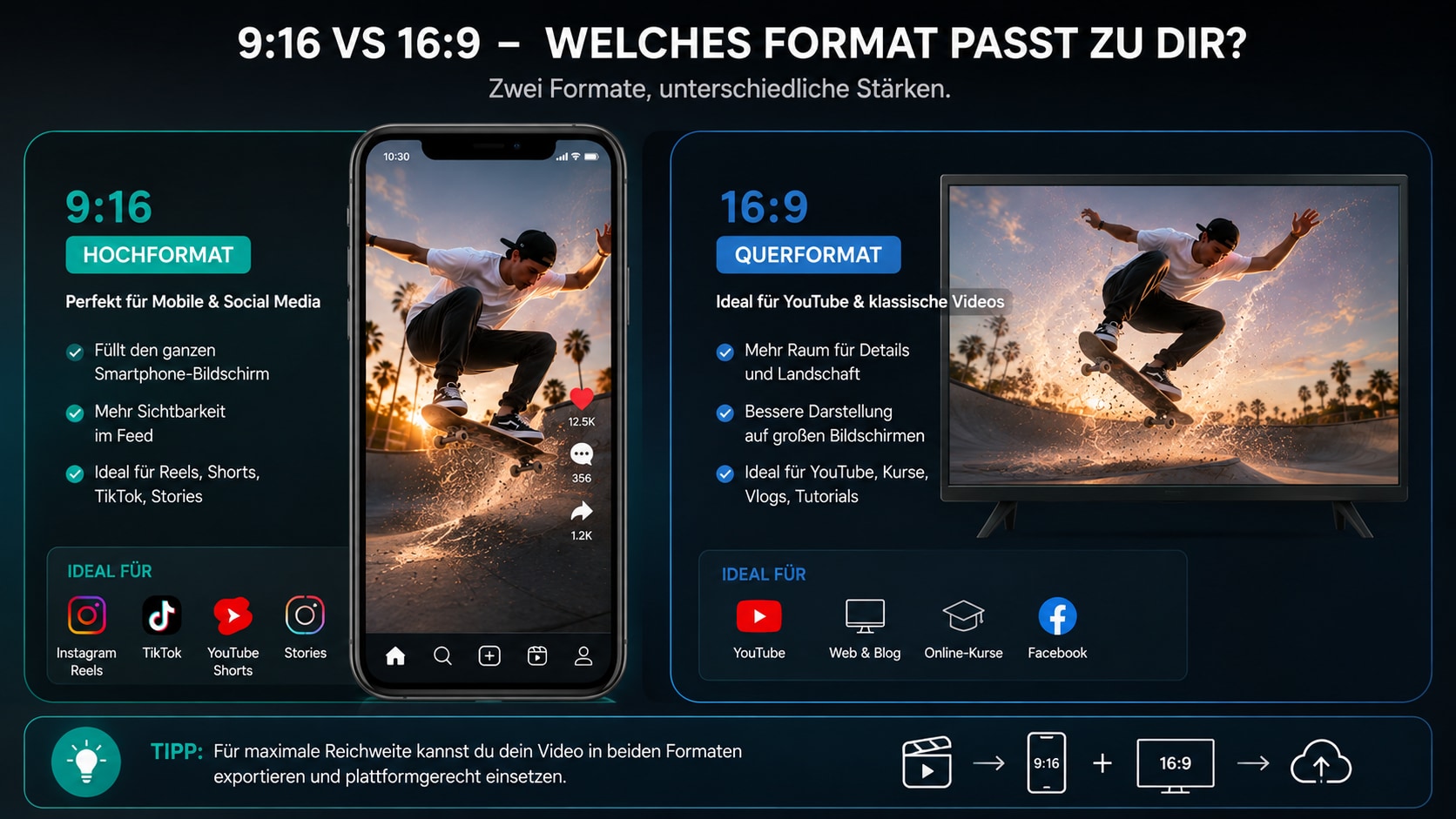
| 16:9 Clip soll als Story funktionieren | Vertikales Format setzen | Reels, Shorts und Stories erwarten oft 9:16. |
| Vertikaler Clip soll auf YouTube wirken | Horizontalen Ausschnitt pruefen | Der Shot muss lesbar und nicht gequetscht sein. |
Ein typischer Fehler ist, dass Nutzer alles mit Rotation loesen wollen. Das funktioniert nur, wenn wirklich die Orientierung falsch war. Sobald das eigentliche Problem der Ausschnitt oder das Plattformformat ist, braucht der Clip mehr als nur einen Dreh.
Das gilt besonders fuer Social Media. Ein Video fuer Instagram oder Reels muss oft in 9:16 gedacht werden. Ein YouTube-Clip braucht haeufig 16:9. Wenn diese Entscheidung zu spaet kommt, muss man den Text, die Motive und die Safe Areas oft noch einmal anpassen.
Filmora hilft hier, weil Sie nicht nur drehen, sondern auch den sichtbaren Bereich kontrollieren und das Zielformat im selben Workflow pruefen koennen. Fuer engere Framing-Aufgaben lohnt sich bei Bedarf auch ein Blick auf Crop and Pan and Zoom.
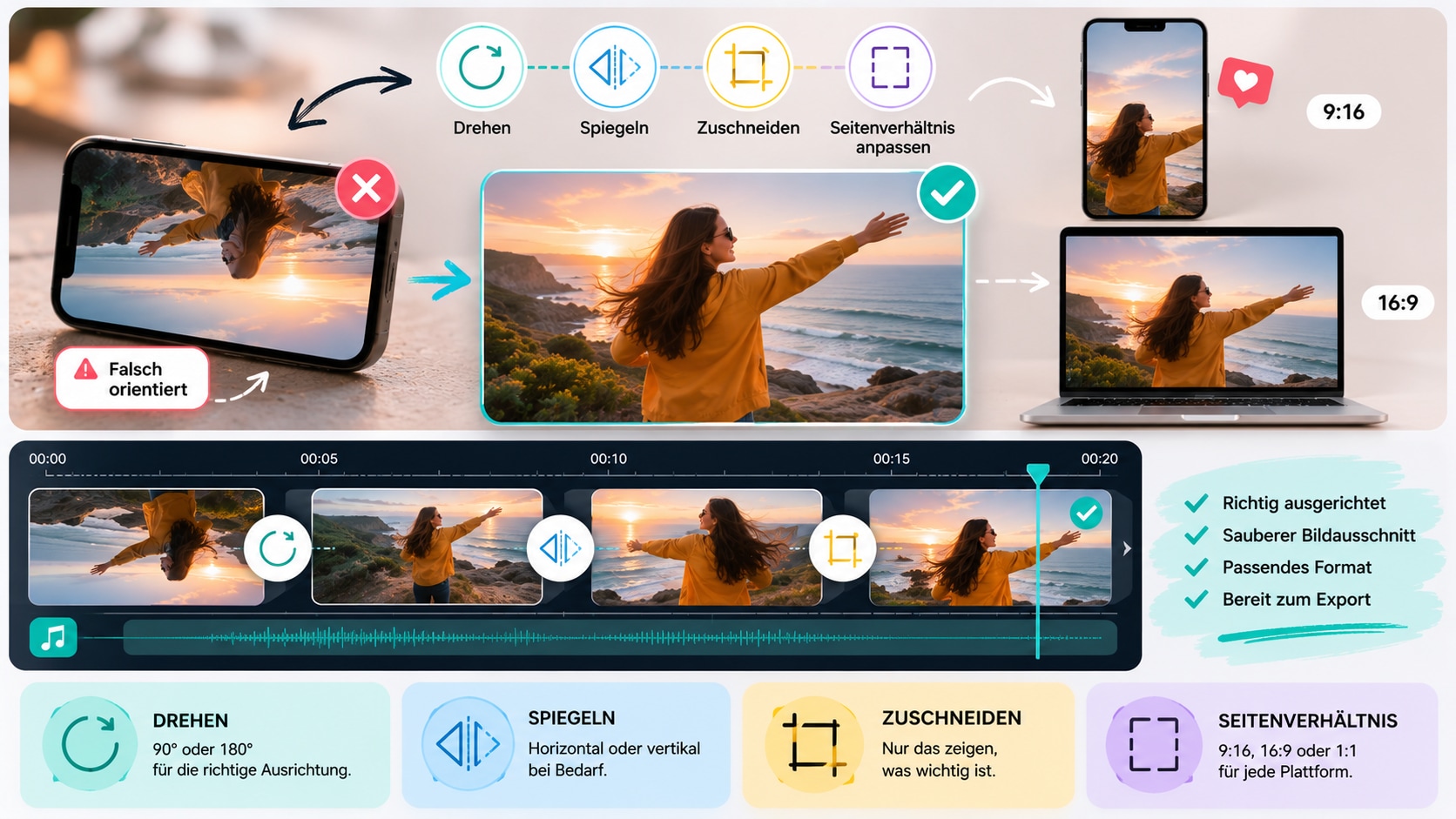
Filmora Workflow fuer Einsteiger
Kurzantwort: In Filmora koennen Einsteiger ein falsch orientiertes Video korrigieren, indem sie den Clip importieren, drehen oder spiegeln, den Bildausschnitt pruefen, das Seitenverhaeltnis anpassen und vor dem Export die Vorschau kontrollieren.
| Schritt | Filmora Workflow | Warum es hilft |
| 1. Clip importieren | Laden Sie das Video in das Projekt. | Sie sehen sofort, was genau falsch ist. |
| 2. Orientierung pruefen | Schauen Sie, ob der Clip gedreht, gespiegelt oder nur falsch beschnitten ist. | Die richtige Aktion wird klarer. |
| 3. Drehen oder spiegeln | Korrigieren Sie die Ausrichtung, bis das Motiv sauber steht. | Das Video wird unmittelbar nutzbar. |
| 4. Bildausschnitt anpassen | Pruefen Sie, ob Rander, Texte oder wichtige Motive noch gut sitzen. | Das Bild wirkt nicht abgeschnitten oder leer. |
| 5. Seitenverhaeltnis setzen | Waehlen Sie das passende Format fuer Social Media, YouTube oder Tutorials. | Das Video passt zur Zielplattform. |
| 6. Vorschau ansehen | Spielen Sie das Ergebnis komplett ab. | Fehler fallen vor dem Export auf. |
| 7. Exportieren | Exportieren Sie im passenden Format und in der passenden Groesse. | Das Video ist fuer die geplante Nutzung vorbereitet. |
Der Vorteil eines Timeline-Workflows ist die Kontrolle. Sie sehen nicht nur das Ergebnis, sondern auch, wie die Korrektur auf den ganzen Clip wirkt. Das ist wichtig, weil manche Videos nach dem Drehen zwar technisch korrekt sind, aber durch den neuen Ausschnitt an Wirkung verlieren.
In Filmora koennen Sie deshalb zuerst die grobe Orientierung korrigieren und danach nur so viel am Bildausschnitt aendern, wie wirklich noetig ist. Genau diese Reihenfolge ist fuer Einsteiger gut, weil sie zuerst den groben Fehler behebt und dann erst in die Feinarbeit geht.
Wenn Ihr Clip aus der Frontkamera kommt, pruefen Sie nach dem Spiegeln noch einmal Text, Richtung und Blick. Wenn der Clip fuer Reels oder Shorts gedacht ist, kontrollieren Sie das 9:16-Format direkt in der Vorschau. Wenn das Video fuer YouTube bestimmt ist, achten Sie auf 16:9 und auf die Position von Personen oder wichtigen Objekten.
Filmora ist fuer diesen Workflow besonders angenehm, weil die Korrektur nicht in einem abstrakten Menue verschwindet. Sie koennen die Aenderung in derselben Datei sehen, die Sie spaeter exportieren wollen. Das reduziert die Wahrscheinlichkeit, dass Sie eine falsche Rotation erst nach dem Upload entdecken.
Sie können Filmora kostenlos herunterladen und ausprobieren:
100% Sicherheit verifiziert | Keine Malware
Haeufige Fehler bei Drehung und Spiegelung
Kurzantwort: Die haeufigsten Fehler sind die falsche Korrektur waehlen, zu stark zuschneiden, Text unlesbar machen, das Zielformat vergessen und die finale Vorschau nicht pruessen.
Fehler 1: Nur drehen, obwohl der Ausschnitt das Problem ist
Viele Nutzer sehen einen schiefen Clip und drehen ihn sofort. Danach merken sie, dass das eigentliche Problem der Ausschnitt war. Das Motiv sitzt jetzt vielleicht noch enger am Rand oder die wichtigen Teile fehlen.
Besser ist ein kurzer Check: Ist das Video wirklich nur falsch herum? Oder fehlt auch Platz links, rechts, oben oder unten? Wenn der Clip bereits eng ist, hilft oft zuerst das Format zu pruefen, nicht nur die Drehung.
Fehler 2: Spiegeln, obwohl die Orientierung schon stimmt
Ein Video kann korrekt ausgerichtet sein und nur wegen der Perspektive ungewohnt wirken. Wenn man es trotzdem spiegelt, kann es die Aussage verfaelschen. Das merkt man besonders bei Text, Logos und Handbewegungen.
Besser ist, Spiegeln nur dann zu nutzen, wenn es wirklich eine Richtungskorrektur braucht oder wenn das Material bewusst gespiegelt wirken soll.
Fehler 3: Zu stark zuschneiden
Ein zu enger Crop schneidet wichtige Motive ab. Aus einem sauberen Clip wird dann schnell ein verstuemmelter Ausschnitt. Das ist besonders aergerlich, wenn Gesichter, Produkte oder Untertitel am Rand liegen.
Besser ist, den Crop als letzte Feinanpassung zu sehen. Erst Orientierung korrigieren, dann nur minimal zuschneiden.
Fehler 4: Falsches Seitenverhaeltnis exportieren
Ein Video kann im Editor gut aussehen und nach dem Export auf dem Smartphone trotzdem falsch wirken. Besonders haeufig ist das, wenn ein Clip fuer 9:16 gedacht war, aber in 16:9 landet oder umgekehrt.
Besser ist, das Zielformat frueh festzulegen. Reels, Shorts und Instagram brauchen meist vertikale Planung. YouTube und Praesentationen eher horizontale.
Fehler 5: Vorschau nur im Standbild ansehen
Ein einzelner Frame reicht nicht. Ein gedrehter oder gespiegelt wirkender Clip kann im Bewegtbild anders aussehen als im Standbild. Auch Text, UI-Elemente und Gesichter muessen in Bewegung lesbar bleiben.
Besser ist ein kompletter Testlauf in der Vorschau und, wenn das Video wichtig ist, ein kurzer Testexport auf dem Zielgeraet.
Video drehen fuer Social Media, Tutorials und mobile Clips
Kurzantwort: Fuer Social Media und Tutorials ist Video drehen besonders wichtig, weil Smartphone-Material oft vertikal, seitlich oder spiegelverkehrt aufgenommen wird und das Zielformat klar definiert sein muss.
| Use Case | Typisches Problem | Gute Loesung |
| Reels | Clip ist seitlich oder zu breit | Drehen und auf 9:16 anpassen. |
| Shorts | Motiv sitzt nicht sauber im vertikalen Frame | Drehung plus kurzer Crop oder Formatwechsel. |
| Instagram Story | Screen oder Handyvideo passt nicht exakt | Bildausschnitt und Seitenverhaeltnis pruefen. |
| Tutorial | UI ist seitlich oder gespiegelt | Richtig drehen, dann Lesbarkeit pruefen. |
| Webcam-Aufnahme | Blickrichtung wirkt falsch | Spiegeln oder Orientierung korrigieren. |
| Mobile Clip | Smartphone wurde falsch gehalten | Video gerade ziehen, dann exportieren. |
Mobile Clips werden oft schnell aufgenommen, aber nicht immer sauber kontrolliert. Darum ist dieser Themenbereich so alltagsnah. Wer ein Video direkt nach dem Filmen teilt, merkt sonst zu spaet, dass es seitlich aufgenommen wurde oder die Schnittkanten unguenstig liegen.
Tutorials sind ein Sonderfall, weil hier nicht nur die Optik zaehlt. Ein Bildschirmvideo muss lesbar bleiben. Wenn Text, Mausbewegungen oder Interface-Elemente nach dem Drehen nicht mehr eindeutig wirken, braucht das Video mehr als nur eine Drehung. Dann muss der Ausschnitt oft noch einmal gesetzt werden.
Genau aus diesem Grund ist die Trennung zwischen drehen, spiegeln, zuschneiden und formatieren so wichtig. Ein kleines Korrektur-Tool hilft nur dann wirklich, wenn es diese Unterschiede sichtbar macht. Fuer Instagram-nahe Nutzung kann auch Crop Video fuer Instagram als Referenz dienen.
Rechte, Quellen und Kontext pruefen
Kurzantwort: Drehen und spiegeln sind technische Korrekturen, aber sie ersetzen keinen Kontextcheck. Wenn ein Clip dokumentarisch, schulisch oder beweisnah genutzt wird, sollte die Bearbeitung nicht irrefuehrend sein.
Ein orientiertes Video kann inhaltlich ungefaehrlich sein. Aber wenn der Clip als Beleg, Erklaerung oder Schulungsmaterial genutzt wird, sollte die Korrektur nicht die Aussage verschieben. Eine Drehung ist dann nur legitim, wenn sie der Lesbarkeit dient. Eine Spiegelung sollte nicht dazu fuehren, dass ein Detail so wirkt, als sei es in einer anderen Richtung oder Situation entstanden.
Auch bei Marken, UI-Elementen oder eingeblendeten Texten ist Vorsicht sinnvoll. Ein zu starker Crop kann Hinweise abschneiden. Eine Spiegelung kann Logos oder Texte verfremden. Ein falsches Seitenverhaeltnis kann die eigentlich wichtige Stelle verdecken.
Der sichere Workflow ist deshalb simpel: erst technisch korrigieren, dann inhaltlich pruefen. Wenn der Clip fuer Schule, Arbeit, Kunden oder Oeffentlichkeit gedacht ist, sollte die Endfassung immer auf Lesbarkeit und Aussage kontrolliert werden.
Export fuer Reels, Shorts, Instagram und YouTube
Kurzantwort: Vor dem Export sollten Sie immer pruefen, ob das Video fuer die Zielplattform das richtige Seitenverhaeltnis, den richtigen Ausschnitt und eine lesbare Position von Text und Motiven hat.
| Zielplattform | Empfehlungsfokus | Worauf achten? |
| Reels | 9:16, vertikal, schnell lesbar | Texte und Motive nicht zu nah an den Raendern platzieren. |
| Shorts | 9:16, klarer Einstieg, mobile Wirkung | Bildausschnitt auf kleine Displays testen. |
| Instagram Story | Vertikal und kompakt | UI-Elemente und Safe Area bedenken. |
| YouTube | Oft 16:9, breite Darstellung | Schwarze Rander oder falsche Beschnitte vermeiden. |
| Tutorial | Lesbarkeit und klare Schrittfolge | UI, Cursor und Text im Bild sichtbar halten. |
| Webcam Clip | Natuerliche Blickrichtung | Spiegeln nur, wenn es wirklich Sinn ergibt. |
Ein Video kann im Editor sauber aussehen und auf dem Zielgeraet dennoch falsch wirken. Darum sollte die finale Kontrolle immer auf dem Format basieren, fuer das der Clip gedacht ist. Ein Reels-Clip braucht eine andere Bildlogik als ein YouTube-Video oder ein Tutorial im Desktop-Format.
Pruefen Sie vor allem die sicheren Zonen. Wo stehen Gesichter? Wo sitzen Untertitel? Wo liegen wichtige Details? Wird ein Rand durch das Format abgeschnitten? Wenn das beantwortet ist, vermeiden Sie die haeufigsten Fehler bereits vor dem Export.
Wenn Sie ein horizontal gedrehtes Projekt in ein vertikales Ziel bringen muessen, hilft der Blick auf das passende Social-Format. Genau dafuer ist die Seite zur Vertical Video Editor-Logik hilfreich.
Filmora hilft hier, weil Sie die Korrektur im selben Projekt mit Vorschau und Export verbinden koennen. Sie muessen das Video nicht erst fertigstellen und danach in einem anderen Tool retten.
Fazit: Erst richtig ausrichten, dann exportieren
Video drehen klingt simpel, loest aber in der Praxis sehr konkrete Probleme. Ein Clip kann auf dem Kopf stehen, seitlich sein, spiegelverkehrt wirken oder im falschen Format vorliegen. Wer den Unterschied zwischen drehen, spiegeln, zuschneiden und Format aendern kennt, spart Zeit und rettet mehr Clips.
Die beste Reihenfolge ist fast immer dieselbe: Problem erkennen, kleine Korrektur waehlen, Bildausschnitt pruefen, Format festlegen, Vorschau ansehen und erst dann exportieren. So bleibt der Clip lesbar und fuer die Zielplattform nutzbar.
Filmora ist fuer diesen Workflow praktisch, weil Sie die Korrektur nicht isoliert, sondern im selben Projekt mit Vorschau und Export sehen. Genau das macht aus einem kleinen Fehler einen schnell geloesten Arbeitsschritt.
CTA: Korrigieren Sie Ihr Video in Filmora: Clip importieren, drehen oder spiegeln, Bildausschnitt pruefen, das passende Format waehlen und die finale Datei fuer Social Media oder Tutorials exportieren.
Sie können Filmora kostenlos herunterladen und ausprobieren:
100% Sicherheit verifiziert | Keine Malware


