
- Premiere Pro Anleitung
Videos in Adobe Premiere importieren und exportieren
Adobe Premiere Pro bietet verschiedene Möglichkeiten zum Importieren und Exportieren von Videos. Hier besprechen wir, wie man Mediendateien in Adobe Premiere importiert und exportiert



 100% Sicherheit verifiziert | Kein Abozwang | Keine Malware
Oct 15, 2026• Bewährte Lösungen
 TL;DR:
In Adobe Premiere Pro erfordert der Import komplexer Kameraverzeichnisse zwingend den Media Browser, während isolierte Einzeldateien über den Standard-Importbefehl geladen werden, um das Projekt abschließend über passgenaue Voreinstellungen für das jeweilige Zielmedium zu exportieren.
● Premiere Pro unterstützt Dateitypen wie FLV und MKV nicht nativ, weshalb diese zwingend vorab mit Tools wie dem Wondershare Video Converter Ultimate in kompatible Formate umgewandelt werden müssen.
● Die Export-Auswahl „Sequenzeinstellungen übernehmen“ erzeugt einen digitalen Klon in Originalqualität, wohingegen für die Erstellung von DVDs oder Blu-Rays das Format MPEG2 aufgrund der wesentlich schnelleren Renderzeiten empfohlen wird.
● Für softwareübergreifende Workflows können Premiere-Timelines direkt in Wondershare Filmora importiert oder Filmora-Projekte als FCP7 XML zur Weiterbearbeitung an Premiere Pro und DaVinci Resolve übergeben werden.
Adobe Premiere Pro bietet verschiedene Möglichkeiten zum Importieren und Exportieren von Videos. Hier besprechen wir hauptsächlich, wie man Mediendateien in Adobe Premiere Pro importiert und exportiert.
Mehr erfahren Tipps, Tricks und Kniffe zu Premiere, um die Videobearbeitung zu beschleunigen.
Dies ist ein grundlegendes Tutorial über Adobe Premiere, eine professionelle Videobearbeitungssoftware. Wenn die Videobearbeitung jedoch neu für Sie ist, sollten Sie Wondershare Filmora in Betracht ziehen, ein leistungsstarkes, aber einfach zu bedienendes Tool für Einsteiger. Laden Sie die kostenlose Testversion unten herunter.

 Sicherer Download
Importieren
Es gibt zwei Hauptmethoden zum Importieren von Medien in Premiere: den Import-Befehl und den Media Browser. Sie funktionieren etwas unterschiedlich und eignen sich jeweils für bestimmte Anwendungsfälle. Hier betrachten wir den Prozess selbst und welche Methode in einer bestimmten Situation zu verwenden ist.
1. Import-Befehl
Dies ist ein unkomplizierter Befehl, der wie die meisten anderen Programme funktioniert und über das Dateimenü oder die Tastenkombination Strg+I auf dem PC bzw. Befehl+I auf dem Mac aufgerufen wird. Sie können auch auf einen leeren Bereich des Projektfensters doppelklicken, um den Import-Dialog automatisch zu öffnen.
Unabhängig davon, wie Sie darauf zugreifen, erhalten Sie das plattformspezifische Standard-Importdialogfeld, das wir hier sehen.
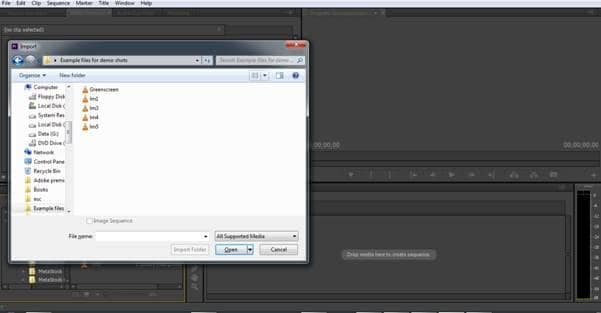
Diese Importmethode eignet sich am besten für eigenständige Medien wie Audio- oder Grafikdateien oder Videodateien wie MP4, die einzelne Dateien sind und deren Speicherort auf Ihrem Computer Sie kennen, sodass Sie einfach zu ihnen navigieren können. Dies ist nicht der richtige Weg, um Videos von Kameras zu importieren, da diese unweigerlich komplexe Datei- und Ordnerstrukturen erstellen, die die Auswahl der richtigen Dateien erschweren. In diesem Fall würden Sie stattdessen die Media-Browser-Methode wählen.
2. Media Browser
Obwohl der Media Browser auf den ersten Blick dieselbe Aufgabe wie der Import-Befehl erfüllt, unterscheidet sich die Art und Weise, wie sie die Aufgabe ausführen, erheblich. Der Media Browser ist darauf ausgelegt, die von Kameras erstellten Medien anzuzeigen und leicht verständliche Symbole und Metadaten statt der komplexen Datei- und Ordnerstrukturen zu zeigen. Dies erleichtert die Auswahl des richtigen Clips aus einer Auswahl erheblich, da Metadaten Datum und Dauer sowie den Dateityp anzeigen.
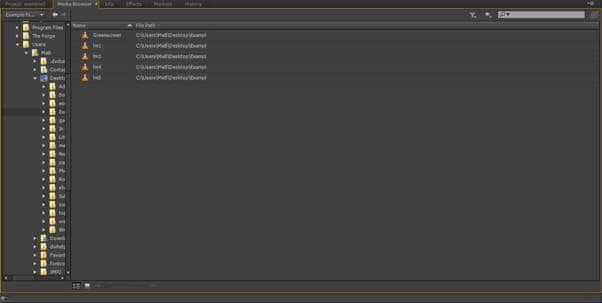
Das Media-Browser-Fenster befindet sich im Projektfenster, das sich im Standardlayout in der unteren linken Ecke befindet und auch über die Tastenkombination Umschalt+8 aufgerufen werden kann. Wie Sie auf dem Screenshot sehen können, funktioniert es wie ein Betriebssystem-Dateibrowser und ermöglicht Ihnen die Navigation durch die Dateiverzeichnisse von Festplatten und am System angeschlossenen Wechselmedien.
Einer der Vorteile des Media Browsers besteht darin, den angezeigten Medientyp einzugrenzen. Sie können beispielsweise AVCHD einstellen, und es werden nur Dateien dieses Typs an einem bestimmten Ort angezeigt. Da viele Projekte Medien aus verschiedenen Quellen verwenden, kann dies eine echte Hilfe beim Auffinden der richtigen Datei in einer Liste sein.
Wenn Sie auch mit verschiedenen Videobearbeitungstools arbeiten, müssen Sie beim Wechsel zwischen Anwendungen nicht immer ein Projekt von Grund auf neu erstellen. Filmora unterstützt den Import einfacher Timelines aus Premiere Pro, sodass Sie eine vorhandene Timeline in Filmora übernehmen und mit der Bearbeitung, Effekten und anderen Abschlussarbeiten fortfahren können. Dies kann nützlich sein, wenn ein Projekt zwischen verschiedenen Editoren oder Bearbeitungsumgebungen weitergegeben werden muss.
Dateitypen
Der Media Browser zeigt mehr oder weniger alle Dateien an, die sich an einem bestimmten Ort befinden, und der Import ist einfach eine Frage der Auswahl der richtigen Datei und des Doppelklicks darauf oder des Rechtsklicks und der Auswahl von „Importieren" aus dem Menü. Sie können mehrere Dateien gleichzeitig auswählen, indem Sie die Umschalttaste gedrückt halten, und sie bei Bedarf alle zusammen importieren.
Es gibt jedoch einige Ausnahmen: Obwohl Premiere nativ eine große Anzahl von Dateitypen unterstützt, werden Sie manchmal auf nicht unterstützte Dateien stoßen. FLV- und MKV-Dateien sind die häufigsten, aber das ist nicht das Ende der Welt, und es gibt eine einfache Lösung.
Wondershare Video Converter Ultimate bietet eine einfache Möglichkeit, jede Datei, die Sie möglicherweise haben, schnell und effizient in Medien umzuwandeln, die Premiere verwenden kann, und ist ein großartiges Tool, das neben Premiere eingesetzt werden sollte, wenn Sie häufig mit mehreren Dateitypen arbeiten.
Exportieren
Das ultimative Ziel eines jeden Projekts ist es natürlich, es abzuschließen und anderen das Ergebnis Ihrer Kreativität zu zeigen. Das bedeutet, Ihre Arbeit in ein Format zu exportieren, das für das Medium geeignet ist, auf dem das Projekt angesehen werden soll. Premiere bietet eine Reihe von Exportoptionen, Sie können eine gesamte Sequenz als einzelne Datei für das Web oder eine Disc exportieren, einen einzelnen Frame auswählen, um ihn auf einer Website oder einem Blog zu veröffentlichen oder per E-Mail zu verteilen, Sie können nur das Audio oder nur das Video einer Sequenz exportieren, und wenn Sie die richtige Hardware haben, können Sie direkt auf Band oder Disk exportieren.
Um ein Projekt zu exportieren, das in Qualität und Bildrate eng mit dem Originalmaterial übereinstimmt – oft als Masterkopie bezeichnet –, ist es in Premiere sehr unkompliziert: Wählen Sie die Sequenz im Timeline-Fenster oder im Projektfenster aus und verwenden Sie einfach den Pfad Datei > Exportieren > Medien:
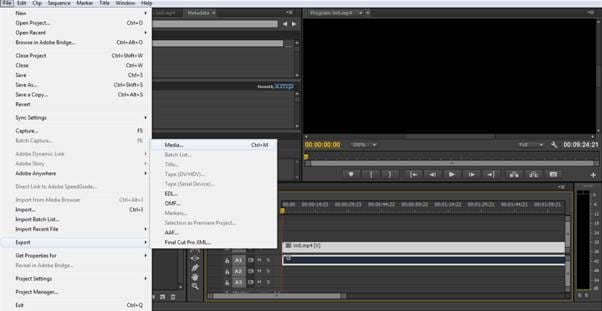
Dadurch wird der Medienexport-Dialog geöffnet.
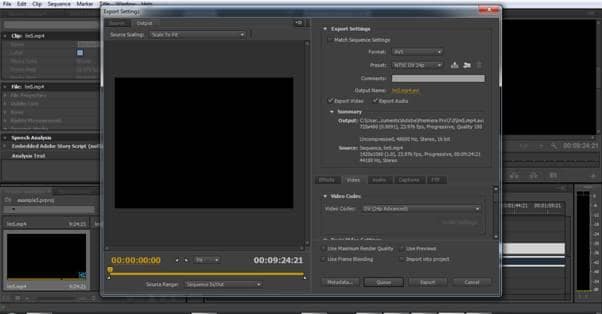
Die Auswahl von „Sequenzeinstellungen übernehmen" erstellt eine fertige Datei, die der Qualität des ursprünglichen Quellmediums entspricht. Anschließend wählen Sie einfach einen geeigneten Namen für die Datei im Feld „Ausgabename" und klicken auf Exportieren. Dies erstellt im Wesentlichen einen digitalen Klon der Sequenz, und es ist empfehlenswert, dies für jedes Projekt zu tun. Für viele Projekte ist dies jedoch nicht unbedingt das Format, in dem das Endprodukt vorliegen soll. Wer sich auf YouTube-Ausgaben konzentriert oder eine DVD erstellen möchte, benötigt andere Optionen.
Zum Glück bietet Premiere auch hier Lösungen. Anstatt „Sequenzeinstellungen übernehmen" im Exportdialog auszuwählen, können Sie auf das Feld „Format" klicken, um den Typ der erzeugten Datei zu ändern. Welche Optionen hier verfügbar sind, kann je nach installierten Codecs variieren. Dieser Screenshot zeigt aus Gründen der Übersichtlichkeit nur die im Produkt enthaltenen.
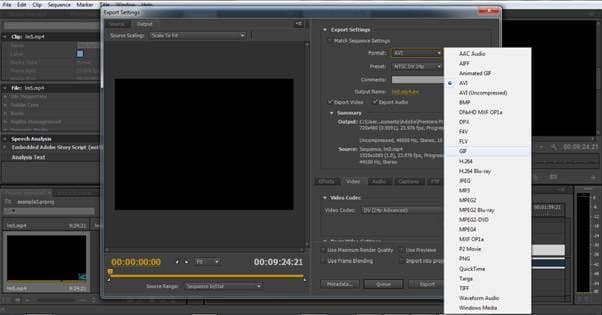
Depending on which format you choose. The preset below will allow you to choose a wide range of output settings to suit the intended platform. For instance, selecting format brings up a huge number of presets for various Tablets and Phones, but also for Vimeo and YouTube, which is why it is one of the most common output formats. Here's a look at some of the presets available from the menu.
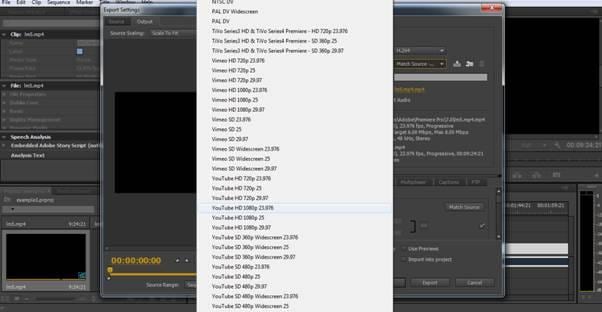
Nachdem Sie ein Preset ausgewählt haben, können Sie die Parameter weiter anpassen, um sie an das Projekt anzupassen, an dem Sie arbeiten, und diese sogar als zusätzliches benutzerdefiniertes Preset für spätere Projekte speichern, wenn Sie möchten. Auch hier beendet die Auswahl eines geeigneten Dateinamens und das Klicken auf Exportieren den Vorgang.
The other common requirement is for DVD or Blu-Ray files. Whilst you need access to the appropriate hardware to burn the disk, Premiere creates the file structure for that natively and you have two options here. Mpeg2 in either DVD or Blu-Ray form, or Blu-Ray. With high quality source material, the two formats are virtually indistinguishable in their final format, however, MPEG2 will be much quicker to render and is a good choice for most applications. Although does allow more content to fit into a given space, so it does have uses. Importieren and exporting are the foundation of Premiere use, and as we have shown Premiere makes it very easy to do and produces the right file types for whatever your project is to be used for.
Für Workflows, die mehrere Bearbeitungsanwendungen umfassen, können Projekt-Timelines auch zwischen Tools ausgetauscht werden, anstatt nur als fertige Videodateien exportiert zu werden. Filmora unterstützt den Export von Timelines als FCP7 XML, sodass ein in Filmora erstelltes oder verfeinertes Projekt an Anwendungen wie Premiere Pro oder DaVinci Resolve zur weiteren Bearbeitung und Zusammenarbeit weitergegeben werden kann. Dies kann besonders nützlich sein, wenn verschiedene Editoren oder Teams unterschiedliche Phasen desselben Projekts bearbeiten.
Mit der Ergänzung von Wondershare Video Converter Ultimate verfügen Sie über einen Workflow, der jeden Typ von Mediendatei, dem Sie je begegnen werden, mit minimalem Aufwand aufnehmen und exportieren kann.
