 4,7
4,7





 TL;DR:
Um ein Live Photo auf dem iPhone zu erstellen, können Sie dieses entweder direkt in der Kamera-App aufnehmen oder bestehende Videos, GIFs sowie animierte Standbilder über externe Konverter in das Apple-spezifische Kombinationsformat (JPEG/HEIC und MOV) umwandeln.
● Die direkte Aufnahme ist die schnellste Methode für authentische Bewegungen inklusive Ton (erfasst 1,5 Sekunden vor und nach dem Auslöser), während Konverter-Apps wie intoLive oder img2go am besten für die direkte Wiederverwendung von kurzen Videoclips oder Memes als Sperrbildschirm-Hintergründe geeignet sind.
● Die Umwandlung eines statischen Fotos erfordert zwingend einen mehrstufigen Workflow: Das Standbild muss zunächst über KI-Vorlagen (wie Filmoras „Bild zu Video“-Funktion) animiert und als Video exportiert werden, bevor dieses Ergebnis über eine Konverter-App in ein Live Photo umgewandelt werden kann.
● Webbasierte Tools wie Cutout.Pro unterstützen den direkten Export in das Live-Photo-Format nicht; sie dienen lediglich der initialen Bildanimation und setzen für die finale Formatumwandlung immer einen zusätzlichen Video-zu-Live-Photo-Konverter voraus.
Kurze Antwort: Um ein Live Photo zu erstellen, kannst du eines direkt auf dem iPhone aufnehmen, ein kurzes Video mit einem Live-Photo-Konverter umwandeln oder ein GIF in das Live-Photo-Format bringen. Wenn du ein Standbild in etwas Lebendiges verwandeln möchtest, animiere es zuerst mit Filmoras Bild-zu-Video-Workflow und konvertiere das Ergebnis dann in ein Live Photo. Die beste Methode hängt davon ab, ob du das schnellste Ergebnis, die meiste Kontrolle oder einen stilvolleren Bewegungseffekt möchtest.
Der Tag, an dem ein Bild sich bewegen und einen Ton haben kann, wie wir es oft in Fantasy-Filmen sehen, ist dank der Live-Photos-Funktion auf dem iPhone Wirklichkeit geworden. Normalerweise musst du die Live-Photo-Funktion aktivieren, bevor du sie aufnimmst, um Live Photos zu erstellen.
Es ist jedoch nicht die einzige Möglichkeit, das zu tun. Es gibt noch ein paar andere Möglichkeiten, ein Foto lebendig zu machen, die du in diesem Artikel findest. Du erfährst wie du ein Live Photo aus einem Standbild erstellst, einem Video oder sogar einem GIF.
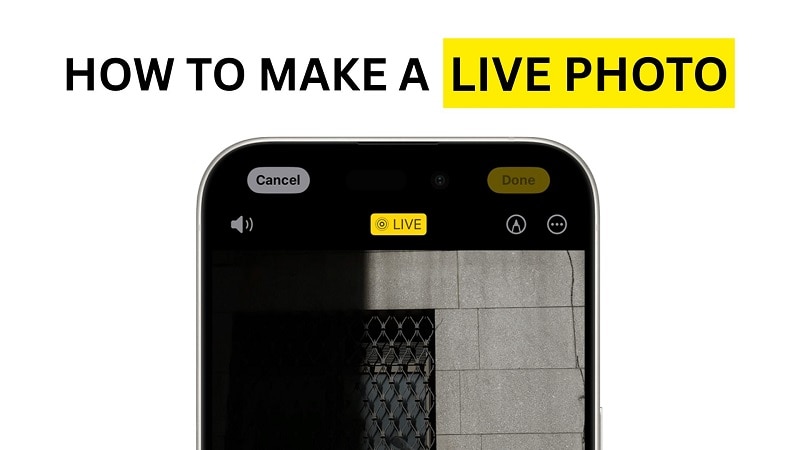
Aber zuerst werfen wir einen detaillierten Blick auf die wichtigsten Unterschiede zwischen Stand- und Live-Fotos und darauf, warum viele Menschen sie gerne verwenden.
In diesem Artikel
Schneller Vergleich: Methoden zur Erstellung von Live Photos
| Methode | Am besten für | Hauptablauf | Nützlicher Hinweis |
|---|---|---|---|
| Direkt auf dem iPhone aufnehmen | Schnellste Möglichkeit, ein echtes Live Photo aufzunehmen | Aktiviere Live Photo in der Kamera, nimm das Foto auf und öffne es in Fotos | Am besten, wenn du von Anfang an Bewegung und Ton möchtest |
| Video-zu-Live-Photo-Konverter | Kurze Clips, die du bereits aufgenommen hast | Lade einen Clip hoch, schneide ihn bei Bedarf zurecht und exportiere ihn als Live Photo | Gut für die schnelle Wiederverwendung, ohne neu zu filmen |
| GIF zu Live Photo | Memes und kurze Animationen | Importiere das GIF in einen Konverter und exportiere das Ergebnis im Live-Photo-Format | Praktisch für Sperrbildschirm-Hintergründe und verspielte Clips |
| Filmora Bild-zu-Video-Workflow | Ein Standbild zunächst in Bewegung verwandeln | Animiere das Foto, sieh dir das Ergebnis in der Vorschau an und konvertiere es dann in ein Live Photo | Nützlich, wenn du vor der Konvertierung mehr Kontrolle über das Aussehen möchtest |
Teil 1. Standfoto vs. Live Photo: Was sind die Unterschiede?
Live Photos sind eine dieser lustigen iPhone-Funktionen, die den Erinnerungen, die du festhältst, ein wenig Magie verleihen. Statt eines Standbilds kannst du ein paar Sekunden des Moments mit Bewegung und Ton haben.
Die Unterschiede zwischen ihnen lassen sich in der folgenden Tabelle zusammenfassen:
| Funktion | Standfoto | Live Photo |
| Dateiformat | JPEG oder HEIC | JPEG/HEIC + MOV |
| Bewegung | No | Nimmt 1,5 Sekunden vor und nach dem Foto auf |
| Ton | No | Ja |
| Größe | Kleinere Dateigröße | Größere Dateigröße |
| Verwendung | Ideal für Porträts, Dokumente und statische Aufnahmen | Ideal, um spontane Momente, Bewegungen und Gesichtsausdrücke festzuhalten |
Auf den ersten Blick mögen Live Photos und Videos ähnlich erscheinen, beide erfassen Bewegung und Ton. Aber es gibt auch ein paar wichtige Unterschiede:
- Länge: Ein Live Photo ist nur etwa 3 Sekunden lang, während Videos so lang sein können, wie du möchtest.
- Zweck: Live Photos sollen Standbilder mit ein wenig Bewegung bereichern, wie eine bewegte Erinnerung. Videos sind Vollbewegungsaufnahmen, die eine längere Geschichte erzählen sollen.
- Format: Live Photos werden als Kombination aus einem Foto (JPEG/HEIC) und einem kurzen Video (MOV) gespeichert, während Videos einfach Videodateien wie MP4 oder MOV sind.
- Bearbeitung: Live Photos werden wie Fotos mit einigen Bewegungseffekten bearbeitet. Videos geben dir mehr Freiheit für Übergänge, Audiosteuerung und mehr.
Als Nächstes zeigen wir dir, wie du Live Photos auf verschiedene Arten erstellen kannst.
Teil 2. Beliebte Möglichkeiten, ein Live Photo zu erstellen
Es gibt mehr als einen Weg, ein Live Photo zu erstellen, und du musst dafür nicht immer auf deine iPhone-Kamera angewiesen sein.
Direkt auf dem iPhone aufnehmen
Wenn du ein iPhone-Nutzer bist, ist die einfachste Möglichkeit, ein Live Photo zu erstellen, es direkt mit deiner Kamera-App aufzunehmen. Aktiviere einfach "Live Photo" Modus in deiner iPhone-Kamera-App und mach dein Bild. Es nimmt 1,5 Sekunden vor und nach der Aufnahme auf.
Hier sind die detaillierten Schritte:
Schritt 1: Öffne die Kamera-App auf deinem iPhone. Stelle sicher, dass Live Photo aktiviert ist (tippe auf das Kreis-Symbol oben).
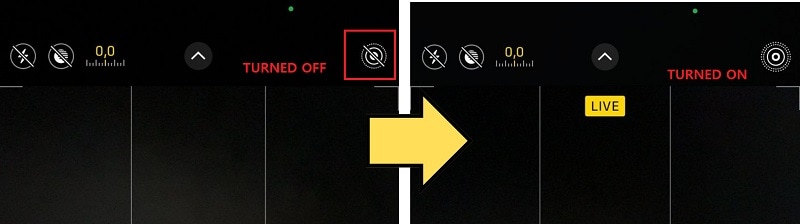
Schritt 2: Richte deine Aufnahme ein und tippe auf den Auslöser, um das Foto zu machen.
Schritt 3: Dein iPhone nimmt einen kurzen Moment vor und nach dem Tippen auf und verwandelt ihn in ein Live Photo.
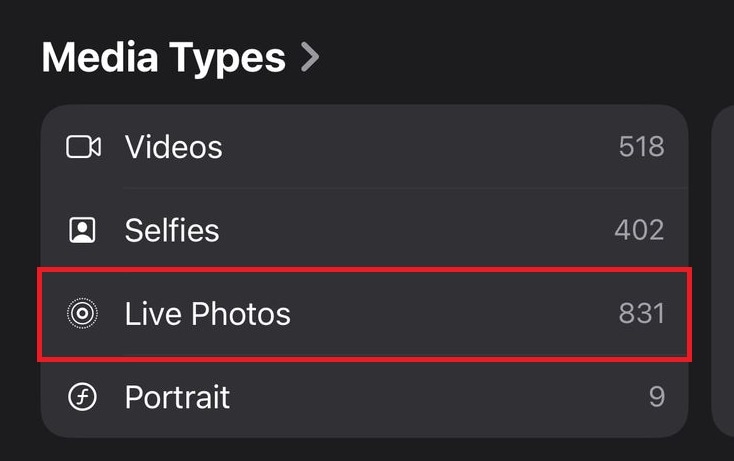
Schritt 4: Sieh es in deiner Fotos-App unter dem Live Photos Album an. Halte das Foto einfach gedrückt, um es zu sehen.
Video-zu-Live-Photo-Konverter verwenden
Eine andere Möglichkeit, ein Live Photo zu erstellen, ist die Umwandlung eines kurzen Videos mit einem Video-zu-Live-Photo-Konverter wie intoLive (mobile App) und img2go (Online-Tool). Lade einfach deinen Clip hoch, passe bei Bedarf das Timing an und exportiere ihn als Live Photo.
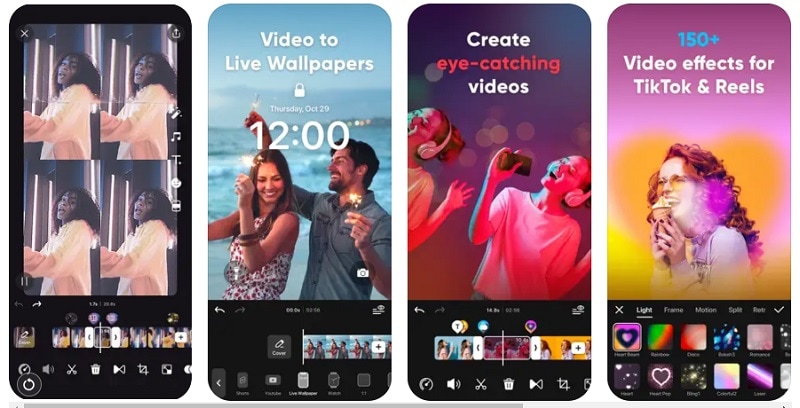
Wondershare Filmora wird eine verbesserte Video-zu-Live-Photo-Konvertierungsfunktion einführen, die mehr Präzision und Flexibilität für Ersteller bietet. Zu den wichtigsten Verbesserungen gehören:
- Granulare Bearbeitungskontrolle: Ermöglicht präzises Trimmen für frame-perfekte Synchronisation.
- Anpassbare Geschwindigkeitsregelungen: Ersteller können frei Wiedergabegeschwindigkeit steuern um ihre künstlerische Vision zu verwirklichen.
- Filter in professioneller Qualität: Hochwertige Filter anwenden um die visuelle Attraktivität von Live Photos zu verbessern.
- Entwickelt für das Apple Live Photo-Ökosystem: Gewährleistet nahtlose Kompatibilität mit Apples Live Photo-Format.
Dieses bevorstehende Update ermöglicht es Kreativen, visuell beeindruckende Live Photos mit mehr Kontrolle und Leichtigkeit zu gestalten.

 Sicherer Download
GIFs in Live Photos umwandeln
Neben Videos können Sie auch ein GIF in ein Live Photo umwandeln. Apps wie intoLive unterstützen die Konvertierung von GIF in Live Photo. Die Schritte sind praktisch dieselben wie bei der Konvertierung eines Videos:
- Live-Hintergrundbild auswählen und GIF importieren
- Anpassungen in der App vornehmen
- Das Ergebnis im Live Photo-Format exportieren
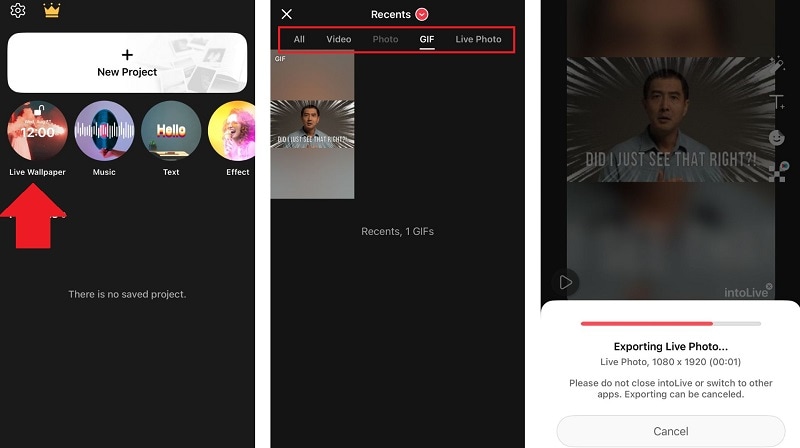
Es ist eine schnelle und einfache Möglichkeit, Ihre Lieblingsanimationen oder Memes auf Ihrem Sperrbildschirm zum Leben zu erwecken.
Teil 3. So wandeln Sie ein Standfoto auf dem iPhone in ein Live Photo um
Wenn Sie mit einem Video oder einem GIF arbeiten, haben Sie bereits Bewegung als Ausgangspunkt, sodass die Umwandlung in ein Live Photo ganz einfach ist. Aber was, wenn Sie ein Standfoto in ein Live Photo umwandeln?
Zunächst müssen Sie das Foto animieren, um ihm Bewegung zu verleihen und es „lebendig" aussehen zu lassen. Eine der einfachsten Methoden dafür ist die Verwendung von Tools wie Filmora Bild zu Video.
Sie können aus verfügbaren Vorlagen in Filmora auswählen oder Ihre eigene Animation mithilfe einer einfachen Texteingabe erstellen.

Wie du ein Foto auf einem iPhone in ein Live Photo verwandelst
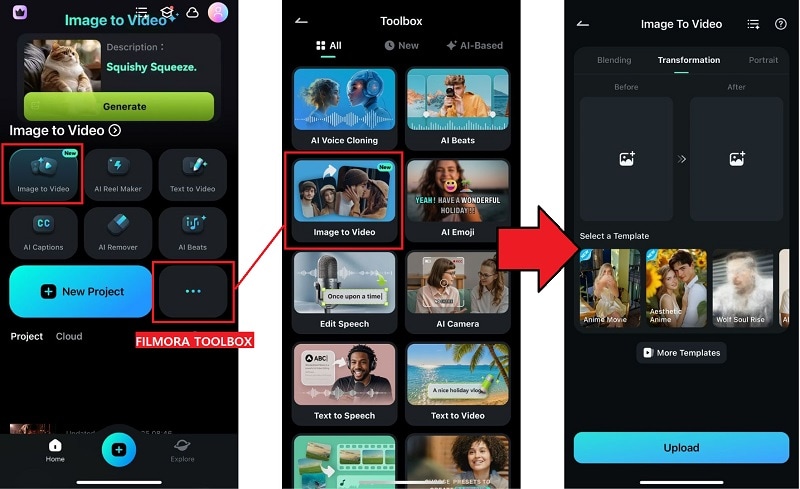
- Inspiration: Schnell starten, indem Sie aus vorgefertigten Vorlagen wählen oder Ihr eigenes Foto hochladen und beschreiben, wie es aussehen soll.
- Überblendung: Nahtlos Bilder kombinieren mithilfe von Vorlagen oder Ihre eigene Überblendung für einen fließenden Übergang personalisieren.
- Transformation: Animieren Sie Ihre Bilder, indem Sie sie mit KI transformieren von einem zum anderen; keine komplexe Bearbeitung erforderlich.
- Porträt: Rücken Sie sich selbst in den Mittelpunkt, indem Sie Ihr Porträt in verschiedene Charaktere oder Szenen verwandeln. Sie können aus Vorlagen wählen oder die Ergebnisse mit eigenen Ideen anpassen.
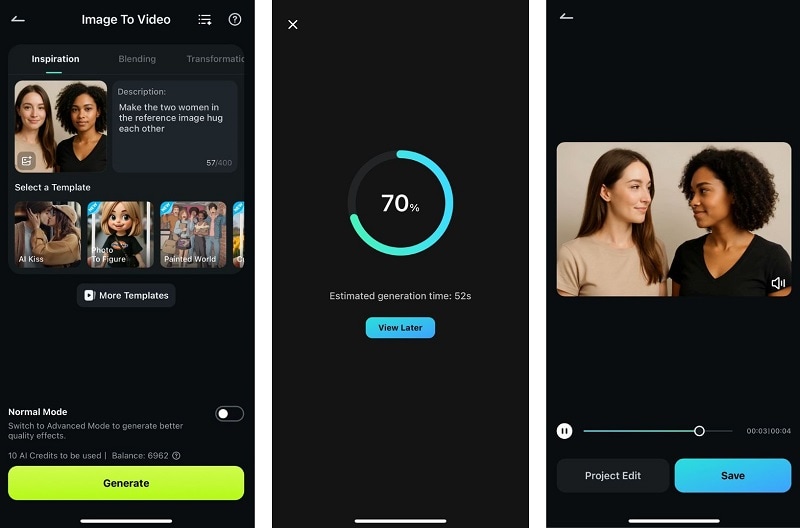
Es ist eine einfache Lösung, mit der Sie jedes Foto in ein Live Photo umwandeln können, auch wenn Sie es ursprünglich nicht so aufgenommen haben!
💡 Warum sich diese Methode abhebt:
- Es klingt komplex, ist aber tatsächlich schnell und einfach dank Filmoras All-in-one-Workflow.
- Sie können Bewegung und Stimmung einbringen, die über das hinausgehen, was ein realer Moment einfangen könnte.
- Das fertige Live Photo wird einzigartig gestaltet— ein kreativer Ausdruck statt nur eines aufgezeichneten Augenblicks.
Sicherer DownloadBonus: Kannst du ein Live Photo online erstellen?
Nicht viele Online-Tools können ein Foto direkt in ein Live Photo umwandeln, insbesondere in einem Format, das wie Apples Live Photos funktioniert. Wenn Sie ein Standfoto online in ein Live Photo konvertieren möchten, können Ihnen Tools wie Cutout.Pro helfen, das Bild zunächst zu animieren.
Sie müssen das Ergebnis jedoch weiterhin als Video speichern und dann einen Video-zu-Live-Photo-Konverter verwenden, um dieses Video in ein Live Photo umzuwandeln.
Fazit
Es gibt verschiedene Möglichkeiten, ein Foto lebendig zu machen, wie wir in diesem Artikel beschrieben haben. Selbst wenn Sie vergessen haben, die Live Photo-Funktion beim Aufnehmen eines Bildes einzuschalten, können Sie mit den oben genannten Methoden schnell Abhilfe schaffen.
Filmora wird bald eine Video zu Live Photo Funktion einführen. Nachdem Sie Ihr Standfoto mit Bild zu Video animiert haben, können Sie es direkt in der App in ein Live Photo umwandeln. Es ist einfach und hilft Ihnen, ein visuell beeindruckenderes, animiertes Live Photo zu erstellen, das viel besser aussieht als ein normales Standbild.
FAQ
-
Kann ich auf dem iPhone ein Standfoto in ein Live Photo umwandeln?
Ja. Der einfachste Ablauf besteht darin, das Standbild zunächst zu animieren, z. B. mit Filmoras Bild-zu-Video-Funktion, und das Ergebnis dann in ein Live Photo-Format zu konvertieren. -
Kann ich ein GIF in ein Live Photo umwandeln?
Ja. Apps wie intoLive unterstützen die Konvertierung von GIF in Live Photo. Importieren Sie das GIF, passen Sie bei Bedarf das Timing an und exportieren Sie es als Live Photo. -
Muss ich ein Live Photo direkt auf dem iPhone aufnehmen?
Nein. Die direkte Aufnahme ist die einfachste Option, aber Sie können auch eines aus einem Video oder GIF erstellen, wenn Sie vorhandene Inhalte wiederverwenden möchten.

