
 4,7
4,7




In diesem Artikel
- Stilisierte Bilder als Video-Assets vorbereiten
- Ist das Bild für Video geeignet?
- Das Wichtigste auf einen Blick
- Wann Filmora in diesem Workflow passt
- Was bedeutet Bilder für Videos stilisieren?
- Illustration, Fotostil, Vektor-Look oder Graffiti-Look: Was passt wofür?
- Vektor-Look vs. echte Vektordatei: die praktische Entscheidung
- Wann ein stilisiertes Bild nicht genügt
- Format, Textfläche, Kontrast und Bewegung prüfen
- Prompt-Tabelle für Illustration, Graffiti-Look, Vektorgrafik und stilisierte Szenen
- Super Resolution und Qualität: Wann Schärfe hilft und wann nicht
- Rechte und Markenstil: Logos, Figuren, Fonts, Stock und KI-Assets prüfen
- KI-stilisierte Bilder transparent einsetzen
- Filmora Workflow in 7 Schritten
- Häufige Fehler beim Stilisieren von Video-Assets
- Checkliste vor der Veröffentlichung
- FAQ zu stilisierten Video-Assets
- Fazit: Der Look ist nur der Anfang
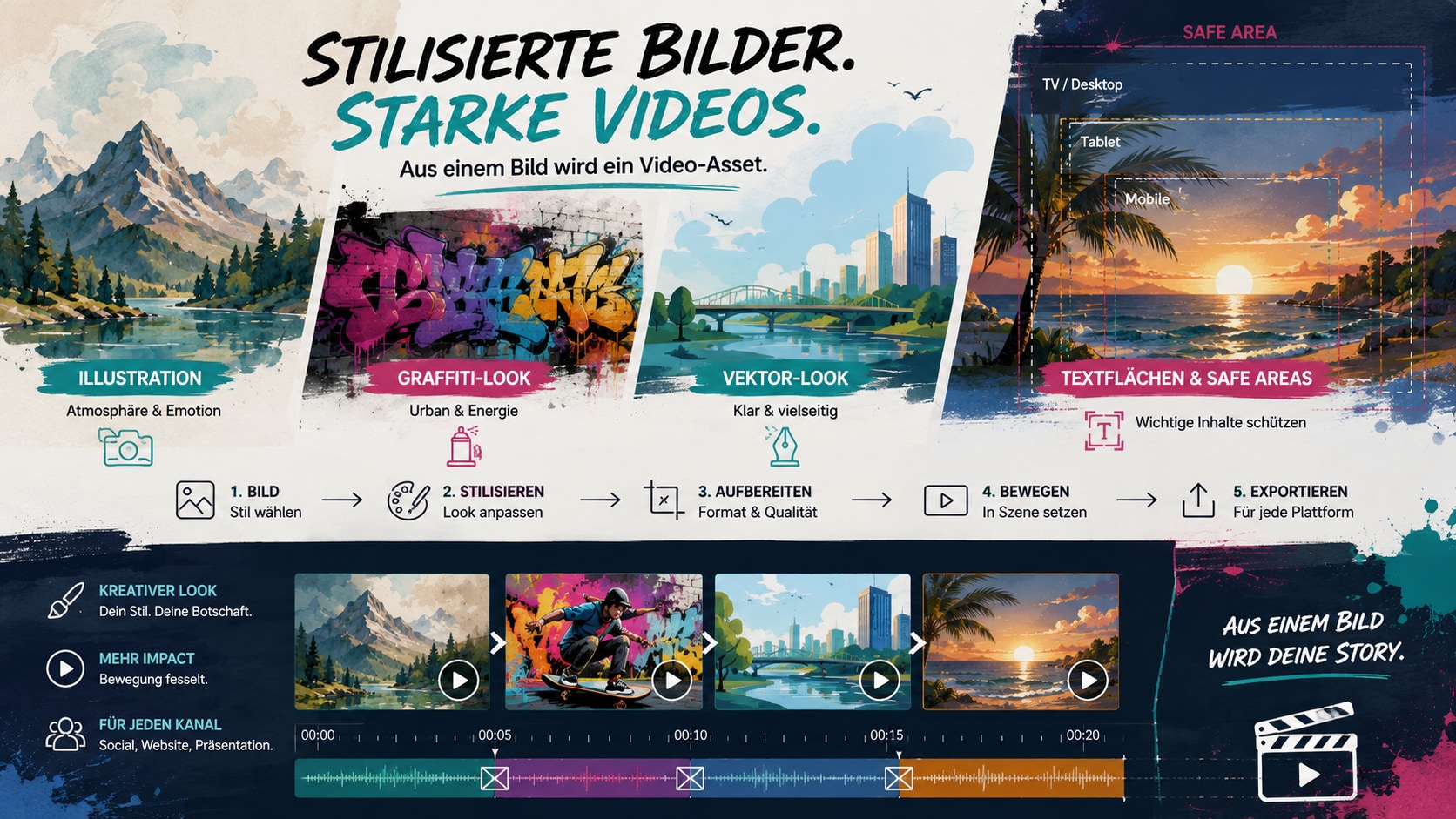
- Illustrationen, Graffiti-Looks, Vektor-Looks und KI-Bilder in der Timeline mit echten Clips kombinieren.
- Assets als Hintergrund, Overlay, Titelgrafik oder Szene einsetzen und direkt im Videokontext prüfen.
- Bewegung, Filter, Untertitel, Musik und Export zusammen abstimmen.
- Video-Assets für Social Media, Website, Tutorial oder Produktkommunikation vorbereiten.



Stilisierte Bilder als Video-Assets vorbereiten: die kurze Antwort
Kurz erklärt: Ein stilisiertes Bild wird zum Video-Asset, wenn Motiv, Look, Format, Textflächen, Kontrast, Bewegungsraum und Nutzungsrechte vor dem Schnitt feststehen. Danach setzen Sie es in Filmora als Hintergrund, Overlay, Titelgrafik, Szene oder Ausgangspunkt für Bild-zu-Video ein und prüfen es zusammen mit Text, Untertiteln, Musik und Exportformat.
Eine Illustration, ein Graffiti-Look, ein Vektor-Look oder ein anderer KI-Bildstil ist für Videos dann geeignet, wenn er nicht nur als Einzelbild gut aussieht. Das Bild muss zum Videoformat passen, Platz für Titel und Untertitel lassen, einen klaren Fokus haben, in Bewegung lesbar bleiben und rechtlich sowie markenseitig geprüft sein. In Filmora können Sie solche Assets importieren, als Hintergrund oder Overlay platzieren, Titel und Formen ergänzen, Bewegung hinzufügen, Untertitel einbauen und den fertigen Clip für Social Media, Website, Präsentation oder Kampagne exportieren.
Entscheiden Sie zuerst, welche Rolle das Bild im Video übernimmt: Hintergrund, Szene, Overlay, Titelgrafik oder Bewegungs-Ausgangspunkt. Legen Sie danach Format, Textfläche, Kontrast, geplante Bewegung und Nutzungsrechte fest. Ein starkes Einzelbild ist erst dann ein gutes Video-Asset, wenn es auch Timing, Lesbarkeit, Plattformformat und Schnitt verträgt.
Ist Ihr stilisiertes Bild für Video geeignet?
| Prüffrage | Gute Antwort | Wenn die Antwort unklar ist |
| Welche Rolle hat das Bild? | Hintergrund, Overlay, Titelgrafik, Szene oder Bild-zu-Video-Ausgangspunkt | Rolle festlegen, bevor der Stil finalisiert wird |
| Welches Format braucht das Video? | 16:9, 9:16, 1:1 oder 4:5 ist vor dem Zuschnitt bekannt | Zielformat zuerst definieren, sonst drohen harte Crops |
| Wo stehen Titel und Untertitel? | Es gibt ruhige Textflächen und genug Safe Area | Motiv oder Hintergrund vereinfachen |
| Bleibt das Motiv in Bewegung lesbar? | Hauptmotiv, Konturen und Blickführung bleiben auch bei Zoom oder Schwenk klar | Detailgrad reduzieren oder neue Variante erstellen |
| Sind Quelle und Nutzung geprüft? | Ausgangsbild, KI-Tool, Fonts, Stock-Assets, Logos und Markenabstand sind geklärt | Vor Veröffentlichung keine kommerzielle Nutzung einplanen |
| Passt Filmora als nächster Schritt? | Das Bild soll mit Timeline, Text, Overlays, Bewegung, Untertiteln, Musik und Export zum fertigen Clip werden | Erst Bildrolle und Schnittplan klären |
Kurz gesagt: Ein stilisiertes Bild ist video-tauglich, wenn es im fertigen Clip eine klare Aufgabe erfüllt. Es muss nicht nur gut aussehen, sondern in der Timeline lesbar, bewegbar, kombinierbar und prüfbar bleiben.
Ein einzelnes Bild kann in der Vorschau stark wirken und im Video trotzdem scheitern: Der Fokus ist zu klein, der Hintergrund zu unruhig, der Text nicht lesbar oder die Bewegung wirkt unnatürlich. Prüfen Sie deshalb nicht nur den Look, sondern auch Rolle, Format, Textfläche, Fokus und Bewegungsraum.
Ein Video-Asset ist kein zufälliger Bildexport. Es ist ein visuelles Element mit Aufgabe. Es kann eine Szene eröffnen, ein Tutorial erklären, einen Produktvorteil betonen, einen Kapitelwechsel markieren, ein Social-Video wiedererkennbar machen oder eine Marke visuell begleiten. Deshalb sollten Sie beim Stilisieren nicht nur fragen: "Welcher Look gefällt mir?" Die bessere Frage lautet: "Welche Rolle soll dieses Bild im fertigen Video übernehmen?"
Wichtig: Dieser Artikel ist keine Rechtsberatung. Ob ein Bild, eine Illustration, eine Schrift, ein Stock-Asset, ein KI-Bildstil, ein Graffiti-Tag oder eine Vektorgrafik kommerziell genutzt, bearbeitet oder veröffentlicht werden darf, hängt von Quelle, Lizenz, Tool-Bedingungen, Land, Plattform, Account, Tarif und Einsatzzweck ab. Verwenden Sie eigene, lizenzierte oder klar erlaubte Assets und prüfen Sie Rechte, Markennähe, Quellenangaben und Plattformregeln vor der Veröffentlichung.
Das Wichtigste auf einen Blick
| Frage | Kurze Antwort |
| Was bedeutet Bilder für Videos stilisieren? | Ein vorhandenes oder neu erstelltes Bild wird in einen bestimmten visuellen Look gebracht und so vorbereitet, dass es im Video als Hintergrund, Szene, Overlay, Titelgrafik oder Motion-Ausgangspunkt funktioniert. |
| Was ist eine Illustration im Videokontext? | Eine Illustration ist eine gezeichnete oder grafisch gestaltete Darstellung. Für Videos ist wichtig, ob sie Bewegung, Text, Untertitel, Schnitt und Format gut verträgt. |
| Wann passt ein Graffiti-Look? | Ein Graffiti-Look kann für Musikclips, Event-Trailer, Streetwear, Jugendkultur, Social Hooks oder energiegeladene Intros passen. Er sollte keine fremden Tags, Logos oder geschützte Motive nachahmen. |
| Was ist der Unterschied zwischen Vektorgrafik und Vektor-Look? | Eine Vektorgrafik ist technisch skalierbar. Ein Vektor-Look wirkt sauber, flach, kantig oder ikonisch, ist aber nicht automatisch eine echte Vektordatei. |
| Muss ich immer eine Vektordatei erstellen? | Nein. Für viele Videos reicht ein hochaufgelöstes Bild, eine transparente PNG-Grafik oder ein sauberer Vektor-Look. Für Druck, Logo-Arbeit oder exakten SVG-Export kann ein spezieller Vector-Workflow nötig sein. |
| Hilft Super Resolution? | Super Resolution oder Bildverbesserung kann Schärfe und Detailwirkung verbessern, garantiert aber keine perfekte Qualität und repariert keine falschen Details, Rechteprobleme oder unlesbaren Text. |
| Wie hilft Filmora? | Filmora kann stilisierte Bilder in einen Videoworkflow bringen: importieren, schneiden, layern, animieren, mit Titeln, Untertiteln, Musik, Filtern und Exportformaten kombinieren. |
Wann Filmora in diesem Workflow passt
Filmora passt besonders dann, wenn aus einer stilisierten Grafik nicht nur ein Einzelasset, sondern ein fertiges Video mit Hintergrund, Overlay, Titel, Bewegung, Untertiteln, Musik und Export werden soll. Eine reine Bild- oder Vektorsoftware kann den Look vorbereiten. Entscheidend für die Veröffentlichung ist aber der Videokontext: Wie wirkt das Asset mit Untertiteln, Audio, Schnitt, Plattformformat und anderen Ebenen?
| Situation | Was Sie in Filmora konkret prüfen oder umsetzen können | Nutzen fürs Video |
| Sie haben ein stilisiertes Bild erstellt | Bild importieren, in der Timeline platzieren und mit realem Video, B-Roll oder Text kombinieren | Der Look wird nicht isoliert, sondern im Clip beurteilt |
| Sie brauchen einen Hintergrund | Bild als Hintergrundebene nutzen, Titel und Untertitel darüber testen | Textflächen, Kontrast und Safe Area werden sichtbar |
| Sie möchten ein Overlay einsetzen | PNG, Rahmen, Sticker, Textur oder grafisches Element über Footage legen | Die Grafik unterstützt die Aussage, ohne das Motiv zu verdecken |
| Sie planen Titelgrafiken | Grafiken und Titel animieren und als Szene kombinieren | Kapitel, Hooks und Callouts wirken professioneller |
| Ein statisches Bild soll lebendiger werden | Leichte Bewegung, Zoom, Schwenk oder Bild-zu-Video-Ansatz prüfen | Das Asset fühlt sich weniger wie ein Standbild an |
| Der Look wirkt uneinheitlich | Filter, Overlays, Farbe und Übergänge im Kontext testen | Mehrere Assets wirken wie eine zusammenhängende Videowelt |
| Der Clip soll veröffentlicht werden | Untertitel, Musik, Vorschau, Seitenverhältnis und Export kontrollieren | Das Ergebnis passt besser zu Social Media, Website oder Präsentation |
Filmora ersetzt dabei nicht automatisch professionelle Illustration, Markenentwicklung oder echte Vektordatei-Produktion. Der Unterschied liegt in der Videofinalisierung: Sie sehen in einem Projekt, ob ein stilisiertes Bild tatsächlich mit Text, Bewegung, Ton, Timing und Export funktioniert.
Sie können Filmora kostenlos herunterladen und ausprobieren:
 100% Sicherheit verifiziert | Keine Malware
Was bedeutet Bilder für Videos stilisieren?
Bilder für Videos zu stilisieren bedeutet, ein Motiv in eine erkennbare Bildsprache zu übersetzen und es gleichzeitig für Bewegtbild vorzubereiten. Das kann eine handgezeichnete Illustration sein, ein comicartiger Look, ein Graffiti-Stil, ein Vektor-Look, ein duotoner Markenstil, ein 3D-artiges Renderbild, ein collageartiger Social-Look oder ein KI-gestützter Stiltransfer. Entscheidend ist nicht nur der Effekt selbst, sondern die Videotauglichkeit.
Ein stilisiertes Bild kann in einem Video sehr unterschiedliche Aufgaben übernehmen. Als Hintergrund schafft es Stimmung, ohne das Hauptmotiv zu verdrängen. Als Video-Overlay kann es Rahmen, Sticker, Pfeile, Texturen oder visuelle Hinweise liefern. Als Titelgrafik kann es Kapitel, Begriffe oder Callouts hervorheben. Als Szene kann es eine Geschichte erzählen. Als Ausgangspunkt für Bild zu Video kann es in Bewegung gebracht werden, etwa durch Kamerafahrt, Zoom, Parallax-Feeling oder eine KI-generierte Bewegung.
Der Unterschied zur klassischen Illustration liegt im Ziel. Eine Illustration für ein Magazin, Poster oder Thumbnail darf sehr detailreich sein und lange betrachtet werden. Eine Illustration für ein Video muss dagegen in Sekunden wirken. Sie muss auf einem Smartphone erkennbar bleiben, darf Untertitel nicht blockieren, sollte bei Bewegung nicht flimmern und muss in den geplanten Schnitt passen. Ein Graffiti-Look kann als Standbild eindrucksvoll sein, aber im Video zu wild wirken, wenn Farben, Konturen und Textflächen nicht kontrolliert werden.
Auch die Formatfrage ist zentral. Ein Bild im Querformat eignet sich nicht automatisch für TikTok, Reels oder Shorts. Ein quadratisches Asset kann im 16:9-Video verloren wirken. Eine detailreiche Vektorgrafik kann auf Desktop gut aussehen, aber auf Mobilgeräten zu kleinteilig sein. Deshalb beginnt ein guter Workflow vor der Bildgenerierung oder Bearbeitung: mit Zielplattform, Seitenverhältnis, Rolle im Video und geplanter Bewegung.
Illustration, Fotostil, Vektor-Look oder Graffiti-Look: Was passt wofür?
Der auffälligste Look ist nicht automatisch der passende. Wählen Sie den Stil nach Videotyp, Informationsdichte, Zielgruppe, Bildraum und geplanter Bewegung. Eine Entscheidungshilfe zeigt, welche Stärken und Grenzen Illustration, Vektor-Look, Graffiti-Look, Fotostilisierung und abstrakte Hintergründe haben.
| Stilrichtung | Passt besonders für | Stärken im Video | Worauf Sie achten sollten |
| Illustration | Erklärvideos, Lerninhalte, Storytelling, Markenserien, Produktkonzepte | Komplexe Ideen werden menschlicher, abstrakte Themen greifbarer, Szenen können bewusst vereinfacht werden | Genug Kontrast, klare Silhouetten, nicht zu viele Details, konsistente Figuren und Farben |
| Vektor-Look | Titelgrafiken, Icons, UI-Erklärungen, App-Tutorials, Infografik-Clips | Sauber, skalierbar wirkend, gut für Overlays, Pfeile, Formen und Kapitelmarker | Vektor-Look ist nicht automatisch eine echte Vektordatei; für SVG/Logo/Print getrennt prüfen |
| Graffiti-Look | Musik, Streetwear, Events, Sport, Jugendkultur, Social Hooks, dynamische Intros | Hohe Energie, starke Farben, schnelle Wiedererkennbarkeit, gut für Intro-Frames und Texturen | Keine fremden Tags, Logos oder Street-Art kopieren; Lesbarkeit und Markennähe prüfen |
| Fotostilisierung | Produktkontext, Reise, Food, Lifestyle, Tutorials mit realen Szenen | Nähe zur Realität, gute Verbindung zu echtem Footage | Zu starke Effekte können Vertrauen mindern oder Details verfremden |
| Abstrakter Stil | Hintergründe, Loops, Übergänge, Musikvisuals, Mood-Clips | Lenkt weniger vom Text ab, eignet sich gut für Motion und Farbwelten | Darf nicht zu dominant werden; Untertitel- und Textbereiche freihalten |
| Collage- oder Magazinlook | Social Ads, Trendvideos, Kampagnen, Edutainment | Schnell, plakativ, gut für Hooks und Vergleichsszenen | Rechte von Fotos, Texturen, Stickern, Fonts und Stock-Assets genau prüfen |
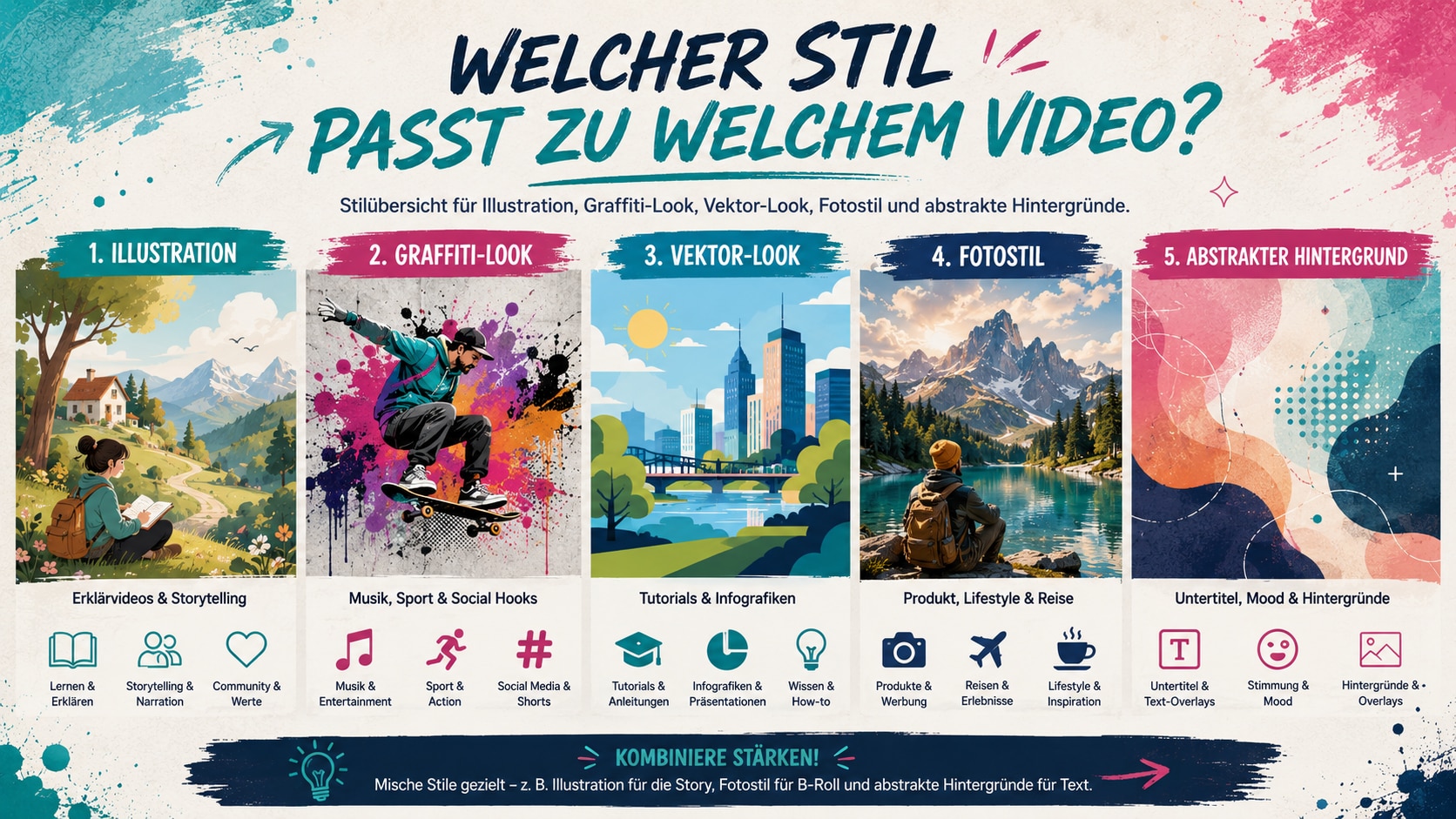
Eine Illustration eignet sich oft, wenn ein Thema erklärt werden muss. Sie kann aus trockenen Informationen eine Szene machen: eine Person am Laptop, ein Team im Meeting, eine Software-Oberfläche als vereinfachter Screen oder ein Problem-Lösungs-Moment. Für Videos ist dabei wichtig, dass die Illustration nicht alle Informationen gleichzeitig zeigt. Besser sind mehrere einfache Szenen als ein überladenes Gesamtbild.
Ein Vektor-Look eignet sich, wenn Ordnung, Klarheit und Wiederverwendbarkeit wichtig sind. Tutorials, Softwarevideos, Produktdemos und B2B-Clips profitieren von klaren Formen, Icons und reduzierten Farben. Wer nach vektorgrafik erstellen oder vektordatei erstellen sucht, sollte aber nicht automatisch davon ausgehen, dass jedes stilisierte Bild technisch eine echte Vektordatei ist. Für Videos kann ein sauber exportiertes PNG oder ein hochaufgelöstes Bild ausreichen. Für Logos, Drucksachen oder exakte skalierbare Grafiken ist ein spezieller Designworkflow sinnvoller.
Ein Graffiti-Look wirkt am stärksten, wenn er bewusst dosiert wird. Er kann ein Intro, einen Kapitelwechsel, ein Musikvideo, einen Event-Clip oder einen Social Hook visuell aufladen. Gleichzeitig ist er riskanter als viele andere Looks, weil Schriftzüge, Tags und Motive schnell marken- oder urheberrechtlich problematisch werden können. Nutzen Sie eigene Schriftzüge, klare Fantasieformen oder abstrakte Texturen, statt reale Tags, fremde Logos oder bekannte Street-Art-Stile nachzubauen.
Vektor-Look vs. echte Vektordatei: die praktische Entscheidung
Bei einem Vektor-Look und einer echten Vektordatei handelt es sich um zwei verschiedene Dinge. Für Videos reicht häufig ein scharfes PNG mit klaren Formen. Wenn Sie ein Logo, eine SVG-Datei, eine druckfähige Grafik oder später bearbeitbare Pfade benötigen, brauchen Sie zusätzlich einen passenden Vektor-Workflow.
| Bedarf | Reicht ein Vektor-Look? | Wann eine echte Vektordatei sinnvoll ist |
| Social-Video mit Icon oder Pfeil | Meist ja, wenn PNG-Kanten und Auflösung sauber sind | Wenn das Icon später in vielen Medien exakt skalierbar bleiben muss |
| Tutorial mit UI-Grafiken | Häufig ja, besonders bei 1080p oder 4K-Export | Wenn einzelne Formen nachträglich präzise bearbeitet werden sollen |
| Titelgrafik im Video | Ja, wenn Text, Kontrast und Transparenz stimmen | Wenn dieselbe Grafik auch für Druck, Branding oder SVG-Assets genutzt wird |
| Logo oder Markenzeichen | Nicht als alleinige Grundlage | Für Logos ist ein professioneller Marken- und Vektorworkflow deutlich sinnvoller |
| Animierte Form oder Overlay | Ja, wenn die Datei sauber freigestellt und groß genug ist | Wenn die Animation auf echten Pfaden, Shape-Layern oder SVG-Dateien basiert |
Ein Vektor-Look ist also eine visuelle Entscheidung. Eine Vektordatei ist eine technische Produktionsentscheidung. Für Filmora und viele Video-Workflows zählt zunächst, ob das Asset im finalen Format scharf, lesbar und sauber freigestellt ist. Wenn Sie jedoch ein Logo, ein dauerhaftes Brand-Asset, eine SVG-Datei oder druckfähige Grafik brauchen, sollte der echte Vektor-Workflow separat geplant und geprüft werden.
Wann ein stilisiertes Bild nicht genügt
Ein stilisiertes Bild ist nicht für jede Aufgabe die beste Lösung. Ein Firmenlogo, eine druckfähige Vektordatei, ein präziser SVG-Export oder ein vollständiges Wallpaper braucht andere technische und gestalterische Anforderungen als ein Bild, das in einer Videotimeline eingesetzt wird.
Ein Logo muss rechtlich, markenstrategisch und technisch anders behandelt werden als eine Video-Grafik. Es sollte eindeutig, schutzfähig, langfristig nutzbar und in vielen Formaten belastbar sein. Ein KI-generierter Graffiti-Schriftzug oder ein zufälliger Vektor-Look ist dafür nicht automatisch geeignet. Verwenden Sie solche Elemente für Logos nur nach sorgfältiger Marken-, Rechte- und Designprüfung.
Auch eine echte Vektordatei ist ein eigenes Thema. Eine Vektordatei beschreibt Formen mathematisch und kann ohne Qualitätsverlust skaliert werden. Für Video-Projekte ist das nicht immer notwendig. Ein sauberer Vektor-Look als PNG kann für ein 1080p- oder 4K-Video völlig ausreichend sein, wenn Kanten, Transparenz, Auflösung und Lesbarkeit stimmen. Wenn Sie jedoch eine bearbeitbare SVG, EPS, AI-Datei oder druckfähige Markenkomponente benötigen, sollten Sie einen passenden Vector-Workflow und die jeweiligen Dateiformate separat prüfen.
Wallpaper- und Moodboard-Bilder sind ebenfalls nicht automatisch Video-Assets. Ein Wallpaper kann sehr atmosphärisch sein, aber im Schnitt wenig leisten, wenn es keinen Fokus hat, zu dunkel ist oder Text unlesbar macht. Ein Video-Hintergrund muss oft ruhiger sein als ein Einzelbild, weil darüber Titel, Untertitel, Sprecher, Produktbilder oder Callouts erscheinen können.
Video-readiness: Format, Textfläche, Kontrast, Motiv, Safe Area und Bewegung
Bevor ein stilisiertes Bild in Filmora oder einem anderen Editor landet, sollte es einen Video-readiness-Check bestehen. Dieser Check verhindert, dass Sie im Schnitt mit einem Bild arbeiten, das zwar schön aussieht, aber für die geplante Plattform oder Botschaft nicht funktioniert.
| Prüfpunkt | Warum er wichtig ist | Gute Praxis |
| Seitenverhältnis | Videos erscheinen in 16:9, 9:16, 1:1 oder 4:5. Ein falsches Format führt zu harten Crops. | Schon beim Prompt oder Zuschnitt das Zielformat festlegen. |
| Safe Area | Plattform-UI, Untertitel, Buttons und Captions können Bildbereiche verdecken. | Unten und oben genügend ruhige Fläche lassen, besonders bei Mobile-Formaten. |
| Textfläche | Titel und Callouts brauchen Kontrast und Luft. | Einen ruhigen Bereich ohne Gesichter, Muster oder wichtige Details planen. |
| Fokuspunkt | Zuschauer müssen sofort wissen, worauf sie schauen sollen. | Ein Hauptmotiv, klare Silhouette, nicht zu viele Nebenmotive. |
| Kontrast | Stilbilder verlieren in kleiner Darstellung schnell Details. | Helle/dunkle Werte testen, nicht nur Farben. |
| Bewegung | Zoom, Schwenk oder Bild zu Video braucht Richtung und Raum. | Motiv nicht zu nah am Rand platzieren; Bewegungsrichtung im Bildaufbau mitdenken. |
| Hintergrundkomplexität | Muster, Graffiti und Texturen können Untertitel stören. | Details dort reduzieren, wo Text oder Sprecher erscheinen. |
| Auflösung | Niedrige Auflösung wird bei Zooms oder 4K-Export sichtbar. | Höher auflösen, aber Artefakte, Kanten und falsche Details prüfen. |
| Transparenz | Overlays, Sticker und Titelgrafiken brauchen saubere Kanten. | Bei PNGs Ränder, Schatten und weiße Säume kontrollieren. |
| Markenabstand | Stil kann ungewollt wie eine bekannte Marke wirken. | Farben, Figuren, Logos, Tags und Fonts auf Verwechslung prüfen. |
Für Social Media ist die Safe Area besonders wichtig. In 9:16-Videos liegen Profilname, Buttons, Kommentarbereich oder Captions oft über dem Bild. Wenn dort die wichtigste Illustration, ein Gesicht, ein Logo oder ein Callout sitzt, verliert das Video sofort Wirkung. Planen Sie deshalb bereits im Bild eine Zone für Text und Untertitel. Diese Zone muss nicht leer sein, aber sie sollte ruhig genug sein.
Bei Graffiti-Looks ist Kontrast entscheidend. Viele starke Farben sehen im Einzelbild beeindruckend aus, können aber mit Untertiteln, Logos oder Produkttext konkurrieren. Nutzen Sie Graffiti-Elemente besser als Akzent, Rahmen, Intro-Hintergrund oder Textur, statt das gesamte Bild gleich stark zu behandeln. Bei Lern- und Produktvideos ist ein kontrollierter Stil meist wirksamer als maximale Lautstärke.
Bei Illustrationen und Vektor-Looks sollten Kanten und Silhouetten getestet werden. Ein feiner Linienlook kann auf Desktop elegant aussehen, in einem vertikalen Smartphone-Video aber verschwinden. Wenn die Illustration bewegt wird, etwa durch Zoom oder Kameraschwenk, können sehr feine Muster flimmern. Reduzierte Formen, klare Flächen und stabile Konturen sind für Video oft besser.
Prompt-Tabelle für Illustration, Graffiti-Look, Vektorgrafik und stilisierte Szenen
Wenn Sie ein neues Bild mit KI erstellen oder ein vorhandenes Bild per Stiltransfer verändern, sollte der Prompt nicht nur den Stil nennen. Ein guter Prompt beschreibt Motiv, Videoeinsatz, Zielplattform, Textfläche, Komplexität, Stimmung, Bewegung und Sicherheitsgrenzen. Dadurch entsteht eher ein Bild, das später im Schnitt nutzbar ist.
| Ziel | Prompt-Baustein | Beispiel für video-taugliche Formulierung |
| Illustration für Erklärvideo | Motiv + Aufgabe + reduzierte Details | "Eine freundliche Illustration einer Person, die am Laptop ein Video bearbeitet, klare Silhouette, ruhiger Hintergrund, Platz für Titel links oben, 16:9, helle Markenfarben, keine Logos." |
| Graffiti-Look für Intro | Energie + Textur + Rechteabstand | "Abstrakter Graffiti-Look als Hintergrund für ein Musikvideo-Intro, dynamische Farbspritzer, keine realen Tags, keine Logos, keine lesbaren Markennamen, dunklere freie Fläche für weißen Titel, 9:16." |
| Vektor-Look für Tutorial | Saubere Formen + UI-nahe Klarheit | "Flache Vektor-Look-Grafik einer Video-Timeline mit Clips, Audio und Untertiteln, klare Icons, hoher Kontrast, transparente PNG-geeignet, kein echtes Softwarelogo, 16:9." |
| Stilisiertes Produktumfeld | Realer Nutzen + moderater Stil | "Stilisiert wirkendes Produkt-Setup auf Schreibtisch, leicht illustrative Kanten, realistische Proportionen, ruhige Fläche für Callout rechts, keine Markenlogos, 4:5." |
| Hintergrund für Untertitelvideo | Ruhige Flächen + geringe Ablenkung | "Abstrakter illustrativer Hintergrund mit weichen Formen, viel negativer Raum im unteren Drittel für Untertitel, dezente Farbwelt, keine Textelemente, 9:16." |
| Bild zu Video Ausgangspunkt | Bewegungsrichtung + Raumbedarf | "Stilisierte Stadtszene im Illustration-Look, Hauptmotiv mittig, Vordergrund und Hintergrund klar getrennt, genug Raum für langsamen Kameraschwenk nach rechts, 16:9." |
Ein nützliches Prompt-Schema lautet:
Motiv + Stil + Videoeinsatz + Format + Textfläche + Bewegungsrichtung + Detailgrad + Rechteabstand.
Beispiel: "Illustration eines kleinen Teams, das ein Tutorial-Video plant, moderner flacher Vektor-Look, Einsatz als Video-Hintergrund, 16:9, ruhige Fläche im rechten Drittel für Titel, leichter Raum für Zoom-in, mittlerer Detailgrad, keine Logos, keine bekannten Figuren, keine Markennamen."
Dieses Schema hilft, weil es das Bild schon beim Erstellen in Richtung Videoschnitt denkt. Ein reiner Prompt wie "coole Illustration für Social Media" ist zu unklar. Er sagt nichts über Format, Text, Fokus oder Bewegung. Ein Prompt wie "Graffiti-Wand mit starken Farben" kann schön aussehen, aber im Video problematisch werden, wenn die Wand voller schwer lesbarer Schriftzüge ist und kein Platz für den Hook bleibt.
Vermeiden Sie Prompts, die eine lebende Künstlerin, einen bekannten Künstler, geschützte Charaktere, fremde Marken, bekannte Logos oder reale Graffiti-Tags nachahmen sollen. Nutzen Sie stattdessen beschreibende Stilmerkmale: "handgezeichnete Linien", "flache Farbflächen", "energiegeladene Spraytextur", "retro-inspirierte Farbpalette", "comicartige Konturen", "reduzierte Vektorformen" oder "abstrakte urbane Textur". So wird der Look steuerbarer, ohne direkt auf fremde Identitäten oder Marken zu zielen.
Super Resolution und Qualität: Wann Schärfe hilft und wann nicht
Super Resolution, Bildverbesserung und Upscaling können helfen, wenn ein Bild für den geplanten Videoeinsatz zu klein, zu weich oder zu detailarm ist. Besonders bei Zooms, 4K-Exporten, großen Hintergründen oder Bild-zu-Video-Bewegungen fällt mangelnde Auflösung schnell auf. Ein stilisiertes Bild, das in der Vorschau gut aussieht, kann bei einem leichten Kamerazoom plötzlich unscharf wirken.
Trotzdem ist Super Resolution keine magische Reparatur. Sie kann Kanten schärfen und Details sichtbarer machen, aber sie kann auch Artefakte verstärken. Bei Illustrationen können Linien unnatürlich dick werden. Bei Graffiti-Looks können Farbsäume oder falsche Schriftfragmente entstehen. Bei Vektor-Looks kann die Grafik weniger sauber wirken, wenn das Upscaling verrauschte Kanten erzeugt. Bei Bildern mit Text können Buchstaben falsch rekonstruiert werden.
Prüfen Sie deshalb nach jeder Bildverbesserung diese Punkte:
- Sind Kanten sauber oder entstehen Treppen, Säume und flimmernde Linien?
- Bleiben Gesichter, Hände, Symbole und kleine Objekte plausibel?
- Sind Textfragmente entfernt oder bewusst unlesbar, wenn sie keine Bedeutung haben sollen?
- Wirkt der Stil noch konsistent oder wurde er durch Upscaling uneinheitlich?
- Bleiben transparente Bereiche sauber?
- Funktioniert das Bild in der geplanten Videogröße, nicht nur in der Einzelvorschau?
Für Videos ist oft wichtiger, dass ein Bild stabil und lesbar bleibt, als dass es maximal viele Details hat. Eine sehr scharfe, aber überladene Illustration kann schlechter funktionieren als eine ruhigere Version mit klarer Fläche für Text. Ein Graffiti-Hintergrund muss nicht jedes Detail zeigen, wenn er nur als Energie-Akzent dient. Ein Vektor-Look lebt von klaren Formen, nicht von künstlich hinzugefügter Textur.
Rechte und Markenstil: Logos, Figuren, Fonts, Stock und KI-Assets prüfen
Stilisierung kann ein Rechteproblem nicht automatisch lösen. Wenn ein Ausgangsbild, eine Figur, ein Logo, ein Font, ein Foto oder ein Stock-Asset nicht für den geplanten Zweck verwendet werden darf, wird es durch einen Filter, Graffiti-Look oder KI-Stiltransfer nicht automatisch frei nutzbar. Dasselbe gilt für kostenlose Ressourcen. "Kostenlos" bedeutet nicht immer, dass Bearbeitung, Werbung, kommerzielle Nutzung, Weitergabe oder Verwendung in Social Ads erlaubt ist.
Prüfen Sie vor der Veröffentlichung mindestens diese Bereiche:
| Bereich | Was zu prüfen ist |
| Ausgangsbild | Ist es selbst erstellt, lizenziert oder eindeutig erlaubt? Dürfen Bearbeitung und Videoeinsatz erfolgen? |
| Stock-Material | Erlaubt die Lizenz kommerzielle Nutzung, Social Media, Werbung, Bearbeitung und Kombination mit KI-Tools? |
| KI-Tool-Bedingungen | Was erlauben die aktuellen Bedingungen zu Output, kommerziellem Einsatz, Attribution, Datenschutz und verbotenen Inhalten? |
| Logos und Marken | Enthält das Bild echte oder markenähnliche Logos, Produktdesigns, Verpackungen oder geschützte Zeichen? |
| Figuren und Personen | Wirkt das Bild wie eine reale Person, bekannte Figur oder geschützter Charakter? |
| Fonts und Schrift | Dürfen die genutzten Schriften im Video, in Werbung oder in kommerziellen Projekten verwendet werden? |
| Graffiti und Tags | Werden reale Tags, fremde Street-Art oder markenähnliche Schriftzüge kopiert? |
| Plattformregeln | Erlaubt die Zielplattform den Inhalt, die Kennzeichnung und den Einsatz von KI-generierten oder bearbeiteten Assets? |
Bei Markenprojekten sollte der Stil außerdem zur eigenen Markenwelt passen. Ein Graffiti-Look kann für eine Kampagne stark sein, aber für ein seriöses B2B-Tutorial unpassend wirken. Ein verspielter Illustration-Stil kann Lernvideos freundlicher machen, aber Produktdetails zu stark vereinfachen. Ein Vektor-Look kann professionell wirken, aber auch austauschbar, wenn Farben, Formen und Typografie nicht markenspezifisch genug sind.
Nutzen Sie Stiltransfer also nicht als Tarnung, sondern als Gestaltungsmittel. Wenn ein Asset unsicher ist, ersetzen Sie es durch eigenes Material, lizenzierte Quellen oder neu erstellte neutrale Motive. Bei rechtlich oder markenseitig kritischen Projekten sollte eine fachliche Prüfung erfolgen.
Transparenz bei KI-stilisierten Bildern und realistisch wirkenden Szenen
Nicht jedes stilisierte Bild braucht automatisch einen Hinweis im Video. Ein abstrakter Hintergrund, ein klar erkennbarer Illustration-Look oder eine Fantasie-Grafik ist anders zu bewerten als eine realistisch wirkende Szene, ein KI-verändertes Foto oder ein Bild, das wie echtes dokumentarisches Material erscheinen könnte. Sobald Zuschauer den Eindruck bekommen könnten, eine reale Person, ein echter Ort, ein echtes Produktdetail oder ein tatsächliches Ereignis werde unverändert gezeigt, sollte Transparenz mitgedacht werden.
Je realistischer und kommerzieller ein KI-stilisiertes Bild eingesetzt wird, desto wichtiger sind Kennzeichnung, Quellenprüfung und Kontext. Das gilt besonders für Werbeclips, Produktkommunikation, politische oder gesellschaftliche Themen, Vorher-Nachher-Darstellungen und Szenen, die wie echte Aufnahmen wirken könnten. Ein kurzer Hinweis im Video oder in der Beschreibung kann sinnvoll sein, ersetzt aber keine Prüfung der Plattformregeln, Tool-Bedingungen und Rechte.
Mögliche neutrale Hinweise können je nach Kontext lauten:
- "Stilisierte KI-Grafik als Video-Hintergrund verwendet."
- "Illustrative Szene digital erstellt und inhaltlich geprüft."
- "KI-gestützter Bildstil, keine reale Dokumentaraufnahme."
Vermeiden Sie Formulierungen wie "rechtssicher", "plattformkonform" oder "kommerziell freigegeben", wenn diese Freigabe nicht gesondert geprüft wurde. Transparenz ist ein Vertrauenssignal, aber keine automatische Rechtsfreigabe.
Filmora Workflow in 7 Schritten
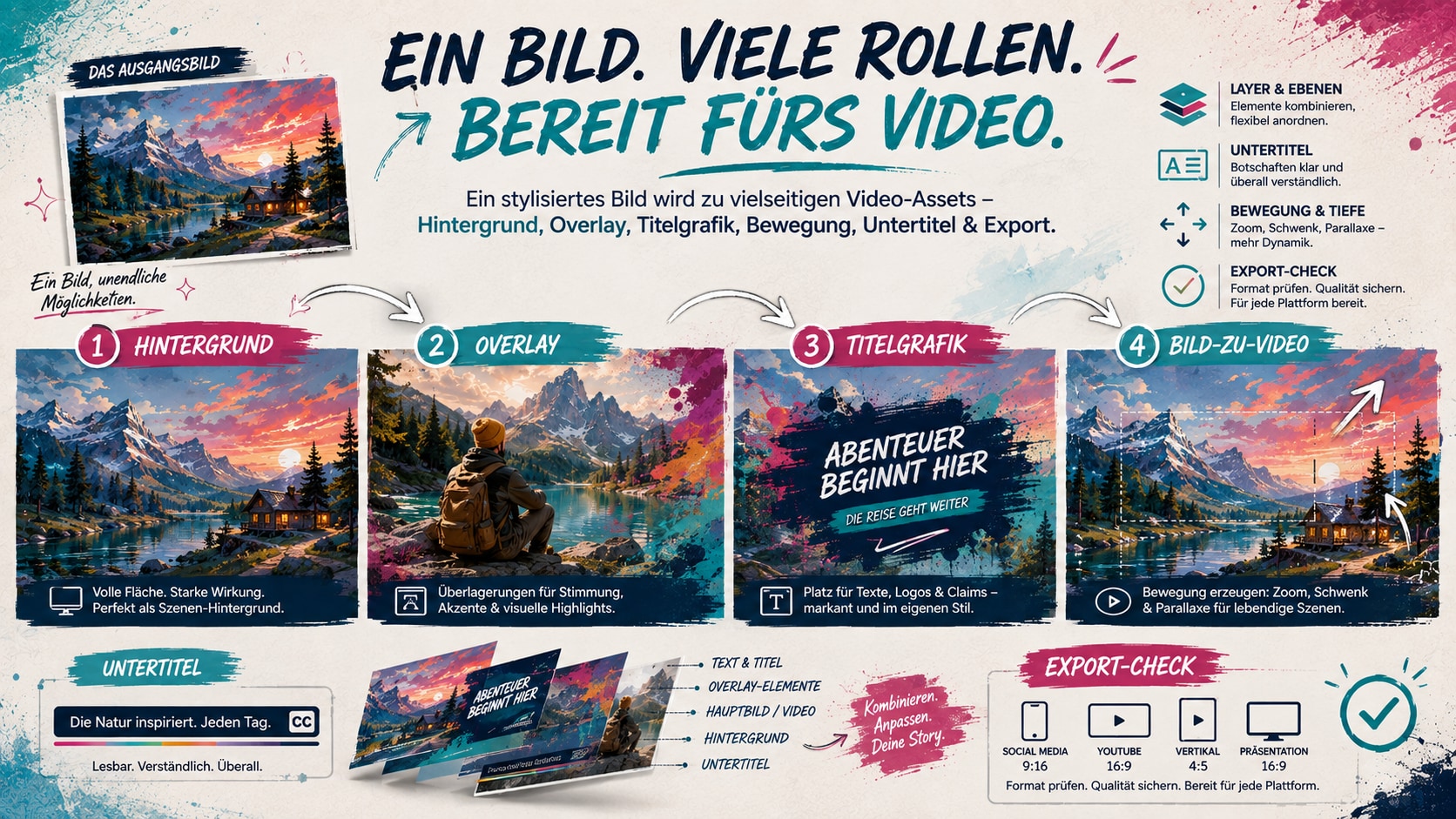
Der eigentliche Nutzen eines stilisierten Bildes entsteht, wenn es im fertigen Video funktioniert. Filmora eignet sich besonders, wenn Bilder, Clips, Titel, Overlays, Untertitel, Musik und Export in einem Projekt zusammenkommen. Je nach Version und verfügbaren Funktionen können KI-Bildfunktionen, Bildverbesserung, Bild-zu-Video, Filter, Overlays, Titel und Motion-Werkzeuge den Ablauf unterstützen. Prüfen Sie vor der Produktion, welche Funktionen in Ihrer Version verfügbar sind.
Schritt 1: Videotyp und Stilziel definieren
Starten Sie nicht mit dem Effekt, sondern mit dem Videoziel. Soll das Asset ein Hook für ein vertikales Social-Video sein? Ein Hintergrund für ein Erklärvideo? Eine Titelgrafik für ein Tutorial? Ein Overlay für Produktfeatures? Eine Szene, die per Bild zu Video in Bewegung gebracht wird? Je konkreter die Rolle, desto besser können Sie Stil, Format und Bildaufbau steuern.
Notieren Sie vorab:
- Zielplattform: Website, YouTube, TikTok, Reels, Shorts, Präsentation oder interne Schulung
- Format: 16:9, 9:16, 1:1 oder 4:5
- Rolle: Hintergrund, Overlay, Titelgrafik, Szene, Thumbnail-nahe Hook-Grafik oder Motion-Ausgangspunkt
- Stil: Illustration, Vektor-Look, Graffiti-Look, Fotostil, abstrakter Look oder Collage
- Textbedarf: Titel, Untertitel, Callout, Produktname oder Kapitelmarker
Ergebnis dieses Schritts: Sie wissen, welche Aufgabe das stilisierte Bild im fertigen Video übernimmt und in welchem Format es funktionieren muss.
Schritt 2: Motiv, Farbwelt und Textfläche planen
Planen Sie das Bild wie eine Videofläche. Der wichtigste Bereich muss frei sichtbar bleiben, aber nicht alle Bereiche müssen gleich aktiv sein. Für Untertitelvideos braucht das untere Drittel oft mehr Ruhe. Für Tutorials kann links oder rechts Platz für Schritttexte sinnvoll sein. Für Produktvideos sollte das Produkt nicht von Mustern oder starken Farben überlagert werden.
Bei Markeninhalten lohnt sich eine kleine Stilbibliothek: Farben, Konturen, Schattierung, Textur, Kontrast und wiederkehrende Formen. So sehen mehrere Illustrationen nicht wie zufällige Einzelergebnisse aus. Wenn Sie mit KI-Bildern arbeiten, können wiederholbare Prompt-Bausteine helfen, damit alle Szenen einer Serie zusammenpassen.
Ergebnis dieses Schritts: Das Asset hat eine klare Komposition, eine kontrollierte Farbwelt und Bereiche, in denen Text, Untertitel oder Callouts später lesbar bleiben.
Schritt 3: Bild oder KI-Bild vorbereiten
Sie können mit einem eigenen Foto, einer Skizze, einer vorhandenen Illustration, einem Stock-Asset oder einem neu erzeugten KI-Bild starten. Wichtig ist, dass Quelle und Rechte geklärt sind. Danach legen Sie den Stil fest: Soll das Bild illustrativer, grafischer, urbaner, flacher, abstrakter oder markennaher werden? Brauchen Sie mehrere Varianten für A/B-Tests? Soll das Bild später animiert werden?
Erstellen Sie lieber mehrere fokussierte Varianten als eine überladene All-in-one-Grafik. Für ein Video kann eine Sequenz aus drei einfachen stilisierten Bildern besser sein als eine komplexe Illustration mit allen Botschaften zugleich.
Ergebnis dieses Schritts: Sie haben ein oder mehrere Ausgangsbilder, deren Quelle, Stilrichtung und geplanter Videoeinsatz nachvollziehbar sind.
Schritt 4: Qualität, Zuschnitt und Rechte prüfen
Bevor das Bild in die Timeline kommt, prüfen Sie Auflösung, Format, Details, Kanten, Textflächen und Rechte. Wenn nötig, nutzen Sie Bildverbesserung oder Super Resolution vorsichtig. Exportieren Sie Varianten für das Zielvideo, etwa 16:9 für YouTube und 9:16 für Reels. Achten Sie darauf, dass wichtige Motive nicht am Rand kleben, wenn Sie später zoomen oder schwenken möchten.
Bei Overlays und Titelgrafiken ist Transparenz wichtig. Kontrollieren Sie PNG-Kanten, Schatten, weiße Säume und halbtransparente Bereiche. Ein kleiner Randfehler kann in der Timeline auffallen, besonders wenn das Overlay auf dunklem oder bewegtem Footage liegt.
Ergebnis dieses Schritts: Das Bild ist im richtigen Format vorbereitet, grobe Qualitätsprobleme sind sichtbar und die wichtigsten Rechte- und Markenfragen wurden nicht auf den Export verschoben.
Schritt 5: Als Hintergrund, Overlay, Titelgrafik oder Szene in Filmora einsetzen
Importieren Sie die vorbereiteten Assets in Filmora und ordnen Sie sie nach Funktion. Hintergründe gehören meist unter Titel, Sprecher, Produktclip oder Untertitel. Overlays liegen über Footage und müssen visuell führen, nicht verdecken. Titelgrafiken sollten kurze Botschaften tragen und genug Kontrast haben. Szenenbilder können eigene Abschnitte bilden, etwa als Erklärpanel, Kapiteltrenner oder Intro.
Der Vorteil der Timeline ist, dass Sie Stilbilder nicht isoliert beurteilen. Sie sehen sofort, ob Untertitel lesbar sind, ob der Hook funktioniert, ob der Bildwechsel zu schnell ist und ob Farben mit Videofootage, Musik oder Markenelementen harmonieren.
Ergebnis dieses Schritts: Das Asset ist nicht mehr nur ein Bild, sondern eine konkrete Ebene im Video: Hintergrund, Overlay, Titelgrafik oder Szene.
Schritt 6: Bewegung, Filter, Overlays und Bild zu Video sinnvoll nutzen
Ein statisches Bild wirkt im Video oft besser, wenn es eine leichte Bewegung bekommt. Für diesen Schritt kann ein Workflow wie Bildern Bewegung hinzufügen hilfreich sein. Das kann ein sanfter Zoom, ein Schwenk, ein Parallax-Feeling, eine animierte Titelgrafik oder eine Bild-zu-Video-Bewegung sein. Wichtig ist, dass die Bewegung zum Motiv passt. Ein ruhiges Tutorial braucht keine hektische Kamera. Ein Graffiti-Intro darf energischer sein, sollte aber den Text nicht unlesbar machen.
Filter und Overlays können helfen, mehrere Assets visuell zu verbinden. Wenn eine Illustration, ein Produktclip und ein abstrakter Hintergrund nebeneinanderstehen, wirkt das Video schnell uneinheitlich. Ein abgestimmter Farblook, ein dezentes Overlay oder wiederkehrende grafische Elemente können den Clip zusammenhalten. Prüfen Sie dennoch jede Szene in der Vorschau, denn ein Filter kann Untertitel, Hauttöne, Produktfarben oder Markenfarben verändern.
Ergebnis dieses Schritts: Das stilisierte Bild bekommt Bewegung oder visuelle Einbindung, ohne dass Lesbarkeit, Markenfarben oder Hauptmotiv verloren gehen.
Schritt 7: Untertitel, Musik, Vorschau und Export prüfen
Am Ende zählt nicht das einzelne Asset, sondern das fertige Video. Fügen Sie Untertitel, Titel, Musik, Soundeffekte, Callouts und Exportformat hinzu und testen Sie den Clip in der Größe, in der er tatsächlich angesehen wird. Ein Bild, das auf dem großen Monitor stark wirkt, kann auf dem Smartphone zu kleinteilig sein. Ein Graffiti-Look, der ohne Text funktioniert, kann mit Untertiteln zu unruhig werden.
Exportieren Sie bei Bedarf mehrere Varianten. Für YouTube ist ein anderes Format sinnvoll als für Reels oder Shorts. Für eine Website kann eine ruhigere Version besser funktionieren als für eine schnelle Social-Kampagne. Notieren Sie, welche Stilentscheidungen gut funktioniert haben, damit spätere Videos konsistent bleiben.
Ergebnis dieses Schritts: Der fertige Clip wurde nicht nur gestaltet, sondern im Zielkontext geprüft: Format, Untertitel, Ton, Text, Stilwirkung und Export passen zusammen.
Sie können Filmora kostenlos herunterladen und ausprobieren:
100% Sicherheit verifiziert | Keine Malware
Häufige Fehler beim Stilisieren von Video-Assets
Nur den Stil nennen, aber den Videoeinsatz vergessen
"Erstelle eine Illustration" oder "mache einen Graffiti-Look" ist zu unscharf. Ein Video-Asset braucht Format, Rolle, Textfläche, Fokus und Bewegungsspielraum. Ohne diese Angaben entsteht oft ein Bild, das im Schnitt mühsam angepasst werden muss.
Zu viele Details in einem kurzen Clip
Eine komplexe Illustration kann als Poster funktionieren, aber in einem Drei-Sekunden-Hook überfordern. Reduzieren Sie Details, wenn das Bild schnell verstanden werden muss. Für Tutorials und Social Clips sind klare Formen, einfache Komposition und starke Silhouetten oft besser.
Text und Untertitel erst am Ende einplanen
Wenn ein Bild keine ruhige Fläche für Text hat, wird die Lesbarkeit später schwer. Planen Sie Titel, Untertitel und Callouts von Anfang an mit. Besonders bei vertikalen Videos sollten Sie die unteren und oberen UI-Bereiche der Plattform berücksichtigen.
Graffiti-Look mit echten Tags oder Markennähe verwechseln
Ein urbaner Stil kann ohne kopierte Tags, reale Logos oder bekannte Schriftzüge funktionieren. Erstellen Sie eigene abstrakte Formen, neutrale Spraytexturen und Fantasie-Schriftzüge. Prüfen Sie trotzdem, ob das Ergebnis unbeabsichtigt markenähnlich wirkt.
Vektor-Look als echte Vektordatei missverstehen
Ein Bild kann wie eine Vektorgrafik aussehen, ohne technisch eine Vektordatei zu sein. Für Videos ist das oft okay. Für Logoentwicklung, Druck, SVG-Produktion oder exakte Skalierung reicht ein Look aber nicht aus. Klären Sie den Formatbedarf vor der Produktion.
Upscaling als Qualitätsgarantie behandeln
Super Resolution kann helfen, aber nicht jedes Bild retten. Wenn der Stil zu unruhig, das Motiv falsch oder die Rechte unklar sind, löst mehr Auflösung das Problem nicht. Prüfen Sie immer das Ergebnis im Video, nicht nur das hochskalierte Einzelbild.
KI-Ergebnisse ohne Rechte- und Markencheck veröffentlichen
KI-generierte oder KI-bearbeitete Bilder können unerwünschte Logos, markenähnliche Formen, falsche Schrift, bekannte Figuren oder problematische Details enthalten. Prüfen Sie das Asset vor der Veröffentlichung, besonders bei Werbung, Produktkommunikation und kommerziellen Projekten.
Checkliste vor der Veröffentlichung
Nutzen Sie diese Checkliste, bevor Sie ein stilisiertes Bild in einem finalen Video veröffentlichen:
- Ist die Rolle des Assets klar: Hintergrund, Overlay, Titelgrafik, Szene oder Motion-Ausgangspunkt?
- Passt das Seitenverhältnis zur Zielplattform?
- Bleiben Hauptmotiv, Titel, Untertitel und Callouts auf Smartphone-Größe lesbar?
- Gibt es genügend Safe Area für Plattform-UI, Untertitel und Buttons?
- Ist der Stil mit Marke, Thema und Zielgruppe vereinbar?
- Sind Auflösung, Kanten, Transparenz und Detailgrad für Bewegung geeignet?
- Wurde das Bild nach Super Resolution oder Bildverbesserung auf Artefakte geprüft?
- Sind Logos, Figuren, Fonts, Tags, Stock-Quellen und KI-Tool-Bedingungen geprüft?
- Enthält das Bild keine geschützten Figuren, realen Graffiti-Tags oder fremden Markenelemente ohne Erlaubnis?
- Wurde das Asset in Filmora zusammen mit Musik, Text, Untertiteln, Overlays und Exportformat getestet?
- Gibt es eine alternative, ruhigere Version, falls der Look in der Vorschau zu dominant wirkt?
FAQ zu stilisierten Video-Assets
Was bedeutet es, Bilder für Videos zu stilisieren?
Ein vorhandenes oder neu erstelltes Bild wird in einen bestimmten Look gebracht und so vorbereitet, dass es im Video als Hintergrund, Overlay, Titelgrafik, Szene oder Ausgangspunkt für Bewegung funktioniert. Dazu gehören auch Format, Textfläche, Kontrast, Auflösung und Nutzungsrechte.
Welcher Stil eignet sich für ein Video?
Illustrationen eignen sich oft für Erklärvideos und Storytelling. Ein Vektor-Look passt zu Tutorials, Icons und Infografiken. Ein Graffiti-Look kann Intros, Musik- und Eventclips aufladen. Abstrakte Hintergründe sind hilfreich, wenn Text, Untertitel oder Voiceover im Mittelpunkt stehen.
Ist ein Vektor-Look dasselbe wie eine Vektordatei?
Nein. Ein Vektor-Look beschreibt die sichtbare Gestaltung, eine Vektordatei das technische Format mit bearbeitbaren Pfaden. Für viele Videos reicht ein hochaufgelöstes PNG. Für Logos, SVG, Druck oder spätere Formbearbeitung brauchen Sie eine echte Vektordatei.
Wie schreibe ich einen guten Prompt für ein Video-Asset?
Beschreiben Sie Motiv, Stil, Videoeinsatz, Seitenverhältnis, ruhige Textfläche, Bewegungsrichtung, Detailgrad und unerwünschte Logos oder Figuren. Ein Prompt wie „flacher Vektor-Look, 16:9, ruhige Fläche rechts für Titel, klare Formen, keine Logos“ ist für den Videoschnitt hilfreicher als eine reine Stilangabe.
Wie viel Auflösung braucht ein stilisiertes Bild?
Das hängt von Videoformat, Ausschnitt und geplanter Bewegung ab. Wenn Sie zoomen oder schwenken möchten, sollte das Ausgangsbild ausreichend groß und scharf sein. Prüfen Sie das Ergebnis trotzdem in der Timeline, weil Upscaling keine falschen Details, Artefakte oder unlesbaren Text repariert.
Darf ich ein KI-stilisiertes Bild kommerziell verwenden?
Das hängt von Ausgangsmaterial, KI-Tool, Lizenz, Tarif, Bearbeitungsrechten, Markenbezug und Nutzungszweck ab. Kostenlos erstellt bedeutet nicht automatisch kommerziell freigegeben. Lesen Sie die aktuellen Bedingungen und bewahren Sie relevante Quellen- und Lizenzinformationen auf.
Muss ein KI-stilisiertes Bild gekennzeichnet werden?
Nicht jedes abstrakte oder klar illustrative Bild braucht denselben Hinweis. Wenn das Ergebnis wie eine echte Person, ein echter Ort, ein echtes Produktdetail oder ein dokumentarisches Ereignis wirken könnte, sollten Sie Transparenz und die Regeln der Zielplattform besonders sorgfältig prüfen.
Wie setze ich ein stilisiertes Bild in Filmora ein?
Importieren Sie das Asset, ordnen Sie es als Hintergrund, Overlay, Titelgrafik oder Szene an und ergänzen Sie bei Bedarf Bewegung, Filter, Musik, Untertitel und Text. Prüfen Sie anschließend Lesbarkeit, Bildraum, Timing, Lautstärke und Export im vorgesehenen Seitenverhältnis.
Wann sollte ein Bild besser statisch bleiben?
Wenn alle Informationen gleichzeitig gelesen, verglichen, ausgefüllt oder archiviert werden müssen, ist ein statisches Format oft geeigneter. Ein Video passt besser, wenn Botschaft, Ablauf oder Bildwirkung nacheinander vermittelt werden sollen.
Fazit: Der Look ist nur der Anfang
Eine starke Illustration, ein sauberer Vektor-Look oder ein energiegeladener Graffiti-Look kann einem Video sofort mehr Charakter geben. Entscheidend ist aber nicht allein der Stil. Entscheidend ist, ob das Bild im Video eine klare Aufgabe erfüllt: Es muss lesbar bleiben, zum Format passen, Bewegung vertragen, Textflächen freihalten, Rechte und Markenabstand bestehen und mit Musik, Untertiteln, Titeln und Schnitt zusammenspielen.
Wenn Sie Bilder für Videos stilisieren, denken Sie deshalb in Workflows statt in Einzelbildern. Definieren Sie zuerst Ziel, Plattform und Rolle. Wählen Sie dann den passenden Look. Schreiben Sie Prompts mit Textfläche, Safe Area und Bewegung im Kopf. Prüfen Sie Qualität, Rechte und Markenwirkung. Erst danach lohnt sich der Schritt in die Timeline.
Filmora ist in diesem Prozess besonders hilfreich, wenn aus den vorbereiteten Stilbildern ein fertiger Clip werden soll. Sie können Assets importieren, Szenen bauen, Overlays und Titel einsetzen, Bilder in Bewegung bringen, Untertitel und Musik ergänzen, den Look in der Vorschau prüfen und für die passende Plattform exportieren. So wird aus einer Illustration nicht nur ein schönes Bild, sondern ein Video-Asset, das im fertigen Inhalt wirklich arbeitet.
Sie können Filmora kostenlos herunterladen und ausprobieren:
100% Sicherheit verifiziert | Keine Malware


