



In diesem Artikel
- Direktantwort
- Kurzfassung
- Was bedeutet Hintergrund entfernen?
- Video-Hintergrund ohne Greenscreen
- Weißen oder transparenten Hintergrund einsetzen
- Welcher Hintergrund passt?
- Bild-Hintergrund vs. Video-Hintergrund
- Filmora-Funktionen im Überblick
- Weiße Hintergründe für Produktvideos
- Troubleshooting
- Qualitätscheck
- FAQ
- Fazit
Direktantwort
Mit KI können Sie den Hintergrund eines Videos entfernen oder ersetzen, ohne vor einem Greenscreen aufgenommen zu haben. In Filmora importieren Sie den Clip, lassen das Hauptmotiv per KI erkennen, entfernen den ursprünglichen Hintergrund und setzen anschließend einen weißen, transparenten oder kreativen Hintergrund ein. Danach können Sie das Video in der Timeline weiterbearbeiten: Text, Musik, Untertitel, Effekte, Farben und Exportformat.
Kurzantwort: Sie können den Hintergrund eines Videos mit KI entfernen, wenn das Hauptmotiv klar erkennbar ist. Filmora trennt Motiv und Hintergrund, danach können Sie einen weißen Hintergrund, einen transparenten Hintergrund im Video oder Overlay-Workflow, eine Markenfarbe, ein Bild oder einen Motion Background einsetzen. Vor dem Export sollten Sie Kanten, Haare, Bewegung, Licht, Rechte und Zielformat prüfen.
Wenn Sie nach "weißer hintergrund" suchen, geht es bei Videos meist um einen sauberen, neutralen Look: Produktvideo, Vorstellungsvideo, Tutorial, Kurs, Social Ad oder Profilclip. Ein weißer Hintergrund wirkt klar und professionell, ist aber nicht dasselbe wie Transparenz. Weiß ist ein sichtbarer Hintergrund. Transparenz bedeutet, dass das Motiv später über andere Inhalte gelegt werden kann, sofern Format und Zielworkflow das unterstützen.
Schnellster Filmora-Workflow:
- Video importieren: Wählen Sie einen Clip mit möglichst klar sichtbarem Vordergrundmotiv.
- Hintergrund per KI entfernen: Nutzen Sie je nach Motiv eine Hintergrundentfernung, AI Portrait oder KI Smart Cutout.
- Neuen Hintergrund einsetzen: Wählen Sie Weiß, Transparenz, Markenfarbe, Bild, Videohintergrund oder einen mit dem Filmora KI-Bildgenerator vorbereiteten Hintergrund.
- Video finalisieren: Prüfen Sie Kanten, Licht, Schatten, Bewegung, Text, Ton und Exportformat.
In 30 Sekunden entschieden:
| Ihr Ziel | Passender Workflow | Worauf achten? |
| Person aus Hintergrund lösen | KI-Hintergrundentfernung oder AI Portrait | Haare, Schultern, Hände und Bewegungsunschärfe prüfen |
| Produktvideo mit weißem Hintergrund erstellen | Hintergrund entfernen und weißen Hintergrund einsetzen | Produktkanten, Schatten, Markenfarben und Textfläche kontrollieren |
| Motiv auf anderem Video platzieren | Hintergrund entfernen und Clip über neuen Hintergrund legen | Perspektive, Licht, Größe und Bewegung angleichen |
| Transparenter Hintergrund für Overlay | Freistellung mit Export-Workflow planen | Format- und Transparenzunterstützung vor Export prüfen |
| Klassischer Greenscreen vorhanden | Chroma Key / Greenscreen-Effekt nutzen | gleichmäßige Beleuchtung und grüne Ränder prüfen |
| Bildhintergrund entfernen | Foto- oder Grafiktool reicht oft | Nur ein Frame, keine Bewegungsstabilität nötig |
| Social Ad aus Clip erstellen | Hintergrund entfernen, Hook, Text und Handlungsaufforderung ergänzen | 9:16, 1:1 oder 4:5 früh planen |
Schnelle Entscheidung nach Hintergrundtyp:
| Frage | Kurze Antwort |
| Ich brauche einen sauberen Produktlook | weißen Hintergrund nutzen |
| Ich will das Motiv über andere Inhalte legen | transparenten oder Overlay-Workflow prüfen |
| Ich habe vor Greenscreen aufgenommen | Chroma Key nutzen |
| Ich habe normales Raumvideo | KI-Hintergrundentfernung testen |
| Ich brauche Social Ads | Hintergrund entfernen, Hook, Text und Handlungsaufforderung in Filmora ergänzen |
| Ich brauche einen markengerechten Look | Markenfarbe, Markenhintergrund oder Motion Background einsetzen |
Kurzantwort: Ein Video-Hintergrund lässt sich mit KI entfernen, indem das Motiv erkannt und vom Hintergrund getrennt wird. Filmora ist dafür praktisch, weil Sie den Hintergrund nicht nur entfernen, sondern direkt einen weißen, transparenten oder kreativen Hintergrund einsetzen, den Clip nachbearbeiten und passend für Reels, Shorts, Produktseiten, Tutorials oder Präsentationen exportieren können.
Handlungsaufforderung: Importieren Sie Ihr Video in Filmora, entfernen Sie den Hintergrund mit KI und setzen Sie direkt einen weißen, transparenten oder markengerechten Hintergrund für Ihr Produktvideo, Reel oder Tutorial ein.
Sie können Filmora kostenlos herunterladen und ausprobieren:


 100% Sicherheit verifiziert | Keine Malware
Kurzfassung
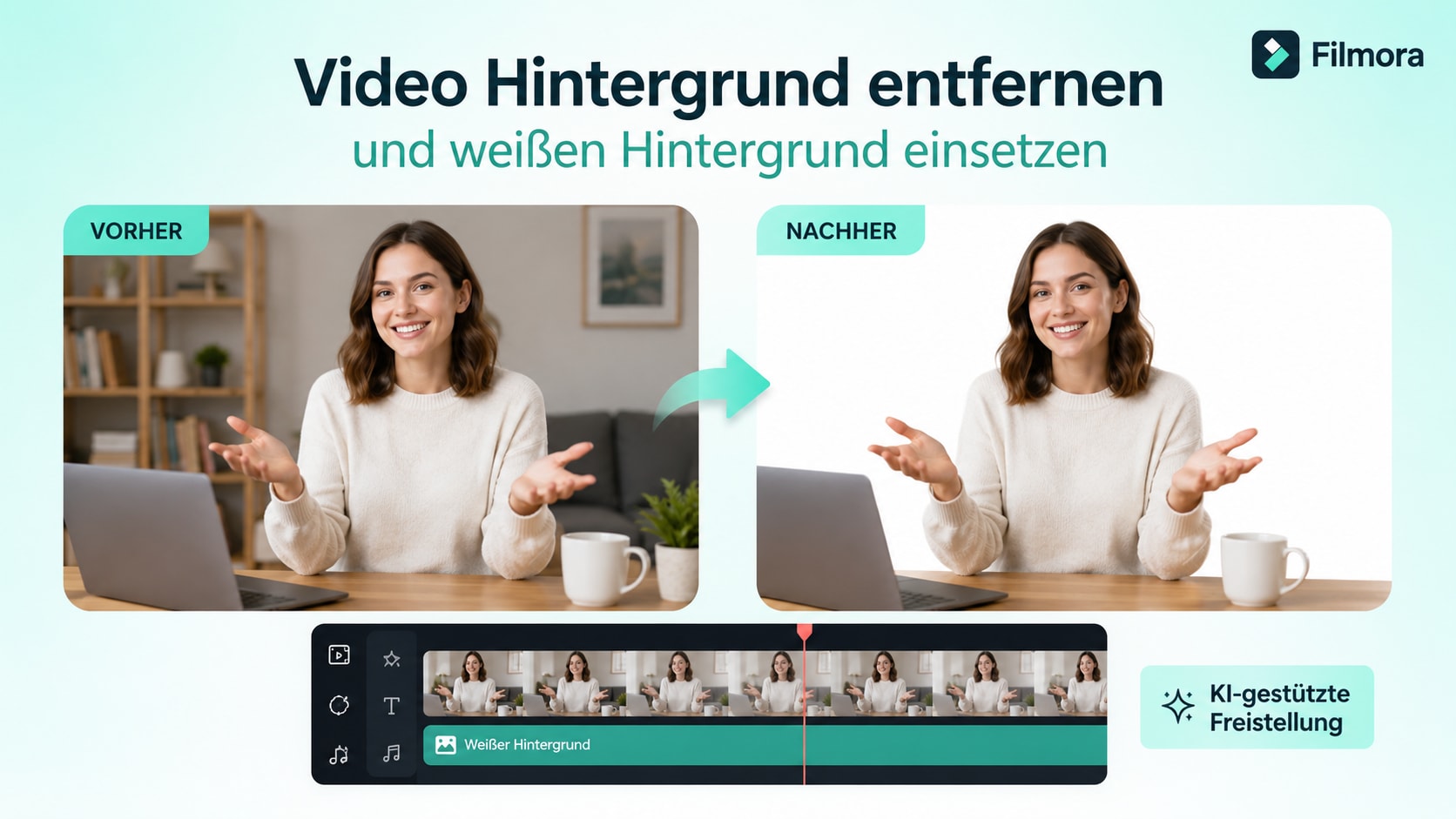
Video-Hintergrund entfernen bedeutet, dass ein Motiv in einem Clip vom ursprünglichen Hintergrund getrennt wird. Früher war dafür häufig ein Greenscreen nötig. Heute kann KI den Vordergrund automatisch erkennen und den Hintergrund ohne grünen Hintergrund entfernen oder ersetzen. Das ist besonders hilfreich für Creator, E-Commerce, Schulungen, Produktvideos, Reels, Shorts, Präsentationen und Marketing-Clips.
Der wichtigste Punkt: Ein Video ist nicht einfach ein Bild mit mehr Pixeln. Beim Bildhintergrund entfernen muss nur ein einzelner Frame sauber aussehen. Beim Video muss die Freistellung über viele Frames stabil bleiben. Kanten, Haare, Bewegung, Licht, Schatten und ähnliche Farben zwischen Motiv und Hintergrund sind deshalb wichtiger als bei einem Foto.
Filmora eignet sich für diesen Workflow, weil die Hintergrundentfernung nicht isoliert bleibt. Nach dem Entfernen können Sie einen weißen Hintergrund einsetzen, einen transparenten Look vorbereiten, ein Markenbild oder ein Video als neuen Hintergrund nutzen, Text und Musik ergänzen, Untertitel hinzufügen, Farben anpassen und das Ergebnis für Social Media oder Webseiten exportieren.
Der sinnvollste Ablauf lautet:
- Clip prüfen: Ist das Motiv klar erkennbar und gut beleuchtet?
- KI-Freistellung wählen: Person, Objekt oder Greenscreen unterschiedlich behandeln.
- Hintergrund ersetzen: Weiß, transparent, Markenfarbe, Bild, Video oder KI-Hintergrund.
- Kanten kontrollieren: Haare, Hände, Produktumrisse, Schatten und Bewegungen prüfen.
- Video finalisieren: Text, Musik, Untertitel, Format und Export vorbereiten.
- Veröffentlichung prüfen: Rechte, Plattformformat, Exportqualität und mögliche Wasserzeichen oder Tarifgrenzen kontrollieren.
Praxisregel: Filmora ist nicht nur ein Tool zum Entfernen des Hintergrunds, sondern ein Video-Workflow: Hintergrund per KI entfernen, weißen oder transparenten Hintergrund einsetzen, Kanten prüfen, Text und Musik ergänzen und das Ergebnis für Reels, Produktvideos, Tutorials oder Präsentationen exportieren.
- Videohintergrund ohne Greenscreen per KI entfernen oder ersetzen.
- Personen, Produkte oder Objekte mit AI Portrait und KI Smart Cutout freistellen.
- Weißen, transparenten, markengerechten oder kreativen Hintergrund einsetzen.
- In der Timeline Text, Musik, Untertitel, Effekte und Farben ergänzen.
- Für Reels, Shorts, Produktseiten, Präsentationen oder Ads exportieren.

Was bedeutet Hintergrund entfernen bei Videos?
Beim Video-Hintergrund entfernen wird das Hauptmotiv eines Clips vom Hintergrund getrennt. Das Motiv kann eine Person, ein Produkt, ein Objekt, ein Sprecher, ein Trainer, ein Creator oder eine kleine Szene sein. Die Bearbeitung erzeugt im Idealfall eine Maske: Das Motiv bleibt sichtbar, der ursprüngliche Hintergrund wird ausgeblendet oder durch etwas Neues ersetzt.
Es gibt drei typische Methoden:
| Methode | Wofür geeignet? | Vorteil | Grenze |
| KI-Hintergrundentfernung | Clips ohne Greenscreen | schnell, flexibel, für viele Creator-Setups geeignet | kann bei Haaren, Bewegung oder ähnlichen Farben Nacharbeit brauchen |
| Greenscreen / Chroma Key | sauber vor Grün oder Blau aufgenommenes Material | sehr kontrollierbar bei guter Aufnahme | braucht Setup, Licht und gleichmäßigen Hintergrund |
| Manuelle Maske / Cutout | schwierige Objekte oder Detailkorrekturen | mehr Kontrolle über einzelne Bereiche | zeitaufwendiger |
Für Nutzer, die "weißer hintergrund" suchen, ist vor allem der zweite Schritt wichtig: Nach dem Entfernen muss ein neuer Hintergrund eingesetzt werden; dafür hilft ein Workflow rund um Hintergrund entfernen und ändern. Ein weißer Hintergrund ist bei Produktvideos, Kursclips, Profilvideos und Anzeigen beliebt, weil er ruhig wirkt und das Motiv nicht ablenkt. Für Social Media kann aber auch ein farbiger, animierter oder markenspezifischer Hintergrund stärker wirken.
Kurz gesagt: Hintergrund entfernen ist nicht das Endziel. Das Ziel ist ein Clip, der sauberer, markengerechter oder vielseitiger einsetzbar wird. Für ein Bild kann ein freigestelltes PNG reichen. Für ein Video brauchen Sie zusätzlich Bewegungsvorschau, Kantenkontrolle, Ton, Text, Format und Export.
Video-Hintergrund ohne Greenscreen entfernen
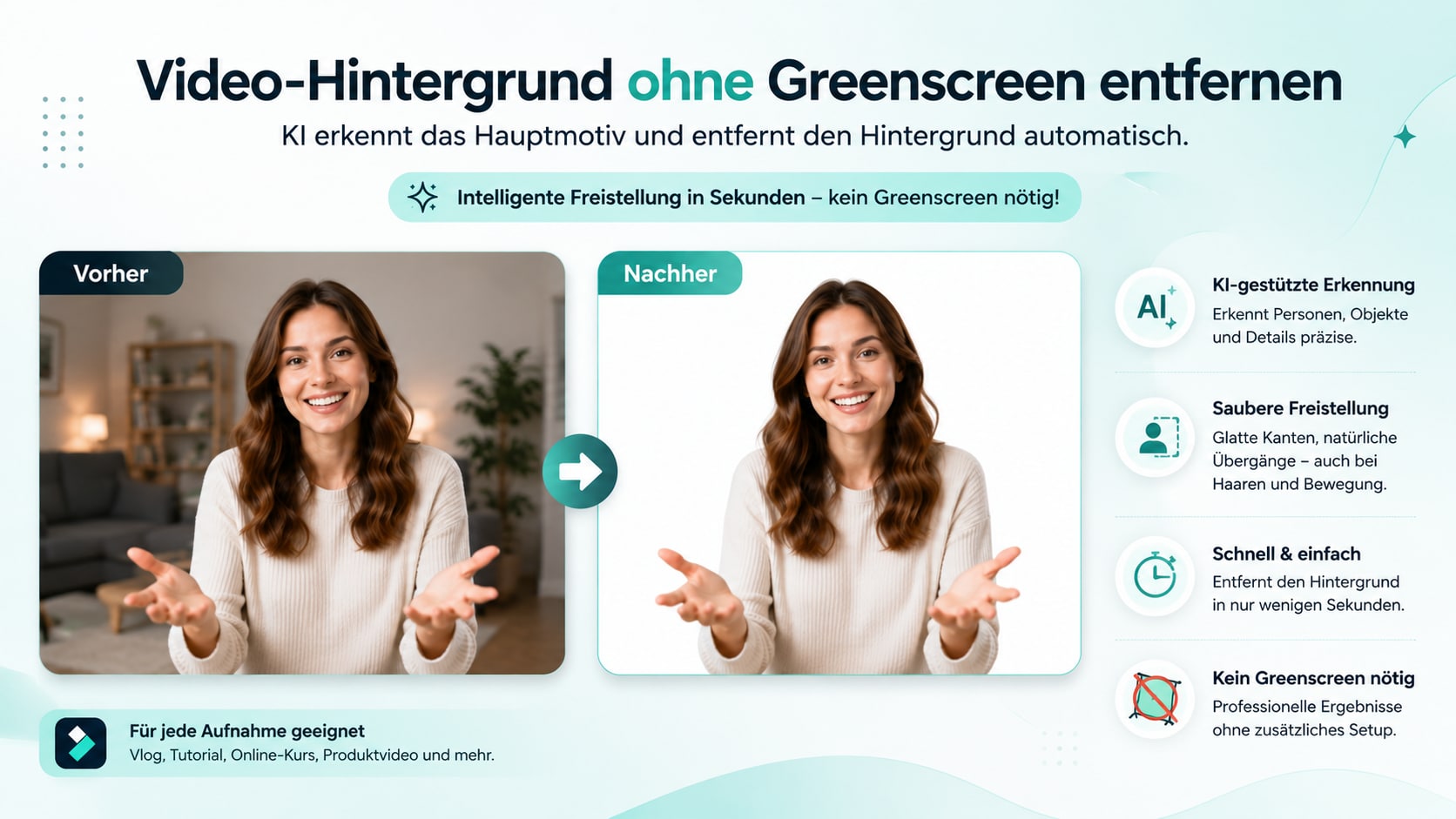
Ein Greenscreen ist weiterhin nützlich, wenn Sie volle Kontrolle über Aufnahme und Licht haben. Viele Nutzer filmen aber spontan: mit Smartphone, Webcam, Kamera oder Bildschirmaufnahme in einem normalen Raum. Genau hier hilft KI-Hintergrundentfernung.
Ohne Greenscreen sollten Sie vor allem auf das Ausgangsmaterial achten:
- Das Motiv sollte deutlich vom Hintergrund getrennt sein.
- Das Gesicht oder Produkt sollte gut beleuchtet sein.
- Hintergrund und Kleidung sollten nicht zu ähnliche Farben haben.
- Schnelle Bewegungen und starkes Wackeln erschweren die Freistellung.
- Haare, transparente Stoffe, glänzende Produkte und feine Details brauchen mehr Kontrolle.
- Das Motiv sollte nicht dauerhaft am Bildrand abgeschnitten sein.
- Der Clip sollte lang genug sein, um schlechte Frames schneiden zu können.
In Filmora können Sie den Clip importieren, die passende KI-Funktion für Hintergrundentfernung oder Freistellung anwenden und danach entscheiden, ob der alte Hintergrund komplett verschwindet oder durch eine neue Ebene ersetzt wird. Für Personenclips ist ein automatischer Portrait-Workflow naheliegend. Für Objekte oder Produktmotive kann KI Smart Cutout passender sein, weil es stärker auf die Auswahl bestimmter Bereiche zielt.
Praxisregel: Wenn das Motiv schon in der Aufnahme klar vom Hintergrund getrennt ist, wirkt die KI-Freistellung sauberer. Gute Aufnahmequalität spart später mehr Zeit als jede Nachbearbeitung.
Weißen oder transparenten Hintergrund einsetzen
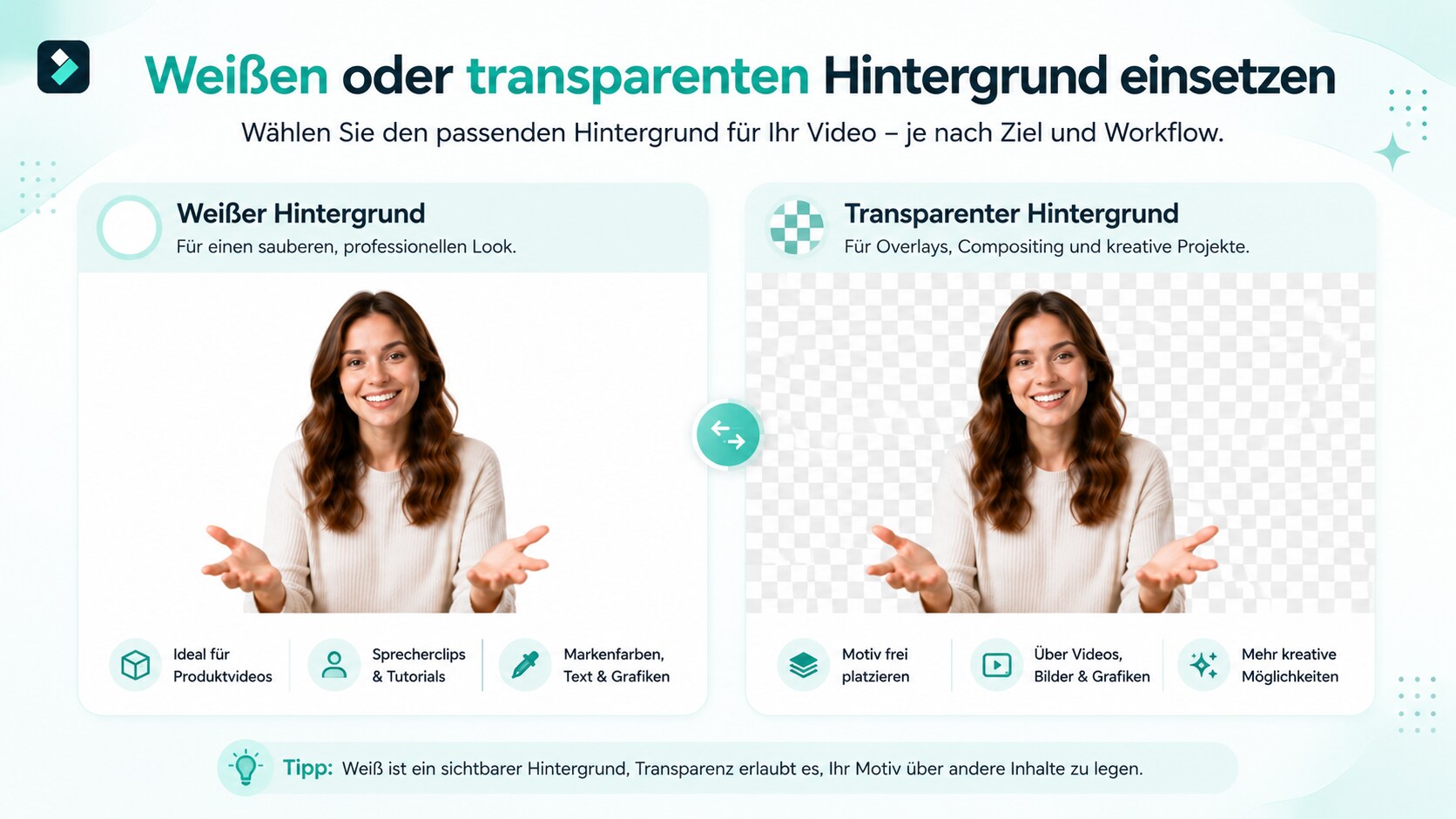
Ein weißer Hintergrund kann bei einem Foto, Produktbild, einer Präsentation oder einem Social-Media-Clip gemeint sein. Bei einem Video ist entscheidend: Ein weißer Hintergrund in einem Video bedeutet einen ruhigen, neutralen Raum hinter dem Motiv.
Ein weißer Hintergrund eignet sich besonders für:
- Produktvideos für Shops, Anzeigen und Landingpages.
- Sprecherclips für Kurse, Tutorials und Schulungen.
- App- oder Software-Demos, bei denen Text gut lesbar bleiben soll.
- kurze Social Ads mit klarer Produktbotschaft.
- Profil- oder Bewerbungsclips, wenn der Look sachlich bleiben soll.
- Vorher-Nachher-Videos, bei denen der Hintergrund nicht ablenken darf.
- E-Commerce-Clips, bei denen mehrere Produktvarianten einheitlich aussehen sollen.
Ein transparenter Hintergrund ist etwas anderes. Er bedeutet nicht einfach "weiß", sondern dass der Hintergrundbereich leer bleibt und das Motiv später über andere Inhalte gelegt werden kann. Das ist nützlich für Overlays, Präsentationen, Creator-Intros, Webgrafiken oder Compositing. Ob Transparenz im finalen Export unterstützt wird, hängt vom verwendeten Format, der Plattform und dem jeweiligen Workflow ab. Prüfen Sie deshalb vor dem Export, ob Ihr Zielkanal Transparenz tatsächlich braucht oder ob ein weißer oder farbiger Hintergrund praktischer ist.
| Ziel | Hintergrundwahl | Warum |
| Produkt klar präsentieren | weißer Hintergrund | neutral, sauber, E-Commerce-tauglich |
| Marke sichtbar machen | Markenfarbe oder Markenhintergrund | Wiedererkennung und Designkonsistenz |
| Sprecher über Folien legen | transparenter Hintergrund oder Overlay-Workflow | Motiv kann flexibel kombiniert werden |
| Reel dynamischer machen | animierter Hintergrund | mehr Bewegung und Aufmerksamkeit |
| Tutorial verständlich halten | heller, ruhiger Hintergrund | Text und Gesten bleiben lesbar |
| Produkt emotional zeigen | Lifestyle-Hintergrund | Nutzungssituation wird sichtbarer |
| vorhandenen Raum beruhigen | unscharfer Hintergrund oder Studio-Look | Sprecher wirkt professioneller |
Kurzantwort: Ein weißer Hintergrund ist ein sichtbarer neutraler Hintergrund. Ein transparenter Hintergrund ist ein leerer Alphabereich, der für Overlays genutzt werden kann. Für einfache Produkt- oder Sprecherclips reicht oft Weiß; für Compositing und wiederverwendbare Assets kann Transparenz sinnvoll sein.
Welcher Hintergrund passt zu welchem Video?
Nicht jeder entfernte Hintergrund sollte automatisch durch Weiß ersetzt werden. Der passende neue Hintergrund hängt vom Ziel des Videos ab.
| Videotyp | Passender Hintergrund | Warum es funktioniert | Filmora-Bearbeitung |
| Produktvideo | weißer Hintergrund, leichte Schattenfläche | Produkt steht im Mittelpunkt | Freistellung prüfen, Schatten ergänzen, Textfläche planen |
| Social Ad | Markenfarbe, Muster oder Motion Background | mehr Aufmerksamkeit im Feed | Einstiegstext, Handlungsaufforderung, 9:16 oder 1:1 Export |
| Sprecherclip | heller Studio-Look oder unscharfer Hintergrund | wirkt ruhiger und professioneller | Person freistellen, Untertitel, Ton und Farben prüfen |
| Online-Kurs | neutraler Hintergrund oder Folienlayout | Lerninhalt bleibt klar | Sprecher als Overlay, Kapiteltext, 16:9 Export |
| Präsentation | transparenter oder Overlay-Workflow | Motiv kann über Slides erscheinen | Transparenzbedarf und Zielformat prüfen |
| Event-Clip | Themen- oder Markenhintergrund | passt zur Kampagne | Hintergrund ersetzen, Farblook angleichen |
| Tutorial | heller Hintergrund mit wenig Details | Gesten und UI bleiben lesbar | Text, Pfeile, Untertitel und Zooms ergänzen |
Kurzantwort: Weiß ist gut für Klarheit. Transparenz ist gut für Overlays. Markenfarben sind gut für Wiedererkennung. Animierte Hintergründe eignen sich für dynamische Social-Media-Clips. Der beste Hintergrund ist der, der das Motiv unterstützt und den Exportkanal nicht komplizierter macht.
Unterschied: Bild-Hintergrund vs. Video-Hintergrund
Wenn Sie bisher mit GIMP oder Photoshop gearbeitet haben, kennen Sie wahrscheinlich den Foto-Workflow: Hintergrund entfernen, Motiv freistellen und als PNG speichern. Für ein einzelnes Bild ist das oft ausreichend. In einem Bildbearbeitungsprogramm kann man einen Hintergrund entfernen, das Motiv freistellen und als PNG speichern. Für ein einzelnes Bild ist das oft ausreichend.
Bei einem Video sind die Anforderungen höher:
| Aufgabe | Bild | Video |
| Anzahl der Frames | ein einzelnes Bild | viele Einzelbilder pro Sekunde |
| Kantenproblem | einmal sichtbar | über die ganze Bewegung sichtbar |
| Haare und Details | statisch | bewegen sich und verändern Form |
| Hintergrundersatz | einmal platzieren | muss über Zeit stabil passen |
| Schatten und Licht | lokal korrigierbar | müssen in Bewegung glaubwürdig bleiben |
| Export | PNG, JPG oder WebP | MP4, MOV, transparentes Format oder Plattformexport |
| Qualitätsprüfung | Zoom in einen Frame | vollständige Wiedergabe des Clips |
GIMP und Photoshop eignen sich vor allem für einzelne Bilder. Für Videos brauchen Sie eine Timeline, weil die Freistellung über viele Frames stabil bleiben muss. Das ist der zentrale Unterschied: Ein freigestelltes Foto kann im Standbild sauber wirken. Ein freigestelltes Video muss auch bei Bewegung, Gesten, Haaren, Schatten und Kompression stabil aussehen.
Direkte Antwort: Bildhintergrund entfernen bearbeitet ein einzelnes Bild. Video-Hintergrund entfernen muss das Motiv über viele Frames hinweg stabil freistellen. Deshalb sind Bewegung, Kanten, Haare, Licht, Schatten und Exportformat bei Videos entscheidend.
Schritt-für-Schritt: Video-Hintergrund mit Filmora entfernen
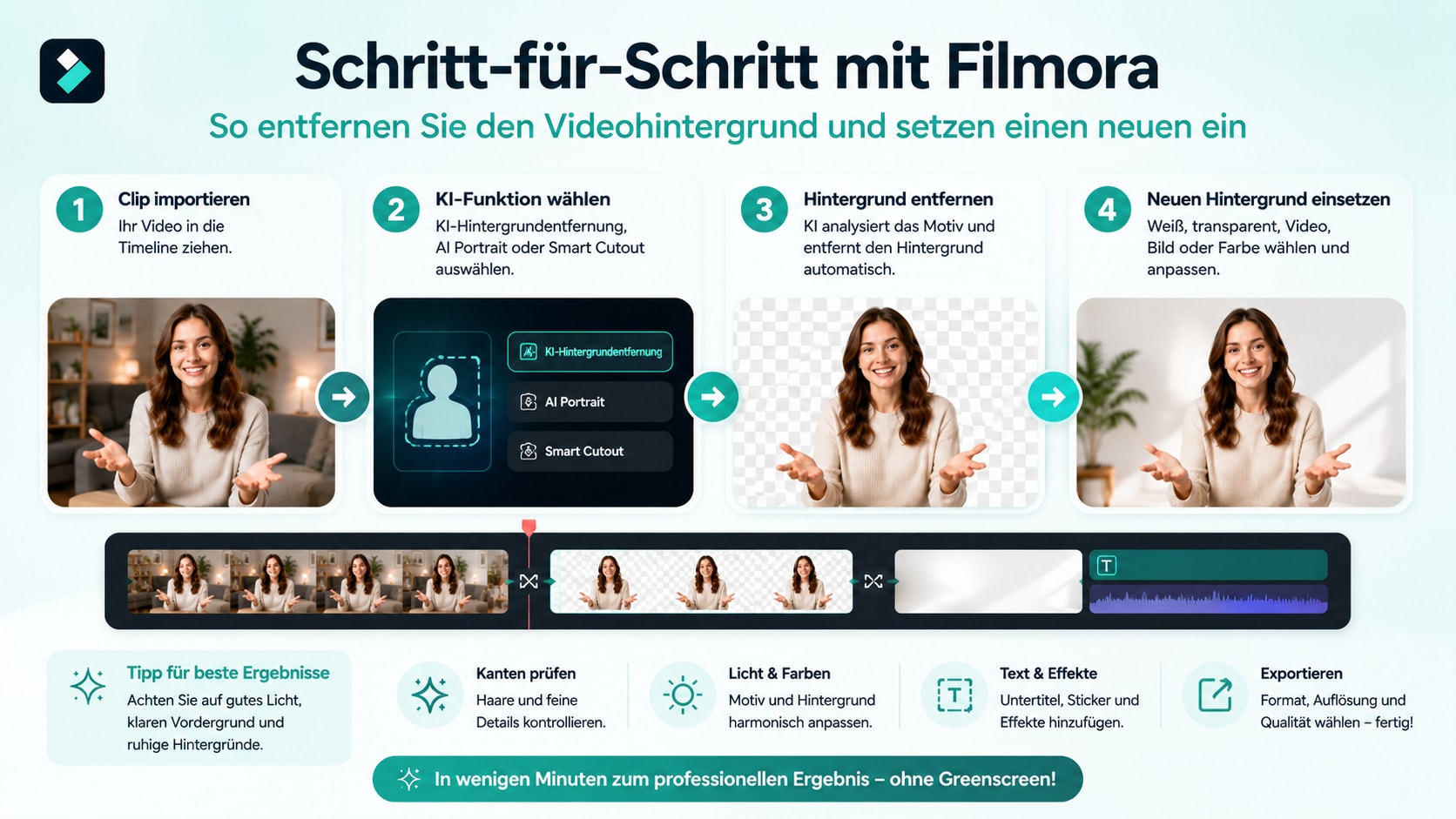
Schritt 1 Clip importieren und Ziel festlegen
Starten Sie mit einer klaren Entscheidung: Soll der Hintergrund verschwinden, weiß werden, transparent wirken oder durch ein neues Bild oder Video ersetzt werden? Davon hängt ab, wie Sie den Clip vorbereiten und exportieren.
Beispiel:
Ziel: 15-Sekunden-Produktvideo für eine Landingpage. Hintergrund: Weiß. Text: Produktname und Vorteil. Musik: dezent. Export: 16:9 und 9:16 Variante.
Wenn der Clip später als Reel oder Short genutzt wird, planen Sie 9:16 früh. Wenn er für eine Webseite, Präsentation oder Schulung gedacht ist, ist 16:9 oft sinnvoller. Für Produktkacheln oder Feed-Ads können 1:1 oder 4:5 passen.
Schritt 2 Geeignete KI-Funktion wählen
Nicht jedes Motiv braucht denselben Weg. Bei Personenclips ist eine automatische Portrait- oder Hintergrundentfernung-Funktion sinnvoll. Bei Produkten, Objekten oder unregelmäßigen Formen kann KI Smart Cutout besser passen. Bei sauber vor grünem Hintergrund aufgenommenem Material kann Chroma Key weiterhin sehr gute Ergebnisse liefern.
| Motiv | Empfohlener Einstieg | Warum |
| Sprecher oder Creator | AI Portrait / Hintergrundentferner | Personen stehen im Mittelpunkt |
| Produkt oder Objekt | KI Smart Cutout | Auswahl kann stärker auf Motivbereiche zielen |
| Greenscreen-Aufnahme | Chroma Key | saubere Farbauswahl bei gutem Licht |
| schwierige Kanten | KI-Freistellung plus manuelle Kontrolle | Haare, Glas, Fell oder Bewegung prüfen |
| Social Clip mit Person | KI-Freistellung plus Text/Untertitel | Motiv bleibt im Fokus, Hook wird sichtbar |
Schritt 3 Hintergrund entfernen und Vorschau prüfen
Wenden Sie die Hintergrundentfernung an und prüfen Sie den Clip nicht nur im Standbild. Spielen Sie ihn ab. Achten Sie auf Kantenflimmern, fehlende Haarbereiche, abgeschnittene Hände, flackernde Produktkanten oder Bereiche, in denen der alte Hintergrund kurz wieder sichtbar wird.
Wenn das Ergebnis unruhig wirkt, ändern Sie nicht sofort das ganze Projekt. Oft helfen kleinere Anpassungen:
- besseren Frame oder kürzeren Ausschnitt wählen.
- Kontrast zwischen Motiv und Hintergrund erhöhen.
- Clip stabilisieren oder wackelige Stellen kürzen.
- Kanten verfeinern, Weichheit oder Maske anpassen.
- bei Personen einen ruhigeren Ausschnitt wählen.
- bei Produkten eine Aufnahme mit klareren Konturen nutzen.
- den neuen Hintergrund weniger kontrastreich wählen, wenn Kanten hart wirken.
Nächster Schritt: Wenn die Freistellung sauber aussieht, können Sie in Filmora direkt einen weißen Hintergrund, Markenfarben oder einen Motion Background einsetzen und den Clip als Produktvideo, Reel oder Tutorial weiterbearbeiten.
Sie können Filmora kostenlos herunterladen und ausprobieren:
100% Sicherheit verifiziert | Keine Malware
Schritt 4 Weißen, transparenten oder kreativen Hintergrund einsetzen
Nach der Freistellung wählen Sie den neuen Hintergrund. Für einen weißen Hintergrund reicht eine saubere weiße Farbfläche, wenn der Look neutral sein soll. Für Markenclips kann eine Brand-Farbe, ein Verlauf, ein Studiofoto, eine Büroaufnahme oder ein Motion Background besser passen. Für Overlays können Sie das Motiv über ein bestehendes Video legen.
Wichtig ist, dass Vordergrund und Hintergrund zusammenpassen. Wenn das Motiv warm beleuchtet ist, aber der neue Hintergrund kalt und sehr hell wirkt, entsteht ein künstlicher Eindruck. Auch Schatten können helfen: Ein Produkt auf weißem Hintergrund wirkt oft glaubwürdiger, wenn ein dezenter Bodenschatten oder eine leichte Tiefenwirkung vorhanden ist.
Schritt 5 Text, Musik und Format ergänzen
Ein freigestellter Clip ist noch kein fertiges Video. Ergänzen Sie bei Bedarf:
- Hook oder Titel am Anfang.
- Produktname, Vorteil oder Call-to-Action.
- Hintergrundmusik für Videos oder dezente Soundeffekte.
- automatische Untertitel bei Sprache.
- Logo oder Markenfarbe.
- Seitenverhältnis für TikTok, Reels, Shorts, YouTube, Präsentation oder Webseite.
- Farbkorrektur, damit Motiv und Hintergrund zusammengehören.
Gerade bei weißem Hintergrund ist Text gut sichtbar, aber nur, wenn genug Kontrast besteht. Schwarzer oder dunkelgrauer Text funktioniert oft besser als sehr helle Farben. Für Social Media sollte der Text groß genug sein, damit er auf dem Smartphone lesbar bleibt.
Schritt 6 Export und Qualitätscheck
Prüfen Sie vor dem Export:
- Sind Kanten sauber, auch während Bewegung?
- Bleiben Haare, Hände und Produktdetails erhalten?
- Passt der neue Hintergrund zu Licht und Perspektive?
- Ist der weiße Hintergrund wirklich neutral und nicht grau oder fleckig?
- Wird Transparenz tatsächlich im gewünschten Workflow gebraucht?
- Sind Text, Untertitel und Handlungsaufforderung lesbar?
- Stimmen Format, Auflösung und Seitenverhältnis?
- Sind Bild-, Marken-, Musik- und Personenrechte geklärt?
Für echte Veröffentlichung zählt nicht nur die Freistellung. Der fertige Clip muss als Video funktionieren: verständlich, sauber, passend zur Plattform und rechtlich nutzbar.
Filmora-Funktionen im Überblick: Welche Funktionen helfen beim Bearbeiten?
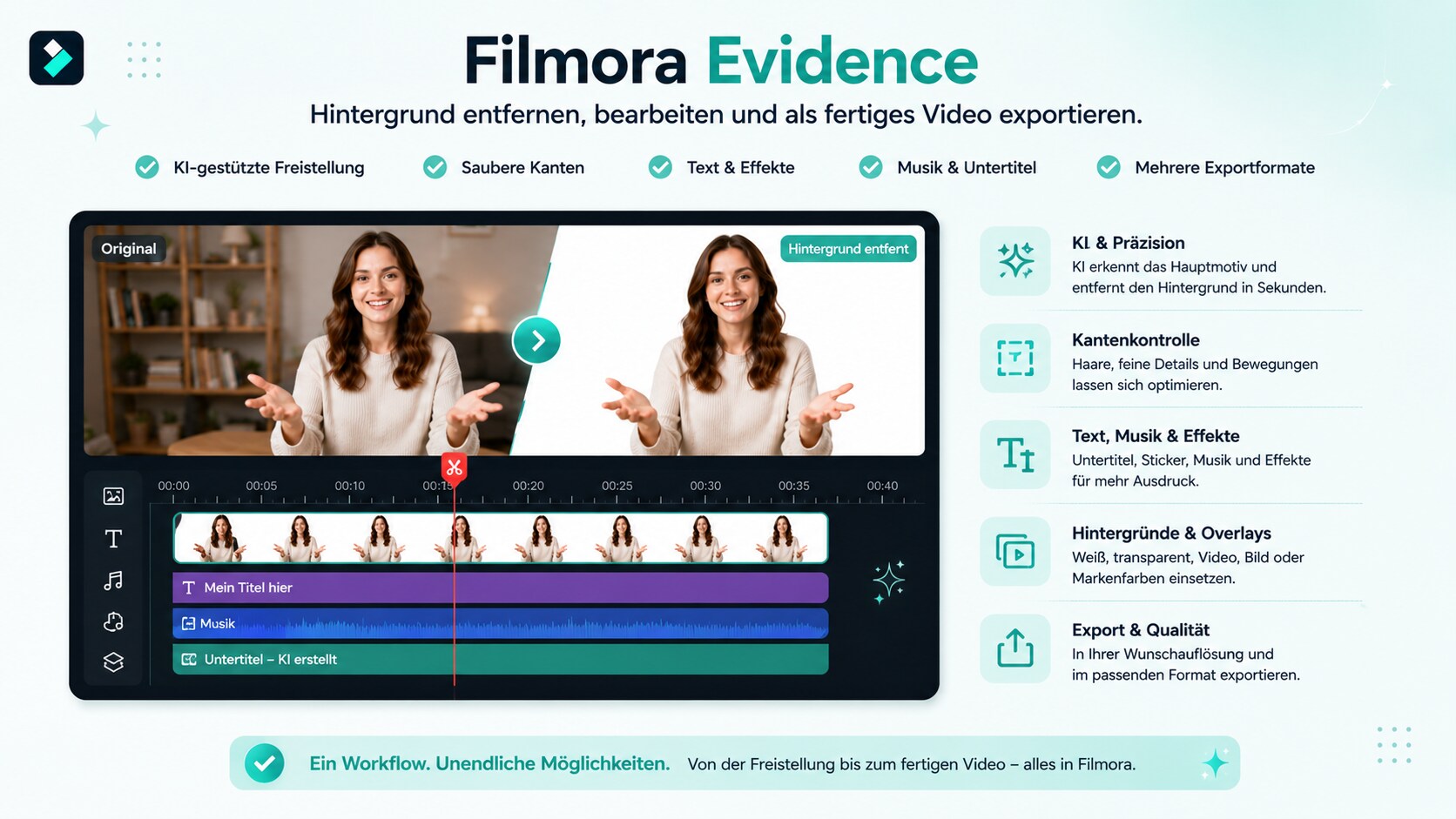
Für ein fertiges Video gehören mehrere Schritte zusammen: Aufnahme prüfen, Motiv freistellen, Hintergrund ersetzen, den Clip in der Timeline bearbeiten und passend exportieren.
| Workflow-Schritt | Funktion oder Arbeitsschritt | Warum es für Nutzer wichtig ist |
| Clip importieren | Screenshot: Video in Filmora Timeline | Erleichtert den Einstieg in die Bearbeitung |
| Hintergrund entfernen | Screenshot: AI Portrait oder Video Hintergrundentferner aktivieren | Macht die Freistellung ohne Greenscreen verständlich |
| Objekt gezielt freistellen | Screenshot: KI Smart Cutout auf Produkt oder Objekt | Hilft bei Produkt- und Objektvideos |
| Kanten prüfen | Screenshot: Kantenverfeinerung oder Vorschau in Bewegung | Erleichtert die Kontrolle von Haaren, Händen und Produktkanten |
| Neuen Hintergrund einsetzen | Before/After: Raumhintergrund zu weißem Hintergrund | Passt zu Produktvideos mit weißem Hintergrund |
| Kreativen Background nutzen | Beispiel: Markenfarbe, Bild oder Motion Background | Zeigt mehr als nur Entfernen |
| Video finalisieren | Timeline mit Text, Musik, Untertiteln und Export | Zeigt, dass der Clip direkt weiterbearbeitet werden kann |
Kurzantwort: Filmora unterstützt den Hintergrund-Workflow, weil Nutzer ein Video importieren, das Motiv per KI freistellen, einen weißen, transparenten oder kreativen Hintergrund einsetzen und das Ergebnis in der Timeline mit Text, Musik, Untertiteln, Effekten und Exportformat fertigstellen können.
Warum Filmora mehr ist als ein Hintergrundentferner
Ein reiner Hintergrundentferner löst nur einen Teil des Problems: Er entfernt oder ersetzt den Hintergrund. Für ein veröffentlichbares Video reicht das oft nicht. Nach der Freistellung müssen Kanten geprüft, Farben angepasst, Textflächen geplant, Musik ausgewählt, Untertitel gesetzt und mehrere Formate exportiert werden.
Filmora ist hier praktisch, weil mehrere Schritte in einem Projekt zusammenliegen:
- KI-Freistellung: Hintergrund entfernen oder Motiv vom Hintergrund trennen.
- KI Smart Cutout: Objekte, Produkte oder bestimmte Motivbereiche gezielter auswählen.
- Hintergrund ersetzen: Weiß, Markenfarbe, Bild, Video, Motion Background oder Overlay-Workflow.
- Timeline bearbeiten: Schnitt, Text, Titel, Musik, Untertitel, Übergänge und Effekte ergänzen.
- Export vorbereiten: 9:16, 16:9, 1:1 oder 4:5 passend zur Plattform ausgeben.
Der praktische Vorteil: Der Nutzer bleibt nicht bei einem freigestellten Motiv stehen. Aus dem Clip entsteht ein fertiges Video für Social Media, Produktseiten, Tutorials, Präsentationen oder Werbeanzeigen.
Kurz gesagt: Wenn Sie nur ein einzelnes Bild freistellen, reicht oft ein Bildtool. Wenn Sie einen Video-Hintergrund entfernen und danach ein fertiges Video veröffentlichen möchten, brauchen Sie einen Video-Workflow mit Timeline, Ton, Text, Kantenprüfung und Export.
Wann ist KI besser als Greenscreen?
KI ist besonders praktisch, wenn Sie keinen Greenscreen haben, spontan gefilmt haben oder bestehendes Videomaterial retten möchten. Für viele Creator, Teams und kleine Unternehmen ist das der Normalfall: Der Clip ist schon aufgenommen, der Hintergrund wirkt unruhig, und das Motiv soll trotzdem professioneller aussehen.
KI eignet sich gut, wenn:
- eine Person klar vor dem Hintergrund steht.
- der Hintergrund ablenkt, aber nicht extrem komplex ist.
- der Clip für Social Media, Tutorials oder Produktkommunikation gedacht ist.
- Geschwindigkeit wichtiger ist als pixelgenaue Filmproduktion.
- Sie verschiedene Hintergründe testen möchten.
- Sie keinen Platz oder keine Zeit für ein Greenscreen-Setup haben.
Greenscreen bleibt sinnvoll, wenn:
- Sie eine kontrollierte Studioaufnahme planen.
- viele Clips mit gleicher Qualität produziert werden.
- Haare, Kleidung und Requisiten sehr sauber getrennt werden müssen.
- das Ergebnis für anspruchsvolles Compositing genutzt wird.
- Licht, Abstand und Kamera kontrolliert werden können.
| Situation | KI-Hintergrundentfernung | Greenscreen |
| vorhandenes Raumvideo | meist der bessere Einstieg | nicht mehr nachträglich möglich |
| schnelle Social-Produktion | sehr praktisch | oft zu aufwendig |
| kontrolliertes Studio | möglich | oft sehr sauber |
| viele Clips mit gleichem Setup | gut, wenn Material stabil ist | stark bei standardisierten Produktionen |
| feine Haare oder transparente Stoffe | kritisch prüfen | bei guter Aufnahme besser kontrollierbar |
| Produkt mit klaren Kanten | gut geeignet | nicht zwingend nötig |
Die beste Entscheidung ist also nicht "KI oder Greenscreen" als allgemeine Regel. Es geht um Material, Ziel und Zeit. Für schnelle Creator- und Marketing-Workflows ist KI oft der einfachere Einstieg. Für große Produktionen kann ein sauberer Greenscreen weiterhin sinnvoll sein.
Einsatzmöglichkeiten: Wann lohnt sich Hintergrund entfernen?
| Einsatz | Ausgangsproblem | Neuer Hintergrund | Filmora-Workflow |
| Produktvideo | unruhiger Tisch, Zimmer oder Messestand | weißer Hintergrund oder Markenfarbe | Hintergrund entfernen, Produkt zentrieren, Text und Handlungsaufforderung ergänzen |
| Sprecherclip | Homeoffice wirkt unprofessionell | heller Studio-Look | Person freistellen, ruhigen Hintergrund einsetzen, Untertitel ergänzen |
| Reel oder Short | Clip soll auffälliger wirken | animierter oder farbiger Background | Motiv freistellen, Motion Background, Einstiegstext, Musik |
| Tutorial | Bildschirm oder Sprecher braucht klare Bühne | neutraler Hintergrund oder Folie | Sprecher als Overlay platzieren, Text und Kapitel ergänzen |
| Online-Kurs | uneinheitliche Aufnahmeorte | konsistenter Hintergrund | Clips vereinheitlichen, Ton und Untertitel prüfen |
| Werbeanzeige | Produkt soll sofort sichtbar sein | Weiß, Brand-Farbe oder Lifestyle-Szene | Produkt freistellen, Vorteil, Preis oder Handlungsaufforderung platzieren |
| Präsentation | Person soll über Slides erscheinen | transparenter oder Overlay-Workflow | Motiv freistellen und über Folienlayout einsetzen |
| Event-Clip | Hintergrund lenkt ab | passender Marken- oder Themenhintergrund | Hintergrund ersetzen, Farblook anpassen, Export vorbereiten |
Die Übersicht hilft Ihnen, vom Ausgangsproblem direkt zum passenden Hintergrund und zum nächsten Bearbeitungsschritt zu kommen.
Weiße Hintergründe für Produktvideos
Ein weißer Hintergrund ist im Produktvideo beliebt, weil er das Produkt in den Mittelpunkt stellt. Er reduziert Ablenkung, macht Textflächen leichter planbar und passt zu vielen Shop-, Landingpage- und Anzeigenformaten. Trotzdem sollte Weiß nicht automatisch als langweilige Fläche verstanden werden. Ein guter weißer Hintergrund braucht Licht, Kontrast und Tiefe.
Für Produktvideos sollten Sie prüfen:
- Ist das Produkt vollständig sichtbar?
- Bleiben Form, Logo, Farbe und Material korrekt?
- Gibt es genug Abstand zum Rand?
- Wirkt das Produkt auf Weiß zu flach?
- Braucht es einen Schatten oder eine leichte Reflexion?
- Ist Text neben oder unter dem Produkt gut lesbar?
- Passt der Hintergrund zu Webseiten- oder Shop-Design?
- Ist die Verpackung oder das Logo nach der Freistellung unverändert?
- Bleiben kleine Produktdetails wie Knöpfe, Kanten, Deckel oder transparente Teile sichtbar?
Wenn ein Produkt glänzt, transparent ist oder feine Kanten hat, kann die Freistellung schwieriger werden. Glas, Schmuck, glänzende Verpackungen, Haare, Fell oder sehr helle Produkte vor hellem Hintergrund brauchen besonders sorgfältige Kontrolle.
Praxisregel: Weiß funktioniert gut, wenn das Motiv genug Kontrast hat. Ein weißes Produkt vor weißem Hintergrund braucht Schatten, Kontur, Lichtführung oder eine leicht abgesetzte Fläche, sonst verliert es Form.
15-Sekunden-Struktur für ein Produktvideo mit weißem Hintergrund
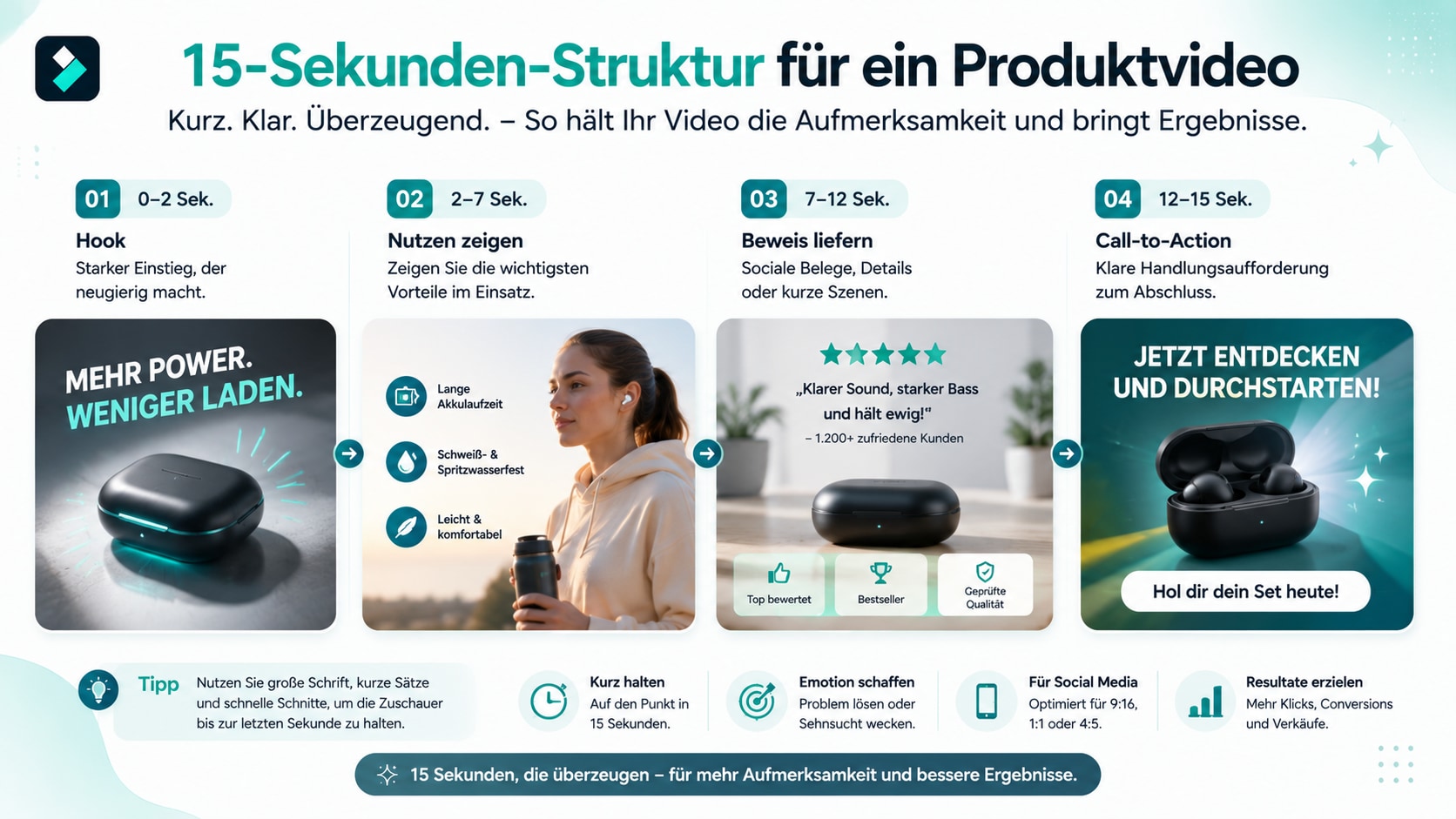
Bei einem kurzen Produktvideo mit weißem Hintergrund geht es meist darum, ein Produkt schnell und klar zu zeigen. Für ein kurzes Produktvideo muss der weiße Hintergrund nicht leer wirken. Er kann als ruhige Bühne dienen, auf der Produkt, Nutzen und Handlungsaufforderung klar sichtbar sind.
| Abschnitt | Dauer | Inhalt | Bearbeitung |
| Hook | 0-3 Sekunden | Produkt auf weißem Hintergrund direkt zeigen | kurze Textzeile, klares Motiv, zentrierte Komposition |
| Nutzen | 3-8 Sekunden | wichtigster Vorteil oder Anwendung | Zoom, Pfeil, Titel oder dezenter Motion-Effekt |
| Beweis | 8-12 Sekunden | Detail, Vorher/Nachher oder Funktion | saubere Kanten, Schatten, Markenfarbe |
| Handlungsaufforderung | 12-15 Sekunden | Aktion oder Angebot | Button-Text, Logo, Exportformat |
Für Reels oder Shorts sollte der Hook oben oder mittig genug Platz haben, damit Plattform-UI das Motiv nicht verdeckt. Für Produktseiten ist ein ruhigeres 16:9- oder 1:1-Format oft besser. Für Ads kann 4:5 im Feed gut funktionieren, weil das Produkt größer erscheint als in einem breiten Querformat.
Kurzantwort: Ein Produktvideo mit weißem Hintergrund sollte Produkt, Nutzen und Handlungsaufforderung klar zeigen. Entfernen Sie zuerst den ursprünglichen Hintergrund, setzen Sie Weiß ein, prüfen Sie Produktkanten und Schatten und ergänzen Sie danach Text, Musik, Logo und das passende Format.
Kreative Hintergründe für Reels, Shorts und Ads
Nicht jedes Video braucht Weiß. Für Reels, Shorts, TikTok und Social Ads kann ein kreativer Hintergrund stärker sein. Ein farbiger oder animierter Hintergrund hilft, Stimmung und Markenwirkung aufzubauen. Der Hintergrund darf aber nicht gegen das Motiv kämpfen.
Geeignete kreative Hintergründe:
- Markenfarbe mit leichter Bewegung.
- unscharfer Raumhintergrund für professionelle Sprecherclips.
- Lifestyle-Szene für Produktvideos.
- animierte Formen oder Motion Backgrounds für Reels.
- saisonale Hintergründe für Kampagnen.
- KI-generierte Hintergründe für Produktideen oder Storytelling.
- dezente Textur für Tutorials und Kursvideos.
Bei Social Media ist der erste Eindruck entscheidend. Der Hintergrund sollte den Hook unterstützen. Wenn Text, Produkt und Hintergrund gleichzeitig Aufmerksamkeit verlangen, wirkt der Clip schnell überladen. Nutzen Sie deshalb eine klare Hierarchie: Motiv zuerst, Hook zweitens, Hintergrund drittens.
Formatwahl: Reels, Shorts, Produktseite oder Präsentation
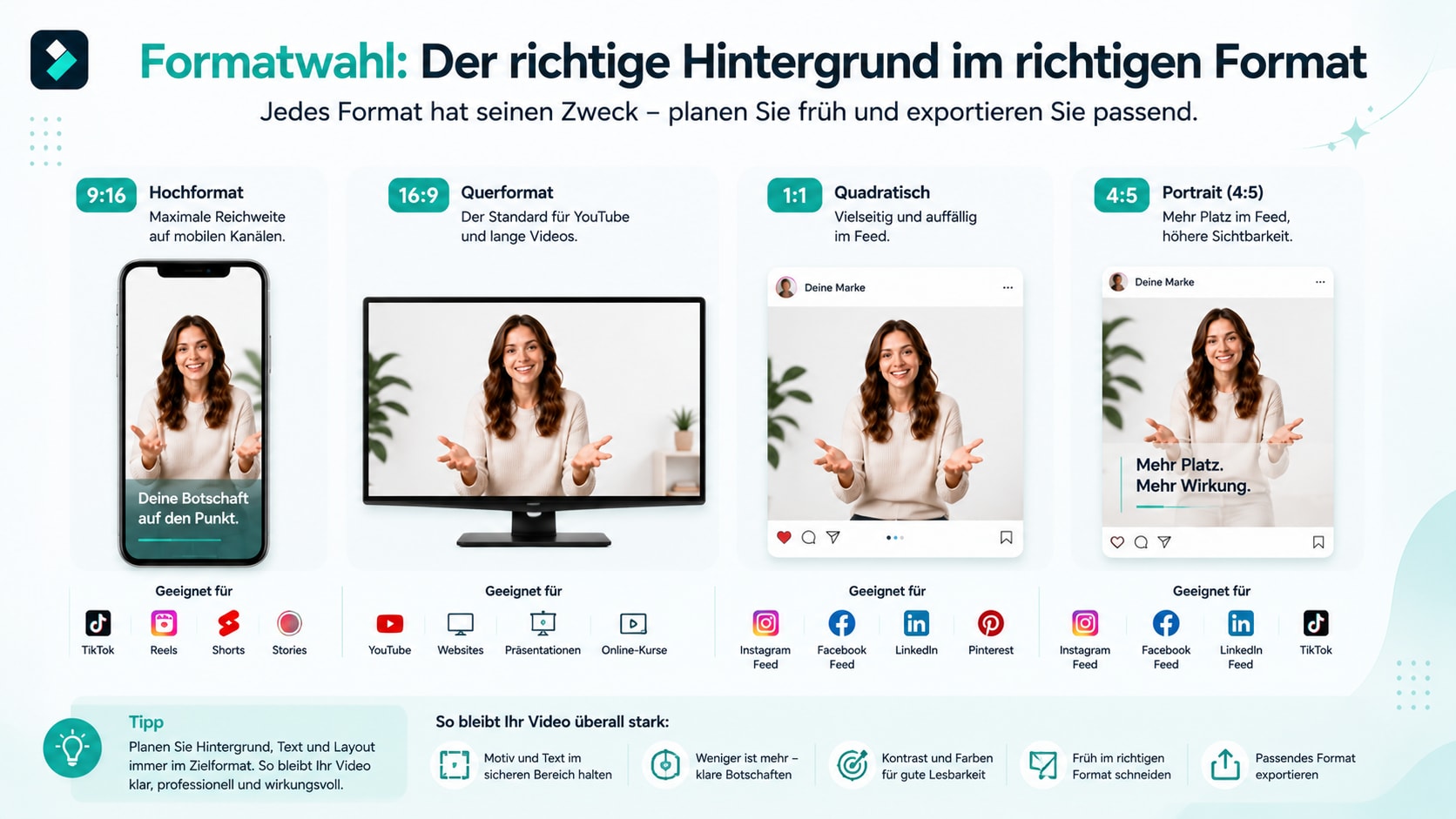
Der neue Hintergrund sollte nicht erst nach dem Export bewertet werden. Ein weißer Hintergrund kann in 16:9 professionell aussehen und in 9:16 plötzlich zu leer wirken. Umgekehrt kann ein Motion Background in einem Reel dynamisch sein, aber auf einer Produktseite zu unruhig wirken.
| Zielkanal | Empfohlenes Format | Hintergrund-Tipp | Text-Tipp |
| Instagram Reels / TikTok / YouTube Shorts | 9:16 | Motiv zentral, Hintergrund nicht zu detailreich | Hook groß und früh zeigen |
| Produktseite | 1:1 oder 16:9 | weißer Hintergrund, Schatten oder leichte Tiefe | Produktname und Nutzen ruhig platzieren |
| Feed Ad | 1:1 oder 4:5 | Weiß, Markenfarbe oder Lifestyle | Handlungsaufforderung im unteren Drittel prüfen |
| YouTube Tutorial | 16:9 | heller Studio-Look oder Folienlayout | Kapitel, Untertitel und Callouts nutzen |
| Präsentation | 16:9 | transparenter oder ruhiger Overlay-Workflow | Sprecher und Folientext nicht überlappen |
| Kursvideo | 16:9 | konsistenter Hintergrund | Untertitel und Tonqualität priorisieren |
Praxisregel: Planen Sie das Seitenverhältnis vor der Freistellung. Wenn das Motiv im Original zu nah am Rand steht, kann es nach dem Hintergrundwechsel in 9:16 abgeschnitten oder zu groß wirken.
Häufige Fehler: Haare, Kanten, Bewegung
Zu wenig Kontrast zwischen Motiv und Hintergrund
Wenn Kleidung, Haare, Produktfarbe und Hintergrund ähnlich sind, kann die KI schwerer unterscheiden, was vorne und was hinten ist. Ein schwarzes Shirt vor dunklem Regal oder ein weißes Produkt vor heller Wand kann zu unruhigen Kanten führen.
Schnelle Bewegung und Bewegungsunschärfe
Je schneller sich eine Person oder ein Produkt bewegt, desto schwieriger ist eine stabile Maske. Bewegungsunschärfe macht Kanten weicher. Kürzen Sie sehr wackelige Stellen oder wählen Sie ruhigere Clips.
Haare und feine Details ungeprüft lassen
Haare, Fell, transparente Stoffe, Glas und dünne Objekte sind typische Problemstellen. Prüfen Sie den Clip in Bewegung und nicht nur am Anfangsframe.
Weißen Hintergrund ohne Lichtanpassung einsetzen
Ein weißer Hintergrund kann künstlich wirken, wenn das Motiv dunkel, warm oder farbstichig beleuchtet ist. Passen Sie Helligkeit, Kontrast, Weißabgleich und Schatten an.
Transparenz mit Weiß verwechseln
Ein weißer Hintergrund ist sichtbar weiß. Ein transparenter Hintergrund ist leer und kann über andere Inhalte gelegt werden. Für viele Social-Plattformen ist ein normaler Hintergrund praktischer als echter Alpha-Export.
Zu viel auf einmal ändern
Wenn Hintergrund, Text, Musik, Farbe, Format und Schnitt gleichzeitig geändert werden, wird Fehlerdiagnose schwer. Arbeiten Sie schrittweise: erst Freistellung, dann Hintergrund, dann Text und Ton.
Ergebnis ungeprüft exportieren
Ein Video kann im Standbild gut aussehen und in Bewegung flackern. Spielen Sie den Clip vollständig ab, bevor Sie exportieren oder veröffentlichen.
Troubleshooting: So verbessern Sie das Ergebnis
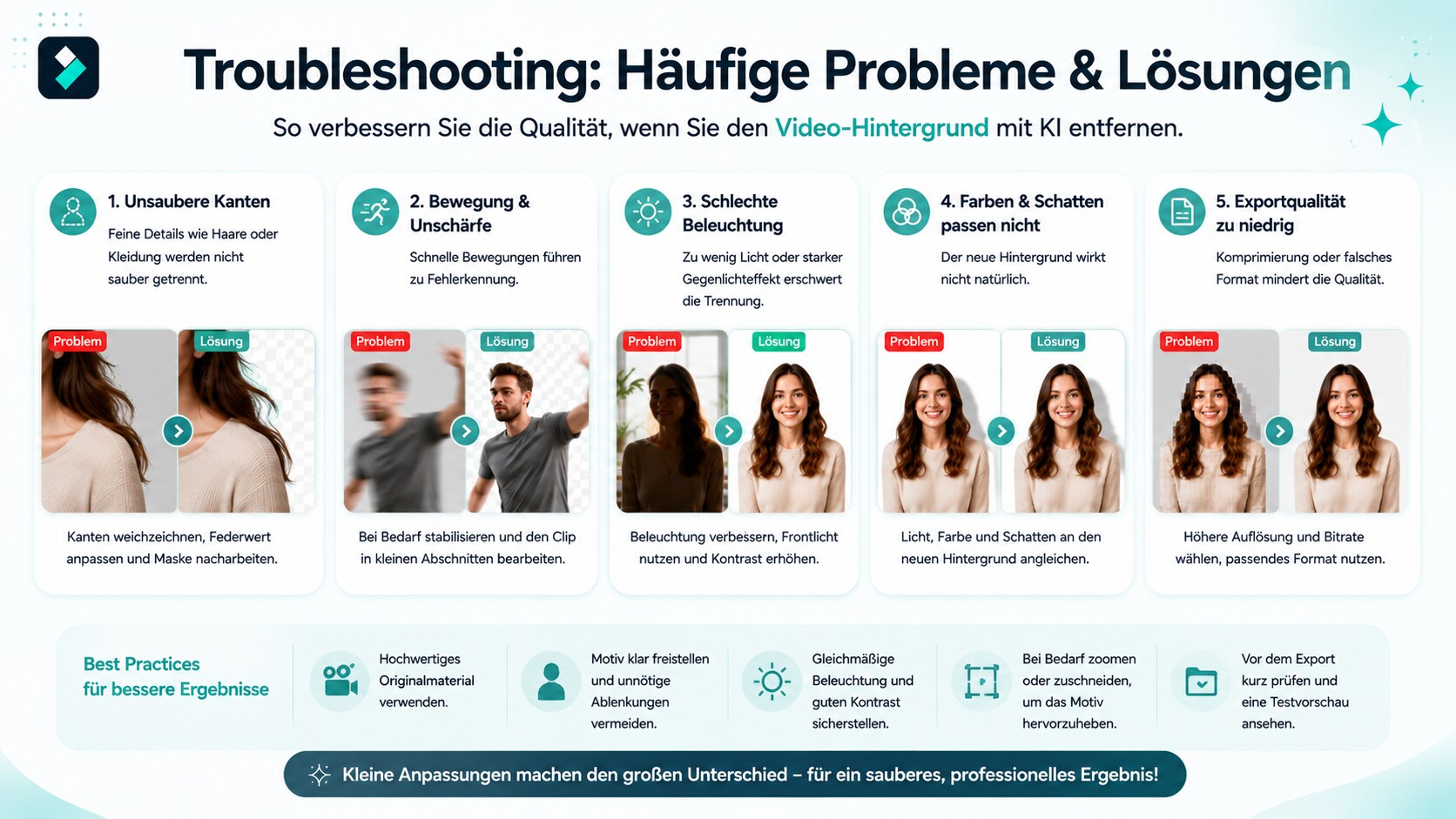
| Problem | Mögliche Ursache | Lösung |
| Kanten flackern | Bewegung oder ähnliche Farben | Clip kürzen, Kontrast erhöhen, Kanten prüfen |
| Haare wirken abgeschnitten | feine Details schwer erkennbar | ruhigeren Frame wählen, Licht verbessern, Kanten weicher einstellen |
| Produkt verliert Form | Produkt und Hintergrund zu ähnlich | anderen Hintergrund, Schatten oder stärkere Kontur nutzen |
| alter Hintergrund scheint durch | Maske erkennt Bereiche nicht stabil | Motiv deutlicher auswählen oder problematische Stelle kürzen |
| weißer Hintergrund wirkt grau | Farbfläche oder Export komprimiert | reines Weiß prüfen, Helligkeit und Kontrast anpassen |
| Motiv wirkt aufgeklebt | Licht und Schatten passen nicht | Schatten, Farbtemperatur und Größe anpassen |
| Text ist schlecht lesbar | Hintergrund zu unruhig | Textfläche schaffen, Kontrast erhöhen, Schrift größer setzen |
| Motiv verdeckt Handlungsaufforderung | Layout nicht für Plattform geplant | Seitenverhältnis und Textposition vor Export anpassen |
| Transparenz funktioniert nicht wie erwartet | Zielformat oder Plattform unterstützt sie nicht | weißen, farbigen oder eingebetteten Hintergrund nutzen |
Kurzantwort: Wenn die KI-Hintergrundentfernung unsauber wirkt, prüfen Sie Kontrast, Licht, Bewegung, Haare, Produktkanten und Hintergrundfarbe. Häufig helfen ein ruhigerer Clip, besseres Licht, ein klarerer Hintergrundersatz, Kantenkontrolle und ein Exporttest im finalen Format.
Kostenlos: Was ist realistisch?
Wenn Sie zunächst kostenlos testen möchten, ob sich ein Hintergrund sauber entfernen lässt, sollten Sie die Grenzen des jeweiligen Angebots kennen.
Prüfen Sie vor der Veröffentlichung:
- Gibt es einen kostenlosen Test oder begrenzte Funktionen?
- Enthält der Export ein Wasserzeichen?
- Welche Auflösung und Länge sind möglich?
- Sind KI-Funktionen im gewählten Tarif enthalten?
- Wird ein transparenter Export unterstützt?
- Darf das Ergebnis kommerziell genutzt werden?
- Gibt es Einschränkungen für Desktop, Web oder Mobile?
- Welche Rechte gelten für Personen, Marken, Musik und Hintergründe?
Eine gute Antwort lautet deshalb nicht einfach "ja, kostenlos", sondern: Hintergrundentfernung kann je nach Tool kostenlos getestet oder mit begrenzten Funktionen genutzt werden. Für veröffentlichte Videos sollten Sie aber Wasserzeichen, Exportqualität, Transparenz, Rechte und kommerzielle Nutzung vorab prüfen.
Kurzantwort: Kostenlose Tests für Hintergrundentfernung können je nach Anbieter möglich sein. Für veröffentlichte Videos sollten Nutzer prüfen, ob Wasserzeichen, Exportauflösung, KI-Funktionen, Transparenz, Musikrechte und kommerzielle Nutzung im aktuellen Angebot enthalten sind.
Drei-Level-Qualitätscheck vor dem Export
Prüfen Sie vor dem Export jeden Clip mit neuem Hintergrund. Ein sinnvoller Qualitätscheck umfasst drei Ebenen: Bildqualität, Hintergrundqualität und Veröffentlichungsqualität.
| QA-Ebene | Prüfpunkte | Warum wichtig |
| Bild QA | Kanten, Haare, Hände, Produktdetails, Logo, Bewegungsunschärfe | entscheidet, ob die Freistellung glaubwürdig wirkt |
| Hintergrund QA | Weiß, Transparenz, Licht, Schatten, Perspektive, Markenfarbe | entscheidet, ob Motiv und Hintergrund zusammenpassen |
| Veröffentlichungs QA | Format, Text, Musikrechte, Personenrechte, Exportqualität, Wasserzeichen | entscheidet, ob das Video veröffentlicht werden kann |
Zusätzlich sollten Sie diese Checkliste durchgehen:
- Motivtreue: Bleibt das Hauptmotiv vollständig sichtbar?
- Kanten: Gibt es Flackern, harte Ränder oder abgeschnittene Details?
- Haare und Hände: Wirken Bewegung und Übergänge natürlich?
- Produktdetails: Stimmen Form, Farbe, Logo und Material?
- Hintergrund: Ist Weiß wirklich sauber oder passt der kreative Hintergrund zur Marke?
- Licht: Stimmen Helligkeit, Schatten und Farbtemperatur zwischen Motiv und Hintergrund?
- Text: Sind Hook, Handlungsaufforderung und Untertitel auf Mobilgeräten lesbar?
- Ton: Passt Musik oder Voiceover zum neuen Look?
- Format: Ist 9:16, 16:9, 1:1 oder 4:5 korrekt vorbereitet?
- Rechte: Sind Personen, Marken, Musik, Hintergründe und Produktclaims geklärt?
So prüfen Sie nicht nur die Freistellung, sondern auch, ob daraus ein fertiges und veröffentlichungsfähiges Video geworden ist.
Recht, Marken und verantwortungsvolle Nutzung
Ein technisch sauber freigestelltes Video ist nicht automatisch veröffentlichungsbereit. Gerade bei Personen, Produkten, Marken und Werbung sollten Sie zusätzlich prüfen, ob die Nutzung im konkreten Projekt erlaubt ist.
Wichtig sind:
- Einwilligung von Personen, die im Video sichtbar sind.
- Rechte an Produktbildern, Verpackungen und Markenlogos.
- Musik- und Soundrechte.
- Nutzungsrechte an neuen Hintergründen, Bildern oder Motion Backgrounds.
- korrekte Produktclaims, Preise und Werbeaussagen.
- Datenschutz bei Kunden-, Mitarbeiter- oder Schulungsvideos.
Dieser Artikel ersetzt keine rechtliche Prüfung. Für Werbeanzeigen, Kundenprojekte, Personenaufnahmen, Markenmotive, Produktclaims, Musik und Hintergrundmaterial sollte vor der Veröffentlichung geprüft werden, ob die Nutzung im konkreten Projekt erlaubt ist.
FAQ zum Video-Hintergrund entfernen
Kann ich einen Video-Hintergrund ohne Greenscreen entfernen?
Ja. Eine KI-Hintergrundentfernung kann das Hauptmotiv auch aus normal aufgenommenen Clips vom Hintergrund trennen. Die besten Ergebnisse entstehen, wenn Motiv und Hintergrund gut beleuchtet sind und sich farblich deutlich unterscheiden.
Was ist besser: KI-Hintergrundentfernung oder Greenscreen?
KI eignet sich besonders für bereits vorhandene Clips, spontane Aufnahmen und schnelle Social- oder Produktvideos. Ein Greenscreen bietet bei kontrollierten Studioaufnahmen und anspruchsvollem Compositing oft mehr Kontrolle über Kanten und Details.
Kann ich nach dem Entfernen einen weißen Hintergrund einsetzen?
Ja. Nach der Freistellung können Sie eine weiße Farbfläche, eine Markenfarbe, ein Bild oder ein Video als neuen Hintergrund verwenden. Bei weißen Produkten sollten Sie zusätzlich Kontrast, Schatten und Licht prüfen.
Was ist der Unterschied zwischen weißem und transparentem Hintergrund?
Weiß ist ein sichtbarer Hintergrund. Transparenz lässt den Hintergrundbereich leer, damit das Motiv später über andere Inhalte gelegt werden kann. Ob Transparenz sinnvoll ist, hängt vom Exportformat und vom Zielkanal ab.
Warum flackern Haare oder Kanten nach der Freistellung?
Feine Haare, Fell, Glas, transparente Stoffe, Bewegungsunschärfe und ähnliche Farben erschweren die Erkennung. Prüfen Sie den Clip vollständig in Bewegung und testen Sie gegebenenfalls einen ruhigeren Ausschnitt, mehr Kontrast oder eine manuelle Kantenkorrektur.
Welches Videoformat passt nach dem Hintergrundwechsel?
Für Reels, TikTok und YouTube Shorts ist 9:16 üblich. Produktseiten funktionieren häufig mit 1:1 oder 16:9, Feed-Anzeigen mit 1:1 oder 4:5. Planen Sie das Seitenverhältnis früh, damit Motiv, Text und Handlungsaufforderung nicht abgeschnitten werden.
Kann ich den Hintergrund kostenlos entfernen?
Ein kostenloser Test oder eingeschränkte Funktionen können je nach Anbieter möglich sein. Vor der Veröffentlichung sollten Sie Wasserzeichen, Exportauflösung, Tarifgrenzen, Transparenz, Rechte und kommerzielle Nutzung prüfen.
Fazit
Video-Hintergrund entfernen ist heute nicht mehr nur ein Greenscreen-Thema. Mit KI können Sie auch vorhandene Clips freistellen, störende Räume ausblenden und Motive auf einen weißen, transparenten oder kreativen Hintergrund setzen. Bei einem weißen Hintergrund ist dabei wichtig: Im Video zählt nicht nur die Farbe des Hintergrunds, sondern die Stabilität der Freistellung über die gesamte Bewegung.
Filmora ist für diesen Workflow besonders praktisch, weil Hintergrundentfernung, Smart Cutout, neue Hintergründe, Timeline, Text, Musik, Untertitel, Effekte und Export im Filmora KI Video Generator Workflow zusammenarbeiten. So entsteht nicht nur ein freigestelltes Motiv, sondern ein fertiger Clip für Reels, Shorts, Produktseiten, Tutorials, Kurse, Präsentationen oder Anzeigen.
Wenn Sie nur ein einzelnes Bild freistellen möchten, kann ein Bildtool ausreichen. Wenn Sie aber ein Video veröffentlichen wollen, brauchen Sie einen Video-Workflow: Motiv erkennen, Hintergrund entfernen, neuen Hintergrund einsetzen, Kanten prüfen, Ton und Text ergänzen und passend exportieren.
Handlungsaufforderung: Importieren Sie Ihr Video in Filmora und entfernen oder ersetzen Sie den Hintergrund mit KI - für saubere Produktvideos, Sprecherclips, Reels, Shorts und kreative Social Ads.
Sie können Filmora kostenlos herunterladen und ausprobieren:
100% Sicherheit verifiziert | Keine Malware


