
 4,7
4,7




In diesem Artikel
- Präsentation in Video umwandeln: kurz erklärt
- Die wichtigsten Punkte auf einen Blick
- Wann lohnt sich ein Präsentationsvideo?
- Präsentation erstellen mit KI: was KI leisten kann und was geprüft werden muss
- Welcher Weg passt zu Ihrem Ausgangsmaterial?
- Was Sie in Filmora konkret tun
- PowerPoint-Vorlagen und Handouts video-tauglich machen
- Folien in Videoszenen übersetzen
- Sprechertext, Voiceover und Text zu Sprache
- Automatische Untertitel und Zugänglichkeit
- Präsentation in Filmora bearbeiten
- Welcher Weg passt zu Ihrem Ziel?
- Export für YouTube, Kurs, Webinar, Social Clip und interne Kommunikation
- Praktische Beispiele für Präsentation-zu-Video-Workflows
- Häufige Fehler bei Präsentationsvideos
- Rechte, Unternehmensdaten und Quellen prüfen
- Präsentationsvideos in Filmora fertigstellen
- Häufige Fragen zu Präsentationsvideos
- Fazit
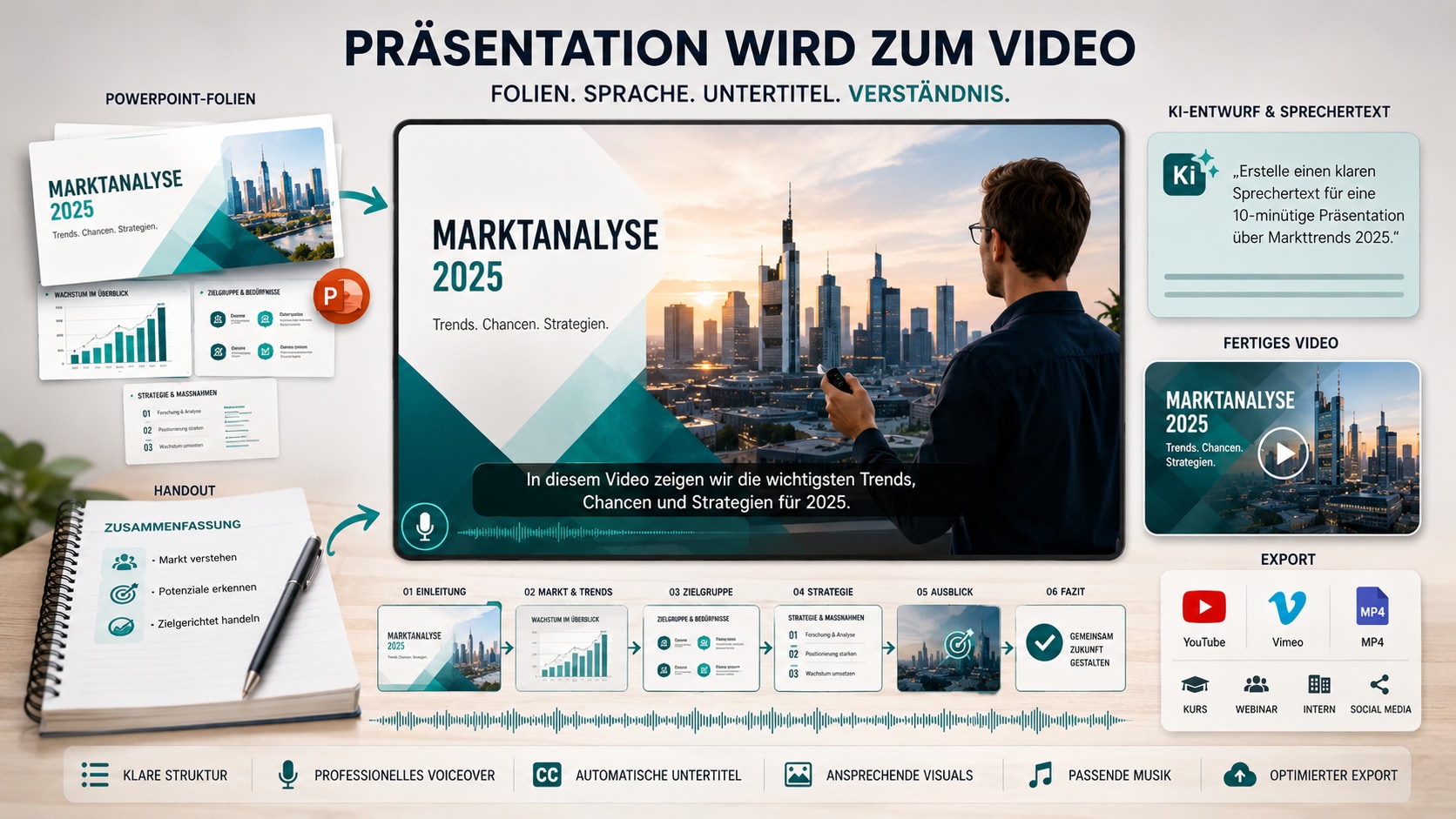
- PowerPoint-Aufnahmen, Folienbilder, Handout-Ausschnitte und Screenshots in der Timeline arrangieren.
- Sprechertext, Voiceover, Text zu Sprache und automatische Untertitel im Videotiming prüfen.
- Titel, Kapitelkarten, Callouts, Musik und Übergänge sparsam für mehr Verständlichkeit einsetzen.
- Präsentationsvideos für YouTube, Kursplattformen, Webinare, interne Schulung oder Social Clips vorbereiten.



Präsentation in Video umwandeln: kurz erklärt
Kurz gesagt: Eine Präsentation wird dann zu einem verständlichen Video, wenn Sie Folien in klar abgegrenzte Szenen übersetzen, einen passenden Sprechertext ergänzen, Untertitel prüfen und das Ergebnis für den Zielkanal exportieren. Filmora kann dafür Bildschirmaufnahmen, Folienbilder, Handout-Ausschnitte, Voiceover, Text, Musik und Untertitel in einer Timeline verbinden. Prüfen Sie Fakten, Rechte, vertrauliche Daten und die Lesbarkeit vor der Veröffentlichung.
Kurz erklärt: Eine Präsentation in ein Video umzuwandeln bedeutet, Folien, PowerPoint-Vorlagen, Handouts oder KI-Entwürfe so aufzubereiten, dass sie als erklärendes Video funktionieren. Der sinnvolle Ablauf ist: Zielgruppe und Kernbotschaft festlegen, Folien verdichten, Sprechertext erstellen, die Präsentation aufnehmen oder Folien als Bild-/Video-Assets nutzen, Voiceover ergänzen, automatische Untertitel prüfen, Musik und Übergänge sparsam einsetzen und im passenden Format exportieren. Filmora eignet sich für diesen Workflow, weil Folienbilder, Bildschirmaufnahme, Stimme, Text, Untertitel, Musik und Szenen in einer Timeline zusammengeführt werden können. Je nach Ausgangsmaterial können Sie eine PowerPoint-Präsentation aufnehmen, Folien als Szenen arrangieren oder die Präsentation komplett als Video neu aufbauen.
Wer eine Präsentation mit KI erstellt, sollte den Entwurf vor dem Video in Szenen, Sprechertext und geprüfte Visuals übersetzen. KI kann eine Gliederung beschleunigen, Folientitel vorschlagen, Speaker Notes formulieren oder ein Handout zusammenfassen. Das Video entsteht aber erst, wenn diese Inhalte in eine zeitliche Reihenfolge gebracht werden: Was sieht der Zuschauer zuerst? Was wird gesprochen? Welche Folie braucht eine Markierung? Wo sind Untertitel nötig? Welche Daten, Quellen, Bilder oder internen Informationen müssen geprüft werden?
Wenn Ihre Folien nicht nur abgespielt, sondern als erklärendes Video funktionieren sollen, können Sie Aufnahme, Stimme, Untertitel und Schnitt in Filmora zusammenführen. Der Vorteil liegt nicht darin, jede Folie noch dekorativer zu machen. Der Vorteil liegt darin, dass Präsentationsmaterial in echtem Videotiming sichtbar wird: mit Pausen, Schnitten, Stimme, Captions, Bewegung, Musik und Export.
Schnelle Entscheidung: aufnehmen, als Assets nutzen oder neu aufbauen
| Ziel | Bester Weg | Warum |
| Vortrag schnell teilen | Präsentation mit Bildschirm und Audio aufnehmen | Der bestehende Vortrag bleibt erhalten und wird schnell als Video nutzbar. |
| Folien verständlicher erklären | Folien als Szenen in Filmora arrangieren | Sie steuern Dauer, Voiceover, Untertitel, Musik und visuelle Hervorhebung genauer. |
| Social Clip oder Sales Video erstellen | Präsentation als Video neu aufbauen | Kurze Szenen, mobile Lesbarkeit und ein klarer Hook sind wichtiger als die Originalfolie. |
| Handout in Video verwandeln | Handout in Skript, Kapitel und visuelle Ausschnitte zerlegen | Dichte Dokumente werden erst verständlich, wenn sie erklärt und gekürzt werden. |
| PowerPoint in MP4 umwandeln | Nur verwenden, wenn Timing, Folien und Ton bereits passen | Reine Konvertierung ersetzt keine inhaltliche Verdichtung und keine Video-Nachbearbeitung. |
Am Anfang stehen oft mehrere praktische Aufgaben: eine Präsentation erstellen, passende PowerPoint-Vorlagen auswählen, eine Präsentation mit KI vorbereiten oder ein Handout in ein Video verwandeln. Diese Ausgangsmaterialien müssen für das Video angepasst werden. Ein Diagramm, das im Vortrag mehrere Minuten erklärt wird, braucht im Video vielleicht einen Zoom und einen Sprechertext. Mehrere Bulletpoints lassen sich oft besser auf einzelne Szenen verteilen.
Der entscheidende Unterschied ist: Eine Präsentation ist ein Dokument für Vortrag, Meeting oder Unterricht. Ein Präsentationsvideo ist ein eigenständiges Medium. Es braucht einen Einstieg, eine klare Stimme, saubere Übergänge, Untertitel, visuelle Betonung und ein Format, das zur Plattform passt. In Filmora können Sie diese Bausteine verbinden: Folien oder Bildschirmaufnahme importieren, Pausen schneiden, Sprechertext aufnehmen oder mit Text zu Sprache vorbereiten, automatische Untertitel erzeugen und prüfen, Musik dezent ergänzen und das Ergebnis für YouTube, interne Schulung, Webinar, Kursplattform, LinkedIn oder Social Clips exportieren.
Die wichtigsten Punkte auf einen Blick
| Frage | Kurze Antwort |
| Was bedeutet Präsentation in Video umwandeln? | Folien, Handouts oder Präsentationsinhalte werden in eine zeitlich strukturierte Video-Erklärung mit Stimme, Text, Untertiteln und Exportformat übertragen. |
| Reicht PowerPoint in MP4 umwandeln? | Manchmal ja, wenn nur eine einfache Wiedergabe gebraucht wird. Für ein gutes Erklärvideo sind Schnitt, Voiceover, Untertitel, Timing und visuelle Führung meist wichtiger. |
| Welche Wege gibt es? | Präsentation aufnehmen, Folien als Assets importieren oder die Inhalte als Videoszenen neu aufbauen. |
| Wie hilft KI? | KI kann Outline, Sprechertext, Folienideen, Zusammenfassungen oder Strukturvorschläge liefern. Ergebnisse müssen aber fachlich, rechtlich und intern geprüft werden. |
| Welche Rolle spielt ein Handout? | Ein Handout kann als Skriptbasis, Kapitelstruktur, Zusammenfassung oder Zusatzmaterial dienen, sollte aber nicht 1:1 als Video gezeigt werden. |
| Warum sind Untertitel wichtig? | Präsentationsvideos werden oft ohne Ton, in Lernumgebungen oder mobil angesehen. Untertitel unterstützen Verständlichkeit und Zugänglichkeit. |
| Wann lohnt sich Filmora? | Filmora wird sinnvoll, wenn Folien, Aufnahme, Stimme, Untertitel, Text, Musik und Export in einem Video-Workflow zusammengeführt werden sollen. |
Wann lohnt sich ein Präsentationsvideo?
Ein Präsentationsvideo lohnt sich immer dann, wenn Inhalte nicht nur live vorgetragen, sondern wiederholt angesehen, geteilt oder in mehreren Kontexten genutzt werden sollen. Das kann ein Trainingsvideo, ein Produkt-Update, eine Unternehmenspräsentation online, eine Kurslektion, ein Webinar-Recap, eine Sales-Erklärung, eine Projektzusammenfassung oder ein kurzer Social Clip sein.
Der Vorteil liegt nicht nur darin, dass jemand nicht live anwesend sein muss. Ein Video kann präziser sein als ein spontaner Vortrag. Pausen lassen sich häufig im Schnitt entfernen oder entschärfen. Versprecher können neu eingesprochen, gekürzt oder durch einen klareren Take ersetzt werden. Wichtige Stellen können mit Text, Pfeilen, Zooms oder Grafiken hervorgehoben werden. Untertitel helfen Nutzern, die ohne Ton schauen oder Inhalte schneller scannen möchten. Eine gute Tonspur macht eine Präsentation außerdem persönlicher als reine Folien.
Nicht jede Präsentation sollte allerdings vollständig als Video übernommen werden. Eine interne Strategiepräsentation mit vertraulichen Daten eignet sich vielleicht nur für einen geschützten Schulungsbereich. Eine sehr lange PowerPoint-Datei mit 80 Folien sollte nicht einfach in ein 80-minütiges Video verwandelt werden. Ein Handout mit vielen Tabellen braucht eine klare Auswahl, sonst wird der Bildschirm überladen. Der beste Ausgangspunkt ist immer die Frage: Was soll der Zuschauer nach dem Video verstanden haben?
Typische Einsatzbereiche
| Einsatzbereich | Warum Video sinnvoll ist | Worauf Sie achten sollten |
| Schulung und E-Learning | Inhalte können wiederholt angesehen werden | klare Kapitel, Untertitel, ruhiges Tempo |
| Vertrieb und Produktdemo | Nutzen und Ablauf lassen sich kurz erklären | keine überzogenen Claims, Produkt sichtbar halten |
| Unternehmenskommunikation | Updates werden unabhängig vom Termin nutzbar | vertrauliche Zahlen, Namen und Freigaben prüfen |
| Webinar-Zusammenfassung | Live-Inhalte werden kompakter verwertbar | Pausen, Wiederholungen und technische Hinweise schneiden |
| Social Media | aus langen Folien entstehen kurze Clips | ein Thema pro Clip, mobile Lesbarkeit |
| Onboarding | neue Mitarbeitende erhalten einheitliche Erklärung | Prozessschritte und Zuständigkeiten klar zeigen |
| Kunden-Enablement | wiederkehrende Fragen lassen sich erklären | keine internen Roadmaps oder ungeprüften Versprechen veröffentlichen |
Eine Unternehmenspräsentation online braucht besondere Sorgfalt. Sie kann auf einer Landingpage, in einem Sales-Prozess, in einer internen Wissensdatenbank oder in einem Kundenportal eingesetzt werden. Je sichtbarer das Video ist, desto wichtiger werden Freigabe, Datenschutz, Rechte an Bildern und die Prüfung von Aussagen. Ein kurzes Video kann sehr nützlich sein, aber es macht Aussagen auch leichter teilbar. Deshalb sollte vor dem Export klar sein, ob das Video öffentlich, intern, kundenbezogen oder nur für einen geschützten Bereich bestimmt ist.
Präsentation erstellen mit KI: was KI leisten kann und was geprüft werden muss
Wenn Sie eine Präsentation mit KI vorbereiten, können KI-Präsentationstools bei Gliederung, Folientiteln, Sprechertext und einer kürzeren Reihenfolge helfen. Für ein Video ist KI besonders nützlich, wenn daraus nicht nur Folien, sondern auch Szenen und eine verständliche Erzählfolge entstehen.
KI hilft bei einer Präsentation vor allem bei Struktur, Folientiteln, Sprechertext, Zusammenfassung und Szenenlogik. Vor dem Video müssen Fakten, Quellen, Rechte, Unternehmensdaten und Markenstimme geprüft werden. Besonders bei Unternehmenspräsentationen, Schulungen, Produktclaims, rechtlichen Themen oder sensiblen Branchen sollte ein KI-Entwurf als Rohfassung behandelt werden, nicht als fertige Veröffentlichung.
Ein guter KI-Workflow beginnt nicht mit "Erstelle mir eine Präsentation", sondern mit Kontext. Geben Sie Zielgruppe, Ziel, gewünschte Länge, Ton, Plattform und vorhandenes Material an. Für ein Präsentationsvideo ist die geplante Videolänge besonders wichtig. Ein 20-minütiger Vortrag braucht eine andere Struktur als ein 90-sekündiger Social Clip. Ein Webinar-Recap braucht andere Schwerpunkte als eine Unternehmenspräsentation online.
KI kann helfen bei
- einer klaren Gliederung für die Präsentation
- einer Kurzfassung langer Handouts
- Folientiteln und Kapitelstruktur
- Sprechertext oder Voiceover-Skript
- Varianten für Einstieg, Hook und Fazit
- Ideen für Visuals, Diagramme oder Beispiele
- Vorschlägen, welche Folien gekürzt oder getrennt werden sollten
- einer Szene-für-Szene-Logik für das spätere Video
- einer Liste möglicher Untertitel, Kapitelmarker oder Callouts
- einer ersten Entscheidung, welche Inhalte ins Video und welche ins Begleitmaterial gehören
KI ersetzt aber nicht die Prüfung. Zahlen, Quellen, Kundennamen, rechtliche Aussagen, Produktversprechen, medizinische oder finanzielle Informationen und interne Unternehmensdaten müssen vor der Veröffentlichung überprüft werden. Auch bei Bildern, Icons, Vorlagen, Schriften und Musik bleibt die Frage wichtig, ob sie für den geplanten Einsatz erlaubt sind. Ein KI-Entwurf kann ein guter Startpunkt sein, aber nicht automatisch ein intern geprüftes und für die geplante Nutzung freigegebenes Video.
Prompt-Beispiel für ein Präsentationsvideo
Ein besserer Prompt ist konkret und video-orientiert:
"Erstelle aus diesem Handout eine Struktur für ein 4-minütiges Erklärvideo für neue Mitarbeitende. Ziel ist, den Prozess verständlich zu machen. Gib pro Szene eine Kernbotschaft, einen kurzen Sprechertext, eine visuelle Idee für die Folie und einen Hinweis, ob ein Untertitel oder Callout sinnvoll ist. Verwende einen sachlichen, freundlichen Ton und markiere Stellen, an denen Fakten oder interne Daten geprüft werden müssen."
Mit dieser Art Prompt entsteht nicht nur eine Präsentation. Es entsteht eine Brücke zum Video. Genau diese Brücke ist für Filmora wichtig: Aus Folien, Sprechertext, Bildern und Untertiteln wird in der Timeline ein zeitlich prüfbarer Clip.
KI-Entwurf vor dem Video prüfen
| Prüffrage | Warum sie wichtig ist |
| Stimmen Fakten, Zahlen und Quellen? | Präsentationsvideos können als Schulung, Sales-Material oder öffentliche Erklärung genutzt werden. |
| Sind interne Daten enthalten? | Roadmaps, Kundennamen, Umsatzdaten oder Prozessdetails brauchen Freigabe. |
| Passt der Ton zur Marke? | KI-Texte können sachlich korrekt wirken, aber nicht zur Markenstimme passen. |
| Sind Bild- und Template-Rechte geklärt? | Vorlagen, Icons, Fotos, Charts und Fonts sind nicht automatisch für jedes Video nutzbar. |
| Sind Claims belegbar? | Produkt- und Leistungsversprechen sollten aktuell und intern bestätigt sein. |
| Lässt sich der Inhalt sprechen? | Folientext muss oft in natürliche Sätze und kürzere Szenen übersetzt werden. |
Welcher Weg passt zu Ihrem Ausgangsmaterial?
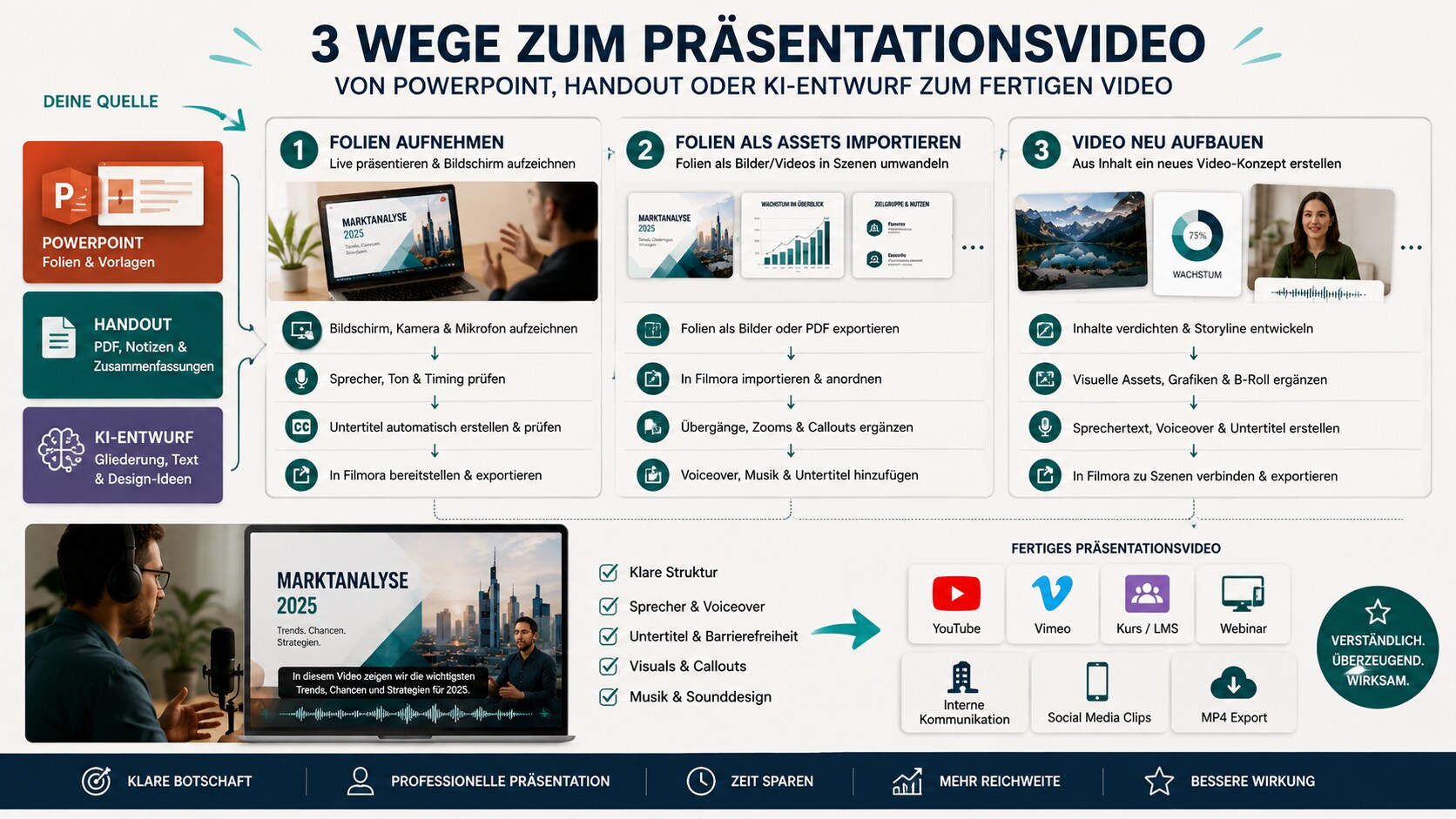
Es gibt nicht den einen richtigen Weg, eine Präsentation in ein Video umzuwandeln. Die beste Methode hängt davon ab, wie viel Zeit Sie haben, wie stark die Präsentation überarbeitet werden soll und welches Ergebnis Sie brauchen.
| Weg | Geeignet für | Vorteil | Grenze |
| Präsentation aufnehmen | schnelle Trainings, Vorträge, Webinare, interne Updates | Folien und Vortrag bleiben nah am Original | weniger flexibel bei Layout, Tempo und nachträglicher Struktur |
| Folien als Assets nutzen | Tutorials, Kurse, Produktpräsentationen, YouTube-Erklärungen | mehr Kontrolle über Timing, Musik, Untertitel und Text | Folien müssen vorbereitet oder exportiert werden |
| Präsentation als Video neu aufbauen | Social Clips, Sales Videos, hochwertige Erklärvideos | beste Kontrolle über Dramaturgie und visuelle Führung | braucht mehr Planung und Schnittzeit |
Weg 1: Präsentation aufnehmen
Der schnellste Weg ist die Aufnahme der Präsentation. Wenn Sie den Recording-Weg vertiefen möchten, hilft die Anleitung PowerPoint-Präsentation mit Audio und Video aufnehmen. Sie öffnen die Folien, präsentieren sie im Vollbild und nehmen Bildschirm, Audio und bei Bedarf Webcam auf. Das ist sinnvoll, wenn ein Vortrag möglichst unverändert erhalten bleiben soll. Für interne Schulungen, Kursmitschnitte oder Webinar-Zusammenfassungen kann dieser Weg sehr effizient sein.
Nach der Aufnahme beginnt aber die eigentliche Videoarbeit. Schneiden Sie lange Pausen, technische Übergänge, Wiederholungen und unnötige Einleitungen heraus. Prüfen Sie die Tonspur. Fügen Sie bei Bedarf Kapitel, Titel oder Untertitel hinzu. Gerade bei Präsentationen mit vielen Folien hilft ein kurzer Einstieg, der erklärt, was Zuschauer im Video lernen werden.
Dieser Weg ist nicht ideal, wenn die Folien sehr dicht, klein oder nur für den Live-Vortrag verständlich sind. Was im Meeting funktioniert, kann im Video schwer lesbar sein. Wenn eine Folie viele Tabellen, kleine Legenden oder lange Sätze enthält, sollte sie vor der Aufnahme vereinfacht oder später in mehrere Szenen aufgeteilt werden.
Weg 2: Folien als Assets importieren oder exportieren
Der zweite Weg ist flexibler. Sie nutzen Folien nicht als starre Präsentation, sondern als visuelle Assets; wer daraus eine Video-Slideshow erstellen möchte, arbeitet mit derselben Grundlogik aus Reihenfolge, Dauer, Stimme und Export. Je nach Ausgangsmaterial und verfügbarer Unterstützung können Folien, Bilder, Screenshots oder exportierte Seiten in den Videoeditor gebracht werden. Prüfen Sie vor Veröffentlichung, welche Dateiwege und Formate aktuell unterstützt werden. Eine robuste Methode ist oft, Folien als Bilder oder kurze Videosequenzen vorzubereiten und sie dann in der Timeline anzuordnen.
Dieser Weg eignet sich gut für Erklärvideos. Sie können jede Folie kürzen, den wichtigsten Bereich hervorheben, Text neu setzen und den Sprechertext genau auf die Szene abstimmen. Eine statische Folie wird so zu einer Video-Szene: Sie bekommt eine Dauer, eine Stimme, eine Bewegung, einen Untertitel und bei Bedarf eine visuelle Hervorhebung.
Der größte Vorteil ist Kontrolle. Sie müssen nicht jede Folie gleich lang zeigen. Ein einfaches Zwischenfazit kann drei Sekunden dauern. Ein komplexes Diagramm kann 25 Sekunden bekommen. Ein Handout-Ausschnitt kann als Hintergrund dienen, während Sprechertext und Markierungen erklären, was wichtig ist.
Weg 3: Präsentation als Video neu aufbauen
Der dritte Weg ist am stärksten video-orientiert. Sie nutzen die Präsentation nur als Inhaltsquelle und bauen daraus ein neues Video. Dieser Weg ist besonders sinnvoll für Social Clips, Produktvideos, externe Kommunikation und hochwertige Schulungsvideos. Statt die vorhandenen Folien zu zeigen, übersetzen Sie die Aussagen in kurze Szenen.
Eine Folie mit fünf Bulletpoints kann zu fünf kurzen Szenen werden. Ein Diagramm kann erst als Gesamtbild erscheinen und dann schrittweise erklärt werden. Eine Agenda kann als Kapitelstruktur dienen. Ein Handout kann zum Sprechertext werden. Ein Fazit kann als klare Abschlussfolie oder Call-to-Action erscheinen.
Dieser Weg braucht mehr Planung, wirkt aber oft deutlich verständlicher. Zuschauer sehen nicht einfach eine Präsentation. Sie sehen ein Video, das aus Präsentationsmaterial entstanden ist.
Wählen Sie zuerst den passenden Weg und testen Sie den Ablauf dann in der Filmora-Timeline. Dort zeigt sich schnell, ob Ihre Folien im Video zu dicht sind, ob der Sprechertext zu lang ist, ob Untertitel genug Platz haben und ob ein einfacher MP4-Export wirklich reicht.
Was Sie in Filmora konkret tun
Filmora wird in diesem Workflow relevant, sobald Präsentationsmaterial nicht nur vorbereitet, sondern als Video geprüft werden soll. Eine Folie wird in der Timeline zu einer Szene. Ein Sprechertext wird zur Tonspur. Eine automatische Untertitelspur wird zur lesbaren Begleitung. Ein Callout wird zur visuellen Führung. Ein Export wird zur Entscheidung für einen konkreten Kanal.
| Aufgabe | Filmora-Schritt | Nutzen |
| Präsentation aufnehmen | Bildschirm und Audio aufnehmen | Vortrag wird zum Rohvideo |
| Folien strukturieren | Szenen in der Timeline anordnen | Aus Folien entsteht ein klarer Ablauf |
| Pausen entfernen | schneiden, trimmen, Übergänge prüfen | Das Video wirkt kompakter |
| Sprechertext nutzen | Voiceover aufnehmen oder Text zu Sprache testen | Erklärung wird verständlicher |
| Untertitel ergänzen | automatische Untertitel erzeugen und korrigieren | Inhalte funktionieren auch ohne Ton besser |
| Wichtige Punkte markieren | Titel, Callouts, Zooms oder Rahmen einsetzen | Zuschauer erkennen die Hauptaussage schneller |
| Musik dosieren | Hintergrundmusik leise unter die Stimme legen | Das Video wirkt angenehmer, ohne die Erklärung zu stören |
| Export vorbereiten | Format, Ton, Untertitel und Rechte prüfen | Das Video passt besser zum Zielkanal |
Diese Übersicht hilft Ihnen bei der Wahl des passenden Weges. Wenn Sie nur eine fertige Folienfolge abspielen möchten, kann eine einfache Aufnahme genügen. Wenn Sie aber Pausen kürzen, Stimme verbessern, Folien neu ordnen, Untertitel prüfen, Diagramme hervorheben oder ein Video für Social Media, Kursplattformen oder Vertrieb anpassen möchten, wird der Videoeditor zum eigentlichen Arbeitsbereich.
Sie können Filmora kostenlos herunterladen und ausprobieren:
 100% Sicherheit verifiziert | Keine Malware
PowerPoint-Vorlagen und Handouts video-tauglich machen
PowerPoint, Keynote, PDF, Handout, Webinar-Folien, interne Schulungsunterlagen, Produktdeck, Pitchdeck, One-Pager oder Meeting-Notizen können alle Ausgangsmaterial für ein Präsentationsvideo sein. Wichtig ist nicht das Dateiformat allein, sondern die Frage, wie gut sich das Material in Szenen übersetzen lässt.
PowerPoint-Vorlagen als Ausgangspunkt
PowerPoint-Vorlagen können hilfreich sein, wenn sie Struktur, Farben und Folienlayout liefern. Für ein Video reicht eine Vorlage aber nicht. Sie muss auf Lesbarkeit, Timing und Ton angepasst werden. Ein schöner Folienhintergrund kann im Video zu unruhig wirken. Eine Vorlage mit viel Text kann auf dem Smartphone schwer lesbar sein. Ein Diagramm, das im Meeting erklärt wird, braucht im Video vielleicht einen Zoom, ein Callout oder einen zusätzlichen Sprechertext.
Eine PowerPoint-Vorlage ist also ein Startpunkt, kein fertiges Präsentationsvideo. Prüfen Sie vor dem Schnitt, ob die Vorlage genug ruhige Flächen für Untertitel bietet, ob Titelfolien auch ohne Live-Erklärung verständlich sind, ob Farben und Schriften zur Marke passen und ob die Vorlage für den geplanten Nutzungskontext freigegeben ist.
| Vorlagen-Element | Video-Prüfung | Empfehlung |
| Titelfolie | Wird der Nutzen sofort klar? | Hook oder Lernziel in einem Satz formulieren |
| Hintergrund | Stört er Untertitel oder Sprecherbild? | Muster reduzieren, Kontrast prüfen |
| Bullet-Layout | Sind zu viele Punkte sichtbar? | pro Szene nur eine Hauptaussage zeigen |
| Diagramm-Folie | Ist die wichtigste Zahl erkennbar? | Callout, Zoom oder Ausschnitt nutzen |
| Bildplatzhalter | Sind Bildrechte und Personenrechte klar? | eigene, lizenzierte oder freigegebene Bilder verwenden |
| Template-Schriften | Dürfen sie im Video genutzt werden? | Lizenz und Markenvorgaben prüfen |
| Animierte Folien | Passen Timing und Export? | bei Bedarf Bewegung im Videoeditor neu abstimmen |
Handout Vorlage: vom Dokument zum Video
Ein Handout ist besonders spannend, weil es oft dichter ist als Folien. Eine Handout Vorlage oder ein fertiges Handout kann als Inhaltsbasis dienen, sollte aber selten direkt als Video gezeigt werden. Wandeln Sie das Handout lieber in vier Dinge um: eine Kapitelstruktur, ein Sprechertext-Gerüst, wenige visuelle Ausschnitte und ein optionales Begleitmaterial. So bleibt der Inhalt erhalten, ohne den Zuschauer mit Textflächen zu überfordern.
| Handout-Element | Wird im Video zu | Praktische Umsetzung |
| Überschrift | Kapitel oder Szenentitel | als kurze Textkarte oder Titelzeile nutzen |
| langer Absatz | Sprechertext | in natürliche, gesprochene Sätze umformulieren |
| Tabelle | Ausschnitt oder Zusammenfassung | nur relevante Zeilen/Spalten zeigen |
| Diagramm | erklärter visueller Moment | erst Kontext geben, dann Detail markieren |
| Checkliste | Schrittfolge | pro Punkt eine Szene oder Einblendung |
| Fußnote / Quelle | Quellenhinweis oder interne Prüfung | nicht verstecken, sondern vor Veröffentlichung klären |
| vollständiges PDF | Zusatzmaterial | Video erklärt, Handout ergänzt |
Der häufigste Fehler besteht darin, ein Handout wie eine Folie zu behandeln. Ein Handout darf dicht sein, weil Nutzer es in ihrem Tempo lesen. Ein Video läuft weiter. Deshalb muss ein Handout für Video gekürzt, gesprochen und visuell geführt werden. Das Dokument kann weiterhin als Download, Nachschlagewerk oder Begleitmaterial dienen. Das Video sollte die wichtigsten Aussagen erklären.
Keynote, PDF und andere Ausgangsformate
Eine Keynote Präsentation kann je nach Export- oder Aufnahmeweg als Ausgangsmaterial dienen. Dasselbe gilt für PDFs, Google-Slides-Exporte, Screenshots oder Bilddateien. Prüfen Sie je nach Workflow die aktuellen Möglichkeiten für Export, Bildschirmaufnahme und Weiterverarbeitung. Vermeiden Sie die Annahme, dass jede Datei direkt importiert oder ohne Anpassung weiterverarbeitet werden kann.
Eine stabile Methode ist häufig ein Bildschirm Recorder oder der Export einzelner Folien als Bilder. Danach können diese visuellen Elemente in Filmora arrangiert, geschnitten und mit Stimme, Untertiteln, Musik und Text kombiniert werden. So bleibt der Workflow flexibel, ohne sich auf ein bestimmtes Dateiversprechen zu stützen.
Folien in Videoszenen übersetzen
Der wichtigste Schritt bei einem Präsentationsvideo ist die Übersetzung von Folie zu Szene. Eine Folie ist ein Raum. Eine Videoszene ist ein Moment. Sie hat Anfang, Dauer, Stimme, visuelle Führung und Übergang zur nächsten Szene.
Viele schwache Präsentationsvideos entstehen, weil Folien unverändert abgespielt werden. Zuschauer sehen dann lange Textblöcke, kleine Diagramme und statische Layouts. Im Video fehlt die Live-Erklärung, die im Meeting geholfen hätte. Deshalb sollte jede Folie vor dem Schnitt geprüft werden: Was ist die eine Aussage dieser Folie? Was muss wirklich sichtbar sein? Was kann gesprochen werden? Was braucht eine Markierung? Was kann in eine zweite Szene ausgelagert werden?
Slide-to-Scene-Tabelle
| Folienelement | Video-Entscheidung | Beispiel |
| Titelfolie | als Hook oder kurzer Einstieg nutzen | Problem, Ziel oder Nutzen in einem Satz |
| Agenda | in Kapitel oder Szenenblöcke verwandeln | drei Kapitel statt langer Inhaltsliste |
| Bulletpoints | pro Punkt eine kurze Szene planen | jeder Punkt bekommt Sprechertext und Visual |
| Diagramm | erst Kontext, dann Detail hervorheben | Zoom oder Callout auf wichtigste Zahl |
| Tabelle | stark kürzen oder als Ausschnitt zeigen | nur relevante Spalte markieren |
| Screenshot | mit Pfeil, Rahmen oder kurzer Bewegung erklären | Button oder Schritt hervorheben |
| Handout-Auszug | als Sprechertext oder Zusammenfassung nutzen | nicht komplett als Bild zeigen |
| Abschlussfolie | als Fazit oder CTA gestalten | nächste Handlung klar nennen |
Eine gute Faustregel lautet: Wenn eine Folie länger als 20 bis 30 Sekunden erklärt werden muss, prüfen Sie, ob sie in mehrere Szenen gehört. Wenn eine Folie ohne Sprechertext nicht verständlich ist, braucht sie eine klare Stimme oder zusätzliche Texthinweise. Wenn eine Folie auf dem Handy kaum lesbar ist, sollte sie neu gestaltet, gezoomt oder vereinfacht werden.
In Filmora können Sie diese Szene-Logik praktisch testen. Legen Sie die Folienbilder oder Aufnahmen in die Timeline, geben Sie jeder Szene eine vorläufige Dauer und sprechen Sie den Text dazu. Danach sehen Sie schnell, welche Stellen zu lang, zu dicht oder zu sprunghaft sind.
Sprechertext, Voiceover und Text zu Sprache
Ein Präsentationsvideo braucht eine Stimme, wenn es komplexere Inhalte erklären soll. Diese Stimme kann live aufgenommen, nachträglich eingesprochen oder je nach verfügbarer Funktion und Sprache mit Text zu Sprache als Entwurf vorbereitet werden. Wichtig ist nicht nur die Tonquelle, sondern der Text. Ein guter Sprechertext klingt nicht wie eine Folie. Er klingt wie eine Erklärung.
Viele Folien enthalten Stichpunkte. Wenn Sie den Vortrag schon in PowerPoint sprechen, kann Voiceover mit PowerPoint aufnehmen als Ausgangspunkt dienen. Diese Stichpunkte sind kein fertiges Voiceover. Schreiben Sie daraus kurze, gesprochene Sätze. Erklären Sie Übergänge. Sagen Sie, warum ein Punkt wichtig ist. Führen Sie den Blick des Zuschauers: "Hier sehen Sie den Unterschied zwischen den beiden Varianten", "Der wichtigste Wert steht rechts oben", "Für den nächsten Schritt brauchen wir nur diese drei Punkte."
Voiceover-Checkliste
| Prüffrage | Empfehlung |
| Klingt der Text gesprochen natürlich? | Lesen Sie ihn laut vor und kürzen Sie zu lange Sätze. |
| Hat jede Szene nur eine Hauptaussage? | Vermeiden Sie mehrere Gedankensprünge in einem Abschnitt. |
| Werden Folien nicht nur vorgelesen? | Erklären Sie Bedeutung, Zusammenhang und nächste Handlung. |
| Sind Namen, Zahlen und Fachbegriffe korrekt? | Gerade bei TTS und KI-Skripten manuell prüfen. |
| Passt das Tempo zur Folie? | Komplexe Visuals brauchen langsamere Erklärung. |
| Ist die Tonspur gleichmäßig? | Lautstärke, Pausen und Störgeräusche prüfen. |
| Ist eine Freigabe nötig? | Bei Unternehmensvideos sollten Sprecher, Daten und Inhalte intern bestätigt sein. |
Wann Text zu Sprache sinnvoll ist
| Situation | Text zu Sprache kann helfen | Prüfung |
| erster Entwurf | Sprechertext schnell im Timing testen | Satzlänge, Pausen und Betonung prüfen |
| mehrere Sprachfassungen | Varianten vorbereiten | verfügbare Sprache, Aussprache und Fachbegriffe prüfen |
| interne Schulung | konsistente Stimme für Updates testen | Freigabe, Tonalität und Verständlichkeit prüfen |
| kurzfristige Präsentation | Voiceover-Entwurf schneller erstellen | keine sensiblen Inhalte ungeprüft verwenden |
| finaler Markenfilm | nur nach Qualitätsprüfung nutzen | Stimme, Markenwirkung und Rechte intern abstimmen |
Text zu Sprache kann besonders hilfreich sein, wenn Sie schnell eine erste Version testen möchten, mehrere Sprachvarianten prüfen oder noch keinen finalen Sprecher haben. Trotzdem sollte die Stimme überprüft werden. Achten Sie auf Aussprache, Fachbegriffe, Namen, Abkürzungen, Betonung und Pausen. Für sensible, persönliche oder markenprägende Inhalte kann eine echte Sprecheraufnahme passender sein.
Filmora passt in diesen Schritt, weil Sprechertext und Bild nicht getrennt bleiben. Sie können die Stimme mit den Szenen abgleichen, Pausen schneiden, Titel einblenden, Untertitel erzeugen und Musik so setzen, dass sie die Stimme nicht überdeckt.
Automatische Untertitel und Zugänglichkeit
Untertitel sind bei Präsentationsvideos kein Extra. Sie machen Inhalte verständlicher, besonders wenn Nutzer ohne Ton schauen, Fachbegriffe nachlesen möchten oder das Video in einer lauten Umgebung sehen. In Lernvideos, internen Schulungen, Social Clips und Produktdemos sind Untertitel oft ein zentraler Teil der Nutzererfahrung.
Automatische Untertitel können die Erstellung von Captions beschleunigen und die Verständlichkeit und Zugänglichkeit unterstützen, ersetzen aber keine Prüfung. Namen, Zahlen, Produktbegriffe, Abkürzungen, Fachbegriffe und englische Wörter können falsch erkannt werden. Auch Satztrennung und Timing sind wichtig. Ein Untertitel, der zu spät erscheint oder eine wichtige Zahl falsch schreibt, kann den Inhalt verfälschen.
Untertitel-Checkliste
| Punkt | Warum wichtig? |
| Fachbegriffe prüfen | Präsentationen enthalten oft Produktnamen, Methoden oder interne Begriffe. |
| Zahlen und Daten prüfen | Falsche Zahlen können fachlich oder rechtlich problematisch sein. |
| Zeilenlänge prüfen | Zu lange Untertitel sind auf mobilen Geräten schwer lesbar. |
| Kontrast prüfen | Untertitel müssen vor Folien, Bildern und Videos klar erkennbar sein. |
| Timing prüfen | Untertitel sollen zur Stimme passen und nicht zu früh verschwinden. |
| Position prüfen | Untertitel dürfen Diagramme, Buttons, Sprecherbild oder CTA nicht verdecken. |
| Quellen und Namen prüfen | Personen, Marken und Zitate sollten korrekt geschrieben sein. |
Zugänglichkeit bedeutet außerdem mehr als Untertitel. Ein Präsentationsvideo sollte visuell nicht zu kleinteilig sein. Farben sollten ausreichend kontrastieren. Wichtige Informationen sollten nicht nur über Farbe vermittelt werden. Wenn ein Diagramm erklärt wird, sollte die Stimme sagen, was zu sehen ist. Wenn ein Button oder Menüpunkt wichtig ist, sollte er visuell und sprachlich markiert werden.
In Filmora sehen Sie direkt, ob Stimme, Folien, Untertitel und Timing zusammenpassen. Prüfen Sie das Video nicht nur in der großen Vorschau, sondern auch klein und mit ausgeschaltetem Ton. So erkennen Sie schneller, ob Untertitel zu lang sind, ob Folien zu kleinteilig wirken oder ob ein Callout wichtige Informationen verdeckt.
Präsentation in Filmora bearbeiten
Der Filmora-Workflow beginnt mit einer einfachen Entscheidung: Nehmen Sie die Präsentation auf, bringen Sie Folien als Assets in die Timeline oder bauen Sie die Inhalte neu als Video auf? Danach folgt ein klarer Ablauf.
Schritt 1: Ziel und Videolänge festlegen
Definieren Sie zuerst, was das Video leisten soll. Soll es informieren, schulen, verkaufen, ein Meeting ersetzen oder als Social Clip funktionieren? Legen Sie eine grobe Länge fest. Ein internes Training kann länger sein. Ein LinkedIn-Clip oder Short braucht eine stark verdichtete Botschaft.
Schritt 2: Folien und Handout verdichten
Prüfen Sie die Präsentation vor dem Import oder der Aufnahme. Entfernen Sie Folien, die nur im Live-Kontext wichtig waren. Kürzen Sie Bulletpoints. Teilen Sie dichte Folien in mehrere Szenen. Machen Sie Diagramme lesbar. Schreiben Sie fehlende Übergänge als Sprechertext.
Schritt 3: Aufnehmen oder Assets vorbereiten
Wenn der Live-Vortrag im Mittelpunkt steht, nehmen Sie die Präsentation mit Bildschirm und Audio auf. Wenn Sie mehr Kontrolle brauchen, bereiten Sie Folienbilder, Screenshots, Diagramme, Produktbilder oder Handout-Ausschnitte als Assets vor. Prüfen Sie je nach Datei und Software, welche Export- oder Importwege aktuell zuverlässig sind.
Schritt 4: In Filmora in der Timeline strukturieren
Importieren Sie Aufnahme oder Folienassets in Filmora. Ordnen Sie Szenen in der Timeline an. Schneiden Sie Pausen, leere Übergänge und Wiederholungen. Ergänzen Sie Kapitelkarten, Text und Titel, Lower Thirds oder kurze Hinweise. Ein Präsentationsvideo sollte sich wie eine geführte Erklärung anfühlen, nicht wie ein automatischer Folienwechsel.
Schritt 5: Voiceover, Text zu Sprache oder Originalton ergänzen
Nutzen Sie vorhandenen Vortragston, nehmen Sie ein neues Voiceover auf oder testen Sie einen Text-zu-Sprache-Entwurf. Stimmen Sie die Tonspur auf die Szenen ab. Wenn eine Folie zu lange stehen bleibt, kürzen Sie entweder den Text oder ergänzen Sie visuelle Bewegung. Wenn die Stimme zu schnell ist, verlängern Sie die Szene oder teilen Sie sie auf.
Schritt 6: Automatische Untertitel erzeugen und prüfen
Erzeugen Sie Untertitel und korrigieren Sie sie gründlich. Prüfen Sie Namen, Zahlen, Begriffe, Satzgrenzen und Timing. Achten Sie darauf, dass Untertitel nicht genau dort sitzen, wo auf der Folie wichtige Informationen stehen. Bei Präsentationsvideos sind Untertitel oft Teil der Erklärung, nicht nur eine Transkription.
Schritt 7: Musik, Übergänge und visuelle Hervorhebung dosieren
Musik kann ein Video angenehmer machen, sollte aber die Stimme nicht überdecken. Übergänge sollten helfen, Kapitel zu trennen, nicht jede Folie dekorativ animieren. Nutzen Sie Callouts, Zooms, Rahmen oder Textmarkierungen gezielt. Ein Diagramm braucht vielleicht eine Hervorhebung, eine Titelfolie braucht vielleicht nur einen ruhigen Übergang.
Schritt 8: Rechte und Freigaben prüfen
Prüfen Sie vor dem Export Bilder, Icons, Vorlagen, Schriften, Musik, Sprecheraufnahmen, Unternehmensdaten, Kundennamen, interne Zahlen, Quellen und Produktclaims. Entfernen, anonymisieren, verdecken oder intern freigeben sollten Sie alles, was nicht für den geplanten Veröffentlichungskontext bestimmt ist.
Schritt 9: Export und Plattform prüfen
Exportieren Sie erst, wenn Bild, Ton, Untertitel, Rechte und Format geprüft sind. Für YouTube, Kursplattformen, interne Portale, LinkedIn, Reels oder Shorts können unterschiedliche Seitenverhältnisse, Dateianforderungen und Untertiteloptionen gelten. Diese Vorgaben können sich ändern und sollten vor Veröffentlichung geprüft werden.
Schritt 10: Finale Darstellung testen
Sehen Sie das exportierte Video noch einmal so an, wie die Zielgruppe es sehen wird: mit Ton, ohne Ton, auf kleiner Vorschau und im Zielseitenverhältnis. Prüfen Sie, ob der Einstieg klar ist, ob Untertitel lesbar sind, ob die Stimme verständlich bleibt und ob keine vertraulichen oder ungeprüften Inhalte sichtbar sind.
Sie können Filmora kostenlos herunterladen und ausprobieren:
100% Sicherheit verifiziert | Keine Malware
Welcher Weg passt zu Ihrem Ziel?
Wählen Sie anhand Ihrer Ausgangslage den passenden Weg.
| Ausgangslage | Bester Weg | Warum |
| Sie haben einen guten Live-Vortrag mit klaren Folien | Präsentation aufnehmen | Stimme und Folien sind bereits synchron |
| Sie müssen nur schnell ein internes Update teilen | Recording mit kurzem Schnitt | Effizienz ist wichtiger als aufwendiger Neuaufbau |
| Die Folien sind gut gestaltet, aber der Vortrag fehlt | Folien als Assets + Voiceover | Sie kontrollieren Tempo und Erklärung |
| Die Folien sind textlastig | Neuaufbau als Videoszenen | Text muss reduziert und visuell geführt werden |
| Ein Handout soll als Video erklärt werden | Handout in Skript und Szenen zerlegen | Dichte Informationen werden verständlicher |
| Das Video soll auf Social Media funktionieren | Neuaufbau oder stark bearbeitete Szenen | kurze Hooks, mobile Lesbarkeit und Tempo sind wichtiger |
| Eine Unternehmenspräsentation soll online nutzbar sein | Folien verdichten + Voiceover + Captions | professionelle Erklärung, aber mit Datenschutz- und Freigabeprüfung |
| Sie wollen nur eine Datei verschicken | PowerPoint in MP4 oder Recording | ausreichend, wenn keine zusätzliche Videoqualität nötig ist |
Wenn Sie PowerPoint in MP4 umwandeln, reicht das, wenn Folien, Timing, Animationen und Ton bereits fertig sind und das Ziel nur eine einfache Wiedergabe ist. Ein Filmora-Workflow lohnt sich, wenn Sie Pausen schneiden, Voiceover verbessern, Untertitel prüfen, Kapitel ergänzen, Folien neu ordnen oder das Video für Social Media, Kursplattformen, Vertrieb oder interne Schulung anpassen möchten.
Eine einfache MP4-Datei aus PowerPoint kann für manche Zwecke ausreichen. Sie ist aber nicht automatisch das beste Präsentationsvideo. Wenn das Ziel Lernen, Überzeugen, Verkaufen oder Teilen ist, braucht das Video meist zusätzliche Bearbeitung: Einstieg, Ton, Schnitte, Untertitel, Kapitel, visuelle Betonung und Exportkontrolle.
Export für YouTube, Kurs, Webinar, Social Clip und interne Kommunikation
Ein Präsentationsvideo sollte nicht nur für "irgendein Videoformat" exportiert werden. Der Nutzungskontext entscheidet, wie lang, dicht und visuell das Video sein darf.
| Zielkanal | Typische Anpassung | Empfehlung |
| YouTube | klare Kapitel, gute Audioqualität, sichtbare Folien | Intro kurz halten, Titel und Untertitel prüfen |
| Kursplattform | ruhiges Tempo, eindeutige Lernziele, Kapitel | pro Lektion eine klare Aufgabe |
| Webinar-Recap | Highlights, gekürzte Pausen, Kontext erklären | Live-Referenzen entfernen oder einordnen |
| kurzer Einstieg, B2B-Nutzen, mobile Lesbarkeit | Folien stark vereinfachen | |
| Shorts/Reels | ein Thema, vertikales Format, starke Textführung | Präsentation nicht 1:1 übernehmen |
| Interne Schulung | klare Prozesse, Quellen, Aktualisierungsdatum | vertrauliche Daten und Rechte prüfen |
| Sales Enablement | Nutzen, Problem, Lösung, CTA | keine überzogenen Produktversprechen |
Prüfen Sie das exportierte Video im vorgesehenen Zielkanal und auf dem Gerät, auf dem es überwiegend angesehen wird. Seitenverhältnis, Untertitel, Vorschaubild, Dateigröße, Wiedergabe ohne Ton und mobile Lesbarkeit können beeinflussen, wie gut ein Präsentationsvideo verstanden wird. Verlassen Sie sich bei Format, Dateigröße und Untertiteln auf die aktuellen Anforderungen des Zielkanals.
Praktische Beispiele für Präsentation-zu-Video-Workflows
Beispiel 1: Interne Schulung aus PowerPoint-Folien
Ein Team hat eine PowerPoint-Präsentation für eine neue Software-Funktion. Live erklärt funktioniert sie gut, aber neue Mitarbeitende sollen sie später selbst ansehen können. Der schnellste Weg ist eine Aufnahme mit Sprecherstimme. Danach werden Pausen, Einleitungen und technische Zwischenstellen gekürzt. In Filmora können Kapitelkarten, Untertitel und kurze Zooms auf wichtige UI-Bereiche ergänzt werden.
Wichtig ist hier nicht aufwendige Animation. Wichtig ist Klarheit. Jede Folie sollte erklären, was der nächste Schritt ist. Interne Begriffe sollten im Voiceover kurz erläutert werden. Vertrauliche Daten, Kundennamen und interne Links sollten vor der Veröffentlichung entfernt, anonymisiert, verdeckt oder intern freigegeben werden.
Beispiel 2: Handout wird zu einem Erklärvideo
Ein Handout enthält die wichtigsten Punkte eines Prozesses. Als PDF ist es nützlich, aber für neue Nutzer zu dicht. Für ein Video wird das Handout zuerst in Kapitel zerlegt. Jeder Abschnitt bekommt eine kurze Szene. Tabellen werden nicht vollständig gezeigt, sondern zusammengefasst. Wichtige Begriffe werden als Titel oder Callout eingeblendet.
Der Sprechertext erklärt, was im Handout steht, statt alles vorzulesen. Am Ende kann das Handout als Zusatzmaterial genannt werden, während das Video die Erklärung übernimmt. So bleibt das Video leichter verständlich und das Dokument behält seine Rolle als Nachschlagewerk.
Beispiel 3: KI-Präsentation wird zum Videokonzept
Ein Creator nutzt KI, um eine Präsentationsstruktur für ein Tutorial zu erstellen. Die KI liefert Titel, Stichpunkte und Beispieltexte. Diese Rohfassung wird nicht direkt veröffentlicht. Zuerst werden Fakten geprüft, Dopplungen entfernt und die Szenenfolge vereinfacht. Danach entsteht aus jedem Abschnitt ein kurzer Sprechertext.
In Filmora können die Folienideen mit eigenen Bildern, Bildschirmaufnahme, Text, Untertiteln und Musik verbunden werden. Der Vorteil: KI beschleunigt die Struktur, Filmora macht daraus ein prüfbares Video. Der Mensch entscheidet, was stimmt, was zur Marke passt und was veröffentlicht werden darf.
Beispiel 4: Unternehmenspräsentation online
Eine Unternehmenspräsentation soll nicht nur als PDF verschickt werden, sondern als kurzes Video auf einer Landingpage, in einem Kundenportal oder in einem Sales-Prozess funktionieren. Dafür sollte sie nicht wie ein langer Pitch wirken. Besser ist eine klare Reihenfolge: Problem, Lösung, Nutzen, Beispiel, nächster Schritt.
In diesem Fall sind rechtliche und markenseitige Prüfungen besonders wichtig. Produktversprechen, Kundennamen, Logos, Umsatzzahlen, Auszeichnungen, Datenschutz und Bildrechte sollten vor dem Export geprüft werden. Das Video kann stärker wirken als eine Folie, aber es macht Aussagen auch sichtbarer. Genau deshalb braucht es eine saubere Freigabe.
Beispiel 5: Webinar-Recap als kurzes Lernvideo
Ein Webinar enthält oft wertvolle Inhalte, aber auch Wartezeiten, Begrüßungen, technische Hinweise und Wiederholungen. Für ein Recap-Video sollten Sie nicht die gesamte Präsentation übernehmen. Wählen Sie die wichtigsten drei bis fünf Aussagen, ordnen Sie sie in Kapitel und ergänzen Sie einen kurzen Einstieg, der erklärt, was Zuschauer aus dem Video mitnehmen.
In Filmora kann die Aufnahme gekürzt, mit Folienbildern ergänzt und durch Untertitel leichter scanbar gemacht werden. Wenn Fragen aus dem Live-Chat eingebaut werden, prüfen Sie, ob Namen, Kundendaten oder vertrauliche Details entfernt oder freigegeben wurden.
Häufige Fehler bei Präsentationsvideos
Folien werden 1:1 übernommen
Eine Folie ist nicht automatisch eine Videoszene. Wenn Folien zu dicht sind, müssen sie gekürzt, geteilt oder visuell geführt werden. Sonst sieht das Video aus wie ein passiver Mitschnitt.
Zu viel Text auf dem Bildschirm
Präsentationen enthalten oft lange Bulletpoints. Im Video sollten wichtige Aussagen gesprochen und visuell gestützt werden. Lange Textflächen sind auf mobilen Geräten schwer lesbar.
Kein klarer Einstieg
Ein Präsentationsvideo braucht früh eine Antwort auf die Frage: Warum sollte ich weitersehen? Nennen Sie Ziel, Nutzen oder Problem in den ersten Sekunden.
Stimme und Folien passen nicht zusammen
Wenn die Stimme schon beim nächsten Punkt ist, während die Folie noch etwas anderes zeigt, verlieren Zuschauer Orientierung. Stimme, Untertitel und Bild müssen synchron sein.
Untertitel werden ungeprüft veröffentlicht
Automatische Untertitel können Fehler enthalten. Prüfen Sie besonders Namen, Zahlen, Produktbegriffe und Fachsprache. Untertitel sollten nicht als fertige Freigabe betrachtet werden.
Musik überdeckt die Erklärung
Präsentationsvideos leben von Verständlichkeit. Musik sollte unterstützen, nicht konkurrieren.
Falsche Plattformlogik
Ein 16:9-Schulungsvideo kann für einen Kurs gut sein. Für einen vertikalen Social Clip ist es oft zu kleinteilig. Planen Sie das Zielformat vor dem Schnitt.
PowerPoint-Vorlagen werden mit Videos verwechselt
Eine Vorlage kann gut aussehen, aber trotzdem schlecht als Video funktionieren. Prüfen Sie Lesbarkeit, Timing, Untertitelbereich, Bildrechte und mobile Darstellung.
Rechtliche Prüfung fehlt
Vorlagen, Bilder, Icons, Musik, Diagramme, Kundennamen, interne Zahlen und Sprecheraufnahmen dürfen nicht ungeprüft veröffentlicht werden.
Rechte, Unternehmensdaten und Quellen prüfen
Präsentationsvideos enthalten häufig mehr sensible Informationen als normale Social Clips. Sie kombinieren Folien, Zahlen, Zitate, Diagramme, Produktclaims, Kundennamen, Logos, Bilder, Musik, Sprecherstimme und manchmal interne Meeting-Inhalte. Deshalb sollte der Rechte- und Freigabeprozess früh eingeplant werden.
Prüfen Sie vor dem Export
| Bereich | Prüffrage |
| Bilder und Icons | Sind Nutzung, Bearbeitung und Veröffentlichung im Video erlaubt? |
| Vorlagen und Schriften | Darf das Template oder die Schrift im geplanten Kontext verwendet werden? |
| Musik und Sound | Gibt es eine passende Lizenz für Plattform und Zweck? |
| Personen und Stimme | Liegt Zustimmung für Aufnahme und Veröffentlichung vor? |
| Unternehmensdaten | Sind Zahlen, Roadmaps, Kundennamen oder interne Prozesse freigegeben? |
| Produktclaims | Sind Aussagen belegbar, aktuell und rechtlich geprüft? |
| KI-Inhalte | Wurden Fakten, Quellen, Bilddetails und Formulierungen überprüft? |
| Plattformregeln | Passen Format, Untertitel, Datenschutz und Veröffentlichungsort? |
| Aufnahmesituation | Dürfen Meeting, Webinar oder Schulung aufgezeichnet und weiterverwendet werden? |
Bei Unternehmenspräsentationen ist dieser Schritt besonders wichtig. Ein Video kann leichter geteilt, heruntergeladen oder in anderen Kontexten verwendet werden als eine interne Folie. Klären Sie deshalb, für wen das Video bestimmt ist: öffentlich, intern, nur für Kunden, nur für Schulung oder nur für einen geschützten Bereich.
Eine sinnvolle Freigabe kann drei Ebenen haben. Erstens eine fachliche Prüfung: Stimmen Inhalt, Zahlen, Produktbezeichnungen und Quellen? Zweitens eine Markenprüfung: Passen Ton, Logo, Farben, Claims und visuelle Darstellung? Drittens eine Rechte- und Datenschutzprüfung: Sind Personen, Musik, Bilder, Vorlagen, Kundendaten und interne Informationen für die geplante Nutzung freigegeben? Diese Prüfung schützt Sie davor, das Video später erneut bearbeiten zu müssen. Sie schützt das Video davor, nach dem Export wieder zurückgebaut werden zu müssen.
Präsentationsvideos in Filmora fertigstellen
Filmora ist in diesem Thema nicht nur der letzte Export-Schritt. Der eigentliche Nutzen liegt darin, Präsentationsmaterial in einen Videozusammenhang zu bringen. Eine Folie wird zur Szene. Ein Handout wird zum Skript. Ein Sprechertext wird zur Tonspur. Automatische Untertitel werden zur Verständnishilfe. Musik, Übergänge und Titel geben Struktur.
Dieser Workflow ist besonders praktisch, wenn Sie nicht sicher sind, ob Ihre Präsentation schon video-tauglich ist. Legen Sie die Szenen in die Timeline, sprechen oder importieren Sie die Stimme, erzeugen Sie Untertitel und sehen Sie das Video in echter Dauer. Dann wird sichtbar, was auf Folien verborgen bleibt: zu lange Pausen, zu kleiner Text, zu viele Punkte, unklare Übergänge, störende Musik oder fehlende Kapitel.
Ein natürlicher Filmora-Workflow sieht so aus:
- Ziel, Zielgruppe und Videolänge definieren.
- Präsentation, PowerPoint-Vorlagen, Handout oder KI-Entwurf sichten.
- Folien in Szenen übersetzen und dichte Inhalte kürzen.
- Präsentation aufnehmen oder Folien/Visuals als Assets vorbereiten.
- Material in Filmora importieren und in der Timeline anordnen.
- Voiceover aufnehmen oder Text zu Sprache als Entwurf nutzen.
- Automatische Untertitel erzeugen, korrigieren und positionieren.
- Titel, Callouts, Musik und Übergänge sparsam ergänzen.
- Rechte, Daten, Quellen und Aussagen prüfen.
- Für den Zielkanal exportieren und die finale Darstellung testen.
Damit wird Filmora zur Produktionsumgebung für Präsentationsvideos: Präsentationsinhalte werden dort aufgenommen, geordnet, vertont, untertitelt, geschnitten und als erklärendes Video ausgegeben.
Häufige Fragen zu Präsentationsvideos
Wie kann ich eine Präsentation in ein Video umwandeln?
Sie können die Präsentation aufnehmen, Folien als Bilder oder andere Assets in einen Videoeditor importieren oder den Inhalt als neue Videoszenen aufbauen. In Filmora lassen sich Folien, Bildschirmaufnahme, Stimme, Text, Untertitel, Musik und Übergänge in einer Timeline verbinden.
Reicht es, PowerPoint als MP4 zu exportieren?
Das kann für eine einfache Wiedergabe ausreichen, wenn Folien, Animationen, Timing und Ton bereits fertig sind. Für ein erklärendes Video sind zusätzliche Schnitte, Voiceover, Untertitel, visuelle Hervorhebungen und eine Prüfung im Zielseitenverhältnis oft sinnvoll.
Wie kann KI bei einem Präsentationsvideo helfen?
KI kann eine Gliederung, Folientitel, Zusammenfassungen, Sprechertext und Szenenideen vorbereiten. Prüfen Sie Fakten, Quellen, interne Daten, Produktangaben und die Rechte an verwendeten Bildern oder Vorlagen, bevor Sie den Entwurf weiterverwenden.
Wie wird ein Handout video-tauglich?
Teilen Sie das Handout in Kapitel und kurze Kernaussagen auf. Lange Absätze werden zu Sprechertext, Tabellen zu relevanten Ausschnitten und Checklisten zu einzelnen Schritten. Das vollständige Handout kann zusätzlich als Begleitmaterial dienen.
Sind automatische Untertitel für Präsentationsvideos sinnvoll?
Ja. Untertitel unterstützen das Verständnis ohne Ton und helfen bei Fachbegriffen oder Lerninhalten. Korrigieren Sie Namen, Zahlen, Abkürzungen, Produktbegriffe, Satzgrenzen, Timing und die Position über der Folie.
Welche Rechte muss ich vor dem Export prüfen?
Prüfen Sie Bilder, Icons, Vorlagen, Schriften, Musik, Sprecheraufnahmen, Zitate, Kundennamen, Unternehmensdaten und Produktclaims. Klären Sie außerdem, ob die Aufnahme veröffentlicht werden darf und für welchen Personenkreis das Video bestimmt ist.
Fazit
Eine Präsentation in ein Video umzuwandeln bedeutet mehr als PowerPoint in MP4 zu exportieren. Ein gutes Präsentationsvideo übersetzt Folien in Szenen, Text in Stimme, Stichpunkte in Erklärung und Handouts in verständliche Kapitel. Es führt Zuschauer durch ein Thema, statt ihnen nur Folien zu zeigen.
KI kann diesen Prozess beschleunigen, besonders bei Gliederung, Sprechertext, Zusammenfassung und Ideen für Folien. Aber KI macht eine Präsentation nicht automatisch korrekt, verständlich oder veröffentlichungsfertig. Fakten, Rechte, Unternehmensdaten, Ton, Untertitel und visuelle Lesbarkeit brauchen weiterhin eine bewusste Prüfung.
Filmora passt in diesen Workflow, weil Präsentationsmaterial dort zeitlich, visuell und akustisch zusammengeführt wird. Sie können eine Präsentation aufnehmen, Folien als Assets nutzen, Sprechertext ergänzen, automatische Untertitel prüfen, Musik dosieren, Szenen schneiden und für den Zielkanal exportieren. So wird aus einer Folien- oder Handout-Sammlung ein erklärendes Video, das nicht nur vorhanden ist, sondern verstanden werden kann.
Machen Sie aus Präsentationsmaterial ein Video, das nicht nur geteilt, sondern verstanden werden kann. Je klarer Folien, Stimme, Untertitel, Rechte und Export zusammenarbeiten, desto weniger muss die Präsentation später repariert werden.
Sie können Filmora kostenlos herunterladen und ausprobieren:
100% Sicherheit verifiziert | Keine Malware


