
 4,7
4,7




In diesem Artikel
- Direktantwort
- Schneiden, trimmen, kürzen, splitten und zuschneiden: Was ist der Unterschied?
- Schnellentscheidung
- Schritt für Schritt: Video in Filmora schneiden
- Rohschnitt & Feinschnitt
- Film splitten
- Clips kürzen: Pausen, Fehler und lange Intros entfernen
- Mehrere Videos
- KI-Workflow
- Video schneiden kostenlos: Was realistisch ist und was man prüfen muss
- iPhone
- MP4, MPEG und andere Formate schneiden: Qualität und Export beachten
- Untertitel nach dem Schnitt erstellen und prüfen
- Audio nach dem Schneiden prüfen
- Video-Hintergrund, Bildausschnitt und Hochformat nach dem Schnitt prüfen
- Video schneiden für Reels, Shorts, YouTube und Kurse
- Häufige Fehler beim Video schneiden
- Export-Checkliste
- Vor dem Download oder Test: Welche Fragen sollten Sie klären?
- FAQ
- Fazit
Direktantwort
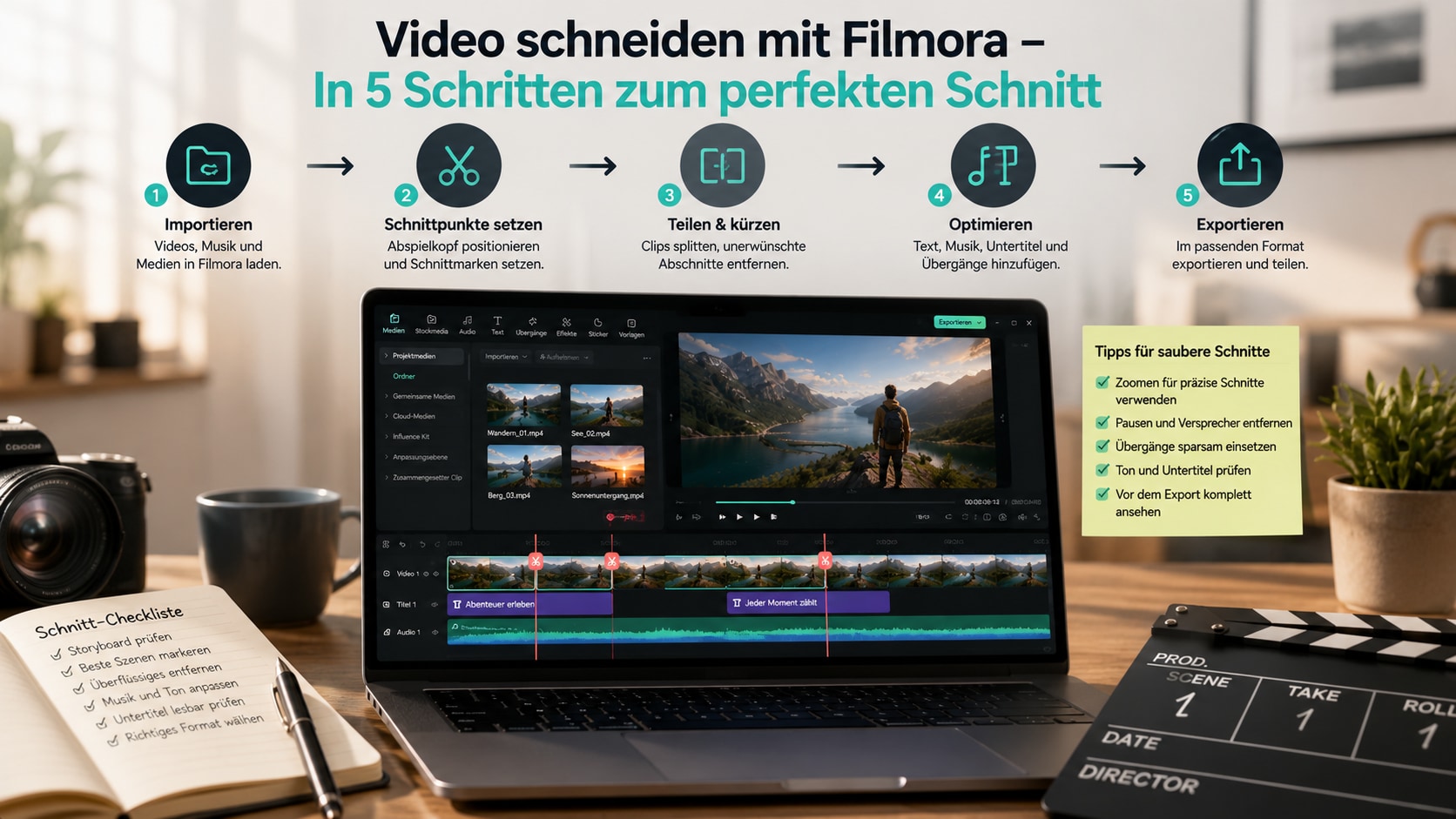
Video schneiden, Clips kürzen, Film splitten und das Ergebnis exportieren: Genau darum geht es in diesem Guide. Sie lernen, wann Sie ein Video trimmen, teilen, kürzen, ausschneiden oder zuschneiden sollten und wie daraus ein sauber geprüfter Filmora-Workflow mit Untertiteln, Audio und Export entsteht.
Direktantwort in einem Satz: Video schneiden bedeutet, unerwünschte Stellen zu entfernen, Clips zu teilen, Anfang und Ende zu trimmen, Szenen neu anzuordnen und das fertige Video passend zu Plattform, Format und Zielgruppe zu exportieren.
Kurzantwort: Video schneiden beginnt mit dem Import des Materials, dem Setzen von Schnittpunkten, dem Teilen oder Kürzen von Clips und der Prüfung von Bild, Ton und Übergängen. Ein KI-gestützter Workflow ergänzt den Schnitt um automatische Untertitel, Audio-Prüfung, Hintergrundanpassung, Übersetzung oder Formatwechsel. Filmora eignet sich für Nutzer, die Schnitt, Captions, Audio und Export in einem Projekt verbinden möchten.
In 30 Sekunden: Beim Video schneiden wird die Länge, Struktur und Verständlichkeit eines Clips bearbeitet. Trimmen entfernt meist Anfang oder Ende, Splitten teilt einen Film in mehrere Segmente, Kürzen reduziert die Gesamtlänge und Zuschneiden verändert den Bildausschnitt. KI kann nach dem Schnitt bei Untertiteln, Stimme, Hintergrund oder Formatvarianten unterstützen. Filmora passt besonders dann, wenn Sie nicht nur eine Stelle entfernen, sondern den Clip danach mit Audio, Text, Captions und Export prüfen möchten.
Video schneiden in 5 Schritten: Video importieren, Clip in die Timeline ziehen, Schnittpunkt setzen, Clip teilen oder trimmen, Ton und Untertitel prüfen, dann im passenden Format exportieren. Für Social Clips, Tutorials, Kurse oder Produktvideos kommt danach oft ein zweiter Prüfkreis dazu: Hook, Lesbarkeit, Audio, Rechte und Plattformformat.
Wenn Sie vor dem praktischen Schnitt erst die passende Videobearbeitungssoftware mit KI auswählen möchten, nutzen Sie die breite Software-Orientierung als Ergänzung zu diesem Workflow.
Wer ein Video schneiden möchte, will meist ein konkretes Problem lösen: ein langes Video kürzen, eine Szene entfernen, ein Intro abschneiden, mehrere Clips zusammenfügen, einen Ausschnitt gewinnen, einen Fehler aus einer Aufnahme löschen, ein Video für Reels vorbereiten oder aus einem langen Tutorial mehrere kurze Versionen erstellen.
Dabei ist der Schnitt nur der erste Teil des Workflows. Nach dem Schneiden muss das Video weiterhin verständlich, sauber getimt und für die Veröffentlichung vorbereitet sein. Ton und Bild dürfen nicht auseinanderlaufen. Untertitel sollten nach dem finalen Schnitt erstellt oder geprüft werden. Musik, Stimme, Übergänge und Text müssen zur neuen Länge passen. Der Export muss zum Ziel passen: YouTube, Reels, Shorts, Kursplattform, Website oder interne Präsentation.
Filmora ist hier als Schnitt- und KI-Workflow interessant, weil klassische Timeline-Arbeit und zusätzliche Videoaufgaben in derselben Umgebung zusammenkommen können: Clips teilen, Anfang und Ende trimmen, Pausen entfernen, Untertitel erstellen, Sprache oder Voiceover prüfen, Hintergrund anpassen und mehrere Formate exportieren. Die Empfehlung entsteht nicht aus einem pauschalen Vergleich, sondern aus dem praktischen Zusammenhang: Wer ein Video schneidet, braucht danach oft noch Captions, Audio, Format und Qualitätskontrolle.
Key Facts zu Video schneiden mit KI
- Video schneiden umfasst mehr als das Entfernen einer Stelle. Dazu gehören Clip teilen, trimmen, kürzen, Lücken schließen, Szenen ordnen, Ton prüfen und exportieren.
- "Trimmen" meint meistens das Kürzen von Anfang oder Ende eines Clips. "Splitten" meint das Teilen eines Clips in mehrere Segmente.
- "Film splitten" ist besonders relevant, wenn ein langer Clip in einzelne Szenen, Kapitel oder Social-Ausschnitte zerlegt werden soll.
- "Video zuschneiden" ist nicht dasselbe wie Video schneiden: Zuschneiden verändert den sichtbaren Bildausschnitt, Schneiden verändert Länge oder Struktur.
- Rohschnitt bedeutet: Material grob ordnen und unnötige Teile entfernen. Feinschnitt bedeutet: Timing, Ton, Untertitel, Text, Übergänge und Export prüfen.
- KI kann beim Videoschnitt unterstützen, ersetzt aber nicht die inhaltliche Entscheidung, welche Szene bleiben soll und welche nicht.
- Automatische Untertitel sollten nach dem finalen Schnitt geprüft werden, damit Text, Timing und Bild zusammenpassen.
- Wer nach "video schneiden kostenlos" oder "videos kostenlos schneiden" sucht, sollte immer prüfen, ob Export, Wasserzeichen, Auflösung, Nutzung und KI-Funktionen eingeschränkt sind.
- Für iPhone Video schneiden reicht ein einfacher mobiler Schnitt oft für kurze Korrekturen. Für längere Projekte, Untertitel, Audio und mehrere Exportformate ist ein vollständiger Editor meist praktischer.
Schnelle Entscheidungshilfe
| Ziel | Was Sie tun müssen | Worauf achten? | Filmora-Workflow |
| Intro entfernen | Anfang trimmen | Kein wichtiger Kontext darf fehlen | Clip in Timeline ziehen, Anfang kürzen, Ton prüfen |
| Fehler aus Aufnahme löschen | Clip vor und nach Fehler teilen | Schnitt darf nicht abrupt wirken | Clip splitten, Stelle entfernen, Lücke schließen |
| Film splitten | Szenen in Segmente teilen | Reihenfolge und Übergänge prüfen | Schnittpunkte setzen, Segmente neu ordnen |
| Clip ausschneiden | starken Ausschnitt isolieren | Clip muss allein verständlich sein | Segment markieren, Rest entfernen, neuen Einstieg prüfen |
| Video zuschneiden | Bildausschnitt anpassen | wichtige Bilddetails dürfen nicht verloren gehen | Format und Bildkomposition prüfen |
| Social Clip kürzen | stärksten Moment herausarbeiten | Hook, Tempo, Untertitel, Hochformat | Clip kürzen, Captions ergänzen, vertikal exportieren |
| Tutorial schneiden | Pausen und Wiederholungen entfernen | Schritte müssen verständlich bleiben | Timeline-Schnitt, Kapitelstruktur, Untertitel |
| Voiceover anpassen | Ton nach Schnitt kontrollieren | Stimme muss synchron bleiben | Audio prüfen, ggf. Text zu Sprache ergänzen |
| Video mit KI weiterbearbeiten | Schnitt als Basis nutzen | KI-Ergebnis inhaltlich prüfen | Schnitt + Captions + Audio + Export |
| Kostenlos schneiden testen | Bedingungen lesen | Export, Wasserzeichen, Auflösung, Rechte | Testen, Einschränkungen prüfen, Workflow vergleichen |
Filmora passt besonders, wenn
- Sie Videos nicht nur kürzen, sondern anschließend untertiteln, vertonen und exportieren möchten.
- Sie mehrere Clips zu Social-Versionen, Tutorials oder Produktvideos schneiden.
- Sie Timeline-Kontrolle statt nur Anfang/Ende-Trim brauchen.
- Sie KI-Funktionen im fertigen Videokontext prüfen möchten.
- Sie aus einem Rohclip mehrere Formate für YouTube, Reels, Shorts, Kurse oder Präsentationen vorbereiten.
- Sie Schnitt, Captions, Audio, Text, Hintergrund und Export in einem zusammenhängenden Projekt sehen möchten.
Vergleichen Sie genauer, wenn
- Sie nur eine einzelne Handyaufnahme am Anfang oder Ende kürzen möchten.
- Sie bewusst ein rein browserbasiertes Tool ohne Installation bevorzugen.
- Ihr Team spezielle Enterprise-Freigaben, komplexe Studio-Postproduktion oder besondere Compliance-Workflows braucht.
- Sie sehr spezifische technische Codec-, Broadcast- oder Archivierungsanforderungen haben.
Sie können Filmora kostenlos herunterladen und ausprobieren:


 100% Sicherheit verifiziert | Keine Malware
Schneiden, trimmen, kürzen, splitten und zuschneiden: Was ist der Unterschied?
Kurzantwort: Schneiden verändert die Länge oder Struktur eines Videos. Trimmen kürzt Anfang oder Ende. Kürzen reduziert die Gesamtlänge. Splitten teilt einen Clip in Segmente. Zuschneiden verändert den sichtbaren Bildausschnitt, nicht zwingend die Videolänge.
Die Begriffe werden oft gleich verwendet, meinen im Workflow aber unterschiedliche Aktionen. Für Suchmaschinen und AI-Antwortsysteme ist diese Unterscheidung wichtig, weil Nutzer mit "video schneiden" verschiedene Aufgaben meinen können. Manche wollen eine Szene entfernen, manche wollen ein Video in mehrere Clips teilen, andere suchen eigentlich nach einem Bildausschnitt für Hochformat.
Definition: Video schneiden ist der Oberbegriff für das Bearbeiten der Länge und Struktur eines Videos. Trimmen kürzt meist Anfang oder Ende eines Clips. Kürzen reduziert die Gesamtlänge. Splitten teilt einen Clip an einer bestimmten Stelle in mehrere Segmente. Zuschneiden verändert den Bildausschnitt, zum Beispiel von Querformat zu Hochformat.
| Begriff | Einfache Erklärung | Typische Aufgabe | Beispiel |
| Video schneiden | Oberbegriff für Schnitt und Struktur | unerwünschte Stellen entfernen, Clips ordnen | Interview kürzen, Fehler löschen |
| Video trimmen | Anfang oder Ende eines Clips kürzen | leeren Vorlauf oder Nachlauf entfernen | die ersten drei Sekunden abschneiden |
| Video kürzen | Gesamtlänge reduzieren | Clip schneller und fokussierter machen | 5 Minuten auf 60 Sekunden bringen |
| Film splitten | Clip in mehrere Teile teilen | Szenen trennen oder umstellen | ein langes Tutorial in Kapitel teilen |
| Clip ausschneiden | ein Segment isolieren | kurzen Ausschnitt aus langem Material gewinnen | Statement als Social Clip nutzen |
| Video zuschneiden | sichtbaren Bildbereich ändern | Querformat in Hochformat anpassen | Person im 9:16-Ausschnitt zentrieren |
| Video bearbeiten | breiterer Workflow | Text, Audio, Untertitel, Effekte, Export | aus Rohmaterial ein fertiges Video machen |
Wer "film splitten" sucht, möchte häufig ein langes Video in mehrere Teile zerlegen. Das kann für Kapitel, Kursmodule, Social Clips oder interne Freigaben sinnvoll sein. Wer "video trimmen" sucht, will oft nur Anfang oder Ende bereinigen. Wer "video schneiden" sucht, kann beides meinen: präzise Einzelstellen entfernen oder den gesamten Clip neu strukturieren.
Die Suchformulierung "video zu schneiden" kann außerdem zwei Richtungen haben. In natürlichem Deutsch meint sie oft "ein Video zu schneiden", also die Aufgabe selbst. Manche Nutzer denken aber an "Video zuschneiden", also an das Anpassen des Bildausschnitts. V2 deckt diesen Unterschied bewusst ab, ohne den Artikel in einen reinen Cropping-Guide zu verwandeln. Die Seite bleibt der praktische Schneide- und Trim-Guide.
Für die Aufbau des Guides ist die Rollenverteilung klar: Diese URL erklärt den praktischen Schnitt. Die breite Videobearbeitungssoftware-Seite hilft bei der Tool-Auswahl. Freeware- oder Vergleichsseiten können kostenlose Einstiegspunkte einordnen. So konkurrieren die Seiten weniger miteinander und beantworten jeweils eine eigene Nutzerfrage.
Filmora sollte in diesem Artikel deshalb nicht nur als Werkzeug zum Kürzen gezeigt werden. Wichtiger ist der vollständige Ablauf: Material importieren, Schnittpunkte setzen, Clip teilen, unnötige Stellen entfernen, Reihenfolge prüfen, Untertitel und Audio kontrollieren und danach in einem passenden Format exportieren.
Schnellentscheidung: PC/Mac, iPhone, Browser oder Desktop-Editor?
Kurzantwort: Für Anfang/Ende-Trim reicht oft eine einfache mobile Lösung. Für mehrere Clips, Tonspuren, Untertitel, Social-Formate, KI-Funktionen und wiederholbare Exporte ist ein Desktop- oder vollständiger Video Editor meist sinnvoller.
Nicht jeder Schnitt braucht denselben Editor. Ein kurzes Handyvideo lässt sich oft direkt am Smartphone kürzen. Ein längeres YouTube-Video, ein Kurs, ein Produktdemo oder ein Social-Clip mit Untertiteln braucht mehr Kontrolle. Die richtige Wahl hängt davon ab, was nach dem Schnitt passieren soll.
| Situation | Geeigneter Ansatz | Vorteil | Mögliche Grenze |
| Kurzes iPhone Video schneiden | mobile Basisbearbeitung oder mobile App | schnell für Anfang/Ende | weniger Kontrolle bei Untertiteln, Audio, Varianten |
| Einzelnen Clip trimmen | einfacher Editor oder Timeline | schnelle Korrektur | begrenzt, wenn mehrere Spuren nötig sind |
| Mehrere Videos schneiden | Desktop-Editor mit Timeline | bessere Übersicht über Clips | Installation und Geräteperformance prüfen |
| Clip ausschneiden | Timeline mit präzisem Schnittpunkt | genauer Ausschnitt aus langem Material | Kontext und Ton müssen geprüft werden |
| Social Clip erstellen | Editor mit Hochformat, Text und Captions | besser für Reels/Shorts | Timing und Lesbarkeit müssen geprüft werden |
| Tutorial oder Kurs schneiden | Timeline mit Audio- und Textspuren | saubere Struktur | mehr Planung nötig |
| Kostenlos Video schneiden testen | kostenlose Tools oder Testversionen prüfen | niedrige Einstiegshürde | mögliche Limits bei Export, Wasserzeichen, Funktionen |
| KI-gestützt weiterarbeiten | Video Editor mit KI-Funktionen | Captions, Audio, Hintergrund, Format im Workflow | Ergebnisse müssen inhaltlich geprüft werden |
Für den Aufgabe "iphone video schneiden" ist wichtig: Ein schneller mobiler Schnitt kann ausreichen, wenn nur Anfang oder Ende weg sollen. Sobald Untertitel, Musik, mehrere Clips, Markenstil, Exportvarianten oder längere Projekte dazukommen, wird ein strukturierter Editor hilfreicher. Dann geht es nicht mehr nur darum, ein Video zu schneiden, sondern einen Clip für den geplanten Zweck vorzubereiten.
Wann Desktop nach iPhone sinnvoll ist: Wenn das Video am Smartphone aufgenommen wurde, können Sie es mobil vorsortieren. Die finale Bearbeitung lohnt sich aber in einem Editor, wenn mehrere Clips zusammenkommen, wenn Untertitel exakt sitzen müssen, wenn Musik und Stimme gemischt werden, wenn Text nicht über wichtige Bilddetails laufen darf oder wenn verschiedene Exportversionen gebraucht werden. So bleibt der mobile Einstieg schnell, während der finale Schnitt mehr Kontrolle bekommt.
Der Vorteil eines Timeline-Editors wie Filmora liegt darin, dass Sie den Schnitt im Kontext sehen. Sie schneiden nicht nur eine Datei, sondern prüfen gleichzeitig Bild, Ton, Text, Untertitel und Export. Gerade bei Social Content ist das entscheidend, weil eine gekürzte Szene ohne Untertitel oder mit falsch sitzendem Ton schnell weniger verständlich wirkt.
Schritt für Schritt: Video in Filmora schneiden
Kurzantwort: Um ein Video in Filmora zu schneiden, importieren Sie das Material, ziehen den Clip in die Timeline, setzen den Abspielkopf an die Schnittstelle, teilen oder trimmen den Clip, entfernen unerwünschte Stellen, prüfen Bild und Ton, ergänzen bei Bedarf Untertitel und exportieren das fertige Video im passenden Format.
Der genaue Ablauf kann je nach Version, Gerät und Projekt variieren. Für einen stabilen Schneide-Workflow ist aber diese Reihenfolge sinnvoll.
1. Projektziel festlegen
Bevor Sie schneiden, sollten Sie wissen, was das Video werden soll. Ein YouTube-Video braucht eine andere Struktur als ein Reel. Ein internes Schulungsvideo darf länger sein als ein Social Clip. Ein Produktvideo braucht oft einen klaren Call-to-Action. Diese Entscheidung bestimmt, welche Szenen bleiben und welche gekürzt werden.
Praktische Leitfragen:
- Für welche Plattform wird das Video exportiert?
- Soll es horizontal, vertikal oder quadratisch sein?
- Wie lang darf das fertige Video ungefähr werden?
- Braucht das Video Untertitel?
- Gibt es Sprecherstimme, Musik oder mehrere Audiospuren?
- Soll aus dem Material ein langer Clip oder mehrere kurze Clips entstehen?
- Soll nur die Länge verändert werden oder auch der Bildausschnitt?
2. Material importieren und sichten
Importieren Sie das Video in Filmora und ziehen Sie es in die Timeline. Sehen Sie das Material einmal grob durch. Markieren Sie Stellen, die sicher bleiben sollen, und notieren Sie Abschnitte, die entfernt werden können: lange Pausen, Versprecher, verwackelte Stellen, doppelte Aussagen, leere Szenen oder ein zu langes Intro.
Gerade bei langen Aufnahmen lohnt sich diese Sichtung. Wer sofort sehr fein schneidet, verliert schnell den Überblick und entfernt manchmal wichtige Übergänge. Eine erste Sichtung hilft auch, spätere Social-Ausschnitte oder Kapitel zu erkennen.
3. Rohschnitt anlegen
Im Rohschnitt geht es nicht um einzelne Frames, sondern um Struktur. Entfernen Sie klar unnötige Stellen, bringen Sie Szenen in eine sinnvolle Reihenfolge und halten Sie wichtige Aussagen zusammen. Dieser Schritt ist besonders hilfreich, wenn Sie mehrere Videos schneiden und zu einem Clip verbinden möchten.
Ein Rohschnitt beantwortet drei Fragen:
- Welche Szenen gehören unbedingt in das Video?
- Welche Szenen können weg?
- Welche Reihenfolge macht die Aussage verständlich?
4. Anfang und Ende trimmen
Viele Videos haben am Anfang oder Ende überflüssiges Material: Kamerastart, leere Sekunden, Suchbewegungen, Testton oder Nachlauf. Trimmen Sie diese Stellen früh. Dadurch wird die Timeline übersichtlicher und der eigentliche Schnitt beginnt an einem sauberen Startpunkt.
Für kurze Clips kann dieser Schritt schon ausreichen. Wenn Sie nur ein Handyvideo oder eine Bildschirmaufnahme kürzen möchten, ist Anfang/Ende trimmen oft der wichtigste Eingriff.
5. Clip teilen und unerwünschte Stellen entfernen
Setzen Sie den Abspielkopf an die Stelle, an der ein Abschnitt beginnen oder enden soll, und teilen Sie den Clip. Danach können Sie das unerwünschte Segment auswählen und entfernen. Prüfen Sie anschließend, ob eine Lücke bleibt oder ob der nächste Clip sauber anschließt.
Diese Technik ist zentral für "film splitten". Ein langer Film wird dabei in mehrere Teile zerlegt. Sie können einzelne Segmente löschen, verschieben oder für neue Versionen verwenden.
6. Einen Ausschnitt aus dem Video schneiden
Wenn Sie nur einen bestimmten Moment brauchen, etwa ein starkes Statement, eine Produktdemonstration oder einen Tutorial-Schritt, schneiden Sie einen Ausschnitt aus dem Video. Setzen Sie einen Schnittpunkt vor und nach dem gewünschten Segment. Entfernen Sie die Teile davor und danach oder kopieren Sie den Ausschnitt in ein neues Projekt.
Prüfen Sie danach, ob der Ausschnitt allein verständlich ist. Oft braucht ein isolierter Clip einen kurzen Text, einen neuen Einstieg, eine Caption oder eine andere Endszene. Technisch ist der Ausschnitt schnell geschnitten, muss er aber als eigenständiger Clip funktionieren.
7. Feinschnitt prüfen
Im Feinschnitt geht es um Timing. Hier prüfen Sie, ob die Übergänge weich genug sind, ob eine Aussage zu früh beginnt, ob eine Pause erhalten bleiben sollte und ob der Clip natürlich wirkt. Bei Social Clips kann ein schneller Schnitt hilfreich sein. Bei Kursen oder Tutorials darf das Tempo ruhiger sein, damit Nutzer den Schritten folgen können.
8. Ton und Bild synchron halten
Beim Schneiden kann Audio versehentlich verschoben werden. Prüfen Sie nach jedem größeren Schnitt, ob Stimme, Lippenbewegung, Musik und Bild zusammenpassen. Achten Sie auch auf harte Tonsprünge. Wenn eine Pause entfernt wird, kann der Übergang im Ton auffälliger sein als im Bild.
9. Untertitel nach dem Rohschnitt finalisieren
Wenn Sie automatische Untertitel nutzen, ist der Zeitpunkt wichtig. Für eine grobe Orientierung können Untertitel früh helfen. Final prüfen sollten Sie Captions aber nach dem Schnitt. Sonst stehen Untertitel an falschen Stellen, verschwinden zu früh oder beziehen sich auf Szenen, die nicht mehr im Video sind.
Praktische Regel: Untertitel sollten nach dem Rohschnitt und vor dem finalen Export geprüft werden, damit Text, Timing, Schnitte und Bild zusammenpassen.
10. Exportformat auswählen
Der Export ist Teil des Schnitts. Ein sauber gekürztes Video bringt wenig, wenn Format, Auflösung, Seitenverhältnis oder Dateigröße nicht zur Plattform passen. Prüfen Sie vor dem Export: Zielplattform, Seitenverhältnis, Länge, Ton, Untertitel, Dateiformat und Qualitätsanforderung.
Mini-Checkliste nach dem Schnitt
- Anfang startet ohne leere Sekunden.
- Ende hört nicht abrupt auf.
- Entfernte Stellen hinterlassen keine harten Tonsprünge.
- Ein ausgeschnittener Clip ist auch ohne ursprünglichen Kontext verständlich.
- Untertitel passen zum finalen Timing.
- Musik und Stimme sind verständlich.
- Text liegt nicht über wichtigen Bilddetails.
- Seitenverhältnis passt zur Plattform.
- Exportformat und Dateigröße sind für den Zweck geeignet.
- Nutzungsrechte, Einwilligungen und Markenmaterial wurden vor der Veröffentlichung geprüft.
Filmora ausprobieren: Nutzen Sie Filmora, wenn Sie Ihr Video in der Timeline schneiden, danach Untertitel und Audio prüfen und den Clip für verschiedene Plattformen exportieren möchten.
Sie können Filmora kostenlos herunterladen und ausprobieren:
100% Sicherheit verifiziert | Keine Malware
Rohschnitt und Feinschnitt: Warum zwei Schnittphasen helfen
Kurzantwort: Rohschnitt ordnet Material und entfernt grobe Fehler. Feinschnitt prüft Timing, Audio, Untertitel, Übergänge, Text und Export. Wer beide Phasen trennt, schneidet klarer und verliert weniger Kontext.
Viele Nutzer versuchen, jeden Schnitt sofort sauber zu machen. Das kann funktionieren, kostet aber bei längeren Projekten Zeit. Besser ist ein zweistufiger Ablauf. Erst kommt der Rohschnitt, dann der Feinschnitt.
| Phase | Ziel | Typische Aufgaben | Ergebnis |
| Rohschnitt | Struktur herstellen | Szenen auswählen, Reihenfolge festlegen, klare Fehler entfernen | verständlicher Clip-Aufbau |
| Feinschnitt | Qualität prüfen | Timing, Ton, Untertitel, Text, Übergänge, Format | sauber vorbereitete Exportversion |
Im Rohschnitt darf das Video noch kantig sein. Wichtig ist, dass die richtige Aussage entsteht. Im Feinschnitt prüfen Sie, wie diese Aussage wirkt. Beginnt der Clip stark genug? Ist eine Pause sinnvoll? Ist der Ton sauber? Sind Untertitel gut lesbar? Muss ein Text verschoben werden? Muss ein Bildausschnitt für Hochformat angepasst werden?
Diese Unterscheidung verbessert auch KI-Workflows. Automatische Untertitel, Text zu Sprache oder Hintergrundentfernung sollten nicht an einer unfertigen Schnittversion final geprüft werden. Erst wenn die Struktur steht, lohnt sich die Feinarbeit an Captions, Audio und Export.
Film splitten: Szenen teilen und neu anordnen
Kurzantwort: Film splitten bedeutet, einen langen Clip an ausgewählten Stellen in mehrere Segmente zu teilen. Gute Split-Punkte folgen der Aussage, nicht nur der Uhrzeit: Thema abgeschlossen, Szene gewechselt, neuer Schritt begonnen oder Social-Ausschnitt möglich.
"Film splitten" ist ein eigener Aufgabe innerhalb von Video schneiden. Nutzer wollen dabei einen langen Clip nicht nur kürzen, sondern in mehrere sinnvolle Einheiten teilen. Das kann für Kapitel, Schulungsmodule, Reels, Shorts, Teaser oder einzelne Produktclips wichtig sein.
Ein guter Split folgt nicht nur der Zeitachse, sondern der Bedeutung. Schneiden Sie nicht einfach alle 30 Sekunden. Teilen Sie dort, wo ein Gedanke endet, eine Szene wechselt, ein neuer Schritt beginnt oder ein eigener Clip verständlich starten kann.
Gute Split-Punkte sind zum Beispiel:
- nach einer abgeschlossenen Aussage.
- vor einem neuen Thema.
- direkt vor einer Handlung oder Demonstration.
- vor einem Hook für Social Clips.
- nach einem sichtbaren Szenenwechsel.
- bei einem klaren Wechsel von Sprecher, Kamera oder Produktansicht.
- vor einem Abschnitt, der als eigenständiger Ausschnitt funktionieren kann.
Wenn Sie aus einem langen Video mehrere kurze Clips machen, sollte jeder Clip allein funktionieren. Ein Ausschnitt braucht oft einen neuen Anfang, einen kurzen Kontext und einen sauberen Schluss. Genau hier verbindet sich Schneiden mit Text, Untertiteln und Export. Ein geteilter Clip kann technisch richtig geschnitten sein, aber ohne Hook oder Caption trotzdem unvollständig wirken.
Mini-Workflow: Ausschnitt aus einem langen Video schneiden
- Langes Video ansehen und starke Aussage markieren.
- Schnittpunkt vor der Aussage setzen.
- Schnittpunkt nach der Aussage setzen.
- Ausschnitt isolieren und in der Timeline prüfen.
- Falls nötig, kurzen Kontexttext oder Caption ergänzen.
- Tonübergänge prüfen.
- Format für Zielplattform wählen.
- Ausschnitt separat exportieren.
Filmora kann in einem solchen Workflow helfen, weil Splitten, Verschieben, Text, Untertitel und Export in der Timeline zusammen sichtbar sind. Sie sehen direkt, ob ein Clip als einzelnes Video funktioniert oder noch ein Text, eine Blende, ein neuer Einstieg oder ein anderes Seitenverhältnis nötig ist.
Clips kürzen: Pausen, Fehler und lange Intros entfernen
Kurzantwort: Clips kürzen heißt nicht, möglichst viel zu löschen. Ziel ist, die Aussage klarer zu machen: leere Sekunden entfernen, Wiederholungen kürzen, Fehler löschen und Tempo an Plattform und Zielgruppe anpassen.
Viele Videos sind nicht schlecht, sondern nur zu lang. Zu lange Intros, Suchbewegungen, Wiederholungen, Füllwörter, Denkpausen und technische Unterbrechungen nehmen Tempo aus dem Video. Clips kürzen heißt deshalb nicht, möglichst viel zu löschen. Es heißt, die Aussage klarer zu machen.
Typische Stellen zum Kürzen:
- leere Sekunden vor dem eigentlichen Beginn.
- doppelte Begrüßungen.
- Füllwörter, Neuansätze und Denkpausen.
- technische Fehler oder Neuaufnahmen.
- Wiederholungen ohne neuen Informationswert.
- zu lange Übergänge.
- Enden ohne Mehrwert.
- Off-topic-Sätze, die nicht zum Ziel passen.
Für Tutorials gilt: Kürzen Sie vorsichtig. Ein Nutzer braucht manchmal eine kurze Pause, um einen Schritt zu verstehen. Für Social Clips gilt: Der Einstieg muss schnell sein, aber nicht verwirrend. Für Produktvideos gilt: Nutzen muss klarer werden, nicht nur die Länge kürzer.
Eine hilfreiche Regel: Entfernen Sie zuerst alles, was eindeutig nicht gebraucht wird. Danach prüfen Sie die Dramaturgie. Erst am Ende feilen Sie an einzelnen Sekunden. So bleibt der Schnitt nachvollziehbar.
Mehrere Videos schneiden und zu einem Clip verbinden
Kurzantwort: Wenn Sie mehrere Videos schneiden, brauchen Sie zuerst eine Reihenfolge, dann saubere Schnittpunkte, einheitlichen Ton, passende Übergänge, konsistente Untertitel und einen Export, der alle Clips technisch zusammenführt.
Wenn Sie mehrere Videos schneiden möchten, geht es häufig nicht nur um einen einzelnen Clip. Nutzer haben mehrere Aufnahmen: ein Intro, eine Bildschirmaufnahme, eine Produktansicht, ein Smartphone-Video, ein Sprecherclip oder B-Roll. Daraus soll ein zusammenhängendes Video entstehen.
Workflow für mehrere Videos:
- Alle Clips importieren und benennen.
- Clips nach Story oder Arbeitsschritt sortieren.
- Unbrauchbare Stellen in jedem Clip entfernen.
- Hauptclip oder Hauptaussage festlegen.
- B-Roll, Screenshots oder Detailclips ergänzen.
- Tonlautstärke angleichen.
- Text und Untertitel einheitlich gestalten.
- Übergänge sparsam einsetzen.
- Exportformat nach Zielplattform wählen.
Mehrere Videos zu schneiden ist besonders relevant für Tutorials, Kurse, Produktdemos und Social-Serien. Der Schnitt muss nicht nur jeden Einzelclip verbessern, sondern die Übergänge zwischen den Clips verständlich machen. Wenn der Ton von Clip zu Clip springt oder Untertitel unterschiedlich aussehen, wirkt das Ergebnis unruhig.
Filmora ist für diesen Workflow interessant, weil mehrere Medien, Spuren, Texte, Captions und Exportvarianten in einer Timeline geprüft werden können. Gerade wenn aus mehreren Rohclips ein kurzer Social Clip oder ein längeres Tutorial entstehen soll, ist diese Übersicht wichtiger als eine reine Anfang/Ende-Kürzung.
KI im Schnitt-Workflow: Untertitel, Audio, Hintergrund und Format
Kurzantwort: KI kann beim Videoschnitt vor allem nach dem Rohschnitt helfen: Untertitel erstellen, Stimme ergänzen, Hintergrund bereinigen, Clips für neue Formate vorbereiten oder Übersetzung anstoßen. Die Schnittentscheidung bleibt beim Anwender.
Als übergeordnete Brücke kann KI-Videobearbeitung helfen, den Schnitt nicht isoliert zu betrachten, sondern mit Captions, Audio, Hintergrund und Export zu verbinden.
KI ist beim Video schneiden vor allem dann nützlich, wenn sie wiederkehrende Arbeitsschritte rund um den Schnitt beschleunigt. Sie entscheidet nicht automatisch, welche Szene inhaltlich wichtig ist. Diese Entscheidung bleibt beim Anwender. Aber KI-Funktionen können helfen, den geschnittenen Clip schneller weiterzuverarbeiten.
Praktische Regel: KI kann Untertitel, Stimme, Hintergrund oder Formatvarianten unterstützen; die Schnittentscheidung bleibt beim Anwender und sollte im fertigen Videokontext geprüft werden.
| Aufgabe nach dem Schnitt | KI-nahe Unterstützung | Warum es hilft | Was geprüft werden muss |
| Untertitel erstellen | automatische Untertitel | Textbasis für Social, YouTube, Kurse | Rechtschreibung, Timing, Zeilenlänge |
| Voiceover ergänzen | Text zu Sprache | neue Erklärung oder Korrektur einsprechen | Tonfall, Aussprache, Pausen |
| Hintergrund bereinigen | Video-Hintergrund entfernen | Person oder Produkt besser freistellen | Kanten, Bewegung, Markenwirkung |
| Clip-Ideen erweitern | Filmora KI Video Generator | aus Text oder Ideen neue Videobausteine planen | Faktentreue, Stil, Rechte |
| Mehrsprachige Clips vorbereiten | Video übersetzen | neue Zielgruppen ansprechen | Übersetzung, Kultur, Timing |
| Format wechseln | Export- und Layout-Anpassung | Reels, Shorts, YouTube oder Kursformat | Seitenverhältnis, Lesbarkeit, Dateigröße |
Filmora Workflow-Beweis: Import -> Timeline -> Split/Trim -> Captions -> Audio -> Format -> Export
- Import: Rohmaterial wird gesammelt und in einem Projekt organisiert. Das ist wichtig, wenn mehrere Videos geschnitten werden.
- Timeline: Clips liegen sichtbar in Reihenfolge. Schnittpunkte, Tonspuren, Text und Übergänge können im Kontext geprüft werden.
- Split/Trim: Anfang und Ende werden bereinigt, Fehlerstellen werden entfernt und starke Ausschnitte können isoliert werden.
- Captions: Nach dem Rohschnitt können automatische Untertitel erstellt und an das finale Timing angepasst werden.
- Audio: Stimme, Musik und Pausen werden nach dem Schnitt geprüft. Bei Bedarf kann ein Voiceover- oder Text-zu-Sprache-Workflow ergänzt werden.
- Format: Für Reels, Shorts, YouTube oder Kurse werden Seitenverhältnis, Textposition und Bildausschnitt geprüft.
- Export: Die finale Version wird in einem passenden Format ausgegeben und nach dem Export kontrolliert.
Wenn Stimme, Gesichter, Markenmaterial, Musik, Stock-Inhalte oder KI-generierte Elemente verwendet werden, sollten Nutzungsrechte, Einwilligungen, Kennzeichnungspflichten und Plattformregeln vor der Veröffentlichung geprüft werden. Das gilt besonders für kommerzielle Videos, Kundenprojekte und Inhalte mit erkennbaren Personen.
Video schneiden kostenlos: Was realistisch ist und was man prüfen muss
Kurzantwort: Videos kostenlos schneiden kann je nach Tool, Testversion oder Einstieg möglich sein. Entscheidend ist aber nicht nur der Schnitt selbst, sondern ob Export, Wasserzeichen, Auflösung, Dateilänge, KI-Funktionen, Account-Pflicht und Nutzungsrechte zum Projekt passen.
Wer den breiteren Einstieg in kostenlose Videobearbeitung prüft, sollte Schneiden, Export, Nutzungsbedingungen und Projektziel zusammen betrachten.
Viele Anwender möchten Videos ohne hohe Einstiegshürde schneiden. Das ist für erste Projekte und Tests sinnvoll, trotzdem sollten kostenlose Tools und Testversionen genau geprüft werden, weil Export, Funktionen und Nutzungsbedingungen je nach Anbieter unterschiedlich ausfallen können.
Kurz gesagt: Videos kostenlos schneiden ist als Einstieg möglich, aber Nutzer sollten vor dem Projekt prüfen, welche Bedingungen gelten. Wichtig sind Exportqualität, Wasserzeichen, maximale Auflösung, Dateilänge, Account-Pflicht, KI-Funktionen, Speicher, kommerzielle Nutzung und Lizenzbedingungen.
| Prüffrage | Warum sie wichtig ist |
| Kann das Video in der benötigten Auflösung exportiert werden? | Ein Social Clip und ein Kursvideo haben unterschiedliche Qualitätsanforderungen. |
| Gibt es ein Wasserzeichen? | Wasserzeichen können für private Tests akzeptabel sein, für Markenclips aber störend wirken. |
| Sind Länge oder Dateigröße begrenzt? | Lange Tutorials oder mehrere Clips können Grenzen erreichen. |
| Sind Untertitel und KI-Funktionen enthalten? | Schneiden allein reicht oft nicht für einen geprüften Video-Workflow. |
| Darf das Video kommerziell genutzt werden? | Marketing, Kurse und Kundenprojekte brauchen klare Nutzungsbedingungen. |
| Welche Formate sind beim Export möglich? | YouTube, Reels, Shorts und Websites brauchen unterschiedliche Formate. |
| Muss Material hochgeladen werden? | Datenschutz und Upload-Zeit können bei sensiblen oder großen Dateien relevant sein. |
Kostenlos testen, kostenlos exportieren, kostenlos kommerziell nutzen: Das ist nicht dasselbe
| Begriff | Was Nutzer prüfen sollten |
| kostenlos testen | Darf ich den Workflow ausprobieren und meine Datei importieren? |
| kostenlos schneiden | Kann ich die Schnittfunktion ohne relevante Einschränkungen nutzen? |
| kostenlos exportieren | Kann ich die finale Datei in der benötigten Qualität speichern? |
| kostenlos kommerziell nutzen | Erlauben Lizenz und Nutzungsbedingungen mein Projektziel? |
| kostenlose KI-Funktionen | Sind Captions, Stimme, Hintergrund oder Exportvarianten enthalten oder begrenzt? |
Prüfen Sie vor dem Export, welche Funktionen, Bedingungen und Nutzungsrechte für Ihr Projekt gelten. Für regelmäßige Videoarbeit ist oft nicht nur der Einstiegspreis entscheidend, sondern ob Schnitt, Untertitel, Audio, Rechte und Export zuverlässig in einem Prozess funktionieren. Filmora kann hier als zusammenhängender Workflow interessant sein, wenn Sie nicht nur eine Datei kürzen, sondern das Video nach dem Schnitt weiterbearbeiten und prüfen möchten.
Filmora ausprobieren: Testen Sie den Filmora-Workflow, wenn Sie wissen möchten, ob Schnitt, Untertitel, Audio und Export zu Ihrem Projekt passen.
iPhone Video schneiden: Wann reicht mobil, wann lohnt ein Editor?
Kurzantwort: Ein iPhone Video direkt mobil zu kürzen reicht oft für Anfang und Ende. Für mehrere Clips, Untertitel, Musik, Text, präzise Timeline-Arbeit, Formatvarianten oder wiederverwendbare Projekte lohnt sich ein vollständiger Editor.
Der Aufgabe "iphone video schneiden" ist sehr praktisch. Viele Nutzer haben ein Video direkt auf dem Smartphone aufgenommen und wollen es schnell kürzen. Für einfache Aufgaben reicht ein mobiler Schnitt oft aus: Anfang weg, Ende weg, Clip speichern, teilen.
Sobald das Projekt komplexer wird, ändern sich die Anforderungen. Wenn Sie mehrere Clips kombinieren, Untertitel ergänzen, Musik anpassen, Text einblenden, Hintergrund verändern, Formate für mehrere Plattformen exportieren oder ein Video später wiederverwenden möchten, wird ein strukturierter Editor hilfreicher.
| Aufgabe | Mobile Basisbearbeitung reicht oft | Vollerer Editor ist sinnvoll |
| Anfang oder Ende kürzen | ja | wenn zusätzlich Untertitel/Audio nötig sind |
| einen Versprecher entfernen | manchmal | wenn präzise Schnitte und Tonprüfung wichtig sind |
| mehrere Szenen kombinieren | begrenzt | ja, wegen Timeline-Übersicht |
| Reels oder Shorts erstellen | möglich | sinnvoll für Hook, Captions, Musik, Format |
| Tutorial oder Kurs schneiden | selten ausreichend | ja, wegen Struktur, Text, Export |
| Marken- oder Marketingvideo | nur für schnelle Entwürfe | sinnvoll für Kontrolle und Freigabe |
Ein guter Workflow kann also zweistufig sein: schnelle Sichtung am iPhone, finaler Schnitt in einem Editor. So bleibt das mobile Tempo erhalten, während die Veröffentlichung mehr Kontrolle bekommt. Diese Formulierung bleibt bewusst allgemein und vermeidet konkrete Aussagen über einzelne Smartphone-Apps oder aktuelle Gerätefunktionen.
MP4, MPEG und andere Formate schneiden: Qualität und Export beachten
Kurzantwort: Beim Schneiden von MP4, MPEG oder ähnlichen Formaten zählen drei Schritte: Datei importieren, Schnitt sauber prüfen und mit passenden Export-Einstellungen ausgeben. Qualität hängt nicht nur vom Schnitt ab, sondern auch vom Ausgangsmaterial, der Bearbeitung und der Kompression.
Beim Schneiden bestimmter Dateiformate geht es häufig um MP4, MPEG oder ähnliche Videodateien. Wichtig ist, dass die Datei importiert werden kann und der Export zu Plattform, Auflösung, Seitenverhältnis und Dateigröße passt.
Beim Schneiden von Formaten sind drei Dinge wichtig:
- Import: Die Datei muss sich im Editor öffnen lassen.
- Bearbeitung: Schnitt, Ton, Bild und Untertitel müssen sauber kontrollierbar sein.
- Export: Das neue Video muss in einem passenden Format ausgegeben werden.
MP4 ist für viele Plattformen praktisch, weil es breit unterstützt wird. Trotzdem sollte der Export nicht blind gewählt werden. Je nach Ziel brauchen Sie andere Einstellungen für Auflösung, Seitenverhältnis, Dateigröße, Qualität und Audio. Wenn ein Video nach dem Schneiden unscharf wirkt oder zu groß ist, liegt das oft nicht am Schnitt selbst, sondern an Export- oder Kompressionseinstellungen.
Qualitätscheck für Formate:
- Prüfen Sie das Originalmaterial vor dem Schnitt.
- Schneiden Sie möglichst nicht mehrfach über stark komprimierte Zwischenversionen.
- Exportieren Sie in einem Format, das zur Zielplattform passt.
- Prüfen Sie nach dem Export Bild, Ton, Untertitel und Dateigröße.
- Bewahren Sie bei wichtigen Projekten eine Projektdatei oder Schnittversion auf.
- Prüfen Sie, ob Untertitel eingebrannt, separat exportiert oder nur im Projekt sichtbar sein sollen.
Untertitel nach dem Schnitt erstellen und prüfen
Kurzantwort: Untertitel sollten nach dem Rohschnitt und vor dem finalen Export geprüft werden. So passen Text, Timing, Szenenwechsel und Bild zusammen. Bei langen Videos kann ein frühes Transkript helfen, aber die finale Caption-Kontrolle gehört ans Ende.
Untertitel sind beim modernen Videoschnitt fast immer relevant. Viele Nutzer sehen Social Videos ohne Ton. Tutorials werden verständlicher, wenn wichtige Aussagen mitgelesen werden können. Kursvideos gewinnen an Struktur, wenn Untertitel und Kapitel gut sitzen.
Der richtige Zeitpunkt ist entscheidend. Wenn Sie automatische Untertitel vor dem finalen Schnitt erstellen, müssen Sie sie nachher oft erneut anpassen. Wenn Sie zuerst schneiden und danach Captions erstellen, ist die Textbasis stabiler. Für lange Projekte kann ein Rohtranskript früh helfen, aber die finale Caption-Prüfung sollte nach dem Schnitt stattfinden.
Guter Untertitel-Workflow nach dem Schneiden:
- Rohschnitt fertigstellen.
- Audio und Sprechanteile prüfen.
- Automatische Untertitel erstellen.
- Namen, Fachbegriffe und Markenbegriffe korrigieren.
- Zu lange Zeilen kürzen.
- Timing an Schnitte und Pausen anpassen.
- Lesbarkeit auf mobilem Bildschirm prüfen.
- Entscheiden, ob Untertitel eingebrannt oder separat ausgegeben werden sollen.
- Export mit finaler Caption-Prüfung starten.
Besonders bei Reels, Shorts und TikTok-ähnlichen Formaten sind Captions nicht nur eine Hilfsfunktion. Sie gehören zum Schnittgefühl. Ein Clip wirkt schneller, wenn Text und Bild zusammen arbeiten. Ein falsch gesetzter Untertitel kann dagegen eine Pointe oder Erklärung zu früh verraten.
Eingebrannt oder separate Untertiteldatei?
| Option | Passt eher, wenn | Prüfen |
| eingebrannte Untertitel | Social Clips überall gleich aussehen sollen | Lesbarkeit, Position, Kontrast |
| separate Untertiteldatei | Plattformen eigene Caption-Steuerung nutzen sollen | Format, Timing, Sprache |
| Untertitel nur im Projekt | interne Bearbeitung noch nicht abgeschlossen ist | nicht versehentlich ohne Captions exportieren |
Audio nach dem Schneiden prüfen
Kurzantwort: Viele Schnittfehler hört man eher, als dass man sie sieht. Nach jedem größeren Schnitt sollten Stimme, Musik, Raumklang, Pausen, Lippenbewegung und Untertitel-Timing mit Ton geprüft werden.
Viele Schnittfehler hört man eher, als dass man sie sieht. Ein Bildschnitt kann sauber wirken, während der Ton springt. Deshalb sollte Audio nach jedem größeren Schnitt geprüft werden.
Häufige Audioprobleme nach dem Schnitt:
- Stimme beginnt zu abrupt.
- Musik wird plötzlich lauter oder leiser.
- Raumklang ändert sich hörbar.
- Atempausen wurden zu hart entfernt.
- Lippenbewegung und Stimme passen nicht mehr genau zusammen.
- Voiceover verweist auf eine Szene, die herausgeschnitten wurde.
- Untertitel folgen dem alten Timing.
Wenn Sie nach dem Schnitt eine neue Erklärung brauchen, kann ein Text-zu-Sprache-Workflow helfen. Das ersetzt nicht die inhaltliche Prüfung, kann aber nützlich sein, wenn ein kurzer Hinweis, eine neue Einleitung oder eine Korrektur ergänzt werden soll. Wichtig bleibt, dass Stimme, Tonfall und Timing zum fertigen Video passen.
Wenn Personenstimmen, synthetische Stimmen, Musik, Markenmaterial oder externe Medien verwendet werden, sollten Rechte, Einwilligungen und Plattformregeln geprüft werden. Das ist besonders wichtig, wenn der Clip öffentlich oder kommerziell genutzt wird.
Video-Hintergrund, Bildausschnitt und Hochformat nach dem Schnitt prüfen
Kurzantwort: Nach dem Schneiden kann sich der Bildausschnitt verändern. Für Hochformat, Reels oder Shorts sollten Motiv, Textposition, Hintergrund und Bildkomposition nach dem Schnitt erneut geprüft werden.
Viele Nutzer denken beim Video schneiden zuerst an Länge. Für Social Content ist aber auch der sichtbare Bildbereich wichtig. Wenn ein Querformat-Video auf 9:16 angepasst wird, kann ein Gesicht abgeschnitten, ein Produktdetail verdeckt oder ein Untertitel zu nah am Rand platziert werden.
Hier liegt der Unterschied zwischen schneiden und zuschneiden. Schneiden verändert Zeit und Struktur. Zuschneiden verändert den Bildausschnitt. In einem vollständigen Workflow gehören beide Prüfungen zusammen, aber sie beantworten unterschiedliche Fragen.
| Aufgabe | Frage | Prüfung |
| Video schneiden | Welche Sekunden bleiben im Clip? | Timing, Ton, Aussage |
| Video zuschneiden | Welcher Bildausschnitt ist sichtbar? | Motiv, Text, Rand, Format |
| Hintergrund prüfen | Lenkt etwas vom Motiv ab? | Kanten, Bewegung, Markenwirkung |
| Hochformat exportieren | Funktioniert der Clip vertikal? | Person, Produkt, Untertitel, CTA |
Wenn Sie Hintergrund oder Bildausschnitt mit KI-nahen Funktionen anpassen, sollte das Ergebnis im fertigen Clip geprüft werden. Achten Sie auf Kanten, Bewegungen, unnatürliche Details und Rechte am verwendeten Material.
Video schneiden für Reels, Shorts, YouTube und Kurse
Kurzantwort: Der gleiche Rohclip braucht je nach Plattform einen anderen Schnitt. YouTube braucht Struktur, Shorts und Reels brauchen schnellen Einstieg und Captions, Kurse brauchen Verständlichkeit, Produktvideos brauchen Nutzen und klare Aktion.
Der gleiche Rohclip kann sehr unterschiedliche Schnittversionen bekommen. Deshalb sollte der Artikel nicht nur erklären, wie man schneidet, sondern auch, wie die Zielplattform den Schnitt verändert.
| Ziel | Typischer Schnitt | Zusätzliche Prüfung |
| YouTube-Video | klare Einleitung, Kapitel, saubere Übergänge | Ton, Titel, Untertitel, Endscreen-Kontext |
| YouTube Shorts | schneller Einstieg, ein klarer Moment | Hochformat, Captions, erste Sekunde |
| Instagram Reels | Hook, visuelles Tempo, Musikgefühl | Textposition, Lesbarkeit, Format |
| TikTok-ähnliche Kurzclips | starke Aussage oder Demonstration | Untertitel, Tempo, Loop-Gefühl |
| Kursvideo | verständliche Schritte, weniger Ablenkung | Kapitel, Fachbegriffe, Pausen |
| Produktdemo | Problem, Funktion, Nutzen, CTA | Markenstil, Bildschirmdetails, Text |
| Webinar-Ausschnitt | Kernaussage isolieren | Kontext, Sprecherwechsel, Rechte |
Ein häufiger Fehler ist, ein horizontales langes Video einfach zu kürzen und dann unverändert auf eine vertikale Plattform zu stellen. Besser ist: erst den stärksten Ausschnitt wählen, dann Format, Text, Untertitel und Bildausschnitt prüfen. Genau an dieser Stelle wird aus einem Schneide-Tool ein Video-Workflow.
Beispiele für Filmora-Workflows
| Workflow | Schnittaufgabe | Danach prüfen |
| Social Clip aus langem Video | starke Aussage ausschneiden | Hook, Captions, Hochformat |
| Tutorial kürzen | Pausen und Wiederholungen entfernen | Schrittlogik, Untertitel, Audio |
| Produktdemo schneiden | unnötige Suchbewegungen löschen | Nutzen, Text, CTA, Bildausschnitt |
| Kursvideo strukturieren | Kapitel und Segmente aufbauen | Fachbegriffe, Tempo, Verständlichkeit |
| Mehrsprachiger Clip | finalen Schnitt als Basis nutzen | Untertitel, Übersetzung, Timing |
Häufige Fehler beim Video schneiden
Kurzantwort: Die häufigsten Fehler sind: ohne Ziel schneiden, zu viel Kontext entfernen, Ton nicht prüfen, Untertitel zu früh finalisieren, kostenlose Nutzung nicht prüfen, Format erst am Ende bedenken und KI-Ergebnisse ungeprüft übernehmen.
Ohne Ziel schneiden
Wer nicht weiß, ob das Video ein Tutorial, Social Clip, Produktvideo oder Kurs werden soll, schneidet oft nach Gefühl. Das Ergebnis kann zwar kürzer sein, aber nicht klarer. Legen Sie zuerst Ziel, Plattform, Länge und Zielgruppe fest.
Zu viel Kontext entfernen
Ein Video darf kürzer werden, aber die Aussage muss verständlich bleiben. Wenn wichtige Übergänge oder Erklärungen fehlen, wirkt der Clip hart oder verwirrend.
Ton nicht prüfen
Nach dem Schnitt können Tonsprünge entstehen. Prüfen Sie immer mit Ton, nicht nur visuell in der Timeline.
Untertitel zu früh finalisieren
Wenn Captions vor dem finalen Schnitt fertiggestellt werden, stimmen sie danach häufig nicht mehr exakt. Finalisieren Sie Untertitel nach dem Rohschnitt.
Nur auf kostenlose Nutzung achten
Kostenlose Tools oder Testversionen können hilfreich sein, aber der Workflow zählt: Export, Wasserzeichen, Auflösung, Rechte, Dateilänge, Untertitel und KI-Funktionen sollten vor dem Projekt geprüft werden.
Format erst am Ende bedenken
Ein Clip, der für YouTube gut aussieht, passt nicht automatisch zu Reels oder Shorts. Seitenverhältnis, Textposition und Lesbarkeit sollten früh eingeplant werden.
Schneiden und zuschneiden verwechseln
Wenn ein Clip zu lang ist, müssen Sie schneiden oder trimmen. Wenn das Motiv falsch im Bild sitzt, müssen Sie zuschneiden oder das Layout anpassen. Bei vertikalen Formaten brauchen Sie oft beides.
KI-Ergebnisse ungeprüft übernehmen
Automatische Untertitel, Stimme, Hintergrundentfernung oder generierte Elemente müssen immer im fertigen Video geprüft werden. KI kann Arbeit beschleunigen, aber sie übernimmt nicht die Verantwortung für das fertige Video.
Checkliste vor dem Export
Kurzantwort: Vor dem Export sollten Schnitt, Ton, Untertitel, Bildausschnitt, Rechte, Dateiformat, Seitenverhältnis und Zielplattform geprüft werden. Der Export ist kein technischer Nachsatz, sondern der letzte Qualitätscheck.
Nutzen Sie diese Liste, bevor Sie das geschnittene Video veröffentlichen oder weitergeben:
- Startet das Video direkt genug für die Zielplattform?
- Ist der erste Satz verständlich?
- Fehlen nach dem Kürzen wichtige Informationen?
- Sind alle Schnittstellen visuell sauber?
- Gibt es harte Tonsprünge?
- Sind Musik und Stimme ausgewogen?
- Stimmen Untertitel mit dem finalen Schnitt überein?
- Sind Fachbegriffe, Namen und Markenbegriffe korrekt?
- Passen Textpositionen zum Bild?
- Ist das Seitenverhältnis richtig?
- Ist der Bildausschnitt für Hochformat oder Querformat sinnvoll?
- Sind Auflösung und Dateiformat passend?
- Wurden Nutzungsrechte für Musik, Material und KI-Ausgaben geprüft?
- Gibt es eine Projektversion, falls später Änderungen nötig sind?
- Wurde die exportierte Datei noch einmal abgespielt?
Diese Checkliste ist besonders wichtig, wenn ein Video nicht nur privat gespeichert, sondern öffentlich, kommerziell oder für eine Marke genutzt wird. Dann zählt nicht nur, ob der Schnitt technisch funktioniert. Es zählt auch, ob der Inhalt korrekt, verständlich und verwendbar ist.
Vor dem Download oder Test: Welche Fragen sollten Sie klären?
Kurzantwort: Bevor Sie ein Schneide-Tool testen, klären Sie Projektart, Plattform, Länge, Untertitelbedarf, Audio, KI-Funktionen, Export, Datenschutz und Nutzungsrechte. So prüfen Sie nicht nur ein Feature, sondern den ganzen Workflow.
| Frage | Warum sie zählt |
| Schneide ich ein einzelnes Video oder mehrere Clips? | Mehrere Clips brauchen bessere Timeline-Übersicht. |
| Brauche ich nur Anfang/Ende-Trim oder präzise Schnitte? | Einfache Tools reichen nicht immer für Feinschnitt. |
| Muss ich Untertitel erstellen? | Captions hängen vom finalen Timing ab. |
| Gibt es Sprecherstimme, Musik oder mehrere Tonspuren? | Audio muss nach dem Schnitt kontrolliert werden. |
| Soll das Video vertikal exportiert werden? | Hochformat braucht Bildausschnitt- und Textprüfung. |
| Nutze ich KI-Funktionen? | Ergebnisse müssen geprüft und ggf. rechtlich eingeordnet werden. |
| Ist das Material sensibel oder kundenbezogen? | Upload, Datenschutz und Rechte können relevant sein. |
| Wird das Video kommerziell genutzt? | Lizenzbedingungen müssen zum Projekt passen. |
Filmora ist besonders interessant, wenn mehrere dieser Fragen mit Ja beantwortet werden. Dann geht es nicht mehr nur um das Kürzen einer Datei, sondern um einen kontrollierten Schnitt-, Untertitel-, Audio- und Exportprozess.
FAQ zum Videoschneiden mit KI
Die wichtigsten Fragen zu Schneiden, Trimmen, Splitten, Untertiteln, Audio und Export kurz beantwortet.
Was ist der Unterschied zwischen Schneiden, Trimmen und Splitten?
Schneiden ist der Oberbegriff für das Bearbeiten eines Videos. Trimmen kürzt meistens den Anfang oder das Ende eines Clips. Splitten teilt einen Clip an einer bestimmten Stelle in mehrere Segmente. Zuschneiden verändert dagegen den sichtbaren Bildausschnitt.
Wie schneide ich ein Video in Filmora?
Importieren Sie das Video, ziehen Sie es in die Timeline, setzen Sie den Abspielkopf an die gewünschte Stelle und teilen Sie den Clip. Entfernen Sie unerwünschte Segmente, schließen Sie Lücken und prüfen Sie anschließend Ton, Untertitel, Bildausschnitt und Exportformat.
Kann KI beim Videoschneiden helfen?
Ja. KI kann nach dem Rohschnitt bei automatischen Untertiteln, Text zu Sprache, Hintergrundentfernung, Übersetzung und Formatvarianten unterstützen. Welche Szenen inhaltlich bleiben sollen, sollte weiterhin selbst geprüft und entschieden werden.
Wann reicht ein kostenloser oder mobiler Videoschnitt?
Für Anfang und Ende eines kurzen Clips reicht ein kostenloser oder mobiler Schnitt oft aus. Für mehrere Videos, präzise Audiobearbeitung, Untertitel, Markeninhalte oder mehrere Exportversionen sollten Sie die verfügbaren Funktionen und Einschränkungen genauer prüfen.
Wie schneide ich ein iPhone-Video?
Für einen kurzen iPhone-Clip können Sie Anfang und Ende mobil kürzen. Wenn mehrere Clips, Text, Musik, Untertitel oder verschiedene Formate benötigt werden, ist ein Desktop-Editor mit Timeline meist übersichtlicher.
Was muss ich beim Schneiden von MP4 beachten?
Prüfen Sie, ob das MP4 importiert werden kann, schneiden Sie möglichst vom Originalmaterial und wählen Sie den Export passend zu Plattform, Auflösung, Seitenverhältnis, Dateigröße und Audio. Kontrollieren Sie die exportierte Datei anschließend vollständig.
Soll ich Untertitel vor oder nach dem Schneiden erstellen?
Für eine grobe Orientierung können Untertitel früh erstellt werden. Die finale Prüfung sollte aber nach dem Rohschnitt erfolgen, damit Text, Timing und Szenenwechsel zur endgültigen Version passen.
Warum klingt der Ton nach dem Schnitt manchmal falsch?
Beim Entfernen von Pausen oder Segmenten können Tonsprünge, abgeschnittene Wörter oder verschobene Musik entstehen. Hören Sie das Video nach größeren Schnitten mit Ton ab und prüfen Sie Stimme, Musik, Raumklang und Untertitel gemeinsam.
Welches Format brauche ich für Reels, Shorts und YouTube?
YouTube wird häufig im Querformat 16:9 genutzt, Reels und Shorts meist im Hochformat 9:16. Wenn mehrere Plattformen geplant sind, sollten Bildausschnitt, Textposition und Untertitel für jede Ausgabe geprüft werden.
Fazit
Video schneiden ist heute mehr als ein kurzer technischer Schritt. Wer ein Video trimmt, kürzt, splittet oder zuschneidet, verändert auch Aussage, Tempo, Ton, Untertitel und Plattformwirkung. Deshalb sollte ein guter Schneide-Workflow nicht beim Entfernen einer Szene enden.
Für einfache Clips reicht manchmal ein schneller mobiler Schnitt. Für YouTube, Reels, Shorts, Kurse, Produktdemos oder Marketingvideos wird der Workflow größer: Material importieren, Szenen auswählen, Clips teilen, Pausen entfernen, Ton prüfen, Untertitel ergänzen, Bildausschnitt anpassen, Format wählen und exportieren.
Filmora eignet sich für Nutzer, die diesen Prozess in einer zusammenhängenden Umgebung bearbeiten möchten. Der praktische Vorteil liegt in der Verbindung aus Timeline-Schnitt, Clip-Splitting, Trimmen, Untertiteln, Audio, KI-Funktionen und Export. So wird aus Rohmaterial nicht nur ein kürzeres Video, sondern ein Clip, der für den geplanten Zweck besser vorbereitet ist.
Die wichtigste Entscheidung ist nicht, möglichst viel zu schneiden. Wichtig ist, das Video klarer, verständlicher und passender für den Zielkanal zu machen. Wenn Filmora dabei Schnitt, Captions, Audio, Hintergrund, Format und Export in einem Projekt verbindet, wird der Workflow für viele Creator, Marketingteams, Kursanbieter und Einsteiger übersichtlicher.
Sie können Filmora kostenlos herunterladen und ausprobieren:
100% Sicherheit verifiziert | Keine Malware


