


 100 % Sicherheit bestätigt | Kein Abonnement erforderlich | Keine Malware

 TL;DR:
Für die Erstellung von Picture-in-Picture-Effekten (PiP) auf Instagram lassen sich Fotos nativ über Sticker oder die Zwischenablage überlagern, während für das Einfügen von Videos in andere Videos zwingend eine externe Bearbeitungs-App wie Filmora erforderlich ist.
● Die in Instagram integrierten Werkzeuge beschränken sich auf Bild-Overlays, die entweder über die Sticker Foto, Ausschnitte und den interaktiven Rahmen oder durch direktes Einfügen aus der Smartphone-Galerie angewendet werden.
● Beim Kopieren aus der iOS-Galerie unterstützen die meisten iPhones ein automatisches Freistellen, wodurch sich Motive ohne Hintergrund durch langes Gedrückthalten isolieren und direkt in die Story kopieren lassen.
● Da die native App keine Video-über-Video-Overlays zulässt, bietet sich Filmora für Ersteller an, die mehrere Videospuren übereinanderlegen, Video-Hintergründe per KI-Smart-Cutout entfernen oder Überblendungsmodi anwenden möchten.
Willst du deine IG-Inhalte aufwerten? Dieser Leitfaden für 2026 zeigt dir genau wie du Picture in Picture auf Instagram machst (PiP-Modus) für Stories und Reels. Egal, ob du nach was ist Picture in Picture auf Instagram suchst oder eine Schritt-für-Schritt-Anleitung brauchst für Instagram Picture in Picture iPhone, wir haben alles für dich. Lerne, ein Foto auf ein Video zu legen – mit den integrierten Tools oder den erweiterten PiP-Funktionen von Filmora.
In diesem Artikel
Teil 1. Was ist der Picture-in-Picture-Modus auf Instagram? (Alles, was du wissen musst)
Zuallererst: Wie funktioniert Picture in Picture in der IG-Story? Wenn du die Sticker-Funktion der Instagram-Story öffnest, siehst du, dass Instagram eine Fülle von Tools bietet, mit denen du deine Stories aufwerten kannst. Eines dieser Tools ist die Option, ein Foto und Ausschnitte hinzuzufügen, mit denen du einen Instagram-Picture-in-Picture-Effekt erzeugen kannst.
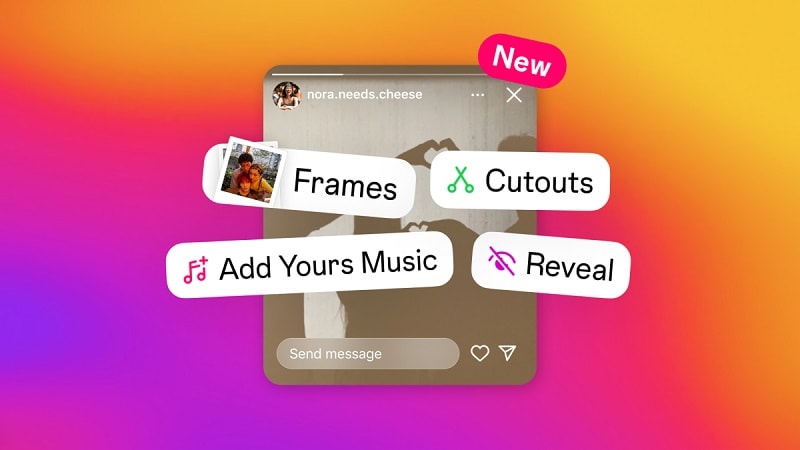
Was ist der Unterschied zwischen dem Hinzufügen eines Fotos und von Ausschnitten?
- Ein Foto hinzufügen: Füge einfach ein Bild in einen Rahmen ein.
- Ausschnitte: Nutze diese Funktion, um ein weiteres Foto als Sticker hinzuzufügen. Du kannst bestimmte Objekte im Bild auswählen und isolieren und den Hintergrund automatisch oder manuell entfernen, um sie kreativer in deinen Rahmen zu platzieren.
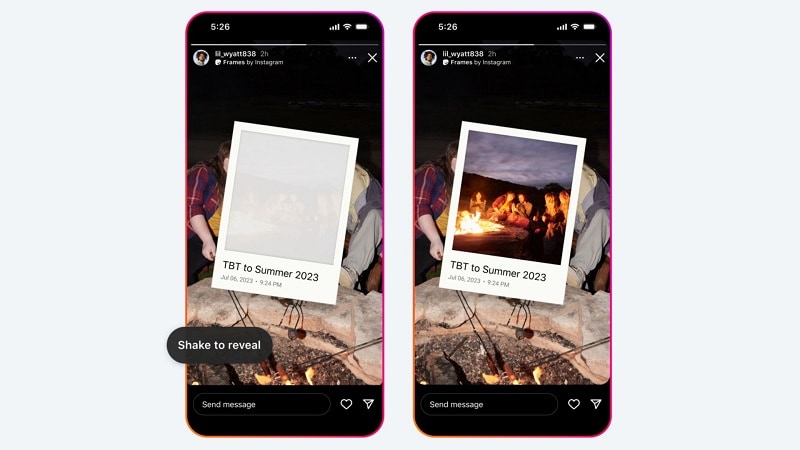
Darüber hinaus kannst du dein Bild bei Instagram auch über den Rahmen-Sticker überlagern, der ein wenig wie ein digitaler Polaroid funktioniert. Wenn du den Rahmen-Sticker verwendest, erscheint dein Foto in einem Rahmen und wirkt zunächst verschwommen. Nach dem Posten können deine Zuschauer interagieren, indem sie ihre Handys schütteln oder auf den Rahmen tippen, um das Foto im Rahmen scharfzustellen und vollständig zu sehen.
| Funktion | In-App-PiP (Sticker) | System-PiP (Multitasking) |
|---|---|---|
| Zweck | Fotos/Videos für kreative Inhalte überlagern. | IG-Videos ansehen, während du andere Apps verwendest. |
| Am besten für | Ersteller von Stories und Reels. | Instagram Live und Videoanrufe (eingeschränkt). |
Teil 2. Schritt-für-Schritt-Anleitung: Wie du den Picture-in-Picture-Modus auf Instagram (IG) aktivierst
Es gibt ein paar einfache Möglichkeiten, einen Picture-in-Picture-Effekt auf Instagram zu erzeugen, um deine Fotos über ein Video oder Bild zu legen. Die erste Methode ist die Verwendung der integrierten Tools von Instagram, die wir kurz besprochen haben. Die zweite Methode besteht darin, ein Bild zu kopieren und es direkt in deine Story einzufügen.
Methode 1: Den integrierten Foto-Sticker von Instagram verwenden
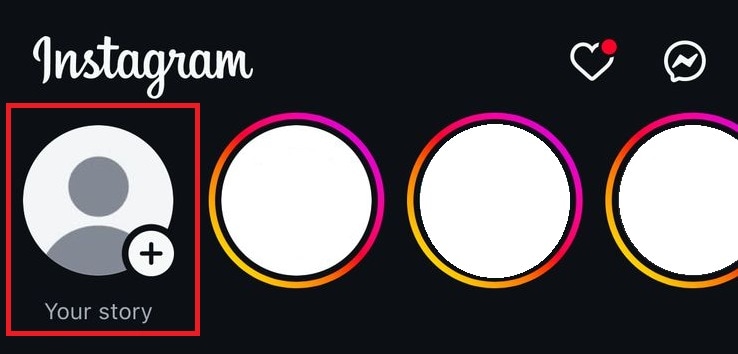
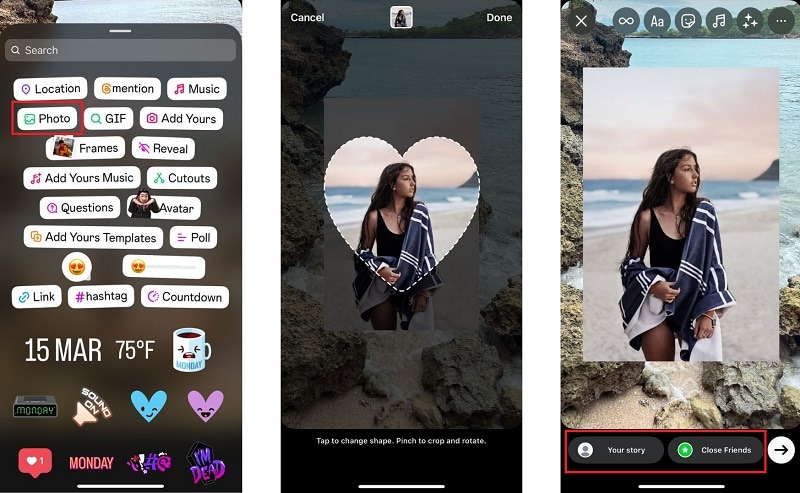
- Schritt 1:Instagram öffnen und Story-/Reel-Modus auswählen
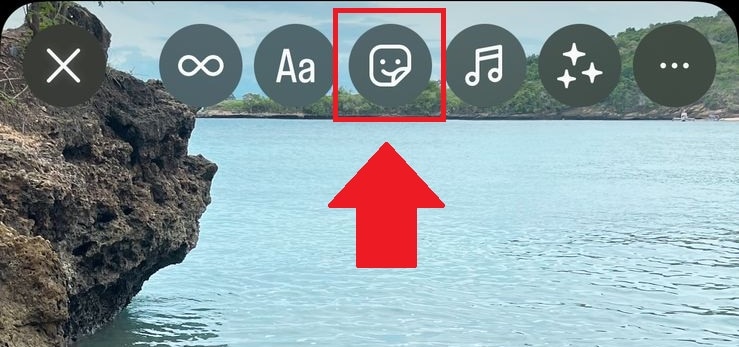
- Schritt 2:Auf das Sticker-Symbol tippen
- Schritt 3:Das Foto einfügen, um einen Instagram-PiP-Effekt zu erzeugen
- Schritt 4:Ein Foto auswählen
- Schritt 5:Deine Story anpassen
- Schritt 6:Deine Story posten
Methode 2: Ein Foto auf iPhone/Android kopieren und einfügen
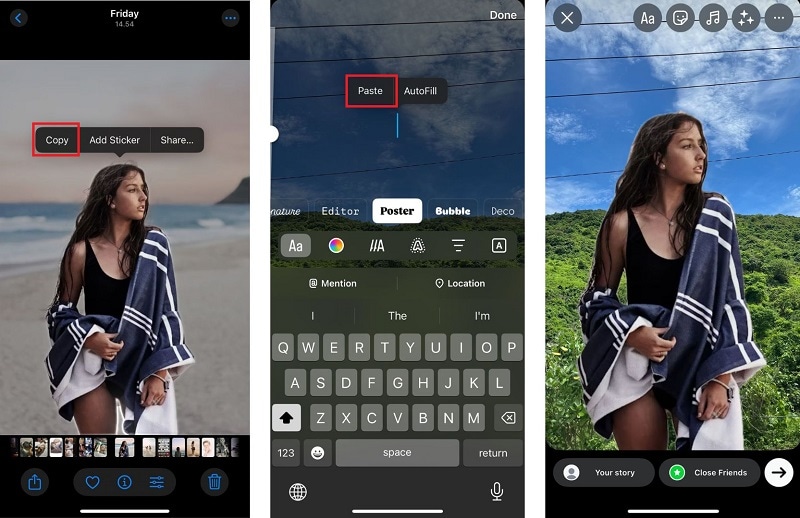
Eine weitere Möglichkeit, einen Picture-in-Picture-Effekt in Instagram-Stories zu erzeugen, besteht darin, das Bild, das du hinzufügen möchtest, zu kopieren und es direkt in deine Story einzufügen. Wenn dein Telefon automatisches Freistellen unterstützt (was die meisten iPhones tun), kannst du sogar ein Bild ohne seinen Hintergrund hinzufügen.
- Schritt 1:Das Bild kopieren, um es als Overlay hinzuzufügen
- Schritt 2:Instagram öffnen und eine Story erstellen
- Schritt 3:Das Bild in deine Story einfügen
- Schritt 4:Die Größe des Bildes ändern und es positionieren
Auf dem iPhone:
- Wenn du ein Bild ohne Hintergrund kopieren möchtest, halte das Motiv des Fotos gedrückt, bis du eine Kontur darum siehst. Tippe auf "Kopieren", wenn die Option erscheint.
- Wenn du das vollständige Bild kopieren möchtest, tippe auf die Schaltfläche Teilen und wähle "Bild kopieren."
Auf Android:
Einige Android-Geräte erlauben ebenfalls das Kopieren von Bildern, aber wenn du die Option nicht siehst, kannst du Apps von Drittanbietern verwenden, um einen ähnlichen Effekt zu erzielen.
Teil 3. Wie du Video-Picture-in-Picture (PiP) auf Instagram mit dem Filmora Editor machst
Wenn du fortgeschrittenere Effekte erzielen möchtest, wie etwa ein Foto-im-Foto-Video oder das Überlagern eines Videos über ein anderes, können die integrierten Tools von Instagram einschränkend sein. Für Ersteller, die wissen möchten, wie man ein Bild auf ein Video legt – nahtlos und über einfache Picture-in-Picture-Instagram-Story-Effekte hinausgehend – empfehlen wir ein spezielles Videobearbeitungstool wie Filmora.
Obwohl Instagram Picture in Picture es dir ermöglicht, Bilder über ein Bild oder Video in deinen Stories zu legen, unterstützt es derzeit nicht das Überlagern eines Videos innerhalb der App. Wer mehrere Videos kombinieren oder ein Video über ein Bild in einer Instagram-Story legen möchte, braucht ein wenig zusätzliche Hilfe von einem externen Tool.
Glücklicherweise ist die Verwendung von Picture in Picture für Videos ganz einfach mit Wondershare Filmora. Filmora ist sowohl für iPhone als auch für Android erhältlich und eine vielseitige Videobearbeitungs-App, die eine breite Palette an Funktionen bietet, darunter Picture in Picture, die du für deine Instagram-Story nutzen kannst.
 Sicherer Download
Es gibt einige Gründe, warum wir Filmora als dein bevorzugtes Tool zur Verbesserung deiner Instagram-Inhalte empfehlen:
- Vielseitige Bild-in-Bild-Funktionen: Filmora unterstützt erweiterte Bild-in-Bild-Optionen, mit denen du Videos über Videos oder Bilder über Videos legen kannst, wodurch du mehr kreative Kontrolle über deine Inhalte erhältst.
- KI-Smart-Cutout: Entferne Hintergründe aus deinen Videos oder Bildern sofort mit einem Tipp und überlagere sie mit verschiedenen Hintergründen oder Effekten.
- Überblendungsmodus: Wähle aus verschiedenen Überblendungsoptionen wie Overlay, Multiplizieren, Farbig nachbelichten und Abdunkeln, damit deine Overlays künstlerisch aussehen.
- Direktes Teilen auf Instagram: Teile deine bearbeiteten Videos bequem direkt aus der App heraus auf Instagram, wodurch dein Workflow bei der Content-Erstellung effizienter wird.
Während die Instagram-App für Fotos großartig ist, hat sie Schwierigkeiten mit Video-über-Video-Overlays. Mit Filmoras Bild-in-Bild (PiP)-Tool kannst du mehrere Videospuren übereinanderlegen, die Deckkraft anpassen und KI-Smart-Cutout verwenden, um Hintergründe zu entfernen – etwas, das die IG-App von Haus aus nicht kann.
Filmora-Tutorial: So verwendest du Bild-in-Bild (PiP), um Videos für Instagram zu überlagern
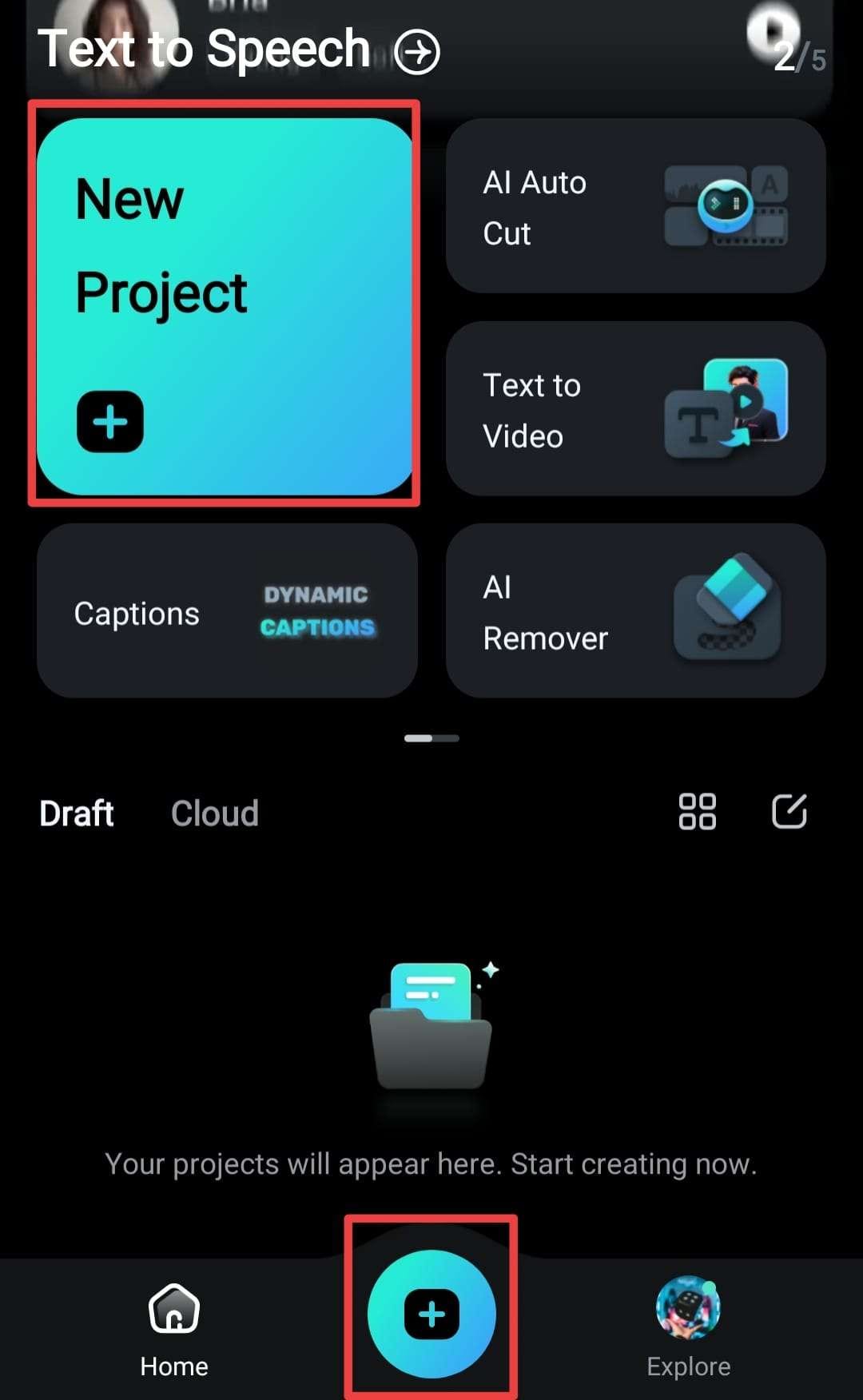
- Schritt 1:Starte ein neues Projekt in Filmora
- Schritt 2:Bild-in-Bild (PiP) aktivieren
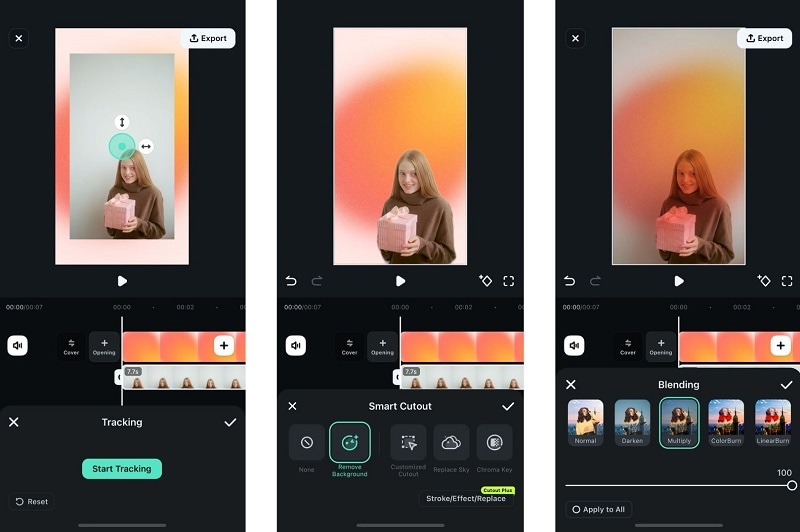
- Schritt 3:Bild-in-Bild bearbeiten

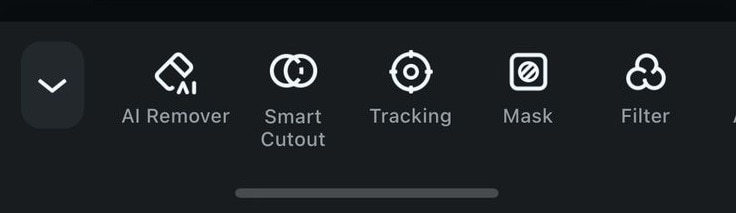
Aus den verfügbaren Optionen kannst du mehrere Dinge tun, darunter:
- Animation hinzufügen
- Überblendungsmodus anwenden
- Smart Cutout
- Tracking (hefte deinen PiP-Inhalt an ein bestimmtes Objekt oder einen Bereich innerhalb des Hauptvideos)
Fazit
Nachdem du gelernt hast, wie du Bild-in-Bild auf Instagram verwendest, kann deine IG-Story nicht mehr gewöhnlich sein! Jetzt ist die Zeit zum Experimentieren – lass deinen inneren Designer raus und erstelle Instagram-Stories, die deine Follower beeindrucken.
Um deine Inhalte noch weiter aufzuwerten, kannst du den Bild-in-Bild-Effekt mit Filmora auf deine Videos anwenden. Filmora lässt dich deinen PiP-Inhalt mit Overlays mischen, mit Animationen spielen und die Smart-Cutout-Option ausprobieren, um deine kreative Vision voll auszudrücken.

- Das Bild-zu-Video-Tool macht die KI-Bearbeitung schnell, unterhaltsam und super einfach.
- Entdecke weitere kreative Vorlagen, von Fantasy- bis Vintage-Effekten.
- Werte dein Alien-Video mit Musik, Effekten und professionellen Bearbeitungstools auf.
- Teile dein fertiges Video sofort auf TikTok, Instagram, YouTube und mehr.

