4,7



Ein Etsy-Produktvideo erstellen Sie am besten aus einer kurzen, stabilen Smartphone-Aufnahme des echten Artikels. Zeigen Sie Form, Material, Größe oder Anwendung, kürzen Sie den Clip in Filmora auf die zulässige Länge und korrigieren Sie Licht und Farbe nur so weit, dass das Ergebnis dem realen Produkt entspricht. Prüfen Sie vor dem Upload Dauer, Dateigröße, Auflösung, Seitenverhältnis und Format anhand der aktuellen Etsy-Vorgaben.
Kurzantwort: Filmen Sie das Produkt bei weichem Licht vor einem ruhigen Hintergrund und halten Sie die Kamera stabil. Schneiden Sie daraus ein 5 bis 15 Sekunden langes Artikelvideo. Etsy nennt aktuell maximal 100 MB, mindestens 500 Pixel Auflösung, idealerweise mindestens 1080 Pixel, und ein Seitenverhältnis von 2:1 oder 1:2. Nach dem Upload enthält das Video keinen Ton.
In diesem Artikel
- Was ein Etsy-Produktvideo zeigen sollte
- Aktuelle Etsy-Video-Anforderungen
- Aufnahmen sinnvoll planen
- Produktvideo mit dem Smartphone filmen
- Etsy-Video in Filmora schneiden
- Produktfarben realistisch korrigieren
- Lokale Bereiche mit der Farbmaske bearbeiten
- Video exportieren und kontrollieren
- Artikelvideo bei Etsy hochladen
- Checkliste vor der Veröffentlichung
- Häufig gestellte Fragen
Was sollte ein Etsy-Produktvideo zeigen?
Ein Etsy-Artikelvideo ergänzt die Fotos um Informationen, die in einem statischen Bild schwer zu vermitteln sind. Käufer können sehen, wie Licht über eine Oberfläche fällt, wie groß ein Schmuckstück an einer Hand wirkt, wie sich eine Tasche öffnen lässt oder wie ein handgefertigtes Objekt von allen Seiten aussieht. Das Video sollte eine konkrete Frage zum Produkt beantworten und nicht nur die vorhandenen Fotos in Bewegung wiederholen.
Geeignete Motive sind eine langsame Drehung, eine Nahaufnahme von Material und Verarbeitung, die Benutzung eines beweglichen Teils oder ein kurzer Ausschnitt aus dem Herstellungsprozess. Bei Kleidung kann die Bewegung des Stoffes wichtig sein; bei Keramik sind Form, Glasur und Größenvergleich hilfreicher. Für digitale Produkte kann ein kurzer, wahrheitsgetreuer Ausschnitt zeigen, was Käufer tatsächlich erhalten.
Filmora bietet einen allgemeinen Workflow für Produktvideos. Bei Etsy kommt jedoch eine Besonderheit hinzu: Das Artikelvideo ist sehr kurz, wird ohne Ton wiedergegeben und muss die technischen sowie inhaltlichen Plattformregeln erfüllen. Deshalb sollte die Schnittentscheidung bereits von der Etsy-Produktseite aus gedacht werden.
Aktuelle Etsy-Video-Anforderungen im Überblick
Die folgenden Angaben wurden am 29. Oktober 2026 anhand der deutschen Etsy-Hilfeseite geprüft. Plattformregeln können sich ändern. Öffnen Sie deshalb vor dem endgültigen Export zusätzlich die aktuelle Seite zu Artikelvideos bei Etsy.
Kriterium |
Aktuelle Angabe der deutschen Etsy-Hilfe |
Praktische Bedeutung |
Anzahl |
Bis zu zwei Videos pro Artikel |
Teilen Sie Gesamtansicht und Detail beziehungsweise Anwendung sinnvoll auf. |
Dauer |
5 bis 15 Sekunden pro Video |
Kürzen Sie direkt auf die wesentliche Produktinformation. |
Dateigröße |
Maximal 100 MB |
Kontrollieren Sie die tatsächliche Datei nach dem Export. |
Dateitypen |
MP4, MOV, FLV, AAC, AVI, 3GP und MPEG |
Wählen Sie ein von Etsy genanntes Format; MP4 ist eine naheliegende Ausgabeoption. |
Auflösung |
Mindestens 500 Pixel, idealerweise mindestens 1080 Pixel |
Details müssen auch nach dem Upload klar erkennbar bleiben. |
Seitenverhältnis |
2:1 oder 1:2 |
Das Produkt sollte im gewählten Bildrahmen vollständig und sinnvoll angeordnet sein. |
Audio |
Nach dem Upload enthält das Artikelvideo keinen Ton |
Alle wichtigen Informationen müssen visuell verständlich sein. |

Das Etsy-Video vor der Aufnahme planen
In höchstens 15 Sekunden ist kein Platz für eine vollständige Markengeschichte. Legen Sie deshalb vor der Aufnahme eine einzige Hauptaufgabe fest. Soll das Video die Größe erklären, ein Material zeigen, eine Funktion demonstrieren oder Vertrauen in die Handarbeit schaffen? Diese Entscheidung bestimmt Bildausschnitt, Bewegung und Reihenfolge.
Ein Video für die Gesamtansicht
Das erste Video kann den Artikel vollständig zeigen. Drehen Sie das Produkt langsam oder bewegen Sie die Kamera kontrolliert um das Objekt. Verwenden Sie einen Größenvergleich, wenn Maße auf Fotos schwer einzuschätzen sind. Das Vergleichsobjekt darf jedoch nicht den Eindruck erwecken, zum Lieferumfang zu gehören.
Ein zweites Video für Detail oder Anwendung
Wenn Sie zwei Videos nutzen, sollte das zweite eine andere Frage beantworten. Zeigen Sie einen Verschluss, die Rückseite eines Anhängers, die Struktur eines Stoffes oder einen kurzen Arbeitsschritt. Zwei nahezu identische Drehungen liefern weniger Information als eine klare Aufteilung zwischen Gesamtansicht und Detail.
Ohne Ton verständlich erzählen
Planen Sie keine Erklärung, die nur durch Musik oder Sprache funktioniert. Etsy entfernt den Ton beim Upload. Falls Text notwendig ist, halten Sie ihn kurz und nutzen Sie ihn nur für Informationen, die das Bild nicht allein vermitteln kann. Produktmerkmale, Varianten und Lieferumfang gehören weiterhin in eine korrekte Artikelbeschreibung.
Etsy-Produktvideo mit dem Smartphone filmen
Für ein kurzes Artikelvideo reicht ein Smartphone, wenn Licht, Stabilität und Bildaufbau stimmen. Reinigen Sie das Objekt so, wie es tatsächlich verkauft wird, und entfernen Sie nur Staub oder Verpackungsmaterial, das nicht zum Produkt gehört. Mängel, Gebrauchsspuren oder Materialeigenschaften dürfen nicht durch Aufnahme oder Nachbearbeitung verschleiert werden.
Ruhigen Hintergrund und weiches Licht wählen
Ein schlichter Hintergrund hält die Aufmerksamkeit auf dem Artikel. Helles, indirektes Tageslicht oder eine weiche seitliche Lichtquelle hilft, Form und Oberflächenstruktur sichtbar zu machen. Vermeiden Sie hartes Gegenlicht, stark farbige Wände und gemischte Lichtquellen, weil sie die Produktfarbe verfälschen können.
Kamera stabilisieren und Fokus kontrollieren
Nutzen Sie ein Stativ, eine Halterung oder eine stabile Unterlage. Tippen Sie auf das wichtigste Produktdetail, um Fokus und Belichtung zu prüfen, und nehmen Sie einen kurzen Testclip auf. Eine langsame, gleichmäßige Bewegung ist meist hilfreicher als ein schneller Schwenk, bei dem Oberfläche und Verarbeitung kaum erkennbar bleiben.
Platz für den späteren Zuschnitt lassen
Orientieren Sie die Aufnahme an der Ausrichtung des primären Listing-Fotos, ohne das Produkt zu eng zu rahmen. Etwas Raum um das Objekt erleichtert die Anpassung an das zulässige Seitenverhältnis. Halten Sie wichtige Details von den äußeren Bildkanten fern, damit sie beim Zuschnitt nicht verloren gehen.
Etsy-Video in Filmora schneiden und vorbereiten
Der Schnitt sollte die Kaufentscheidung unterstützen, ohne den Artikel zu dramatisieren oder zu verfremden. Importieren Sie das echte Smartphone-Material und bewahren Sie die Originaldatei als Referenz auf. So können Sie jede Farb- oder Helligkeitsänderung mit dem Ausgangsmaterial und dem realen Produkt vergleichen.
Schritt 1Die beste Aufnahme auswählen
Sichten Sie mehrere Takes und wählen Sie den Clip mit stabilem Fokus, ruhiger Bewegung und korrekter Produktdarstellung. Ein technisch sauberer Take ist besser als eine aufwendige Reparatur. Schneiden Sie das Drücken der Aufnahmetaste, Suchbewegungen und den Moment nach der eigentlichen Demonstration ab.
Schritt 2Auf 5 bis 15 Sekunden kürzen
Setzen Sie Anfang und Ende so, dass die Produktinformation sofort sichtbar wird. Bei mehreren Einstellungen darf jeder Schnitt einen neuen Blickwinkel oder ein neues Detail liefern. Prüfen Sie die Gesamtdauer auf der Timeline und verlassen Sie sich nicht darauf, dass Etsy zu langes Material passend kürzt.
Schritt 3Seitenverhältnis und Bildausschnitt anpassen
Bringen Sie das Video in ein Seitenverhältnis von 2:1 oder 1:2. Kontrollieren Sie dabei, ob das Produkt vollständig sichtbar bleibt und seine tatsächliche Größe nicht durch extreme Perspektive missverständlich wirkt. Weitere Grundlagen finden Sie in der Anleitung zum Ändern des Video-Seitenverhältnisses.
Schritt 4Licht und Farbe vorsichtig korrigieren
Beurteilen Sie zunächst, ob eine Korrektur überhaupt nötig ist. Eine leichte Anpassung kann einen Farbstich durch das Raumlicht ausgleichen. Das Ziel ist nicht ein spektakuläreres Produkt, sondern eine Wiedergabe, die möglichst nah am realen Artikel liegt. Vergleichen Sie deshalb Vorschau, Originalaufnahme und Produkt unter neutralem Licht.
Schritt 5Das Video ohne Ton prüfen
Schalten Sie die Wiedergabe stumm. Ist weiterhin verständlich, was gezeigt wird? Entfernen Sie Schnitte, die nur im Rhythmus einer Musikspur funktionieren. Wenn ein kurzer Hinweis nötig ist, platzieren Sie ihn lesbar und ohne wichtige Produktbereiche zu verdecken.
Schritt 6Exportversion vorbereiten
Legen Sie einen eindeutigen Dateinamen fest und prüfen Sie vor dem Export erneut Dauer und Bildausschnitt. Eine Vorschau in voller Größe hilft bei Details; eine kleinere Ansicht simuliert besser, wie Käufer den Artikel auf einem Smartphone wahrnehmen.
Sie können Filmora kostenlos herunterladen und ausprobieren:


 100% Sicherheit verifiziert | Keine Malware

Automatische Farbkorrektur: Ausgangspunkt statt Schönfärbung
Die Automatische Farbkorrektur in Filmora kann typische Probleme wie zu dunkle oder zu helle Bilder, schwachen Kontrast und unklare Farben verbessern. Aktivieren Sie die Funktion für den ausgewählten Clip und beurteilen Sie das Ergebnis mit dem Regler „Stärke“. Eine automatische Analyse kennt jedoch weder Ihr reales Produkt noch dessen exakten Farbton. Sie ersetzt deshalb keinen visuellen Abgleich.
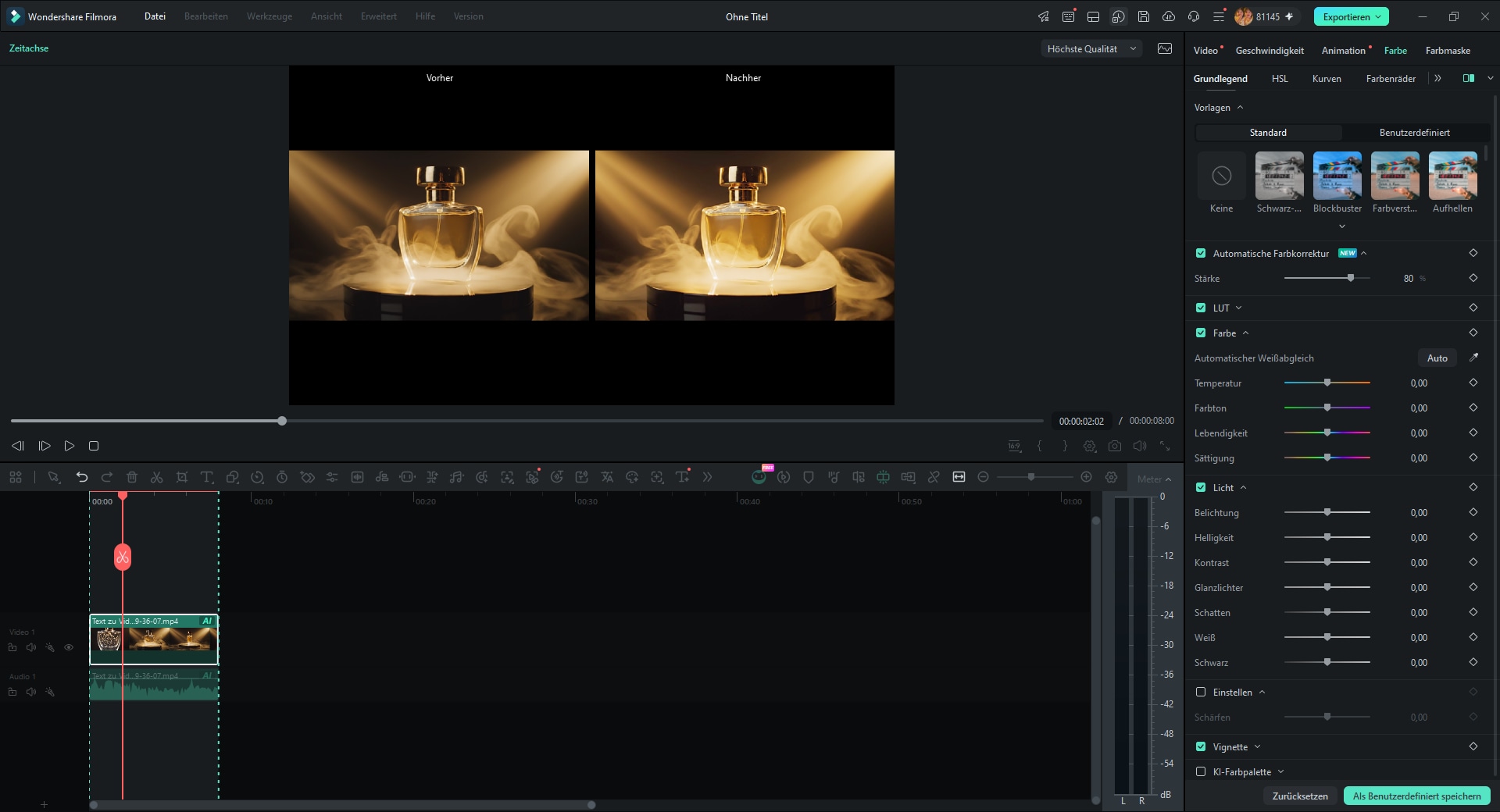
Reduzieren Sie die Stärke, wenn Metall wärmer, Stoff gesättigter oder eine Glasur heller erscheint als in Wirklichkeit. Besonders bei Schmuck, Kosmetik, Keramik und Textilien können kleine Farbabweichungen die Erwartung an das Produkt verändern. Nutzen Sie bei Bedarf die weiteren Farbregler für eine zurückhaltende Feinabstimmung und kontrollieren Sie neutrale Flächen, Hauttöne und Weißwerte.
Etsy verlangt eine ehrliche Darstellung. Die aktuellen Anforderungen für Listing-Bilder erlauben unter anderem Anpassungen an Beleuchtung, Belichtung oder Farbbalance, wenn das Ergebnis der Realität entspricht. Sie untersagen irreführende Änderungen an Farbe, Textur oder Zustand sowie das digitale Verbergen von Schäden. Diese Grenze sollte genauso streng für Produktvideos gelten. Die vollständigen Regeln stehen in Etsys Anforderungen für Listing-Bilder.
Weitere Grundlagen zu Belichtung, Weißabgleich und Farbwirkung erklärt Filmora auf der Seite zur Farbkorrektur von Videos.
Lokale Bereiche mit der Farbmaske korrigieren
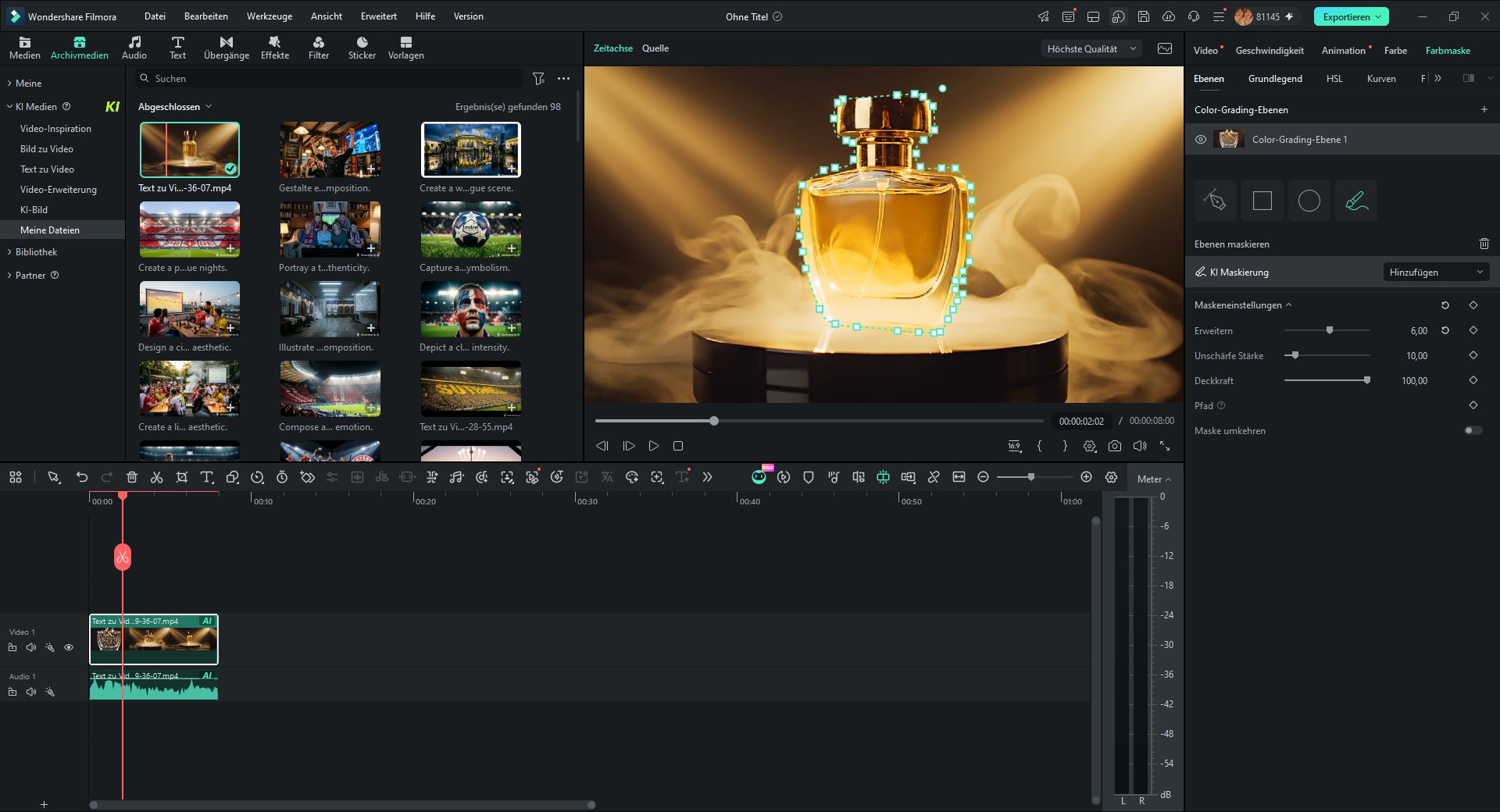
Eine globale Korrektur verändert das gesamte Bild. Wenn nur der Hintergrund zu hell oder eine Lichtreflexion störend ist, kann die Farbmaske den Wirkungsbereich einer Color-Grading-Ebene begrenzen. In Filmora lassen sich dafür rechteckige, runde beziehungsweise elliptische, frei gezeichnete oder KI-gestützte Masken verwenden.
Maske und Color-Grading-Ebene anlegen
Öffnen Sie die Farbmaske, erstellen Sie eine Color-Grading-Ebene und wählen Sie eine passende Maskenform. Passen Sie Position, Größe, Kantenweichheit und Deckkraft an. Eine weiche Kante verhindert, dass die Korrektur wie eine ausgeschnittene Fläche wirkt. Mehrere Masken und Ebenen sind möglich, sollten bei einem kurzen Etsy-Clip aber nur eingesetzt werden, wenn sie ein klar definiertes Problem lösen.
Was lokal korrigiert werden darf
Eine sinnvolle Anwendung ist beispielsweise, einen leicht zu hellen Hintergrund abzudunkeln, ohne das Produkt zu verändern. Auch eine lokale Belichtungsanpassung kann helfen, wenn die Kamera einen real vorhandenen Detailbereich zu dunkel aufgenommen hat. Vergleichen Sie das Ergebnis immer mit dem tatsächlichen Artikel.
Was die Farbmaske nicht leisten sollte
Verwenden Sie die Maske nicht, um Kratzer, Risse, Flecken oder andere relevante Merkmale zu verstecken. Ändern Sie damit auch nicht die Farbe oder Textur des Produkts. Die hier beschriebene Funktion begrenzt eine Farbkorrektur auf einen ausgewählten Bereich; eine automatische dynamische Verfolgung des Produktes wird in diesem Workflow nicht vorausgesetzt.
Maskenformen, Color-Grading-Ebenen und lokale Parameter werden ausführlicher in der Filmora-Anleitung zur Farbmaske beschrieben.
Etsy-Produktvideo exportieren und kontrollieren
Öffnen Sie nach dem Schnitt den Exportdialog und wählen Sie ein von Etsy unterstütztes Videoformat, beispielsweise MP4. Kontrollieren Sie die Ausgabeparameter, ohne von einer automatischen Etsy-Voreinstellung auszugehen. Entscheidend ist die fertige Datei, nicht nur die Projekteinstellung.
- Dauer: Das exportierte Video liegt zwischen 5 und 15 Sekunden.
- Dateigröße: Die fertige Datei überschreitet 100 MB nicht.
- Auflösung: Mindestens 500 Pixel; Etsy nennt mindestens 1080 Pixel als ideal.
- Seitenverhältnis: Der Export verwendet 2:1 oder 1:2.
- Format: Die Dateiendung gehört zu den aktuell von Etsy genannten Typen.
- Bildinhalt: Produktfarbe, Material, Zustand und Größenwirkung bleiben realistisch.
- Ton: Keine wichtige Information hängt von Musik, Sprache oder Geräuschen ab.
Spielen Sie die exportierte Datei vollständig außerhalb des Projekts ab. Prüfen Sie den ersten und letzten Frame, weil schwarze Bilder oder unnötige Pausen bei einem so kurzen Clip besonders auffallen. Eine allgemeine Übersicht der Ausgabeschritte finden Sie im Filmora-Leitfaden zum Exportieren und Teilen von Videos.
Artikelvideo bei Etsy hochladen
Auf Etsy.com öffnen Sie den Shop-Manager, wählen „Artikel“ und anschließend einen vorhandenen Artikel oder einen neuen Entwurf. Gehen Sie zu „Foto und Video“ und ziehen Sie die exportierte Datei in den Bereich oder wählen Sie „Hochladen“. In der Etsy Seller App öffnen Sie den gewünschten Artikel und fügen das Video ebenfalls im Bereich „Foto und Video“ hinzu.
Warten Sie, bis die Verarbeitung abgeschlossen ist, und prüfen Sie die Darstellung auf der Artikelseite. Kontrollieren Sie, ob das Produkt im sichtbaren Ausschnitt vollständig bleibt, das Video ohne Ton verständlich ist und keine unerwartete Beschneidung wichtige Details entfernt. Wenn die Datei abgelehnt wird, vergleichen Sie zuerst Dauer, Größe, Auflösung, Seitenverhältnis und Format mit der aktuellen Etsy-Hilfe.
Eine erfolgreiche technische Verarbeitung beweist nicht automatisch, dass der Inhalt alle Shop- und Produktrichtlinien erfüllt. Artikelbeschreibung, Fotos, Video und tatsächliches Produkt müssen zusammenpassen. Veröffentlichen Sie nur Material, an dem Sie die erforderlichen Rechte besitzen, und stellen Sie Varianten oder Zubehör eindeutig dar.
Checkliste vor der Veröffentlichung
- Zeigt das Video den echten Verkaufsartikel oder eine zulässige, klar verständliche Darstellung?
- Sind Farbe, Oberfläche, Zustand, Größenwirkung und Lieferumfang wahrheitsgetreu?
- Beantwortet jeder Bildabschnitt eine konkrete Käuferfrage?
- Liegt die Dauer zwischen 5 und 15 Sekunden?
- Bleibt die Datei unter 100 MB und erfüllt sie Auflösung, Seitenverhältnis und Format?
- Ist der Inhalt auch ohne Ton vollständig verständlich?
- Wurden keine Schäden oder relevanten Produktmerkmale durch Maske, Zuschnitt oder Farbkorrektur verborgen?
- Wurde die exportierte Datei auf einem Smartphone und nach dem Etsy-Upload kontrolliert?
- Wurden die Etsy-Regeln unmittelbar vor der Veröffentlichung erneut geprüft?
Etsy-Produktvideos klar und glaubwürdig gestalten
Ein gutes Etsy-Produktvideo muss nicht wie ein aufwendiger Werbespot aussehen. Es sollte in wenigen Sekunden genau die Information liefern, die Fotos allein nicht zeigen können. Eine stabile Smartphone-Aufnahme, weiches Licht und eine geplante Bewegung schaffen dafür die beste Grundlage.
Filmora unterstützt den anschließenden Schnitt, die Anpassung des Bildausschnitts sowie eine kontrollierte globale oder lokale Farbkorrektur. Nutzen Sie diese Werkzeuge, um Aufnahmefehler auszugleichen und das Produkt realistisch wiederzugeben. Prüfen Sie danach die fertige Datei gegen die aktuellen Etsy-Vorgaben und kontrollieren Sie das hochgeladene Ergebnis auf der Artikelseite.
Sie können Filmora kostenlos herunterladen und ausprobieren:
100% Sicherheit verifiziert | Keine Malware
Häufig gestellte Fragen
-
Wie lang darf ein Etsy-Produktvideo sein?
Die deutsche Etsy-Hilfe nennt aktuell 5 bis 15 Sekunden pro Artikelvideo. Da Plattformregeln und regionale Hilfeseiten abweichen können, sollten Sie die Live-Angaben direkt vor dem Export und Upload erneut prüfen. -
Welches Format braucht ein Etsy-Video?
Etsy nennt derzeit MP4, MOV, FLV, AAC, AVI, 3GP und MPEG. MP4 ist eine naheliegende Exportoption. Entscheidend ist, dass auch Dauer, Dateigröße, Auflösung und Seitenverhältnis den aktuellen Regeln entsprechen. -
Wie groß darf ein Etsy-Artikelvideo sein?
Die maximale Dateigröße beträgt laut deutscher Etsy-Hilfe aktuell 100 MB. Prüfen Sie die tatsächlich exportierte Datei, nicht nur die geschätzte Größe im Schnittprogramm. -
Hat ein Etsy-Produktvideo Ton?
Nach dem Upload enthält das Artikelvideo keinen Ton. Planen Sie den Clip deshalb so, dass Produkt, Funktion und wichtige Informationen rein visuell verständlich sind. -
Kann ich ein Etsy-Produktvideo mit dem Handy aufnehmen?
Ja. Verwenden Sie einen ruhigen Hintergrund, weiches Licht und eine stabile Halterung. Kontrollieren Sie Fokus und Belichtung und lassen Sie beim Filmen etwas Platz für den späteren Zuschnitt. -
Wie korrigiere ich Produktfarben, ohne Käufer zu täuschen?
Vergleichen Sie jede Korrektur mit dem realen Artikel und der Originalaufnahme. Passen Sie Belichtung, Weißabgleich oder Farbbalance nur so an, dass das Video die Wirklichkeit besser wiedergibt. Verändern Sie nicht die tatsächliche Farbe, Textur oder den Zustand des Produktes. -
Wie viele Videos kann ich zu einem Etsy-Artikel hinzufügen?
Die deutsche Etsy-Hilfe erlaubt aktuell bis zu zwei Videos pro Artikel. Nutzen Sie sie für unterschiedliche Informationen, beispielsweise eine Gesamtansicht und eine Detail- oder Anwendungsszene. -
Warum lässt sich mein Etsy-Video nicht hochladen?
Prüfen Sie zuerst Dateiformat, Dauer, Dateigröße, Auflösung und Seitenverhältnis. Vergleichen Sie die Datei mit der aktuellen Etsy-Hilfe und exportieren Sie nach einer Korrektur erneut. Eine pauschale Ein-Klick-Kompatibilität für jede Ausgangsdatei gibt es nicht.