4,7
4,7




Ansprechende TikTok-Videos zu erstellen war noch nie so einfach. Viele Creator suchen nach einem Video-zu-CapCut-Vorlagen-Konverter oder einem zuverlässigen CapCut-Vorlagen-Finder",". Während CapCut für seine viralen Trends berühmt ist, bietet Wondershare Filmora eine überlegene CapCut-Vorlagen-Alternative",", mit professionellen KI-Tools für Creator, die mehr Kontrolle wünschen. In diesem Leitfaden für 2025 zeigen wir Ihnen genau, wie Sie eine Vorlage in CapCut erstellen und wie Sie Ihren Workflow mit Filmora aufwerten.
In diesem Artikel
- Was ist eine CapCut-Vorlage? Überblick und wie Sie die besten CapCut-Video-Vorlagen finden
- Wie Sie CapCut-Vorlagen finden: Von TikTok-Trends bis zu In-App-Suchoptionen
- Top-Alternative zu CapCut-Vorlagen: Warum Filmora die bessere Wahl ist
- Wie Sie CapCut-Vorlagen auf dem Smartphone erstellen und anfertigen (Schritt für Schritt)
- TikTok-Vorlagen mit Wondershare Filmora auf dem Desktop anpassen
Was ist eine CapCut-Vorlage? Überblick und wie Sie die besten CapCut-Video-Vorlagen finden
CapCut ist eine vielseitige Videobearbeitungsplattform, die vor allem für ihre viralen TikTok-Vorlagen bekannt ist. Ob Gelegenheits-Creator oder Profi – CapCut bietet eine Vielzahl vorgefertigter Vorlagen, mit denen die Videoerstellung schneller, einfacher und ansprechender wird. Diese Vorlagen ermöglichen es Nutzern, virale Trends mühelos nachzustellen oder Inhalte mit minimalen Bearbeitungskenntnissen zu personalisieren. Eines der herausragenden Merkmale der Plattform ist ihre breite Palette an Vorlagenkategorien",", die jeweils auf bestimmte Inhaltstypen zugeschnitten sind.

Angesagte CapCut-Vorlagentypen (inklusive kostenloser Vorlagen & Bearbeitungsideen):
- Reise- und Abenteuer-Vorlagen: Diese Vorlagen sind perfekt für Reisebegeisterte und ermöglichen es Nutzern, schnell beeindruckende Reisereportagen oder Vlogs zu erstellen, die ihre Abenteuer in einem dynamischen, professionellen Stil präsentieren.
- Sport- und Fitness-Vorlagen: Diese Vorlagen sind auf Sport- und Fitnessinhalte zugeschnitten und machen es einfach, actionreiches Material zu bearbeiten und Ihre besten Leistungen hervorzuheben.
- Musik- und Tanz-Vorlagen: Sie sind ideal für die Erstellung viraler Tanzroutinen, Musikvideo-Edits oder jeglicher Inhalte, die stark auf Rhythmus und Bewegung setzen.
- Gaming-Vorlagen: Gaming-Creator können von CapCuts Gaming-Vorlagen profitieren, mit denen sie ihre Fähigkeiten mühelos präsentieren, Highlights erstellen und Inhalte produzieren können, die bei der Gaming-Community Anklang finden.
- Business-Vorlagen: Diese Vorlagen helfen Nutzern, elegante, ausgefeilte Werbevideos, Produktpräsentationen und Markengeschichten zu erstellen, um ihre Botschaft wirkungsvoll zu vermitteln.
Zusätzlich zu diesen beliebten Kategorien tragen CapCuts Vorlagen dazu bei, den Bearbeitungsprozess zu optimieren, und bieten Nutzern eine Möglichkeit, mühelos hochwertige Videos mit minimalem Aufwand zu erstellen. Der Zugriff auf diese Vorlagen kann jedoch je nach Region aufgrund lokaler Beschränkungen oder TikTok-Verbote.

Wie Sie CapCut-Vorlagen finden: Von TikTok-Trends bis zu In-App-Suchoptionen
Das Finden und Verwenden von CapCut-Vorlagen ist einfach, hängt jedoch von der Plattform ab, die Sie verwenden. So können Sie auf verschiedenen Geräten darauf zugreifen:
Wie Sie eine CapCut-Vorlage auf TikTok oder In-App erstellen (Schritt-für-Schritt-Anleitung)
Wenn Sie auf TikTok ein Video mit dem CapCut-Symbol über der Bildunterschrift sehen, verwendet dieses Video eine CapCut-Vorlage, und Sie können einfach darauf zugreifen und sie für Ihre eigenen Inhalte nutzen. So geht's:
- Öffnen Sie die TikTok-App auf Ihrem iPhone oder Android-Gerät.
- Suchen Sie nach CapCut-Vorlagen",": Tippen Sie auf das Suchsymbol in der oberen rechten Ecke und geben Sie Schlüsselwörter wie "CapCut-Vorlagen" ein (Sie können auch spezifische Begriffe wie "Slowmo" oder "3D-Zoom" hinzufügen, um Ihre Suche einzugrenzen).
- Ergebnisse durchsuchen",": Scrollen Sie durch die Ergebnisse, um Videos mit CapCut-Vorlagen zu finden.
- Vorschau und Verwendung",": Tippen Sie auf das Video, um die Vorlage in der Vorschau anzusehen. Wenn sie Ihnen gefällt, tippen Sie einfach auf das CapCut-Symbol über der Bildunterschrift. Wenn CapCut auf Ihrem Gerät installiert ist, werden Sie zur Oberfläche für die Vorlagenbearbeitung weitergeleitet, wo Sie das Video durch Ihr eigenes Material ersetzen und mit der Bearbeitung beginnen können.

Wie Sie Ihre eigene CapCut-Vorlage in der Desktop-Version von CapCut erstellen
Neben dem Finden von Vorlagen auf TikTok bietet CapCut auch einen speziellen Vorlagen-Tab in der App, wo Sie Vorlagen durchsuchen und suchen können. Diese Funktion ermöglicht es Ihnen, eine Vielzahl von Vorlagen zu finden, die nicht an TikTok gebunden sind. Sie können zwar nach Vorlagen suchen, beachten Sie jedoch, dass diese Funktion nicht weltweit ausgerollt wurde und der Zugriff je nach Region variieren kann.
- Öffnen Sie CapCut auf Ihrem Desktop-Gerät.
- Tippen Sie auf den Vorlagen-Tab und erkunden Sie die verschiedenen verfügbaren Vorlagen. Sie können nach Schlüsselwörtern suchen oder verschiedene Kategorien durchsuchen, um die perfekte Vorlage für Ihr Projekt zu finden.

Top-Alternative zu CapCut-Vorlagen: Warum Filmora die bessere Wahl ist
Während CapCut ein leistungsstarkes und beliebtes Tool ist, insbesondere für Nutzer, die trendige TikTok-Videos erstellen möchten, Wondershare Filmora bietet eine weitaus umfassendere und anpassbarere Videobearbeitungserfahrung. Wenn Sie mehr Vorlagenoptionen, größere Flexibilität und erweiterte Funktionen suchen, ist Filmora eine Top-Alternative. Hier ist ein Vergleich zwischen CapCut und Filmora im Kontext von Videobearbeitungsvorlagen:
| Funktionen | CapCut | Wondershare Filmora |
| Vorlagen insgesamt | 1000+ | 3300+ (monatlich aktualisiert) |
| Kategorien | Mode, Reisen, Musik, Sport usw. | Hochzeit, Geburtstag, Blog, Bildung, Business usw. |
| Anpassungsoptionen | Begrenzt (grundlegende Farb- und Textanpassung) | Erweitert (Farbkorrektur, Übergangseffekte, Text-Overlays) |
| Stil | Modern und minimalistisch | Eine Vielzahl von Stilen, darunter Vintage und Film |
| Layout-Optionen | Begrenzt (z. B. einzelne Folie, vertikales Scrollen) | Mehrere Layout-Optionen (z. B. Multi-Slide, geteilter Bildschirm) |
| Exportformate | MP4, AVI, MOV, GIF usw. | MP4, AVI, MOV, M4V, GIF, WebM, GIF, MPEG usw. |
| Auflösungsoptionen | Bis zu 4K | Bis zu 4K mit Advanced Compressor, um Ihre Videogröße ohne Qualitätsverlust zu reduzieren. |
Wie Sie CapCut-Vorlagen auf dem Smartphone erstellen und anfertigen (Schritt für Schritt)
Wenn Sie die beste App zum Erstellen von TikTok-Vorlagen suchen, stechen sowohl CapCut als auch Wondershare Filmora für Mobilgeräte als leistungsstarke Optionen hervor. Während CapCut aufgrund seiner benutzerfreundlichen Oberfläche und TikTok-Integration eine beliebte Wahl ist, bietet Wondershare Filmora Mobile umfassende Funktionen zum Erstellen und Bearbeiten von Vorlagen mit professionellen Ergebnissen. So können Sie Filmora Mobile nutzen, um beeindruckende Vorlagen auf Ihrem Smartphone zu erstellen:
Filmora für Mobilgeräte Filmora für Mobilgeräte Filmora für Mobilgeräte Filmora für Mobilgeräte Filmora für Mobilgeräte
Bearbeiten Sie TikTok-Videos auf Ihrem Smartphone mit nur einem Klick!
- • Leistungsstarke brandneue KI-Funktionen.
- • Benutzerfreundliche Videobearbeitung für Anfänger.
- • Voll ausgestattete Videobearbeitung für Profis.


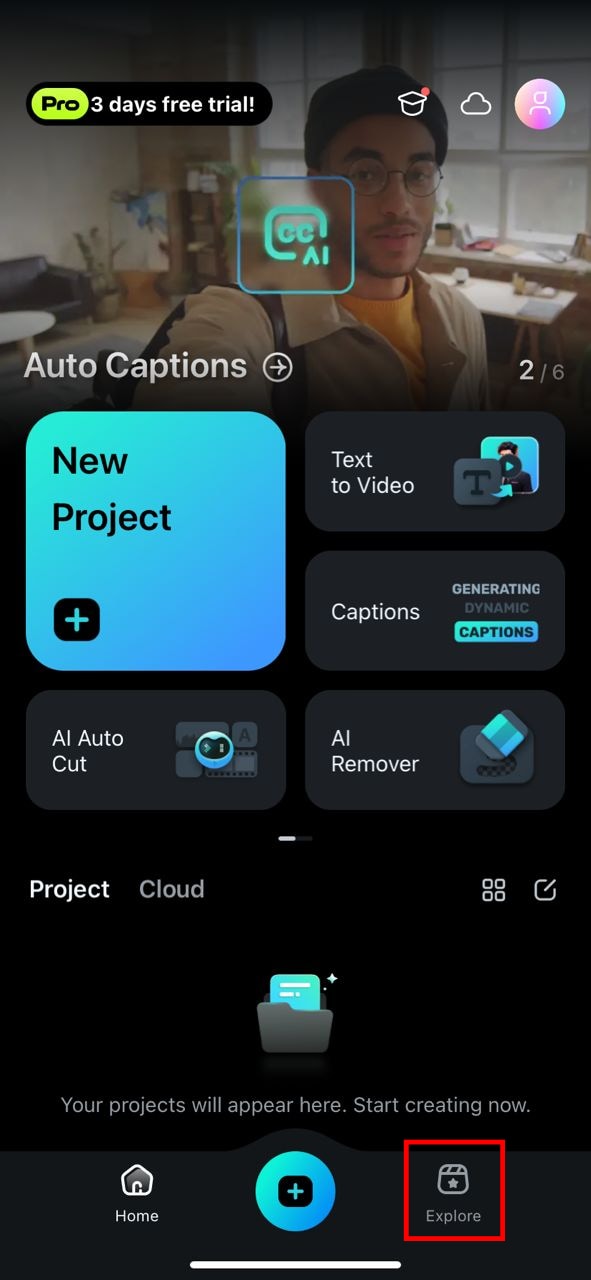
01von 06Öffnen Sie Filmora Mobile und tippen Sie auf Entdecken
Öffnen Sie zunächst die Filmora-Mobile-App auf Ihrem Smartphone. Von der Startseite aus tippen Sie auf die Entdecken-Schaltfläche unten auf Ihrem Bildschirm, um Ihre Vorlagenreise zu beginnen.

 Sicherer Download

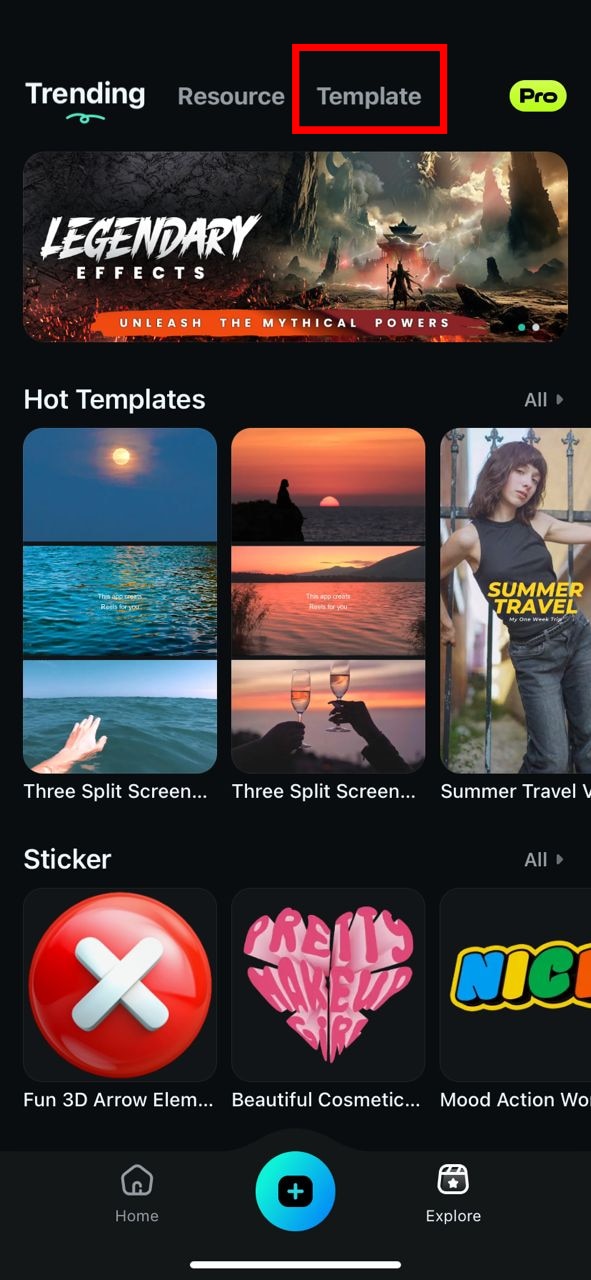
02von 06Vorlage auswählen
Sobald Sie sich im Entdecken-Bereich befinden, tippen Sie auf die Vorlage Option oben auf Ihrem Bildschirm, um die verschiedenen verfügbaren Vorlagenkategorien anzuzeigen.
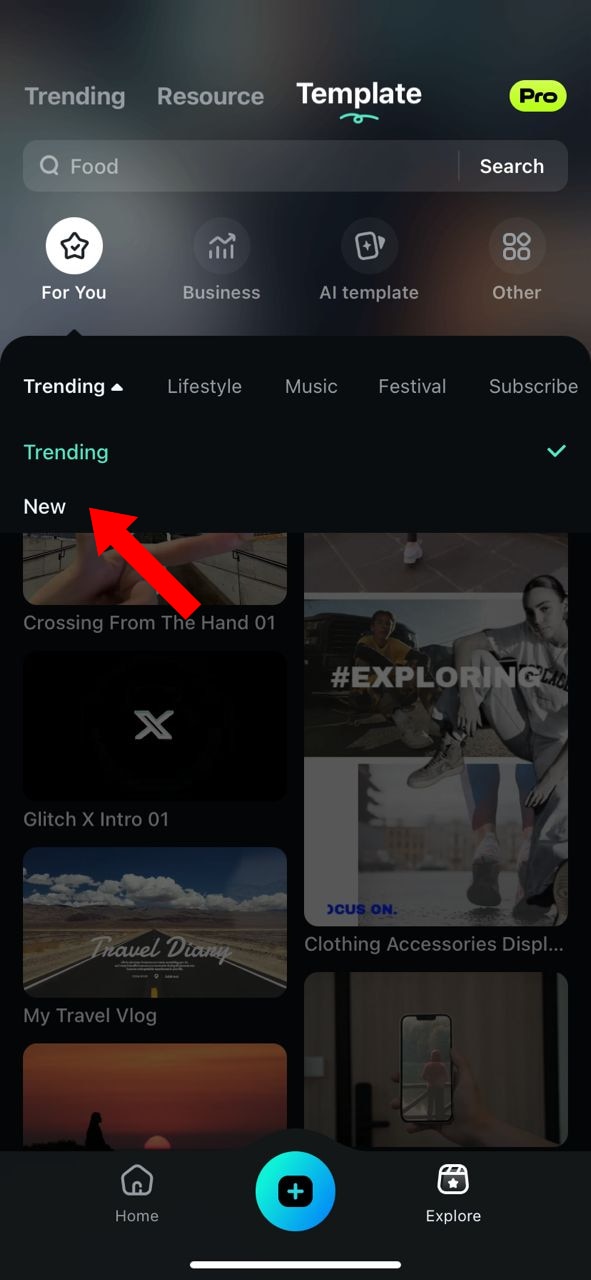
03von 06„Trending“ auswählen und auf neue Vorlagen zugreifen
Um über die neuesten Trends auf dem Laufenden zu bleiben, klicken Sie auf Trending oben im Bedienfeld. Dadurch öffnet sich ein Dropdown-Menü, in dem Sie Neu auswählen können, um die neuesten Vorlagen zu sehen, die Filmora zu bieten hat.
04von 06Vorlage auswählen und herunterladen
Durchsuchen Sie die Auswahl an Vorlagen und wählen Sie die aus, die Sie verwenden möchten. Warten Sie, bis die Vorlage heruntergeladen ist, und erteilen Sie der App die erforderlichen Berechtigungen für eine reibungslose Nutzung.

05von 06Ihre Medien importieren
Nachdem Sie Ihre Vorlage ausgewählt haben, importieren Sie die Medien, die Sie verwenden möchten, indem Sie auf Importieren klicken. Sie können Fotos, Videos oder Audioclips hinzufügen, die zu Ihrer gewählten Vorlage passen.

06von 06Ihr Video bearbeiten und exportieren
Sobald Ihre Medien importiert sind, können Sie mit der Bearbeitung der Vorlage mit den mobilen Bearbeitungswerkzeugen von Filmora beginnen. Passen Sie Videolänge, Übergänge, Effekte und mehr an, um sicherzustellen, dass alles zu Ihrer kreativen Vision passt. Wenn Sie mit Ihrem Video zufrieden sind, klicken Sie auf Exportieren, um Ihre Kreation fertigzustellen.
TikTok-Vorlagen mit Wondershare Filmora auf dem Desktop anpassen
Wondershare Filmora zeichnet sich als ultimatives Desktop-Tool für die Erstellung von TikTok-Video-Vorlagen aus und bietet fortschrittliche KI-Funktionen, umfangreiche Anpassungsmöglichkeiten und eine intuitive Benutzeroberfläche. Mit Filmora können Nutzer mühelos TikTok-Videos in professioneller Qualität erstellen, die ihrer kreativen Vision entsprechen.
Sicherer Download
So können Sie TikTok-Vorlagen mit Wondershare Filmora erstellen und bearbeiten:
01von 06Wondershare Filmora herunterladen und sich anmelden
Besuchen Sie zunächst die offizielle Website von Wondershare Filmora und laden Sie das Programm herunter. Sobald der Download abgeschlossen ist, registrieren Sie sich oder melden Sie sich mit Ihrer Wondershare-ID an. Wählen Sie „Kurzvideo-Projekt“, um dem TikTok-Seitenverhältnis zu entsprechen. Vergessen Sie nicht, das Seitenverhältnis an das TikTok-Format anzupassen.

Sicherer Download
02von 06Eine TikTok-Vorlage auswählen
Nachdem Sie Filmora geöffnet haben, gehen Sie zum Bereich Medien und klicken Sie auf den Reiter Vorlage. Durchsuchen Sie die Bibliothek mit TikTok-freundlichen Vorlagen und wählen Sie eine aus, die zu Ihren kreativen Bedürfnissen passt.

03von 06Vorlage zur Zeitleiste hinzufügen
Sobald Sie Ihre gewünschte Vorlage ausgewählt haben, ziehen Sie sie auf die Zeitleiste.

Auf der Zeitleiste wird ein Feld angezeigt, das angibt, wie viele Segmente der Vorlage durch Materialien ersetzt werden können; Sie können darauf klicken, um die Materialien zu bearbeiten.

04von 06In der Zeitleiste bearbeiten
Nachdem Sie die Materialsegmente ersetzt haben, können Sie auf die Schaltfläche „Bearbeiten“ in der Mitte des Videos klicken, um die Auswahl der Videosegmente anzupassen.\u00a0

05von 06Vorschau und Feinanpassung
Sobald Sie Ihre Änderungen vorgenommen haben, sehen Sie sich das Video in der Vorschau an, um sicherzustellen, dass alles perfekt läuft. Nutzen Sie Intelligente Farbkorrektur, KI-Sticker-Generator und andere KI-Funktionen, um Ihre TikTok-Vorlage fein abzustimmen.

06von 06Ein Thumbnail-Cover erstellen und exportieren
Wenn Sie mit Ihrem Video zufrieden sind, erstellen Sie ein beeindruckendes Cover mit dem KI-Thumbnail-Ersteller auf der Exportseite, um Ihren TikTok-Beitrag zu begleiten. Klicken Sie auf die Schaltfläche „Exportieren“. Das Exportfenster wird angezeigt; klicken Sie auf die Schaltfläche „Bearbeiten“ in der oberen linken Ecke dieses Fensters. Dadurch gelangen Sie zum Fenster des Thumbnail-Generators.

Nachdem Sie den Thumbnail-Generator geöffnet haben, navigieren Sie nach links. Dort zeigt die KI die am besten geeigneten Einzelbilder aus dem Video als Thumbnails an. Wählen Sie das Bild aus, das Ihnen gefällt, und klicken Sie auf „Speichern".

Exportieren Sie abschließend die TikTok-Vorlage in Ihrem bevorzugten Format und Ihrer Bildschirmgröße – bereit, um sie auf TikTok zu teilen und Ihr Publikum mit Ihrer Kreation zu begeistern.

Fazit
Sowohl CapCut als auch Wondershare Filmora sind hervorragende Optionen für alle, die ansprechende TikTok-Vorlagen erstellen möchten, und bieten jeweils einzigartige Funktionen und Stärken. CapCut ist ideal für schnelle Bearbeitungen unterwegs, aber Wondershare Filmora zeichnet sich durch erweiterte Bearbeitungsoptionen, Anpassungsfunktionen und Flexibilität über verschiedene Geräte hinweg aus. Wenn Sie die oben beschriebenen Schritte befolgen, können Sie ganz einfach beeindruckende Vorlagen erstellen und Ihre TikTok-Inhalte auf die nächste Stufe heben. Ob Anfänger oder erfahrener Creator – diese Tools helfen Ihnen, Ihre kreative Vision zum Leben zu erwecken – mühelos und professionell.

Seite wurde nicht gefunden