4,7
4,7




In diesem Artikel
- GIF aus Video erstellen: die kurze Antwort
- Die wichtigsten Punkte auf einen Blick
- GIF aus Video erstellen: die Schritte im Überblick
- GIF oder MP4: schnelle Entscheidung
- GIFs in Filmora vorbereiten
- GIF, animiertes GIF und kurzer MP4-Loop: die Unterschiede
- GIF erstellen in 7 Schritten
- GIF kleiner machen: Dateigröße, Auflösung und Loop optimieren
- Trimmen, Text hinzufügen, Loop testen und exportieren
- GIF Maker, Videoeditor oder Online-Tool?
- Häufige Fehler beim GIF-Erstellen
- Rechte, Quellen und Plattformregeln
- FAQ zu GIFs aus Videos
- Fazit
- Videoclips importieren, trimmen oder splitten und den besten Moment in der Timeline prüfen.
- Text, Callouts, Markierungen und dezente Effekte hinzufügen, damit der Loop ohne Ton verständlich bleibt.
- GIF oder kurzen MP4-Loop je nach Ziel, Dateigröße, Qualität und Plattformanforderung vorbereiten.
- Produktdetails, Tutorial-Schritte, Support-GIFs und Social Hooks in einem Workflow kontrollieren.



GIF aus Video erstellen: die kurze Antwort
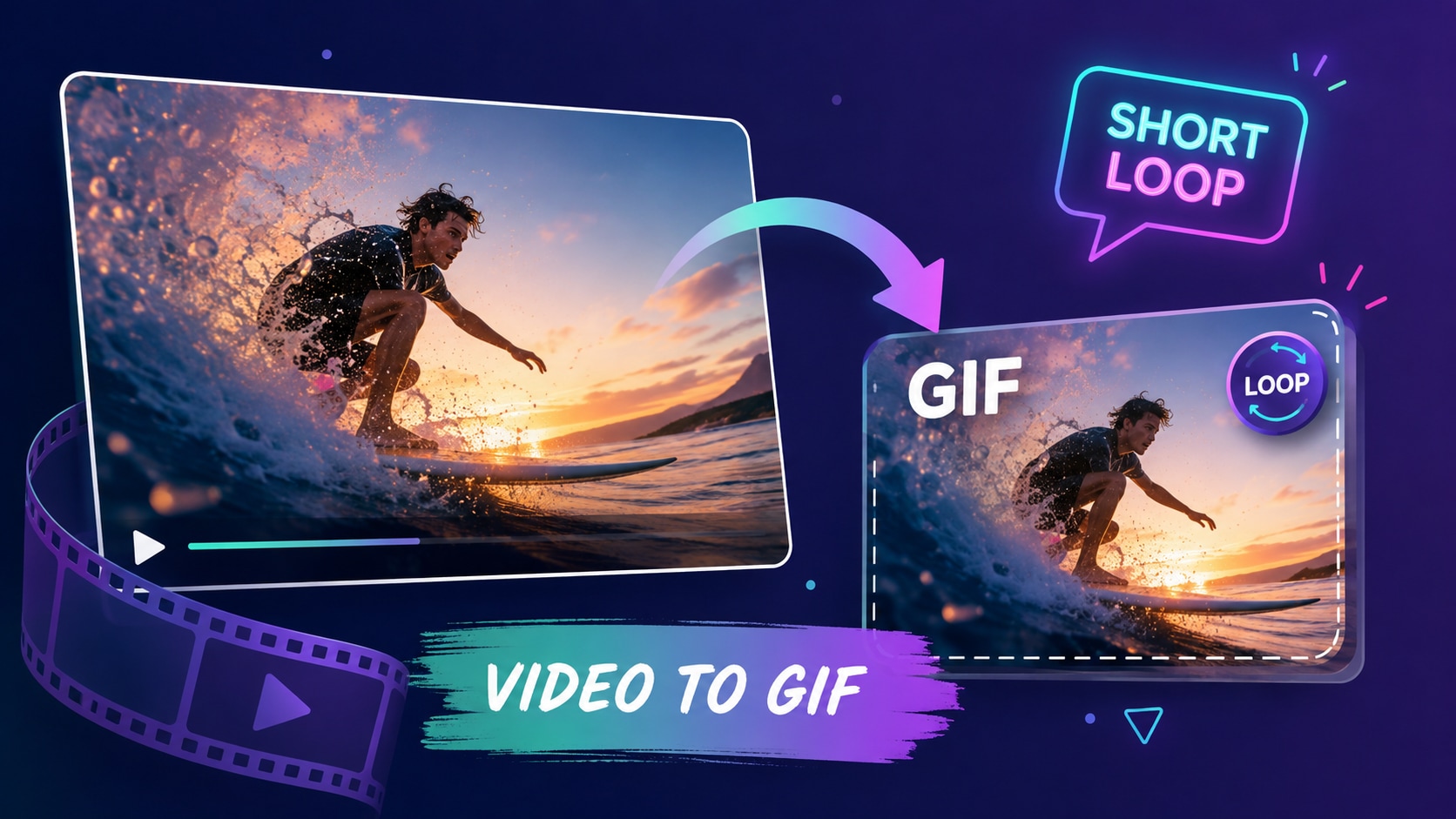
Kurz gesagt: Ein GIF erstellen Sie aus einem Video, indem Sie einen sehr kurzen Ausschnitt aus eigenem, lizenziertem oder freigegebenem Material wählen, den Clip trimmen, den Loop prüfen, optional Text oder Markierungen ergänzen und anschließend Dateigröße sowie Ausgabeformat kontrollieren.
Kurz erklärt: Ein GIF aus einem Video ist ein kurzer, meist tonloser Loop. Dafür wählen Sie zuerst eine Szene, die auch ohne Ton verständlich ist. Danach schneiden Sie Anfang und Ende sauber, prüfen die Wiederholung, ergänzen bei Bedarf Text, Pfeil oder einen einfachen Effekt und entscheiden beim Export, ob ein klassisches GIF oder ein kurzer MP4-Loop besser zum Ziel passt. GIF eignet sich für sehr kurze Reaktionen, Tutorial-Schritte, Produktdetails, Chat-Hinweise oder kleine visuelle Erklärungen. Wenn Ton, höhere Qualität, flüssigere Wiedergabe oder eine effizientere Datei wichtiger sind, kann ein kurzer MP4-Clip sinnvoller sein. In Filmora können Sie diesen Workflow in einer Timeline vorbereiten: Clip importieren, trimmen oder splitten, Text hinzufügen, Timing in der Vorschau prüfen und je nach Version die passenden Exportoptionen wählen.
Ein GIF aus einem Video kann unterschiedliche Aufgaben erfüllen: Ein Produktvideo wird zu einem kurzen Loop für Social Media, ein Klick oder eine Mausbewegung wird als Tutorial-GIF erklärt oder eine kleine Animation wird für eine Präsentation, eine Support-Dokumentation, eine E-Mail oder einen Chat vorbereitet.
Der wichtigste Schritt ist nicht der Export, sondern die Auswahl des Moments. Ein gutes GIF funktioniert wie ein kleiner visueller Satz: Es hat eine klare Handlung, einen verständlichen Anfang und ein Ende, das wieder zum Anfang passt. Ist der Ausschnitt zu lang, wird die Datei schnell groß und die Aussage verliert Fokus. Ist der Ausschnitt zu kurz, versteht man die Bewegung nicht. Ist Text zu klein oder zu lang, verliert das GIF auf mobilen Geräten Wirkung. Deshalb sollte ein GIF nicht zufällig aus einem beliebigen Video herausgeschnitten werden. Es sollte bewusst vorbereitet werden.
Wenn Sie ein Video zu GIF umwandeln möchten, lohnt sich deshalb ein Workflow mit drei Entscheidungen: Welcher Moment trägt die Aussage? Muss das Ergebnis wirklich ein GIF sein, oder ist ein kurzer MP4-Loop besser? Und ist das Ausgangsmaterial für den geplanten Einsatz freigegeben?
Die wichtigsten Punkte auf einen Blick
| Frage | Kurze Antwort |
| Was ist ein GIF? | Ein GIF ist ein kurzes, meist tonloses, animiertes Bildformat, das sich für einfache Loops, Reaktionen und kleine visuelle Erklärungen eignet. |
| Wie erstelle ich ein GIF aus einem Video? | Wählen Sie einen kurzen Clip, trimmen Sie Anfang und Ende, prüfen Sie den Loop, ergänzen Sie optional Text und exportieren Sie im passenden Format. |
| Was ist beim Ausgangsvideo wichtig? | Verwenden Sie nur eigenes, lizenziertes oder ausdrücklich freigegebenes Videomaterial. |
| Wie lang sollte ein GIF sein? | So kurz wie möglich und so lang wie nötig. Oft reichen wenige Sekunden, wenn Handlung und Aussage klar sind. |
| Kann ein GIF Ton haben? | Klassische GIFs sind normalerweise tonlos. Wenn Ton wichtig ist, ist ein kurzer MP4-Loop meist die bessere Wahl. |
| Wann ist MP4 sinnvoller als GIF? | Wenn Qualität, Ton, kleinere Dateigröße oder Plattform-Kompatibilität wichtiger sind als das klassische GIF-Format. |
| Warum ist meine GIF-Datei groß? | Länge, Auflösung, viele Farben, hohe Bewegung und unnötige Frames können die Datei stark vergrößern. |
| Warum Filmora? | Filmora verbindet Video trimmen, Timeline-Vorschau, Text, einfache Effekte, Loop-Prüfung und Exportvorbereitung in einem Workflow. |
GIF erstellen aus Video: die Schritte im Überblick
Wenn Sie ein animiertes GIF erstellen möchten, hilft eine klare Reihenfolge. So vermeiden Sie zu lange Dateien, unruhige Loops, unlesbaren Text und rechtlich unsichere Quellen.
| Schritt | Aufgabe | Ergebnis |
| 1 | Eigenes, lizenziertes oder freigegebenes Video wählen | rechtlich sauberer Ausgangspunkt |
| 2 | Den kürzesten verständlichen Moment auswählen | klare Aussage ohne unnötige Szene |
| 3 | Video trimmen oder splitten | weniger Datei, besserer Fokus |
| 4 | Loop in der Vorschau prüfen | natürlichere Wiederholung |
| 5 | Text, Pfeil oder Markierung ergänzen | schneller verständlich, auch ohne Ton |
| 6 | Dateigröße und Lesbarkeit testen | besser teilbar und besser lesbar |
| 7 | GIF oder MP4 exportieren | passendes Format für Website, Chat, E-Mail oder Social Media |
Diese Übersicht ist bewusst kompakt. In der Praxis entscheidet jeder Schritt über die Qualität des Ergebnisses. Besonders wichtig sind der Startpunkt, das Ende des Loops und die Frage, ob ein klassisches GIF wirklich das beste Zielformat ist.
GIF oder MP4: schnelle Entscheidung
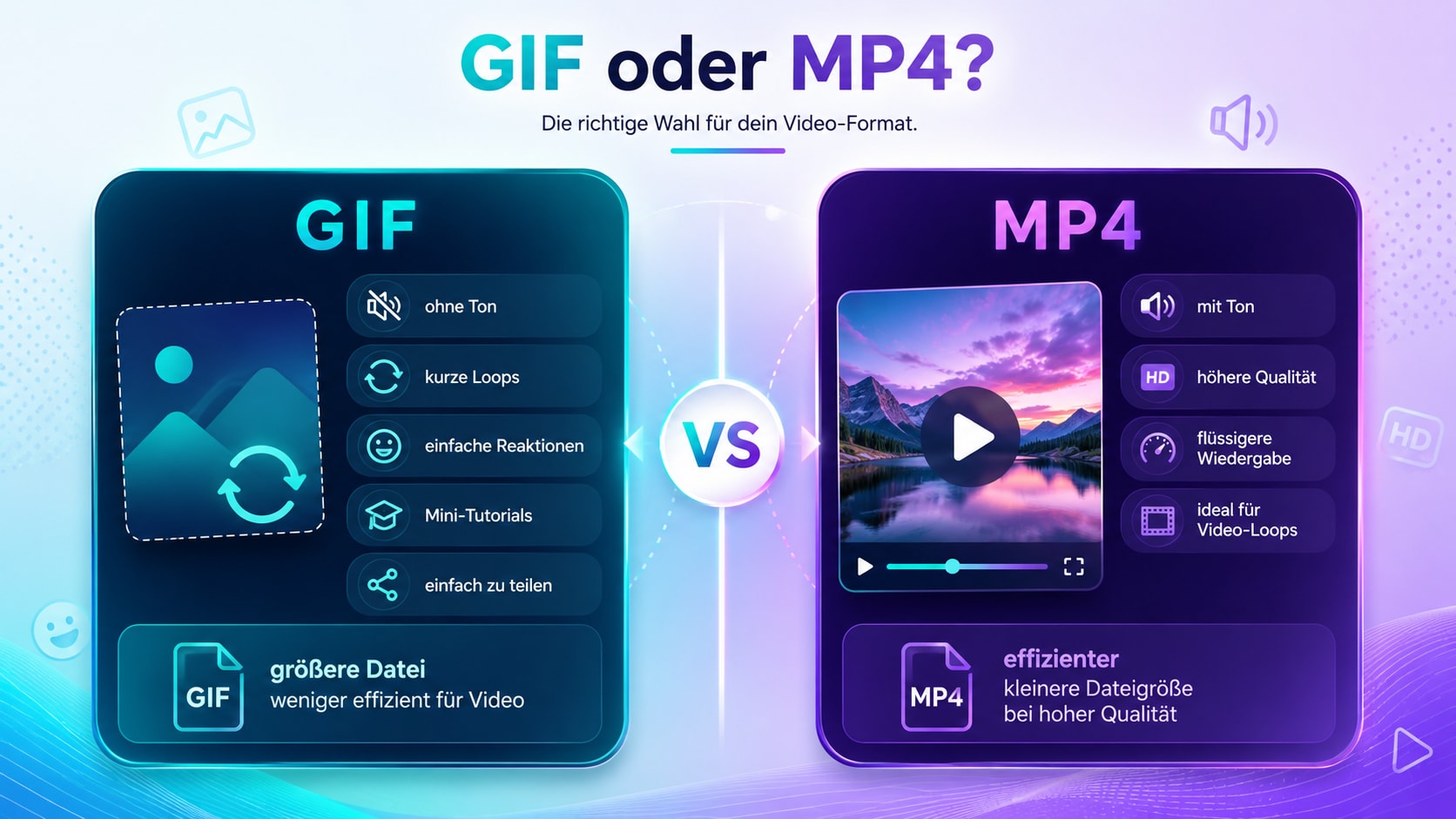
Nutzen Sie GIF, wenn der Clip sehr kurz, tonlos und einfach teilbar sein soll. Nutzen Sie MP4, wenn Ton, höhere Qualität, flüssigere Wiedergabe oder eine effizientere Datei wichtiger sind. Es geht nicht darum, ein Format grundsätzlich über das andere zu stellen. Entscheidend ist der Einsatzort.
| Ziel | Eher GIF | Eher kurzer MP4 |
| Tonlose Reaktion | Ja | möglich, aber oft nicht nötig |
| Mini-Tutorial ohne Ton | Ja | Ja, wenn Lesbarkeit oder Qualität wichtiger ist |
| Social Media Clip mit Musik oder Sprache | selten | meist sinnvoller |
| Produktdetail in höherer Qualität | möglich | oft besser |
| E-Mail oder Support-Dokumentation | oft praktisch | abhängig von System und Dateigröße |
| Website-Loop | möglich | je nach Einbindung oft effizienter |
| Chat oder Kommentar | oft praktisch | abhängig von Plattform |
| Längerer Ablauf mit mehreren Schritten | eher nicht | besser |
| Clip mit Untertiteln | möglich, wenn sehr kurz | oft besser lesbar |
Ein klassisches GIF ist stark, wenn ein kurzer Moment sofort verstanden werden soll: ein Button wird gedrückt, ein Effekt erscheint, ein Produktteil bewegt sich, eine Reaktion wiederholt sich oder ein Tutorial-Schritt wird sichtbar. Ein MP4-Loop ist oft sinnvoller, wenn das Ergebnis eher wie ein Video genutzt wird, etwa mit Ton, Untertiteln, höherer Auflösung oder längerer Bewegung.
Plattformanforderungen können sich ändern. Manche Systeme behandeln GIFs wie Bilder, andere wandeln sie um oder bevorzugen Videoformate. Prüfen Sie deshalb vor dem Export, welche Vorgaben für Dateigröße, Format, Seitenverhältnis und Wiedergabe am Zielort gelten.
GIFs in Filmora vorbereiten
Filmora ist in diesem Thema besonders nützlich, wenn Sie den Clip nicht nur schnell konvertieren, sondern vor dem Export bewusst vorbereiten möchten. Ein einfacher GIF Maker kann reichen, wenn der Ausschnitt bereits passend vorbereitet ist. Wenn Sie aber Anfang und Ende genau setzen, Text platzieren, den Loop ansehen und das Format entscheiden wollen, ist ein Timeline-Workflow praktischer.
| Aufgabe | Filmora-Schritt | Nutzen |
| Clip vorbereiten | Video importieren und in der Timeline platzieren | der relevante Moment ist sichtbar |
| Anfang und Ende setzen | Clip trimmen oder splitten | das GIF bleibt kurz und klar |
| Loop prüfen | Vorschau mehrfach abspielen | Wiederholung wirkt natürlicher |
| Text ergänzen | Titel, kurze Hinweise oder Callouts hinzufügen | Aussage wird ohne Ton verständlich |
| Fokus setzen | Pfeil, Markierung oder dezenten Effekt nutzen | Blick wird auf die wichtige Stelle gelenkt |
| Timing kontrollieren | Textdauer, Clipdauer und Bewegung aufeinander abstimmen | das GIF wirkt ruhiger und lesbarer |
| Format wählen | Exportoptionen je nach Version prüfen | GIF oder MP4 passt besser zum Ziel |
Der Unterschied liegt nicht darin, möglichst viele Effekte zu verwenden. Der Nutzen liegt darin, mehrere kleine Entscheidungen an einem Ort zu treffen: Welcher Ausschnitt bleibt übrig? Wo beginnt der Loop? Ist der Text lesbar? Ist die Datei zu groß? Reicht ein GIF, oder ist ein kurzer MP4-Loop die bessere Wahl? Gerade bei Tutorial-GIFs, Produktdetails, Social Hooks oder Support-Dokumentation spart diese Kontrolle später Korrekturen.
Wenn Sie den Clip nicht nur konvertieren, sondern schneiden, beschriften und prüfen möchten, können Sie den Workflow direkt in Filmora vorbereiten. Prüfen Sie vor dem finalen Export immer die aktuell verfügbaren Formatoptionen in Ihrer Version und die Vorgaben der Plattform, auf der das Ergebnis genutzt werden soll.
Sie können Filmora kostenlos herunterladen und ausprobieren:
 100% Sicherheit verifiziert | Keine Malware
GIF, animiertes GIF und kurzer MP4-Loop: die Unterschiede
Ein GIF wird im Alltag oft als Sammelbegriff für jede kurze Animation verwendet. Technisch und praktisch gibt es aber Unterschiede. Ein klassisches GIF ist ein animiertes Bildformat. Es ist einfach teilbar, funktioniert meist ohne Ton und eignet sich gut für sehr kurze visuelle Aussagen. Gleichzeitig kann es bei längeren Clips, vielen Farben, hoher Auflösung oder starker Bewegung schnell groß werden.
Ein animiertes GIF ist das, was viele Nutzer meinen, wenn sie "GIF erstellen" sagen: ein kurzer Loop, der automatisch wiederholt wird. Das kann eine Reaktion sein, ein Produktdetail, ein Klick in einem Tutorial, ein kurzer Vorher-Nachher-Effekt oder eine kleine Bewegung in einem Erklärvideo. Der Vorteil ist die direkte Verständlichkeit. Der Nachteil ist, dass GIFs selten ideal für längere, detailreiche oder tonbasierte Inhalte sind.
Ein kurzer MP4-Loop sieht für Nutzer manchmal ähnlich aus, ist aber ein Video. Er kann Ton enthalten, ist oft effizienter komprimiert und bietet je nach Export bessere Bildqualität. Wenn der Clip für Social Media, Landingpages, Produktdemos oder Videoanzeigen genutzt wird, kann ein MP4-Loop deshalb sinnvoller sein. Wenn Sie bestehende GIF-Dateien als Video weiterverwenden möchten, hilft der Überblick zu GIF in MP4 umwandeln. Das bedeutet nicht, dass GIFs überflüssig sind. Es bedeutet nur, dass das Format zur Aufgabe passen sollte.
| Format | Gut geeignet für | Vorteile | Grenzen |
| GIF | kurze, tonlose Loops, Reaktionen, kleine Tutorials | einfach, schnell verständlich, bildartig nutzbar | oft große Datei, normalerweise kein Ton |
| animiertes GIF | kleine Bewegungen oder Mini-Erklärungen | wiederholt sich automatisch, gut für einfache Abläufe | bei zu viel Text oder Länge unübersichtlich |
| kurzer MP4-Loop | Social Clips, hochwertigere Vorschau, Ton, bessere Kompression | bessere Qualität, Ton möglich, oft effizienter | nicht überall als "GIF" wahrgenommen |
| Standbild mit Pfeil oder Text | sehr einfache Hinweise | klein, schnell ladbar | keine Bewegung |
Die Formatentscheidung sollte nicht nur technisch getroffen werden. Fragen Sie: Muss der Clip Ton haben? Muss die Datei sehr klein sein? Soll das Ergebnis in einer E-Mail, auf einer Website, in einer Präsentation, in einem Chat oder auf Social Media funktionieren? Soll die Bewegung automatisch wiederholt werden? Muss der Text auf einem Smartphone lesbar sein? Wenn diese Fragen beantwortet sind, wird auch die Wahl zwischen GIF und MP4 klarer.
GIF erstellen in 7 Schritten
Der folgende Workflow eignet sich für kurze GIFs aus eigenen Videos, Produktclips, Tutorial-Aufnahmen, Bildschirmaufnahmen, Social-Media-Rohmaterial oder freigegebenen Markenclips. Er ist bewusst praktisch gehalten: Erst wird der richtige Moment gefunden, dann wird geschnitten, danach werden Text, Loop, Dateigröße, Format und Rechte geprüft.
Schritt 1: eigenes, lizenziertes oder freigegebenes Video auswählen
Beginnen Sie mit Material, das Sie verwenden dürfen. Das kann ein selbst aufgenommenes Video sein, ein freigegebener Produktclip, eine interne Bildschirmaufnahme, ein Tutorialvideo aus Ihrem Team oder ein lizenziertes Asset. Vermeiden Sie Material, bei dem Rechte, Personenfreigaben, Marken oder Plattformnutzung unklar sind.
Prüfen Sie vor dem Schnitt:
- Gehört das Video Ihnen oder ist es für den geplanten Zweck freigegeben?
- Sind Personen, Stimmen, Logos, Produktdetails oder Kundendaten sichtbar?
- Darf das Material öffentlich, intern oder kommerziell genutzt werden?
- Enthält der Clip Musik, Untertitel, eingeblendete Marken oder geschützte Inhalte?
- Passt der Ausschnitt ohne Ton zur späteren Verwendung?
Diese Prüfung wirkt trocken, spart aber später Arbeit. Ein GIF wird häufig kopiert, geteilt oder in Dokumente eingebettet. Deshalb sollten Rechte und Freigaben nicht erst nach dem Export bedacht werden. Besonders bei Markenmaterial, Kundenszenen, Bildschirmaufnahmen und Social-Clips ist wichtig, dass der gewählte Ausschnitt für den geplanten Einsatz freigegeben ist.
Schritt 2: den kürzesten verständlichen Moment finden
Ein gutes GIF ist kurz. Suchen Sie nicht nach dem schönsten langen Abschnitt, sondern nach dem kleinsten Moment, der die Aussage trägt. Bei einem Tutorial kann das ein Klick sein. Bei einem Produktvideo kann es eine Bewegung oder ein Detail sein. Bei einem Social Clip kann es eine Reaktion, ein Blick oder ein Übergang sein.
Fragen Sie sich:
- Was soll der Betrachter in einer Sekunde erkennen?
- Wo beginnt die Handlung wirklich?
- Wo endet sie so, dass der Loop wieder natürlich startet?
- Braucht der Clip Text, oder ist die Bewegung allein verständlich?
- Wird der Inhalt auch auf einem kleinen Bildschirm erkannt?
Wenn mehrere Aussagen im selben GIF stecken, wird es meistens zu lang. Besser ist ein GIF pro Handlung: ein Klick, ein Effekt, ein Vorher-Nachher-Vergleich, ein Produktdetail oder ein einzelner Hinweis. Für längere Abläufe mit mehreren Schritten ist ein kurzes Video oft verständlicher als ein überladenes GIF.
Schritt 3: Video trimmen und Loop prüfen
Das Trimmen entscheidet über Qualität und Dateigröße. Entfernen Sie unnötige Frames am Anfang und Ende. Ein sauberer Loop beginnt und endet so, dass die Wiederholung nicht störend wirkt. Manchmal ist ein sichtbarer Sprung in Ordnung, wenn das GIF eine Reaktion oder einen klaren Effekt zeigt. Bei Produkt- oder Tutorial-GIFs wirkt ein ruhiger Loop meist klarer.
In einem Videoeditor wie Filmora können Sie den Clip in der Timeline schneiden, Anfang und Ende fein justieren und die Vorschau wiederholt ansehen. Achten Sie darauf, dass keine leeren Pausen, verwackelten Frames oder unklaren Zwischenmomente im Loop bleiben.
| Problem | Mögliche Lösung |
| Der Loop wirkt holprig | Anfang und Ende näher an ähnliche Bewegungspositionen setzen |
| Die Datei ist zu groß | Clip kürzen, Auflösung reduzieren, unnötige Frames entfernen |
| Die Handlung ist unklar | anderen Startpunkt wählen oder kurzen Text ergänzen |
| Der Text ist schwer lesbar | größere Schrift, weniger Wörter, stärkerer Kontrast |
| Der Clip wirkt hektisch | ruhigeren Moment wählen oder die Bewegung stärker eingrenzen |
Wenn Sie einen Loop testen, schauen Sie nicht nur einmal auf den Start. Für Video-Varianten des Workflows kann auch Loop Video erstellen relevant sein. Lassen Sie die Wiederholung mehrfach laufen. Viele Fehler fallen erst beim zweiten oder dritten Durchlauf auf: ein kurzer Ruckler, ein abgeschnittener Klick, ein eingeblendeter Cursor oder ein Text, der zu früh verschwindet.
Schritt 4: Text, Pfeil oder einfachen Effekt ergänzen
Text kann ein GIF verständlicher machen, sollte aber sehr knapp bleiben. Ein GIF ist kein langer Untertitelträger. Es eignet sich eher für kurze Hinweise wie "Vorher", "Nachher", "Klicken", "Fertig", "Tipp" oder eine kurze Produktaussage. Wenn der Text zu lang ist, kann der Betrachter ihn im Loop kaum lesen.
Pfeile, Rahmen oder Markierungen helfen besonders bei Tutorial-GIFs. Sie zeigen, wo geklickt wird oder welches Detail wichtig ist. Ein einfacher Effekt kann einen Übergang betonen, sollte aber nicht vom Inhalt ablenken. Bei kleinen GIFs sind klare Kontraste wichtiger als aufwendige Gestaltung.
Prüfen Sie nach dem Hinzufügen von Text:
- Ist die Schrift auf mobilen Geräten lesbar?
- Bleibt der Text lange genug sichtbar?
- Verdeckt er keine wichtige Bewegung?
- Ist die Aussage auch ohne Ton klar?
- Passt die Gestaltung zur Marke oder zum Projekt?
In Filmora können Sie den Text als Titel, kurzen Hinweis oder Callout vorbereiten und das Timing in der Timeline anpassen. Ein weiterführender Workflow ist GIF mit Text und Effekten bearbeiten. Für ein Tutorial-GIF reicht oft ein einzelnes Wort oder eine kurze Handlungsanweisung. Für ein Produktdetail kann ein dezenter Label-Text helfen. Für Social Media sollte der Hook sehr schnell erkennbar sein.
Schritt 5: Dateigröße, Auflösung und Lesbarkeit kontrollieren
GIF-Dateien können schnell groß werden. Das liegt an Länge, Auflösung, Farbe, Bewegung und Anzahl der Frames. Ein zehnsekündiger Clip mit vielen Details und hoher Auflösung kann als GIF unpraktisch werden. Für viele Zwecke ist ein kürzerer Ausschnitt besser.
Typische Stellschrauben:
| Stellschraube | Wirkung |
| Kürzere Dauer | reduziert Datei und erhöht Klarheit |
| kleinere Auflösung | spart Speicher, kann aber Details verlieren |
| weniger Text | verbessert Lesbarkeit |
| ruhigerer Ausschnitt | kann Datei und visuelle Unruhe reduzieren |
| weniger Farben oder Details | kann die Datei verkleinern |
| MP4 statt GIF | kann bei videoähnlichen Loops effizienter sein |
Die beste Einstellung hängt vom Ziel ab. Für interne Dokumentation reicht oft eine kleine Darstellung. Für ein Produktdetail braucht es mehr Klarheit. Für Social Media können Plattformverhalten und Upload-Regeln unterschiedlich sein. Prüfen Sie deshalb das Ergebnis immer dort, wo es später genutzt werden soll.
Schritt 6: GIF oder MP4 exportieren
Beim Export entscheidet sich, ob das Ergebnis ein klassisches GIF oder ein kurzer MP4-Loop wird. Ein GIF ist gut, wenn Ton keine Rolle spielt und der Clip sehr kurz ist. Ein MP4 ist oft besser, wenn Qualität, Ton, flüssigere Bewegung oder eine effizientere Datei wichtiger sind.
In Filmora können Sie den Clip vorbereiten, Text und Timing prüfen und anschließend das Ausgabeformat passend zum Ziel wählen. Prüfen Sie je nach Version und Workflow die verfügbaren Exportoptionen direkt im Programm. Wenn das Zielsystem bestimmte Dateigrößen, Seitenverhältnisse oder Formate bevorzugt, sollte das vor dem Export getestet werden.
Eine praktische Regel: Wählen Sie das Format nach dem Einsatzzweck. Für einen tonlosen, kurzen Loop passt ein GIF. Wenn der Clip wie ein Video funktionieren, Ton enthalten oder eine höhere Qualität bieten soll, kann ein kurzer MP4-Loop besser geeignet sein.
Schritt 7: Veröffentlichung, Rechte und Plattform prüfen
Vor der Veröffentlichung sollten Sie das GIF nicht nur technisch, sondern auch inhaltlich prüfen. Das gilt besonders für Produktvideos, Markenmaterial, Kundenbeispiele, Bildschirmaufnahmen und Personen. Entfernen, verdecken oder ersetzen Sie sensible Informationen, bevor der Clip exportiert und geteilt wird.
Prüfen Sie:
- Ist das Ausgangsmaterial für den geplanten Einsatz freigegeben?
- Sind Personen, Kundendaten oder interne Informationen sichtbar?
- Sind Logos, Produktdetails und Claims korrekt?
- Ist Musik oder Ton im Ausgangsmaterial relevant, obwohl ein GIF meist tonlos ist?
- Ist das Format für Website, Chat, E-Mail, Support-Dokument oder Social Media geeignet?
- Könnte ein kurzer MP4-Loop sinnvoller sein?
Diese letzte Prüfung ist kein Nebenschritt. Ein GIF wird oft schnell geteilt und aus dem ursprünglichen Kontext gelöst. Deshalb sollte es keine falschen Aussagen, keine sensiblen Daten und keine unklaren Rechte enthalten.
Sie können Filmora kostenlos herunterladen und ausprobieren:
100% Sicherheit verifiziert | Keine Malware
GIF kleiner machen: Dateigröße, Auflösung und Loop optimieren
Eine große GIF-Datei ist einer der häufigsten Gründe, warum ein eigentlich gutes Ergebnis nicht funktioniert. Sie lädt langsam, lässt sich schlechter verschicken, kann auf Plattformen anders dargestellt werden oder verliert beim erneuten Komprimieren Qualität. Die Lösung ist selten ein einzelner Klick. Meist hilft eine Kombination aus kürzerem Clip, kleinerer Darstellung, ruhigerem Bild und passender Formatentscheidung.
| Ursache | Was passiert? | Was hilft? |
| Clip ist zu lang | Datei wächst mit jedem zusätzlichen Moment | Nur den Kernmoment behalten |
| Auflösung ist zu hoch | mehr Bildinformationen müssen gespeichert werden | Darstellung an Zielort anpassen |
| Bewegung ist sehr stark | viele Frames unterscheiden sich stark | ruhigeren Ausschnitt wählen oder Dauer kürzen |
| Zu viele Details oder Farben | GIF kann ineffizient werden | Bildausschnitt vereinfachen, unwichtige Bereiche entfernen |
| Text ist zu klein | Leser brauchen längere Betrachtung | weniger Wörter, größere Schrift, mehr Kontrast |
| Loop hat Pausen | Datei wird länger, ohne mehr Aussage | Start und Ende enger setzen |
| GIF ist eigentlich ein Video | Ton, lange Bewegung oder hohe Qualität werden erwartet | kurzen MP4-Loop prüfen |
Wenn Sie ein GIF kleiner machen möchten, beginnen Sie mit der Dauer. Zusätzlich kann GIF zuschneiden helfen, unnötige Bildbereiche zu entfernen. Ein kürzerer Clip verbessert fast immer die Verständlichkeit. Danach prüfen Sie die Auflösung: Muss das GIF wirklich groß angezeigt werden, oder reicht eine kleinere Darstellung? Anschließend testen Sie, ob Text, Pfeil oder Markierung auch in der kleineren Version noch lesbar sind.
Bei sehr videoähnlichen Loops kann ein kurzer MP4-Clip je nach Inhalt und Einstellungen effizienter sein. Wenn die Datei danach noch zu groß ist, kann ein separater Workflow zum MP4 verkleinern sinnvoll sein. Das ist besonders dann relevant, wenn der Clip auf einer Website, in einer Social-Media-Umgebung oder in einer Präsentation genutzt wird. Prüfen Sie aber immer die Anforderungen des Zielsystems, da Upload-Verhalten, Vorschau und automatische Umwandlung je nach Plattform unterschiedlich sein können.
Trimmen, Text hinzufügen, Loop testen und exportieren
Filmora passt in diesen Workflow, wenn Sie mehr Kontrolle brauchen als bei einem sehr einfachen Online-Tool. Ein GIF Maker kann für schnelle Aufgaben reichen. Ein Videoeditor ist sinnvoll, wenn Sie präzise schneiden, Text sauber platzieren, eine Vorschau prüfen, Effekte dosieren und das Ausgabeformat bewusst wählen möchten.
Ein möglicher Filmora-Ablauf:
| Schritt | Filmora-Aufgabe | Nutzen |
| 1 | Video importieren | eigenes oder freigegebenes Material liegt in der Timeline |
| 2 | Clip trimmen oder splitten | nur der relevante Moment bleibt übrig |
| 3 | Loop in der Vorschau prüfen | Anfang und Ende passen besser zusammen |
| 4 | Text oder Markierung ergänzen | Aussage wird schneller verständlich |
| 5 | einfache Effekte sparsam testen | Bewegung oder Fokus wird unterstützt |
| 6 | Dateigröße und Format prüfen | GIF oder MP4 wird passend gewählt |
| 7 | Export vorbereiten | Clip ist für den Zielkanal vorbereitet |
Für Tutorial-GIFs ist besonders die Kombination aus Trimmen und Text wichtig. Der Clip sollte genau dort beginnen, wo die Handlung startet. Der Text sollte kurz erklären, was passiert: "Auswählen", "Ziehen", "Speichern", "Vorher" oder "Nachher". Bei Produkt-GIFs ist die Loop-Prüfung entscheidend, weil kleine Sprünge schnell unruhig wirken. Bei Social Clips zählt der erste Moment, weil das GIF sofort verstanden werden muss.
Filmora eignet sich besonders für den kombinierten Workflow: Sie sehen den Clip, schneiden ihn, ergänzen Text, prüfen das Timing und wählen anschließend das passende Ausgabeformat. Gerade bei Tutorial-GIFs, Produktdetails oder Social Loops ist diese Kontrolle wichtiger als eine möglichst lange Liste von Effekten.
Sie können Filmora kostenlos herunterladen und ausprobieren:
100% Sicherheit verifiziert | Keine Malware
GIF Maker, Videoeditor oder Online-Tool?
Nicht jede Aufgabe braucht denselben Workflow. Ein Online GIF Maker kann schnell sein, wenn der Clip schon passend vorbereitet ist. Ein Videoeditor ist stärker, wenn Sie trimmen, Text, Effekt, Timing und Export kontrollieren möchten. Eine mobile App kann praktisch sein, wenn Sie unterwegs arbeiten.
| Situation | Geeigneter Weg | Warum |
| Sie haben bereits einen fertigen kurzen Clip | einfacher GIF Maker | schnell und unkompliziert |
| Sie müssen Anfang und Ende genau schneiden | Videoeditor | präziseres Trimmen und Vorschau |
| Sie brauchen Text, Pfeil oder Markierung | Videoeditor oder GIF Editor | bessere Kontrolle über Lesbarkeit |
| Sie arbeiten mobil | App oder Online Tool | schneller Zugriff unterwegs |
| Datei ist zu groß | Videoeditor und ggf. MP4-Export | bessere Kontrolle über Länge und Format |
| GIF soll in Website oder Kampagne eingebunden werden | Videoeditor plus inhaltliche Prüfung | Qualität, Rechte und Format müssen stimmen |
| Clip enthält Ton | eher MP4 | klassisches GIF ist normalerweise tonlos |
Wenn Sie nur aus einem fertigen Kurzclip ein schnelles GIF erstellen möchten, reicht ein einfacher GIF Maker oft aus. Wenn Sie aber erst den richtigen Moment finden, einen störenden Anfang entfernen, einen Text einblenden, die Bewegung wiederholt prüfen oder ein alternatives Format testen möchten, ist ein Videoeditor hilfreicher.
Das gilt besonders für öffentlich genutzte Inhalte. Ein privates Reaktions-GIF braucht meist eine andere Prüfung als ein Produkt-GIF auf einer Website oder ein Tutorial-GIF in einer Hilfe-Dokumentation. Je stärker das GIF eine Marke, ein Produkt oder eine Anleitung repräsentiert, desto wichtiger sind Schnitt, Lesbarkeit, Freigabe und Formatwahl.
Häufige Fehler beim GIF-Erstellen
Der Clip ist zu lang
Viele GIFs funktionieren nicht, weil sie eigentlich kleine Videos sind. Ein GIF sollte einen Moment zeigen, nicht eine ganze Szene erklären. Wenn Sie mehrere Schritte zeigen müssen, sind mehrere GIFs oder ein kurzer MP4-Clip oft besser.
Ein zu langer Clip hat drei Nachteile: Die Datei wird größer, die Aussage wird schwächer und der Loop wirkt weniger klar. Kürzen Sie deshalb zuerst die Handlung, bevor Sie an technischen Einstellungen drehen.
Der Loop hat keinen klaren Anfang
Ein Loop wirkt besser, wenn Anfang und Ende zusammenpassen. Bei einem Tutorial sollte der wichtige Schritt nicht mitten in der Wiederholung verloren gehen. Bei einer Reaktion oder Animation kann ein sichtbarer Sprung akzeptabel sein, aber er sollte nicht verwirren.
Prüfen Sie den Loop mehrfach in der Vorschau. Wenn der Betrachter erst beim zweiten Durchlauf versteht, was passiert, ist der Startpunkt wahrscheinlich nicht klar genug.
Text ist zu klein oder zu lang
GIFs werden oft klein angezeigt. Text muss kurz, kontrastreich und gut platziert sein. Lange Sätze sind schwer lesbar und verlieren im Loop schnell Wirkung.
Gute GIF-Texte sind eher Labels als Untertitel. Nutzen Sie kurze Wörter, klare Verben und ausreichend Abstand zum Bildrand. Wenn eine Erklärung länger als wenige Wörter ist, gehört sie eher in den umgebenden Artikel, eine Bildunterschrift oder ein kurzes Video.
Die Datei ist zu groß
Länge, Auflösung und viele Details können ein GIF unnötig schwer machen. Kürzen Sie den Clip, reduzieren Sie die Darstellung oder prüfen Sie, ob ein MP4-Loop sinnvoller ist. Wichtig ist: Eine kleinere Datei darf nicht dazu führen, dass die Handlung unlesbar wird. Testen Sie deshalb Dateigröße und Lesbarkeit zusammen.
Das GIF soll Ton transportieren
Klassische GIFs sind normalerweise tonlos. Wenn Ton, Musik, Sprache oder Soundeffekte wichtig sind, sollten Sie eher einen kurzen MP4-Clip verwenden. Für Social Media kann auch ein sehr kurzer Video-Loop mit Untertiteln sinnvoll sein, wenn Sprache oder Kontext erhalten bleiben müssen.
Rechte werden nicht geprüft
Nicht jedes Video darf als GIF weiterverwendet werden. Das gilt besonders für fremde Clips, Musikvideos, Filme, Serien, Plattformvideos, Kundenvideos, interne Aufnahmen und Material mit erkennbaren Personen oder Marken. Nutzen Sie Material, das Sie selbst erstellt haben oder dessen Nutzung klar freigegeben ist.
Plattformvorgaben werden erst nach dem Export geprüft
Erstellen Sie das GIF nicht erst nach einer ungeeigneten Formatwahl. Prüfen Sie vor dem Export, ob der Zielkanal ein anderes Format, eine kleinere Datei oder ein anderes Seitenverhältnis bevorzugt. Plattformanforderungen können sich ändern und sollten deshalb kurz vor der Veröffentlichung kontrolliert werden.
Rechte, Quellen und Plattformregeln
Ein GIF wirkt klein und harmlos, kann aber trotzdem rechtlich relevant sein. Es kann Personen zeigen, fremde Marken enthalten, geschützte Musik oder visuelle Inhalte zitieren, interne Daten sichtbar machen oder aus einem nicht freigegebenen Clip stammen. Deshalb sollte die Quelle vor der Erstellung klar sein.
Sichere Grundregel: Verwenden Sie eigenes, lizenziertes oder ausdrücklich freigegebenes Videomaterial. Wenn Sie Kunden, Mitarbeitende, Produktdaten, Screenshots, Logos oder Markenclaims zeigen, prüfen Sie Freigaben und Kontext. Bei kommerzieller Nutzung ist zusätzliche Sorgfalt nötig.
Auch Plattformregeln können sich ändern. Manche Systeme behandeln GIFs wie Bilder, andere wandeln sie um oder bevorzugen Videoformate. Manche beschränken Dateigrößen, Seitenverhältnisse oder Autoplay-Verhalten. Nennen Sie deshalb keine festen Plattformgrenzen, ohne sie vor Veröffentlichung zu prüfen.
| Prüfpunkt | Warum wichtig? |
| Quelle des Videos | fremdes Material darf nicht automatisch weiterverwendet werden |
| Personenrechte | sichtbare Personen können Einwilligung erfordern |
| Marken und Logos | Produktdarstellung und Markenwirkung müssen korrekt bleiben |
| Musik und Ton | GIFs sind meist tonlos, aber Ausgangsmaterial kann geschützte Inhalte enthalten |
| interne Daten | Screenshots, Namen, Zahlen oder Kundendaten müssen geprüft werden |
| Plattformregeln | Upload, Dateigröße und Darstellung können sich ändern |
| Formatwahl | MP4 kann je nach Ziel besser geeignet sein als GIF |
Diese Hinweise sind keine Rechtsberatung. Sie helfen aber, typische Risiken vor dem Export zu erkennen. Wenn ein GIF extern, kommerziell oder im Namen einer Marke veröffentlicht wird, sollte der Inhalt intern geprüft und freigegeben sein.
FAQ zu GIFs aus Videos
Wie erstelle ich ein GIF aus einem Video?
Wählen Sie einen kurzen Ausschnitt aus eigenem, lizenziertem oder freigegebenem Material. Schneiden Sie Anfang und Ende, prüfen Sie den Loop, ergänzen Sie bei Bedarf kurzen Text oder eine Markierung und exportieren Sie das Ergebnis als GIF oder als kurzen MP4-Loop.
Wie lang sollte ein GIF aus einem Video sein?
So kurz wie möglich und so lang wie nötig. Ein einzelner Klick, eine Reaktion, ein Produktdetail oder ein klarer Vorher-Nachher-Moment lässt sich meist besser als GIF nutzen als eine längere Szene mit mehreren Aussagen.
Warum ist meine GIF-Datei so groß?
Eine lange Dauer, hohe Auflösung, viele Farben und starke Bewegung können die Datei vergrößern. Kürzen Sie zuerst den Clip, reduzieren Sie bei Bedarf die Darstellung und prüfen Sie, ob ein MP4-Loop besser zum Inhalt passt.
Kann ein GIF Ton enthalten?
Ein klassisches GIF ist normalerweise tonlos. Wenn Sprache, Musik oder Soundeffekte erhalten bleiben sollen, verwenden Sie eher einen kurzen MP4-Clip.
Wann ist MP4 besser als GIF?
MP4 ist oft sinnvoller, wenn Ton, höhere Bildqualität, längere Bewegung oder eine effizientere Datei wichtig sind. Für kleine, tonlose und automatisch wiederholte visuelle Hinweise bleibt GIF praktisch.
Kann ich Text in ein GIF einfügen?
Ja. Kurze Wörter oder Hinweise wie „Klicken“, „Vorher“ oder „Nachher“ können die Handlung verständlicher machen. Achten Sie auf Kontrast, ausreichende Anzeigedauer und mobile Lesbarkeit.
Welche Videos darf ich in ein GIF umwandeln?
Verwenden Sie eigenes, lizenziertes oder ausdrücklich freigegebenes Material. Prüfen Sie zusätzlich Personen, Logos, Musik, Kundendaten, Screenshots und Produktangaben, bevor Sie das GIF veröffentlichen.
Kann ich ein GIF in Filmora vorbereiten?
Ja. In Filmora können Sie den Videoclip in der Timeline importieren, trimmen, mit Text oder Markierungen versehen, den Loop in der Vorschau prüfen und die verfügbaren Exportoptionen Ihrer Version kontrollieren.
Fazit
Ein gutes GIF entsteht nicht durch einen zufälligen Export, sondern durch eine klare Entscheidung: Welcher Moment ist kurz, verständlich und wiederholbar? Wenn Sie ein GIF aus einem Video erstellen möchten, wählen Sie zuerst eigenes, lizenziertes oder freigegebenes Videomaterial, schneiden Sie den relevanten Ausschnitt, prüfen Sie den Loop, ergänzen Sie nur bei Bedarf Text oder Effekt und kontrollieren Sie Dateigröße, Rechte und Zielformat.
Filmora passt in diesen Ablauf, wenn Sie nicht nur schnell konvertieren, sondern den Clip bewusst vorbereiten möchten. Sie können den Moment trimmen, Text und Markierungen ergänzen, die Vorschau prüfen und entscheiden, ob ein GIF oder ein kurzer MP4-Loop besser passt. So wird aus einem Videoausschnitt ein kleiner visueller Baustein, der in Social Media, Tutorials, Support-Dokumenten, Präsentationen oder interner Kommunikation klarer funktioniert.
Sie können Filmora kostenlos herunterladen und ausprobieren:
100% Sicherheit verifiziert | Keine Malware