4,7



Sie möchten ein UGC-Video erstellen, das ein Produkt verständlich und natürlich zeigt? Beginnen Sie mit einer konkreten Alltagssituation, planen Sie einen überzeugenden Einstieg und filmen Sie die Anwendung aus mehreren Perspektiven. Anschließend bringen Sie die Aufnahmen mit Schnitt, verständlichem Ton, Untertiteln und einer zurückhaltenden Farbkorrektur in Form.
Kurzantwort: Ein gelungenes UGC-Produktvideo verbindet eine klare Botschaft mit einer glaubwürdigen Demonstration. Planen Sie zuerst den Inhalt und bearbeiten Sie danach Bild und Ton passend zum vorgesehenen Einsatz.
Was ist ein UGC-Video?
UGC steht für „User Generated Content“, also Inhalte, die Nutzerinnen und Nutzer erstellen. Im Markenalltag bezeichnet der Begriff auch Videos, die Creator im Stil persönlicher Produkterfahrungen produzieren. Ein solches Video kann für eine Markenkooperation, Instagram Reels oder TikTok vorgesehen sein.
Ein überzeugendes Produktvideo muss nicht wie ein aufwendiger Werbespot aussehen. Wichtig ist, dass die gezeigte Situation zum Produkt passt und Aussagen nachvollziehbar bleiben. Inszenierte oder KI-generierte Szenen sollten nicht als tatsächliche persönliche Erfahrung ausgegeben werden.
Welche Form passt zu Ihrer Idee?
- Alltagsszene: Zeigen Sie, in welcher Situation das Produkt verwendet wird.
- Produktdemo: Konzentrieren Sie sich auf einen konkreten Handgriff oder ein sichtbares Detail.
- Problem und Lösung: Stellen Sie eine nachvollziehbare Ausgangssituation vor und zeigen Sie, wie das Produkt dabei eingesetzt wird. Versprechen Sie nur belegbare Ergebnisse.
UGC-Video planen: Ziel, Botschaft und Aufnahmen
Bevor Sie die Kamera einschalten, legen Sie fest, wen Sie erreichen möchten und welche einzelne Botschaft nach dem Video hängen bleiben soll. Eine Trinkflasche könnte beispielsweise als Gegenstand für unterwegs gezeigt werden. Ob sie bestimmte Eigenschaften tatsächlich besitzt, muss vor einer entsprechenden Aussage geprüft werden.
Ein kurzes Skript und eine Shotlist erstellen
Notieren Sie einen Einstieg, zwei oder drei Bilder für die Demonstration und einen passenden Abschluss. Ein Stichwortskript lässt Raum für natürliche Formulierungen. Eine Shotlist verhindert zugleich, dass später eine wichtige Nahaufnahme fehlt.
- Einstieg: Eine Frage oder Situation, die zur Zielgruppe passt.
- Demonstration: Das Produkt im Zusammenhang zeigen, statt Eigenschaften nur aufzuzählen.
- Abschluss: Das wichtigste Detail zusammenfassen oder einen passenden nächsten Schritt nennen.
Bei Kooperationen das Briefing prüfen
Klären Sie vor der Aufnahme, welche Botschaften und Produktangaben freigegeben sind, welche Fassungen benötigt werden und wo die Marke das Material verwenden möchte. Besprechen Sie auch Nutzungsrechte und die gegebenenfalls erforderliche Kennzeichnung. Konkrete Vorgaben hängen vom jeweiligen Auftrag und Einsatz ab.
Den Einsatzort schon bei der Planung berücksichtigen
Ein Video für eine Markenkooperation und ein eigener Beitrag können unterschiedlich geplant sein, selbst wenn sie dasselbe Produkt zeigen. Bei einer Kooperation gibt das Briefing häufig vor, welche Botschaft und welche Übergabe erwartet werden. Ein eigener Beitrag lässt mehr Raum für eine persönliche Erzählweise. In beiden Fällen hilft eine klare Entscheidung: Soll die Aufnahme vor allem eine Anwendung erklären, eine Alltagssituation zeigen oder eine Frage beantworten?
Prüfen Sie vor dem Dreh auch, wie der Clip betrachtet werden soll. Bei einer vertikalen Veröffentlichung sollten wichtige Bildinhalte im vorgesehenen Ausschnitt erkennbar bleiben. Lassen Sie um das Produkt und um geplante Texteinblendungen etwas Platz. So vermeiden Sie, dass ein Detail später am Bildrand verschwindet oder von Oberflächenelementen des jeweiligen Kanals überdeckt wird. Eine allgemeingültige Platzierung gibt es nicht: Kontrollieren Sie die Darstellung für den konkreten Einsatz.
Ein Briefing in konkrete Aufnahmen übersetzen
Ein guter Drehplan verbindet jede Aussage mit einem Bild. Wenn eine Marke etwa eine Alltagssituation zeigen möchte, können Sie eine Übersicht des Ortes, eine Aufnahme der Handbewegung und ein Detail des Produkts planen. Schreiben Sie neben jede Einstellung, was zu sehen sein soll und ob dazu gesprochen wird. Auf diese Weise erkennen Sie vorab, welche Aufnahmen sich gegenseitig ergänzen und welche lediglich dasselbe wiederholen.
Fragen Sie bei unklaren Produktangaben nach, bevor Sie einen Text festlegen. Ein Beispiel: „Die Flasche liegt gut in der Hand“ ist eine persönliche Einschätzung. Eine Aussage über eine bestimmte technische Eigenschaft benötigt dagegen eine verlässliche Grundlage. Formulieren Sie auch bei einem fiktiven Übungsprojekt so, dass Leserinnen und Leser eine Illustration nicht mit einer überprüften Produktbewertung verwechseln.
Einen passenden Hook für das UGC-Video finden
Der Hook ist der Einstieg in Ihr Video. Er sollte einen verständlichen Anlass zum Weitersehen geben und zum restlichen Inhalt passen. Drei Ansätze helfen beim Formulieren:
- Frage: „Was nehme ich für einen langen Tag unterwegs mit?“
- Alltagssituation: Zeigen Sie, wie Sie Ihre Tasche für unterwegs packen.
- Direkte Demonstration: Beginnen Sie mit einer aussagekräftigen Nahaufnahme des Produkts in Gebrauch.
Der Einstieg soll neugierig machen, aber nichts versprechen, was das Video nicht einlösen kann. Formulieren Sie persönliche Aussagen nur dann als Erfahrung, wenn sie tatsächlich auf eigener Erfahrung beruhen.
Vom Hook zur Demonstration überleiten
Ein guter Einstieg steht nicht isoliert. Wenn Sie mit einer Frage beginnen, sollte die folgende Szene zeigen, warum das Produkt für diese Situation relevant ist. Beginnen Sie mit einer Handbewegung, sollte die nächste Einstellung diese Handlung verständlich fortsetzen. Prüfen Sie beim Anschauen ohne Ton, ob zumindest der Zusammenhang zwischen Einstieg und Produkt erkennbar bleibt.
Schreiben Sie zwei oder drei unterschiedliche Einstiege und lesen Sie sie laut vor. Eine Frage kann neugierig machen, während eine direkte Beobachtung persönlicher klingt. Wählen Sie die Variante, die Sie natürlich sprechen können und die zum Auftrag passt. Verzichten Sie auf dramatische Behauptungen, Vorher-nachher-Versprechen oder künstlichen Zeitdruck, wenn dafür keine Grundlage vorliegt.
Ein authentisches Produktvideo drehen
Drehort, Licht und Ton vorbereiten
Wählen Sie einen Ort, an dem Produkt und Handlung gut erkennbar sind. Ein Fenster kann für natürliches Licht sorgen; achten Sie darauf, dass Ihr Gesicht oder das Produkt nicht zu dunkel erscheint. Prüfen Sie den Hintergrund auf Gegenstände, die vom Thema ablenken oder nicht gezeigt werden sollen.
Für eine Sprachaufnahme lohnt sich ein kurzer Tontest. Hören Sie ihn mit Kopfhörern ab und achten Sie auf Lüfter, Verkehr oder Hall. Nehmen Sie möglichst verständlich auf: Nachbearbeitung kann eine sorgfältige Aufnahme unterstützen, ersetzt sie aber nicht.
Produkt und Anwendung aus mehreren Perspektiven zeigen
Filmen Sie zunächst eine Einstellung, die den Zusammenhang erklärt. Ergänzen Sie anschließend Nahaufnahmen von relevanten Details und Händen bei der Anwendung. Lassen Sie vor und nach einer Bewegung etwas Spielraum, damit sich die Szene später gut schneiden lässt.
Kontrollieren Sie das Material direkt nach der Aufnahme: Ist das Produkt vollständig sichtbar? Sind wichtige Handgriffe verständlich? Stimmen die Aussagen mit dem überein, was tatsächlich zu sehen ist? Weitere Anregungen finden Sie in der Anleitung zum Filmen und Schneiden eines Produktvideos.
Eine einfache Aufnahmeliste für den Drehtag
Arbeiten Sie von der Übersicht zum Detail. Beginnen Sie mit einer Einstellung, die Ort und Situation erklärt. Filmen Sie danach die eigentliche Handlung und ergänzen Sie eine Nahaufnahme des Produktes. Bei einer Flasche könnten Sie beispielsweise zeigen, wie sie in die Hand genommen und in eine Tasche gestellt wird. Eine zusätzliche Aufnahme vom geöffneten oder geschlossenen Verschluss kann hilfreich sein, sofern diese Handlung für die Geschichte relevant ist.
Drehen Sie wichtige Bewegungen bei Bedarf erneut aus einem etwas anderen Blickwinkel. Achten Sie dabei darauf, dass Position und Handbewegung zusammenpassen: Wenn der Verschluss in einer Einstellung geöffnet ist und in der nächsten plötzlich geschlossen erscheint, kann der Schnitt verwirrend wirken. Prüfen Sie auch, ob sich störende Spiegelungen, unbeabsichtigte Marken oder persönliche Informationen im Hintergrund befinden.
Natürlich sprechen und Material überprüfen
Sprechen Sie so, als würden Sie einer Person eine konkrete Situation erklären. Kurze Sätze lassen sich leichter aufnehmen und später verständlich untertiteln. Sie müssen nicht jedes Wort fehlerfrei in einem Durchgang sprechen. Machen Sie zwischen Aussagen kurze Pausen und wiederholen Sie eine Passage, wenn Sie sich versprochen haben. Hören Sie die Aufnahme anschließend vollständig an, damit Probleme nicht erst beim Schnitt auffallen.
Eine Aufnahme kann im kleinen Vorschaubild gelungen wirken und später trotzdem ein Problem zeigen. Vergrößern Sie deshalb wichtige Details, prüfen Sie die Schärfe und achten Sie auf abgeschnittene Hände oder Produktteile. Sehen Sie sich auch den Anfang und das Ende jedes Clips an. Mit etwas zusätzlichem Material haben Sie beim Schnitt mehr Spielraum, ohne fehlende Szenen erfinden zu müssen.
UGC-Video mit Filmora bearbeiten
Im folgenden Beispiel wird ein vertikaler Clip mit einer Wasserflasche bearbeitet. Das gezeigte Ausgangsmaterial wurde zur Veranschaulichung mit KI erstellt; es ist keine dokumentierte persönliche Produkterfahrung. Die Screenshots zeigen eine deutschsprachige Filmora-Oberfläche unter Windows. Je nach verwendeter Version kann die Oberfläche abweichen.
Sie können Filmora kostenlos herunterladen und ausprobieren:


 100% Sicherheit verifiziert | Keine Malware

1. Material auf die Zeitleiste legen
Öffnen Sie Ihr Videomaterial in Filmora und ziehen Sie den Clip auf die Zeitleiste. Im Beispiel sind Video und zugehöriges Audio auf separaten Spuren zu sehen. Ordnen Sie Ihre Aufnahmen so, dass Einstieg, Demonstration und Abschluss eine nachvollziehbare Geschichte ergeben. Entfernen Sie Stellen, die nichts zum Inhalt beitragen, und prüfen Sie die Übergänge durch Abspielen.
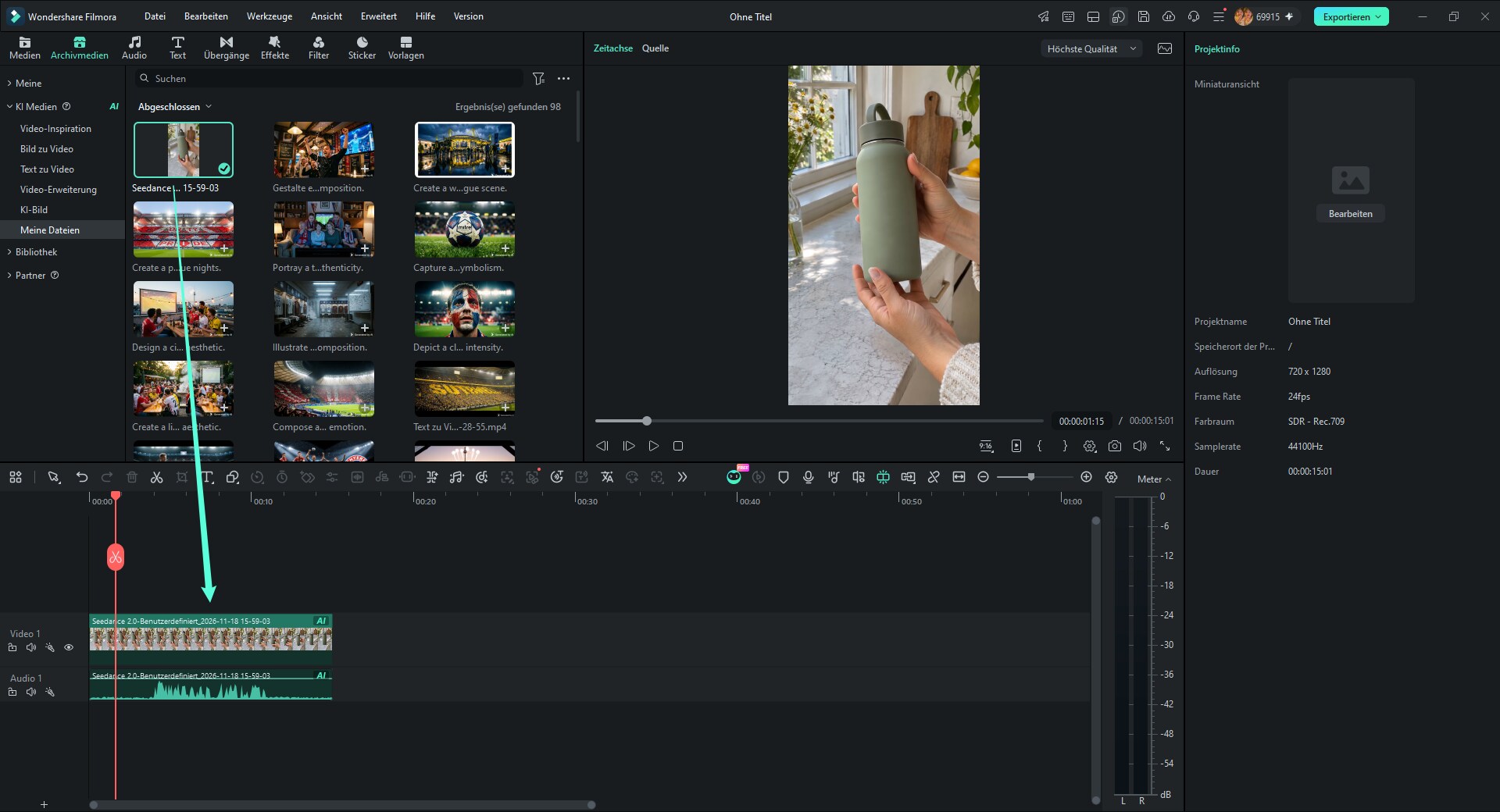
Für die Orientierung auf den Spuren hilft die Anleitung zur Filmora-Zeitleiste.
2. Hintergrundgeräusche reduzieren
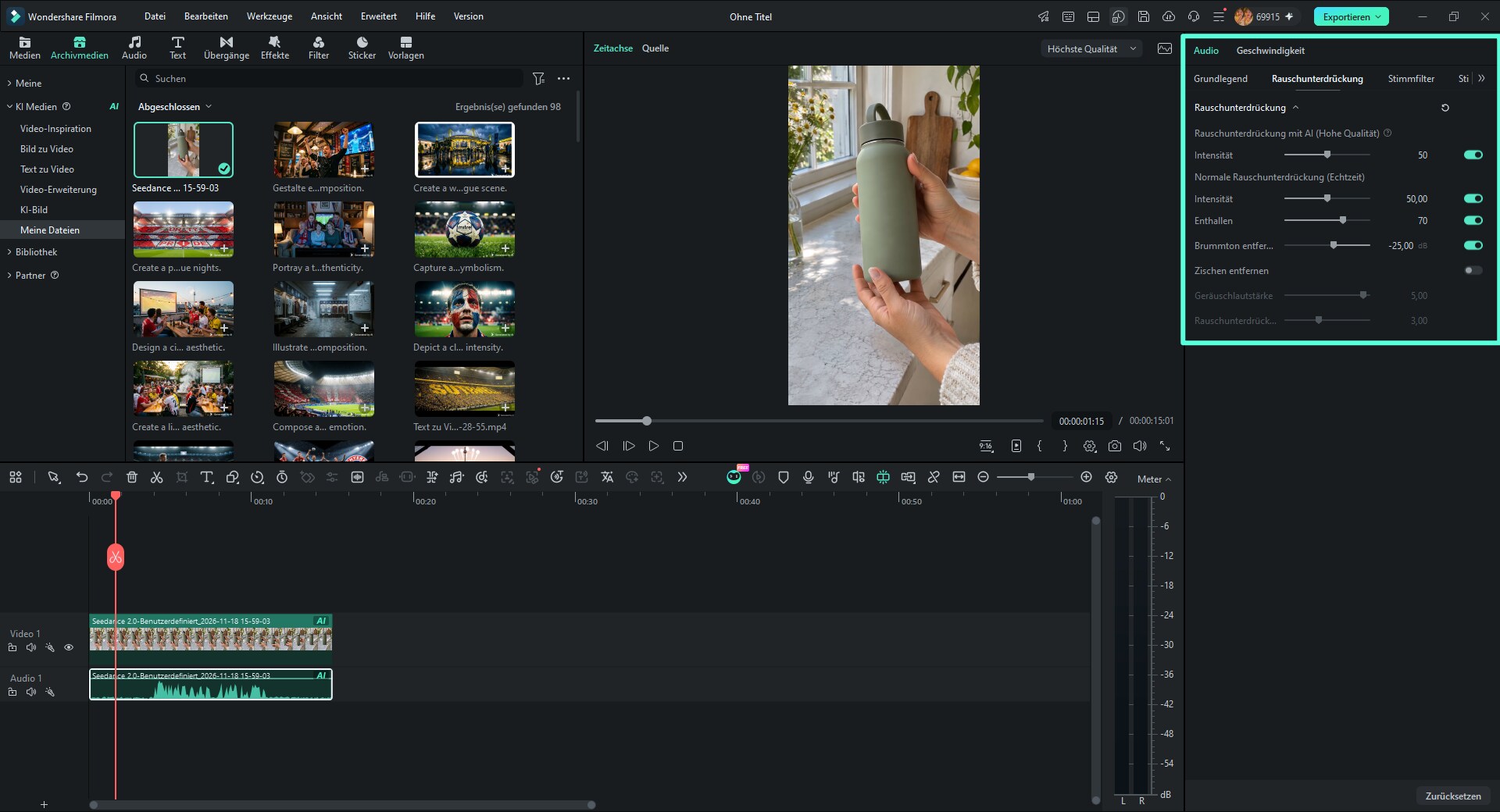
Wählen Sie die Audiospur aus und öffnen Sie rechts Audio → Rauschunterdrückung. Im gezeigten Panel stehen unter anderem KI-Rauschunterdrückung, normale Rauschunterdrückung und Einstellungen für Hall, Brummton und Zischen zur Verfügung. Wählen Sie die für Ihr Material passenden Optionen und hören Sie das Ergebnis ab.
Vergleichen Sie die Aufnahme vor und nach der Anpassung. Wenn die Stimme unnatürlich klingt, ändern Sie die Einstellungen oder verwenden Sie eine bessere Aufnahme. Das Ergebnis hängt vom Ausgangsmaterial ab; ein Screenshot allein belegt keine bestimmte Verbesserung.
3. Dynamische Untertitel erstellen und kontrollieren
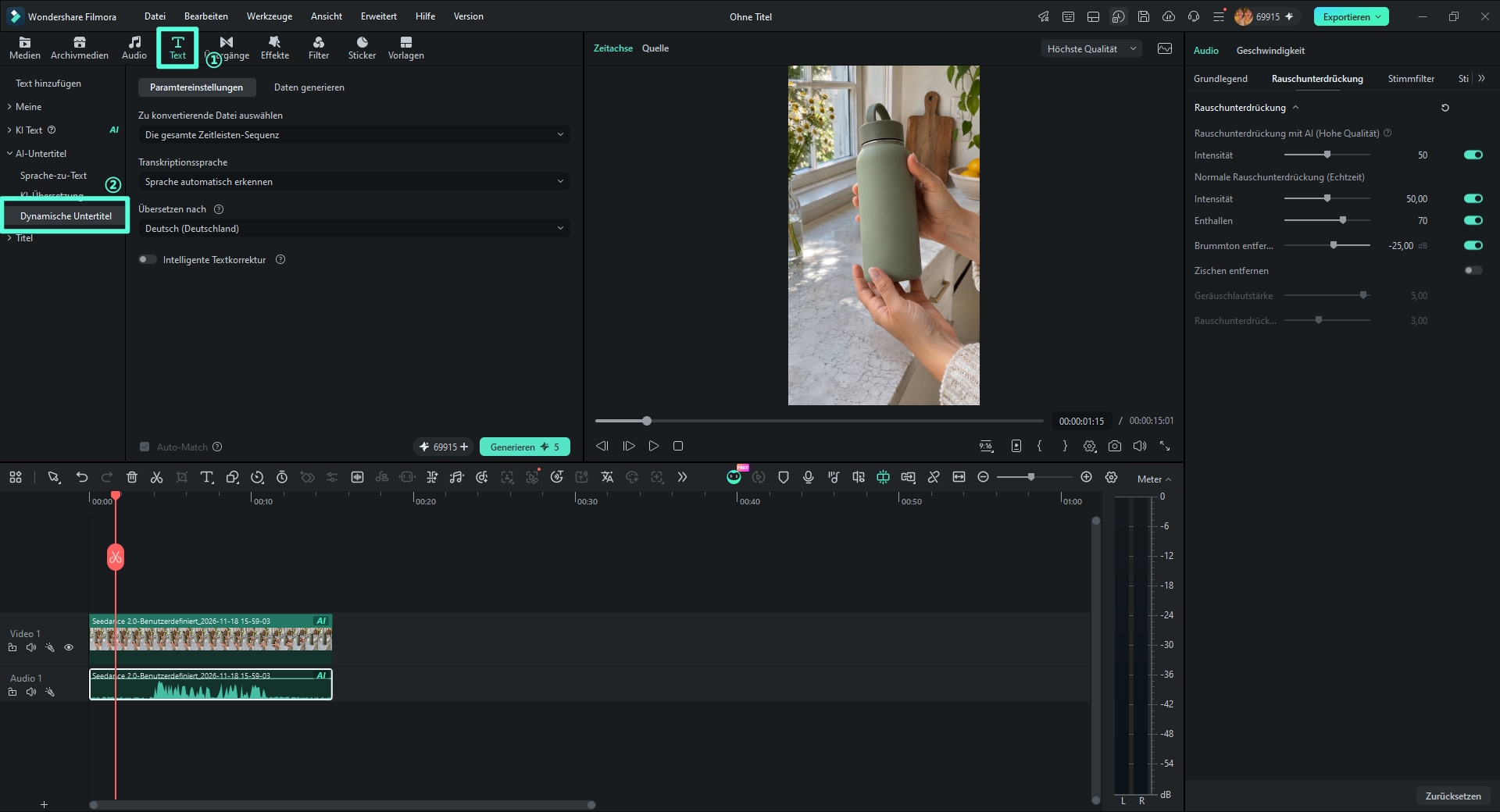
Öffnen Sie Text → Dynamische Untertitel. Wählen Sie im gezeigten Einstellungsbereich das zu verarbeitende Material und die Spracheinstellungen aus und starten Sie die Erstellung mit Generieren. Prüfen Sie die verfügbaren Einstellungen und angezeigten Bedingungen vor dem Start.
Spielen Sie anschließend das Video ab und vergleichen Sie die Untertitel mit der gesprochenen Aussage. Achten Sie besonders auf Produktnamen, Zeichensetzung und Lesbarkeit. Im Beispiel erscheinen die Textabschnitte auf einer Untertitelspur und im rechten Bereich zur Kontrolle.
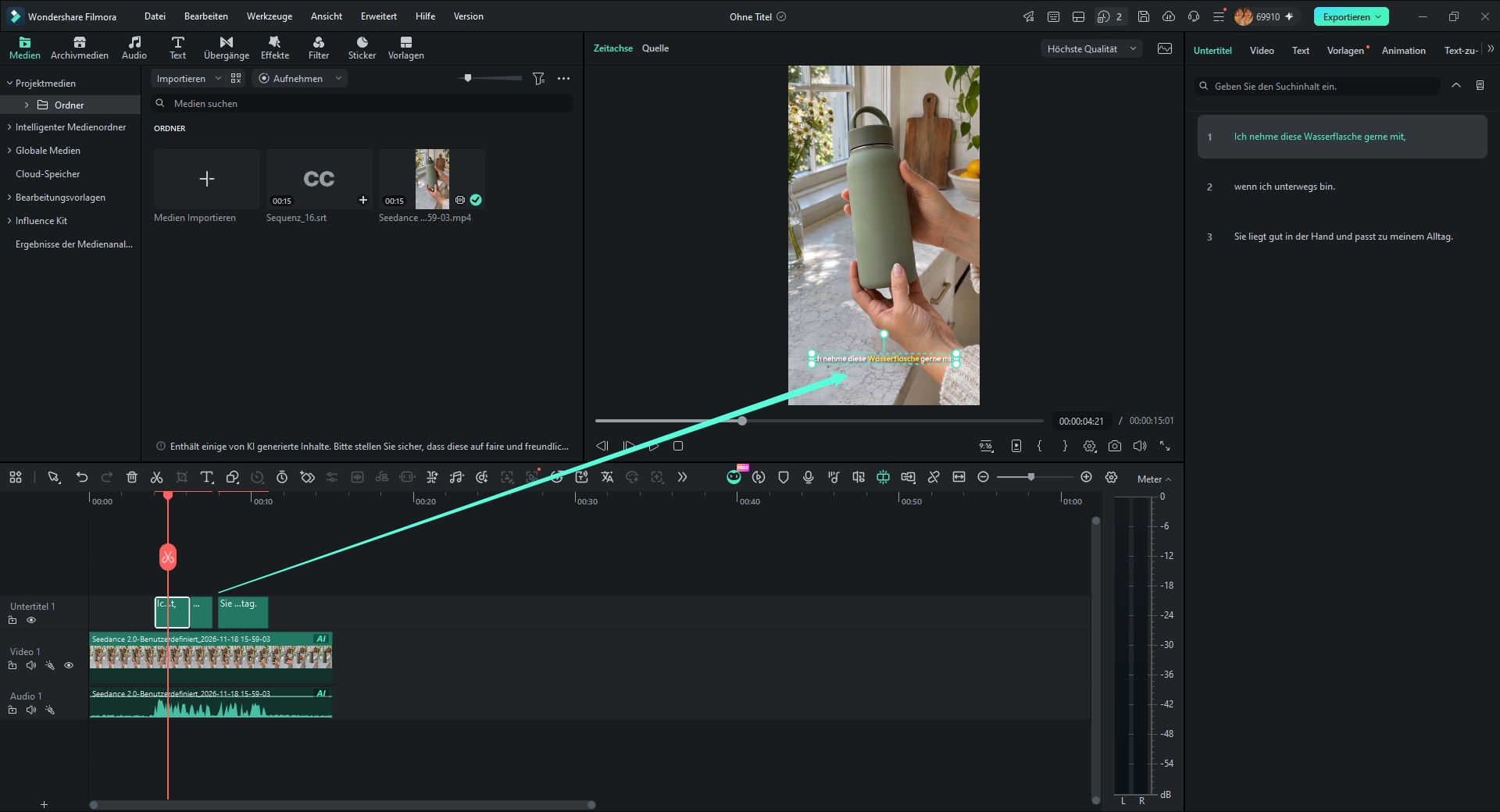
Weitere Hinweise zum Hinzufügen von Untertiteln in Filmora ergänzen diesen Schritt.
4. Farben zurückhaltend anpassen
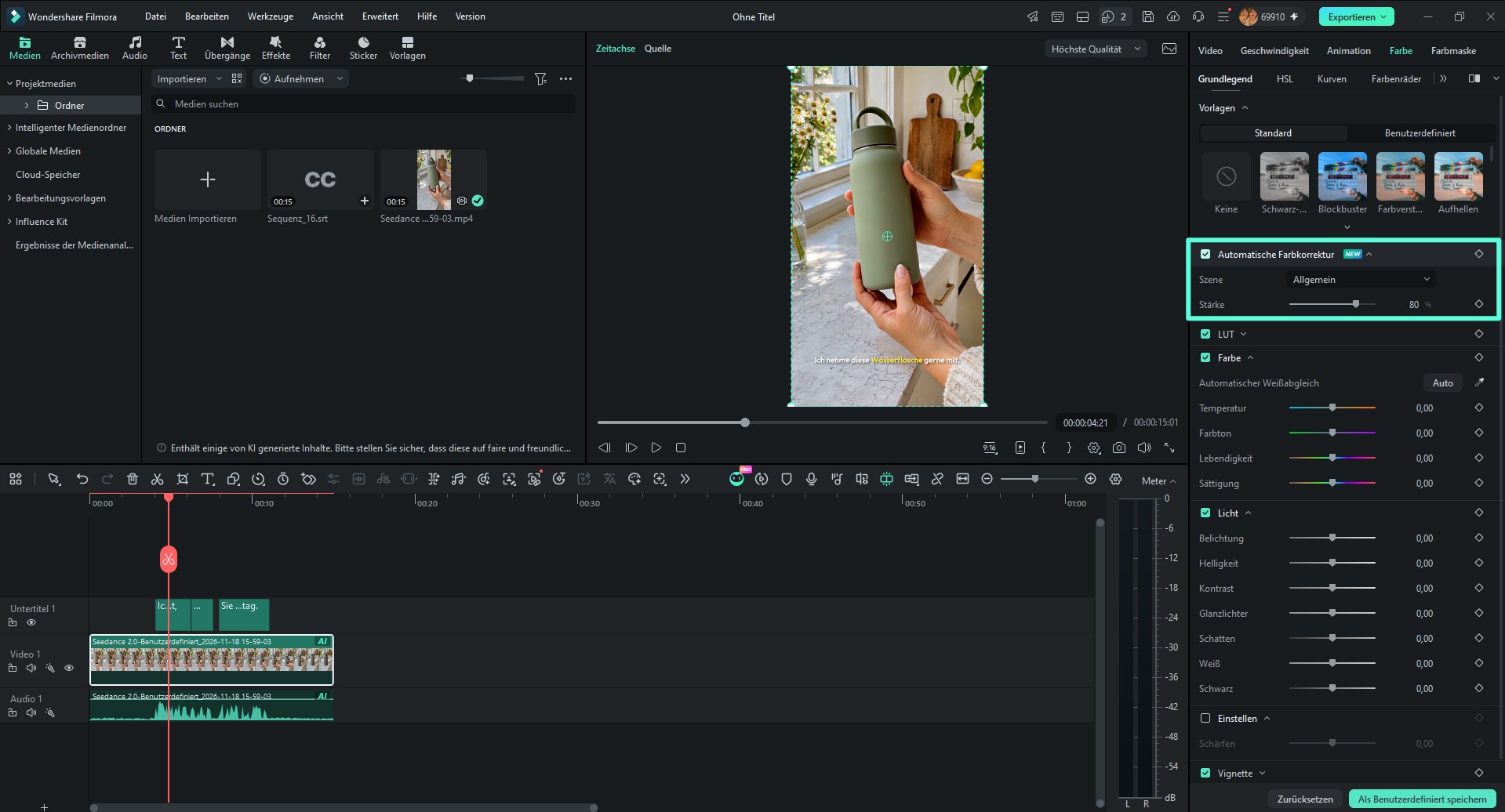
Wählen Sie den Videoclip und öffnen Sie Farbe → Grundlegend. Im gezeigten Panel können Sie Automatische Farbkorrektur aktivieren und die Stärke anpassen. Betrachten Sie das Ergebnis im Zusammenhang mit dem übrigen Material: Produktfarbe und Hauttöne sollten natürlich wirken. Prüfen Sie das Ergebnis, bevor Sie es übernehmen.
Den Schnitt auf Verständlichkeit prüfen
Sehen Sie sich zunächst nur die Bildfolge an. Jede Einstellung sollte einen erkennbaren Zweck haben: eine Situation einführen, eine Handlung zeigen oder ein Detail erklären. Wenn zwei aufeinanderfolgende Bilder dieselbe Information liefern, entscheiden Sie, ob beide wirklich nötig sind. Lassen Sie eine Anwendung lange genug sichtbar, damit sie nachvollziehbar bleibt. Ein schneller Schnitt ist kein Selbstzweck.
Hören Sie danach nur den Ton. Sind Anfang und Ende der Sätze vollständig? Passen Pausen zum Inhalt? Schalten Sie anschließend Bild und Ton zusammen ein und prüfen Sie, ob die gezeigte Handlung zur gesprochenen Aussage passt. Bei einem Produktvideo ist diese Übereinstimmung besonders wichtig: Eine Erklärung sollte nicht von einer völlig anderen Handlung begleitet werden.
Untertitel und Bild gemeinsam betrachten
Untertitel müssen nicht nur korrekt sein, sondern auch zum Bild passen. Achten Sie darauf, dass sie das Produkt oder eine wichtige Handbewegung nicht verdecken. Prüfen Sie längere Sätze in der tatsächlichen Vorschau und spielen Sie die betreffenden Stellen ab. Wenn Text zu schnell verschwindet oder schwer zu lesen ist, überarbeiten Sie ihn im Rahmen der verfügbaren Bearbeitungsmöglichkeiten.
Bei Eigennamen und Fachbegriffen lohnt sich eine zusätzliche Kontrolle anhand des Briefings. Automatisch erkannter Text kann von der gesprochenen Vorlage abweichen. Entscheidend ist deshalb nicht nur, dass eine Untertitelspur vorhanden ist, sondern dass Inhalt und Zeitpunkt wirklich zum Video passen.
UGC-Video prüfen und exportieren
Sehen Sie sich den Clip vollständig an, bevor Sie ihn ausgeben. Kontrollieren Sie, ob das Produkt korrekt dargestellt wird, der Ton verständlich ist und die Untertitel zum Gesprochenen passen. Prüfen Sie außerdem, ob alle Anforderungen des Briefings erfüllt sind.
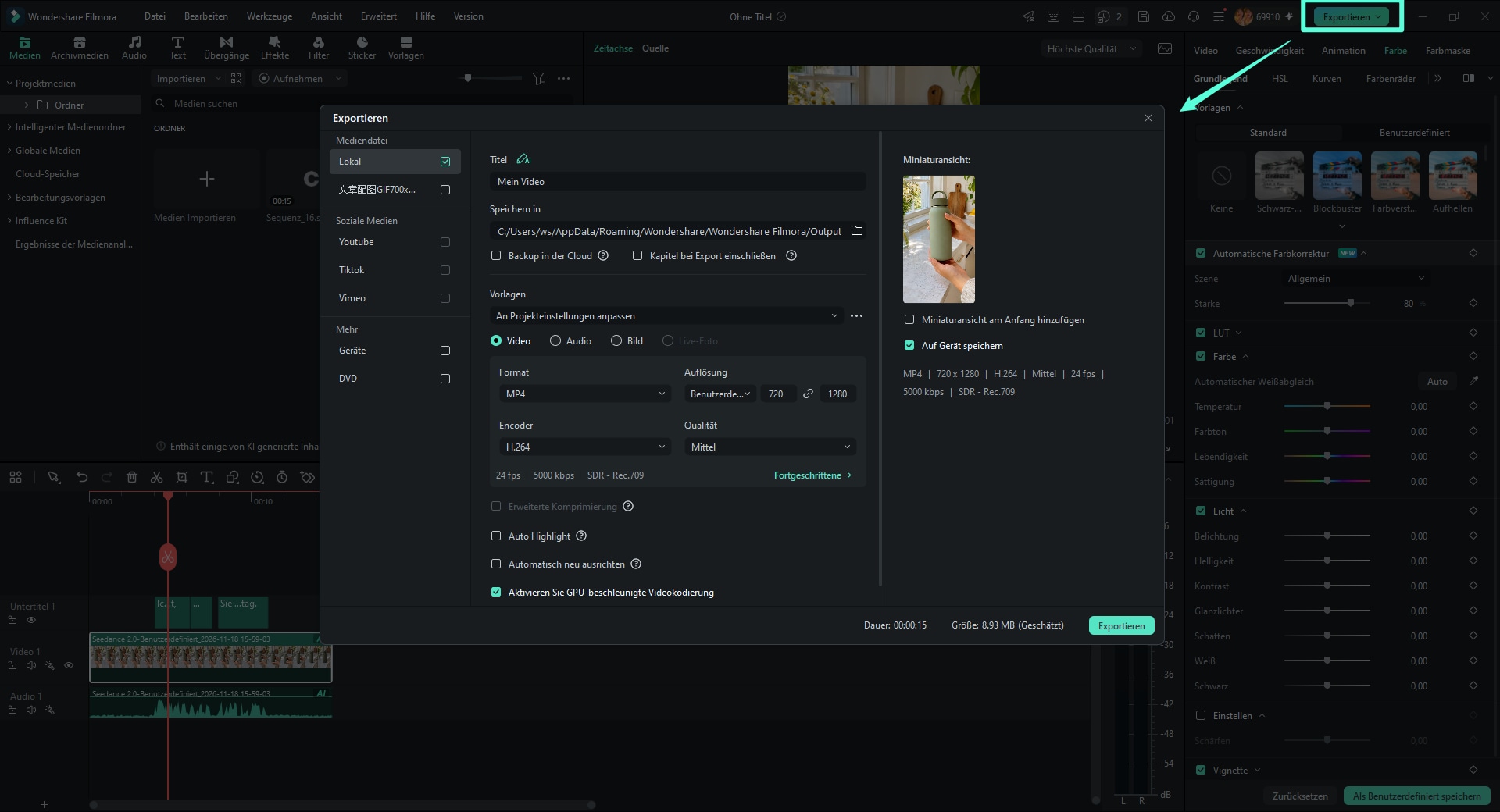
Klicken Sie auf Exportieren. Im gezeigten lokalen Exportfenster lassen sich unter anderem Format, Auflösung und Qualität auswählen. Stimmen Sie die Einstellungen auf den vorgesehenen Kanal oder die vereinbarte Übergabe ab. Die im Screenshot sichtbaren Werte sind ein Beispiel und keine allgemeine Plattformvorgabe.
Die fertige Datei kontrollieren
Öffnen Sie die exportierte Datei und spielen Sie sie von Anfang bis Ende ab. Kontrollieren Sie, ob der Ton vollständig vorhanden ist und die Untertitel auch in der ausgegebenen Fassung gut lesbar bleiben. Achten Sie bei vertikalen Aufnahmen darauf, dass keine wichtigen Bildteile unbeabsichtigt abgeschnitten wurden. Vergleichen Sie die Datei mit den vereinbarten Anforderungen, bevor Sie sie weitergeben.
Für eine Markenkooperation ist außerdem eine klare Dateibenennung hilfreich. Verwenden Sie einen Namen, der das Projekt und gegebenenfalls die Fassung erkennen lässt. Bewahren Sie Ausgangsmaterial und Projekt getrennt von der fertigen Datei auf, soweit dies zu Ihrem Arbeitsablauf und den vereinbarten Aufbewahrungsregeln passt. So lässt sich eine gewünschte Korrektur leichter zuordnen.
Beispiel: Ein Wasserflaschen-Video planen
Für ein fiktives Übungsprojekt könnte der Einstieg eine Tasche zeigen, die für den Tag gepackt wird. Danach folgt eine Nahaufnahme der Flasche und eine kurze Szene, in der sie in die Tasche gelegt wird. Ein gesprochener Satz verbindet die Bilder; Untertitel machen ihn lesbar. Das Beispiel demonstriert einen möglichen Aufbau, nicht eine nachgewiesene Produkteigenschaft.
So könnte die Abfolge aussehen
- Einstieg: Eine Tasche und die Flasche liegen bereit. Eine kurze Frage stellt den Bezug zum Unterwegssein her.
- Produkt zeigen: Eine Hand nimmt die Flasche auf; eine zweite Einstellung zeigt das Produkt aus der Nähe.
- Handlung: Die Flasche wird in die Tasche gelegt. Die Szene verdeutlicht den geplanten Zusammenhang, ohne eine nicht überprüfte Eigenschaft zu behaupten.
- Abschluss: Eine kurze Zusammenfassung beendet die Geschichte. Bei einem echten Auftrag wird die Formulierung mit dem Briefing abgeglichen.
Im Schnitt lässt sich diese Abfolge verkürzen oder umstellen, solange die Handlung verständlich bleibt. Prüfen Sie, ob der Hook auch ohne zusätzliche Erklärung funktioniert, und vergleichen Sie die gesprochenen Sätze mit den eingeblendeten Untertiteln. Das hier gezeigte KI-generierte Material dient ausschließlich als Demonstration des Arbeitsablaufs.
Typische Fehler vermeiden
- Zu viele Botschaften: Wenn das Video mehrere Themen gleichzeitig verfolgt, wird der rote Faden schwer erkennbar. Legen Sie vorab eine Kernbotschaft fest.
- Unklare Produktdemo: Ein schönes Bild ersetzt keine nachvollziehbare Handlung. Zeigen Sie den entscheidenden Schritt in einer passenden Einstellung.
- Ungeprüfte Aussagen: Übernehmen Sie Produktversprechen nicht allein deshalb, weil sie gut klingen. Stimmen Sie sie mit verlässlichen Angaben ab.
- Unlesbare Untertitel: Prüfen Sie Text, Darstellung und Timing direkt im fertigen Bild, statt sich allein auf die automatische Erstellung zu verlassen.
- Überarbeitete Tonspur: Zu starke Anpassungen können unnatürlich wirken. Hören Sie die bearbeitete Fassung vollständig an und vergleichen Sie sie mit dem Ausgangsmaterial.
Checkliste vor der Veröffentlichung: Sind Aussagen belegt? Sind Bild und Sprache verständlich? Sind die Untertitel korrekt? Sind Nutzungsrechte und Kennzeichnung für den konkreten Einsatz geklärt? Stimmen Format und Übergabe mit den Anforderungen überein?
Fazit
Ein UGC-Video entsteht aus einer klaren Idee, einer glaubwürdigen Produktdarstellung und sorgfältiger Nachbearbeitung. Planen Sie die Geschichte zuerst und nutzen Sie Schnitt, Tonbearbeitung, Untertitel und Farbkorrektur, um die Aussage verständlich zu präsentieren.
Sie können Filmora kostenlos herunterladen und ausprobieren:
100% Sicherheit verifiziert | Keine Malware