
 4,7
4,7




In diesem Artikel
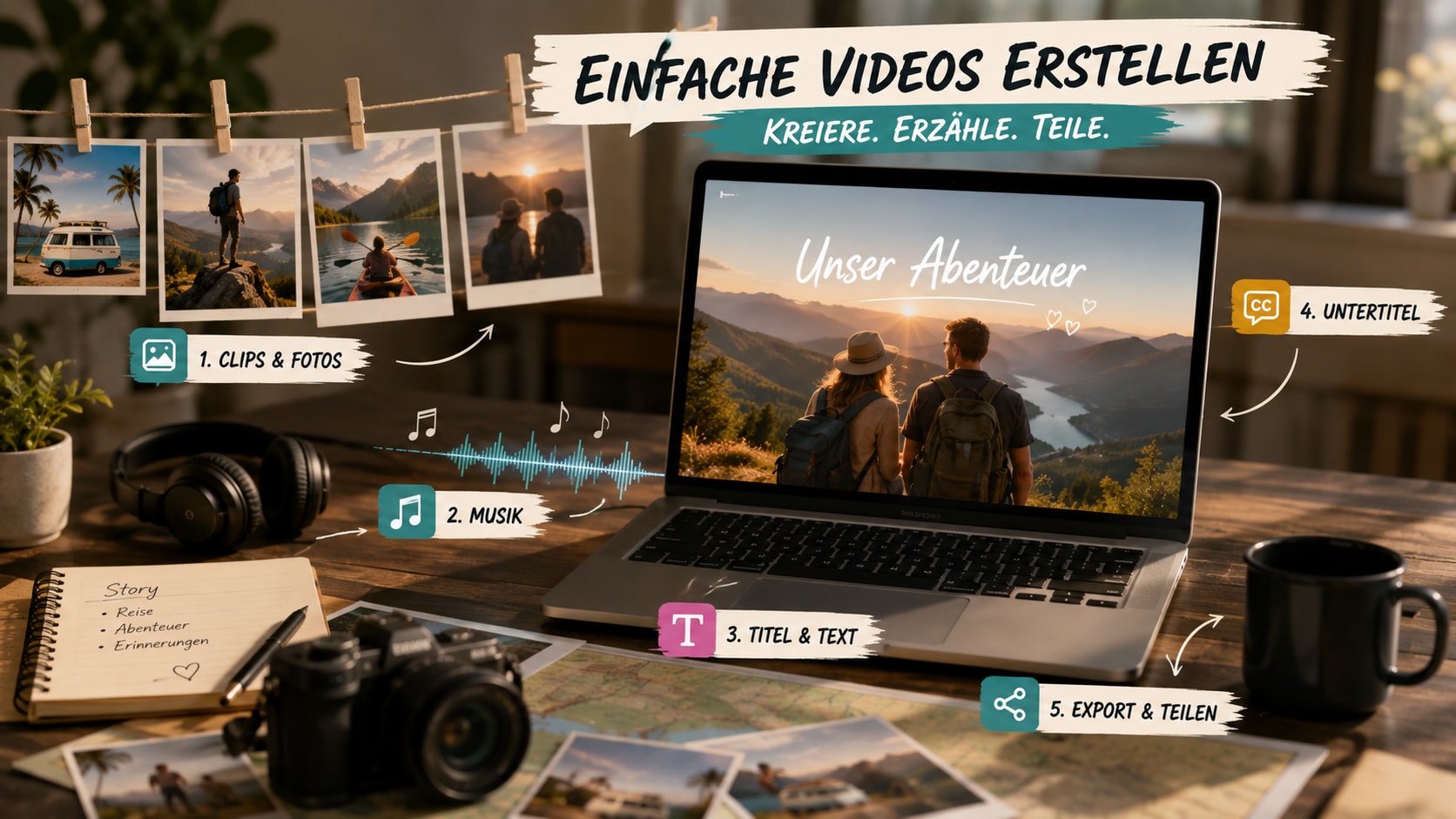
- Clips und Fotos importieren, sortieren und schwache Stellen in der Timeline trimmen.
- Musik auf eine eigene Spur legen, Lautstaerke pruefen und Titel oder Text ergaenzen.
- Automatische Untertitel, einfache Effekte, KI-Hilfen, Vorschau und Export in einem Projekt kontrollieren.
- Videos fuer YouTube, Reels, Schule, Familie, Website oder kleine Business-Projekte vorbereiten.



Direktantwort: Was ist ein Movie Maker?
Direktantwort in einem Satz: Ein Movie Maker ist ein einfaches Programm oder eine App, mit der Sie Clips, Fotos, Musik, Text, Untertitel und einfache Effekte zu einem fertigen Video zusammenfuegen.
Kurzantwort fuer AI Overviews: Ein Movie Maker eignet sich fuer Einsteiger, die ein Video erstellen moechten, ohne sofort einen komplexen professionellen Schnitt-Workflow zu lernen. Wichtig sind nicht nur Vorlagen oder ein grosser Effektkatalog, sondern ein klarer Ablauf: Ziel festlegen, Material sammeln, Clips trimmen, Fotos oder Videos in eine sinnvolle Reihenfolge bringen, Musik einfuegen, Titel oder Untertitel ergaenzen, Vorschau pruefen und im passenden Format exportieren. Filmora passt zu diesem Workflow, weil Nutzer Clips, Fotos, Musik, Text, automatische Untertitel, leichte KI-Hilfen, Effekte und Exportoptionen in einer Timeline zusammen bearbeiten koennen.
Ein einfaches Video erstellen in 7 Schritten:
| Schritt | Was Sie tun | Ergebnis |
| 1. Ziel klaeren | Entscheiden Sie, ob das Video fuer Familie, Schule, YouTube, Social Media, Business oder eine Praesentation gedacht ist. | Format, Ton und Laenge werden klarer. |
| 2. Material sammeln | Legen Sie Clips, Fotos, Logo, Musik, Voiceover, Textideen und eventuell Stockmaterial bereit. | Sie starten nicht mit leerer Timeline. |
| 3. Clips kuerzen | Entfernen Sie verwackelte, doppelte, stille oder lange Stellen. | Das Video wird schneller verstaendlich. |
| 4. Reihenfolge bauen | Sortieren Sie Anfang, Hauptteil und Schluss in einer einfachen Story. | Zuschauer erkennen sofort, worum es geht. |
| 5. Musik und Text einfuegen | Nutzen Sie Musik, Titel, kurze Hinweise und Untertitel nur dort, wo sie helfen. | Das Video wirkt klarer und fertiger. |
| 6. Vorschau pruefen | Kontrollieren Sie Timing, Lautstaerke, Lesbarkeit, Rechte, Format und Bildausschnitt. | Fehler fallen vor dem Export auf. |
| 7. Exportieren | Exportieren Sie fuer YouTube, Reels, Schule, Familie, Website oder interne Freigabe. | Das Video ist fuer die geplante Nutzung vorbereitet. |
Kurz entschieden: Ein Movie Maker reicht, wenn Sie aus wenigen Clips, Fotos, Musik und Text ein einfaches Video erstellen moechten. Der wichtigste Ablauf ist: Ziel klaeren, Material sortieren, schwache Stellen trimmen, Reihenfolge bauen, Musik und Titel setzen, Untertitel pruefen und passend exportieren. Wenn Sie regelmaessig Videos bearbeiten, mehrere Spuren brauchen, verschiedene Formate exportieren oder KI-Hilfen wie automatische Untertitel nutzen moechten, ist ein skalierbarer Editor wie Filmora sinnvoller als ein sehr begrenztes Ein-Klick-Tool.
Wenn Menschen nach movie maker, video maker oder film maker suchen, wollen sie meistens nicht mit einer langen Profi-Funktionsliste anfangen. Sie wollen ein Video fertig bekommen. Vielleicht liegen Handyclips von einer Reise bereit. Vielleicht sollen Fotos mit Musik zu einem Geburtstagsvideo werden. Vielleicht braucht ein Schulprojekt eine einfache Einleitung, ein paar Texteinblendungen und einen sauberen Export. Vielleicht soll ein kleines Unternehmen aus Produktclips, Logo, Untertiteln und Musik schnell einen Social-Clip machen.
Genau deshalb ist ein guter Movie Maker kein reines Effektwerkzeug. Er sollte den Weg vom Material zum fertigen Clip vereinfachen. Nutzer muessen sehen, wo der Anfang sitzt, welche Szene zu lang ist, ob Musik zu laut ist, ob Text lesbar bleibt und ob das Video in 16:9 oder 9:16 funktioniert. Ein einfacher Workflow ist oft wertvoller als ein ueberladener Funktionsumfang, den Einsteiger nicht nutzen.
Filmora eignet sich fuer diesen Bereich, weil der Einstieg einfach bleiben kann, ohne dass der Workflow sofort zu eng wird. Sie koennen Clips und Fotos importieren, in der Timeline schneiden, Musik hinzufuegen, Titel setzen, automatische Untertitel nutzen, einfache Effekte testen, KI-Hilfen dort einsetzen, wo sie Zeit sparen, und das Ergebnis fuer verschiedene Plattformen exportieren. Das macht Filmora zu einem passenden Movie Maker fuer Nutzer, die schnell starten, aber spaeter mehr Kontrolle ueber Schnitt, Ton, Text und Export behalten moechten.
Wann Filmora fuer Einsteiger passt: Filmora ist besonders hilfreich, wenn Sie ein einfaches Video erstellen moechten, aber nicht bei einem starren Ein-Klick-Ergebnis stehen bleiben wollen. Sie koennen Clips und Fotos importieren, in der Timeline sortieren, Szenen trimmen, Musik auf eine eigene Spur legen, Titel und Text ergaenzen, automatische Untertitel pruefen, einfache Effekte einsetzen und vor dem Export die komplette Vorschau ansehen. So starten Einsteiger schnell, behalten aber Kontrolle ueber Ton, Text, Format und finale Datei.
Hinweis zu movie maker kostenlos und freeware videos: Kostenlos kann fuer Tests oder einfache private Projekte reichen, bedeutet aber nicht automatisch unbegrenzt, wasserzeichenfrei oder kommerziell freigegeben. Pruefen Sie vor wichtigen Videos, ob Exportaufloesung, Dateiformate, Wasserzeichen, Musik, Vorlagen, Speicher, Cloud-Upload und Lizenzbedingungen zu Ihrem Zweck passen.
Wichtig ist eine realistische Erwartung: Ein Movie Maker macht nicht automatisch aus jedem Rohmaterial ein sauber wirkendes Video. Gute Ergebnisse koennen von Materialqualitaet, Licht, Ton, Bildausschnitt, Musikrechten, Story, Vorschau und Export abhaengen. Kostenlose oder als Freeware beworbene Tools koennen ausserdem Limits haben, etwa Wasserzeichen, eingeschraenkte Aufloesung, wenige Exportformate, Cloud-Speichergrenzen oder Lizenzbedingungen fuer kommerzielle Nutzung. Pruefen Sie solche Punkte, bevor Sie ein wichtiges Video erstellen oder veroeffentlichen.
Key Facts: Movie Maker, Video Maker, Film Maker und einfache Videobearbeitung
Kurz gesagt: Ein Movie Maker ist fuer einfache Videoerstellung gedacht. Ein Video Maker betont oft die Erstellung aus Clips, Fotos oder Vorlagen. Ein Film Maker kann kreativer oder filmischer klingen, meint in Suchanfragen aber haeufig ebenfalls ein Tool zum Erstellen von Videos.
| Begriff | Kurze Antwort |
| Movie Maker | Ein einfaches Tool zum Zusammenstellen, Schneiden, Vertonen, Beschriften und Exportieren von Videos. |
| Video Maker | Ein Oberbegriff fuer Tools, mit denen Videos aus Clips, Fotos, Text, Musik oder Vorlagen erstellt werden. |
| Film Maker | Kann eine kreative oder filmische Videoerstellung meinen, wird aber oft aehnlich wie Movie Maker gesucht. |
| Einfacher Video Editor | Ein Editor mit klarer Bedienung fuer grundlegende Aufgaben wie Schneiden, Musik, Text, Untertitel und Export. |
| Video Bearbeitungsprogramm | Breiterer Begriff fuer Software zum Schneiden, Bearbeiten und Exportieren von Videos. Dieses breite Auswahlthema sollte nicht mit dem Movie-Maker-Workflow verwechselt werden. |
| Videos bearbeiten | Praktische Bearbeitungsschritte: trimmen, sortieren, schneiden, Musik hinzufuegen, Texte setzen, Ton pruefen und exportieren. |
| Erstellen von Videos | Der gesamte Prozess vom Ziel ueber Material, Schnitt, Ton, Text, Vorschau und Export bis zur fertigen Datei. |
| Freeware Videos | Meist die Suche nach kostenlosen oder frei nutzbaren Video-Tools. Funktionen, Wasserzeichen, Exportlimits und Lizenzen sollten trotzdem geprueft werden. |
| Movie Maker kostenlos | Kostenbewusste Suche nach einem einfachen Tool. Kostenlos bedeutet nicht automatisch unbegrenzt, wasserzeichenfrei oder kommerziell freigegeben. |
| Clips schneiden | Unwichtige Anfaenge, Enden, Pausen, Fehler oder doppelte Szenen entfernen. |
| Fotos zu Video | Bilder in eine Reihenfolge bringen, mit Bewegung, Musik, Text und Export als Video verbinden. |
| Musik in Video einfuegen | Hintergrundmusik, Soundeffekte oder Voiceover so einbauen, dass Lautstaerke, Stimmung und Rechte passen. |
| Titel hinzufuegen | Intro-Titel, Kapitel, Namen, Hinweise, Callouts oder Outro-Texte einsetzen. |
| Automatische Untertitel | KI-gestuetzte Untertitel koennen Zeit sparen, muessen aber auf Fehler, Namen, Timing und Lesbarkeit geprueft werden. |
| AI Video Editing | KI-Hilfen koennen Arbeitsschritte beschleunigen, ersetzen aber nicht Ziel, Auswahl, Rechtecheck und redaktionelle Kontrolle. |
| Export | Finale Datei fuer Plattform, Seitenverhaeltnis, Aufloesung, Dateigroesse und Wiedergabe vorbereiten. |
Die wichtigste Unterscheidung liegt zwischen Tool-Kategorie und Workflow. Wer movie maker sucht, sucht oft eine einfache Loesung. Wer video bearbeitungsprogramm sucht, vergleicht eher Softwareklassen, Preise, Plattformen und Funktionen. Wer AI Video Editing sucht, erwartet moderne Automatisierung oder intelligente Hilfen. P3-10 sollte diese Begriffe verbinden, aber nicht alles gleichzeitig besitzen wollen. Der Fokus bleibt: ein einfaches Video erstellen und das Erstellen von Videos fuer Einsteiger nachvollziehbar machen.
Diese Seite ist deshalb keine reine Rangliste und kein breiter Softwarevergleich. Sie erklaert, wie ein Movie-Maker-Workflow funktioniert, wann ein einfaches Schnittprogramm reicht und wann ein skalierbarer Einsteiger-Editor sinnvoller wird. Wer Videos bearbeiten moechte, bekommt hier zuerst den praktischen Ablauf, nicht nur eine Liste von Funktionen.
Ein Movie Maker ist besonders hilfreich, wenn der Nutzer noch nicht weiss, wie ein Schnittprojekt aufgebaut ist. Er braucht keine komplizierte Farbkorrektur, kein Multi-Cam-Setup und keine tiefen Audio-Mix-Routinen. Er braucht eine klare Timeline, gute Vorschau, einfache Schritte und genug Kontrolle, damit das Ergebnis nicht wie ein Rohclip wirkt.
Trotzdem sollte ein einfacher Movie Maker nicht zu begrenzt sein. Viele Einsteiger starten mit einem kurzen Familienvideo und brauchen spaeter Untertitel, Social-Export, Produkttext, Musik, KI-Hilfen oder eine sauberere Tonspur. Deshalb ist ein skalierbarer Editor sinnvoll: einfach genug fuer den ersten Clip, aber flexibel genug fuer die naechsten Projekte.
Movie Maker, Video Maker oder vollwertiger Video Editor: schnelle Entscheidung
Beste Wahl in einem Satz: Nutzen Sie einen einfachen Movie Maker, wenn Sie schnell ein klares Video aus vorhandenem Material erstellen moechten; nutzen Sie einen umfassenderen Video Editor, wenn Sie mehr Kontrolle ueber Spuren, Ton, Effekte, Untertitel, Formate und wiederkehrende Projekte brauchen.
| Ziel | Passender Ansatz | Typischer Einsatz | Worauf achten? |
| Erstes einfaches Video erstellen | Movie Maker | Familienclip, Schulprojekt, Reisevideo, kurzer Social-Post | Klare Bedienung, einfache Timeline, Musik, Text und Export. |
| Clips und Fotos schnell kombinieren | Video Maker | Slideshow, Eventvideo, Erinnerungsvideo, kleiner Produktclip | Foto-Dauer, Reihenfolge, Musiklaenge und Bildformat pruefen. |
| Einen kreativeren Kurzfilm bauen | Film Maker Workflow | Mini-Story, Trailer, Portfolio, Musikvideo | Story, Rhythmus, Ton, Farbe und Szenenauswahl werden wichtiger. |
| Regelmaessig Videos bearbeiten | Vollwertiger Video Editor | YouTube-Kanal, Marketing, Tutorials, Social-Serie | Spuren, Vorlagen, Untertitel, Audio, Export und Projektverwaltung pruefen. |
| Nur eine schnelle Browser-Aufgabe erledigen | Online Editor | Einmaliges Zuschneiden, schneller Clip, kleines Format | Datenschutz, Uploadzeit, Dateigroesse, Wasserzeichen und Exportlimits beachten. |
| Direkt am Smartphone schneiden | Mobile App | Reels, Shorts, TikTok, Eventclip unterwegs | Bildschirmgroesse, Speicher, Musikrechte und Plattformformat pruefen. |
| KI als Hilfe nutzen | AI-unterstuetzter Workflow | Captions, Rohschnitt, Bild-zu-Video, Textideen, Audiohilfe | Ergebnisse immer pruefen und keine vollautomatische Qualitaet erwarten. |
Ein einfacher Movie Maker reicht, wenn Ihr Ziel klar und der Inhalt ueberschaubar ist. Wenn Sie zehn Handyclips zu einem Geburtstagsvideo zusammensetzen, Fotos mit Musik verbinden oder eine kurze Produktdemo fuer Social Media bauen, brauchen Sie vor allem Trimmen, Reihenfolge, Musik, Text und Export. Ein zu komplexer Editor kann in solchen Situationen bremsen, weil Sie mehr Entscheidungen treffen muessen, als das Projekt verlangt.
Ein vollwertiger Video Editor wird sinnvoller, wenn Ihre Projekte wachsen. Sobald Sie mehrere Spuren brauchen, Untertitel regelmaessig erstellen, Ton verbessern, Logos oder Overlays einsetzen, verschiedene Formate exportieren oder eine Serie von Videos produzieren, ist mehr Kontrolle hilfreich. Dann sollte die Software nicht nur einfach sein, sondern auch mit Ihnen mitwachsen.
Online-Editoren und mobile Apps haben ihren Platz, aber sie sind nicht immer die beste Loesung. Ein Online-Tool kann schnell sein, wenn eine kleine Datei hochgeladen und einmalig bearbeitet wird. Bei privaten, vertraulichen oder grossen Dateien sollten Upload, Speicher, Datenschutz, Exportqualitaet und Loeschoptionen geprueft werden. Eine mobile App ist praktisch fuer spontane Clips, kann aber bei laengeren Projekten, vielen Assets oder genauer Tonbearbeitung unbequem werden.
Filmora sitzt genau zwischen einfachem Einstieg und mehr Kontrolle. Einsteiger koennen schnell Clips importieren, schneiden, Musik einfuegen und exportieren. Gleichzeitig bleiben Timeline, Titel, Untertitel, Audio, Vorlagen, Effekte und KI-Hilfen verfuegbar, wenn ein Projekt anspruchsvoller wird. Das macht Filmora nicht zu einem Werkzeug nur fuer einen einzelnen Effekt, sondern zu einem Movie-Maker-Workflow, der mehr kann, sobald man es braucht.
Fuer die schnelle Entscheidung gilt: Ein Ein-Klick-Tool kann fuer einen spontanen Clip genuegen, ein reiner Online-Editor kann fuer kleine Dateien praktisch sein, und eine mobile App ist unterwegs bequem. Sobald Sie aber wiederkehrend Videos bearbeiten, Untertitel kontrollieren, Musik sauber abmischen, Varianten fuer mehrere Plattformen exportieren oder Projekte spaeter erneut oeffnen wollen, zahlt sich ein nachvollziehbarer Timeline-Workflow aus. Filmora empfiehlt sich hier nicht ueber abstrakte Superlative, sondern ueber die konkrete Kombination aus einfacher Bedienung, sichtbarer Timeline, Medienimport, Trim/Split, Musikspur, Titeln, automatischen Untertiteln, Vorschau und Exportpresets.
Wann ein einfacher Movie Maker reicht
Kurzantwort: Ein einfacher Movie Maker reicht, wenn Ihr Video eine klare Aufgabe hat, wenige Medien nutzt und mit Grundfunktionen wie Trimmen, Musik, Text, Untertiteln, einfachen Uebergaengen und Export auskommt.
| Projekt | Warum ein einfacher Workflow reicht | Was Sie brauchen |
| Familienvideo | Emotion und Erinnerung sind wichtiger als komplexe Effekte. | Clips, Fotos, Musik, kurze Titel, sauberer Export. |
| Schulprojekt | Inhalt und Verstaendlichkeit stehen im Vordergrund. | Struktur, Titel, Untertitel, Bilder, Quellenhinweise. |
| Reisevideo | Viele kurze Momente werden rhythmisch verbunden. | Trimmen, Musik, Text, einfache Uebergaenge. |
| Geburtstagsvideo | Fotos, kurze Clips und Musik tragen die Stimmung. | Bilddauer, Reihenfolge, Musiklaenge, Grusstext. |
| Social-Post | Der Clip muss schnell verstanden werden. | Hook, 9:16 Format, Untertitel, kurze Laenge. |
| Produktdemo | Ein Produkt oder Schritt wird knapp gezeigt. | Trimmen, Nahaufnahmen, Textlabels, Musik, Export. |
| Kurzes Tutorial | Ein Ablauf wird sichtbar gemacht. | Bildschirmclip, Voiceover, Untertitel, Marker, klare Schnitte. |
Einsteiger brauchen am Anfang oft weniger Effekte, als sie denken. Das wichtigste Element ist die Auswahl. Ein Video wird selten besser, weil mehr Clips hineingepackt werden. Es wird besser, wenn die schwachen Stellen entfernt werden. Schneiden Sie lange Anlaeufe, Pausen, Suchbewegungen, verwackelte Stellen und Wiederholungen heraus. Danach fuehlt sich selbst ein einfaches Video sofort praeziser an.
Auch Musik sollte nicht kompliziert sein. Eine passende Hintergrundmusik kann ein Video zusammenhalten, aber sie darf Sprache, Originalton oder wichtige Geraeusche nicht ueberdecken. Fuer Familien- und Reisevideos reicht oft ein ruhiger Track. Fuer Social-Clips kann ein klarer Beat helfen. Fuer Tutorials ist Musik manchmal sogar stoerend, wenn sie die Erklaerung verdeckt.
Text und Titel sind ebenfalls Hilfsmittel, keine Dekoration. Ein guter Titel sagt, worum es geht. Ein kurzer Hinweis erklaert eine Szene. Untertitel helfen, wenn Menschen ohne Ton schauen oder Sprache nicht klar aufgenommen wurde. Zu viele Texte, animierte Sticker oder Effekte machen ein einfaches Video dagegen schnell unruhig.
Wenn Sie zum ersten Mal ein Video erstellen oder einfache Videos bearbeiten, ist die beste Regel: zuerst klar, dann schoen. Bauen Sie erst eine einfache Version, die Anfang, Inhalt und Schluss hat. Danach koennen Sie Musik, Titel, Untertitel, Farben oder Effekte verbessern. So bleibt der Prozess ueberschaubar.
Wann ein umfassender Editor sinnvoller ist
Kurzantwort: Ein umfassender Editor wird sinnvoll, wenn Sie regelmaessig Videos produzieren, mehrere Spuren nutzen, Ton und Untertitel kontrollieren, verschiedene Formate exportieren oder Videos fuer Marke, Unterricht, YouTube oder Business wiederholbar erstellen wollen.
Ein einfacher Movie Maker ist ein guter Startpunkt, aber manche Projekte brauchen mehr Kontrolle. Das gilt besonders, wenn mehrere Medienarten zusammenkommen: Kameraaufnahme, Bildschirmaufnahme, Fotos, Musik, Voiceover, Logo, Untertitel, B-Roll und Export in mehreren Formaten. In solchen Projekten reicht eine lineare Ein-Klick-Bedienung oft nicht aus. Sie brauchen Spuren, Timing und Vorschau.
Auch wiederkehrende Videos sprechen fuer einen Editor mit mehr Struktur. Wenn Sie jede Woche ein Tutorial, einen Short, ein Produktvideo oder einen Schulungsclip erstellen, moechten Sie nicht jedes Mal von vorne lernen. Dann helfen Vorlagen, gespeicherte Projekte, wiederkehrende Titel, einheitliche Musiklaengen, Auto-Caption-Workflows, Exportpresets und eine klare Medienverwaltung.
Ein umfassender Editor ist auch dann sinnvoll, wenn Sie Fehler vermeiden muessen. Bei Kundenprojekten, Unterrichtsmaterial, Unternehmensvideos oder Produktclips fallen falsch geschriebene Untertitel, zu laute Musik, unscharfe Bilder, falsche Formate oder fehlende Rechte schneller ins Gewicht. Ein guter Workflow gibt Ihnen vor dem Export genug Kontrolle, um solche Punkte zu pruefen.
Das bedeutet nicht, dass Einsteiger sofort alles nutzen muessen. Die bessere Frage lautet: Kann ich heute einfach anfangen und spaeter mehr machen, ohne das Tool wechseln zu muessen? Genau hier ist Filmora fuer viele Nutzer angenehm. Der erste Schnitt kann sehr einfach sein. Gleichzeitig bleiben Funktionen fuer Text, Untertitel, Musik, Effekte, KI-Hilfen, Export und wiederkehrende Projekte erreichbar.
Filmora Workflow fuer Einsteiger
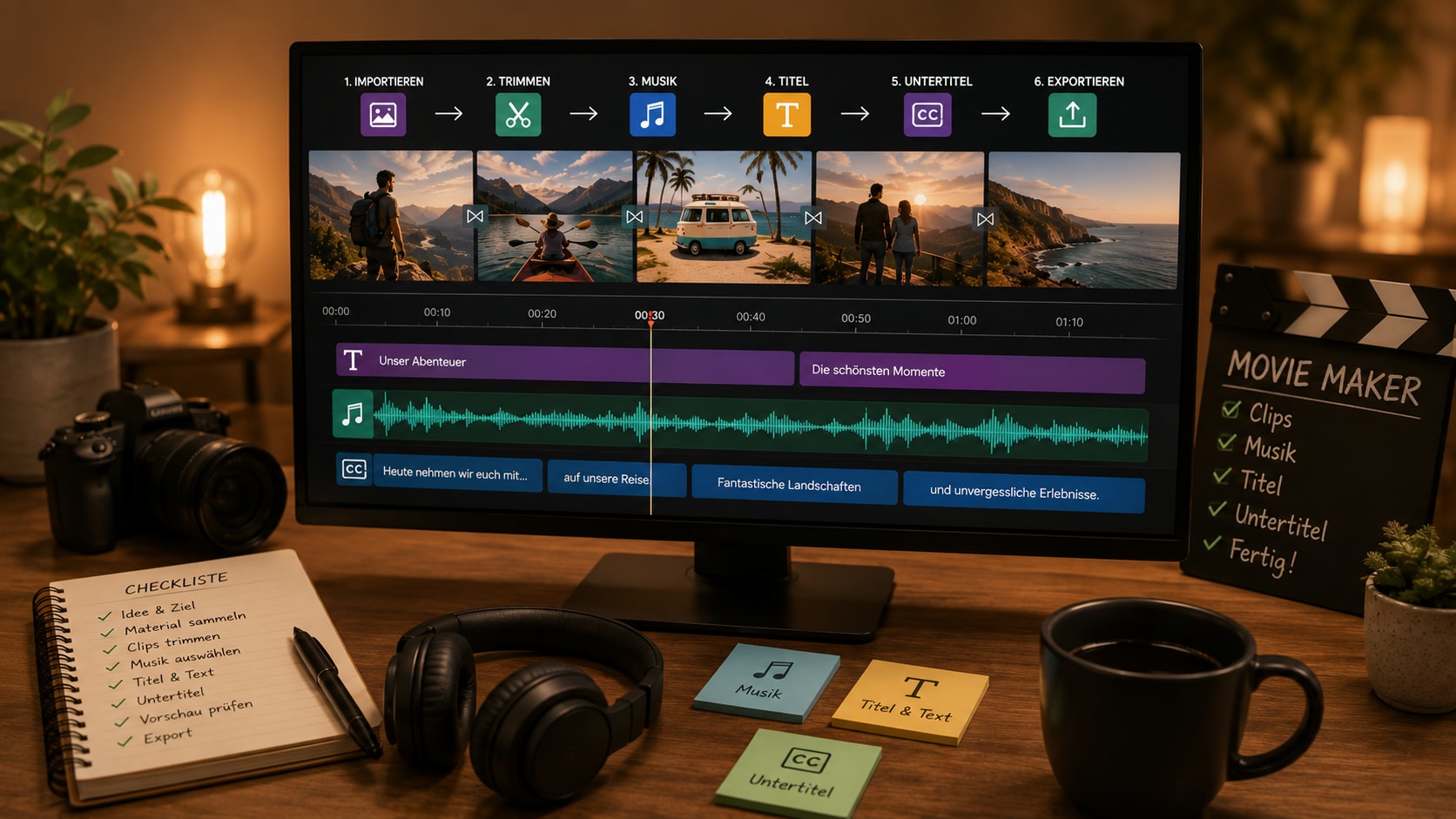
Kurzantwort: In Filmora koennen Einsteiger ein Video erstellen, indem sie Clips und Fotos importieren, Material trimmen, die Reihenfolge in der Timeline bauen, Musik und Titel hinzufuegen, Untertitel pruefen, einfache Effekte nutzen und das Video passend exportieren.
| Schritt | Filmora Workflow | Warum es fuer Einsteiger hilft |
| 1. Projekt anlegen | Starten Sie ein neues Projekt und waehlen Sie grob das Ziel-Format. | Das Video passt spaeter besser zu Plattform und Bildschirm. |
| 2. Medien importieren | Laden Sie Clips, Fotos, Musik, Logo, Voiceover oder Screenshots in das Projekt. | Alle Bausteine liegen an einem Ort. |
| 3. Timeline sortieren | Ziehen Sie die wichtigsten Clips in die Reihenfolge: Einstieg, Hauptteil, Schluss. | Die Story entsteht sichtbar. |
| 4. Clips trimmen | Kuerzen Sie Anfaenge, Enden, Pausen, Fehler und doppelte Szenen. | Das Video wird klarer und kuerzer. |
| 5. Musik einfuegen | Legen Sie Musik auf eine eigene Spur und passen Sie Lautstaerke und Ende an. | Stimmung und Rhythmus werden kontrollierbar. |
| 6. Titel und Text setzen | Nutzen Sie Titel fuer Einstieg, Kapitel, Namen, Hinweise oder Outro. | Zuschauer verstehen Kontext schneller. |
| 7. Untertitel ergaenzen | Erstellen oder pruefen Sie Untertitel, besonders fuer Social Media und Tutorials. | Das Video funktioniert besser ohne Ton. |
| 8. KI-Hilfen nutzen | Nutzen Sie passende AI-Hilfen fuer Captions, Ideen, Audio oder visuelle Arbeitsschritte, sofern sie zum Projekt passen. | Wiederholte Aufgaben werden schneller, muessen aber geprueft werden. |
| 9. Vorschau ansehen | Spielen Sie das Video komplett ab und pruefen Sie Bild, Ton, Text und Timing. | Kleine Fehler fallen vor dem Export auf. |
| 10. Exportieren | Waehlen Sie Aufloesung, Seitenverhaeltnis, Format und Zielplattform. | Die finale Datei passt zur geplanten Nutzung. |
Der wichtigste Vorteil einer Timeline ist Sichtbarkeit. Sie sehen, wie lang jede Szene ist, wo Musik beginnt, wann ein Titel eingeblendet wird und ob ein Untertitel zu spaet erscheint. Fuer Einsteiger ist das oft leichter zu verstehen als ein rein automatisches Tool, das im Hintergrund eine fertige Version erzeugt, aber wenig Kontrolle zeigt.
Beginnen Sie in Filmora mit einer sehr einfachen Version. Legen Sie nur die besten Clips in die Timeline. Schneiden Sie grob. Danach schauen Sie das Video einmal komplett an. Erst dann lohnt sich Feinarbeit: Musik, Lautstaerke, Titel, Untertitel, Farben, Effekte oder Uebergaenge. Dieser Ablauf verhindert, dass Sie zu frueh an Details arbeiten, waehrend die Story noch nicht sitzt.
Wenn Sie Fotos verwenden, denken Sie in Momenten statt in Bildern. Ein Bild sollte lang genug stehen, damit es wahrgenommen wird, aber nicht so lang, dass das Video stockt. Musik kann die Bilddauer fuehren. Ein Titel kann Ort, Anlass oder Kapitel nennen. Ein dezenter Zoom oder eine leichte Bewegung kann helfen, sollte aber nicht jedes Bild ueberladen.
Wenn Sie Clips verwenden, ist Trimmen die staerkste Einsteigerfunktion. Oft genuegt es, den ersten und letzten Teil eines Clips zu kuerzen. Viele Handyvideos beginnen zu frueh und enden zu spaet. Wenn Sie nur die wichtigen Sekunden behalten, fuehlt sich das Video sofort absichtlicher an.
Filmora kann auch dann helfen, wenn Sie noch nicht wissen, welche Funktionen Sie brauchen. Sie koennen mit einfachen Schritten starten und spaeter Untertitel, Musik, Voiceover, Titel, Effekte, Vorlagen oder KI-Hilfen hinzunehmen. Dadurch bleibt der Einstieg niedrig, aber der Workflow endet nicht nach dem ersten Export.
Sie können Filmora kostenlos herunterladen und ausprobieren:
 100% Sicherheit verifiziert | Keine Malware
Clips, Fotos und Musik zu einem Video kombinieren
Kurzantwort: Fuer ein einfaches Video kombinieren Sie Clips, Fotos und Musik am besten in dieser Reihenfolge: zuerst Material auswaehlen, dann schneiden und sortieren, danach Musik einfuegen, anschliessend Text oder Untertitel setzen und erst am Ende exportieren.
| Material | Gute Nutzung | Hauefiger Fehler |
| Clips | Kurze, klare Bewegungsmomente zeigen. | Zu lange Rohclips ohne Schnitt verwenden. |
| Fotos | Ereignis, Produkt, Person oder Ort ruhig zeigen. | Zu viele aehnliche Bilder nacheinander zeigen. |
| Musik | Stimmung und Rhythmus verbinden. | Musik zu laut oder ohne Rechtecheck nutzen. |
| Text | Kontext, Kapitel, Namen oder CTA geben. | Zu viel Text auf kleinen Bildschirmen platzieren. |
| Untertitel | Sprache ohne Ton verstaendlich machen. | Untertitel ungeprueft exportieren. |
| Voiceover | Erklaerung und Struktur geben. | Schlechter Ton oder zu lange Saetze verwenden. |
| Effekte | Uebergang oder Fokus unterstuetzen. | Jeden Schnitt mit Effekt ueberladen. |
Ein gutes Einsteigerprojekt hat eine einfache Dramaturgie. Am Anfang sollte klar werden, worum es geht. In der Mitte zeigen Sie die wichtigsten Szenen. Am Ende geben Sie einen Abschluss: ein Ergebnis, eine Reaktion, ein kurzer Dank, ein Produktbild, ein CTA oder ein ruhiger Ausklang. Diese Struktur klingt simpel, macht aber den Unterschied zwischen einer Clip-Sammlung und einem Video.
Bei Fotos hilft eine klare Auswahl. Zehn gute Bilder sind oft besser als vierzig aehnliche. Wenn jedes Foto denselben Moment zeigt, wird das Video langatmig. Sortieren Sie Bilder nach Ort, Zeit, Person, Produkt oder Handlung. Dann fuehlt sich die Slideshow wie eine kleine Geschichte an.
Bei Musik sollten Sie frueh pruefen, ob die Stimmung passt. Ein Track kann ein Video emotional zusammenhalten, aber er kann auch falsch wirken. Ein ruhiger Familienclip braucht andere Musik als ein schnelles Reel. Ein Schulprojekt braucht vielleicht gar keine dominante Musik, wenn Erklaerung und Lesbarkeit wichtiger sind. Wenn Musik unter Sprache liegt, sollte sie deutlich leiser sein.
Rechte gehoeren ebenfalls zum einfachen Workflow. Nutzen Sie Musik, Fotos, Stockclips, Logos und Fonts nur, wenn sie fuer die geplante Nutzung freigegeben sind. Fuer private Videos ist der Rahmen anders als fuer Werbung, Kundenarbeit, Schulmaterial oder Social Ads. Ein Movie Maker kann den technischen Export erleichtern, aber er klaert nicht automatisch alle Nutzungsrechte.
Text, Titel und Untertitel fuer einfache Videos
Kurzantwort: Titel und Untertitel machen ein einfaches Video verstaendlicher. Titel geben Struktur, kurze Texteinblendungen erklaeren Szenen, und Untertitel helfen besonders bei Social Media, Tutorials, Schule und Videos ohne Ton.
| Texttyp | Einsatz | Empfehlung |
| Intro-Titel | Thema oder Anlass nennen | Kurz halten und schnell zum Inhalt wechseln. |
| Kapitel-Titel | Abschnitte gliedern | Nur einsetzen, wenn das Video mehrere Teile hat. |
| Namenseinblendung | Person, Ort oder Rolle zeigen | Lesbar platzieren und nicht zu lange stehen lassen. |
| Hinweistext | Einen Schritt oder Vorteil erklaeren | Eine Aussage pro Einblendung. |
| CTA-Text | Zum Handeln auffordern | Am Ende oder an einer sinnvollen Stelle, nicht staendig. |
| Untertitel | Sprache lesbar machen | Timing, Namen, Satzzeichen und Zeilenlaenge pruefen. |
| Outro | Abschluss, Kontakt oder naechster Schritt | Ruhig und klar, nicht ueberladen. |
Einsteiger unterschaetzen oft, wie stark Text die Wahrnehmung eines Videos steuert. Ein guter Titel kann sofort Orientierung geben. Ein schlechter Titel nimmt Platz weg und verlangsamt den Einstieg. Besonders bei Reels, Shorts und TikTok sollte der erste Text nicht wie eine lange Ueberschrift wirken. Er sollte den Hook verstaerken: Problem, Ergebnis, Moment oder Frage.
Untertitel sind fuer viele einfache Videos wichtiger als Effekte. Viele Menschen schauen unterwegs oder ohne Ton. Wenn ein Video erklaert, interviewt, verkauft oder unterrichtet, helfen Untertitel, die Aussage schneller zu verstehen. Automatische Untertitel koennen Zeit sparen, aber sie sollten immer geprueft werden. Namen, Fachbegriffe, Zahlen, Marken und Satzenden werden nicht immer korrekt erkannt.
Bei Schul- und Businessvideos ist Lesbarkeit besonders wichtig. Vermeiden Sie zu kleine Schrift, zu schwachen Kontrast oder zu lange Zeilen. Wenn Text eine Szene erklaeren soll, darf er nicht gleichzeitig mit zu vielen visuellen Effekten konkurrieren. Ein klarer Text auf ruhigem Hintergrund ist oft besser als eine auffaellige Animation.
In Filmora koennen Titel, Text und Untertitel im Kontext des Videos gesetzt werden. Das ist wichtig, weil Text nicht isoliert funktioniert. Er muss zur Szene, zur Musik, zum Bildformat und zur Wiedergabe passen. Pruefen Sie deshalb jede Texteinblendung in der Vorschau, nicht nur im Standbild.
KI-Hilfen sinnvoll nutzen
Kurzantwort: KI-Hilfen koennen Einsteigern Zeit sparen, etwa bei Untertiteln, Ideen, Rohschnitt, Bild-zu-Video-Workflows oder Audio-Aufgaben. Sie sollten aber als Unterstuetzung verstanden werden, nicht als Garantie fuer ein fertiges, fehlerfreies oder rechtlich geklaertes Video.
| KI-Hilfe | Wobei sie helfen kann | Was Sie pruefen sollten |
| Automatische Untertitel | Sprache schneller in Text umwandeln | Fehler, Timing, Namen, Fachbegriffe, Lesbarkeit. |
| Textideen | Titel, Hook, CTA oder Struktur entwickeln | Passt der Text zur Marke, Zielgruppe und Wahrheit? |
| Bild zu Video mit KI | Aus Bildern oder Assets Bewegungsideen entwickeln | Qualitaet, Rechte, Aussage, Stil und Export. |
| Audio-Hilfe | Ton, Musikbett oder Lautstaerke besser planen | Klang, Rechte, Lautstaerke, Plattformregeln. |
| Vorlagen und Effekte | Schneller zu einem Stil finden | Nicht jedes Projekt braucht denselben Look. |
| Schnittvorschlaege | Rohmaterial schneller reduzieren | Finale Auswahl immer selbst pruefen. |
KI kann besonders hilfreich sein, wenn ein Video sonst an Routinearbeit scheitert. Untertitel erstellen, Titelvarianten formulieren, einen Hook finden oder Bildmaterial in Bewegung bringen sind Aufgaben, die Zeit kosten. Wenn ein Tool solche Schritte beschleunigt, bleibt mehr Raum fuer Auswahl, Story und Feinschnitt.
Trotzdem sollte ein Einsteiger nicht erwarten, dass AI Video Editing automatisch jedes Problem loest. KI kennt nicht immer den Anlass, die Personen, die Rechte, die Stimmung oder die genaue Aussage Ihres Videos. Ein automatisch generierter Untertitel kann falsch sein. Ein vorgeschlagener Text kann zu werblich klingen. Ein visuelles Ergebnis kann nicht zum Markenstil passen. Ein Sound kann rechtlich unklar sein. Deshalb braucht jedes KI-Ergebnis eine menschliche Pruefung.
Fuer Filmora ist die sinnvolle Positionierung: KI-Hilfen sitzen im Video-Workflow. Sie helfen beim Erstellen, Beschleunigen oder Verfeinern bestimmter Schritte. Der Nutzer bleibt aber Editor des Projekts. Er entscheidet, was verwendet wird, wie lang ein Clip bleibt, ob Text stimmt, ob Musik passt und ob das Video exportiert werden soll.
Gerade fuer einfache Videos ist diese Balance angenehm. Sie muessen nicht alles von Hand machen, aber Sie geben die Kontrolle nicht komplett ab. Das passt zu Anfaengern, die schneller fertig werden wollen, ohne blind eine automatisch erzeugte Datei zu uebernehmen.
Haeufige Fehler bei Beginner-Videos
Kurzantwort: Die haeufigsten Fehler sind zu viel Rohmaterial, unklare Reihenfolge, zu laute Musik, zu lange Texte, ungepruefte Untertitel, zu viele Effekte, falsches Format und ungeklaerte Rechte.
Fehler 1: Zu viele Clips verwenden
Viele Einsteiger moechten alle aufgenommenen Momente retten. Dadurch wird das Video zu lang. Zuschauer sehen Wiederholungen, verwackelte Stellen und Pausen, bevor der eigentliche Moment kommt.
Besser ist eine harte Auswahl. Nutzen Sie pro Szene nur die besten Sekunden. Wenn zwei Clips dasselbe zeigen, waehlen Sie den staerkeren. Ein kurzes Video wirkt oft fertiger als ein langes, das alles zeigen will.
Fehler 2: Kein klarer Anfang
Ein Video braucht schnell Orientierung. Wenn der Einstieg aus zufaelligen Rohclips besteht, wissen Zuschauer nicht, ob sie bleiben sollen.
Besser ist ein kurzer Hook: ein Ergebnis, ein Moment, ein Titel, eine Frage, ein Vorher-Nachher-Bild oder ein klares Motiv. Danach kann die eigentliche Geschichte beginnen.
Fehler 3: Musik zu laut setzen
Musik gibt Stimmung, aber sie darf Sprache oder wichtige Geraeusche nicht verdecken. Gerade bei Tutorials, Schulprojekten und Businessvideos wirkt zu laute Musik schnell unprofessionell.
Besser ist ein bewusster Tonmix. Senken Sie Musik unter Sprache ab, pruefen Sie Lautstaerke mit Kopfhoerern und testen Sie die finale Datei auch auf einem Smartphone.
Fehler 4: Text ueberladen
Zu viel Text macht ein Video schwer. Auf kleinen Displays wird lange Schrift kaum gelesen. Wenn mehrere Texte gleichzeitig erscheinen, weiss der Zuschauer nicht, wohin er schauen soll.
Besser ist eine Aussage pro Einblendung. Nutzen Sie kurze Titel, klare Untertitel und sparsame Hinweise. Wenn ein Text nicht hilft, sollte er weg.
Fehler 5: Automatische Untertitel ungeprueft lassen
Automatische Untertitel koennen sehr hilfreich sein, aber sie sind nicht unfehlbar. Falsch erkannte Namen, Zahlen oder Fachbegriffe koennen das Video ungenau oder peinlich machen.
Besser ist ein Untertitel-Check vor dem Export. Lesen Sie alle Zeilen, pruefen Sie Timing, Satzlaenge und Lesbarkeit. Bei wichtigen Videos sollte auch eine zweite Person gegenlesen.
Fehler 6: Jeden Schnitt mit Effekt dekorieren
Uebergaenge, Filter und Effekte sind verlockend. Zu viele davon lassen ein Video aber unruhig wirken. Besonders Beginner-Videos profitieren von Ruhe und Klarheit.
Besser ist ein einfacher Schnitt. Setzen Sie Effekte nur ein, wenn sie den Inhalt unterstuetzen: Uebergang zwischen Kapiteln, Fokus auf ein Detail oder klare visuelle Stimmung.
Fehler 7: Falsches Seitenverhaeltnis exportieren
Ein Video fuer YouTube braucht oft ein anderes Format als Reels, Shorts, TikTok oder eine Praesentation. Wenn das Format erst nach dem Export auffaellt, muessen Text, Bildausschnitt und Untertitel oft neu gesetzt werden.
Besser ist, das Zielformat frueh zu klaeren. Entscheiden Sie, ob Sie horizontal, vertikal oder quadratisch arbeiten. Pruefen Sie wichtige Motive im Bildausschnitt.
Fehler 8: Rechte erst nach dem Upload bedenken
Musik, Stockclips, Bilder, Logos, Fonts und Personen im Video koennen Rechtefragen ausloesen. Ein einfaches Tool macht die Erstellung schneller, aber nicht automatisch rechtlich geklaert.
Besser ist ein kurzer Rechtecheck vor dem Export. Nutzen Sie eigene oder lizenzierte Inhalte, klaeren Sie Einwilligungen und pruefen Sie Plattformregeln, besonders bei kommerzieller Nutzung.
Export fuer YouTube, Reels, Schule, Familie und Business
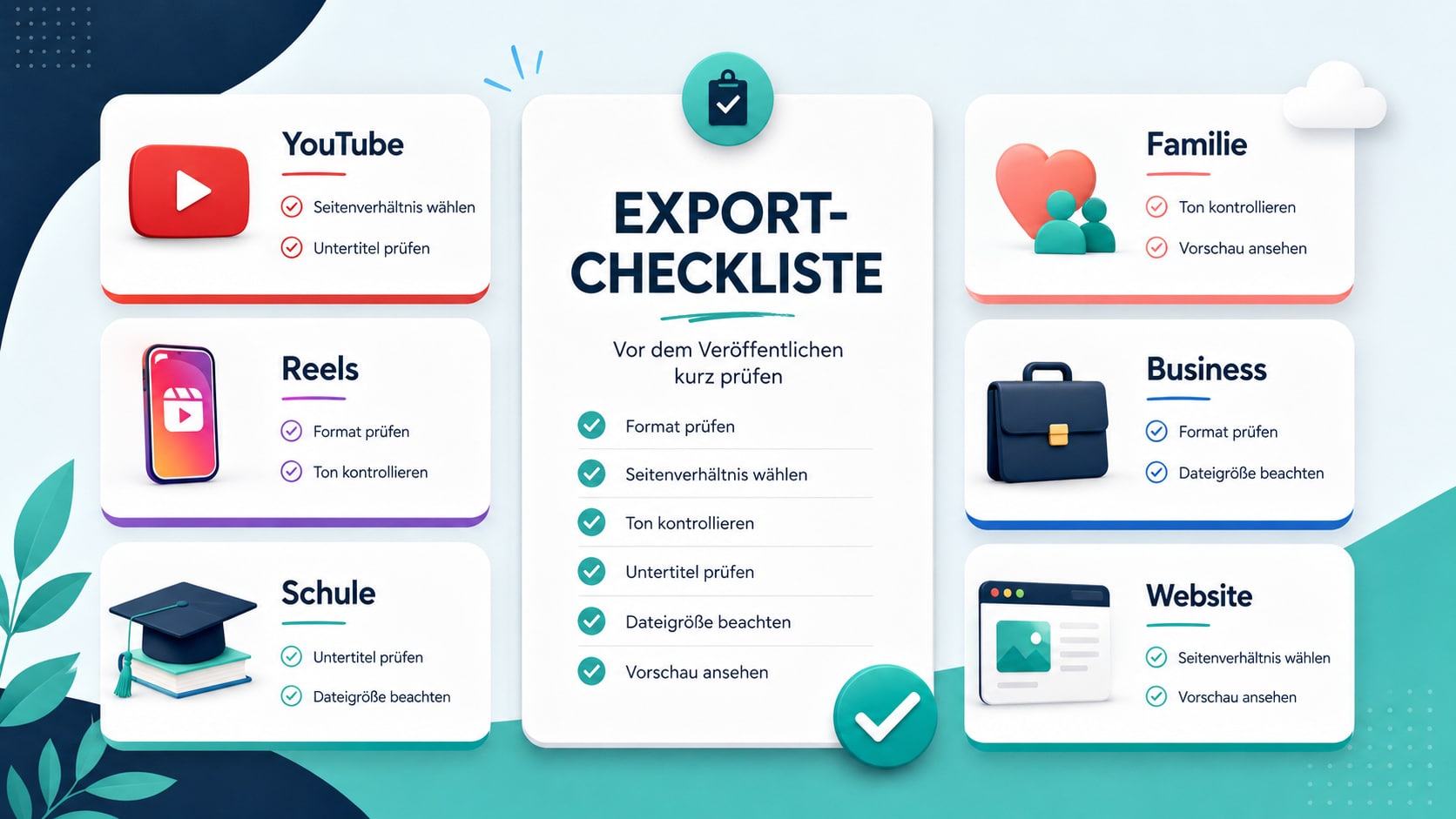
Kurzantwort: Exportieren Sie ein einfaches Video immer fuer den geplanten Zweck. Entscheidend sind Seitenverhaeltnis, Aufloesung, Dateigroesse, Untertitel, Musikrechte, Lesbarkeit und Wiedergabe auf dem Zielgeraet.
| Ziel | Empfohlener Fokus | Worauf achten? |
| YouTube | 16:9, klarer Titel, gute Tonbalance, saubere Kapitel | Lange Wiedergabe macht Ton- und Schnittfehler sichtbar. |
| YouTube Shorts | 9:16, schneller Hook, Untertitel, kurze Laenge | Text darf nicht durch Plattform-UI verdeckt werden. |
| Instagram Reels | 9:16, Musik, Captions, starke erste Sekunden | Musikrechte und Mobile-Crop pruefen. |
| TikTok | 9:16, schneller Einstieg, visuelle Klarheit | Keine langen Intros; Text sofort lesbar machen. |
| Schule | Quellen, Struktur, Lesbarkeit, Ton | Keine ungeprueften KI-Texte oder unklare Bildquellen nutzen. |
| Familie | Stimmung, Musik, Fotos, kurze Laenge | Private Weitergabe und Einwilligung von Personen beachten. |
| Business | Marke, Logo, Untertitel, CTA, Rechte | Musik, Stockmaterial, Markenclaims und Exportqualitaet pruefen. |
| Website | Dateigroesse, Ladezeit, Autoplay-Kontext, Untertitel | Zu grosse Dateien koennen die Nutzererfahrung verschlechtern. |
Der Export sollte nicht als letzter Nebenschritt behandelt werden. Ein Video kann im Editor gut aussehen und nach dem Upload trotzdem Probleme zeigen: Text sitzt zu tief, Musik wird zu laut wahrgenommen, Untertitel sind abgeschnitten, das Bildformat passt nicht oder die Datei ist zu gross. Deshalb lohnt sich ein kurzer Testexport.
Fuer Social Media ist das Seitenverhaeltnis besonders wichtig. Ein horizontaler Clip kann in 9:16 wichtige Bildbereiche verlieren. Ein Titel, der am unteren Rand sitzt, kann von Plattform-Elementen verdeckt werden. Ein Logo in der Ecke kann im vertikalen Format stoeren. Pruefen Sie deshalb vor dem Export, wo Gesichter, Produkte, Untertitel und Texte liegen.
Fuer Schule, Familie und Business gelten unterschiedliche Prioritaeten. Ein Schulvideo braucht Quellen, Struktur und Verstaendlichkeit. Ein Familienvideo braucht Stimmung, Takt und vielleicht Privatsphaere. Ein Businessvideo braucht Markenpassung, klare Aussage, Musikrechte, Untertitel und oft eine saubere Call-to-Action. Der Movie Maker bleibt derselbe, aber die Exportentscheidung aendert sich.
Oeffnen Sie die finale Datei nach dem Export. Schauen Sie sie nicht nur im Editor an. Testen Sie Ton, Untertitel, Bildausschnitt, Laenge und Dateigroesse. Wenn das Video fuer ein wichtiges Publikum bestimmt ist, senden Sie eine Testversion an eine andere Person. Kleine Fehler fallen frischer auf, wenn man nicht selbst den ganzen Schnitt gebaut hat.
Sie können Filmora kostenlos herunterladen und ausprobieren:
100% Sicherheit verifiziert | Keine Malware
Feature-Checkliste: Worauf Sie bei einem Movie Maker achten sollten
Kurzantwort: Ein guter Movie Maker fuer Einsteiger sollte leicht verstaendlich sein, aber genug Kontrolle ueber Timeline, Trimmen, Musik, Text, Untertitel, Vorlagen, Export und Rechtecheck geben.
| Feature | Warum es wichtig ist | Frage vor der Auswahl |
| Einfache Bedienung | Einsteiger sollen schnell starten koennen. | Verstehe ich den ersten Schnitt ohne lange Suche? |
| Timeline oder Storyboard | Reihenfolge und Timing werden sichtbar. | Kann ich Clips und Fotos klar sortieren? |
| Trimmen und Teilen | Rohmaterial wird kuerzer und praeziser. | Kann ich Anfang, Ende und Fehlerstellen leicht entfernen? |
| Musikspur | Stimmung und Rhythmus entstehen. | Kann ich Musiklautstaerke, Fade und Ende kontrollieren? |
| Titel und Text | Kontext und Struktur werden sichtbar. | Bleibt Text auf kleinen Displays lesbar? |
| Untertitel | Videos funktionieren besser ohne Ton. | Kann ich Untertitel erstellen und korrigieren? |
| Vorlagen | Start wird schneller. | Kann ich Vorlagen anpassen, statt nur eine feste Form zu nutzen? |
| Effekte und Uebergaenge | Stil und Fokus koennen unterstuetzt werden. | Kann ich Effekte sparsam und kontrolliert einsetzen? |
| KI-Hilfen | Routineaufgaben koennen schneller werden. | Kann ich Ergebnisse pruefen und bearbeiten? |
| Exportformate | Das Video muss zum Zielkanal passen. | Gibt es passende Formate fuer YouTube, Reels, Schule oder Website? |
| Kosten und Limits | Freeware kann Einschraenkungen haben. | Gibt es Wasserzeichen, Aufloesungslimits, Exportlimits oder Lizenzgrenzen? |
| Projektkontrolle | Spaetere Korrekturen werden leichter. | Kann ich das Projekt speichern und erneut bearbeiten? |
Diese Checkliste ist besonders wichtig, wenn Sie nach freeware videos oder movie maker kostenlos suchen. Kostenlos kann fuer einen Test, ein privates Projekt oder einen kurzen Clip ausreichen. Fuer wichtige Videos sollten Sie aber pruefen, ob Export, Wasserzeichen, Aufloesung, Format, Musik, Vorlagen, Cloudspeicher und kommerzielle Nutzung zu Ihrem Zweck passen. Ein vermeintlich kostenloses Tool ist nicht automatisch die beste Wahl, wenn es am Ende ein sichtbares Wasserzeichen einfuegt oder wichtige Exportoptionen sperrt.
Ein guter Beginner-Editor sollte auch Fehler verzeihen. Wenn Sie nach dem Export einen Tippfehler in den Untertiteln sehen, sollten Sie das Projekt wieder oeffnen koennen. Wenn Musik zu laut ist, sollte die Tonspur anpassbar bleiben. Wenn Sie spaeter eine Version fuer Reels und eine fuer YouTube brauchen, sollte das Projekt nicht komplett neu gebaut werden muessen.
Filmora ist hier interessant, weil es nicht nur eine schnelle Erstellung verspricht, sondern einen nachvollziehbaren Arbeitsbereich bietet. Sie koennen sehen, wo Ihre Medien liegen, wie Musik und Text getaktet sind und wie der Export vorbereitet wird. Das gibt Einsteigern mehr Sicherheit, ohne sie in einen reinen Profi-Workflow zu zwingen.
Rechte, Quellen und Veroeffentlichung pruefen
Kurzantwort: Nutzen Sie fuer einfache Videos eigene oder lizenzierte Clips, Fotos, Musik, Logos und Schriftarten. Pruefen Sie Einwilligungen, Plattformregeln und KI-Ergebnisse, bevor Sie ein Video veroeffentlichen.
Auch ein kleines Video kann Rechtefragen beruehren. Wenn Freunde, Kunden, Kinder, Mitarbeitende oder fremde Personen sichtbar sind, kann eine Einwilligung noetig sein. Wenn Musik aus einer Plattform, einem Stock-Archiv oder einem anderen Video stammt, muessen die Nutzungsbedingungen zur geplanten Verwendung passen. Wenn ein Logo, eine Schriftart oder ein Stockclip verwendet wird, sollte die Lizenz vor dem Export geklaert sein.
Bei privaten Familienvideos ist der Rahmen oft anders als bei Werbung, Kundenarbeit oder oeffentlichen Social-Media-Posts. Trotzdem lohnt sich Vorsicht. Nicht jede Person moechte in einem oeffentlichen Video erscheinen. Nicht jede Musik darf auf jeder Plattform oder in jedem kommerziellen Kontext genutzt werden. Nicht jedes KI-generierte oder Stock-basierte Asset ist automatisch frei verwendbar.
KI-Hilfen sollten ebenfalls geprueft werden. Automatische Untertitel koennen Namen falsch schreiben. Textvorschlaege koennen eine Aussage uebertreiben. Ein Bild-zu-Video-Ergebnis kann Details erzeugen, die nicht stimmen. Fuer harmlose private Clips ist das vielleicht nur stoerend. Fuer Schule, Business, Werbung oder Informationsvideos kann es problematischer werden.
Ein vorsichtiger Workflow ist deshalb: Materialquelle kennen, Rechte pruefen, Personen respektieren, KI-Ergebnisse kontrollieren, Musik und Fonts passend verwenden und die finale Datei vor dem Upload ansehen. Ein Movie Maker beschleunigt die Produktion. Die Verantwortung fuer Inhalt, Rechte und Veroeffentlichung bleibt trotzdem beim Ersteller.
Praxisbeispiele: Welcher Movie-Maker-Workflow passt?
Kurzantwort: Der passende Workflow haengt vom Ziel ab. Ein Familienvideo braucht andere Entscheidungen als ein Schulprojekt, Reel, Produktvideo, Tutorial oder eine Foto-Slideshow.
| Videotyp | Ziel | Empfohlener Workflow |
| Familienvideo | Erinnerungen emotional zusammenfassen | Fotos und Clips sortieren, Musik leise setzen, kurze Titel, privater Export. |
| Schulprojekt | Thema klar erklaeren | Struktur, Quellen, Titel, Untertitel, sachliche Musik, sauberer Export. |
| Reiseclip | Eindruecke rhythmisch zeigen | Beste Szenen waehlen, kurze Schnitte, Musik, Ortstitel, 16:9 oder 9:16. |
| Produktvideo | Produkt schnell verstaendlich machen | Nahaufnahmen, klare Vorteile, Textlabels, dezente Musik, CTA. |
| Tutorial | Einen Ablauf zeigen | Schritte schneiden, Voiceover oder Untertitel, Marker, wenig Effekte. |
| Social Reel | Aufmerksamkeit schnell gewinnen | Hook, kurze Laenge, vertikales Format, Untertitel, Musikbeat. |
| Video-Slideshow erstellen | Bilder als Video praesentieren | Bildreihenfolge, Dauer, Musik, Titel, sanfte Bewegung, Export. |
| Business-Clip | Marke und Aussage verbinden | Logo, Untertitel, klare Botschaft, Rechtecheck, Plattformformat. |
Bei einem Familienvideo darf die Stimmung im Vordergrund stehen. Schneiden Sie nicht zu technisch. Wichtiger ist, dass die Reihenfolge emotional funktioniert und die Musik nicht stoert. Wenn das Video nur privat geteilt wird, koennen andere Entscheidungen gelten als bei einem oeffentlichen Upload.
Bei einem Schulprojekt ist Klarheit wichtiger als Effekte. Ein kurzer Intro-Titel, saubere Kapitel, lesbare Untertitel und geordnete Quellen wirken besser als schnelle Animationen. Wenn KI bei Text oder Untertiteln hilft, sollten die Ergebnisse geprueft und an die Aufgabe angepasst werden.
Bei Produkt- und Businessvideos zaehlt die Aussage. Was soll der Zuschauer nach zehn Sekunden verstanden haben? Welche Szene zeigt das Produkt am besten? Welche Information muss als Text erscheinen? Welche Musik passt zur Marke? Welche Rechte sind geklaert? Ein Movie Maker ist hier hilfreich, wenn er den Prozess einfach macht, aber genug Kontrolle fuer Marke und Export bietet.
Bei Social-Reels ist der erste Moment entscheidend. Ein langer Intro-Titel funktioniert selten. Starten Sie mit einem starken Bild, einem Ergebnis, einer Bewegung oder einer Frage. Untertitel helfen, weil viele Nutzer ohne Ton schauen. Musik sollte die Dynamik unterstuetzen, aber nicht die Botschaft ersetzen.
Fazit: Der beste Movie Maker hilft Ihnen, fertig zu werden
Ein guter Movie Maker nimmt Einsteigern nicht jede Entscheidung ab. Er macht die wichtigen Entscheidungen sichtbar: Was ist das Ziel? Welche Clips bleiben? Welche Fotos tragen die Geschichte? Wo beginnt Musik? Braucht das Video Titel oder Untertitel? Passt das Format zur Plattform? Sind Rechte und Export geklaert?
Wenn Sie ein einfaches Video erstellen, starten Sie mit einem klaren Ablauf. Sammeln Sie Material, schneiden Sie schwache Stellen weg, bauen Sie eine einfache Reihenfolge, ergaenzen Sie Musik, Text und Untertitel nur dort, wo sie helfen, pruefen Sie das Ergebnis und exportieren Sie fuer den passenden Zweck. Dieser Workflow funktioniert fuer Familie, Schule, Social Media, Tutorials, Produktclips und kleine Businessvideos.
Filmora passt gut zu diesem Ansatz, weil es den Einstieg einfach haelt und gleichzeitig genug Kontrolle fuer bessere Videos bietet. Sie koennen Clips, Fotos, Musik, Titel, Untertitel, KI-Hilfen, Vorschau und Export in einem Projekt bearbeiten. So entsteht aus Rohmaterial nicht nur eine Datei, sondern ein Video, das einen Anfang, eine klare Aussage und einen sauberen Abschluss hat.
CTA: Starten Sie Ihr erstes Movie-Maker-Projekt in Filmora: Clips und Fotos importieren, beste Momente trimmen, Musik und Titel hinzufuegen, Untertitel pruefen und das fertige Video fuer Ihre Plattform exportieren.
Sie können Filmora kostenlos herunterladen und ausprobieren:
100% Sicherheit verifiziert | Keine Malware


