
 4,7
4,7




In diesem Artikel
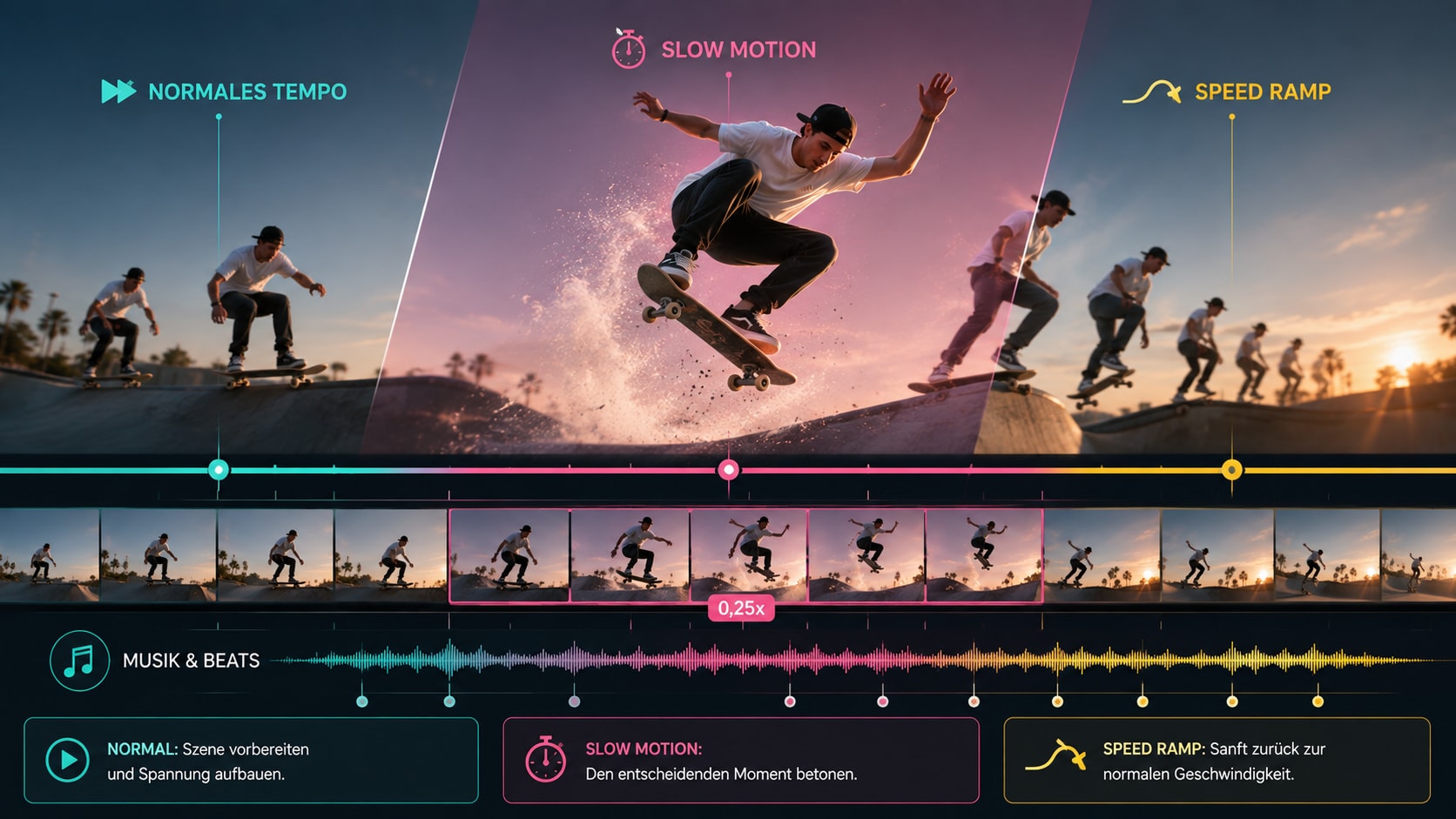
- Clip in der Timeline schneiden und nur den wichtigen Slowmo-Moment verlangsamen.
- Speed Ramp, Dauer, Vorschau, Bildrate und Exportformat im gleichen Projekt pruefen.
- Originalton trennen, Musik setzen, Fades kontrollieren und Soundeffekte abstimmen.
- Slow Motion fuer Reels, Shorts, YouTube, Produktvideos, Tutorials und Website-Clips vorbereiten.



Direktantwort: Was ist Slow Motion und wann wirkt es gut?
Direktantwort in einem Satz: Slow Motion ist eine Zeitlupenwirkung, bei der ein Video langsamer abgespielt wird, damit Bewegung, Emotion, Details oder ein entscheidender Moment staerker sichtbar werden.
Kurzantwort fuer AI Overviews: Ein Slow Motion Video wirkt gut, wenn das Ausgangsmaterial genug Bewegungsinformation enthaelt, der verlangsamte Abschnitt eine klare Funktion hat und Musik oder Ton nach der Tempoaenderung neu abgestimmt werden. Fuer moeglichst fluessige Zeitlupe ist die Frame Rate ein wichtiger Faktor: 50 oder 60 fps eignen sich meist besser fuer moderate Verlangsamung als 24, 25 oder 30 fps, waehrend 100 oder 120 fps mehr Spielraum fuer deutlichere Slow Motion bieten, sofern Licht, Bewegung, Schaerfe, Kompression und Export passen. In Filmora koennen Sie einen Clip in der Timeline verlangsamen, die Wirkung in der Vorschau pruefen, bei Bedarf eine Speed Ramp einsetzen, Audio getrennt bearbeiten, Musik neu setzen und das Ergebnis fuer YouTube, Shorts, Reels oder Website exportieren.
Slow Motion erstellen in 5 Schritten:
| Schritt | Was Sie tun | Ergebnis |
| 1. Szene auswaehlen | Waehlen Sie nur den Moment, der durch Zeitlupe wirklich gewinnt: Sprung, Blick, Produktdetail, Bewegung, Emotion oder Uebergang. | Die Slow Motion hat einen klaren Zweck. |
| 2. Frame Rate pruefen | Kontrollieren Sie, ob der Clip mit 24/25/30, 50/60 oder 100/120 fps aufgenommen wurde. | Sie wissen, wie stark Sie verlangsamen koennen. |
| 3. Tempo setzen | Verlangsamen Sie den Clip in kleinen Schritten und pruefen Sie die Bewegung in der Vorschau. | Der Clip wirkt kontrolliert statt kuenstlich gezogen. |
| 4. Musik und Audio anpassen | Entscheiden Sie, ob Originalton erhalten, getrennt, ausgeblendet oder durch Musik und Sounddesign ersetzt wird. | Rhythmus und Klang passen wieder zum Bild. |
| 5. Export pruefen | Kontrollieren Sie Seitenverhaeltnis, Bildrate, Dateigroesse, Plattformformat und finale Wiedergabe. | Das Slow Motion Video ist fuer die geplante Nutzung vorbereitet. |
Kurz entschieden: Ein gutes Slow Motion Video beginnt mit der Szenenauswahl. Verlangsamen Sie nicht das ganze Video, sondern nur den Moment, der durch Zeitlupe mehr Wirkung bekommt. 50 oder 60 fps eignen sich meist fuer moderate Slow Motion, 100 oder 120 fps fuer staerkere Verlangsamung. Bei 24, 25 oder 30 fps sollten Sie vorsichtig bleiben und die Vorschau genau pruefen. Musik, Originalton, Untertitel und Export sollten erst nach der Tempoaenderung final abgestimmt werden.
Schneller fps-Check fuer die erste Entscheidung: Wenn Sie nur eine leichte Betonung brauchen, testen Sie zuerst 80 bis 90 Prozent Geschwindigkeit. Wenn Sie halbe Geschwindigkeit planen, ist 50/60-fps-Material meist die bessere Grundlage. Wenn Sie einen sehr langsamen, slow cinematic Effekt wollen, pruefen Sie, ob 100/120 fps oder eine kuerzere Slowmo-Stelle verfuegbar ist. Niedrige Bildraten koennen nicht garantiert perfekt geglaettet werden; das Ergebnis haengt immer von Bewegungsunschaerfe, Licht, Kamerastabilitaet, Kompression und Export ab.
Wichtig fuer Rechte und Aussagekraft: Verwenden Sie eigene oder lizenzierte Clips und Musik. Bei dokumentarischen, journalistischen, schulungsnahen oder beweisnahen Inhalten sollte eine Tempoaenderung die Aussage einer Szene nicht irrefuehrend veraendern. Wenn Musik geschnitten, geloopt oder langsamer gemacht wird, pruefen Sie Lizenzbedingungen und Plattformvorgaben vor der Veroeffentlichung.
Wer nach slowmo, slowmotion, slow motion, slow cinematic oder Zeitlupe sucht, meint oft nicht nur eine technische Funktion. Viele Nutzer wollen wissen, warum ein verlangsamter Clip bei anderen weich und hochwertig aussieht, waehrend das eigene Video ruckelt, unscharf wird oder den Ton unbrauchbar macht. Die eigentliche Frage lautet daher nicht nur: "Wie mache ich ein Video langsamer?" Sie lautet: "Wie verlangsame ich genau den richtigen Moment so, dass Bild, Musik, Schnitt und Export zusammenpassen?"
Der wichtigste Punkt: Slow Motion ist kein Effekt, den man wahllos auf ein komplettes Video legt. Eine gute Zeitlupe lenkt die Aufmerksamkeit auf einen Moment. Sie kann einen Sprung hoeher wirken lassen, ein Produktdetail hochwertiger zeigen, eine Emotion laenger halten, einen Uebergang weicher machen oder eine schnelle Handlung verstaendlich aufloesen. Wird sie zu lang oder ohne Zweck eingesetzt, verliert sie schnell Wirkung. Der Clip wird traege, die Aussage wird unklar und Zuschauer springen eher ab.
Genauso wichtig ist das Ausgangsmaterial. Wenn ein Video nur mit 24, 25 oder 30 fps aufgenommen wurde, kann man es zwar verlangsamen, aber es stehen weniger Einzelbilder zur Verfuegung. Je staerker der Clip gedehnt wird, desto eher sieht man Ruckeln, Unruhe oder Bewegungsunschaerfe. Bei 50 oder 60 fps kann moderate Slow Motion meist deutlich stabiler wirken. Bei 100 oder 120 fps entsteht mehr Spielraum fuer starke Zeitlupe, sofern Licht, Bewegung, Schaerfe und Export mitspielen. Trotzdem haengt das Ergebnis auch von Kamera-Bewegung, Kompression, Verschlusszeit, Motivbewegung und Wiedergabekontext ab.
Filmora eignet sich fuer diesen Workflow, weil Geschwindigkeit, Timing, Musik, Text, Effekte und Export in einer Timeline zusammenkommen. Sie koennen die Szene importieren, den relevanten Abschnitt schneiden, die Geschwindigkeit anpassen, eine Speed Ramp testen, den Originalton getrennt bearbeiten, Musik einfuegen, Beatpunkte setzen, Text oder Effekte nur dort hinzufuegen, wo sie die Wirkung unterstuetzen, und anschliessend in der passenden Aufloesung und Bildrate exportieren. So wird Slow Motion nicht nur ein verlangsamter Clip, sondern ein bewusst gestalteter Videomoment.
Key Facts: slowmo, slowmotion, Zeitlupe und Tempo
Kurz gesagt: slowmo, slowmotion und Zeitlupe beschreiben dieselbe Grundidee: Ein Video wird langsamer abgespielt. Fuer ein gutes Ergebnis brauchen Sie aber mehr als einen Geschwindigkeitsregler. Entscheidend sind Frame Rate, Bewegungsunschaerfe, Cliplaenge, Musik, Audio, Schnitt und Export.
| Begriff | Kurze Antwort |
| Slow Motion | Eine verlangsamte Wiedergabe eines Videos, damit Bewegung, Details oder Emotionen deutlicher wirken. |
| Slowmo | Umgangssprachliche Kurzform fuer Slow Motion, oft bei Social Media, Sportclips, Reels und Shorts verwendet. |
| Slowmotion | Schreibvariante von Slow Motion. Die Suchintention ist meist identisch: Video verlangsamen oder Zeitlupe erstellen. |
| Zeitlupe | Deutscher Begriff fuer Slow Motion. Wird haeufig bei Tutorials, Videobearbeitung und Kameraeinstellungen genutzt. |
| Slow cinematic | Ein Stil, bei dem verlangsamte Bewegung, ruhige Kamera, Musik, Licht, Farblook und Schnitt eine filmische Wirkung erzeugen. |
| Video Tempo aendern | Oberbegriff fuer Verlangsamen, Beschleunigen, Speed Ramp, Zeitraffer und Anpassung der Clipdauer. |
| Clip verlangsamen | Ein einzelner Ausschnitt wird langsamer gemacht, statt das gesamte Video zu strecken. |
| Speed Ramp | Eine dynamische Tempoaenderung innerhalb eines Clips, etwa von normaler Geschwindigkeit in Slow Motion und wieder zurueck. |
| Freeze Frame | Ein einzelnes Bild wird angehalten. Gut fuer Pointierung, Erklaerung, Humor oder Hervorhebung, aber keine echte Bewegung in Zeitlupe. |
| Frame Rate / fps | Anzahl der Einzelbilder pro Sekunde. Mehr fps geben mehr Spielraum fuer fluessige Zeitlupe. |
| Motion Blur | Bewegungsunschaerfe im Bild. Zu viel Motion Blur kann Slow Motion weich, aber auch unscharf und verwaschen wirken lassen. |
| Frame Interpolation | Technik, bei der Zwischenbilder berechnet werden. Sie kann helfen, ist aber abhaengig vom Material und nicht immer fehlerfrei. |
| Musik langsamer | Musik oder Ton wird nach einer Tempoaenderung angepasst. Im Video-Workflow geht es oft um Rhythmus, Laenge, Beat und Pitch. |
| Audio Pitch | Tonhoehe. Wenn Audio verlangsamt wird, kann es tiefer klingen, sofern Pitch nicht separat behandelt wird. |
| Export-FPS | Bildrate der finalen Datei. Sie sollte zum Zielkanal und zur Bearbeitung passen, damit die Wiedergabe stabil bleibt. |
Diese Begriffe werden haeufig gemischt. Ein Nutzer sucht slowmo, meint aber vielleicht eine einfache Zeitlupe fuer ein Handyvideo. Ein anderer sucht slow cinematic, erwartet aber einen kompletten Look aus Kamerabewegung, Musik, Schnitt und Farbe. Wieder jemand sucht musik langsamer, weil der Originalton nach dem Verlangsamen ploetzlich unnatuerlich klingt oder die Musik nicht mehr zum Bild passt. Eine gute Slow-Motion-Seite muss deshalb technische und kreative Fragen zusammen beantworten.
Der gemeinsame Nenner ist Tempo. Wenn Sie ein Video langsamer machen, veraendert sich nicht nur die Dauer. Auch Rhythmus, Ton, Schnittlaenge, visuelle Aufmerksamkeit und die wahrgenommene Bedeutung einer Szene veraendern sich. Ein Handgriff wirkt ploetzlich bedeutungsvoller. Ein Lachen dauert laenger. Ein Produktshot fuehlt sich hochwertiger an. Eine sportliche Bewegung wird nachvollziehbar. Genau darin liegt die Staerke der Zeitlupe.
Die Grenze liegt dort, wo das Material nicht genug Informationen liefert. Ein stark komprimierter 30-fps-Clip aus dunkler Umgebung kann bei extremer Verlangsamung schnell ruckelig werden. Eine schnelle Kamerabewegung mit viel Motion Blur kann in Slow Motion unscharf aussehen. Ein Clip mit eingebettetem Originalton kann nach dem Verlangsamen dumpf oder verzerrt klingen. Deshalb sollte Slow Motion immer in der Vorschau beurteilt werden, nicht nur nach einer Prozentzahl.
Fuer SEO und AI Overviews ist besonders wichtig, dass die Antwort nicht bei einer Definition stehen bleibt. Nutzer brauchen eine Entscheidung: Welche Szene eignet sich? Welche fps sind genug? Wann ist Speed Ramp besser? Was passiert mit Musik? Wie behebe ich Ruckeln? Wie exportiere ich? Und wie setze ich das in einem Editor wie Filmora praktisch um? Genau diese Fragen strukturieren den Workflow.
Slow Motion, Speed Ramp oder Freeze Frame: schnelle Entscheidung
Beste Wahl in einem Satz: Nutzen Sie Slow Motion fuer echte Bewegungsverlaengerung, Speed Ramp fuer dynamische Tempowechsel, Freeze Frame fuer einen angehaltenen Moment und normale Geschwindigkeit, wenn Klarheit oder Authentizitaet wichtiger ist als Effekt.
| Ziel | Beste Technik | Typischer Einsatz | Worauf achten? |
| Bewegung sichtbar machen | Slow Motion | Sport, Tanz, Produktbewegung, Natur, Food, Beauty, Action | Genug fps und klare Bewegung im Ausgangsmaterial. |
| Einen Moment dramatisch betonen | Slow Motion | Blick, Geste, Sprung, Fall, Jubel, Reveal | Nur den Moment verlangsamen, nicht die ganze Szene. |
| Tempo modern und energisch gestalten | Speed Ramp | Reels, Shorts, Travel Video, Actionclip, Musikvideo | Uebergaenge zur Musik und zur Bewegung abstimmen. |
| Einen Punkt erklaeren oder einfrieren | Freeze Frame | Tutorial, Analyse, Comedy, Sportanalyse, Vorher-Nachher | Text oder Markierung kurz und eindeutig platzieren. |
| Eine schnelle Handlung verstaendlich machen | Moderate Verlangsamung | How-to, Produktdemo, Training, Reparatur, Make-up | Nicht zu stark verlangsamen, damit der Ablauf natuerlich bleibt. |
| Einen Clip rhythmisch zur Musik schneiden | Speed Ramp plus Musik | Social Video, Eventclip, Trailer, Highlight Reel | Beat, Schnittpunkt und Tempo gemeinsam pruefen. |
| Ein technisches Detail zeigen | Slow Motion oder Freeze Frame | Maschine, Werkzeug, Interface, Produktfunktion | Bei sehr kleinen Details eventuell Zoom oder Markierung ergaenzen. |
| Eine Szene sachlich dokumentieren | Normales Tempo oder vorsichtige Verlangsamung | Dokumentation, News, Beweismaterial, Schulung | Tempoaenderung transparent halten und keine Aussage verfremden. |
| Ein langes Video kuerzer machen | Fast Motion oder Schnitt | Tutorial, Vlog, Prozessvideo, Montage | Nicht mit Slow Motion verwechseln. Hier geht es um Verdichten. |
Slow Motion ist besonders stark, wenn Bewegung bereits interessant ist. Ein fallender Tropfen, ein Kleidungsdetail im Wind, ein Sprung, ein Schlagzeugschlag, eine Produktrotation oder eine Handbewegung gewinnen durch Zeitlupe, weil das Auge mehr Zeit bekommt. Die Szene fuehlt sich groesser an, ohne dass mehr erklaert werden muss.
Speed Ramp ist sinnvoll, wenn Sie nicht nur verlangsamen, sondern Energie aufbauen moechten. Typisch ist ein Clip, der normal beginnt, kurz beschleunigt, genau beim Highlight in Slow Motion faellt und danach wieder normal weiterlaeuft. Dadurch entsteht eine Art visuelle Betonung. Besonders fuer kurze Social-Videos kann das staerker sein als eine lange gleichmaessige Zeitlupe.
Wenn Sie einen Freeze Frame erstellen, ist das kein Ersatz fuer Slow Motion, sondern eine andere Aussageform. Sie halten ein Bild an, damit Zuschauer es betrachten koennen. Das kann bei Tutorials, Sportanalyse, Produktdetails oder humorvollen Momenten besser funktionieren als eine starke Verlangsamung. Wenn ein Clip mit 30 fps ruckelt, kann ein sauber gesetzter Freeze Frame mit Text manchmal professioneller wirken als eine zu stark gedehnte Bewegung.
Normale Geschwindigkeit bleibt oft die beste Wahl, wenn Authentizitaet, Sprachverstaendlichkeit oder sachliche Genauigkeit wichtiger sind. Gerade bei Interviews, Nachrichten, Dokumentationen, Schulungen und juristisch sensiblen Inhalten sollte eine Tempoaenderung nicht den Eindruck veraendern, was wirklich passiert ist. Slow Motion kann eine Szene emotional aufladen. Das ist kreativ wertvoll, aber nicht fuer jede Art von Inhalt passend.
Warum Filmora fuer Slow Motion passt
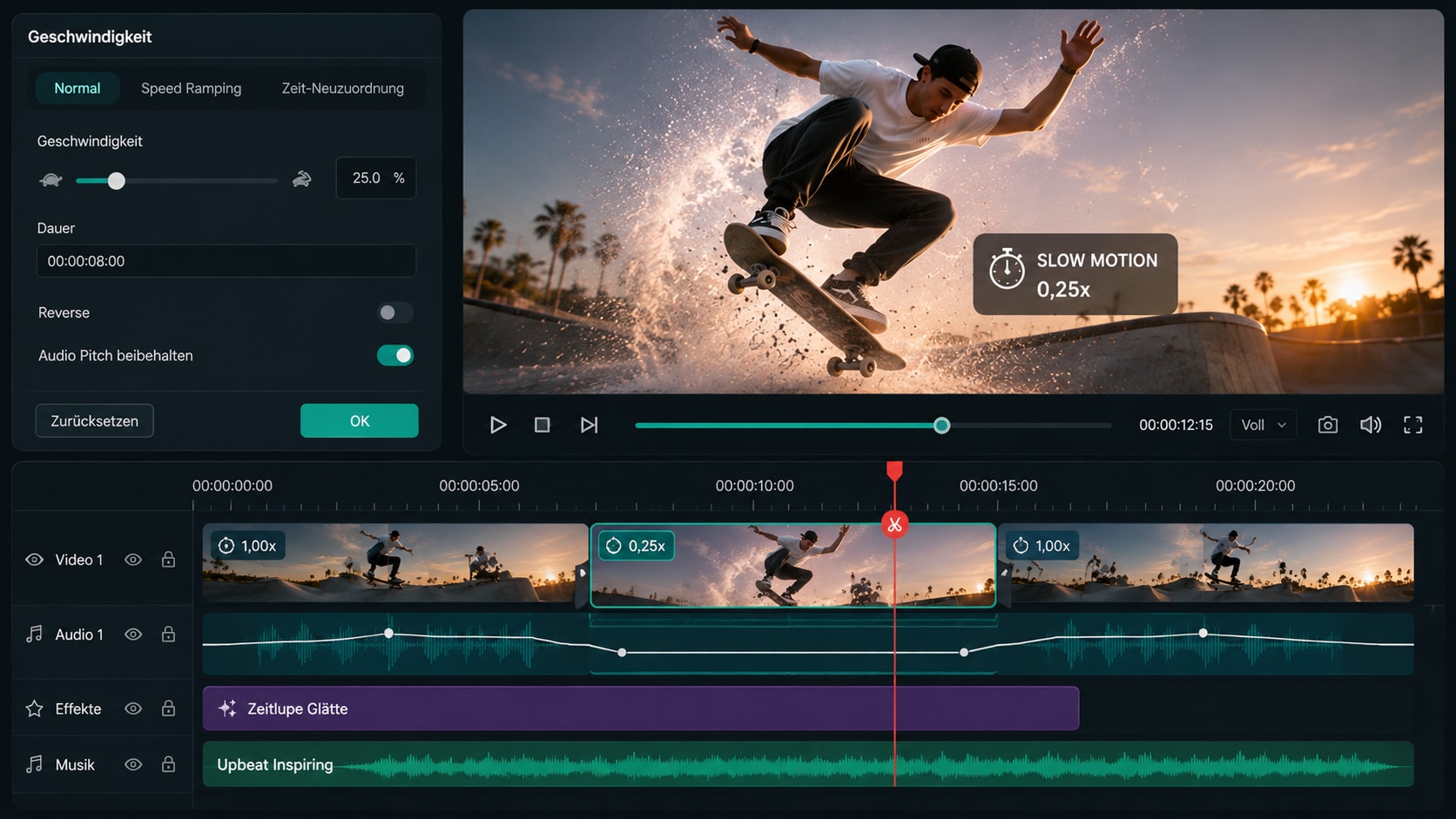
Kurzantwort: Filmora ist besonders nuetzlich, wenn Sie ein Slow Motion Video nicht isoliert, sondern im gesamten Schnittkontext erstellen moechten: Tempo, Schnitt, Musik, Audio, Effekte, Text und Export bleiben in einer Timeline sichtbar.
| Filmora-Kontrollpunkt | Was Sie pruefen | Nutzen fuer Slow Motion |
| Timeline-Schnitt | Anfang und Ende des Slowmo-Moments | Nur der relevante Moment wird verlangsamt. |
| Speed- oder Dauer-Einstellung | Prozentwert, Clipdauer und Rhythmus | Das Video Tempo laesst sich kontrolliert aendern. |
| Speed Ramp | Dynamische Tempowechsel | Der Highlight-Moment wirkt moderner und musikalischer. |
| Vorschaufenster | Ruckeln, Schaerfe, Motion Blur und Artefakte | Probleme fallen vor dem Export auf. |
| Audio-Spur | Originalton, Lautstaerke, Fade und Pitch | Ton wirkt nicht zufaellig gedehnt oder stoerend. |
| Musikspur | Beat, Drop, Loop und Ende | Slow Motion und Musik fuehlen sich zusammen geschnitten an. |
| Titel und Effekte | Untertitel, Marker, Overlays und Farblook | Zusatzelemente sitzen nach der Tempoaenderung richtig. |
| Exportpreset | Seitenverhaeltnis, Aufloesung, Bildrate und Dateigroesse | Die finale Datei passt zur Zielplattform. |
Wenn Sie ein Slow Motion Video erstellen, reicht ein einzelner Geschwindigkeitsregler selten aus. Sie muessen sehen, wie der verlangsamte Abschnitt in den restlichen Clip hinein- und wieder herausfuehrt. In Filmora koennen Sie den Clip teilen, den Slowmo-Moment separat bearbeiten, eine Speed Ramp ausprobieren, Musik auf Beatpunkte setzen und danach Untertitel, Text oder Effekte genau dort platzieren, wo sie gebraucht werden.
Der Vorteil liegt in der Vorschau im gesamten Projekt. Ein Online-Speed-Tool kann einen Clip langsamer machen, aber der eigentliche Qualitaetscheck passiert im Kontext: Passt der Hook? Sitzt der Beat? Klingt der Originalton noch brauchbar? Verdeckt Text die Bewegung? Funktioniert das Video in 9:16 oder 16:9? In Filmora lassen sich diese Fragen gemeinsam pruefen, bevor Sie exportieren.
Fuer Creator, Marketing-Teams, Produktvideos, Tutorials und Social Clips ist genau diese Kombination wichtig. Slow Motion ist dort nicht nur ein Effekt, sondern ein Timing-Werkzeug. Filmora hilft, den Effekt kontrolliert einzusetzen, ohne zu behaupten, dass jedes Ausgangsmaterial automatisch weich, cinematic oder technisch perfekt wird.
Sie können Filmora kostenlos herunterladen und ausprobieren:
 100% Sicherheit verifiziert | Keine Malware
Video Tempo aendern: langsam, schnell oder variabel?
Kurzantwort: Video Tempo aendern bedeutet nicht automatisch Slow Motion. Sie koennen ein Video verlangsamen, beschleunigen, abschnittsweise variieren oder an einem Bild anhalten. Die richtige Wahl haengt davon ab, ob Sie Bewegung zeigen, Zeit sparen, Rhythmus erzeugen oder einen Moment erklaeren wollen.
| Tempo-Entscheidung | Wann sinnvoll? | Typischer Fehler |
| Langsamer machen | Bewegung, Emotion oder Details sollen sichtbarer werden. | Zu viel vom Clip verlangsamen. |
| Schneller machen | Ein langer Ablauf soll verdichtet werden. | Wichtige Schritte werden unlesbar. |
| Variabel per Speed Ramp | Ein Highlight soll rhythmisch betont werden. | Ramp sitzt nicht auf Bewegung oder Musik. |
| Kurz anhalten per Freeze Frame | Ein einzelner Punkt soll erklaert werden. | Standbild dauert zu lang oder braucht keine Markierung. |
| Normaltempo behalten | Sprache, Genauigkeit oder Authentizitaet sind wichtiger. | Effekt wird genutzt, obwohl er die Aussage verschlechtert. |
Diese Abgrenzung ist wichtig, weil viele Nutzer mit slowmo oder slowmotion eigentlich den gesamten Tempo-Workflow meinen. Ein Tutorial kann an einer Stelle langsamer werden, an anderer Stelle schneller laufen und an einem kritischen Frame kurz anhalten. Ein Reel kann mit Normaltempo starten, in eine Speed Ramp wechseln und nur den visuellen Hoehepunkt in Zeitlupe zeigen. Ein Produktvideo kann dagegen fast komplett in normalem Tempo bleiben und nur eine Lichtreflexion oder Handbewegung kurz verlangsamen.
Die beste Tempoentscheidung ist deshalb nicht die auffaelligste, sondern die verstaendlichste. Wenn der Effekt die Handlung klarer macht, mehr Aufmerksamkeit erzeugt oder Musik und Bewegung besser verbindet, ist er sinnvoll. Wenn Zuschauer nur merken, dass der Clip kuenstlich gestreckt wurde, sollte das Tempo zurueckgenommen oder anders geloest werden.
Wann Slow Motion sinnvoll ist
Kurzantwort: Slow Motion ist sinnvoll, wenn sie einen relevanten Moment lesbarer, emotionaler, hochwertiger oder rhythmischer macht. Sie sollte eine Funktion haben: zeigen, betonen, erklaeren, dramatisieren oder verbinden.
Ein guter Slowmo-Moment hat meistens eine dieser Aufgaben:
| Situation | Warum Slow Motion hilft | Beispiel |
| Schnelle Bewegung | Zuschauer koennen Details erkennen, die in Echtzeit zu schnell waeren. | Sportbewegung, Tanzschritt, Trick, Werkzeugbewegung. |
| Emotionaler Moment | Ein Blick, ein Laecheln oder eine Reaktion bekommt mehr Gewicht. | Hochzeit, Event, Reise, Familienvideo, Story-Reel. |
| Produktdetail | Oberflaeche, Material, Bewegung oder Lichtreflexe wirken hochwertiger. | Kosmetik, Schmuck, Technik, Food, Mode. |
| Reveal oder Uebergang | Der Moment vor oder nach einer Enthuellung wird spannender. | Produkt-Reveal, Outfit-Wechsel, Location-Wechsel. |
| Musikbetonung | Bewegung kann auf Beat, Drop oder Akzent gelegt werden. | Musikvideo, Short, Reel, Trailer, Highlight Clip. |
| Erklaerung | Ein komplexer Ablauf wird verstaendlicher. | Tutorial, Reparatur, Sportanalyse, Training. |
| Atmosphaere | Eine Szene fuehlt sich ruhiger, filmischer oder poetischer an. | Natur, City-B-Roll, Portrait, Travel Video. |
Bei Social Media entscheidet Slow Motion oft in der ersten Sekunde, ob ein Clip hochwertig wirkt. Ein kurzes Slowmo-Opening mit einer klaren Bewegung kann mehr Aufmerksamkeit erzeugen als ein statischer Einstieg. Wichtig ist aber, dass der Effekt sofort lesbar ist. Wenn Zuschauer erst nach mehreren Sekunden verstehen, was passiert, ist die Zeitlupe zu lang oder der Hook zu schwach.
Bei Produktvideos kann Slow Motion helfen, Material, Textur und Bewegung zu zeigen. Ein Spritzer, eine Drehung, eine Handbewegung oder ein Lichtreflex kann das Produkt wertiger erscheinen lassen. Hier ist die Kombination aus Licht, Kamerastabilitaet und Musik besonders wichtig. Zeitlupe allein macht ein Produktvideo nicht hochwertig, aber sie kann einen guten Shot deutlich staerker wirken lassen.
Bei Tutorials und Schulungen sollte Slow Motion nicht nur "schoen" sein, sondern eine Erklaerfunktion haben. Wenn ein Schritt zu schnell ist, kann eine moderate Verlangsamung helfen. Noch besser wird es, wenn Text, Markierungen oder ein Freeze Frame ergaenzt werden. So verstehen Zuschauer nicht nur, dass etwas langsam passiert, sondern worauf sie achten sollen.
Bei emotionalen Videos ist Slow Motion eine Frage des Masses. Ein kurzer verlangsamter Blick kann eine Szene sehr stark machen. Eine minutenlange Zeitlupe wirkt dagegen schnell schwerfaellig. Fuer Hochzeiten, Events, Vlogs oder Reiseclips ist es oft besser, nur einzelne Highlights zu verlangsamen und dazwischen normales Tempo zu lassen. Der Wechsel macht den Moment groesser.
Wann Slow Motion nicht funktioniert
Kurzantwort: Slow Motion funktioniert schlecht, wenn das Ausgangsvideo zu wenige Bilder pro Sekunde hat, stark verwackelt, dunkel, komprimiert, unscharf oder mit viel Bewegungsunschaerfe aufgenommen wurde. Auch zu lange oder grundlose Zeitlupe wirkt schnell unprofessionell.
| Problem | Warum es passiert | Bessere Loesung |
| Der Clip ruckelt | Zu wenige fps oder zu starke Verlangsamung. | Weniger stark verlangsamen, kuerzeren Abschnitt waehlen, 50/60 fps oder hoeher nutzen. |
| Bewegung wirkt matschig | Zu viel Motion Blur, schlechte Lichtbedingungen oder schnelle Kamera. | Stabilere Aufnahme, bessere Beleuchtung, kuerzere Slowmo-Stelle, weniger Verlangsamung. |
| Das Video sieht kuenstlich aus | Interpolation oder Zwischenbilder passen nicht sauber zum Motiv. | Effekt vorsichtig einsetzen und Vorschau auf Artefakte pruefen. |
| Audio klingt tief oder verzerrt | Originalton wurde mit dem Bild verlangsamt. | Audio trennen, Pitch pruefen, Musik neu setzen oder Sounddesign verwenden. |
| Die Szene wirkt langweilig | Zu viel Material wurde verlangsamt. | Nur den Hoehepunkt markieren und davor/danach normales Tempo nutzen. |
| Text und Untertitel laufen nicht mit | Tempo wurde nach dem Setzen von Texten geaendert. | Reihenfolge pruefen: erst Tempo, dann Untertitel, Grafiken und Timing finalisieren. |
| Export wirkt anders als Vorschau | Falsche Export-FPS, Kompression oder Plattformverarbeitung. | Finale Datei in echter Wiedergabe pruefen und Exportparameter anpassen. |
Der haeufigste Fehler ist eine zu starke Verlangsamung von 24-, 25- oder 30-fps-Material. Wenn ein Clip mit 30 Bildern pro Sekunde aufgenommen wurde und Sie ihn auf 25 Prozent Geschwindigkeit setzen, muessen fuer eine fluessige Wiedergabe viele fehlende Bewegungsphasen ueberbrueckt werden. Manche Software kann Zwischenbilder berechnen, aber das Ergebnis haengt stark vom Motiv ab. Schnelle Haende, Haare, Wasser, Speichen, Schatten, Lichtreflexe oder komplexe Hintergruende koennen Artefakte erzeugen.
Auch Bewegungsunschaerfe spielt eine grosse Rolle. Ein Clip kann bei normaler Geschwindigkeit gut aussehen, aber in Slow Motion ploetzlich weich und verschwommen wirken. Das liegt nicht unbedingt am Editor. Oft ist die Bewegung bereits im Ausgangsmaterial unscharf aufgenommen. In Zeitlupe bleibt diese Unschaerfe laenger sichtbar. Wenn Sie Slow Motion schon beim Dreh planen, helfen mehr Licht, stabile Kamera, passende Bildrate und eine kontrollierte Bewegung.
Ein weiterer Stolperstein ist Musik. Wenn der Originalton Teil der Szene ist, veraendert die Verlangsamung oft auch Klang, Laenge und Timing. Stimmen koennen unnatuerlich klingen, Geraeusche koennen dumpf werden und Musik trifft nicht mehr den Beat. Deshalb sollte man Audio nach der Tempoaenderung bewusst neu pruefen. In vielen Slowmo-Clips ist es besser, den Originalton nur kurz zu verwenden, ihn auszublenden oder durch Musik und Soundeffekte zu ersetzen.
Nicht zuletzt kann Slow Motion eine Szene inhaltlich veraendern. In kreativen Videos ist das gewollt. Bei dokumentarischen, journalistischen, rechtlichen oder beweisnahen Inhalten kann eine Tempoaenderung aber eine Handlung dramatischer oder langsamer wirken lassen, als sie in Echtzeit war. Wenn die Genauigkeit wichtig ist, sollten Tempoaenderungen transparent, sparsam und nicht irrefuehrend eingesetzt werden.
Frame-Rate-Check: Welche fps brauche ich fuer Slow Motion?
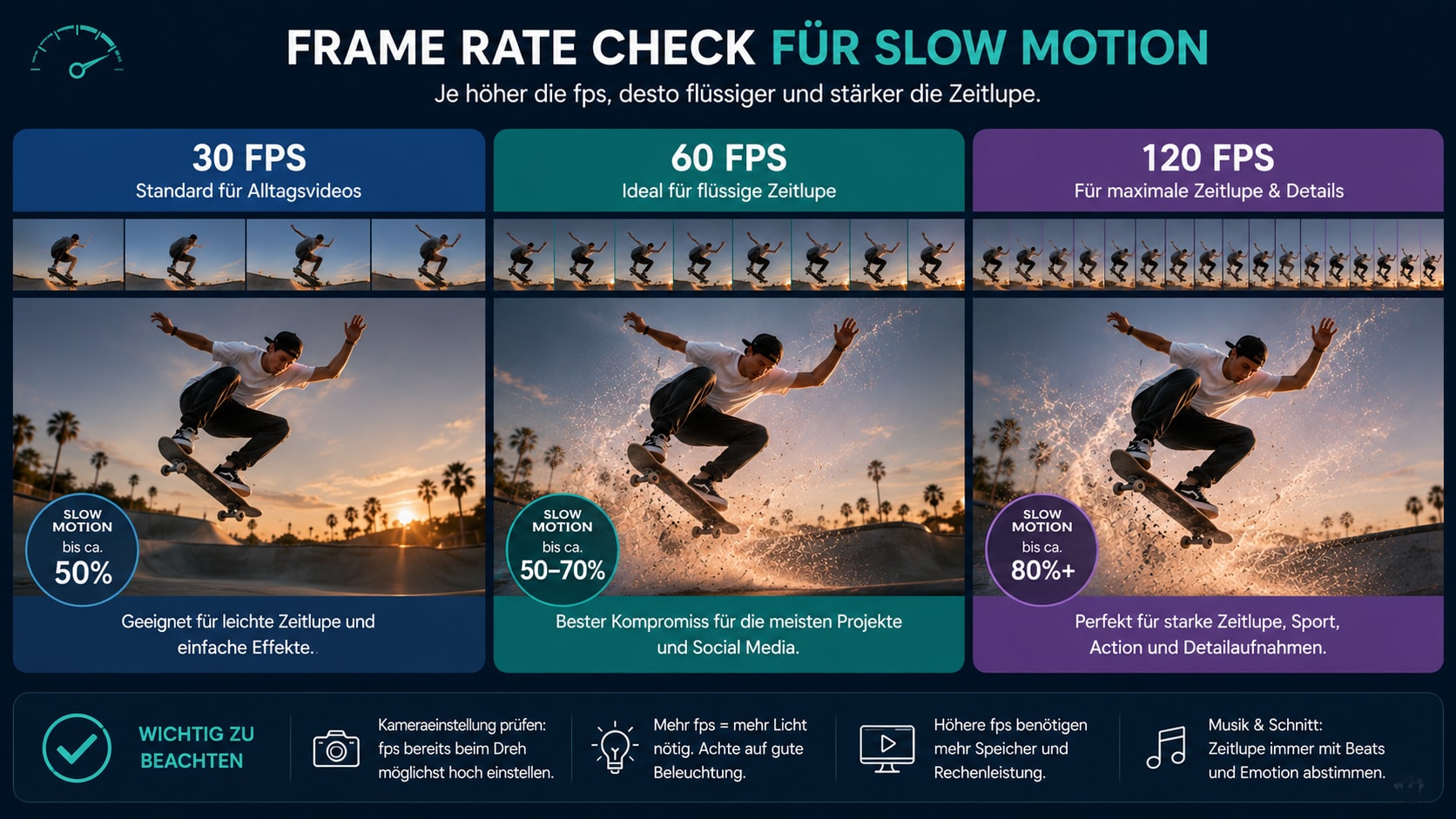
Kurzantwort: Fuer leichte Slow Motion kann 30 fps ausreichen, fuer moeglichst fluessige Zeitlupe sind 50 oder 60 fps oft die bessere Grundlage, und fuer starke Slow Motion bieten 100 oder 120 fps deutlich mehr Spielraum. Je niedriger die Ausgangsbildrate ist, desto vorsichtiger sollten Sie verlangsamen und desto wichtiger ist ein Testexport.
| Ausgangsmaterial | Realistischer Einsatz | Typischer Verlangsamungsbereich | Hinweis |
| 24 fps | Sehr vorsichtige Verlangsamung oder filmischer Look mit wenig Bewegung | ca. 80 bis 90 Prozent | Starke Slow Motion ruckelt schnell, weil wenig Bewegungsinformation vorhanden ist. |
| 25 fps | Leichte Betonung, ruhige Szenen, B-Roll | ca. 80 bis 90 Prozent | Gut fuer subtile Verlaengerung, weniger gut fuer Action-Slowmo. |
| 30 fps | Moderate Betonung, Social Clips, kleine Timingkorrekturen | ca. 70 bis 90 Prozent | Staerkere Zeitlupe kann sichtbar ruckeln, je nach Motiv. |
| 50 fps | Gute Basis fuer halbe Geschwindigkeit in 25-fps-Projekten | ca. 50 Prozent | Kann Bewegung meist stabiler wirken lassen, wenn Aufnahme, Licht und Export passen. |
| 60 fps | Gute Basis fuer halbe Geschwindigkeit in 30-fps-Projekten | ca. 50 Prozent | Beliebt fuer Handyvideos, Sport, Action und Social Content; trotzdem Vorschau pruefen. |
| 100 fps | Starke Slow Motion fuer 25-fps-Projekte | ca. 25 bis 50 Prozent | Mehr Spielraum, sofern Licht, Schaerfe, Bewegung und Speicherbedarf passen. |
| 120 fps | Starke Slow Motion fuer 30-fps-Projekte | ca. 25 bis 50 Prozent | Gibt viel Spielraum fuer Action, Produktdetails und Bewegung, ist aber keine Qualitaetsgarantie. |
| 240 fps und hoeher | Extreme Zeitlupe | je nach Projekt | Nicht immer noetig; Licht, Qualitaet und Dateigroesse werden wichtiger. |
Die einfache Faustregel lautet: Je mehr Bilder pro Sekunde im Ausgangsmaterial vorhanden sind, desto mehr Zeitlupe ist moeglich. Wenn ein Projekt mit 30 fps exportiert wird und Ihr Clip mit 60 fps aufgenommen wurde, koennen Sie ihn ungefaehr auf halbe Geschwindigkeit setzen, ohne sofort fehlende Bildphasen zu spueren. Bei 120 fps entsteht mehr Spielraum fuer Viertelgeschwindigkeit. Das ist keine Garantie fuer perfekte Qualitaet, aber eine deutlich bessere technische Grundlage.
Wenn Sie die Video-Framerate verstehen, koennen Sie Slow Motion realistischer planen. Frame Rate ist aber nur ein Teil der Wahrheit. Wenn die Kamera stark wackelt, die Szene dunkel ist, das Video stark komprimiert wurde oder die Bewegung bereits unscharf aufgenommen ist, hilft auch eine hoehere fps-Zahl nur begrenzt. Slow Motion macht Bildfehler sichtbarer, weil Zuschauer laenger auf einzelne Bewegungsphasen schauen. Deshalb sollten Sie Testexporte machen, besonders wenn der Clip fuer eine wichtige Kampagne, ein Produktvideo oder eine Landingpage genutzt wird.
Auch die Projektbildrate spielt eine Rolle. Ein Video, das fuer YouTube, Shorts, Reels oder Website exportiert wird, sollte nicht beliebig zwischen verschiedenen fps-Werten springen. Viele Workflows bleiben bei 25, 30, 50 oder 60 fps, je nach Zielkanal und Quelle. Entscheidend ist, dass Ihre Timeline, Ihr Material und Ihr Export logisch zusammenpassen. Wenn Sie mehrere Kameras oder Smartphone-Clips mischen, pruefen Sie besonders die Bewegung in den verlangsamten Stellen.
Frame Interpolation oder Optical Flow kann in manchen Faellen helfen, fehlende Zwischenbilder zu schaetzen. Diese Verfahren sind jedoch kein Zauberknopf. Bei klaren Kanten und sauberer Bewegung koennen sie gut wirken. Bei Wasser, Rauch, Haaren, schnellen Handbewegungen, Text, Speichen oder komplexen Hintergruenden koennen sichtbare Artefakte entstehen. Deshalb gilt: Aktivieren oder testen Sie solche Optionen nur, wenn sie in Ihrem Workflow verfuegbar sind, und beurteilen Sie das Ergebnis im finalen Export, nicht nur im kleinen Vorschaufenster.
Slow Motion in Filmora erstellen in 7 Schritten
Kurzantwort: In Filmora erstellen Sie Slow Motion, indem Sie den Clip importieren, den passenden Moment schneiden, die Geschwindigkeit reduzieren, die Bewegung in der Vorschau pruefen, bei Bedarf Speed Ramp nutzen, Audio oder Musik neu abstimmen und das Video im passenden Format exportieren.
| Schritt | Filmora Workflow | Warum es wichtig ist |
| 1. Material importieren | Importieren Sie Ihr Video in Filmora und ziehen Sie es in die Timeline. | Sie sehen Bild, Ton und Cliplaenge im Schnittkontext. |
| 2. Slowmo-Moment schneiden | Trennen Sie den Clip vor und nach der Stelle, die verlangsamt werden soll. | Nur der relevante Moment wird gedehnt. |
| 3. Geschwindigkeit reduzieren | Oeffnen Sie die Geschwindigkeits- oder Dauer-Einstellungen und setzen Sie ein passendes Tempo. | Der Clip wird langsamer, ohne das ganze Projekt zu strecken. |
| 4. Vorschau pruefen | Spielen Sie die Stelle mehrmals ab und achten Sie auf Ruckeln, Unschaerfe, Artefakte und Timing. | Sie erkennen frueh, ob die Verlangsamung zum Material passt. |
| 5. Speed Ramp testen | Nutzen Sie bei Bedarf eine dynamische Tempoaenderung statt einer gleichmaessigen Slow Motion. | Der Effekt wirkt rhythmischer und moderner. |
| 6. Audio bearbeiten | Entscheiden Sie, ob Originalton, Musik, Soundeffekte, Fade oder Pitch-Anpassung noetig sind. | Bild und Ton fuehlen sich wieder synchron und bewusst gestaltet an. |
| 7. Export kontrollieren | Exportieren Sie fuer das Zielformat und pruefen Sie die finale Datei. | Das Ergebnis funktioniert ausserhalb der Editor-Vorschau. |
Der sauberste Filmora-Workflow beginnt nicht mit dem Effekt, sondern mit dem Schnitt. Legen Sie das Rohmaterial in die Timeline und suchen Sie zuerst den Moment, an dem die Bewegung wirklich wichtig wird. Das kann der Hoehepunkt einer Bewegung sein, ein Blick zur Kamera, ein Produktkontakt, ein Sprung, ein Fall, ein Beat oder ein Uebergang. Schneiden Sie den Abschnitt so, dass davor und danach noch genug Kontext bleibt. Eine Zeitlupe ohne Anlauf und Ausstieg wirkt oft abrupt.
Danach setzen Sie die Geschwindigkeit. Arbeiten Sie lieber in mehreren kleinen Tests als mit einer extremen Einstellung. Wenn 50 Prozent gut aussieht, muessen 25 Prozent nicht automatisch besser sein. Besonders bei 30-fps-Material ist eine leichte bis moderate Verlangsamung oft professioneller als ein maximal gedehnter Clip. Nutzen Sie die Vorschau, achten Sie auf die Kanten bewegter Objekte und schauen Sie auch auf Hintergrundbewegung. Ruckeln zeigt sich manchmal nicht im Motiv, sondern in Linien, Schatten oder Kameraschwenks.
Wenn eine gleichmaessige Verlangsamung zu langweilig wirkt, kann eine Speed Ramp besser sein. Dabei bleibt der Clip nicht durchgehend langsam, sondern veraendert sein Tempo. Ein typischer Ablauf ist: normaler Einstieg, kurzer schneller Impuls, Slow Motion am Highlight, Rueckkehr zu normaler Geschwindigkeit. Das funktioniert besonders gut bei Musikvideos, Reels, Shorts, Travel Edits, Sportclips und Produkt-Reveals. Wichtig ist, die Tempoaenderung nicht nur nach Gefuehl zu setzen, sondern auf Bewegung und Musik zu pruefen.
Der naechste Schritt ist Audio. Viele Clips enthalten Originalton, der nach der Verlangsamung nicht mehr passt. In Filmora koennen Sie den Ton im Schnittkontext bearbeiten, Lautstaerke anpassen, Musik in Video einfuegen, Fades setzen und die Wirkung direkt mit dem Bild pruefen. Bei manchen Videos wirkt ein kurzer Originalsound am Anfang gut, waehrend die Slow Motion selbst mit Musik und Soundeffekten getragen wird. Bei anderen ist der Originalton wichtig, etwa bei Tutorials oder Sportanalyse. Dann sollten Sie sehr vorsichtig mit Tempoaenderungen umgehen.
Ergaenzen Sie Effekte, Text oder Overlays erst, wenn das Timing sitzt. Wenn Sie zuerst Untertitel, Marker, Pfeile oder Textboxen setzen und danach die Geschwindigkeit veraendern, geraten Einblendungen schnell aus dem Rhythmus. Fuer Tutorials kann es sinnvoll sein, nach der Slow Motion einen kurzen Text-Hinweis oder Freeze Frame einzubauen. Fuer cineastische Clips reichen oft Farbe, Musik, weiche Uebergaenge und ein sauberer Schnitt.
Vor dem Export sollten Sie die Szene nicht nur im Editor abspielen, sondern die finale Datei pruefen. Manche Probleme zeigen sich erst nach Kompression oder Plattform-Upload. Pruefen Sie besonders, ob die Slow Motion in voller Groesse fluessig genug wirkt, ob die Musik sauber endet, ob Untertitel im richtigen Moment erscheinen und ob die Bildrate zum Ziel passt. Fuer vertikale Shorts oder Reels muessen ausserdem wichtige Motive im sicheren Bildbereich bleiben.
Filmora ist in diesem Zusammenhang weniger ein einzelner Slowmo-Knopf als ein kompletter Arbeitsraum. Sie koennen Tempo, Musik, Audio, Titel, Effekte, Farben und Export gemeinsam beurteilen. Genau das ist fuer Slow Motion wichtig, denn eine verlangsamte Szene wirkt nur dann professionell, wenn sie im gesamten Video ihren Platz hat. Filmora-Tipp: Wenn Sie unsicher sind, starten Sie mit zwei kurzen Varianten: eine Version mit gleichmaessiger Slow Motion und eine Version mit Speed Ramp. Legen Sie beide Varianten in derselben Timeline nebeneinander, pruefen Sie Musik, Originalton, Untertitel und Exportlaenge und entscheiden Sie erst danach, welche Fassung besser zum Zielvideo passt.
Sie können Filmora kostenlos herunterladen und ausprobieren:
100% Sicherheit verifiziert | Keine Malware
Musik und Audio nach Slow Motion anpassen
Kurzantwort: Wenn Sie ein Video verlangsamen, sollten Sie Audio und Musik danach neu pruefen. Originalton kann tiefer, laenger oder unnatuerlich klingen. Oft wirkt es besser, den Ton zu trennen, auszublenden, Soundeffekte zu setzen oder Musik neu auf die Slow Motion abzustimmen.
| Audio-Situation | Empfohlener Umgang | Warum |
| Originalton ist unwichtig | Ton stummschalten oder stark reduzieren | Die Slow Motion kann durch Musik getragen werden. |
| Originalton ist atmosphaerisch | Leise unterlegen, mit Fade ein- oder ausblenden | Geraeusche bleiben natuerlich, ohne zu stoeren. |
| Sprache ist wichtig | Tempoaenderung vorsichtig einsetzen oder Sprache getrennt lassen | Verlangsamte Sprache klingt oft unnatuerlich. |
| Musik soll zum Beat passen | Slowmo-Schnittpunkte an Beats ausrichten | Bild und Klang wirken absichtlich statt zufaellig. |
| Musik ist zu kurz oder zu lang | Musik schneiden, loopen, ausblenden oder neu setzen | Die Tonspur passt zur neuen Clipdauer. |
| Musik soll langsamer werden | Tempo und Pitch bewusst pruefen | Langsamere Musik kann tiefer oder anders wirken. |
| Sport- oder Actionmoment | Soundeffekte gezielt setzen | Impact, Whoosh oder Treffer koennen den Moment verstaerken. |
Kurzantwort zu musik langsamer: Wenn ein Video in Slow Motion laeuft, muss die Musik nicht automatisch ebenfalls langsamer werden. Oft wirkt es besser, den Musiktrack in normalem Tempo zu lassen und den Slowmo-Moment auf einen Beat zu schneiden. Wenn Sie Musik tatsaechlich langsamer machen, pruefen Sie Tonhoehe, Laenge, Loop, Fade, Lautstaerke und Lizenzbedingungen. Fuer Sprache ist eine separate Tonspur oder ein neues Voiceover haeufig klarer als verlangsamter Originalton.
Viele Nutzer suchen nach musik langsamer, weil sie nach dem Verlangsamen eines Clips merken, dass der Ton nicht mehr stimmt. Das kann mehrere Ursachen haben. Wenn Bild und Ton gemeinsam gedehnt werden, wird der Ton laenger. Je nach Einstellung kann er auch tiefer oder unnatuerlich klingen. Wenn Musik separat darunter liegt, passt der Beat vielleicht nicht mehr zum neuen Highlight. Wenn Untertitel oder Voiceover bereits gesetzt waren, laufen sie nach einer Tempoaenderung unter Umstaenden nicht mehr synchron.
Deshalb sollte die Reihenfolge im Workflow klar sein: Erst entscheiden Sie, welcher Videoteil in Slow Motion laufen soll. Dann pruefen Sie die neue Dauer. Danach bearbeiten Sie Musik, Originalton, Voiceover, Untertitel und Soundeffekte. So vermeiden Sie, dass Sie dieselbe Tonspur mehrfach neu anpassen muessen.
Bei Social-Videos ist Musik oft wichtiger als Originalton. Eine kurze Slow Motion wirkt besonders stark, wenn der entscheidende Moment auf einem Beat, Drop oder musikalischen Akzent liegt. Dafuer muss nicht die gesamte Musik langsamer gemacht werden. Oft reicht es, den Clip so zu schneiden, dass die verlangsamte Bewegung auf den Beat faellt. Alternativ koennen Sie die Musik schneiden, mit Fades verbinden oder einen Soundeffekt genau auf den Moment legen. Ein praktischer Musik-Workflow sieht so aus: Legen Sie zuerst die Slow-Motion-Dauer fest, markieren Sie den visuellen Hoehepunkt, suchen Sie dann einen Beat oder musikalischen Akzent und schneiden Sie die Musik danach. Wenn der Track nicht passt, ist ein kurzer Fade, ein Loop oder ein neuer Musikabschnitt oft sauberer als eine extreme Tempoaenderung der gesamten Musik. Wenn Sie trotzdem Musik langsamer machen, hoeren Sie den Export mit Kopfhoerern und auf einem Smartphone ab, weil Pitch- und Timing-Probleme dort schneller auffallen.
Bei Tutorials, Schulungen und Erklaervideos ist die Situation anders. Wenn Sprache oder reale Geraeusche wichtig sind, darf Slow Motion die Verstaendlichkeit nicht zerstoeren. In solchen Faellen kann es besser sein, den Originalton zu trennen, die verlangsamte Stelle mit einem kurzen Hinweis zu erklaeren und danach wieder zur normalen Geschwindigkeit zurueckzukehren. Ein Freeze Frame mit Text kann manchmal klarer sein als stark verlangsamte Sprache.
Auch rechtlich sollten Sie Musik bewusst behandeln. Verwenden Sie eigene Musik, lizenzierte Tracks oder Musik, die fuer die geplante Plattform und Nutzung freigegeben ist. Eine Tempoaenderung kann je nach Lizenz und Plattformkontext ebenfalls relevant sein. Wenn ein Video kommerziell genutzt wird, fuer Ads geplant ist oder auf mehreren Kanaelen erscheint, sollten Musikrechte und Plattformregeln vor dem Export geklaert sein.
Slow Cinematic Look: Bewegung, Licht, Schnitt und Musik
Kurzantwort: Ein slow cinematic Look entsteht nicht allein durch langsameres Tempo. Er entsteht durch passende Aufnahme, kontrollierte Bewegung, gutes Licht, klaren Schnitt, abgestimmte Musik, dezente Farbe und eine Slow Motion, die nur den richtigen Moment betont.
| Element | Was es zur Wirkung beitraegt | Praxistipp |
| Motivbewegung | Gibt der Zeitlupe Inhalt. | Waehlen Sie Bewegungen mit klarer Richtung oder sichtbarem Detail. |
| Kamerabewegung | Erzeugt Tiefe und Dynamik. | Langsame, stabile Bewegungen wirken besser als hektisches Wackeln. |
| Licht | Macht Kanten, Texturen und Bewegung lesbar. | Bei hoher fps-Zahl brauchen Sie oft mehr Licht. |
| Hintergrund | Verhindert visuelle Unruhe. | Ruhige Flaechen helfen, das Motiv in Slow Motion zu fuehren. |
| Schnitt | Bestimmt, wann Zuschauer den Effekt spueren. | Slow Motion kurz vor dem Highlight einsetzen, nicht zu frueh. |
| Musik | Traegt Emotion und Rhythmus. | Beat, Drop oder Akzent mit dem visuellen Moment verbinden. |
| Farbe | Gibt dem Clip Stimmung. | Farbkorrektur dezent halten, damit Haut, Produkt und Licht natuerlich bleiben. |
| Text und Effekte | Koennen Fokus geben. | Nur einsetzen, wenn sie die Szene klaeren oder betonen. |
Viele "slow cinematic" Videos wirken nicht wegen der extremen Verlangsamung gut, sondern weil der Moment bewusst gestaltet ist. Die Kamera bewegt sich ruhig, das Motiv hat eine klare Aktion, Licht trifft auf Oberflaechen, Musik setzt ein und der Schnitt gibt der Bewegung Raum. Die Slow Motion ist nur ein Teil des Looks.
Wenn Sie den Effekt fuer ein Produktvideo nutzen, planen Sie zuerst die Bewegung. Ein Produkt kann sich drehen, eine Hand kann es aufnehmen, Wasser kann ueber eine Oberflaeche laufen, Stoff kann fallen oder Licht kann ueber eine Kante gleiten. Solche Bewegungen sind in Slow Motion lesbar. Ein statisches Produkt, das nur laenger gezeigt wird, wirkt dagegen nicht automatisch hochwertiger.
Fuer Reise-, Event- oder Lifestyle-Videos funktioniert Slow Motion besonders gut, wenn sie mit normalen Tempoabschnitten kombiniert wird. Ein schneller Schnitt fuehrt in die Szene, der wichtigste Moment wird verlangsamt, danach geht es wieder weiter. Dieser Kontrast macht die Zeitlupe spuerbar. Wenn alles langsam ist, gibt es keinen Hoehepunkt mehr.
In Filmora koennen Sie den slow cinematic Look Schritt fuer Schritt aufbauen: Zuerst Timing und Slow Motion, dann Musik, dann Farbe, dann Titel oder Effekte. Diese Reihenfolge ist sinnvoll, weil das Tempo den Rhythmus der gesamten Szene veraendert. Wenn Sie Farbe, Effekte oder Text zu frueh finalisieren, muessen Sie sie nach der Tempoaenderung oft wieder verschieben.
Bleiben Sie bei der Wirkung realistisch. Slow Motion kann eine Szene hochwertiger wirken lassen, wenn Aufnahme, Licht, fps und Schnitt stimmen. Sie kann aber keine verwackelte, dunkle oder stark komprimierte Aufnahme automatisch in einen Kinoclip verwandeln. Ein professioneller Look entsteht aus Material und Bearbeitung zusammen.
Haeufige Fehler beim Erstellen von Slow Motion Videos
Kurzantwort: Die haeufigsten Fehler sind zu starke Verlangsamung, ungeeignetes Ausgangsmaterial, fehlender Audio-Check, zu lange Zeitlupe, falscher Export und der Versuch, einen cineastischen Look nur ueber Tempo zu erzeugen.
Fehler 1: Den ganzen Clip verlangsamen
Viele Einsteiger verlangsamen ein komplettes Video, weil der Effekt im ersten Moment eindrucksvoll wirkt. Das Ergebnis ist meistens zu lang. Zuschauer verlieren den Rhythmus, und der eigentliche Hoehepunkt geht unter.
Besser ist ein gezielter Schnitt. Lassen Sie den Clip in normalem Tempo beginnen, verlangsamen Sie nur den wichtigen Moment und kehren Sie danach wieder zur normalen Geschwindigkeit zurueck. Dadurch bleibt die Slow Motion ein Akzent.
Fehler 2: Zu starkes Slowmo bei 30 fps
30 fps reichen fuer leichte Betonung, aber nicht fuer jede starke Zeitlupe. Wenn ein 30-fps-Clip extrem gedehnt wird, fehlen echte Bewegungsphasen. Das kann zu Ruckeln, Spruengen oder kuenstlichen Zwischenbildern fuehren.
Besser ist eine moderate Verlangsamung oder ein kuerzerer Effekt. Wenn Sie regelmaessig Slow Motion brauchen, nehmen Sie wichtige Szenen nach Moeglichkeit mit 50, 60, 100 oder 120 fps auf.
Fehler 3: Motion Blur ignorieren
Bewegungsunschaerfe kann bei normalem Tempo natuerlich aussehen. In Zeitlupe bleibt sie laenger sichtbar und kann Details verwaschen. Besonders bei schnellen Haenden, Sport, Fahrzeugen, Wasser oder dunklen Szenen faellt das auf.
Besser ist, bereits beim Dreh auf Licht, Stabilitaet und passende Kameraeinstellungen zu achten. In der Bearbeitung hilft nur begrenzt, was im Ausgangsmaterial nicht klar erfasst wurde.
Fehler 4: Audio nach dem Verlangsamen nicht pruefen
Wenn Bild und Originalton gemeinsam langsamer werden, kann der Ton dumpf, tief oder unnatuerlich klingen. Auch Musik kann nach einer Tempoaenderung falsch sitzen, wenn der visuelle Hoehepunkt nicht mehr auf dem Beat liegt.
Besser ist, Audio bewusst zu bearbeiten. Trennen oder reduzieren Sie Originalton, setzen Sie Musik neu, nutzen Sie Fades und pruefen Sie, ob Soundeffekte den Moment besser tragen.
Fehler 5: Slow Motion ohne Hook verwenden
Gerade bei Reels, Shorts und TikToks reicht eine schoene Zeitlupe nicht immer. Wenn der Clip keinen klaren Einstieg hat, wirkt er schnell beliebig.
Besser ist ein sichtbares Versprechen in der ersten Sekunde: eine Bewegung, ein Detail, ein Problem, eine Vorher-Nachher-Situation oder ein Moment kurz vor dem Ereignis. Die Slow Motion sollte den Hook verstaerken, nicht ersetzen.
Fehler 6: Untertitel und Grafiken zu frueh setzen
Wenn Untertitel, Pfeile, Sticker oder Text bereits fertig platziert sind und danach das Tempo geaendert wird, stimmen Einblendungen oft nicht mehr.
Besser ist die Reihenfolge: Rohschnitt, Tempo, Slow Motion, Musik, dann Untertitel und Grafiken finalisieren. So bleiben alle Elemente im richtigen Moment.
Fehler 7: Export nur im Editor beurteilen
Eine Vorschau im Editor ist hilfreich, aber sie ist nicht immer identisch mit der finalen Datei. Kompression, Bildrate, Plattformverarbeitung und Wiedergabegeraet koennen die Wirkung veraendern.
Besser ist ein kurzer Testexport. Spielen Sie die Datei lokal und, wenn moeglich, in der Zielumgebung ab. Achten Sie auf Ruckeln, Audio, Untertitel, Seitenverhaeltnis und Dateigroesse.
Troubleshooting: Warum ruckelt mein Slow Motion Video?
Kurzantwort: Ein Slow Motion Video ruckelt meist, weil die Ausgangsbildrate zu niedrig ist, die Verlangsamung zu stark eingestellt wurde, das Material verwackelt oder unscharf ist, die Vorschau ueberlastet ist oder Export-FPS und Projekt-FPS nicht gut zusammenpassen.
| Symptom | Wahrscheinliche Ursache | Was Sie testen koennen |
| Gleichmaessiges Ruckeln | Zu niedrige fps fuer die gewaehlte Verlangsamung | Tempo weniger stark reduzieren oder hoeher-fps-Material verwenden. |
| Einzelne Spruenge | Schnittpunkt, Keyframe oder Speed-Ramp-Kurve sitzt unguenstig | Uebergang verschieben und Ramp sanfter setzen. |
| Kuenstliche Kanten | Zwischenbildberechnung passt nicht zum Motiv | Interpolation pruefen, reduzieren oder deaktivieren, je nach Material. |
| Unschaerfe bei Bewegung | Motion Blur oder dunkle Aufnahme | Kuerzeren Slowmo-Abschnitt waehlen und beim naechsten Dreh mehr Licht nutzen. |
| Vorschau ruckelt, Export wirkt besser | Rechner oder Vorschauaufloesung ueberlastet | Vorschauqualitaet reduzieren oder Testexport machen. |
| Export ruckelt | Projekt- und Export-FPS passen nicht oder Kompression ist zu stark | Export mit passender Bildrate und hoeherer Qualitaet testen. |
| Social Upload wirkt schlechter | Plattform komprimiert oder wandelt um | Format, Aufloesung, Bitrate und Seitenverhaeltnis fuer die Plattform optimieren. |
Bei Probleme beim Verlangsamen von Videos pruefen Sie zuerst nicht den Effekt, sondern die Quelle. Welche fps hat der Clip? Ist die Bewegung scharf? Ist die Kamera stabil? Wurde das Video bereits stark komprimiert, etwa durch Messenger, Cloud-Vorschau oder erneuten Download? Je schlechter das Ausgangsmaterial, desto vorsichtiger sollten Sie mit Slow Motion umgehen.
Danach pruefen Sie die Staerke der Verlangsamung. Wenn 25 Prozent ruckelt, testen Sie 40 oder 50 Prozent. Wenn eine lange Zeitlupe unruhig wirkt, schneiden Sie sie kuerzer. Wenn eine gleichmaessige Verlangsamung langweilig ist, testen Sie eine Speed Ramp. Manchmal ist ein kleiner Tempowechsel viel wirksamer als ein extrem verlangsamter Abschnitt.
Falls Sie mit Zwischenbildberechnung oder Optical-Flow-aehnlichen Verfahren arbeiten, pruefen Sie das Ergebnis besonders genau. Solche Methoden koennen Bewegungen glaetten, aber auch fehlerhafte Formen erzeugen. Bei klaren, einfachen Bewegungen sind die Chancen besser. Bei sehr komplexen Motiven sollten Sie nicht blind auf die Automatik vertrauen.
Unterscheiden Sie ausserdem zwischen Vorschau und Export. Ein ruckelndes Vorschaufenster bedeutet nicht immer, dass der Export ruckelt. Wenn Ihr Rechner viele Spuren, Effekte, hohe Aufloesung und Tempoaenderungen gleichzeitig berechnen muss, kann die Echtzeitvorschau hakeln. Ein kurzer Testexport zeigt zuverlaessiger, wie die finale Datei wirkt.
Export fuer YouTube, Reels, Shorts und Website
Kurzantwort: Exportieren Sie ein Slow Motion Video in einem Format, das zu Plattform, Seitenverhaeltnis, Aufloesung, Bildrate und Musik passt. Pruefen Sie die finale Datei, weil Plattformen Videos erneut komprimieren koennen.
| Ziel | Empfohlene Pruefung | Warum |
| YouTube Video | 16:9, passende Aufloesung, stabile Bildrate, saubere Musikenden | Lange Wiedergabe macht kleine Ruckler sichtbar. |
| YouTube Shorts | 9:16, schneller Hook, Motiv im sicheren Bereich | Mobile Zuschauer entscheiden sofort. |
| Instagram Reels | 9:16, Untertitelbereich, UI-Abstand, Musikrechte | Plattform-UI darf Motiv und Text nicht verdecken. |
| TikTok | 9:16, starke erste Sekunde, Beat-Timing | Slow Motion muss sofort als Effekt lesbar sein. |
| Website / Landingpage | Dateigroesse, Ladezeit, Autoplay-Kontext, Untertitel | Zu grosse Dateien verschlechtern Nutzererfahrung. |
| Praesentation | Lesbarkeit auf grossem Screen, Tonpegel, Loop | Slow Motion darf nicht zu dunkel oder zu lang wirken. |
Fuer klassische YouTube-Videos ist Slow Motion oft Teil eines groesseren Schnitts. Hier zaehlt, ob der Effekt im Kontext funktioniert. Ein Sportmoment, ein Produktdetail oder ein emotionaler Cut kann laenger sein als in einem Short, aber er sollte trotzdem nicht die Dramaturgie ausbremsen. Achten Sie auf Musikenden, Lautstaerke und Uebergaenge.
Fuer Shorts, Reels und TikTok ist Tempo besonders kritisch. Ein Slowmo-Clip darf nicht erst nach drei Sekunden interessant werden. Zeigen Sie den visuellen Reiz frueh: Bewegung, Detail, Aktion, Problem oder Reveal. Wenn die Zeitlupe spaeter im Clip kommt, sollte der Einstieg darauf vorbereiten. Sonst wirkt der Clip wie ein langer Anlauf ohne Belohnung.
Bei vertikalen Formaten muessen Sie den Bildausschnitt erneut pruefen. Was im horizontalen Editor gut aussieht, kann in 9:16 zu eng sein. Gesichter, Haende, Produkte, Untertitel und wichtige Bewegung sollten nicht durch Plattform-Buttons, Captions oder Randbeschnitt verdeckt werden. Slow Motion verlaengert die Aufmerksamkeit auf genau diese Details, deshalb fallen falsche Ausschnitte staerker auf.
Bei Website-Videos kommt Ladezeit hinzu. Eine starke Slow Motion in hoher Aufloesung kann grosse Dateien erzeugen. Fuer Landingpages sollten Sie pruefen, ob die Datei schnell laedt, ob Autoplay ohne Ton sinnvoll ist, ob eine Untertitel- oder Textalternative noetig ist und ob die Kompression die Bewegung sichtbar verschlechtert.
Der finale Qualitaetscheck sollte immer auf der exportierten Datei passieren. Oeffnen Sie das Video ausserhalb des Editors, schauen Sie es in normaler Groesse an und testen Sie, wenn moeglich, auf einem Smartphone. Erst dann sehen Sie, ob Slow Motion, Musik, Untertitel, Farblook und Export wirklich zusammenpassen.
Rechte, Transparenz und verantwortungsvolle Nutzung
Kurzantwort: Verwenden Sie fuer Slow Motion Videos eigenes oder lizenziertes Material, klaeren Sie Musikrechte und achten Sie darauf, dass Tempoaenderungen die Aussage einer Szene nicht irrefuehrend veraendern.
Slow Motion ist ein kreativer Effekt. Er kann aber auch die Wahrnehmung einer Szene veraendern. Eine Bewegung wirkt langsamer, dramatischer oder bedeutungsvoller, als sie in Echtzeit war. In Musikvideos, Produktclips, Reels, Travel Edits oder Brand Videos ist das Teil der Gestaltung. In Nachrichten, Dokumentationen, Bewertungen, Schulungen, Sicherheitsvideos oder beweisnahen Kontexten sollte man vorsichtiger sein.
Wenn die reale Abfolge wichtig ist, sollten Tempoaenderungen transparent bleiben. Ein verlangsamter Ausschnitt kann sinnvoll sein, um eine Bewegung zu analysieren oder einen Schritt zu erklaeren. Er sollte aber nicht so eingesetzt werden, dass Zuschauer eine falsche Vorstellung von Geschwindigkeit, Reaktion, Risiko oder Absicht bekommen. Bei sensiblen Themen ist eine klare Kennzeichnung oder eine zusaetzliche Echtzeitversion oft sinnvoll.
Auch bei Musik und Materialrechten ist Vorsicht wichtig. Nutzen Sie eigene Clips, lizenzierte Stockvideos, freigegebene Markenassets und Musik, die fuer Ihre geplante Nutzung erlaubt ist. Wenn ein Clip fuer Werbung, Kundenarbeit, Social Ads oder mehrere Plattformen genutzt wird, sollten Sie Lizenzen und Plattformbedingungen vor dem Export pruefen. Das gilt auch, wenn Musik geschnitten, geloopt, in der Geschwindigkeit veraendert oder mit Soundeffekten kombiniert wird.
Filmora kann Ihnen helfen, den technischen Workflow zu steuern. Die rechtliche Bewertung ersetzt ein Editor jedoch nicht. Wenn Sie unsicher sind, ob bestimmtes Material, eine Musikspur oder eine bearbeitete Szene genutzt werden darf, klaeren Sie Rechte, Einwilligungen und Vorgaben vor der Veroeffentlichung.
Praxisbeispiele: Welche Slow Motion passt zu welchem Video?
Kurzantwort: Die beste Slow Motion haengt vom Ziel ab. Ein Produktvideo braucht andere Tempoentscheidungen als ein Sportclip, Tutorial, Reel, Musikvideo oder emotionaler Eventfilm.
| Videotyp | Passender Slowmo-Einsatz | Filmora Workflow |
| Produktvideo | Kurze, hochwertige Bewegungsdetails | Clip schneiden, Tempo reduzieren, Musikbeat setzen, Farblook pruefen. |
| Sportclip | Technik, Sprung, Treffer oder Wendepunkt zeigen | Hoch-fps-Material nutzen, Highlight verlangsamen, eventuell Freeze Frame ergaenzen. |
| Reel / Short | Hook und Highlight schnell verbinden | Speed Ramp, Beat-Schnitt, kurzer Slowmo-Akzent, vertikaler Export. |
| Tutorial | Einen komplexen Schritt verstaendlich machen | Moderate Verlangsamung, Textmarker, Untertitel, klare Rueckkehr zu Normaltempo. |
| Musikvideo | Rhythmus und Bewegung stilisieren | Slow Motion auf Beat, Speed Ramp, Farbe, Effekte und Sounddesign kombinieren. |
| Hochzeits- oder Eventvideo | Emotionale Momente laenger halten | Blick, Umarmung, Tanz oder Jubel kurz verlangsamen, Musik weich ausblenden. |
| Travel Video | Atmosphaere und Bewegung verbinden | Normales Tempo und Slow Motion abwechseln, nicht jede B-Roll verlangsamen. |
| Food Video | Textur, Dampf, Schnitt oder Bewegung zeigen | Gute Beleuchtung, kurze Slowmo-Shots, passende Soundeffekte. |
Ein Produktvideo profitiert oft von sehr kurzen Slowmo-Momenten. Eine Hand nimmt das Produkt auf, Wasser laeuft ueber eine Oberflaeche, eine Verpackung oeffnet sich, ein Detail dreht ins Licht. Die Slow Motion sollte hier Wertigkeit vermitteln, aber nicht den Informationsfluss blockieren. Ein paar Sekunden reichen oft.
Ein Sportclip braucht dagegen technische Klarheit. Zuschauer wollen sehen, was passiert: Anlauf, Bewegung, Kontakt, Landung, Reaktion. Wenn die Szene zu stark verlangsamt wird, geht Dynamik verloren. Oft funktioniert eine Kombination aus Normaltempo, Slow Motion und eventuell Freeze Frame besser als ein durchgehend verlangsamter Clip.
Bei Tutorials ist Slow Motion besonders hilfreich, wenn ein Schritt sonst zu schnell waere. Ein Werkzeuggriff, ein Mausklick, eine Handbewegung oder ein kurzer Effekt kann langsamer gezeigt werden. Gleichzeitig sollten Text und Voiceover klar bleiben. Wenn Sprache durch Tempoaenderung leidet, trennen Sie Bild und Ton oder arbeiten Sie mit einem separaten Voiceover.
Bei Reels, Shorts und TikToks zaehlt der erste Eindruck. Slow Motion muss nicht lang sein. Ein sehr kurzer, sauber gesetzter Effekt kann reichen, wenn er auf einen Beat oder visuellen Hoehepunkt faellt. Hier ist Speed Ramp oft die bessere Wahl, weil sie Energie vor und nach dem verlangsamten Moment erhaelt.
Fazit: Gute Slow Motion ist ein Timing-Workflow, kein Zufallseffekt
Slow Motion funktioniert am besten, wenn Technik und Gestaltung zusammenpassen. Sie brauchen einen Moment, der durch Zeitlupe wirklich gewinnt, Ausgangsmaterial mit genug Bewegungsinformation, eine sinnvolle Verlangsamung, sauberes Musik- und Audio-Timing und einen Export, der zur Plattform passt. Wenn einer dieser Punkte fehlt, wirkt der Clip schnell ruckelig, langatmig oder kuenstlich.
Der einfachste Weg ist ein klarer Workflow: Szene auswaehlen, Frame Rate pruefen, nur den relevanten Abschnitt verlangsamen, Vorschau ansehen, Audio und Musik neu abstimmen, bei Bedarf Speed Ramp oder Freeze Frame nutzen und die finale Datei testen. So bleibt Slow Motion ein gezieltes Stilmittel.
Filmora ist fuer diesen Prozess besonders praktisch, weil Sie Tempo, Schnitt, Musik, Audio, Effekte, Titel und Export in einer Timeline steuern koennen. Sie muessen nicht nur ein Video langsamer machen, sondern koennen sehen, ob der verlangsamte Moment im gesamten Clip funktioniert. Genau dort entsteht der Unterschied zwischen einem zufaellig gedehnten Clip und einem Slow Motion Video, das wirklich wirkt.
CTA: Probieren Sie Ihren Slow Motion Workflow direkt in Filmora aus: Clip importieren, den besten Moment schneiden, Geschwindigkeit anpassen, Musik neu setzen, Vorschau pruefen und fuer Ihr Zielformat exportieren.
Sie können Filmora kostenlos herunterladen und ausprobieren:
100% Sicherheit verifiziert | Keine Malware


