
 4,7
4,7


Text zu einem Video in CapCut hinzuzufügen ist unkompliziert und in wenigen Schritten erledigt. Öffnen Sie Ihr Projekt, tippen Sie auf „Text“, wählen Sie „Text hinzufügen“ und passen Sie anschließend Schriftart, Farbe, Größe, Position, Dauer und Animation an. Auf diese Weise lassen sich Titel, Untertitel, Hinweise oder Call-to-Actions direkt im Video platzieren.
Vor allem bei TikTok, Instagram Reels und YouTube Shorts spielt Text eine wichtige Rolle. Er schafft Orientierung, macht Inhalte auch ohne Ton verständlich und sorgt dafür, dass zentrale Aussagen schneller wahrgenommen werden. Wenn Sie bei der Gestaltung mehr Freiraum und professionellere Vorlagen benötigen, ist Filmora eine interessante Alternative zu CapCut. Wenn Sie zusätzlich nach Inspiration für Instagram-Videos bearbeiten oder YouTube-Videos erstellen suchen, finden Sie dort weitere praktische Anleitungen.

 Sicherer Download – geprüft & vertrauenswürdig

In diesem Artikel
Wie fügt man in CapCut Text zu einem Video hinzu?
Wenn Sie in CapCut Text zu einem Video hinzufügen möchten, funktioniert das direkt über die integrierte Textfunktion. Öffnen Sie Ihr Projekt, tippen Sie im unteren Menü auf „Text“, wählen Sie „Text hinzufügen“ und bearbeiten Sie das neue Textelement anschließend in der Timeline. So lassen sich Überschriften, Erklärtexte, Untertitel oder kurze Hinweise schnell ins Video einbauen.
Text ist dabei weit mehr als nur ein dekoratives Element. Er hilft, Inhalte klarer zu strukturieren, wichtige Aussagen hervorzuheben und Zuschauer auch dann abzuholen, wenn das Video ohne Ton angesehen wird. Gerade bei kurzen Social-Videos macht das oft den Unterschied zwischen einem überflogenen und einem wirklich verstandenen Inhalt aus. Wenn Sie statt normalem Text lieber direkt mit Untertiteln arbeiten möchten, finden Sie auch passende Anleitungen zum Untertitel in Video einfügen.

Schritt-für-Schritt: Text in CapCut einfügen
Projekt öffnen und Text hinzufügen
Öffnen Sie CapCut und erstellen Sie zunächst ein neues Projekt. Wählen Sie anschließend das Video aus, das Sie bearbeiten möchten. Sobald der Clip in der Timeline liegt, tippen Sie auf „Text“ und dann auf „Text hinzufügen“. Jetzt können Sie den gewünschten Text direkt eingeben.
Schritt 1Video in CapCut importieren
Starten Sie ein neues Projekt und laden Sie den Clip, in den Sie Text einfügen möchten.
Schritt 2Die Textfunktion auswählen
Tippen Sie im unteren Menü auf „Text“ und wählen Sie anschließend „Text hinzufügen“.
Schritt 3Den gewünschten Text eingeben
Je nach Videotyp können Sie Titel, kurze Erklärungen, Untertitel oder einen Call-to-Action einfügen.
- Titel für den Einstieg ins Video
- Kurze Erläuterungen in Tutorials
- Untertitel für gesprochene Inhalte
- CTAs wie „Jetzt ausprobieren“ oder „Mehr erfahren“
Text bearbeiten, platzieren und animieren
Nach dem Einfügen können Sie den Text in CapCut weiter anpassen. Dazu gehören unter anderem Schriftart, Größe, Farbe, Position, Dauer und Animation. Für einfache bis mittlere Social-Media-Projekte sind diese Funktionen in vielen Fällen völlig ausreichend.
Diese Einstellungen können Sie in CapCut anpassen
- Schriftart und Schriftgröße
- Farbe und Textstil
- Hintergrund, Kontur oder Schatten
- Position im Bild
- Anzeigedauer in der Timeline
- Ein- und Ausblendanimationen
Entscheidend ist, dass der Text nicht nur gut aussieht, sondern auch auf Anhieb verständlich bleibt. Da viele Nutzer kurze Videos ohne Ton ansehen, sollte die Hauptaussage immer schnell lesbar und klar formuliert sein. Wenn Sie Ihre Clips zusätzlich mit Musik im Video kombinieren oder mit Videoeffekten aufwerten möchten, lässt sich der Gesamteindruck deutlich verbessern.

Tipps für gut lesbaren Text in CapCut
Schrift, Farbe und Lesbarkeit verbessern
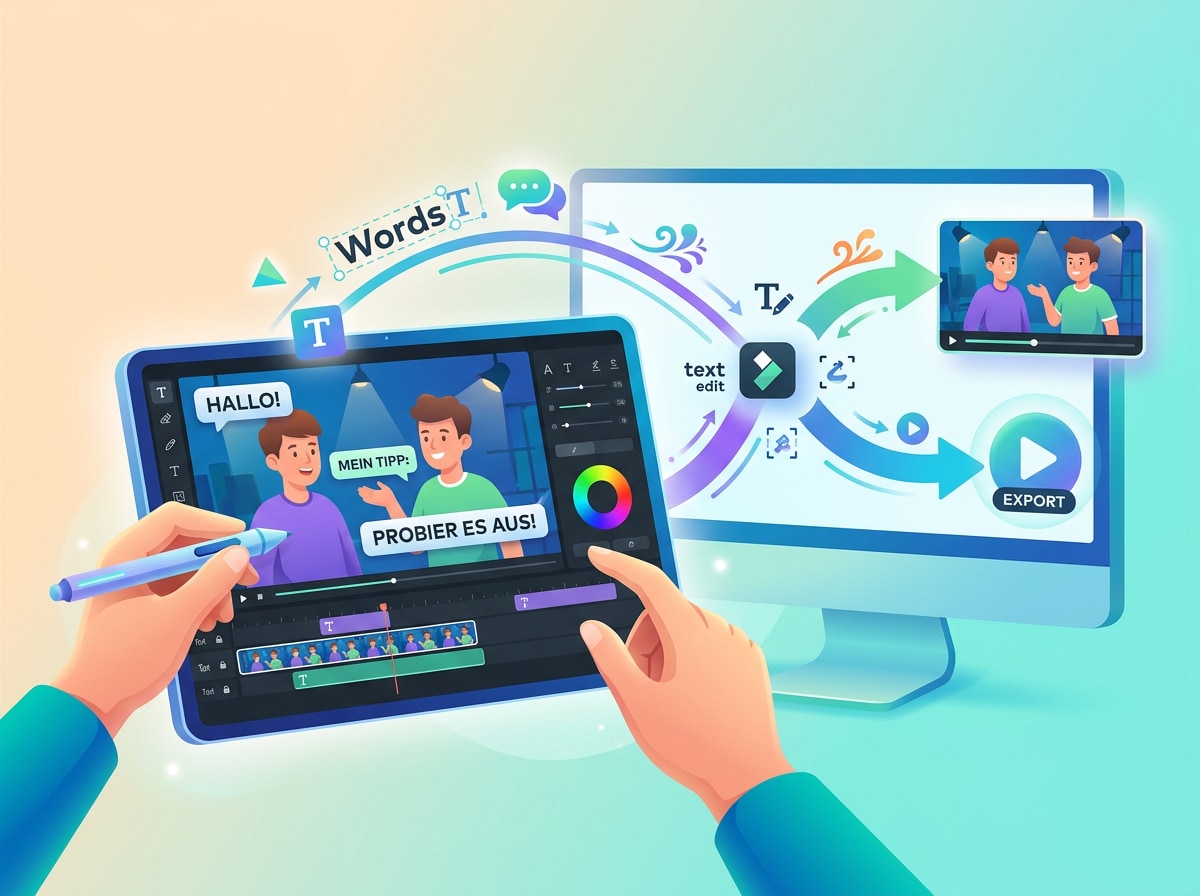
Damit Text im Video wirklich funktioniert, sollte er klar, knapp und gut lesbar sein. Besonders auf Smartphones entscheiden kleine Details wie Schriftgröße, Kontrast und Platzierung darüber, ob ein Text wahrgenommen oder einfach übersehen wird.
- Nutzen Sie kurze Formulierungen statt langer Sätze
- Wählen Sie eine gut lesbare Schriftart
- Achten Sie auf deutlichen Kontrast zwischen Text und Hintergrund
- Vermeiden Sie zu viele Informationen auf einmal
Für Inhalte, die auch in KI-basierten Suchumgebungen gut funktionieren sollen, ist diese Klarheit besonders wichtig. Eindeutige Aussagen lassen sich leichter erfassen, zusammenfassen und zitieren als überladene Textblöcke. Wenn Sie mit fertigen Dateien arbeiten, kann auch das Hinzufügen von Untertiteln zu MP4-Videos eine sinnvolle Ergänzung sein.
Dauer, Position und Animation sinnvoll einsetzen
Ein gutes Textelement bleibt lange genug sichtbar, um bequem gelesen zu werden, ohne das Video unnötig zu überladen. Gleichzeitig sollte es wichtige Bildinhalte nicht verdecken. In CapCut können Sie die Dauer eines Textelements direkt in der Timeline verlängern oder verkürzen und die Position individuell anpassen.
Wann Animationen sinnvoll sind
Animationen können dabei helfen, die Aufmerksamkeit zu lenken. Besonders gut funktionieren sie, wenn sie eine klare Aufgabe erfüllen:
- Ein Titel erscheint am Anfang des Videos
- Eine Kernaussage wird gezielt hervorgehoben
- Ein Call-to-Action wird am Ende sichtbar eingeblendet
Weniger ist hier oft mehr. Zu viele Bewegungen oder Effekte wirken schnell unruhig und lenken vom eigentlichen Inhalt ab. Gerade bei Tutorials, Produktvideos oder Erklärclips sollte Text vor allem funktional bleiben. Wenn Sie regelmäßig Lerninhalte produzieren, lohnt sich auch ein Blick auf Tipps zum Erstellen von Video-Tutorials.
CapCut oder Filmora – welche Lösung passt besser?
CapCut ist eine gute Wahl, wenn Sie schnell und unkompliziert Text in ein Social-Media-Video einfügen möchten. Für einfache Titel, kurze Hinweise oder Untertitel reicht das in vielen Fällen vollkommen aus. Wenn Sie jedoch häufiger Videos produzieren und stärker auf Gestaltung, Markenoptik und Vorlagen setzen, bietet Filmora deutlich mehr Möglichkeiten. Besonders hilfreich sind in diesem Zusammenhang auch weiterführende Seiten zu Videobearbeitungssoftware und kostenloser Videobearbeitung.
| Name | System | Preis | Geeignet für | |
| CapCut | Mobile/Desktop | Kostenlos / Freemium | Schnelle Social-Media-Videos und einfache Text-Overlays | |
| Filmora | Windows/Mac/Mobile | Je nach Plan | Professionelle Titel, konsistente Markenoptik und flexiblere Gestaltung | |
| Premiere Pro | Windows/Mac | Abo | Komplexe Projekte für erfahrene Nutzer | |
| Canva Video | Web/Desktop | Freemium | Einfache Layout-Videos und Vorlagen | |
| VN Video Editor | Windows/Mac/Mobile | Freemium | Einfache bis mittlere Bearbeitung mit mehr Timeline-Kontrolle |
Wenn Sie vor allem schnell arbeiten möchten, ist CapCut für viele Anwendungsfälle vollkommen ausreichend. Sobald aber professionellere Titel, ein konsistenter Look oder mehr kreative Kontrolle gefragt sind, lohnt sich der Blick auf Filmora. Gerade für Marketing-Videos, Tutorials, YouTube-Inhalte oder wiederkehrende Produktionsprozesse bietet das mehr Flexibilität. Für aufwendigere Layouts oder kombinierte Inhalte können außerdem Funktionen wie Bild-in-Bild interessant sein.
Filmora eignet sich besonders dann, wenn Text nicht nur eingefügt, sondern bewusst als Gestaltungselement genutzt werden soll – etwa mit stärkeren Vorlagen, feineren Animationen und einer klareren Markenwirkung. Das zahlt sich vor allem dann aus, wenn Videos nicht nur gut aussehen, sondern auch Aufmerksamkeit, Verständnis und Conversion unterstützen sollen.
Sicherer Download – geprüft & vertrauenswürdig Fazit
Text zu einem Video in CapCut hinzuzufügen ist schnell gelernt und für viele kurze Videoprojekte vollkommen ausreichend. Sie können Texte einfügen, gestalten, platzieren und animieren, ohne sich lange einarbeiten zu müssen. Für Reels, Shorts und TikTok-Videos ist das oft genau das, was gebraucht wird.
Wenn Sie jedoch mehr Wert auf professionellere Titel, konsistente Gestaltung und mehr kreative Freiheit legen, ist Filmora die stärkere Lösung. Damit verbessern Sie nicht nur die visuelle Qualität Ihrer Videos, sondern auch Klarheit, Markenwirkung und den gesamten Eindruck Ihres Contents. Wenn Sie noch nach einer passenden Lösung suchen, lohnt sich ein Vergleich verschiedener Videobearbeitungsprogramme.


