
 4,7
4,7




In diesem Artikel
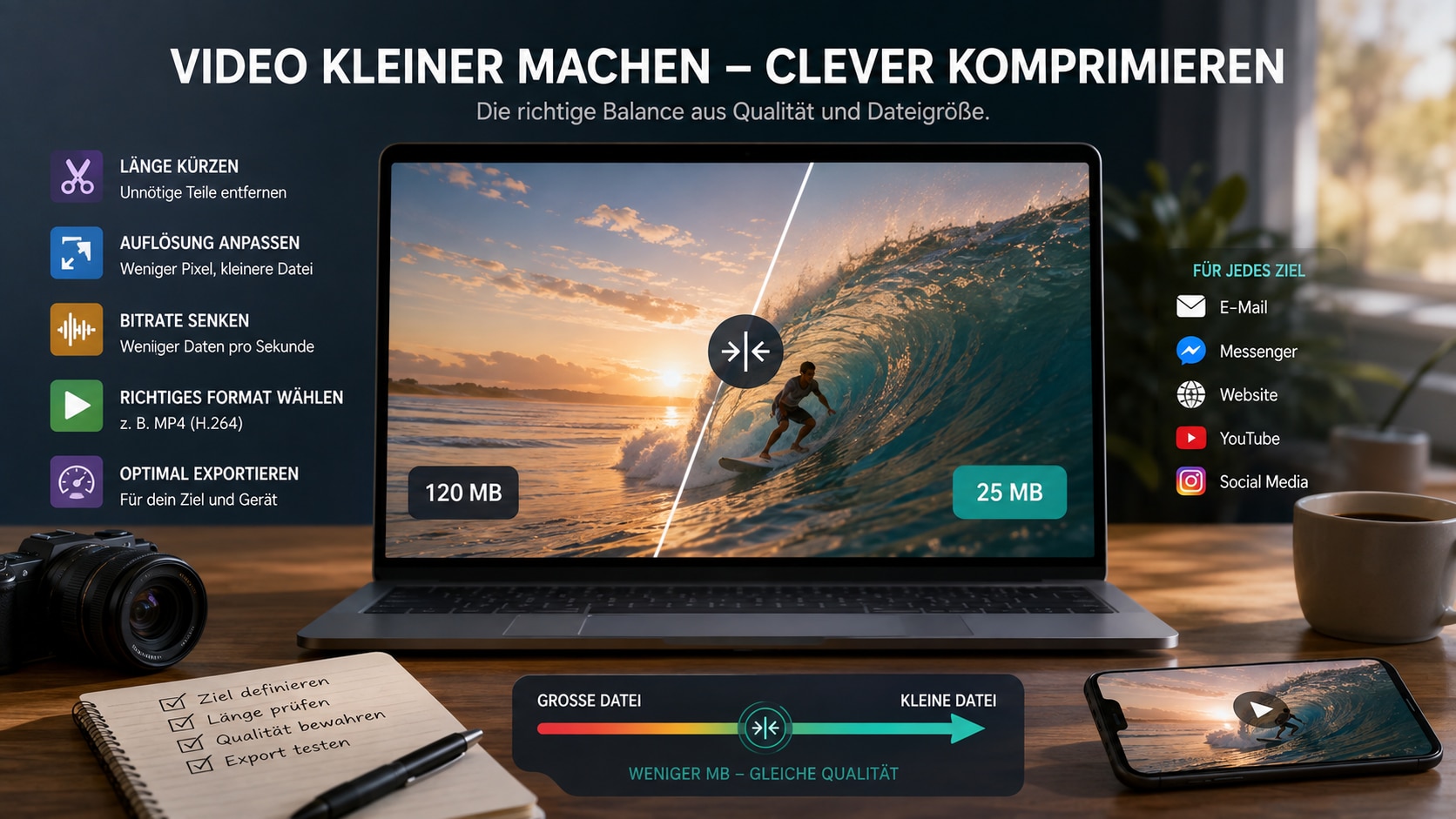
- Clip importieren, Laenge pruefen und unnoetige Stellen zuerst kuerzen.
- Aufloesung, Bitrate und Format gezielt waehlen, statt blind zu reduzieren.
- Upload, Versand und Plattformvorgaben mit einem Testexport abgleichen.
- Wenn Sie die Grundlagen vertiefen wollen, lesen Sie Was ist Video-Komprimierung? oder pruefen Sie Video komprimieren ohne Qualitaetsverlust.

Direktantwort: Wie kann ich ein Video kleiner machen?
Direktantwort in einem Satz: Eine Videodatei wird kleiner, wenn Sie Aufloesung, Bitrate, Codec, Bildrate oder Laenge reduzieren und den Export auf das eigentliche Ziel abstimmen.
Kurzantwort fuer AI Overviews: Wenn ein Video zu gross fuer E-Mail, Messenger, Website oder Social Media ist, hilft meist kein komplizierter Neuaufbau, sondern eine klare Entscheidung: schneiden, komprimieren, exportieren oder das Format anpassen. Der Unterschied ist wichtig. Trimmen entfernt unnoetige Stellen. Komprimieren reduziert Dateigroesse ueber Aufloesung, Bitrate oder Codec. Ein Exportpreset setzt sinnvolle Standardwerte. Eine Formatumwandlung ist nur dann noetig, wenn das Zielformat selbst das Problem ist. In Filmora lassen sich diese Schritte vor dem Export pruefen und kombinieren.
Schnelle 5-Schritte-Antwortkarte:
| Schritt | Was Sie pruefen | Was Sie tun |
| 1. Ziel klaeren | Soll das Video per E-Mail verschickt, im Messenger geteilt oder auf einer Website eingebettet werden? | Das passende Dateiziel festlegen. |
| 2. Dateigroesse pruefen | Ist die Datei nur etwas zu gross oder extrem schwer? | Entscheiden, ob Schneiden, Komprimieren oder beides noetig ist. |
| 3. Qualitaet pruefen | Sind Details, Text und Gesichter noch lesbar? | Aufloesung und Bitrate mit Vorsicht anpassen. |
| 4. Format pruefen | Passt das Dateiformat zum Ziel? | Bei Bedarf vor dem Export umwandeln. |
| 5. Export pruefen | Ist die finale Datei klein genug und noch nutzbar? | Testexport machen und die Groesse kontrollieren. |
Kurz entschieden: Wenn das Video nur wegen Laenge zu gross ist, zuerst kuerzen. Wenn die Datei trotz sinnvoller Laenge noch zu schwer ist, komprimieren. Wenn das Zielsystem ein anderes Format braucht, erst das Format pruefen und dann exportieren. In Filmora sehen Sie diese Entscheidung direkt in der Timeline und im Exportfenster, statt sie nur theoretisch zu treffen.
Wenn Nutzer nach video datei verkleinern, mp4 datei verkleinern oder video komprimieren suchen, ist die Intention meist praktisch. Die Datei soll kleiner werden, weil der Upload scheitert, der Versand zu lange dauert oder die Website zu grosse Videos nicht gut verarbeitet. Die Kernfrage ist dann nicht, welche Technik theoretisch moeglich ist, sondern welche Einstellung die Groesse senkt, ohne das Video unnoetig schwach aussehen zu lassen.
Genau hier liegt der Wert dieser Seite. Sie hilft bei einer typischen Alltagsaufgabe: ein Video fuer E-Mail, Messenger, Website oder Social Media kleiner machen. Das ist keine kreative Bearbeitung, sondern eine klare Export- und Komprimierungsentscheidung.
Filmora passt zu diesem Workflow, weil Sie das Material zuerst in der Timeline pruefen, dann schwache oder ueberfluessige Stellen kuerzen, anschliessend Aufloesung und Bitrate im Export kontrollieren und erst danach die Datei ausgeben. So wird aus einer grossen Datei ein besser passender Upload.
| Stellschraube | Was sie bewirkt | Wann sinnvoll? |
| Laenge | Kuert die Laufzeit und reduziert oft direkt die Dateigroesse. | Wenn Intro, Outro oder Pausen zu lang sind. |
| Aufloesung | Senkt die sichtbare Bildmenge pro Frame. | Wenn das Ziel keine hohe Detailtiefe braucht. |
| Bitrate | Senkt die Datenmenge pro Sekunde. | Wenn die Datei weiter verkleinert werden soll. |
| Codec | Veraendert die Effizienz der Speicherung. | Wenn das Zielsystem ein besser passendes Format nutzt. |
| Bildrate | Reduziert die Anzahl der Bilder pro Sekunde. | Wenn der Inhalt das erlaubt und Bewegung nicht leidet. |
Key Facts: Komprimieren, Trimmen, Konvertieren und Export-Preset
Kurz gesagt: Diese Begriffe werden oft vermischt, loesen aber unterschiedliche Probleme. Wer den Unterschied kennt, spart Zeit und vermeidet Fehlentscheidungen.
| Begriff | Kurze Antwort |
| Video komprimieren | Die Datei wird kleiner, meist durch Aufloesung, Bitrate oder Codec. |
| Video trimmen | Unnoetige Anfaenge, Enden oder Pausen werden entfernt, damit die Datei kuerzer wird. |
| Video konvertieren | Das Video wird in ein anderes Format gebracht. Das kann groesser, kleiner oder gleich gross bleiben. |
| Export-Preset | Ein fertiges Einstellungsprofil, das Groesse, Qualitaet und Plattformzielsprache kombiniert. |
| Bitrate | Eine der wichtigsten Stellschrauben fuer Dateigroesse und sichtbare Qualitaet. |
| Aufloesung | Niedrigere Aufloesung macht Dateien meist kleiner, kann aber Details reduzieren. |
| Codec | Der Kompressionsstandard beeinflusst, wie effizient die Datei gespeichert wird. |
| Bildrate | Weniger Frames pro Sekunde koennen die Datei kleiner machen, sind aber nicht immer sinnvoll. |
| Dateigroesse reduzieren | Oberbegriff fuer alle Massnahmen, mit denen ein Video leichter wird. |
| MP4 verkleinern | Praxisnaher Sonderfall, wenn die Datei bereits im MP4-Format vorliegt. |
Die wichtigste Unterscheidung ist einfach: trimmen spart Minuten oder Sekunden, komprimieren spart Datenmenge, konvertieren veraendert das Format und ein Exportpreset setzt alles in ein praktikables Paket. Viele Probleme entstehen, weil Nutzer direkt an der Bitrate drehen, obwohl eigentlich der Clip zuerst gekuerzt werden sollte.
Ein Beispiel: Wenn ein Video nur wegen eines langen Vorspanns zu gross ist, bringt Trim oft schon viel. Wenn das Video zwar gut geschnitten ist, aber fuer E-Mail immer noch zu schwer bleibt, hilft eher Komprimierung. Wenn das Zielsystem ein anderes Format erwartet, etwa fuer Schnitt, Website oder Plattform, ist Konvertieren vielleicht der richtige Schritt. Das eigentliche Ziel bleibt aber immer gleich: eine Datei, die sich sinnvoll teilen laesst.
Filmora hilft hier, weil Sie Schnitt, Vorschau, Export und Dateigroesse im selben Projekt denken koennen. Sie muessen nicht erst mehrere Tools kombinieren, bevor Sie wissen, ob die Datei wirklich passend ist.
Wenn Sie unsicher sind, ist die Reihenfolge meist simpel: erst kuerzen, dann komprimieren, dann nur bei Bedarf konvertieren. So vermeiden Sie den haeufigen Fehler, sofort an den aggressivsten Exportwerten zu drehen. Gerade bei Videos mit Text, Logos oder Untertiteln lohnt sich dieser vorsichtige Weg, weil Lesbarkeit oft wichtiger ist als die letzte eingesparte Megabyte-Zahl.
Wann Komprimieren reicht
Kurzantwort: Komprimieren reicht, wenn die Datei nur kleiner werden soll, aber Inhalt, Laenge und Grundformat bereits stimmen.
| Situation | Warum Komprimieren reicht | Was Sie beachten sollten |
| Video ist fuer E-Mail zu gross | Der Inhalt passt, nur die Datei ist zu schwer. | Aufloesung und Bitrate vorsichtig senken. |
| Social Clip wird nicht angenommen | Die Plattform verlangt eine kleinere Datei. | Exportvorgabe und Uploadvorgabe vergleichen. |
| Website-Video ist zu gross | Die Ladezeit soll besser werden. | Dateigroesse und Wiedergabe testen. |
| Messenger-Clip braucht kleinere Datei | Der Clip soll schneller gesendet werden. | Qualitaet nicht zu stark reduzieren. |
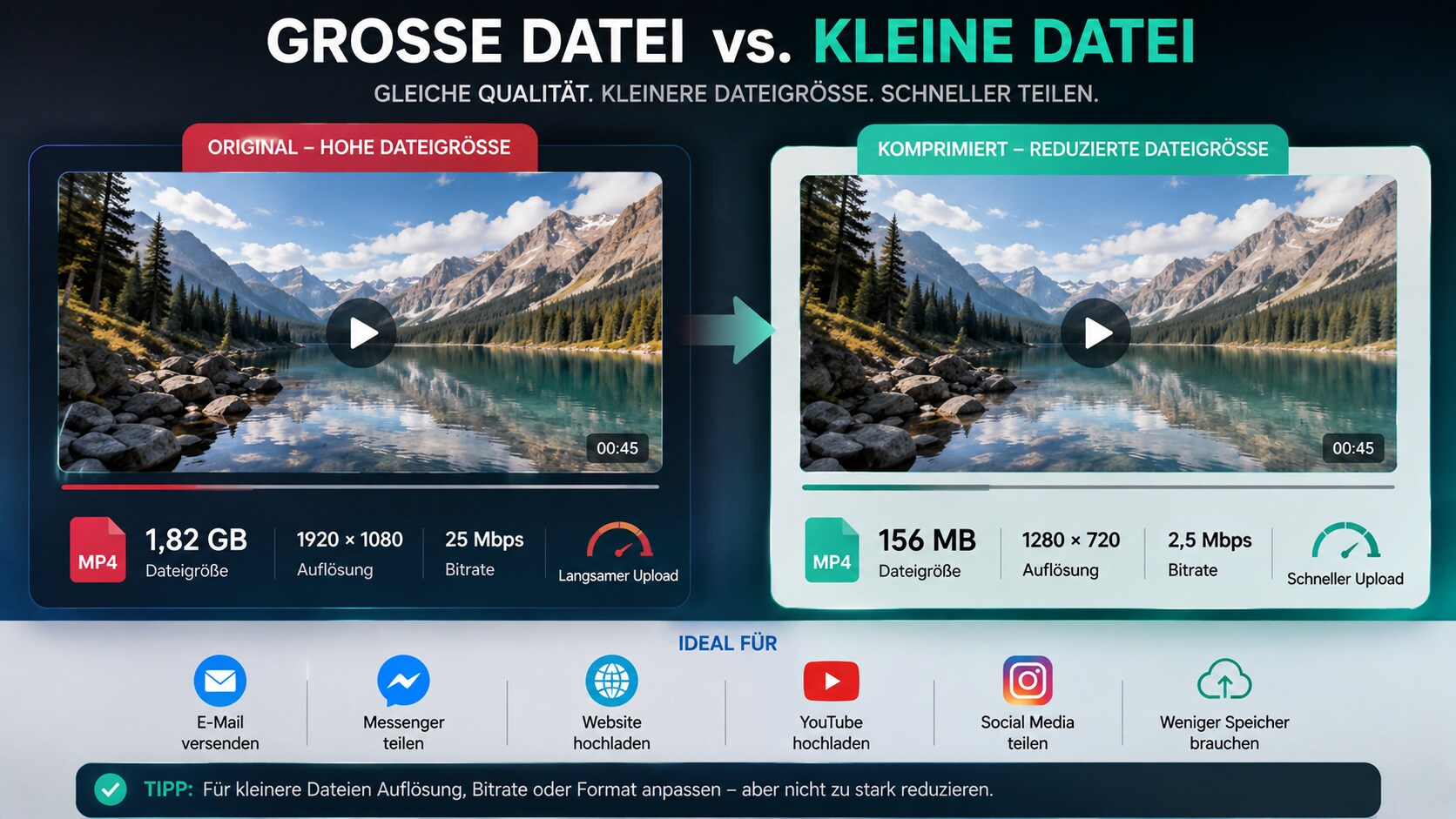
Wenn Sie nur die Dateigroesse senken muessen, ist es oft klug, beim Minimum zu bleiben. Ein Video ist nicht automatisch besser, weil es maximal komprimiert wird. Wenn der Clip bereits gut aussieht und nur zu gross ist, ist eine moderate Komprimierung meist sauberer als ein grober Eingriff.
Zu starke Komprimierung kann schaden. Text kann weich werden. Gesichter verlieren Konturen. Bewegungen wirken blockig. Untertitel koennen an Lesbarkeit verlieren. Darum gilt fuer den ersten Schritt: erst Ziel und Ausgangsmaterial pruefen, dann erst die Komprimierung waehlen.
Sie können Filmora kostenlos herunterladen und ausprobieren:


 100% Sicherheit verifiziert | Keine Malware
Wann Trimmen besser ist
Kurzantwort: Trimmen ist besser, wenn das Video vor allem deshalb zu gross ist, weil es unnoetig lang ist oder stille, doppelte oder unbrauchbare Stellen enthaelt.
Trimmen vs Komprimieren
| Frage | Richtige Aktion |
| Ist das Video zu lang? | Trimmen. |
| Ist das Video zu gross trotz sinnvoller Laenge? | Komprimieren. |
| Gibt es langes Intro oder Outro? | Trimmen. |
| Ist nur das Dateiformat das Problem? | Konvertieren oder Export pruefen. |
Trimmen wird oft verstaerkt gesucht, wenn Rohmaterial aus einer Kamera, einem Bildschirmrecording oder einer langen Handyaufnahme stammt. Nutzer kennen das Problem: Der Clip ist an sich brauchbar, aber zu lang fuer den Zweck. Dann ist nicht die Datei an sich falsch, sondern die Menge an Material.
Wichtig ist dabei der Zusammenhang mit Qualitaet. Wenn ein Video nur durch Kuerzen kleiner wird, bleibt oft mehr sichtbare Qualitaet erhalten als bei harter Komprimierung. Deshalb sollte Trimmen oft vor dem Komprimieren geprueft werden.
Wenn ein Video fuer Tutorial, Produktdemo oder Social Media genutzt wird, ist das besonders sinnvoll. Eine kuerzere, klarere Datei laedt schneller, wirkt praeziser und ist oft einfacher zu teilen.
Wann Konvertieren oder ein anderes Format besser ist
Kurzantwort: Konvertieren ist besser, wenn das eigentliche Problem nicht die Groesse, sondern das Format, die Abspielbarkeit oder die Kompatibilitaet ist.
Ein Clip kann klein sein und trotzdem nicht passen. Vielleicht oeffnet er sich auf einem Geraet nicht. Vielleicht braucht die Zielplattform ein anderes Format. Vielleicht ist ein MP4 fuer den Schnitt einfacher als ein anderes Containerformat. Dann ist die Groesse nicht das Hauptproblem, sondern die Formatwahl.
| Problem | Bessere Loesung | Warum |
| Datei laesst sich nicht sauber abspielen | Format pruefen oder konvertieren | Kompatibilitaet ist wichtiger als reine Groesse. |
| Clip soll in Schnittprogramm besser laufen | Passendes Format waehlen | Editing und Export werden stabiler. |
| Website braucht andere Dateiart | Format und Groesse abstimmen | Das Zielsystem entscheidet mit. |
| Social Plattform verlangt anderes Profil | Exportpreset oder Formatwechsel pruefen | Plattformregeln unterscheiden sich. |
Ein typischer Fehler ist, dass Nutzer alles mit Komprimierung loesen wollen. Das funktioniert nur, wenn das Problem wirklich die Dateigroesse ist. Sobald das Problem die Wiedergabe, das Format oder das Zielsystem ist, braucht der Clip mehr als nur eine kleinere Datei.
Das gilt besonders fuer Social Media und Websites. Ein Video fuer Instagram, Reels oder eine Webseite muss oft anders exportiert werden als ein Archiv-Clip. Wenn diese Entscheidung zu spaet kommt, muss man die Datei manchmal noch einmal neu anlegen.
Filmora hilft hier, weil Sie nicht nur die Groesse senken, sondern auch das Ziel des Exports sauber mitdenken koennen. Wenn Sie den Unterschied zwischen Komprimierung und Export genauer einordnen wollen, hilft der Uberblick zur Video-Komprimierung als Kontext, ohne die Seite zu einem allgemeinen Converter-Hub zu machen.
Filmora Workflow fuer Einsteiger
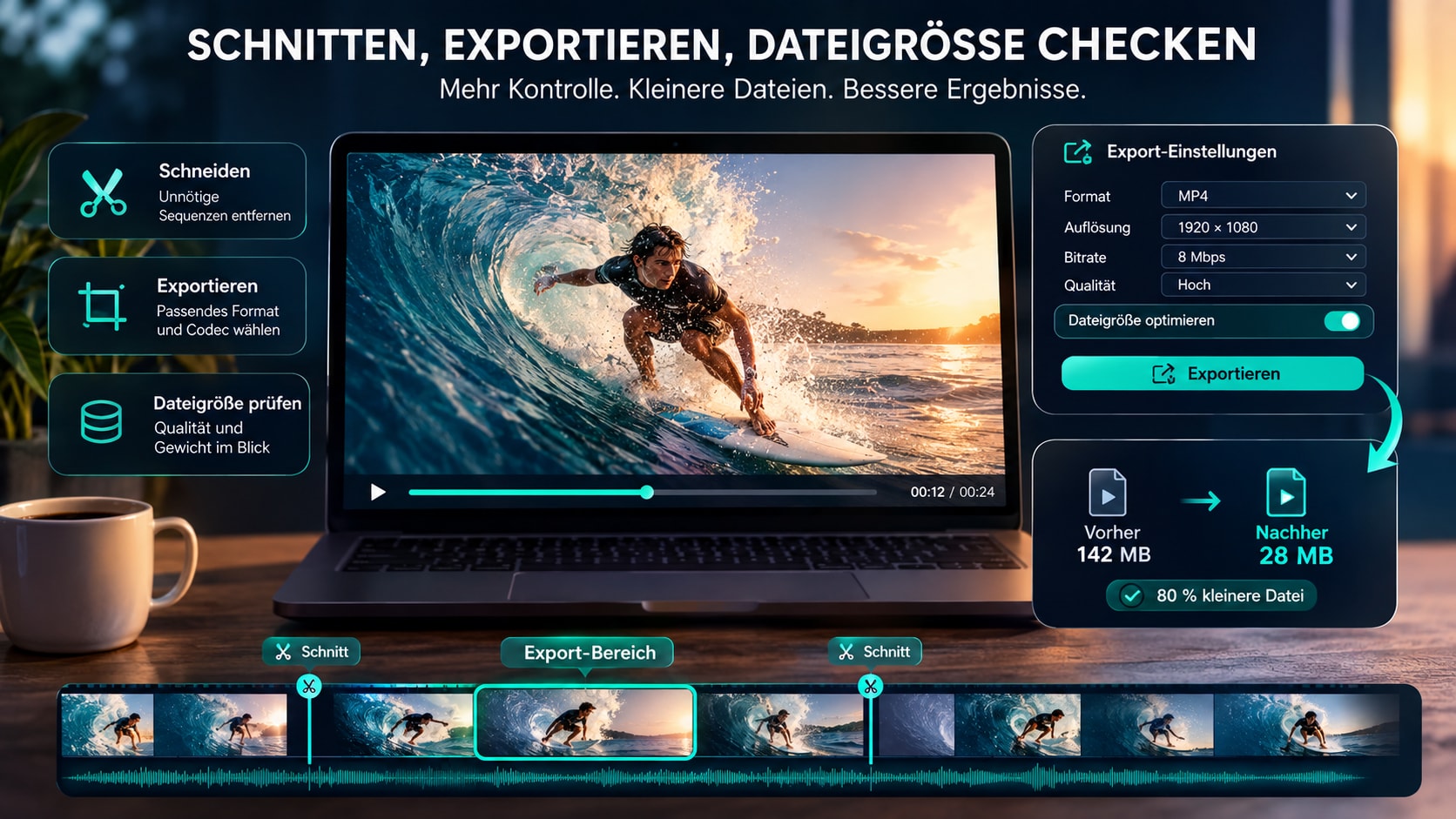
Kurzantwort: In Filmora koennen Einsteiger ein zu grosses Video kleiner machen, indem sie den Clip importieren, die Laenge pruefen, unnoetige Stellen kuerzen, die Exporteinstellungen waehlen und vor dem Export die finale Dateigroesse kontrollieren.
| Schritt | Filmora Workflow | Warum es hilft |
| 1. Clip importieren | Laden Sie das Video in das Projekt. | Sie sehen sofort, wie gross das Material ist. |
| 2. Laenge pruefen | Schauen Sie, ob der Clip zu lang ist oder nur zu schwer. | Sie erkennen, ob Trimmen schon hilft. |
| 3. Material kuerzen | Entfernen Sie stille oder unnoetige Stellen. | Die Datei wird kuerzer und oft auch kleiner. |
| 4. Exporteinstellungen waehlen | Pruefen Sie Aufloesung, Bitrate und Format. | Die Groesse laesst sich gezielt steuern. |
| 5. Vorschau ansehen | Spielen Sie das Ergebnis komplett ab. | Fehler fallen vor dem Export auf. |
| 6. Testexport machen | Exportieren Sie eine Variante und pruefen Sie die Groesse. | Sie sehen, ob das Ziel erreicht wurde. |
| 7. Finale Datei sichern | Speichern Sie die passende Version fuer Upload oder Versand. | Die Datei ist fuer den geplanten Kanal vorbereitet. |
Der Vorteil eines Timeline-Workflows ist die Kontrolle. Sie sehen nicht nur die Dateigroesse, sondern auch, wie die Veraenderung auf den Clip wirkt. Das ist wichtig, weil manche Videos nach dem Komprimieren zwar kleiner sind, aber in Text, Details oder Bewegung an Klarheit verlieren.
In Filmora koennen Sie deshalb zuerst kuerzen und erst danach die Exportparameter anpassen. Genau diese Reihenfolge ist fuer Einsteiger gut, weil sie zuerst den groben Gewichtstreiber beseitigt und dann erst die Feinabstimmung macht.
Wenn Ihr Clip fuer E-Mail oder Messenger gedacht ist, pruefen Sie die Groesse nach dem Export direkt. Wenn das Video fuer Website oder Social Media gedacht ist, kontrollieren Sie ausser der Groesse auch die Wiedergabe auf dem Zielgeraet. Wenn das Video archiviert werden soll, kann eine etwas groessere Datei sinnvoller sein als eine zu harte Komprimierung.
Filmora ist fuer diesen Workflow besonders angenehm, weil die Datei nicht isoliert als Zahl betrachtet wird. Sie sehen den Clip, die Ausgabe und den Verwendungszweck in einem Projekt.
Wenn Sie die Balance genauer einstellen wollen, denken Sie in drei Stufen: kleinste Datei, gute Datei oder sichere Datei. Die kleinste Datei spart maximal Platz, kann aber Details kosten. Die gute Datei ist meist die beste Wahl fuer Social Media und Messenger. Die sichere Datei ist sinnvoll, wenn Lesbarkeit wichtiger ist als maximale Einsparung, etwa bei Schulungsmaterial, Produktdemos oder Videos mit viel Text.
Eine einfache Daumenregel hilft: Je mehr Text, Gesichter oder kleine Details im Video sichtbar sein sollen, desto vorsichtiger sollten Sie mit Aufloesung und Bitrate umgehen. Je mehr die Datei nur gesendet oder schnell hochgeladen werden soll, desto eher koennen Sie groesseres Einsparpotenzial nutzen. Genau diese Abwaegung macht einen guten Export aus.
Gerade im Exportfenster lohnt sich ein kurzer Doppeltcheck: Ist die Aufloesung noch passend? Ist die Bitrate nicht unnoetig hoch? Ist das Format fuer das Ziel sinnvoll? Diese kleinen Fragen kosten wenig Zeit, entscheiden aber oft darueber, ob die Datei spaeter direkt nutzbar ist oder noch einmal neu exportiert werden muss.
Wer den letzten Schritt direkt mitdenken will, findet im passenden Guide zum Exportieren und Teilen eine gute Ergaenzung fuer die Ausgabe nach dem Schnitt.
Sie können Filmora kostenlos herunterladen und ausprobieren:
100% Sicherheit verifiziert | Keine Malware
Haeufige Fehler beim Verkleinern von Videos
Kurzantwort: Die haeufigsten Fehler sind zu stark komprimieren, die falsche Stellschraube waehlen, nur auf Dateigroesse schauen und den Zielkanal zu spaet pruefen.
Fehler 1: Nur die Bitrate senken, obwohl das Video zu lang ist
Viele Nutzer sehen eine grosse Datei und reduzieren sofort die Bitrate. Danach merken sie, dass ein langes Intro, ein langes Outro oder unnoetiges Rohmaterial viel groesseres Einsparpotenzial hatte.
Besser ist ein kurzer Check: Ist das Video wirklich nur zu schwer? Oder ist es vor allem zu lang? Wenn die Laenge das Hauptproblem ist, hilft Trimmen oft zuerst.
Fehler 2: Zu stark komprimieren
Ein zu aggressiver Export kann Text weich machen, Gesichter verwaschen oder Bewegungen blockig wirken lassen. Das Video wird dann zwar klein, aber fuers Ziel kaum noch angenehm.
Besser ist, die Komprimierung als letzte Feinjustierung zu sehen. Erst kuerzen, dann so viel Groesse sparen, wie noetig ist.
Fehler 3: Komprimierung mit Konvertierung verwechseln
Eine kleinere Datei entsteht nicht nur durch Komprimierung. Manchmal ist das eigentliche Problem das Format. Wenn man das verwechselt, dreht man an den falschen Einstellungen.
Besser ist, vorab zu pruefen: Brauche ich ein anderes Format oder nur eine kleinere Datei?
Fehler 4: Nur auf die Endgroesse schauen
Eine kleine Datei ist nicht automatisch eine gute Datei. Wenn der Clip fuer Social Media, Website oder E-Mail gedacht ist, muessen Lesbarkeit, Ton und Wiedergabe ebenfalls stimmen.
Besser ist ein kurzer Test auf dem Zielgeraet oder in der Zielplattform.
Fehler 5: Die Zielplattform zu spaet bedenken
Ein Video kann im Editor sinnvoll aussehen und trotzdem fuer den geplanten Kanal unpraktisch sein. Eine Website hat andere Anforderungen als ein Messenger oder ein Social-Upload.
Besser ist, das Ziel schon vor dem Export klar festzulegen.
Video kleiner machen fuer E-Mail, Messenger, Website und Social Media
Kurzantwort: Fuer verschiedene Ziele braucht ein Video unterschiedliche Komprimierungsstufen. E-Mail und Messenger verlangen oft kleineren, schnell teilbaren Inhalt, waehrend Website und Social Media auch Lesbarkeit und Wiedergabe mitdenken muessen.
| Use Case | Typisches Problem | Gute Loesung |
| Datei ist zu gross fuer den Versand | Trimmen und moderat komprimieren. | |
| Messenger | Upload dauert zu lange | Datei kleiner und moeglichst leicht halten. |
| Website | Ladezeit und Wiedergabe sollen passen | Komprimierung mit Test auf Qualitaet. |
| Social Media | Plattform akzeptiert oder bevorzugt andere Groessen | Exportziel mit Plattformvorgabe abstimmen. |
Mobile Nutzer merken grosse Dateien besonders schnell. Wenn ein Video zu schwer ist, wird der Upload langsam oder bricht ab. Darum ist dieser Themenbereich so alltagsnah. Wer ein Video direkt versenden will, merkt sonst zu spaet, dass die Datei noch zu gross ist.
Websites sind ein Sonderfall, weil hier nicht nur die Groesse zaehlt. Das Video muss auch schnell laden und sauber spielen. Wenn Text, Gesichter oder wichtige Details nach der Komprimierung nicht mehr gut lesbar sind, braucht die Datei eine andere Balance.
Genau aus diesem Grund ist die Trennung zwischen trimmen, komprimieren, konvertieren und exportieren so wichtig. Ein kleines Korrektur-Tool hilft nur dann wirklich, wenn es diese Unterschiede sichtbar macht.
Wenn Sie ein Social-Upload vorbereiten, ist auch ein Blick auf Video fuer Instagram komprimieren sinnvoll, weil Plattformen oft eigene Erwartungen an Groesse, Lesbarkeit und Wiedergabe haben. Diese Seite bleibt aber bewusst die allgemeine Komprimierungsseite und nicht nur ein Instagram-Spezialfall.
Rechte, Quellen und Limits pruefen
Kurzantwort: Komprimieren ist eine technische Korrektur, aber es ersetzt keinen Check auf Rechte, Nutzungszweck und Plattformgrenzen.
Ein kleineres Video kann inhaltlich trotzdem sensibel sein. Wenn Personen, Marken, Musik oder Screenshots enthalten sind, sollten Nutzung und Freigabe vor dem Export geklaert sein. Ein Komprimierungsvorgang veraendert diese Fragen nicht.
Auch bei Plattformen und Geraeten ist Vorsicht sinnvoll. Ein Video kann fuer einen Kanal klein genug sein, aber auf einem anderen trotzdem Probleme machen. Ein zu harter Export kann Bilder oder Untertitel unlesbar machen.
Der sichere Workflow ist deshalb simpel: erst technisch verkleinern, dann inhaltlich pruefen. Wenn das Video fuer Schule, Arbeit, Kunden oder Oeffentlichkeit gedacht ist, sollte die Endfassung immer auf Lesbarkeit und Aussage kontrolliert werden.
Export und Qualitaetscheck
Kurzantwort: Vor dem finalen Export sollten Sie immer pruefen, ob die Datei klein genug, aber noch gut nutzbar ist.
| Ziel | Empfehlungsfokus | Worauf achten? |
| Kleine Datei, schnelle Uebertragung | Testen, ob der Anhang wirklich verschickt werden kann. | |
| Messenger | Leichte Datei, schnelle Vorschau | Die Datei sollte ohne lange Wartezeit ankommen. |
| Website | Ladezeit und Wiedergabe | Groesse und Lesbarkeit muessen zusammenpassen. |
| Social Media | Plattformgerecht und schnell genug | Export und Plattformanforderung abgleichen. |
Ein Video kann im Editor gut aussehen und nach dem Export trotzdem unpraktisch sein. Darum sollte die finale Kontrolle immer auf dem Ziel basieren, fuer das die Datei gedacht ist. Eine E-Mail-Datei braucht eine andere Groesse als ein Website-Clip oder ein Social-Upload.
Pruefen Sie vor allem die sichtbaren Details. Sind Gesichter noch klar? Ist Text lesbar? Sind Untertitel nicht zu weich? Wird die Bewegung noch sauber dargestellt? Wenn das beantwortet ist, vermeiden Sie die haeufigsten Fehler bereits vor dem Versand.
Filmora hilft hier, weil Sie die Korrektur im selben Projekt mit Vorschau und Export verbinden koennen. Sie muessen das Video nicht erst fertigstellen und danach in einem anderen Tool retten.
Fazit: Erst kuerzen, dann gezielt komprimieren
Video komprimieren klingt einfach, loest aber in der Praxis sehr konkrete Probleme. Eine Datei kann zu gross fuer E-Mail, Messenger, Website oder Social Media sein. Wer den Unterschied zwischen trimmen, komprimieren, konvertieren und exportieren kennt, spart Zeit und vermeidet schlechte Exporte.
Die beste Reihenfolge ist fast immer dieselbe: Ziel klaeren, unnoetige Stellen kuerzen, Komprimierung vorsichtig einstellen, Vorschau ansehen und erst dann exportieren. So bleibt die Datei klein genug und trotzdem nutzbar.
Filmora ist fuer diesen Workflow praktisch, weil Sie die Dateigroesse nicht isoliert betrachten, sondern zusammen mit Schnitt, Vorschau und Export im selben Projekt sehen. Genau das macht aus einer zu grossen Datei einen schnell geloesten Arbeitsschritt.
CTA: Verkleinern Sie Ihr Video in Filmora: Clip importieren, kuerzen, die passenden Exporteinstellungen waehlen, Dateigroesse pruefen und die fertige Datei fuer Upload oder Versand exportieren.
Sie können Filmora kostenlos herunterladen und ausprobieren:
100% Sicherheit verifiziert | Keine Malware


