
 4,7
4,7




Laut aktuellen Daten von Facebook werden 74 % der Videos im Newsfeed ohne Ton angesehen. Daher finden viele Zuschauer diese Videos wenig ansprechend und in den meisten Fällen hören sie noch vor dem Ende des Videos auf zu schauen. Um dem entgegenzuwirken, hilft das Hinzufügen von Untertiteln zu Facebook-Videosden Zuschauern dabei, akustische Informationen zu verstehen, wenn der Ton stummgeschaltet, nicht verfügbar oder unhörbar ist.
Darüber hinaus positioniert sich Facebook zunehmend als eine Suchmaschinen-ähnliche Plattform und will zu einem Knotenpunkt für die Suche nach unterschiedlichsten Inhalten werden. In diesem Zusammenhang verbessern Untertitel die Barrierefreiheit und steigern ihren SEO-Wert (Suchmaschinenoptimierung). Dadurch werden Ihre Videos leichter auffindbar und bieten einen erheblichen Wettbewerbsvorteil. Doch wie fügt man eigentlich Untertitel zu seinen Videos hinzu?
Die gute Nachricht ist, dass das Hinzufügen von Untertiteln zu Ihren Videos jetzt viel einfacher ist. Sie können entweder das integrierte Untertitelungs-Tool von Facebook oder Apps von Drittanbietern nutzen. In diesem Leitfaden werden folgende Methoden zur Untertitelung von Facebook-Videos vorgestellt.
In diesem Artikel

Teil 1: So fügen Sie mit den integrierten Funktionen Untertitel zu Facebook Reels hinzu
Facebook bietet eine Option zum Hinzufügen von Untertiteln zu Facebook-Videos direkt in der App. In manchen Fällen ist die Nutzung der integrierten Tools von Facebook am einfachsten, da sie eine schnelle und automatische Untertitelungsfunktion bereithält, die beim Hochladen von Videos für Reels sofort Text erzeugt.
Da Sie dies in der Facebook-App tun können, sind keine besonderen Vorkenntnisse im Videoschnitt erforderlich. Nachfolgend finden Sie eine Schritt-für-Schritt-Anleitung, wie Sie Untertitel zu Facebook Reels hinzufügen.
Untertitel zu Videos mit dem automatischen Untertitel-Tool von Facebook hinzufügen
Der Vorgang ist einfach, aber Sie müssen die Videos in Ihrer lokalen Galerie gespeichert haben. Melden Sie sich bei Ihrem Konto an, laden Sie das Video hoch und fügen Sie die Untertitelfunktion hinzu. Nachfolgend sind die Schritte zum Hinzufügen von Untertiteln zu Facebook-Videos mit dieser Methode aufgeführt.
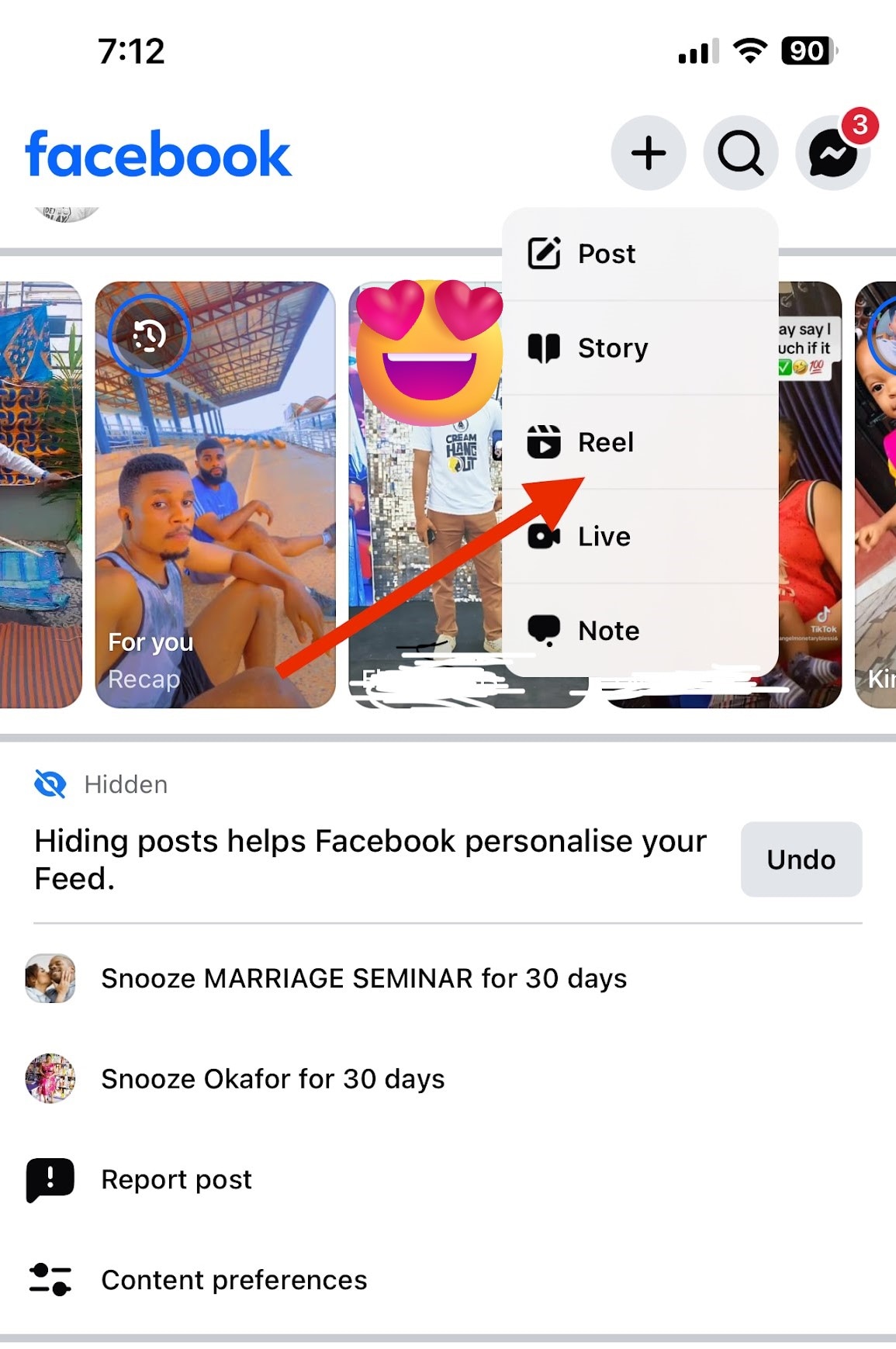
Schritt 1: Melden Sie sich bei Facebook an und wählen Sie die Option Reel erstellen. Diese Option kann je nach Facebook-Version unterschiedlich erscheinen.
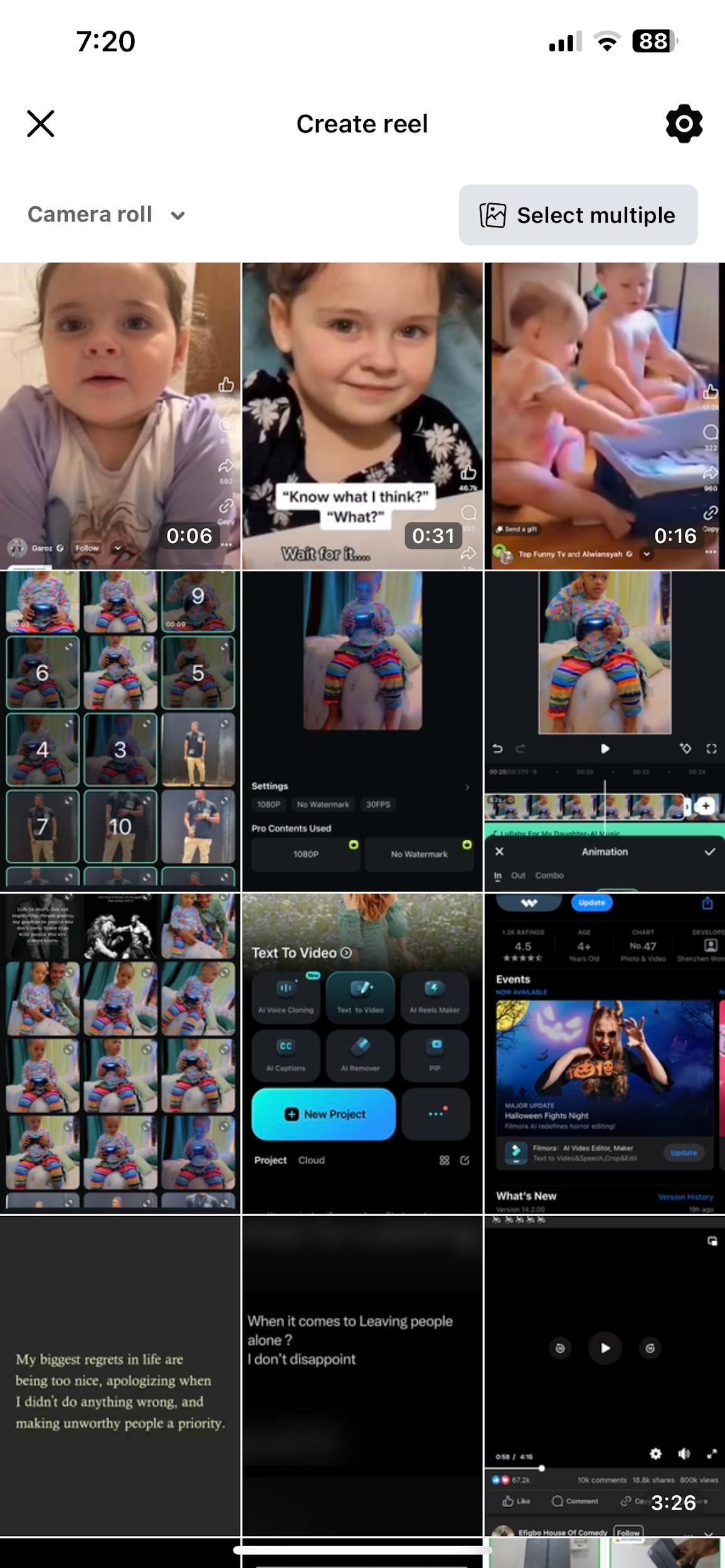
Schritt 2: Entscheiden Sie, wie Sie Ihren Reel erstellen möchten. Sie können ein neues Video aufnehmen oder ein bereits aufgenommenes aus Ihrer Galerie auswählen.
how-to-add-captions-to-facebook-reels-3
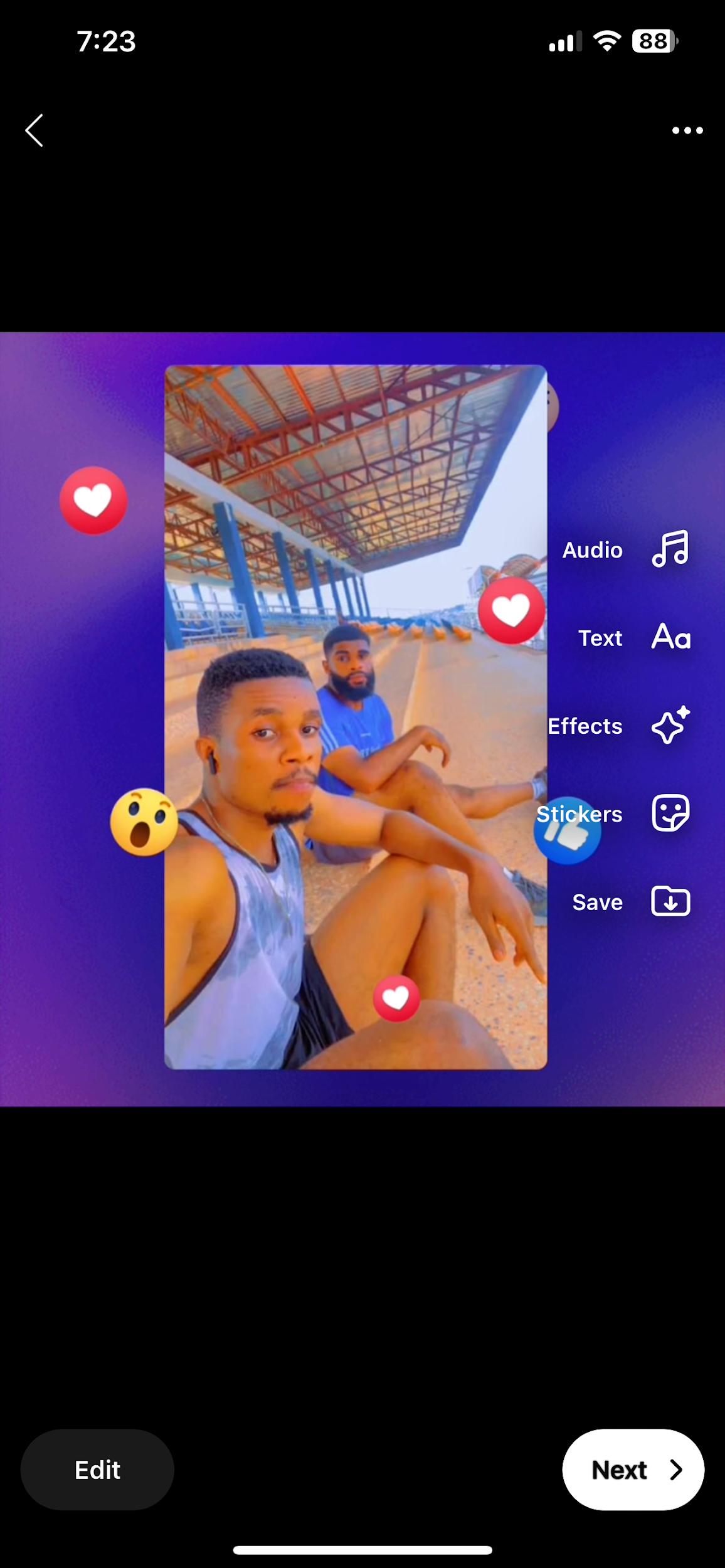
Schritt 3: Im nächsten Bildschirm können Sie Ihrem Video Audio, Effekte, Sticker und Text hinzufügen. Wählen Sie die Weiter-Taste

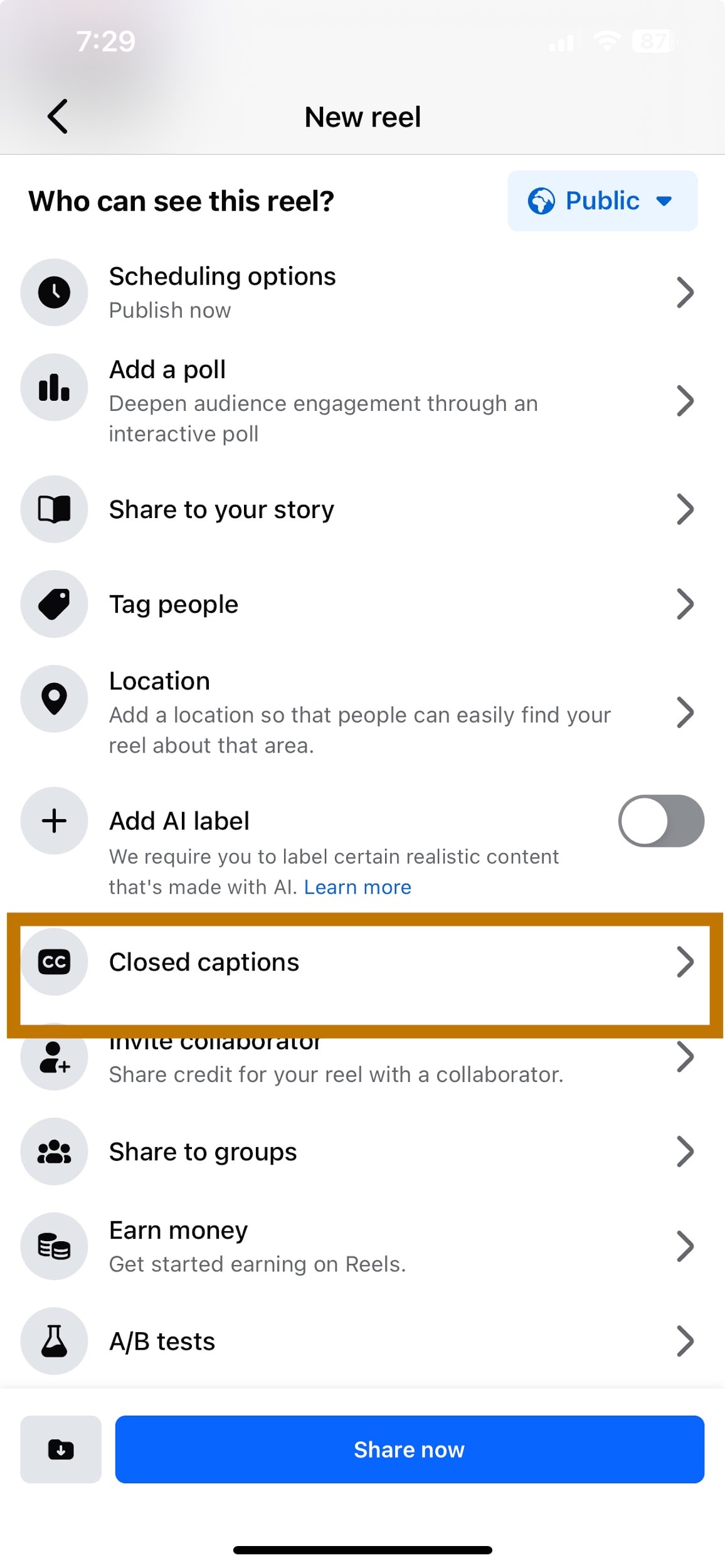
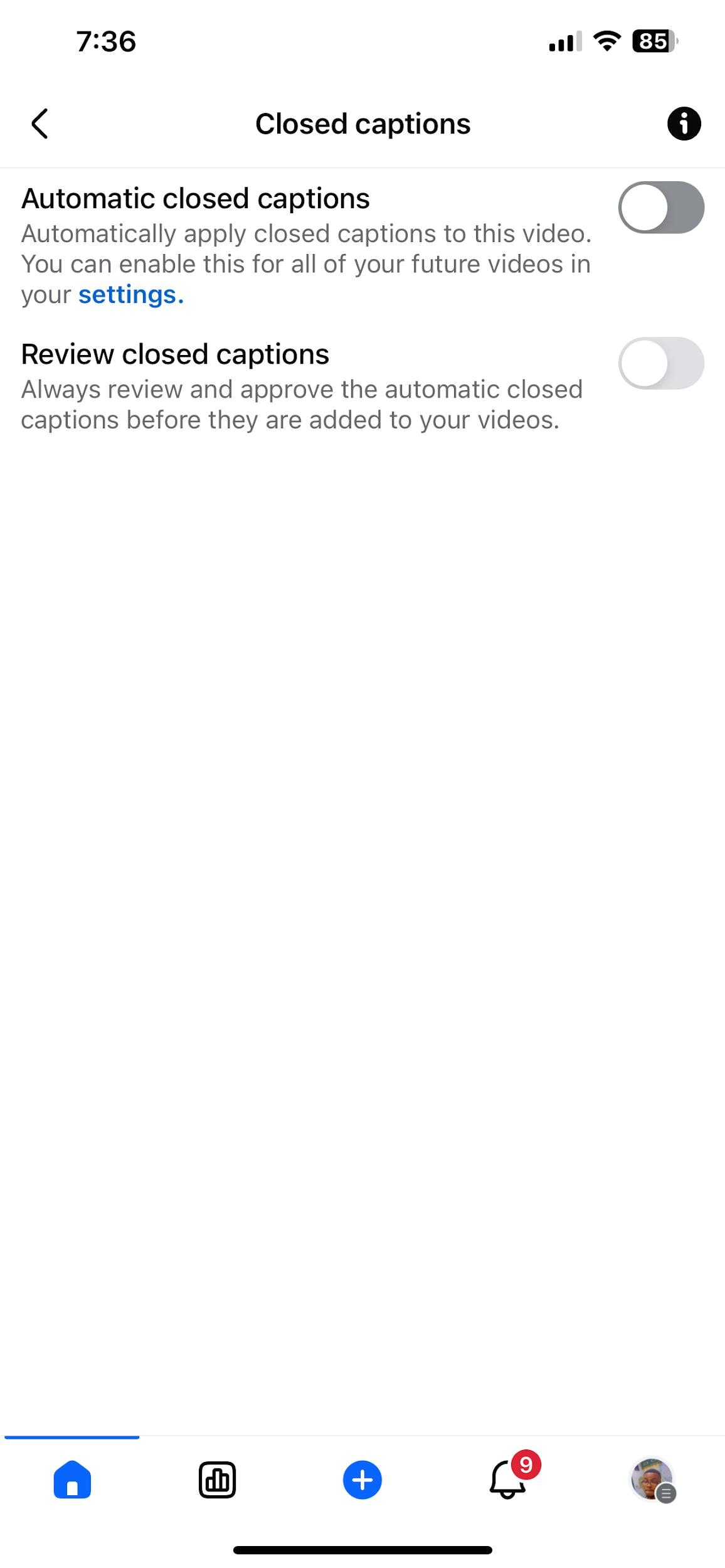
Schritt 4: Scrollen Sie nach unten, bis Sie die Option „Untertitel“ finden, und wählen Sie diese aus.
Schritt 5: Im nächsten Fenster schalten Sie den Schalter für automatische Untertitel ein. Im nächsten Bildschirm schalten Sie den Schalter für automatische Untertitel ein. Sie können die Überprüfung der Untertitel aktivieren. Das ist sinnvoll, wenn Sie Untertitel stets überprüfen und freigeben möchten, bevor sie integriert werden.
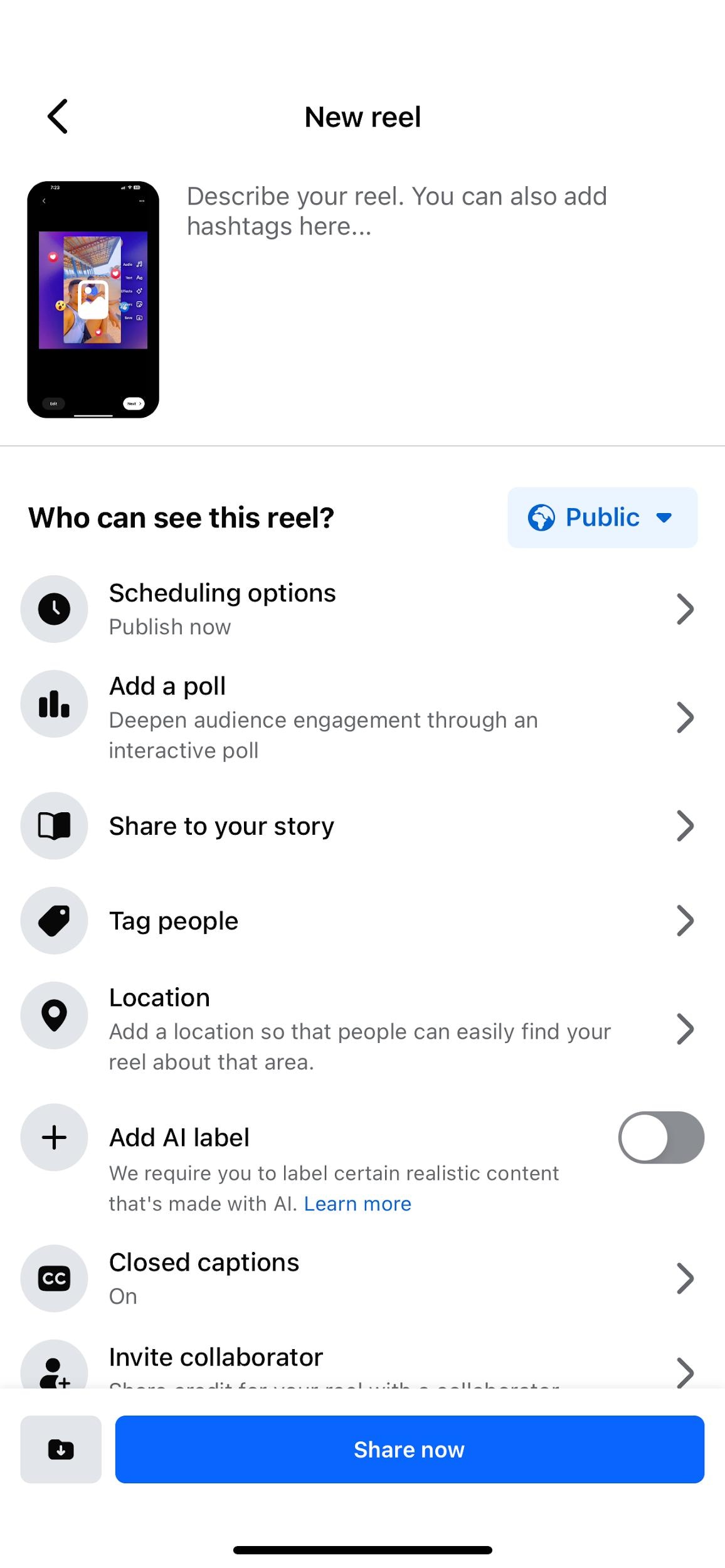
Schritt 6: Nachdem Sie die Untertitel aktiviert haben, gehen Sie zurück zum vorherigen Bildschirm, fügen Sie Ihre Beschreibungstags und weitere Informationen hinzu, und tippen Sie auf „Teilen“, um Ihren Reel zu veröffentlichen.
Herausforderungen und Lösungen beim Hinzufügen von Untertiteln mit dem integrierten Facebook-Tool
Das Hinzufügen von Untertiteln mit dem integrierten Facebook-Tool kann je nach Kontotyp oder Gerät manchmal herausfordernd sein. Untertitel funktionieren am besten bei professionellen oder Unternehmens-Konten. Das Feedback zeigt, dass die automatische Untertitel-Funktion beim Hochladen von manchen Geräten nicht verfügbar ist.
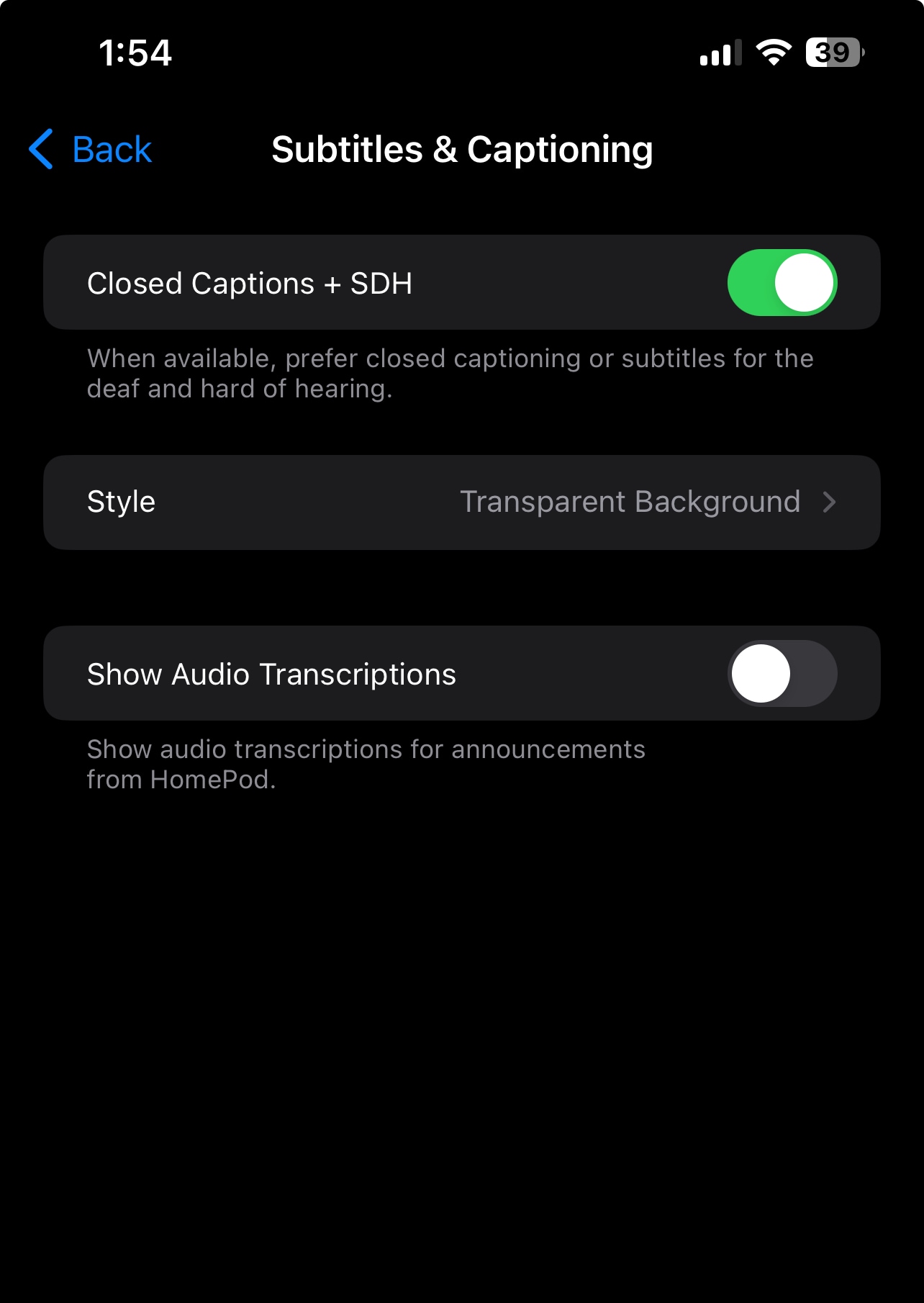
Für einige iOS-Geräte ist eine zusätzliche Einrichtung erforderlich, um Untertitel auf Facebook zu aktivieren. Falls die automatische Untertitelung auf Ihrem iOS-Gerät nicht funktioniert, folgen Sie diesen Schritten:
Schritt 1: Tippen Sie auf Einstellungen auf Ihrem Gerät
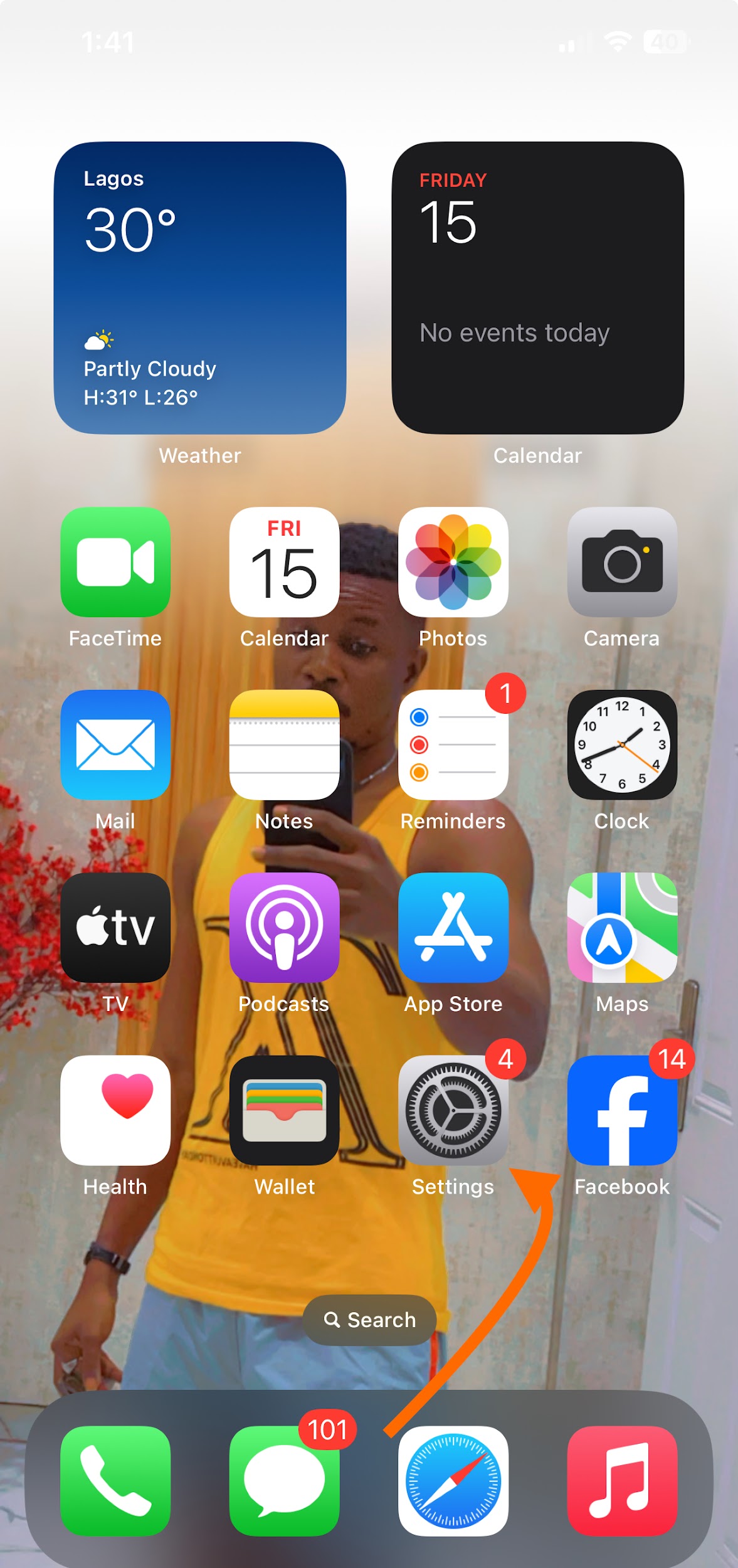
Schritt 2: Scrollen Sie nach unten, bis Sie die Option Bedienungshilfen finden; tippen Sie darauf
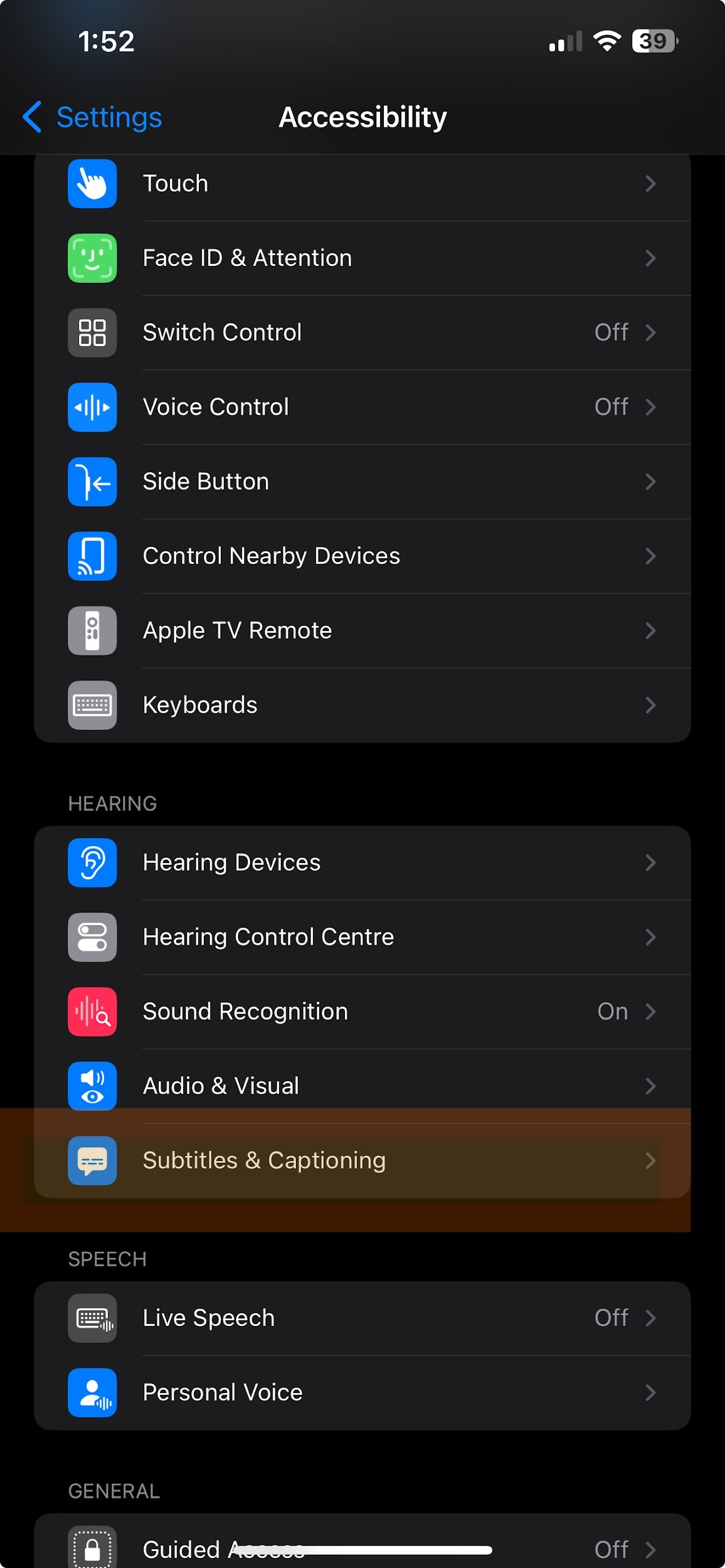
Schritt 3: Aktivieren Sie den Schalter neben Untertitel + SDH. Nachdem Sie dies aktiviert haben, laden Sie Ihr Video hoch und prüfen Sie, ob die Untertitel korrekt angezeigt werden.
Teil 2: Untertitel zu Facebook Reels mit einem Video-Editor-Tool/einer App eines Drittanbieters hinzufügen
Das Hinzufügen von Untertiteln zu Facebook-Videos mit Drittanbieter-Apps bietet größere Flexibilität und Anpassungsmöglichkeiten. Sie können Untertitel erstellen, die besser zu Ihrem Stil passen, grammatikalisch korrekt und leicht verständlich sind, was die Wahrscheinlichkeit erhöht, dass Zuschauer Ihre Videos ansehen, wann immer Sie etwas posten.
Da Sie dies außerhalb der Facebook-App tun können, bestimmen Sie, wie die Untertitel im Video erscheinen. Drittanbieter-Editoren ermöglichen, Untertitel sowie Schriftarten, Farben und Animationen anzupassen. Dieser Editieransatz sorgt außerdem dafür, dass Ihre Untertitel exakt synchron zum Video sind.
Unter den verschiedenen verfügbaren Drittanbieter-Tools ist Wondershare Filmora eine der besten Optionen. Denn die meisten professionellen Content Creator verwenden es, um Facebook-Videos mit Untertiteln zu versehen. Es bietet zahlreiche Schnittfunktionen, mit denen Sie die Qualität Ihrer Videos verbessern können.
- Hervorragende Videostabilisierung mit geringer Verzerrung.
- Umfangreiche Video-/Audioeffekte und kreative Ressourcen.
- Leistungsstarke KI für mühelose Content-Erstellung.
- Intuitiv, professionell und dennoch anfängerfreundlich.
- Funktioniert auf Mac, Windows, iOS und Android.



Sehen wir uns an, wie Filmora Ihnen hilft, Ihre Facebook-Inhalte ansprechender zu gestalten.
So fügen Sie mit Filmora Untertitel zu Facebook Reels hinzu
Hier ist eine einfache Anleitung, wie Sie mit Filmora auf Ihrem Desktop Untertitel zu Ihren Facebook Reels hinzufügen.
Schritt 1: Filmora herunterladen und öffnen
Schritt 2: Aus der Medienbibliothek importieren Sie das Reel-Video, das Sie untertiteln möchten, in das Bearbeitungsfeld (Timeline) von Filmora.
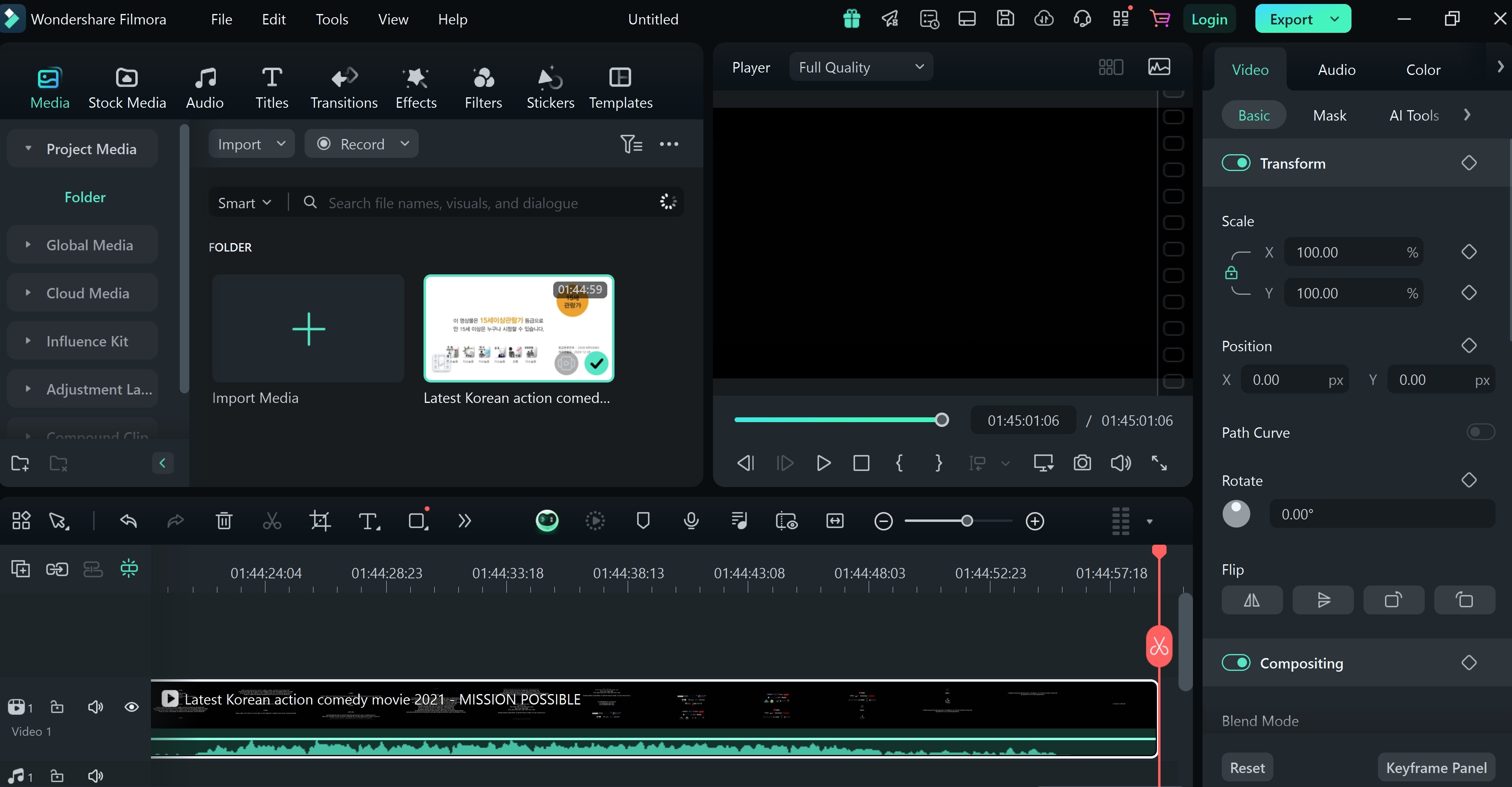
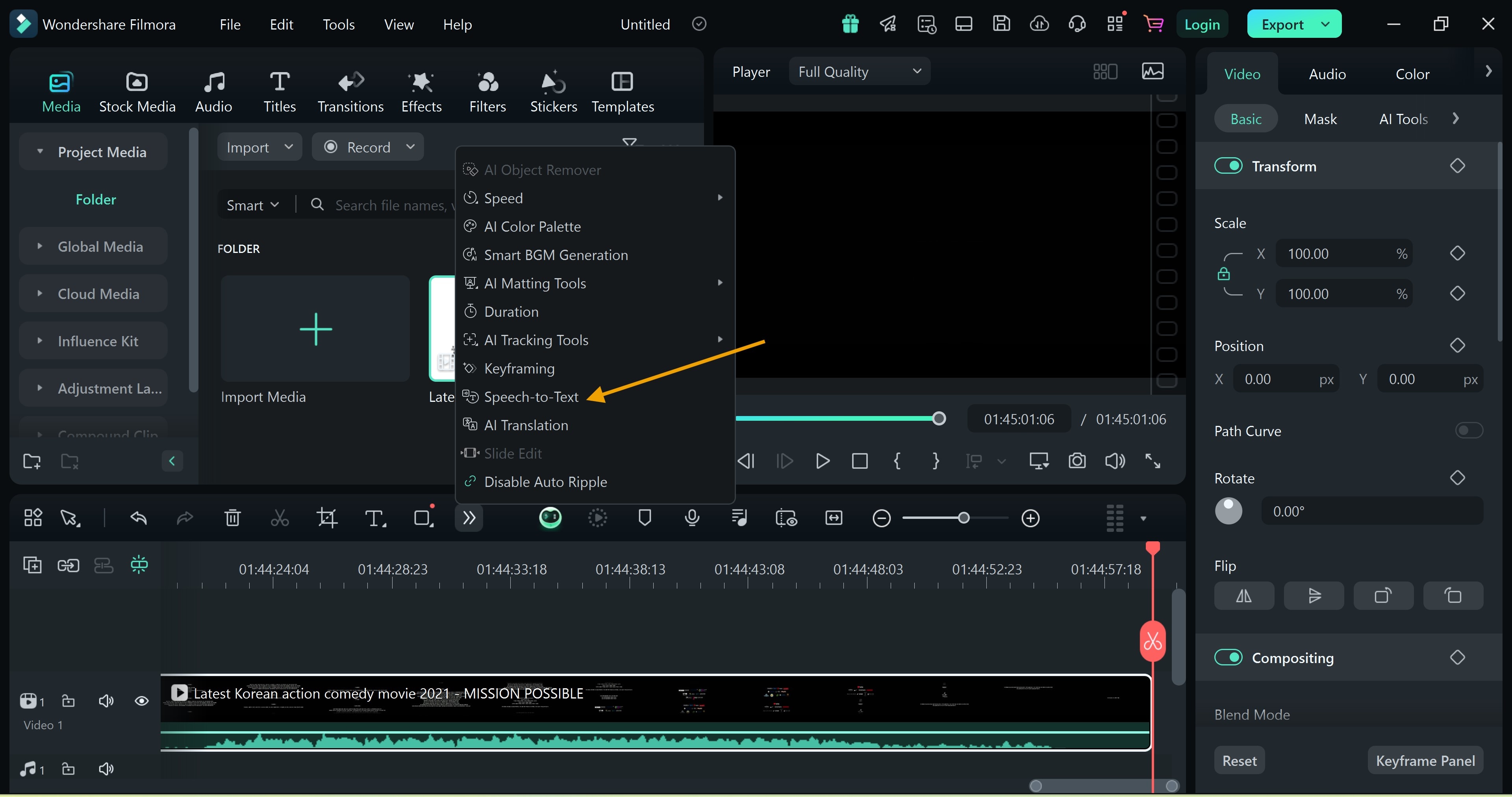
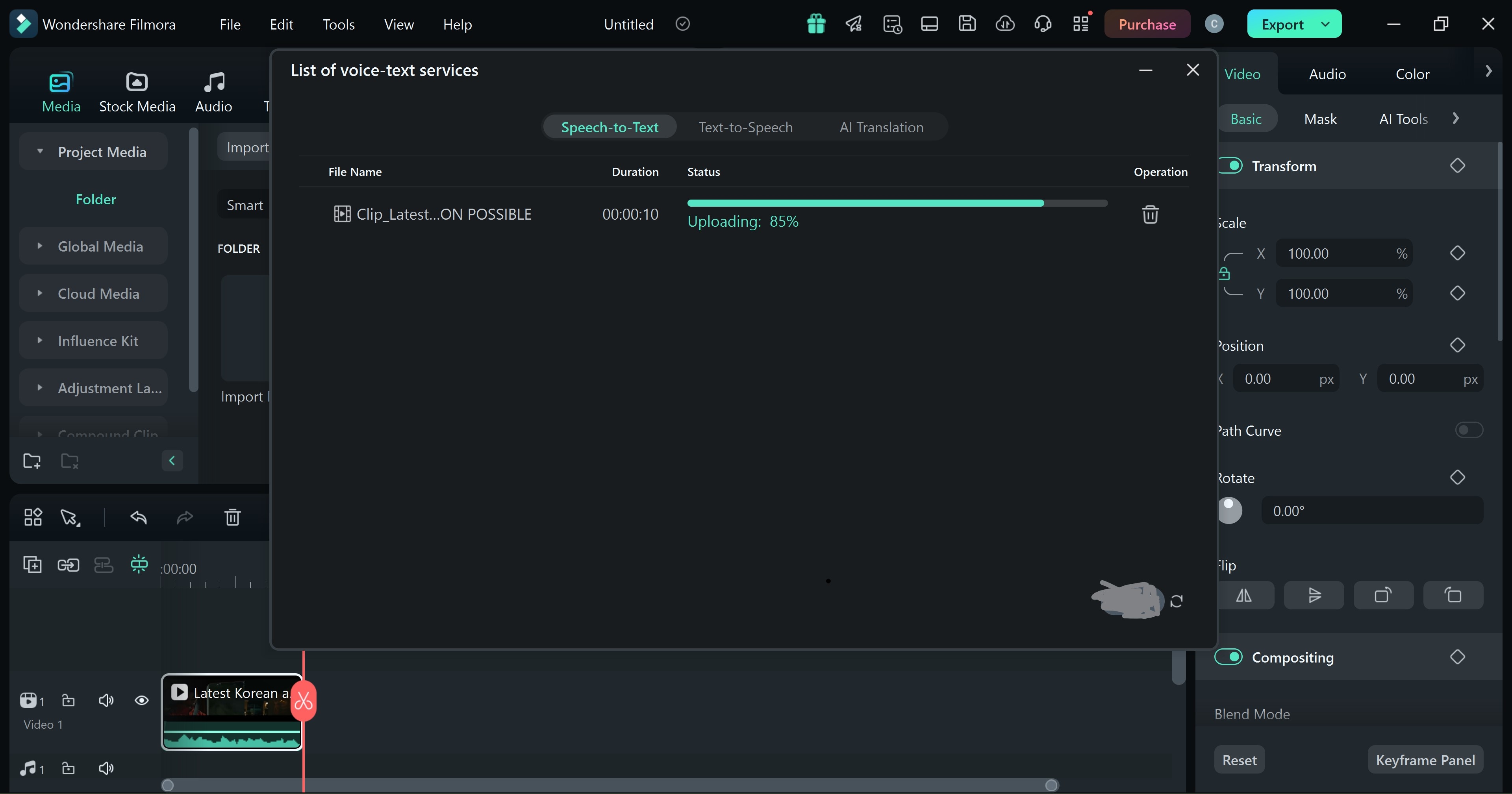
Schritt 3: Wählen Sie in den Bearbeitungsfunktionen das Untertitel-Werkzeug, indem Sie auf das Speech-To-Text-Tool in der Werkzeugleiste klicken. Seit Filmora Version 15 finden Sie Untertitel hinzufügen direkt auf der Startseite von Filmora.
Schritt 4: Im sich öffnenden Fenster wählen Sie Ihre Sprache und stellen Sie den Modus auf Clip-Auswahl. Darunter finden Sie die automatische Untertitel-Funktion von Filmora
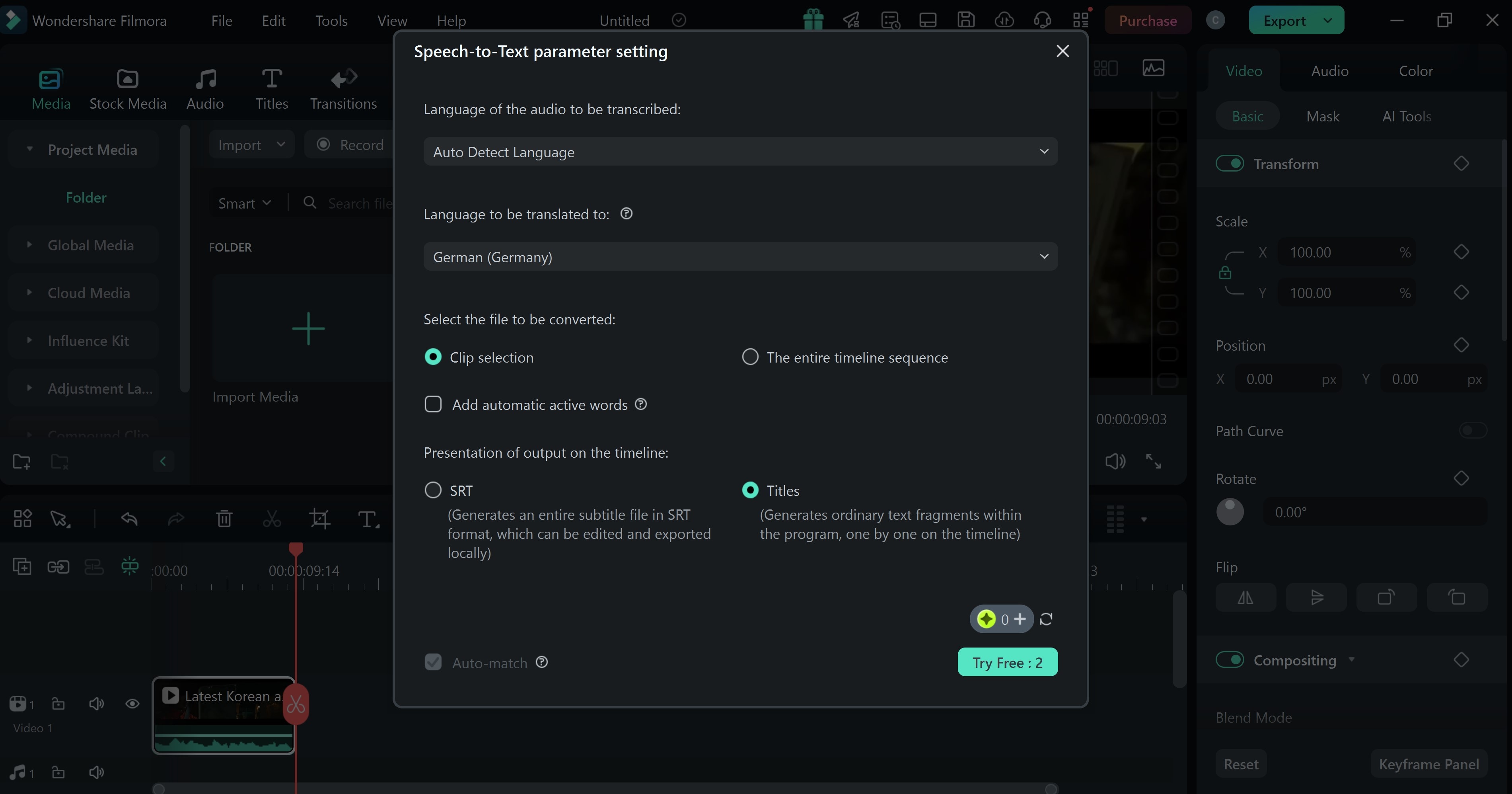
Wenn Sie nicht angemeldet sind, werden Sie zur Anmeldung im Browser weitergeleitet.
Warten Sie ein paar Sekunden, bis der Vorgang abgeschlossen ist. Schließen Sie das Fenster und Ihre Untertitel erscheinen auf der Timeline.
how-to-add-captions-to-facebook-reels-15
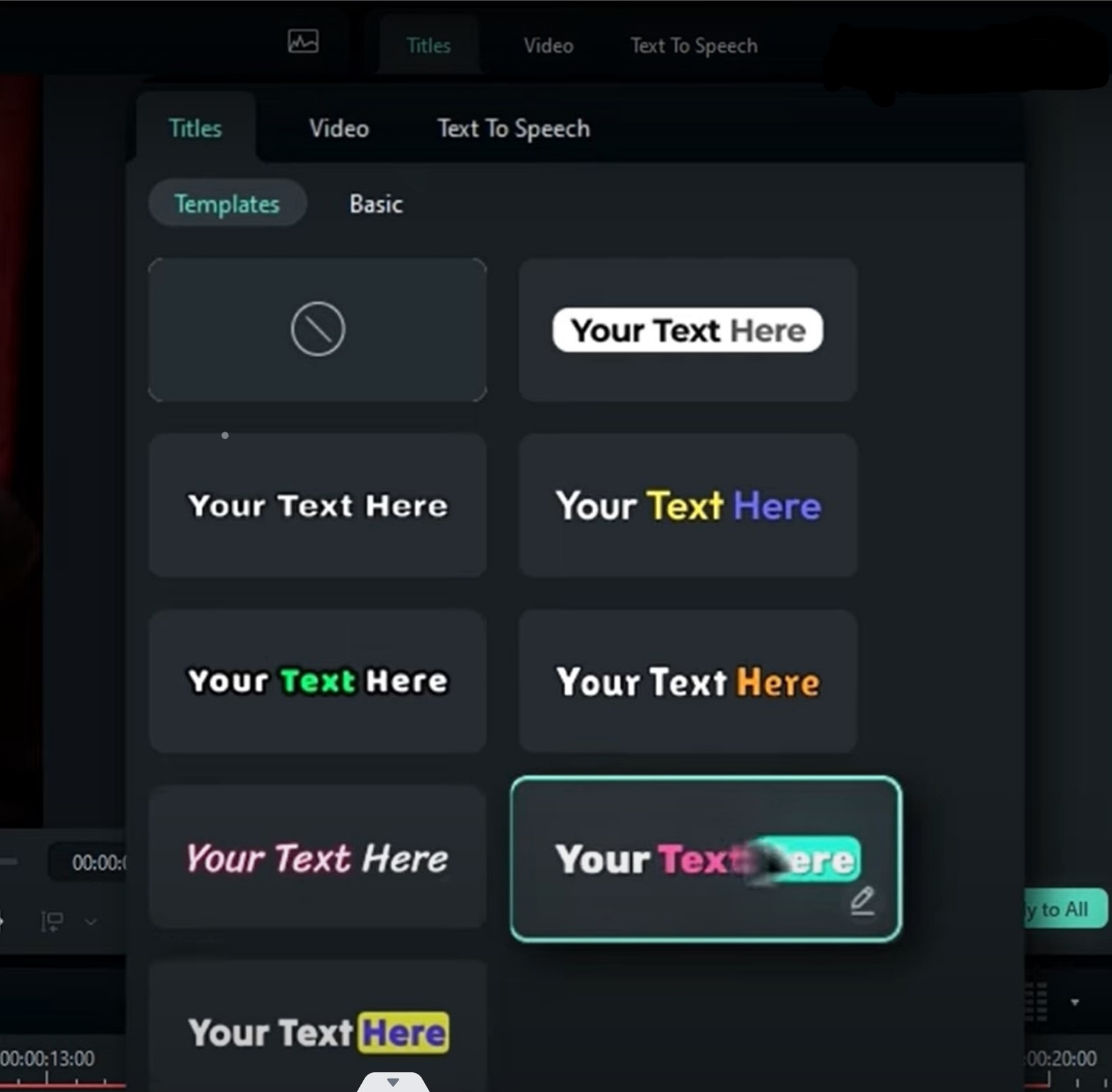
Schritt 5: Passen Sie Untertitel an, indem Sie einen beliebigen Teil in der Zeitleiste auswählen und zum Bereich „Vorlage“ gehen. Wählen Sie den bevorzugten Untertitelstil und ändern Sie Schriftart, Größe, Farbe und Stil, um ihn an Ihre Marke oder das Thema Ihres Videos anzupassen.
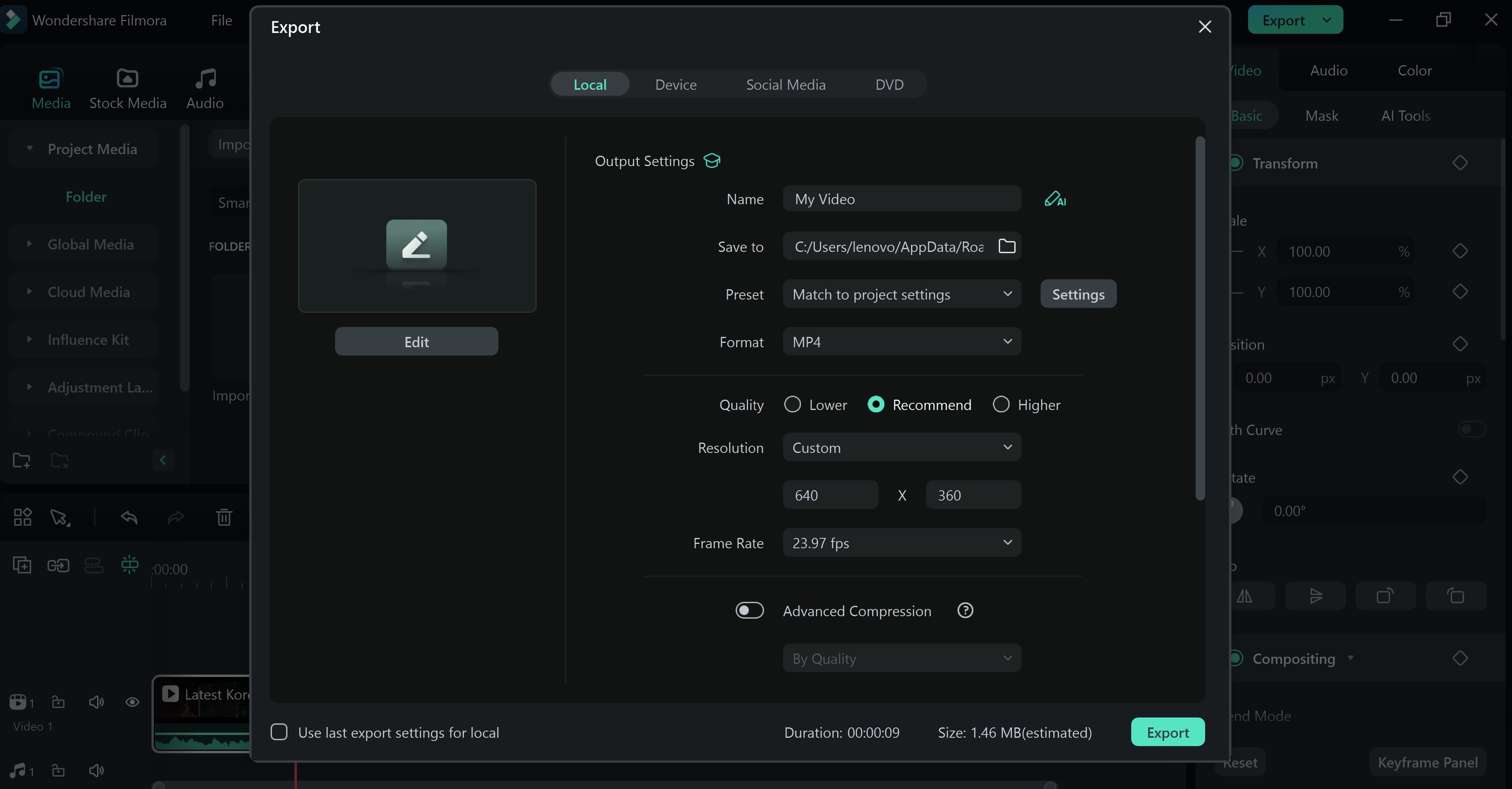
Schritt 6: Exportieren Sie das Video und laden Sie es auf Facebook hoch
Überblick über Filmora
Filmora ist eine umfassende Videobearbeitungssoftware für Ersteller, die den Großteil ihres Contents auf Facebook veröffentlichen. Neben Funktionen zum Hinzufügen und Bearbeiten der Reels-Untertitel für Facebook können Sie Untertitel individuell anpassen. Beispielsweise sind folgende Features enthalten:
- Automatischer Untertitel-Generator: Spart das manuelle Transkribieren, da automatisch Untertitel erzeugt werden.
- Verzerrende Schrift: Sie können Text kreativ verzerren, um eine witzige oder künstlerische Note zu setzen und Ihr Video ansprechender zu gestalten.
- Animierte Untertitel: Diese Untertitel erscheinen mit dynamischen Effekten, um das Video aufzupeppen.
- Anpassungsmöglichkeiten für Text: Sie können Ihren Text mit verschiedenen Schriftarten, Farben und Stilen individuell gestalten, um Ihre Marke perfekt zu repräsentieren.
- KI-gestützte Bearbeitung: Die KI-basierte Bearbeitung hilft, Ihre Texte zu optimieren und den Inhalt zu verbessern.
Filmora integriert leistungsstarke Bearbeitungsoptionen wie Übergänge, Filter und Audioanpassungen. Außerdem ermöglicht die plattformübergreifende Funktion, Untertitel für Facebook-Reels zu bearbeiten Videos sowohl auf Desktop- als auch auf Mobilgeräten zu bearbeiten.
Teil 3: Facebook Auto-Untertitel vs. Filmora: Welche Methode eignet sich am besten, um Untertitel zu Facebook Reels hinzuzufügen?
Das Hinzufügen von Untertiteln zu Facebook-Videos hängt von Ihren Bedürfnissen ab. Sie können Untertitel beim Hochladen Ihrer Reels mit dem automatischen Untertitel-Tool von Facebook hinzufügen. Obwohl dies einfach ist, ist es nicht immer genau.
Im Gegensatz dazu bietet Filmora fortschrittliche Werkzeuge zur Bearbeitung von Untertiteln mit Textstilanpassungen. Sie können Unstimmigkeiten direkt im Editor bearbeiten und korrigieren, bevor Sie Ihr Video speichern.
Vergleichen wir diese Tools anhand der unten aufgeführten Faktoren.
| Funktion | Facebook Auto-Untertitel | Filmora |
| Benutzerfreundlichkeit | ✅ Sofortige automatische Erstellung | ✅ Einfache Bearbeitungsoberfläche |
| Genauigkeit | ❌ Schwach bei Hintergrundgeräuschen | ✅ Volle Bearbeitungskontrolle |
| Anpassung | ❌ Keine Stiloptionen | ✅ Schriftarten/Farben/Animationen |
| Bearbeitung | ❌ Nur grundlegende Untertitel | ✅ Komplette Video-Bearbeitungssuite |
| Am besten geeignet für |
|
|
Fazit
Das Hinzufügen von Untertiteln zu Facebook-Videos ist eine effektive Möglichkeit, die Interaktion zu steigern und Ihre Inhalte zugänglicher zu machen. Diese Funktion nutzen viele Kurzinhalt-Ersteller, um die Aufmerksamkeit der Zuschauer zu gewinnen und wichtige Punkte hervorzuheben. Für Einsteiger ist es also eine unverzichtbare Funktion für jedes Reel, das Sie auf Facebook veröffentlichen möchten.
Das Untertitel-Tool von Facebook ist einfach zu bedienen, aber Filmora bietet mehr Flexibilität. Die erweiterten Anpassungsoptionen dieses Tools helfen Ihnen, ein ansprechendes Facebook-Reel zu erstellen.


