
 4,7
4,7






Wenn bei Amazon Prime Video Ton und Bild nicht synchron sind, liegt die Ursache meist an der Internetverbindung, der Prime Video App, dem Wiedergabegerät oder – seltener – am betroffenen Titel selbst. In vielen Fällen lässt sich das Problem schnell beheben, indem Sie die App neu starten, den Cache leeren, das Gerät neu booten oder die Verbindung prüfen.
Gerade bei Serien, Filmen und Live-Inhalten ist ein Audio-Video-Versatz besonders störend: Dialoge kommen zu früh oder zu spät, Lippenbewegungen passen nicht mehr zum Ton, und das gesamte Streaming-Erlebnis wirkt unruhig. In diesem Leitfaden zeigen wir Ihnen deshalb Schritt für Schritt, wie Sie Prime Video Synchronisationsprobleme beheben – auf Smart-TV, Fire TV, PC, Mac, Android und iPhone. Außerdem erfahren Sie, was Sie tun können, wenn heruntergeladene Videos asynchron sind.
In diesem Artikel
Schnelllösung: Was hilft sofort, wenn Prime Video nicht synchron ist?
Wenn Prime Video Ton und Bild nicht richtig abspielt, gehen Sie diese Punkte in genau dieser Reihenfolge durch:
- Wiedergabe stoppen und neu starten: Schließen Sie den Titel und öffnen Sie ihn erneut.
- Prime Video App komplett schließen: Beenden Sie die App vollständig und starten Sie sie neu.
- Gerät neu starten: Das hilft oft bei temporären Wiedergabe- oder Speicherproblemen.
- Internetverbindung testen: Instabile Verbindungen führen häufig zu Pufferung und Tonversatz.
- Anderen Titel testen: So erkennen Sie, ob das Problem am Inhalt oder am Gerät liegt.
- App aktualisieren: Veraltete Versionen können Audio- oder Decoderfehler verursachen.
- Cache leeren oder App neu installieren: Sinnvoll, wenn das Problem immer wieder auftritt.
Kurz gesagt: Tritt der Fehler nur bei einem bestimmten Film oder einer Serie auf, liegt das Problem wahrscheinlich am Inhalt selbst. Passiert es bei allen Titeln, sind App, Gerät, HDMI-Verbindung oder Netzwerk die wahrscheinlichere Ursache.
Häufige Ursachen für Ton-Bild-Versatz bei Amazon Prime Video
Damit Sie das Problem gezielt beheben können, sollten Sie zuerst verstehen, warum Audio und Video bei Prime Video nicht synchron laufen. Die häufigsten Auslöser sind:
1. Instabile Internetverbindung oder Pufferung
Wenn Ihre Verbindung schwankt oder die Bandbreite nicht ausreicht, wird das Bild häufig verzögert geladen, während der Ton weiterläuft. Das kann dazu führen, dass Dialoge nicht mehr exakt zur Szene passen. Besonders häufig passiert das bei überlastetem WLAN, schwachem Router-Signal oder paralleler Netzwerknutzung im Haushalt.
2. Geräte- oder Leistungsprobleme
Smart-TVs, Streaming-Sticks, ältere Smartphones oder überlastete Computer können Audio- und Videodaten nicht immer gleich sauber verarbeiten. Wenn der Prozessor ausgelastet ist oder im Hintergrund viele Apps geöffnet sind, kann die Wiedergabe ins Stocken geraten.
3. Fehler in der Prime Video App
Temporäre App-Fehler, beschädigte Cache-Daten oder nicht korrekt geladene Wiedergabemodule können ebenfalls zu Synchronisationsproblemen führen. Das ist besonders wahrscheinlich, wenn der Fehler nach einem Update oder nach längerer Nutzung ohne Neustart auftritt.
4. Veraltete Software oder Firmware
Nicht nur die Prime Video App selbst, sondern auch das Betriebssystem des Geräts oder die TV-Firmware spielen eine Rolle. Veraltete Software kann dazu führen, dass Audio-Decoder, Videoverarbeitung oder HDMI-Ausgabe nicht mehr optimal zusammenarbeiten.
5. HDMI- oder Audioausgabe-Probleme
Wenn Sie einen Fernseher, eine Soundbar, einen AV-Receiver oder ein externes Streaming-Gerät verwenden, kann auch die Signalweitergabe selbst die Ursache sein. Falsche Audioeinstellungen, Latenz in der Soundbar oder inkompatible HDMI-Verbindungen können den Ton verzögern.
6. Fehler bei einzelnen Filmen oder Serien
Manchmal liegt der Fehler nicht bei Ihrem Gerät, sondern bei einem bestimmten Inhalt. Wenn nur ein einzelner Titel betroffen ist, ist eine fehlerhafte Codierung, eine regionale Versionsabweichung oder ein temporäres Problem auf Prime-Video-Seite nicht ausgeschlossen.
So beheben Sie Audio-/Video-Sync-Probleme bei Prime Video Schritt für Schritt
Die folgenden Lösungen sind in der Praxis am sinnvollsten, weil sie die häufigsten Ursachen vom einfachsten bis zum aufwendigeren Schritt abdecken.
1. Internetgeschwindigkeit und Verbindungsstabilität prüfen
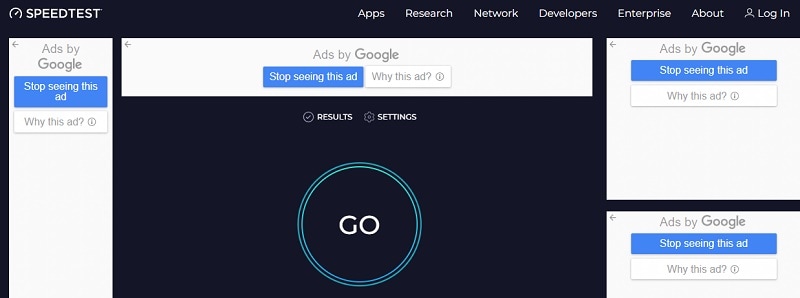
Starten Sie mit Ihrer Internetverbindung, denn Netzwerkprobleme gehören zu den häufigsten Gründen für Ton-Bild-Versatz beim Streaming. Testen Sie Ihre Leitung zum Beispiel mit Speedtest von Ookla.
Wenn die Verbindung instabil ist, helfen oft schon diese Maßnahmen:
- Router und Modem neu starten
- näher an den Router wechseln
- WLAN-Band wechseln (2,4 GHz / 5 GHz)
- wenn möglich per LAN-Kabel verbinden
- andere starke Downloads oder Streams im selben Netzwerk stoppen
Wichtig: Wenn der Tonversatz nur gelegentlich auftritt und sich bei schwankender Qualität verschlimmert, ist die Netzwerkverbindung sehr wahrscheinlich der Hauptauslöser.
2. Prime Video auf einem anderen Titel oder Gerät testen
Bevor Sie tiefer eingreifen, prüfen Sie kurz, ob das Problem überall oder nur in einem bestimmten Szenario auftritt:
- Nur ein Film oder eine Serie betroffen? Dann liegt es wahrscheinlich am Inhalt selbst.
- Alle Inhalte betroffen? Dann ist eher App, Gerät oder Verbindung die Ursache.
- Nur auf einem Gerät betroffen? Dann sollten Sie dessen Einstellungen, Leistung oder Firmware prüfen.
Dieser kurze Vergleich spart oft viel Zeit, weil Sie schneller erkennen, wo Sie mit der Fehlerbehebung ansetzen müssen.
3. Streaming-Gerät oder Smart-TV neu starten
Ein Neustart behebt viele temporäre Probleme mit Speicher, Audioprozessen oder App-Modulen. Das gilt für Smart-TVs, Fire TV, Roku, Apple TV, Spielkonsolen, Smartphones und Computer gleichermaßen.
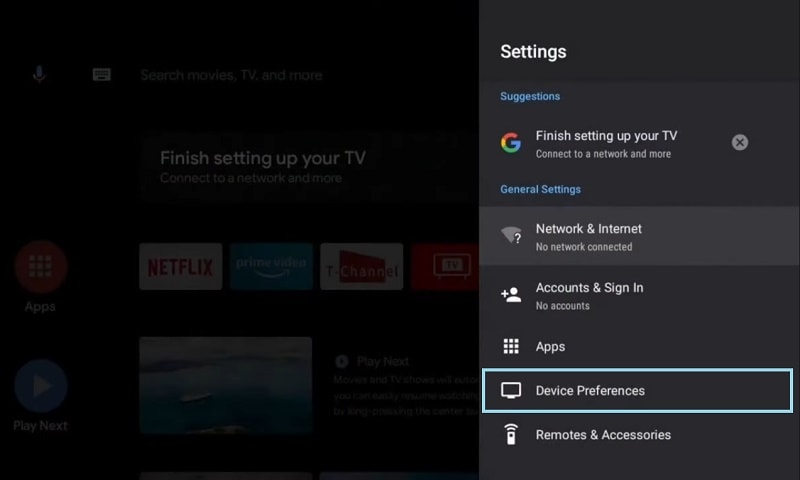
Bei vielen Fernsehern finden Sie die Option unter Einstellungen > Geräteeinstellungen > Neustart. Alternativ können Sie das Gerät auch kurz vom Strom trennen und nach einigen Sekunden wieder einschalten.
Starten Sie danach Prime Video erneut und prüfen Sie die Wiedergabe. Wenn Sie mit einem Amazon-Konto auf mehreren Geräten parallel streamen, testen Sie möglichst nur mit einem Gerät weiter, um Nebeneffekte auszuschließen.
4. Prime Video App aktualisieren
Eine veraltete App-Version kann Fehler bei Wiedergabe, Tonverarbeitung oder Codec-Unterstützung verursachen. Prüfen Sie deshalb, ob im App Store, Google Play Store oder im jeweiligen TV-App-Store ein Update verfügbar ist.
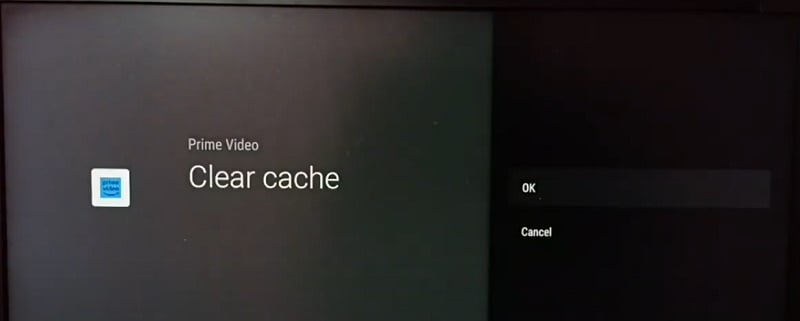
Wenn Ihre App bereits aktuell ist, kann es zusätzlich helfen, den Cache zu löschen. Das ist besonders sinnvoll, wenn die App langsam reagiert, Inhalte falsch lädt oder der Fehler nach längerer Nutzung immer wiederkehrt.
Beispiel auf Google TV:
- Schritt 1: Öffnen Sie Einstellungen.
- Schritt 2: Wählen Sie Apps und danach Alle Apps ansehen.
- Schritt 3: Öffnen Sie die Prime Video App.
- Schritt 4: Tippen Sie auf Cache leeren und bestätigen Sie.
5. App neu installieren, wenn der Fehler bestehen bleibt
Wenn Update und Cache-Leerung nicht helfen, installieren Sie die Prime Video App neu. Dadurch werden beschädigte App-Dateien, fehlerhafte lokale Daten und einige Update-Konflikte sauber entfernt.
Gehen Sie dabei in dieser Reihenfolge vor:
- Prime Video App deinstallieren
- Gerät kurz neu starten
- App erneut herunterladen
- neu anmelden und Wiedergabe testen
Diese Lösung ist vor allem dann sinnvoll, wenn Prime Video Audio verzögert ist und der Fehler nach App-Updates oder Gerätewechseln aufgetreten ist.
6. Software, TV-Firmware und externe Audiogeräte prüfen
Wenn Sie Prime Video über einen Smart-TV mit Soundbar, AV-Receiver oder externen Streaming-Stick nutzen, sollten Sie auch die Ausgabekette prüfen. Audioverzögerungen entstehen oft nicht direkt in der App, sondern bei der Weitergabe des Tons.
- Prüfen Sie, ob TV-Firmware und Gerätesoftware aktuell sind.
- Testen Sie Prime Video ohne Soundbar oder Receiver.
- Wechseln Sie das HDMI-Kabel oder den HDMI-Port.
- Prüfen Sie Audioeinstellungen wie PCM, Dolby Digital oder automatische Formaterkennung.
- Deaktivieren Sie testweise Audioverzögerungs- oder Surround-Optionen, falls vorhanden.
Praxis-Tipp: Wenn der Ton nur über externe Lautsprecher oder eine Soundbar verzögert ist, liegt das Problem eher an der Audioausgabe als an Prime Video selbst.
7. Amazon Prime Video Support kontaktieren
Wenn das Problem ausschließlich bei einem bestimmten Film oder einer bestimmten Serie auftritt und alle anderen Inhalte normal laufen, sollten Sie den Fehler direkt an Amazon melden. In diesem Fall ist eine titelbezogene Störung oder ein Problem mit der bereitgestellten Version möglich.
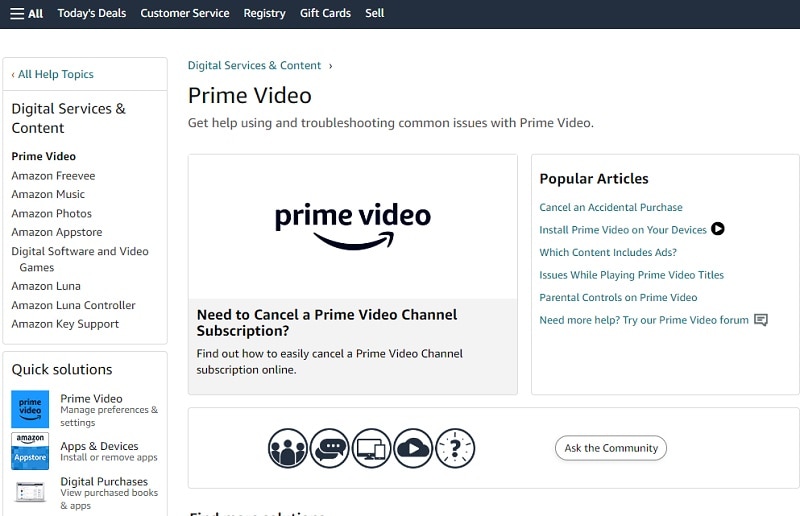
Je genauer Sie den Fehler beschreiben, desto besser: Notieren Sie Gerät, App-Version, betroffenen Titel, Uhrzeit und ob das Problem nur beim Streaming oder auch nach erneutem Laden des Inhalts auftritt.
Was tun, wenn heruntergeladene Videos nicht synchron sind?
Nicht jedes Synchronisationsproblem entsteht beim Streaming. Manchmal sind lokal gespeicherte oder heruntergeladene Videos asynchron – etwa nach dem Export, beim Import in eine Schnittsoftware oder wenn Audio und Video nicht sauber ausgerichtet wurden. In diesem Fall helfen Streaming-Tipps wie Cache leeren oder Router neu starten natürlich nicht weiter.
Wenn Sie ein lokales Video korrigieren möchten, ist eine Bearbeitungslösung sinnvoll, die Audio- und Videospuren schneller und präziser ausrichten kann. Genau hier kann Wondershare Filmora hilfreich sein – vor allem in Kombination mit Funktionen wie Auto Synchronisierung und Auto Beat Sync.
Filmora eignet sich besonders dann, wenn Sie:
- ein heruntergeladenes Video mit Tonversatz korrigieren möchten
- selbst aufgenommene Clips oder Bildschirmaufnahmen synchronisieren müssen
- Audio und Video nicht manuell Bild für Bild verschieben möchten
- eine schnellere Lösung mit automatischen Funktionen bevorzugen
Filmora-Funktionen, die bei Synchronisationsproblemen helfen können
- Auto-Synchronisierung: Richtet Audio- und Videospuren automatisch aus.
- Auto Beat Sync: Kann Clips rhythmisch und strukturierter an Audio ausrichten.
- KI-Audio-Entrauschen: Reduziert störende Hintergrundgeräusche.
- Audio Ducking: Senkt Hintergrundmusik automatisch ab, wenn Sprache im Vordergrund steht.
So beheben Sie Sync-Probleme mit Filmora
- Schritt 1: Video importieren
Installieren und öffnen Sie die aktuelle Version von Filmora. Erstellen Sie ein neues Projekt, importieren Sie Ihr Video und ziehen Sie die Datei auf die Timeline.
- Schritt 2: Auto-Synchronisierung oder Auto Beat Sync auswählen
Wenn Sie getrennte Audio- und Videospuren angleichen möchten, markieren Sie die betreffenden Clips, klicken Sie mit der rechten Maustaste und wählen Sie Auto Synchronisierung. Wenn Sie zusätzlich rhythmusbasierte Bearbeitung oder automatische Taktanalyse nutzen möchten, können Sie je nach Projekt auch Auto-Beat-Synchronisation einsetzen.
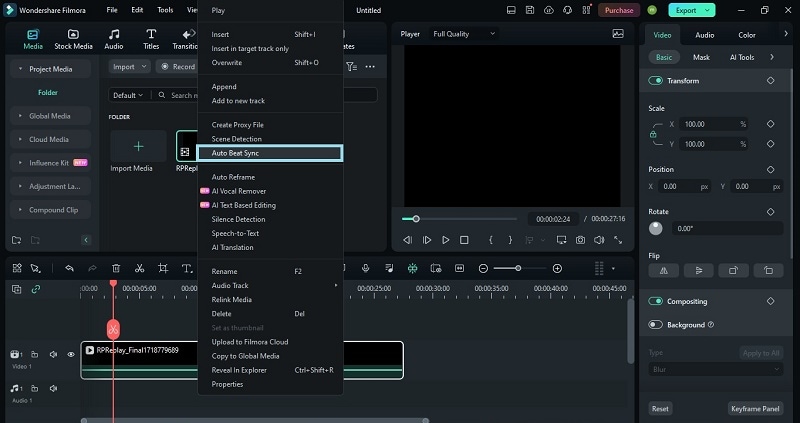
- Schritt 3: Einstellungen prüfen und Analyse starten
Passen Sie die relevanten Einstellungen an und starten Sie anschließend die Analyse. Filmora verarbeitet das Material automatisch und hilft dabei, die Spuren sauberer auszurichten.
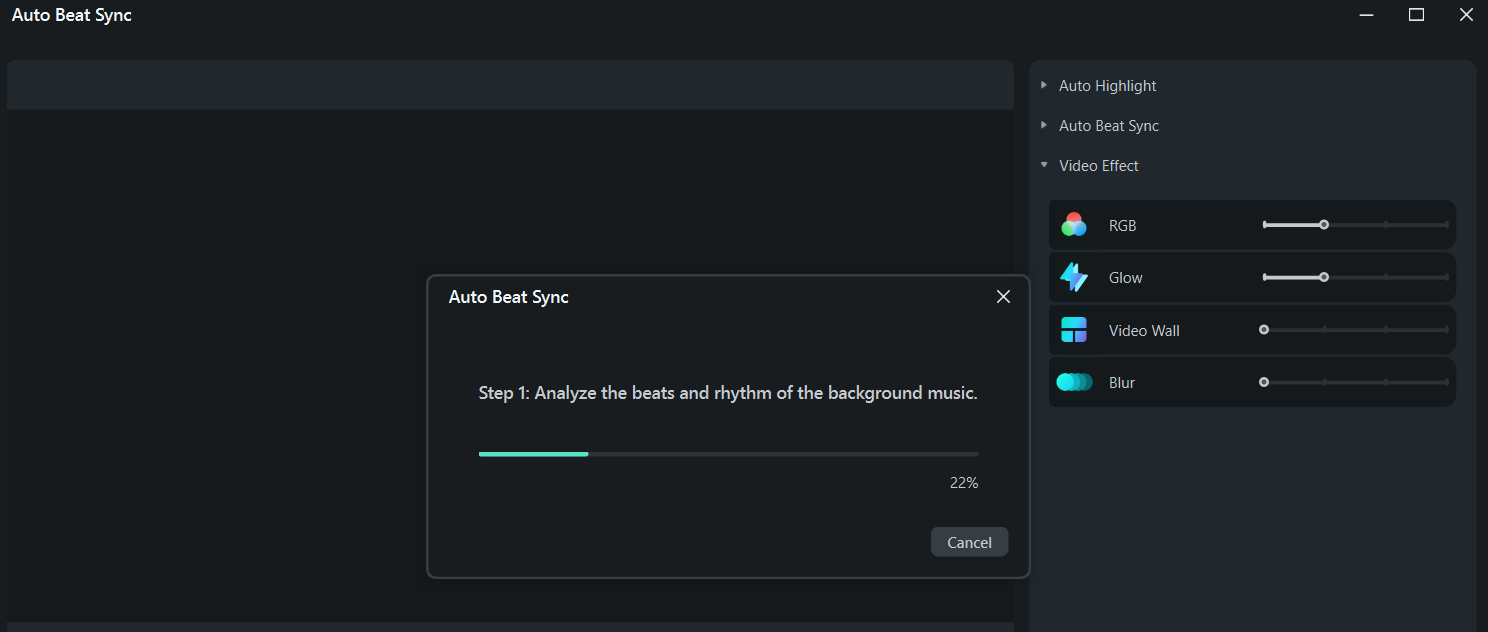
- Schritt 4: Vorschau prüfen und exportieren
Sehen Sie sich die Vorschau an, bevor Sie exportieren. Wenn Bild und Ton wieder sauber zusammenlaufen, können Sie die Datei direkt ausgeben. Falls nötig, passen Sie die Einstellungen an und analysieren Sie das Projekt erneut.
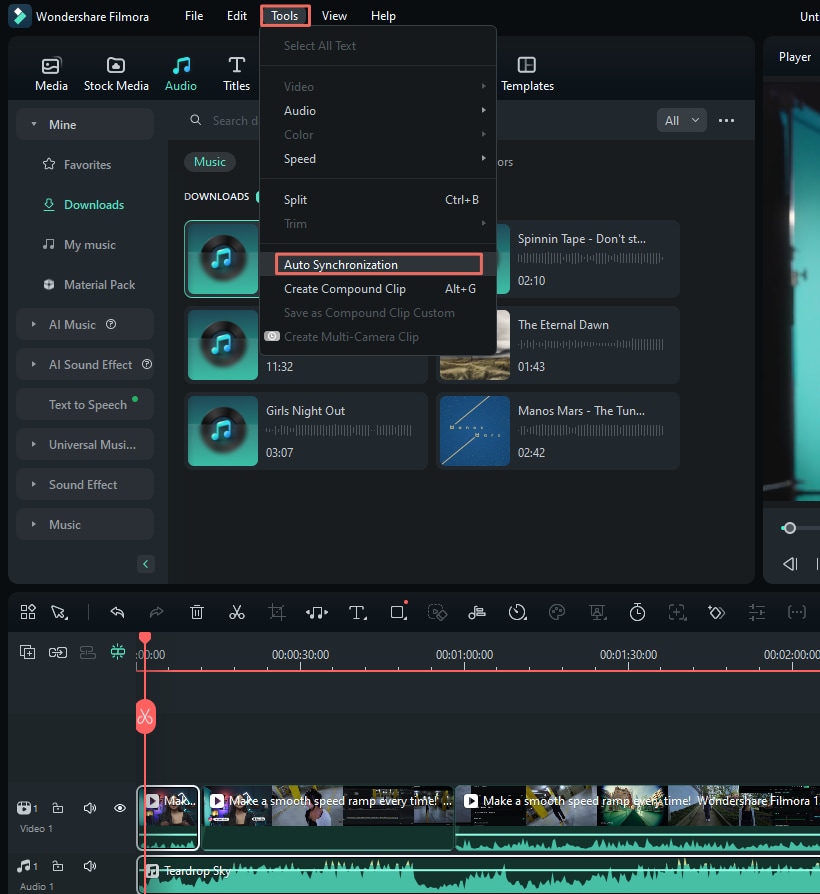
Wenn Sie zusätzlich allgemeine Videoprobleme beheben oder ein Video weiter bearbeiten möchten, können Sie diese Workflows direkt in Filmora anschließen.
FAQ: Häufige Fragen zu Prime Video Ton- und Bildproblemen
Warum ist bei Amazon Prime Video der Ton vor dem Bild?
Das passiert häufig durch Netzwerkverzögerungen, App-Probleme oder Audio-Latenz bei externen Geräten wie Soundbars und AV-Receivern. Prüfen Sie zuerst Verbindung, App und Ausgabegerät.
Warum tritt das Synchronisationsproblem nur bei einer Serie oder einem Film auf?
Wenn nur ein einzelner Titel betroffen ist, liegt die Ursache oft nicht an Ihrem Gerät, sondern am jeweiligen Inhalt. Testen Sie andere Videos. Wenn diese normal laufen, sollten Sie den betroffenen Titel an den Prime Video Support melden.
Wie kann ich Prime Video Sync-Probleme auf dem Smart-TV beheben?
Starten Sie den Fernseher neu, aktualisieren Sie die Prime Video App und die TV-Firmware, leeren Sie den App-Cache und testen Sie – falls vorhanden – die Wiedergabe ohne Soundbar oder externes Audiogerät.
Hilft eine Neuinstallation der Prime Video App wirklich?
Ja, besonders wenn beschädigte App-Daten, fehlerhafte Cache-Dateien oder Update-Konflikte die Wiedergabe stören. Eine Neuinstallation ist oft sinnvoll, wenn einfachere Maßnahmen nicht geholfen haben.
Was kann ich tun, wenn ein heruntergeladenes Video nicht synchron ist?
Bei lokalen Videos brauchen Sie in der Regel eine Bearbeitungslösung statt einer Streaming-Fehlerbehebung. Tools wie Filmora Auto Synchronisierung können dabei helfen, Audio- und Videospuren automatisch oder halbautomatisch wieder auszurichten.
Fazit
Wenn Amazon Prime Video Audio und Video nicht synchron sind, steckt dahinter meist kein komplizierter Defekt, sondern ein Problem mit Verbindung, App, Gerät oder Audioausgabe. In den meisten Fällen helfen bereits ein Neustart, ein App-Update, das Leeren des Cache oder ein kurzer Geräte- und Netzwerktest.
Tritt der Fehler dagegen bei heruntergeladenen oder lokal bearbeiteten Videos auf, brauchen Sie eine andere Lösung. Dann ist ein Tool sinnvoll, mit dem sich Audio und Video gezielt wieder aneinander anpassen lassen. Genau dafür bietet Filmora praktische Funktionen wie Auto Synchronisierung und Auto Beat Sync, mit denen sich Synchronisationsprobleme schneller und einfacher korrigieren lassen.


