
 4,7
4,7




In diesem Artikel
- Design-Assets für Videos: kurz erklärt
- Die wichtigsten Punkte auf einen Blick
- Was sind Design-Assets im Video-Workflow?
- Hintergrund, Hintergrundbild und Video-Hintergrund: die Unterschiede
- Hintergrundbilder als Video-Hintergrund nutzen
- Aesthetic-, Handy- und Desktop-Hintergründe für Videos
- Die wichtigsten Video-Assets im Überblick
- Welche Assets eignen sich für welchen Videotyp?
- Clipart, Icons und Grafiken als Overlays nutzen
- Sprechblasen, Callouts und Textflächen im Video
- Texte, Titel und Grafikflächen richtig einsetzen
- Profilbild, Kanalbild und Thumbnail als zusammenhängendes Asset-Paket
- Vorlagen, Folien und Präsentationsgrafiken als Video-Assets
- Kostenlose Design-Assets: was Sie prüfen sollten
- KI-Assets in Filmora erstellen und bearbeiten
- Was aus Design-Assets in Filmora wird
- Welches Asset passt zu Ihrer Aufgabe?
- Praktische Beispiele für Design-Asset-Workflows
- Häufige Fehler bei Design-Assets für Videos
- Rechte-, Marken- und Lizenzcheck für Video-Assets
- Checkliste vor dem Export
- Design-Assets in Filmora bearbeiten
- Häufige Fragen zu Design-Assets
- Fazit
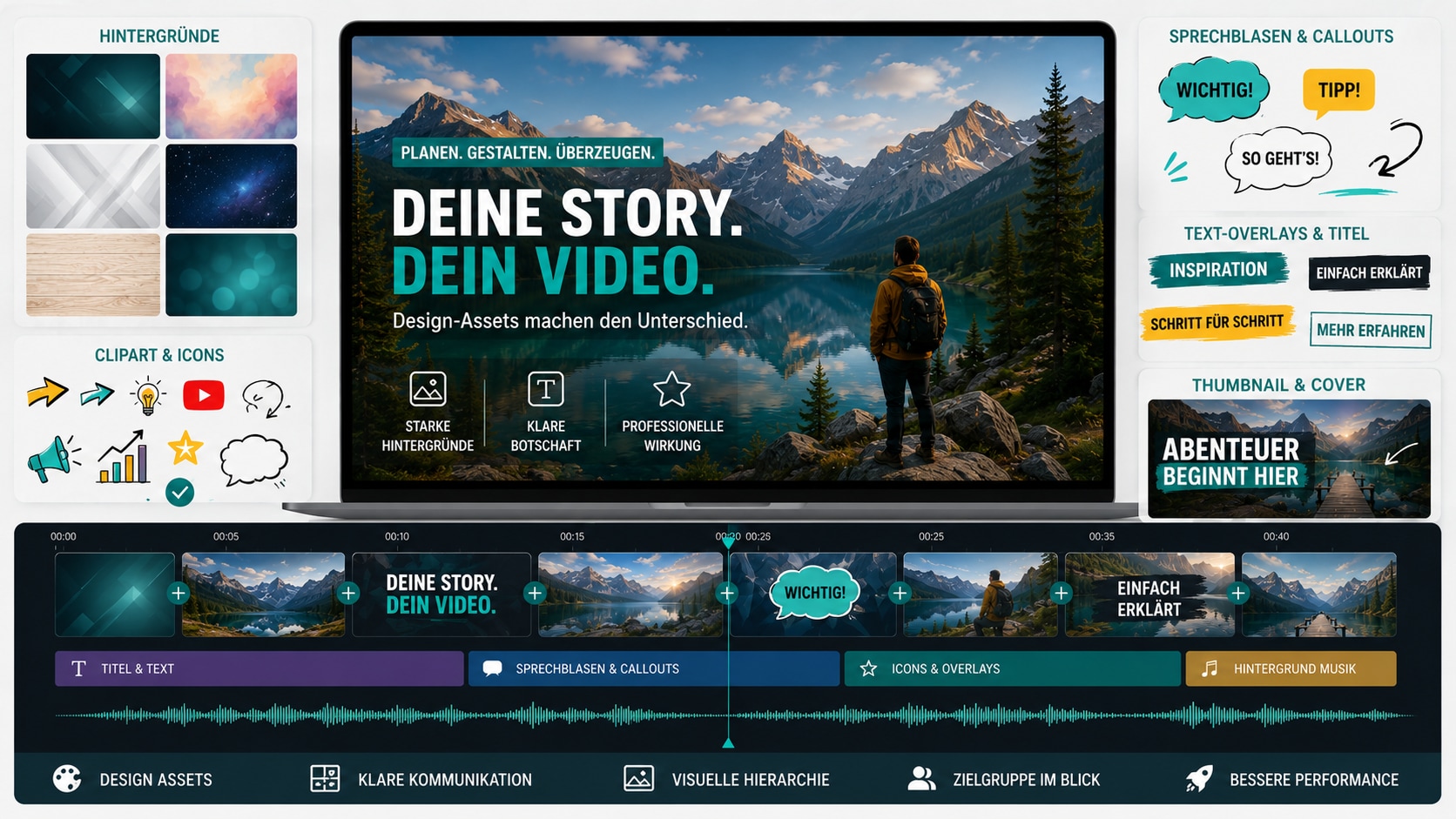
- Hintergründe, Bilder, Clipart, Titel und Overlays als Ebenen in der Timeline arrangieren.
- Textflächen, Sprechblasen, Untertitel und Safe Areas direkt im Videokontext prüfen.
- Statische Assets mit Keyframes, Effekten oder Bild-zu-Video-Workflows in Bewegung bringen.
- Versionen für Reels, Shorts, YouTube, Präsentationen oder Produktclips vorbereiten.



Design-Assets für Videos: kurz erklärt
Kurz gesagt: Design-Assets für Videos sind visuelle Bausteine wie Hintergründe, Bilder, Clipart, Sprechblasen, Textflächen, Overlays, Profilbilder, Kanalgrafiken und Thumbnails. Sie geben einer Szene Struktur, lenken den Blick oder machen einen Inhalt wiedererkennbar. Damit ein Asset im Video funktioniert, muss es zum Seitenverhältnis passen, lesbar bleiben, sich sauber mit Motiv, Untertiteln und Ton verbinden lassen und für die geplante Nutzung freigegeben sein. In Filmora können Sie die Elemente als Ebenen arrangieren, animieren und vor dem Export im echten Videokontext prüfen.
Kurz erklärt: Ein Video-Design-Asset kann ein Hintergrund, ein Bild, Clipart, eine Sprechblase, ein Textfeld, ein Overlay, ein Profilbild oder ein Thumbnail sein. Entscheidend ist nicht nur das Aussehen. Das Asset muss im Video lesbar bleiben, zum Format passen, Bewegung vertragen, für die geplante Nutzung geprüft oder freigegeben sein und mit Ton, Untertiteln und Export zusammenarbeiten. Ein Hintergrund ist im Video die visuelle Ebene, die Motiv, Text und Stimmung trägt. In Filmora können Sie solche Assets importieren oder mit KI-Funktionen erstellen, in der Timeline als Ebenen anordnen, mit Titeln, Effekten, Keyframes, Musik und Untertiteln kombinieren und anschließend für YouTube, Shorts, Reels, Präsentationen oder Social Videos exportieren.
Design-Assets für Videos in 7 Schritten:
- Videoziel, Zielgruppe und Plattform festlegen.
- Hintergrund, Bildmaterial und visuelle Richtung auswählen.
- Lizenz, Personen, Marken, Logos, Schriften und Vorlagen prüfen.
- Textflächen, Clipart, Sprechblasen und Callouts planen.
- Assets in Filmora als Ebenen in der Timeline arrangieren.
- Bewegung, Timing, Untertitel, Musik und Lesbarkeit abstimmen.
- Export im Zielformat prüfen und erst danach veröffentlichen.
Beim Erstellen eines Videos beginnt die Arbeit oft mit einem konkreten visuellen Bedarf: Der Clip braucht einen ruhigeren Hintergrund, ein Tutorial braucht Pfeile oder Sprechblasen, ein Social Video braucht ein klares Cover und ein Produktvideo braucht Bilder, Icons und kurze Textflächen. Entscheidend ist, dass jedes Element die Szene unterstützt und nicht nur zusätzlichen Schmuck liefert.
Für Videocreator ist die eigentliche Frage aber nicht nur: Wo finde ich ein schönes Bild? Die wichtigere Frage lautet: Wie wird dieses Bild im Video funktionieren? Ein Hintergrund, der als Wallpaper auf dem Handy gut aussieht, kann im Video zu unruhig sein. Clipart, das in einer Einladung nett wirkt, kann im Tutorial kindlich oder ablenkend aussehen. Eine Sprechblase kann einen Punkt schnell erklären, aber sie kann auch Untertitel verdecken. Ein Thumbnail kann auffallen, darf aber nicht versprechen, was das Video nicht liefert.
Deshalb lohnt es sich, Design-Assets nicht als lose Sammlung zu sehen, sondern als Video-System. Hintergrund, Clipart, Titel, Profilbild, Thumbnail und Text-Overlay sollten zusammenarbeiten. Sie brauchen dieselbe visuelle Richtung, eine klare Aufgabe und eine saubere Position in der Timeline. Erst wenn Timing, Lesbarkeit, Bewegung, Ton und Export zusammenpassen, wird aus einem einzelnen Asset ein verwendbarer Videobaustein.
Wenn Ihre Design-Assets nicht nur gespeichert, sondern als Video funktionieren sollen, können Sie sie in Filmora direkt als Ebenen arrangieren, animieren, mit Untertiteln und Musik prüfen und als Clip exportieren. Genau dieser Übergang macht den Unterschied zwischen einer hübschen Grafik und einem Asset, das im echten Videokontext trägt.
Die wichtigsten Punkte auf einen Blick
| Frage | Kurze Antwort |
| Was sind Design-Assets für Videos? | Visuelle Bausteine wie Hintergrund, Bilder, Clipart, Sprechblasen, Textflächen, Overlays, Thumbnails und Profilbilder, die im Video eine Funktion erfüllen. |
| Was ist ein Hintergrund im Video? | Die visuelle Ebene hinter Motiv, Text oder Grafik. Sie kann Stimmung setzen, eine Szene erklären oder einen ruhigen Raum für Text schaffen. |
| Kann ich Hintergrundbilder als Video-Hintergrund nutzen? | Ja, wenn Seitenverhältnis, Auflösung, Rechte, Lesbarkeit, Bewegung und Plattformformat passen. |
| Was ist der Unterschied zu Wallpaper? | Wallpaper ist oft für einen Bildschirm gedacht. Ein Video-Hintergrund muss mit Bewegung, Text, Untertiteln und Exportformaten funktionieren. |
| Wann reicht ein Bild- oder Design-Tool? | Wenn Sie ein einzelnes statisches Asset gestalten, korrigieren oder exportieren möchten. |
| Wann braucht man einen Videoeditor? | Wenn Hintergrund, Text, Clipart, Untertitel, Musik, Bewegung und Export zusammengeführt werden sollen. |
| Welche Rolle spielt Clipart? | Clipart, Icons und kleine Grafiken können Hinweise, Themen, Produktvorteile oder Schritte schnell sichtbar machen. |
| Wann sind Sprechblasen sinnvoll? | Wenn Dialog, Kommentar, Reaktion oder ein kurzer Hinweis visuell hervorgehoben werden soll. |
| Welche Rolle haben Thumbnails? | Thumbnails sind Asset für die Veröffentlichungs. Sie sollten zum Video passen und den Inhalt klar ankündigen, ohne falsche Erwartungen zu wecken. |
| Warum Filmora? | Filmora verbindet Assets mit Timeline, Ebenen, Titeln, Overlays, KI-Bildern, Bewegung, Untertiteln, Musik und Export. |
Was sind Design-Assets im Video-Workflow?
Design-Assets sind alle visuellen Elemente, die ein Video tragen, erklären, gliedern oder wiedererkennbar machen. Ein Video besteht selten nur aus Rohmaterial. Selbst ein einfacher Clip braucht oft einen Hintergrund, einen Titel, Untertitel, ein Logo, eine Textfläche, einen Pfeil, ein Symbol, eine Bauchbinde, ein Intro-Bild oder ein Vorschaubild. Diese Elemente entscheiden mit darüber, ob Zuschauer den Inhalt schnell verstehen.
Im Video-Workflow haben Design-Assets drei Hauptaufgaben. Erstens schaffen sie Orientierung. Ein klarer Titel, ein ruhiger Hintergrund und eine gute Textfläche zeigen sofort, worum es geht. Zweitens lenken sie Aufmerksamkeit. Clipart, Icons, Pfeile, Sprechblasen oder Callouts helfen, wichtige Details im Bild zu markieren. Drittens sorgen sie für Wiedererkennbarkeit. Profilbild, Kanalgrafik, Thumbnail-Stil, Farben, Schrift und wiederkehrende Overlays machen Inhalte über mehrere Videos hinweg konsistent.
Wichtig ist: Ein Design-Asset ist im Video nie isoliert. Ein Hintergrund beeinflusst, ob Text lesbar ist. Ein Text-Overlay beeinflusst, ob Untertitel genug Platz haben. Ein Clipart-Element beeinflusst, ob ein Produkt oder Gesicht noch sichtbar bleibt. Eine Sprechblase beeinflusst den Blickfluss. Ein Thumbnail beeinflusst, ob das Video korrekt angekündigt wird. Deshalb sollte jedes Asset mit Blick auf Szene, Format, Bewegung, Ton und Veröffentlichung ausgewählt werden.
Ein Bildeditor reicht, wenn Sie ein einzelnes statisches Asset korrigieren. Ein Design-Tool hilft beim Layout. Ein Videoeditor wird wichtig, sobald Hintergrund, Text, Clipart, Untertitel, Musik, Bewegung und Export zusammengeführt werden müssen. Filmora ist für diesen Video-Workflow die Arbeitsfläche, auf der einzelne Assets als zeitlich steuerbare Ebenen zusammenkommen.
Sie können ein Hintergrundbild, eine Grafik, Clipart, ein Logo, einen Titel und Musik separat vorbereiten. Entscheidend wird aber erst die Timeline: Dort sehen Sie, ob die Elemente miteinander funktionieren, wie lange sie eingeblendet werden, ob Text lesbar bleibt, ob Bewegung zu stark ist und ob das Video im Zielformat stimmig wirkt. Diese Prüfung ist gerade bei Social Videos wichtig, weil ein Asset auf dem großen Desktop-Monitor gut aussehen kann, auf einem Smartphone aber zu klein, zu randnah oder zu unruhig wirkt.
Sie können Filmora kostenlos herunterladen und ausprobieren:
 100% Sicherheit verifiziert | Keine Malware
Hintergrund, Hintergrundbild und Video-Hintergrund: die Unterschiede
Hintergrund und Hintergrundbild werden oft gleich verwendet. Im Video lohnt sich dennoch eine genauere Unterscheidung, weil statische und bewegte Flächen unterschiedlich eingesetzt werden.
| Begriff | Bedeutung | Typische Nutzung | Worauf Sie achten sollten |
| Hintergrund | Allgemeine visuelle Fläche hinter Motiv, Text oder Grafik | Produktclip, Tutorial, Intro, Social Video | Ruhige Wirkung, Kontrast, Seitenverhältnis, Rechte |
| Hintergrundbild | Statisches Bild, das als Hintergrund genutzt wird | Cover, Szene, Story, Präsentation, Social Clip | Auflösung, Crop, Bewegungsreserve, Lizenz |
| Video-Hintergrund | Bewegte oder animierte Hintergrundebene | Intro, Loop, Musikvideo, Präsentation, Erklärvideo | Nicht zu unruhig, Text muss lesbar bleiben |
| Weißer Hintergrund | Neutrale, klare Fläche | Produktvideo, Tutorial, Vorher-Nachher, Kurzvideo | Nicht überbelichten, Schatten und Kanten prüfen |
| Schwarzer Hintergrund | Dunkle oder dramatische Fläche | Intro, Tech-Video, Musikclip, Titel-Szene | Ausreichender Kontrast für Text und Grafiken |
| Aesthetic Hintergrund | Stilbetonter Hintergrund mit bestimmter Stimmung | Reels, Mood-Videos, Lifestyle-Clips | Stil darf Inhalt und Untertitel nicht überdecken |
| Transparenter Hintergrund | Freigestelltes Motiv oder Element ohne feste Fläche | Logo, Produkt, PNG-Grafik, Sticker, Overlay | Lizenz, Kanten, Schatten und Exportformat prüfen |
Ein Desktop Hintergrund oder ein iPhone Hintergrund ist nicht automatisch ein guter Video-Hintergrund. Ein Wallpaper ist oft für einen statischen Bildschirm optimiert. In einem Video muss es zusätzlich Bewegung, Text, Zuschnitt und Export aushalten. Wenn Sie ein Hintergrundbild für ein Video nutzen möchten, prüfen Sie deshalb zuerst die technische und rechtliche Eignung.
Technisch zählt: Ist die Datei scharf genug? Passt das Seitenverhältnis zum Video? Bleiben wichtige Bildteile sichtbar, wenn Sie auf 9:16, 16:9 oder 1:1 zuschneiden? Gibt es genug ruhige Fläche für Text? Wird das Bild unscharf, wenn Sie leicht hineinzoomen? Entstehen harte Kanten, Flimmern oder störende Muster?
Inhaltlich zählt: Passt der Hintergrund zur Botschaft? Ein verspielter Hintergrund kann in einem privaten Grußvideo funktionieren, aber in einem Produktclip unseriös wirken. Ein schwarzer Hintergrund kann ein Intro hochwertig aussehen lassen, aber zu hart wirken, wenn der Text schwach kontrastiert. Ein weißer Hintergrund kann Produkte klar zeigen, wirkt aber schnell leer, wenn er nicht mit Schatten, Textflächen oder dezenten Bewegungen ergänzt wird.
Rechtlich zählt: Dürfen Sie das Bild verwenden? Schließt die Lizenz die geplante Nutzung ein? Muss eine Quelle genannt werden? Dürfen Sie das Bild verändern, animieren oder in Social-Media-Werbung einsetzen? Kostenlose Hintergrundbilder sind nicht automatisch frei für jede Nutzung. Das gilt besonders für Bilder mit Personen, Marken, Kunstwerken, Logos, Gebäuden, privaten Orten oder Stock-Material.
Hintergrundbilder als Video-Hintergrund nutzen
Kann man Bilder als Hintergrund im Video verwenden? Ja, ein Bild kann ein guter Video-Hintergrund sein, wenn es nicht nur als schönes Einzelbild gedacht wird, sondern als funktionale Videofläche. Ein Hintergrundbild sollte Text tragen, Motive rahmen, Bewegung ermöglichen und zur Plattform passen.
Der einfachste Test ist die Vorschau in der echten Videogröße. Legen Sie das Bild in Filmora als untere Ebene in die Timeline. Platzieren Sie darüber den wichtigsten Text, ein Motiv, ein Icon und eventuell Untertitel. Wenn der Hintergrund in dieser Kombination ruhig bleibt, ist er wahrscheinlich geeignet. Wenn der Text schwer lesbar ist, das Motiv untergeht oder das Bild bei Bewegung unruhig wirkt, sollte der Hintergrund angepasst oder ersetzt werden.
Für Bilder als Hintergrund gibt es drei gute Einsatzarten.
| Einsatzart | Beispiel | Vorteil | Prüfung |
| Ruhige Fläche | Farbverlauf, Wand, Stoff, abstrakte Struktur | Text wird lesbarer | Kontrast und Flimmern prüfen |
| Themenbild | Büro, Küche, Studio, Landschaft, Produktumgebung | Szene wird schneller verstanden | Lizenz, Personen und Marken prüfen |
| Stilbild | aesthetic Hintergrund, saisonales Motiv, Markenfarbe | Stimmung entsteht sofort | Nicht zu dominant, genug Textfläche |
Wenn Sie ein Bild als Hintergrund verwenden, muss es nicht immer komplett sichtbar bleiben. Oft ist ein Ausschnitt besser. Ein ruhiger Bereich kann als Textfläche dienen, während das auffällige Motiv am Rand steht. In Filmora können Sie das Bild positionieren, skalieren, mit Text und Overlays testen und bei Bedarf leicht animieren; für eigene Layouts sind auch benutzerdefinierte Hintergründe für Videos und Bilder relevant. Ein langsamer Zoom kann aus einem statischen Bild eine ruhigere Video-Szene machen, solange wichtige Bildteile nicht abgeschnitten werden.
Aesthetic, Handy- und Desktop-Hintergründe: was ist video-tauglich?
Ein iPhone-Hintergrund, ein Desktop-Hintergrund oder ein Aesthetic-Hintergrundbild kann als Ausgangspunkt für ein Video dienen. Ein statisches Bild kann als Cover, Intro, Mood-Frame, Story-Hintergrund, Produktfläche oder Präsentationsszene eingesetzt werden.
Trotzdem gibt es einen wichtigen Unterschied: Aesthetic ist nicht automatisch video-tauglich. Ein Hintergrund kann als Wallpaper wunderschön sein und im Video trotzdem stören. Der Grund ist einfach: Ein Wallpaper wird betrachtet. Ein Video-Hintergrund muss mehrere Sekunden lang neben Text, Untertiteln, Musik, Bewegung und eventuell einem Sprecher funktionieren.
Ein iPhone Hintergrund oder Handy Hintergrund ist oft vertikal und kann gut zu Reels, Shorts oder Stories passen. Prüfen Sie aber, ob wichtige Elemente nicht direkt dort liegen, wo Plattform-UI, Untertitel, Buttons oder Profilinformationen später erscheinen könnten. Diese Bereiche können sich je nach Plattform ändern, deshalb sollte die finale Vorschau vor Veröffentlichung geprüft werden.
Ein Desktop Hintergrund ist häufig breiter und detailreicher. Für ein horizontales YouTube-Video, eine Präsentation oder ein Tutorial kann das passen. Für vertikale Clips muss er oft neu zugeschnitten werden. Wenn das Bild zu viele Details enthält, kann eine ruhige Farbfläche oder ein vereinfachter Ausschnitt besser funktionieren als das komplette Bild.
Ein aesthetic Hintergrundbild kann für Social Videos stark wirken, wenn Farben, Motiv und Stimmung zur Zielgruppe passen. Es kann aber auch zu dominant sein. Wenn Text, Gesicht, Produkt oder Untertitel davor stehen, sollte der Hintergrund nicht die Hauptrolle übernehmen. Oft hilft es, den Hintergrund leicht abzudunkeln, weichzuzeichnen, farblich zu beruhigen oder mit einer halbtransparenten Fläche unter dem Text zu arbeiten.
Schnelltest für Hintergrundbilder
| Prüffrage | Gute Antwort |
| Ist das Bild im Zielformat scharf? | Ja, auch nach Zuschnitt und leichtem Zoom. |
| Gibt es ruhige Bereiche für Text? | Ja, Hook, Titel und Untertitel bleiben lesbar. |
| Passt die Stimmung zum Videoziel? | Ja, der Stil unterstützt Inhalt und Zielgruppe. |
| Kann das Bild langsam bewegt werden? | Ja, wichtige Motive bleiben auch bei Zoom oder Schwenk sichtbar. |
| Ist die Nutzung geprüft? | Ja, Quelle, Lizenz, Bearbeitung und Veröffentlichung sind geklärt. |
Die wichtigsten Video-Assets im Überblick
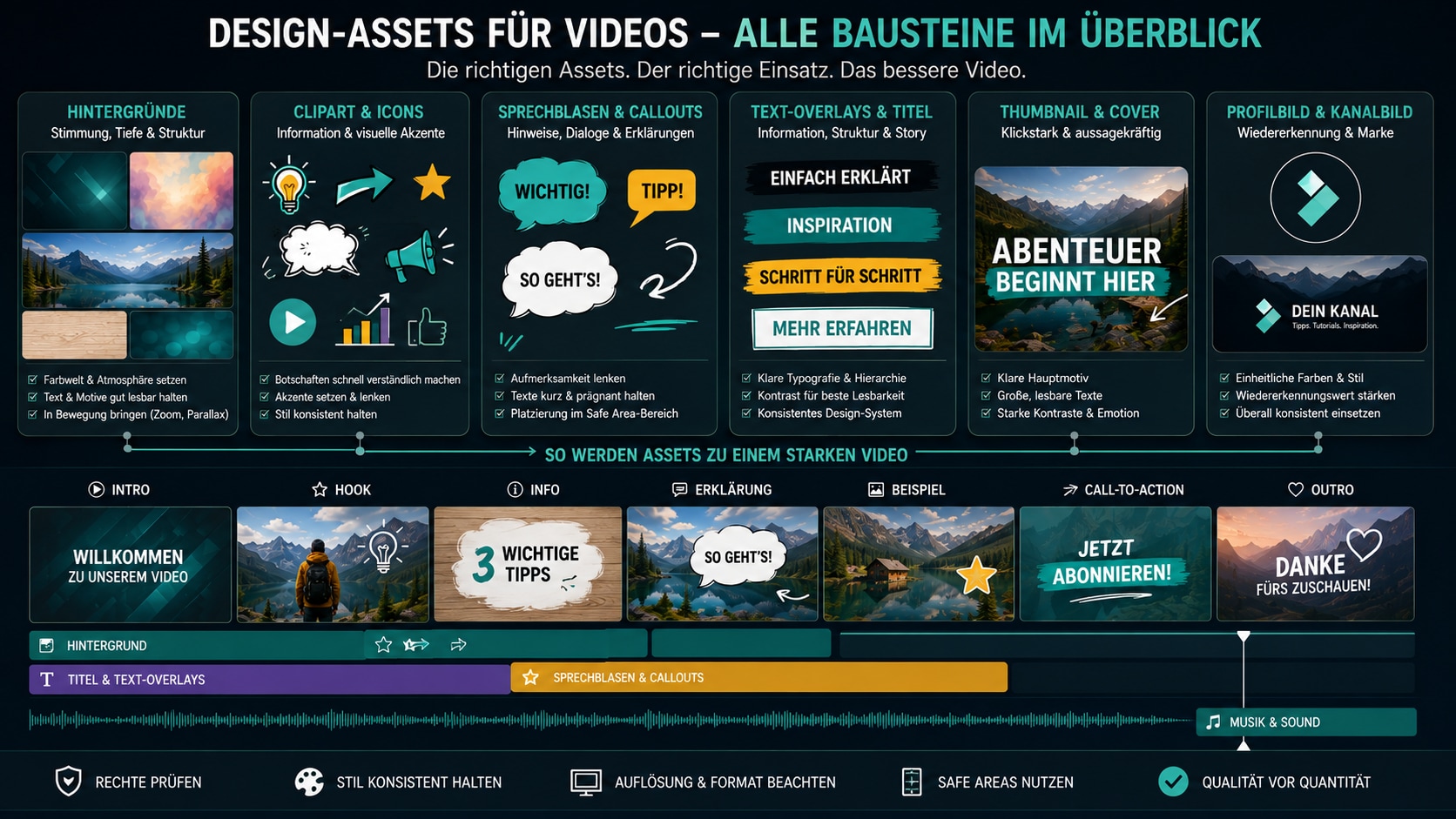
Eine gute Asset-Planung beginnt mit einer einfachen Taxonomie. Nicht jedes Video braucht alle Elemente. Aber fast jedes Video profitiert davon, wenn Sie die wichtigsten Asset-Typen bewusst trennen.
| Asset-Typ | Rolle im Video | Typische Beispiele | Filmora-Schritt |
| Hintergrund | Setzt Stimmung und schafft Fläche für Text | Farbfläche, Foto, Video-Loop, Verlauf, Produktfläche | Als untere Ebene in die Timeline legen |
| Bild / Foto | Zeigt Motiv, Produkt, Person oder Szene | Produktfoto, Porträt, Screenshot, KI-Bild | Importieren, zuschneiden, animieren |
| Clipart / Icon | Erklärt einen Punkt schnell visuell | Pfeil, Haken, Stern, Symbol, Sticker | Als Overlay platzieren und timinggenau einblenden |
| Sprechblase / Callout | Hebt Kommentar, Dialog oder Detail hervor | Denkblase, Hinweisbox, Pfeil-Label | Über Motiv legen, Größe und Position prüfen |
| Textfläche / Titel | Gibt Struktur, Hook oder Kapitel | Intro-Titel, Bauchbinde, Schrittlabel | Titel hinzufügen, Schrift und Kontrast anpassen |
| Overlay | Legt Zusatzinformation über Video | Rahmen, Licht, Texture, Farbebene, UI-Markierung | Als obere Ebene anordnen und Deckkraft prüfen |
| Profilbild / Kanalbild | Stärkt Wiedererkennung außerhalb des Videos | Creator-Foto, Logo-Variante, Kanalgrafik | Als Asset für die Veröffentlichung passend zum Video-Stil vorbereiten |
| Thumbnail | Kündigt das Video an | YouTube-Thumbnail, Cover-Bild, Reel-Cover | Aus Frame, Bild oder KI-Asset ableiten |
| Vorlage / Folie | Liefert Struktur oder Ausgangsdesign | Präsentationsfolie, Handout-Grafik, Einladung | In Szenen zerlegen und video-tauglich machen |
Diese Tabelle zeigt, warum der Begriff "Design-Asset" für Videocreator so nützlich ist. Ein Hintergrund ist nicht nur Dekoration. Clipart ist nicht nur Schmuck. Eine Sprechblase ist nicht nur ein Comic-Element. Ein Profilbild ist nicht nur ein einzelnes Bild. Jedes Asset hat eine Aufgabe im gesamten Videoauftritt.
Sammeln Sie nicht mehr Assets als nötig. Bauen Sie zuerst ein klares Asset-System und testen Sie es früh in der Filmora-Timeline. Wenn ein Element keine Aufgabe hat, sollte es nicht im Video bleiben. Ein überladener Clip wirkt selten hochwertiger. Er wirkt meistens nur schwerer lesbar.
Welche Assets eignen sich für welchen Videotyp?
Nicht jeder Videotyp braucht dieselben Assets. Ein Tutorial braucht andere visuelle Elemente als ein Musikvideo, ein Produktclip oder ein persönlicher Gruß.
| Videotyp | Sinnvolle Assets | Ziel der Assets | Häufiger Fehler |
| Tutorial | ruhiger Hintergrund, Callouts, Pfeile, Textlabels, Untertitel | Schritte verständlich machen | Zu viele Grafiken verdecken den Inhalt |
| Produktvideo | neutraler Hintergrund, Produktfoto, Icons, kurze Vorteilshinweise | Produkt klar zeigen | Hintergrund lenkt vom Produkt ab |
| Reel / Short | starker Hook, vertikaler Hintergrund, Textfläche, schnelle Icons | schnelle Orientierung im mobilen Feed | Text zu klein oder zu nah am Rand |
| YouTube-Video | Intro-Titel, Kapitelgrafiken, Thumbnail, Kanalbild-Konsistenz | Wiedererkennung und Struktur | Thumbnail verspricht mehr als das Video zeigt |
| Präsentationsvideo | Foliengrafiken, Titel, Sprecherbild, Diagramme, Callouts | Wissen klar vermitteln | Folien werden 1:1 übernommen und bleiben zu kleinteilig |
| Event- oder Grußvideo | saisonaler Hintergrund, Clipart, Text, Musik, kurze Szenen | persönliche Stimmung erzeugen | Vorlagen wirken generisch oder rechtlich unklar |
| Social Ad | Produktbild, Hook-Text, Markenfarben, CTA-Grafik | klare Botschaft und schnelle Entscheidung | Zu viele Vorteile in einem kurzen Clip |
| Kursvideo | ruhiger Hintergrund, Kapitelkarten, Untertitel, Markierungen | Inhalte nachvollziehbar machen | Zu kleine Schrift und zu lange Folien |
Die Auswahl sollte immer mit dem Ziel beginnen. Möchten Sie erklären, verkaufen, unterhalten, erinnern, informieren oder ein Event ankündigen? Danach entscheiden Sie, welche Assets diese Aufgabe unterstützen. Ein Erklärvideo braucht Klarheit. Ein Lifestyle-Clip braucht Stimmung. Ein Produktvideo braucht Vertrauen. Ein YouTube-Thumbnail braucht Wiedererkennbarkeit, darf aber keine falsche Erwartung wecken.
Wenn ein Asset mehrere Aufgaben gleichzeitig erfüllen soll, wird es oft schwächer. Ein Hintergrund sollte nicht gleichzeitig Produktfoto, Textfläche, Muster, Markenbild und Thumbnail sein. Ein Thumbnail sollte nicht das gesamte Video erklären. Eine Sprechblase sollte nicht den ganzen Sprechertext ersetzen. Je klarer die Rollen verteilt sind, desto leichter kann das Video später geschnitten und geprüft werden.
Clipart, Icons und Grafiken als Overlays nutzen
Clipart ist ein breiter Begriff. Im Video meint er meist kleine illustrative Elemente, Symbole, Sticker, Pfeile, Markierungen, Icons oder einfache Grafiken, die eine Aussage schneller sichtbar machen. Cliparts können hilfreich sein, wenn ein Video komplexe Informationen kurz erklären muss.
Ein Tutorial kann mit Pfeilen zeigen, welchen Button Zuschauer anklicken sollen. Wenn zusätzlich Looks oder Ebenenstile gebraucht werden, gehören Filter und Overlays in dieselbe Prüfung. Ein Lernvideo kann mit Symbolen zwischen Idee, Schritt und Ergebnis unterscheiden. Ein Produktvideo kann mit Icons Vorteile markieren. Ein Social Clip kann mit kleinen grafischen Akzenten Energie bekommen. Entscheidend ist nicht, wie viele Elemente eingesetzt werden, sondern ob sie die Botschaft schneller verständlich machen.
Clipart im Video richtig nutzen
| Regel | Warum sie wichtig ist | Beispiel |
| Ein Stil pro Video | Unterschiedliche Icon-Stile wirken schnell zusammengewürfelt | Entweder flache Icons oder handgezeichnete Clipart, nicht beides ohne Grund |
| Ein Zweck pro Element | Clipart soll erklären, markieren oder strukturieren | Pfeil zeigt auf Button, Haken markiert erledigten Schritt |
| Kurze Einblendung | Dauerhafte Elemente verdecken oft Bild oder Text | Icon erscheint nur während der relevanten Aussage |
| Genug Abstand | Mobile Vorschauen brauchen klare Ränder | Clipart nicht direkt an UI-Zonen oder Untertitel setzen |
| Rechte prüfen | Kostenlose Cliparts sind nicht automatisch frei nutzbar | Lizenz, Attribution, Bearbeitung und kommerzielle Nutzung prüfen |
Gute Clipart-Nutzung folgt vier Grundprinzipien.
Erstens: Ein Stil pro Video. Mischen Sie nicht flache Icons, realistische Sticker, Comic-Clipart und 3D-Symbole ohne Grund. Unterschiedliche Stile wirken schnell zusammengewürfelt. Wählen Sie lieber eine visuelle Richtung und bleiben Sie dabei.
Zweitens: Weniger Elemente pro Szene. Ein Clipart-Element sollte einen Punkt markieren, nicht den ganzen Bildschirm dekorieren. Wenn mehrere Icons nötig sind, sollten sie klar gruppiert und nacheinander eingeblendet werden.
Drittens: Lesbarkeit vor Dekoration. Clipart darf keinen Text, kein Gesicht, kein Produkt und keine Untertitel verdecken. Prüfen Sie jede Szene in der echten Videogröße, nicht nur im großen Editorfenster.
Viertens: Rechte prüfen. Clipart kostenlos oder cliparts kostenlos bedeutet nicht automatisch, dass die Grafiken in kommerziellen Videos, Anzeigen, Kundenprojekten oder auf jeder Plattform genutzt werden dürfen. Prüfen Sie Lizenz, Quellenangabe, Veränderungsrechte und Ausschlüsse.
In Filmora können Clipart, Icons oder Grafiken als eigene Ebene über dem Video liegen. Dadurch lassen sie sich zeitlich genau einsetzen. Ein Pfeil kann nur dann erscheinen, wenn ein Detail erklärt wird. Ein Icon kann mit einem Texttitel zusammen eingeblendet werden. Eine Grafik kann mit Keyframes leicht bewegt werden, damit sie nicht statisch wirkt. Diese Ebenenlogik ist einer der Gründe, warum Design-Assets im Video anders geplant werden sollten als in einem einzelnen Bild.
Sprechblasen, Callouts und Textflächen im Video
Eine Sprechblase ist ein grafisches Text-Asset, das Dialog, Kommentar, Gedanke oder kurze Reaktion sichtbar macht. Ein Callout ist ähnlich, aber meist funktionaler: Er markiert ein Detail, zeigt auf einen Button, erklärt eine Zahl oder hebt einen Hinweis hervor. Beide Elemente können ein Video verständlicher machen, wenn sie kurz, klar und timinggenau eingesetzt werden.
Sprechblase im Video: wann sie sinnvoll ist
Sprechblasen funktionieren gut, wenn ein Video eine direkte Stimme, eine Reaktion oder einen kleinen Kommentar braucht. In einem Tutorial kann eine Sprechblase einen Tipp zeigen. In einem Produktclip kann sie eine kurze Kundenaussage visualisieren. In einem Social Video kann sie einen humorvollen Gedanken sichtbar machen. In einem Erklärvideo kann sie eine Frage stellen, die im nächsten Schritt beantwortet wird.
Sprechblasen funktionieren weniger gut, wenn sie lange Texte enthalten, dauerhaft im Bild stehen oder mit Untertiteln konkurrieren. Ein Satz ist meist besser als ein Absatz. Das Auge muss sofort verstehen, wer spricht oder worauf die Blase zeigt. Wenn die Sprechblase zu viel Text enthält, konkurriert sie mit Untertiteln, Sprecherstimme und Bildinhalt.
Position, Dauer und Lesbarkeit
| Element | Empfehlung | Risiko bei falscher Nutzung |
| Position | Neben Motiv oder Detail platzieren, nicht darüber | Gesichter, Produkte oder Untertitel werden verdeckt |
| Dauer | So lange zeigen, dass der Text ruhig gelesen werden kann | Zu kurze Einblendung wirkt hektisch |
| Textlänge | Kurz und konkret formulieren | Lange Sätze überladen die Szene |
| Kontrast | Helle Blase auf dunklem Hintergrund oder umgekehrt | Text verschwindet im Bild |
| Bewegung | Dezent einblenden oder leicht skalieren | Zu starke Animation lenkt vom Inhalt ab |
Für Video sollten Sprechblasen und Callouts immer auf Timing geprüft werden. Ein Callout, der zu früh erscheint, irritiert. Einer, der zu spät erscheint, hilft nicht mehr. Die Dauer sollte lang genug sein, damit der Text gelesen werden kann, aber kurz genug, damit die Szene nicht stehen bleibt.
Auch die Position ist wichtig. Legen Sie Sprechblasen nicht über Gesichter, wichtige Produktdetails oder Untertitel. Bei mobilen Formaten sollten sie nicht zu nah am Rand liegen. Bei YouTube, Reels, Shorts oder anderen Plattformen können Bedienflächen, Titelbereiche oder UI-Elemente später Teile des Videos überlagern. Deshalb ist eine finale Exportvorschau wichtig.
Textflächen sind die ruhigere Alternative zur Sprechblase. Sie können als halbtransparente Box, Farbfläche, Bauchbinde oder Kapitelkarte erscheinen. Eine Textfläche hilft, wenn der Hintergrund unruhig ist oder wenn mehrere Informationen geordnet werden müssen. In Filmora lassen sich Text, Titel, Formen und Overlays zusammen einsetzen, damit Text nicht einfach über ein Bild gelegt wird, sondern eine klare visuelle Struktur bekommt.
Sie können Filmora kostenlos herunterladen und ausprobieren:
100% Sicherheit verifiziert | Keine Malware
Texte, Titel und Grafikflächen richtig einsetzen
Text ist eines der wichtigsten Design-Assets im Video. Er liefert Hook, Kapitel, Kontext, Produktvorteil, Schrittlabel, Name, Ort, Datum, Warnhinweis oder CTA. Trotzdem wird Text in Videos oft falsch geplant. Er wird zu klein, zu lang, zu randnah oder auf einen Hintergrund gesetzt, der nicht genug Kontrast bietet.
Ein guter Video-Text beantwortet drei Fragen:
| Frage | Empfehlung |
| Was soll der Zuschauer sofort verstehen? | Schreiben Sie kurze, konkrete Titel statt langer Beschreibungen. |
| Wo steht der Text im Bild? | Platzieren Sie ihn so, dass Motiv, Untertitel und Plattform-UI nicht verdeckt werden. |
| Wie lange ist der Text sichtbar? | Geben Sie genug Lesezeit und testen Sie das Tempo in der Vorschau. |
| Welche Rolle hat der Text? | Hook, Kapitel, Hinweis, Untertitel und CTA sollten nicht dieselbe Aufgabe doppelt erfüllen. |
Für Social Videos funktioniert oft ein kurzer Hook am Anfang: eine Frage, ein Problem, ein Ergebnis oder ein visueller Vorteil. Für Tutorials sind Schrittlabels hilfreich. Für Produktvideos können kurze Vorteilsaussagen funktionieren, solange sie belegbar und nicht übertrieben sind. Für Präsentationsvideos helfen Kapitelkarten und klare Zwischenüberschriften.
Text sollte nicht jedes Detail erklären. Wenn ein Sprecher, Untertitel und Bildinhalt bereits dieselbe Information liefern, kann zusätzlicher Text überladen wirken. Besser ist eine klare Rollenverteilung: Der Sprecher erklärt, Untertitel machen Sprache zugänglich, Titel strukturieren, Callouts markieren Details und Hintergrundflächen sichern die Lesbarkeit.
In Filmora können Titel, Formen, Grafiken und Animationen kombiniert werden. Dadurch entstehen Text-Assets, die nicht nur als statische Wörter erscheinen, sondern in den Rhythmus des Videos passen. Wichtig bleibt: Jede Animation sollte den Text verständlicher machen. Eine schnelle, dekorative Textbewegung kann Aufmerksamkeit erzeugen, aber sie kann auch Lesbarkeit kosten.
Text-Overlay, Titel und Untertitel unterscheiden
| Texttyp | Aufgabe | Länge | Platzierung |
| Titel | Einstieg, Kapitel, Thema | kurz | eher groß und prominent |
| Text-Overlay | Zusatzinformation, Schritt, Hinweis | kurz bis mittel | neben Motiv oder auf ruhiger Fläche |
| Untertitel | gesprochene Sprache zugänglich machen | synchron zur Sprache | konsistent und gut lesbar |
| Bauchbinde | Name, Rolle, Ort, Kontext | sehr kurz | meist unten, aber nicht mit Untertiteln kollidierend |
| CTA-Text | nächste Handlung oder Zusammenfassung | kurz | am Ende oder nach Hauptargument |
Diese Unterscheidung verhindert, dass ein Video zu textlastig wird. Wenn jedes Textelement eine eigene Aufgabe hat, wirkt die Gestaltung ruhiger. Wenn alles gleichzeitig erklärt, betont und verkauft, wird der Clip schwerer verständlich.
Profilbild, Kanalbild und Thumbnail als zusammenhängendes Asset-Paket
Profilbilder, Kanalbilder und Thumbnails liegen oft außerhalb des eigentlichen Videos. Trotzdem gehören sie zum Video-Asset-System. Sie beeinflussen, wie ein Video vor dem Abspielen wahrgenommen wird und ob ein Kanal wiedererkannt wird.
Ein Profilbild zeigt die Identität eines Creators, einer Marke oder eines Projekts. Ein Kanalbild oder Banner kann die Themenwelt erweitern. Ein Thumbnail kündigt ein konkretes Video an. Diese drei Assets sollten nicht beliebig aussehen. Farben, Bildstil, Schrift, Motivsprache und Ton sollten zusammenpassen, ohne jedes Asset identisch zu machen.
Wer ein YouTube-Thumbnail erstellen möchte, sollte es aus dem Video heraus denken. Es kann auf einem echten Frame, einem Produktbild, einem KI-generierten Hintergrund oder einer speziell gestalteten Szene basieren. Entscheidend ist, dass es den Inhalt klar und fair ankündigt. Ein Thumbnail darf neugierig machen, sollte aber keine garantierten Ergebnisse, falschen Versprechen oder irreführenden Darstellungen nutzen.
Profilbild, Kanalbild und Thumbnail erfüllen unterschiedliche Aufgaben. Entscheidend ist, dass sie visuell zusammenpassen und den Videoauftritt vor und nach dem Abspielen klar erkennbar machen.
Asset-Paket für Creator
| Asset | Zweck | Verbindung zum Video |
| Profilbild | Wiedererkennung des Creators oder Kanals | Stil, Farbe und Ton sollten zum Videoformat passen |
| Kanalbild | Themenwelt, Angebot oder Veröffentlichungsstil zeigen | Kann Farben, Motive und visuelle Richtung des Contents aufnehmen |
| Thumbnail | Einzelnes Video korrekt ankündigen | Sollte aus Frame, Motiv, Titelstil oder Hauptidee des Videos entstehen |
| Intro-Titel | Einstieg im Video | Sollte mit Thumbnail und Kanalstil verwandt wirken |
| Untertitelstil | Lesbarkeit und Wiederholung | Unterstützt Wiedererkennung über mehrere Videos |
Filmora ist vor allem dort sinnvoll, wo diese Assets mit dem Video verbunden werden. Für KI-gestützte Thumbnail-Entwürfe kann der AI Thumbnail Creator als zusätzlicher Baustein geprüft werden. Sie können aus einem Video-Frame ein Vorschaubild ableiten, Text und Grafikstil aus dem Video übernehmen, KI-Bilder als Hintergrundideen verwenden und unterschiedliche Exportvarianten prüfen. Für detaillierte Plattformregeln sollten aktuelle Vorgaben vor Veröffentlichung geprüft werden, da Upload-Verhalten, Größenempfehlungen und mobile Darstellungen sich ändern können.
Vorlagen, Folien und Präsentationsgrafiken als Video-Assets
Vorlagen können ein guter Ausgangspunkt sein. PowerPoint Vorlagen, Handout Vorlagen, Einladungen oder einfache Diagramme liefern oft bereits Struktur, Farben und Layout. Für ein Video müssen sie aber angepasst werden. Eine statische Vorlage ist selten direkt video-tauglich.
Der wichtigste Unterschied ist Zeit. Eine Folie wird betrachtet, ein Video läuft weiter. Zuschauer haben nur wenige Sekunden, um Text, Bild und Botschaft zu verstehen. Deshalb müssen Folien, Handouts oder Vorlagen häufig vereinfacht werden. Lange Textblöcke werden zu kurzen Szenen. Komplexe Tabellen werden zu nacheinander eingeblendeten Punkten. Eine Einladung kann zu einem kurzen Event-Clip werden. Eine einfache Grafik kann als animierte Erklärung dienen.
Vorlagen, Folien und fertige Layouts können für Videos nützlich sein, wenn Sie sie in kurze Szenen, Ebenen, Titel, Callouts und Bewegungen übersetzen. Eine Vorlage liefert die visuelle Grundstruktur; die Timeline macht daraus einen verständlichen Ablauf.
Wenn Sie eine Vorlage als Video-Asset nutzen, prüfen Sie vier Punkte:
| Prüffrage | Warum wichtig? |
| Ist die Vorlage für die geplante Nutzung lizenziert? | Nicht jede Vorlage darf kommerziell, verändert oder in Videos genutzt werden. |
| Lässt sich der Inhalt in kurze Szenen teilen? | Zu viel Information auf einmal überfordert Zuschauer. |
| Sind Schrift und Kontrast im Video lesbar? | Kleine Folientexte verschwinden auf Mobilgeräten schnell. |
| Passt das Format zum Zielkanal? | Eine Querformat-Folie ist nicht automatisch ein guter vertikaler Clip. |
In Filmora können solche Ausgangsassets in eine Videologik übersetzt werden. Eine Folie kann als Hintergrund dienen, ein Diagramm kann mit Markierungen ergänzt werden, ein Titel kann animiert werden und ein Sprecherclip kann mit Untertiteln kombiniert werden. Teilen Sie umfangreiche Folien in mehrere Szenen auf und prüfen Sie jede Szene in der Vorschau.
Kostenlose Design-Assets: was Sie prüfen sollten
Kostenlose Hintergrundbilder, clipart kostenlos oder cliparts kostenlos sind verlockend, besonders wenn schnell ein Social Clip oder ein Tutorial entstehen soll. Für Videos ist kostenlose Verfügbarkeit aber nur der erste Schritt. Sie sagt noch nicht, ob ein Asset im geplanten Video verwendet, verändert, animiert, kommerziell eingesetzt oder in Werbung veröffentlicht werden darf.
Kostenlos heißt nicht automatisch frei für kommerzielle Videos, Social Ads, Kundenprojekte, Produktkommunikation oder Bearbeitung. Prüfen Sie deshalb immer die Nutzungsbedingungen der Quelle und holen Sie bei Bedarf eine Freigabe ein. Das gilt auch dann, wenn ein Bild öffentlich auffindbar ist oder in einer Vorlage angeboten wird.
| Prüfpunkte bei kostenlosen Assets | Warum wichtig? |
| Lizenztyp | Manche Assets sind nur privat oder mit Quellenangabe nutzbar. |
| Kommerzielle Nutzung | Kundenprojekte, Produktvideos und Ads können andere Rechte brauchen. |
| Bearbeitungsrechte | Nicht jede Lizenz erlaubt Zuschnitt, Animation, Farbänderung oder Integration in Videos. |
| Quellenangabe | Manche Lizenzen verlangen sichtbare oder beschreibende Attribution. |
| Wasserzeichen | Fremde Wasserzeichen, Logos oder Eigentumsmarkierungen dürfen nicht entfernt werden. |
| Personen und Marken | Gesichter, Logos, Produkte, Gebäude und Kunstwerke können zusätzliche Rechte betreffen. |
| Plattformnutzung | Social Media, Werbung, internationale Veröffentlichung oder bezahlte Kampagnen können anders bewertet werden. |
Wenn ein Asset unklar lizenziert ist, sollte es nicht als Basis für ein wichtiges Video dienen. Besser ist ein eigenes Asset, eine sauber lizenzierte Quelle oder ein neu erstelltes Bild, dessen Nutzungsbedingungen geprüft wurden. Auch bei KI-generierten Assets sollten Textdetails, Personenähnlichkeiten, Markenähnlichkeiten, sensible Inhalte und Nutzungsbedingungen geprüft werden.
Für Filmora bedeutet das praktisch: Importieren Sie nur Assets, die Sie für den geplanten Kontext verwenden dürfen. Prüfen Sie sie in der Timeline, aber verlassen Sie sich nicht darauf, dass ein Bearbeitungsschritt Rechteprobleme löst. Wenn ein fremdes Asset nur mit Wasserzeichen verfügbar ist, ist die richtige Lösung eine passende Lizenz oder eine andere Quelle, nicht das Entfernen der Markierung.
KI-Assets in Filmora erstellen und bearbeiten
KI kann Design-Assets schneller vorbereiten, aber sie ersetzt nicht die kreative und rechtliche Prüfung. Sie kann Ideen für Hintergründe liefern, Bildvarianten erzeugen, Stilrichtungen testen, Thumbnails entwerfen oder visuelle Elemente für ein Video vorbereiten. Trotzdem müssen KI-Ergebnisse geprüft werden: Stimmen Textdetails? Gibt es ungewollte Artefakte? Sind Personen, Marken oder Logos problematisch? Passt der Stil zum Video? Ist die Nutzung im geplanten Kontext erlaubt?
Filmora ist in diesem Thema nicht nur ein Ablageort für fertige Assets. Der relevante Vorteil liegt in der Verbindung: KI-Bilder können in den Videokontext gebracht werden, statische Bilder können als Szene getestet werden, Text und Titel können mit dem Bild kombiniert werden, und bei Bedarf kann Bild zu Video mit KI aus einem statischen Asset eine bewegte Sequenz machen.
Ein sinnvoller Filmora-Workflow beginnt nicht mit möglichst vielen Assets, sondern mit einer klaren Videostruktur. Danach werden die Assets passend erstellt oder ausgewählt.
Schritt 1: Videoziel und Plattform festlegen
Bevor Sie einen Hintergrund oder Clipart auswählen, klären Sie Ziel, Zielgruppe und Format. Ein Produktclip für eine Website braucht andere Assets als ein Reel, eine Lernsequenz, ein YouTube-Intro oder eine interne Präsentation. Legen Sie fest, ob das Video horizontal, vertikal oder quadratisch werden soll. Prüfen Sie das Video vor der Veröffentlichung in der Vorschau des Zielkanals.
Schritt 2: Asset-Liste erstellen
Notieren Sie, welche visuellen Bausteine wirklich gebraucht werden. Ein einfacher Short braucht vielleicht nur Hintergrund, Hook-Text, Untertitel und ein Icon. Ein Tutorial braucht zusätzlich Callouts, Pfeile und Kapitel. Ein YouTube-Video braucht neben dem eigentlichen Video auch Thumbnail und eventuell Kanalgrafik-Konsistenz.
Schritt 3: Hintergründe und Bildmaterial auswählen oder erstellen
Wählen Sie eigene, lizenzierte oder klar nutzbare Bilder. Achten Sie auf ruhige Flächen, Seitenverhältnis, Auflösung, Motivposition und Stil. Wenn Sie KI-Bilder erstellen, prüfen Sie Details, Text, Hände, Gesichter, Markenähnlichkeiten und Nutzungsbedingungen. KI-Bilder können als Hintergrund, Intro-Szene, Mood-Frame, Produktumgebung, Titelbild oder Ausgangspunkt für eine Bild-zu-Video-Sequenz dienen.
Schritt 4: Text- und Grafiksystem definieren
Legen Sie fest, welche Schrift, Farbe, Textgröße, Rahmen, Formen und Icons verwendet werden. Der Stil sollte nicht bei jeder Szene wechseln. Wiederholung hilft, ein Video professioneller und leichter verständlich zu machen.
Schritt 5: Assets in Filmora als Ebenen arrangieren
Importieren Sie die Assets in Filmora und legen Sie sie in der Timeline an. Hintergrund nach unten, Hauptmotiv darüber, Text und Callouts darüber, Untertitel mit ausreichend Raum. Prüfen Sie Szene für Szene, ob Elemente einander verdecken.
Schritt 6: Bewegung und Timing hinzufügen
Ein statisches Asset wirkt oft lebendiger, wenn es leicht animiert wird. Nutzen Sie Bewegung, Effekte oder Keyframes vorsichtig. Ein Hintergrund kann langsam zoomen, ein Icon kann kurz einblenden, ein Callout kann zu einem Detail zeigen. Die Bewegung sollte die Aufmerksamkeit führen, nicht den Inhalt verdrängen.
Schritt 7: Untertitel, Musik und Export prüfen
Design-Assets müssen mit Ton, Musik, Untertiteln und Export zusammenpassen. Prüfen Sie das Video im Zielseitenverhältnis und auf kleiner Vorschaugröße. Achten Sie darauf, dass Text nicht zu klein ist, Untertitel nicht verdeckt werden und der Hintergrund nicht flimmert. Exportieren Sie erst, wenn Bild, Ton, Lesbarkeit und Rechte geprüft sind.
Sie können Filmora kostenlos herunterladen und ausprobieren:
100% Sicherheit verifiziert | Keine Malware
Was aus Design-Assets in Filmora wird
In Filmora prüfen Sie, ob Hintergrund, Clipart, Text, Untertitel, Musik und Bewegung im echten Videotiming zusammenpassen. Diese Prüfung ist mehr als ein letzter Blick auf das Design. Sie zeigt, ob ein Asset im Video wirklich eine Aufgabe erfüllt.
| Asset | Nächster Schritt in Filmora | Praktischer Nutzen |
| Hintergrundbild | Als untere Ebene platzieren und auf Format prüfen | Der Clip bekommt eine klare visuelle Basis |
| Video-Hintergrund | Als bewegte Ebene einbauen und Deckkraft/Ruhe prüfen | Bewegung entsteht, ohne Text zu stören |
| Clipart oder Icon | Als Overlay zeitgenau einblenden | Details werden schneller verständlich |
| Sprechblase oder Callout | Mit Text, Pfeil und Dauer abstimmen | Hinweise erscheinen genau im richtigen Moment |
| Titel oder Textfläche | Mit Kontrast, Safe Area und Untertiteln prüfen | Text bleibt auf Desktop und Mobilgerät lesbar |
| Profilbild / Thumbnail-Stil | Mit Frame, Farben und Textlook des Videos abgleichen | Veröffentlichung wirkt konsistenter |
| KI-Bild | Als Szene, Hintergrund oder Bild-zu-Video-Ausgangspunkt testen | Aus einer Idee entsteht schneller ein visueller Entwurf |
| Vorlage oder Folie | In mehrere Szenen aufteilen und animieren | Statische Information wird leichter verständlich |
| Produktbild | Mit Hintergrund, Text und Musik kombinieren | Aus einem Einzelbild entsteht ein kurzer Produktclip |
Die Tabelle hilft Ihnen dabei, für jede Aufgabe das passende Asset auszuwählen. Wenn ein Asset nach dem Import in Filmora keine klare Rolle hat, braucht es wahrscheinlich eine Überarbeitung. Vielleicht ist der Hintergrund zu laut, die Sprechblase zu lang, das Clipart-Element zu dekorativ oder der Titel zu nah am Rand. Solche Probleme erkennt man im fertigen Design oft später als in der Timeline.
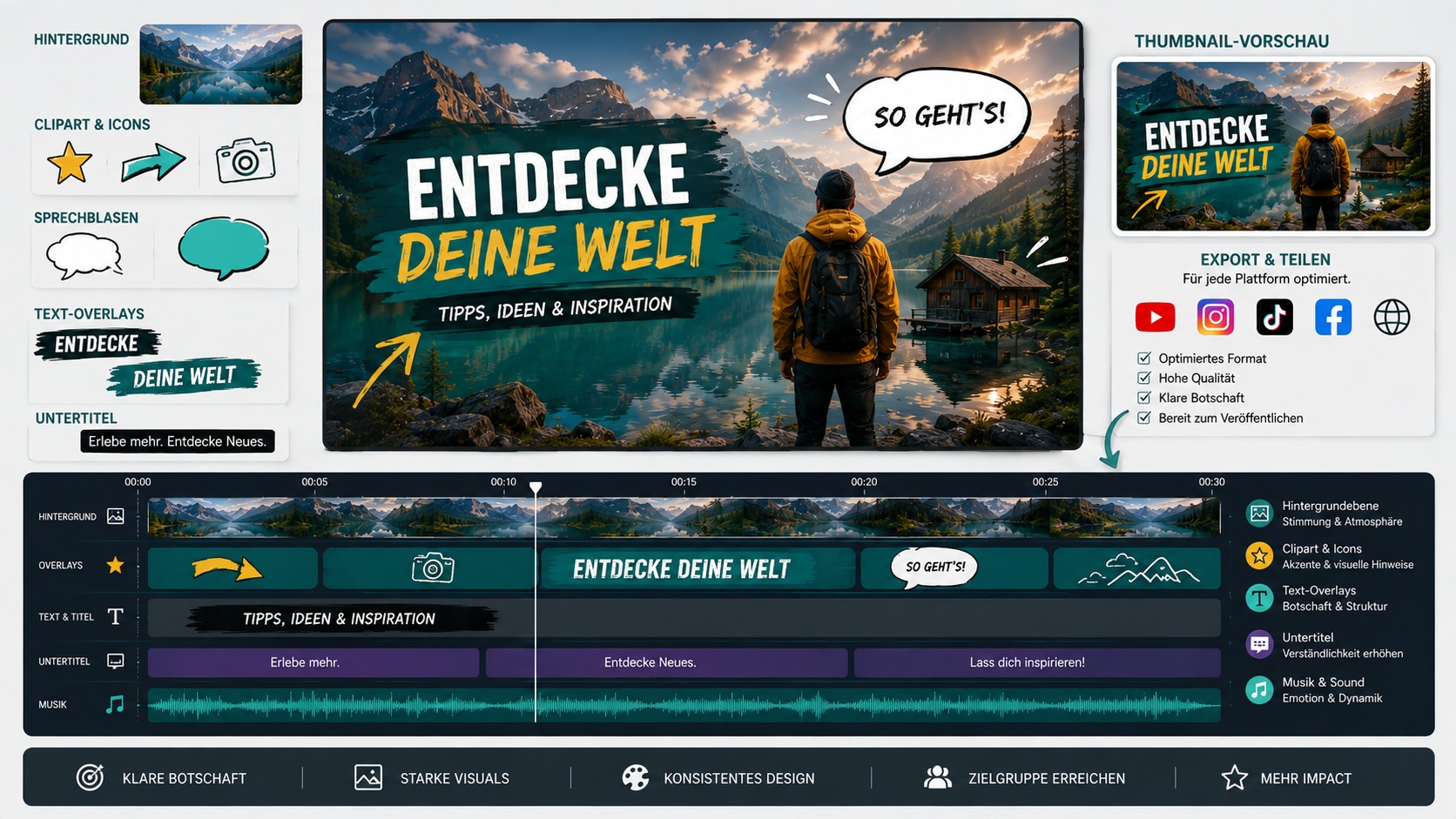
Filmora passt in diesen Workflow, weil Assets dort nicht nur gestaltet, sondern zeitlich und räumlich getestet werden. Ein Hintergrund wird zur Szene. Ein Icon wird zur Markierung. Ein Textfeld wird zum Kapitel. Ein Thumbnail-Stil wird Teil der Veröffentlichungslogik. Ein KI-Bild kann als visueller Entwurf dienen und bei Bedarf mit Bewegung, Musik oder Text weitergeführt werden.
Welches Asset passt zu Ihrer Aufgabe?
| Ausgangsbedarf | Geeignetes Asset | Einsatz im Video | Filmora-Schritt |
| Das Video wirkt leer | Hintergrundbild oder Video-Hintergrund | Stimmung, Thema, visuelle Fläche | Hintergrund als untere Ebene platzieren |
| Ein Detail soll auffallen | Pfeil, Icon, Clipart oder Callout | Blick lenken | Overlay zeitgenau einblenden |
| Eine Aussage braucht Struktur | Titel, Textfläche oder Bauchbinde | Kapitel, Hook, Name, Ort, Schritt | Titel hinzufügen und Lesbarkeit prüfen |
| Ein Produkt soll klarer wirken | weißer oder neutraler Hintergrund | Fokus und Übersicht | Hintergrund wählen oder Motiv freistellen |
| Ein Social Clip braucht Wiedererkennung | Profilbild, Farbset, Thumbnail-Stil | Marken- oder Creator-Konsistenz | Stil im Video und Cover angleichen |
| Ein statisches Bild soll lebendiger werden | Foto, KI-Bild oder Grafik | animierte Szene | Bewegung, Keyframes oder Bild-zu-Video prüfen |
| Eine Folie ist zu voll | vereinfachte Grafik, einzelne Textkarte | verständliche Video-Szene | Folie in mehrere Szenen aufteilen |
| Ein Thema braucht schnelle Erklärung | Clipart, Icon-Set, Sprechblase | visuelle Kurzinfo | Grafiken gruppieren und nacheinander einblenden |
| Ein Hintergrund stört den Text | dunkle Fläche, Blur, Farbkorrektur oder anderes Bild | Lesbarkeit verbessern | Hintergrund anpassen und Textvorschau prüfen |
| Ein Thumbnail wirkt beliebig | Video-Frame, Titelstil, Motiv und Farbsystem | Asset für die Veröffentlichung stärken | Frame und Textlook aus dem Video ableiten |
Die Tabelle hilft beim Planen, weil sie den Blick von der Datei auf ihre Funktion im Video lenkt. Nicht jedes hübsche Asset ist sinnvoll. Sinnvoll ist ein Asset, wenn es dem Video eine klare Aufgabe abnimmt.
Praktische Beispiele für Design-Asset-Workflows
Beispiel 1: Produktvideo mit ruhigem Hintergrund
Ein kleines Unternehmen möchte ein Produkt in einem kurzen Social Clip zeigen. Statt viele Effekte zu nutzen, reicht oft ein klarer Workflow: Produktbild oder Produktvideo importieren, neutralen Hintergrund wählen, kurze Textfläche mit Hauptvorteil ergänzen, ein oder zwei Icons für Details einsetzen, Untertitel prüfen und das Video im passenden Format exportieren.
Der Hintergrund sollte das Produkt hervorheben. Ein weißer Hintergrund kann sauber wirken, ein schwarzer Hintergrund kann hochwertig oder technisch wirken, ein farbiger Hintergrund kann Markenstimmung erzeugen. Wichtig ist, dass das Produkt sichtbar bleibt und der Text nicht mit dem Hintergrund konkurriert.
In Filmora lässt sich dieser Aufbau früh testen. Legen Sie den Hintergrund unten in die Timeline, platzieren Sie das Produkt darüber und ergänzen Sie nur so viel Text, wie in wenigen Sekunden verstanden werden kann. Wenn der Clip im kleinen Vorschaubild noch klar wirkt, ist das Asset-System wahrscheinlich stark genug.
Beispiel 2: Tutorial mit Callouts und Sprechblasen
Ein Tutorial erklärt eine Software-Funktion. Hier sind Clipart und Sprechblasen nicht Dekoration, sondern Orientierung. Pfeile zeigen Buttons, Callouts erklären kurze Hinweise, Textflächen markieren Schritte. Die Assets sollten nur dort erscheinen, wo sie gebraucht werden. Wenn sie dauerhaft im Bild bleiben, verdecken sie den Arbeitsbereich.
In Filmora kann jedes dieser Elemente als eigene Ebene geplant werden. Dadurch lassen sich Callouts auf wenige Sekunden begrenzen, mit dem Sprechertext synchronisieren und bei Bedarf animieren. Untertitel sollten dabei nicht nachträglich irgendwo dazwischen gequetscht werden. Planen Sie den Untertitelbereich von Anfang an.
Beispiel 3: YouTube-Video mit Thumbnail-Handoff
Ein YouTube-Video braucht nicht nur ein gutes Hauptvideo, sondern auch ein passendes Thumbnail. Der beste Ausgangspunkt ist oft das Video selbst: ein starker Frame, ein klarer Gesichtsausdruck, ein Produktmoment oder eine Szene mit visueller Spannung. Dazu kommen ein kurzer Text, ein ruhiger Hintergrund oder eine Farbfläche.
Das Thumbnail sollte zum Video passen. Es kann auffallen, aber es sollte nicht übertreiben. Es darf keine Ergebnisse garantieren, die im Video nicht erklärt werden. Für YouTube-spezifische Größen, Upload-Regeln und aktuelle Plattformdetails sollte vor Veröffentlichung geprüft werden, was derzeit empfohlen wird.
Filmora kann in diesem Workflow helfen, weil der Thumbnail-Stil nicht losgelöst vom Video entstehen muss. Der Textlook, die Farben, ein Frame und ein Motiv können aus dem fertigen Video abgeleitet werden. Dadurch wirkt das Vorschaubild konsistenter, ohne falsche Erwartungen zu erzeugen.
Beispiel 4: Präsentationsgrafik als Video-Szene
Eine Präsentationsfolie enthält drei Kernaussagen, ein Diagramm und eine Überschrift. Für ein Video ist das oft zu viel auf einmal. Besser ist es, die Folie in mehrere Szenen zu teilen: zuerst die Überschrift, dann Aussage 1, dann Aussage 2, dann das Diagramm mit Callout, danach eine Zusammenfassung.
So wird aus einer statischen Vorlage ein Video-Asset-System. Filmora kann diesen Prozess unterstützen, weil die einzelnen Elemente zeitlich angeordnet, mit Stimme oder Musik kombiniert und mit Untertiteln ergänzt werden können.
Beispiel 5: Aesthetic Social Clip mit Handy-Hintergrund
Ein Creator möchte einen vertikalen Clip mit einem aesthetic Hintergrundbild erstellen. Das Bild wirkt auf dem Smartphone schön, aber im Video muss zusätzlich ein Hook, ein kurzer Text, ein Untertitelbereich und vielleicht ein Icon Platz finden. Deshalb sollte das Bild nicht direkt als fertiges Video gelten.
Ein guter Ablauf ist: Hintergrund in Filmora platzieren, auf vertikales Format zuschneiden, Textfläche testen, Untertitelbereich freihalten, Motiv leicht abdunkeln oder weichzeichnen und danach erst Bewegung hinzufügen. Wenn der Hintergrund schon ohne Text sehr laut wirkt, wird er mit Text meist nicht besser.
Beispiel 6: Event-Video mit Vorlage und Clipart
Eine Einladungsvorlage kann als Ausgangspunkt dienen, aber ein Video braucht Timing. Statt die komplette Einladung als statisches Bild zu zeigen, kann das Video mit einem Hintergrund beginnen, dann Datum und Ort einblenden, danach ein Clipart-Element oder Foto zeigen und am Ende eine klare Handlungsaufforderung ergänzen.
Hier ist Rechteprüfung besonders wichtig: Vorlagen, Schriften, Musik, Fotos und Clipart können unterschiedliche Nutzungsbedingungen haben. Wenn das Video öffentlich oder kommerziell genutzt wird, sollte jedes Asset vor dem Export geprüft werden.
Häufige Fehler bei Design-Assets für Videos
Der Hintergrund ist schöner als die Botschaft
Ein auffälliger Hintergrund kann ein Video visuell stark machen. Wenn er aber Text, Produkt oder Sprecher überdeckt, arbeitet er gegen das Ziel. Prüfen Sie besonders Muster, starke Farben, kleine Details und starke Hell-Dunkel-Kontraste.
Zu viele Asset-Stile in einem Clip
Ein realistisches Foto, Comic-Clipart, Neon-Schrift, 3D-Icon und eleganter Serifentitel können einzeln funktionieren. Zusammen wirken sie schnell unruhig. Wählen Sie pro Video eine klare Stilrichtung.
Text ist zu lang oder zu klein
Video-Text muss schnell erfassbar sein. Lange Sätze, kleine Schrift und volle Textflächen funktionieren besonders auf mobilen Geräten schlecht. Kürzen Sie Titel und teilen Sie komplexe Inhalte in mehrere Szenen.
Sprechblasen verdecken Untertitel
Sprechblasen, Callouts und Text-Overlays konkurrieren oft mit Untertiteln. Prüfen Sie die echte Untertitelposition und lassen Sie genug Raum. Wenn viele Textebenen nötig sind, sollte das Timing besonders sauber geplant werden.
Clipart wird als Dekoration statt Erklärung genutzt
Clipart ist am stärksten, wenn es eine Information schneller verständlich macht. Reine Dekoration kann den Clip kindlich, überladen oder weniger professionell wirken lassen.
Statische Hintergrundbilder werden ungeprüft übernommen
Ein iPhone Hintergrund, Desktop Hintergrund oder aesthetic Hintergrundbild kann inspirieren, ist aber nicht automatisch video-tauglich. Prüfen Sie Format, Auflösung, Crop, Lesbarkeit, Bewegung und Nutzungsrechte.
Kostenlose Assets werden als frei nutzbar verstanden
Kostenlos heißt nicht automatisch frei für kommerzielle Videos, Social Ads, Kundenprojekte oder Bearbeitung. Prüfen Sie Lizenz, Attribution, Veränderungsrechte und Einschränkungen.
KI-Ergebnisse werden ohne Review veröffentlicht
KI-generierte Hintergründe, Bilder oder Thumbnail-Ideen können Fehler enthalten. Prüfen Sie unnatürliche Details, falsche Texte, Markenähnlichkeiten, Gesichter, sensible Inhalte und rechtliche Vorgaben, bevor Sie veröffentlichen.
Thumbnail, Profilbild und Video-Stil passen nicht zusammen
Wenn Thumbnail, Profilbild, Titelstil und Video komplett unterschiedlich aussehen, wirkt der Auftritt weniger konsistent. Das bedeutet nicht, dass jedes Asset gleich aussehen muss. Es sollte aber eine erkennbare visuelle Linie geben.
Vorlagen werden 1:1 als Video übernommen
Eine Vorlage ist oft für Lesen im eigenen Tempo gemacht. Ein Video läuft weiter. Lange Texte, kleine Tabellen oder volle Layouts sollten deshalb in mehrere Szenen aufgeteilt werden.
Rechte-, Marken- und Lizenzcheck für Video-Assets
Design-Assets berühren fast immer Rechtefragen. Das gilt für Bilder, Clipart, Musik, Schriften, Logos, Vorlagen, KI-generierte Motive und Personen. Eine schöne Grafik nützt wenig, wenn sie später nicht verwendet werden darf.
Nutzen Sie möglichst eigene Assets, lizenzierte Medien oder Quellen mit klaren Nutzungsbedingungen. Prüfen Sie, ob Bearbeitung erlaubt ist. Prüfen Sie, ob die Lizenz kommerzielle Nutzung einschließt, falls das Projekt entsprechend verwendet wird. Prüfen Sie, ob eine Quellenangabe nötig ist. Prüfen Sie, ob die Lizenz für Social Media, Werbung, Kundenprojekte oder internationale Veröffentlichung ausreicht.
Bei Personen sind zusätzliche Fragen wichtig. Haben erkennbare Personen zugestimmt? Darf ihr Bild in einem kommerziellen Kontext erscheinen? Gilt das auch für KI-generierte oder stilisierte Darstellungen, die einer realen Person ähneln könnten? Bei Marken und Logos sollte geprüft werden, ob die Darstellung erlaubt ist und ob keine falsche Partnerschaft oder Empfehlung suggeriert wird.
Bei Vorlagen und Clipart gilt: Entfernen Sie keine fremden Wasserzeichen, Logos oder Eigentumsmarkierungen. Wenn ein Asset nur mit Wasserzeichen verfügbar ist, sollten Sie es nicht durch Bearbeitung "säubern", sondern eine passende Lizenz oder eine andere Quelle verwenden.
Bei KI-generierten Assets gilt zusätzlich: Prüfen Sie nicht nur, ob das Bild gut aussieht. Prüfen Sie auch, ob Text im Bild korrekt ist, ob keine erkennbaren Marken oder geschützten Figuren entstehen, ob Personen nicht irreführend dargestellt werden und ob das Ergebnis zur geplanten Aussage passt. Wenn das Video für ein Unternehmen, ein Produkt, eine Schulung oder ein Kundenprojekt gedacht ist, sollten Freigaben besonders sorgfältig dokumentiert werden.
Rechte-Checkliste vor Veröffentlichung
| Prüffrage | Warum wichtig? |
| Habe ich das Asset selbst erstellt oder korrekt lizenziert? | Die Herkunft entscheidet über Nutzungsrechte. |
| Darf ich das Asset verändern, zuschneiden oder animieren? | Viele Lizenzen unterscheiden zwischen Nutzung und Bearbeitung. |
| Schließt die Lizenz kommerzielle Nutzung ein? | Kundenprojekte, Produktvideos und Werbung brauchen oft andere Rechte. |
| Sind Personen, Marken oder Logos sichtbar? | Persönlichkeitsrechte und Markenrechte können betroffen sein. |
| Sind Schriften und Vorlagen freigegeben? | Auch Fonts und Templates können Lizenzbedingungen haben. |
| Enthält das KI-Ergebnis problematische Details? | KI kann falsche Texte, unklare Logos oder sensible Darstellungen erzeugen. |
| Passt das Thumbnail zum tatsächlichen Video? | Irreführende Vorschaubilder können Vertrauen und Plattform-Compliance gefährden. |
| Habe ich die aktuellen Plattformvorgaben geprüft? | Upload-Regeln, sichtbare UI-Bereiche und Formatverhalten können sich ändern. |
Checkliste vor dem Export
Bevor Sie das Video exportieren, lohnt sich eine letzte Prüfung. Diese Checkliste ist bewusst praktisch gehalten, weil viele Asset-Probleme erst in der finalen Vorschau auffallen.
| Bereich | Prüffrage |
| Hintergrund | Ist der Hintergrund ruhig genug und im Zielformat scharf? |
| Text | Sind Titel, Textflächen und Untertitel auch auf kleiner Vorschau lesbar? |
| Clipart | Erklären Icons und Clipart wirklich etwas oder dekorieren sie nur? |
| Sprechblasen | Verdecken Sprechblasen keine Untertitel, Gesichter oder Produktdetails? |
| Bewegung | Führt die Animation den Blick oder lenkt sie ab? |
| Timing | Erscheinen Callouts genau dann, wenn sie gebraucht werden? |
| Markenbild | Passen Farben, Schrift und Thumbnail-Stil zusammen? |
| Rechte | Sind Quellen, Lizenzen, Personen, Marken, Logos, Vorlagen und KI-Ergebnisse geprüft? |
| Plattform | Wurde das Video im passenden Seitenverhältnis und in der Vorschau des Zielkanals geprüft? |
Wenn mehrere Punkte offen sind, sollten Sie nicht direkt exportieren. Oft reichen kleine Änderungen: Hintergrund abdunkeln, Text kürzen, Sprechblase verschieben, Icon entfernen, Untertitelbereich freihalten oder ein anderes Bild wählen.
Design-Assets in Filmora bearbeiten
Filmora ist besonders dann sinnvoll, wenn aus einzelnen visuellen Elementen ein fertiges Video entstehen soll. Ein Grafiktool kann helfen, ein einzelnes Bild zu gestalten. Ein Bildeditor kann helfen, ein Foto zu verbessern. Ein Videoeditor wird wichtig, wenn Assets in zeitlicher Reihenfolge, mit Bewegung, Ton, Untertiteln und Export zusammengebracht werden müssen.
In Filmora können Sie Hintergrundbilder, Videoclips, KI-Bilder, Grafiken, Clipart, Titel, Formen und Overlays in einer Timeline kombinieren. Dadurch sehen Sie nicht nur, wie ein Asset isoliert aussieht, sondern wie es im Zusammenspiel wirkt. Sie können prüfen, ob ein Hintergrund zu dominant ist, ob Text genug Kontrast hat, ob ein Icon zu lange sichtbar bleibt oder ob ein Thumbnail-Stil zum Video passt.
Für Creator ist dieser Unterschied praktisch. Sie müssen nicht jeden visuellen Baustein perfekt finalisieren, bevor Sie ihn in das Video bringen. Oft ist es besser, Assets früh in Filmora zu testen. Ein Hintergrund wirkt im Editor vielleicht schön, aber im Video zu unruhig. Eine Sprechblase wirkt im Design groß genug, aber auf dem Handy zu klein. Ein Text-Overlay sieht im Standbild gut aus, aber im Schnitt verdeckt es Untertitel. Solche Probleme erkennt man am besten in der Timeline.
Ein natürlicher Filmora-Workflow sieht so aus:
- Videoziel, Format und Zielgruppe festlegen.
- Hintergrund, Bildmaterial, Clipart, Textstil und Thumbnail-Idee sammeln.
- Eigene, lizenzierte oder KI-gestützte Assets vorbereiten.
- Assets in Filmora importieren und als Ebenen arrangieren.
- Titel, Formen, Overlays, Untertitel und Musik ergänzen.
- Bewegung, Timing, Lesbarkeit und Safe Areas prüfen.
- Export im Zielformat vorbereiten und vor Veröffentlichung Rechte, Qualität und Aussage kontrollieren.
Damit wird Filmora nicht einfach zu einem Ort, an dem Assets abgelegt werden. Filmora wird zur Prüf- und Produktionsumgebung: Sie sehen, ob aus einem Design-Asset ein gutes Video-Asset wird.
Häufige Fragen zu Design-Assets
Was sind Design-Assets für Videos?
Design-Assets sind visuelle Elemente, die ein Video erklären, strukturieren oder wiedererkennbar machen. Dazu gehören zum Beispiel Hintergründe, Fotos, Clipart, Icons, Sprechblasen, Textflächen, Overlays, Logos und Thumbnails.
Kann ich ein Hintergrundbild als Video-Hintergrund verwenden?
Ja. Achten Sie auf Auflösung, Seitenverhältnis, ruhige Bereiche für Text, Bewegungsreserve und Nutzungsrechte. Testen Sie das Bild mit Motiv, Text und Untertiteln in der Timeline.
Wann sind Clipart und Icons im Video sinnvoll?
Clipart und Icons sind sinnvoll, wenn sie einen Schritt markieren, ein Detail hervorheben oder eine Aussage schneller verständlich machen. Wählen Sie einen einheitlichen Stil und setzen Sie nur so viele Elemente ein, wie die Szene braucht.
Wie bleiben Sprechblasen und Text-Overlays lesbar?
Formulieren Sie kurz, schaffen Sie ausreichend Kontrast und lassen Sie genug Zeit zum Lesen. Platzieren Sie die Elemente nicht über Gesichtern, Produkten oder Untertiteln und prüfen Sie sie auch auf einem kleinen Bildschirm.
Darf ich kostenlose Design-Assets kommerziell verwenden?
Nicht automatisch. Prüfen Sie Lizenz, Quellenangabe, Bearbeitungsrecht, kommerzielle Nutzung und Einschränkungen für Social Media oder Werbung. Übernehmen Sie keine Wasserzeichen oder fremden Logos ohne passende Freigabe.
Wie setze ich Design-Assets in Filmora ein?
Importieren Sie Hintergründe, Bilder und Grafiken, ordnen Sie sie als Ebenen in der Timeline an und ergänzen Sie Titel, Overlays, Untertitel, Musik und Bewegung. Prüfen Sie danach Lesbarkeit, Timing, Format und Rechte, bevor Sie exportieren.
Fazit
Ein gutes Video beginnt nicht erst beim Schnitt. Es beginnt bei den visuellen Bausteinen: Hintergrund, Bild, Clipart, Text, Overlay, Sprechblase, Thumbnail und Profilbild. Wenn diese Assets einzeln gut aussehen, aber im Video nicht zusammenarbeiten, wirkt der Clip unruhig. Wenn sie dagegen eine klare Aufgabe erfüllen, wird das Video verständlicher, wiedererkennbarer und leichter zu produzieren.
Der wichtigste Perspektivwechsel lautet: Suchen Sie nicht nur nach einem schönen Hintergrund oder kostenloser Clipart. Fragen Sie zuerst, welche Rolle das Asset im Video spielt. Soll es Text tragen, Stimmung setzen, ein Produkt erklären, eine Szene strukturieren, Aufmerksamkeit lenken oder das Video vor dem Klick ankündigen? Danach können Sie Format, Lesbarkeit, Bewegung, Rechte und Export passend planen.
Filmora passt in diesen Workflow, weil es Design-Assets nicht isoliert behandelt. Sie können Hintergründe, Bilder, Titel, Overlays, Sprechblasen, Musik, Untertitel und KI-Funktionen in der Timeline zusammenführen und als fertiges Video prüfen. So wird aus einer Sammlung einzelner Dateien ein konsistenter Clip, der nicht nur gut aussieht, sondern im echten Veröffentlichungsformat funktioniert.
Planen Sie Hintergrund, Text, Clipart, Rechte und Export früh, damit aus einzelnen Dateien schneller ein konsistentes Video wird. Je klarer jedes Asset seine Aufgabe erfüllt, desto weniger muss der Schnitt später reparieren. Genau darin liegt die Stärke eines guten Video-Asset-Workflows: Er macht nicht mehr Gestaltung, sondern bessere Entscheidungen sichtbar.
Sie können Filmora kostenlos herunterladen und ausprobieren:
100% Sicherheit verifiziert | Keine Malware


