4,7
4,7




In diesem Artikel
- Aus Designs Videos machen
- Design in Video umwandeln
- Das Wichtigste auf einen Blick
- Statisch lassen oder animieren
- Geeignete Designs
- 7-Schritte-Workflow
- Filmora Workflow
- Wann Filmora passt
- Flyer als Video
- Einladung als Video
- Broschüre oder Handout
- Mindmap, Wochenplan, Stammbaum
- Text, Titel und Keyframes
- Musik, Voiceover, Untertitel
- Export und Plattformcheck
- Häufige Fehler
- Rechte prüfen
- FAQ
- Fazit
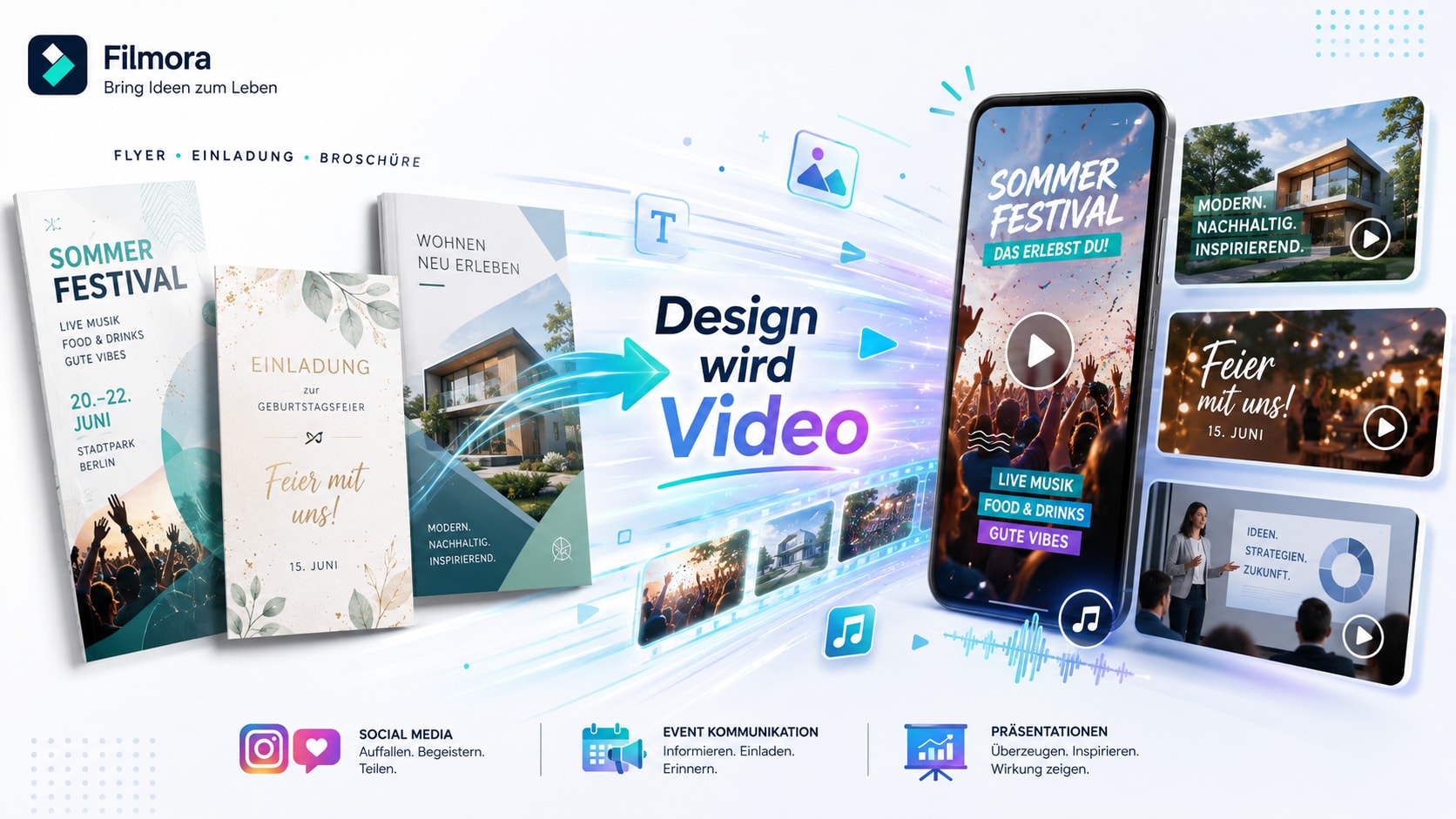
- Flyer, Einladung, Broschüre oder Vorlage als exportierte Bilder und Medienbausteine importieren.
- Designbereiche in der Timeline als Hook, Detail, Call-to-Action und Abschluss arrangieren.
- Titel, Formen, Textanimation, Keyframes, Musik, Voiceover und Untertitel in einem Video-Projekt prüfen.
- Lesbarkeit, Rechte, Vorschau und Exportoptionen vor dem geplanten Einsatz kontrollieren.



Aus Designs Videos machen: die kurze Antwort
Kurz erklärt: Aus einem statischen Design wird ein Video, wenn Sie die wichtigste Botschaft, Bildbereiche, Text, Call-to-Action und visuelle Elemente in einzelne Szenen zerlegen, mit Bewegung, Titelanimation, Musik, Stimme oder Untertiteln verbinden und das Ergebnis für den geplanten Kanal exportieren.
Definition: Ein Designvideo ist eine kurze Videoversion eines statischen Flyers, einer Einladung, Broschüre oder Vorlage. Es zeigt nicht alles gleichzeitig, sondern führt Botschaft, Bild, Details und Call-to-Action nacheinander als Szenen.
Ein Flyer, eine Broschüre oder eine Einladung kann als statisches Design genau richtig sein. Für Social Feeds, Messenger-Gruppen, Präsentationen, Eventankündigungen, Kurskommunikation, Recruiting-Posts oder kurze Produkt-Updates reicht ein einzelnes Standbild jedoch oft nicht aus. Ein Video macht die Reihenfolge der Informationen sichtbar und kann die wichtigste Botschaft schneller auf den Punkt bringen.
Ein Design in Video umwandeln bedeutet nicht, den fertigen Flyer einfach abzufilmen oder als starres Bild mit Musik zu hinterlegen. Besser ist ein klarer Ablauf: Ziel und Format festlegen, die wichtigste Aussage auswählen, Designbereiche vorbereiten, die Information in Szenen aufteilen, Text und Formen animieren, Musik oder Voiceover bewusst einsetzen, Lesbarkeit prüfen und erst danach exportieren. Wer einen Flyer als Video erstellen möchte, sollte deshalb nicht fragen: "Wie bekomme ich möglichst viel Flyer in einen Clip?" Die bessere Frage lautet: "Welche Botschaft soll der Zuschauer in welcher Reihenfolge verstehen?"
Filmora passt in diesen Workflow, wenn das Design bereits steht oder als Bild, Export, Screenshot, Folie oder einzelner Medienbaustein vorbereitet werden kann. In Filmora können Sie Designbilder importieren, in der Timeline als Szenenfolge anordnen, Titel und grafische Elemente animieren, Keyframes oder Textanimationen einsetzen, Musik oder Stimme ergänzen, Untertitel prüfen und das Ergebnis für den geplanten Einsatz exportieren. Die genaue Unterstützung hängt von Filmora-Version, Ausgangsmaterial und Datei ab. Wenn ein Design aus einem externen Tool stammt, ist eine sichere allgemeine Methode, relevante Bereiche bei Bedarf als Bild zu exportieren und diese Medien in Filmora zu animieren.
Dieser Beitrag setzt voraus, dass Ihr statisches Design, Ihre Vorlage oder Ihr visuelles Layout bereits vorhanden ist. Im Mittelpunkt steht die Videoumsetzung: Sie bereiten die wichtigsten Elemente für kleine Bildschirme, Social Feeds oder Präsentationen auf und bringen sie in eine verständliche zeitliche Abfolge.
Wichtig bleibt die Rechteprüfung. Verwenden Sie nur Designs, Bilder, Logos, Schriften, Icons, Vorlagen, Musik und Stockmaterial, die für den geplanten Einsatz freigegeben sind. Eine kostenlose Vorlage oder ein frei sichtbares Bild ist nicht automatisch für ein öffentliches oder kommerzielles Video nutzbar. Prüfen Sie außerdem Marken, Logos, Personenbilder, Veranstaltungsdaten, interne Informationen und aktuelle Plattformanforderungen vor dem Export.
Design in Video umwandeln: die kurze Vorgehensweise
Mit dieser Übersicht können Sie eine Designvorlage animieren oder einen Flyer als Video vorbereiten. Sie sehen, welche Entscheidungen vor der Bearbeitung wichtig sind und wie aus einzelnen Bildbereichen eine Szenenfolge wird. Bei mehreren Folien oder Bildbereichen hilft außerdem der Workflow zum Video-Slideshow erstellen.
| Schritt | Aufgabe | Ergebnis |
| 1 | Ziel und Kanal wählen | Social Clip, Eventvideo, Präsentation, Einladung oder interner Kurzclip werden klar. |
| 2 | Hauptbotschaft auswählen | Nur die wichtigste Aussage wird animiert, statt das komplette Design zu überladen. |
| 3 | Designbereiche vorbereiten | Bilder, Logos, Textbereiche oder Designausschnitte liegen getrennt oder als exportierte Bilder vor. |
| 4 | Szenen planen | Aus dem Layout entstehen Hook, Kontext, Detail, Call-to-Action und Abschluss. |
| 5 | In Filmora animieren | Titel, Formen, Bilder, Keyframes, Übergänge, Musik oder Stimme werden in der Timeline verbunden. |
| 6 | Lesbarkeit und Rechte prüfen | Textgröße, Kontrast, Fonts, Logos, Musik, Stockmaterial und private Daten sind kontrolliert. |
| 7 | Export vorbereiten | Das Video wird je nach Zielkanal, Seitenverhältnis, Tonbedarf und Version geprüft und exportiert. |
Wenn Sie nur einen Flyer erstellen und drucken möchten, liegt der Schwerpunkt in einem Design- oder Layout-Tool. Wenn Sie denselben Flyer zusätzlich als Video nutzen möchten, wird das fertige Layout in Filmora in eine zeitliche Abfolge übersetzt.
Der Unterschied ist entscheidend. Ein statisches Design zeigt alles gleichzeitig: Headline, Bild, Datum, Preis, Adresse, Logo und Kleingedrucktes. Ein Video zeigt nacheinander: zuerst Aufmerksamkeit, dann Kontext, dann ein Detail, dann die Handlung. Deshalb ist ein Designvideo weniger eine bewegte Kopie des Flyers und mehr eine kurze, gelenkte Version seines Inhalts.
Das Wichtigste auf einen Blick
| Frage | Kurze Antwort |
| Was bedeutet Design in Video umwandeln? | Ein statisches Design wird in Szenen, Textlayer, Bildbereiche, Bewegung, Musik oder Stimme übersetzt und als Video exportiert. |
| Wann lohnt sich ein Video? | Wenn ein Flyer, eine Einladung oder eine Vorlage Aufmerksamkeit erzeugen, eine Abfolge erklären oder für Social Media, Eventkommunikation oder Präsentationen genutzt werden soll. |
| Wann sollte das Design statisch bleiben? | Wenn es gedruckt, ausführlich gelesen, ausgefüllt, archiviert oder als formales Dokument genutzt wird. |
| Kann ich einen Flyer als Video erstellen? | Ja, wenn der Flyer in kurze Szenen aufgeteilt wird: Hook, Angebot, Details, CTA und Abschluss. |
| Kann ich einen Flyer animieren, ohne ihn neu zu gestalten? | Ja, wenn Sie die wichtigsten Designbereiche als Medien vorbereiten, in Filmora anordnen und mit Textanimation, Bewegung oder Ton ergänzen. |
| Kann ich eine Einladung als Video erstellen? | Ja, wenn Datum, Ort, Anlass und Rückmeldung groß, ruhig und gut lesbar bleiben. |
| Kann Filmora Designvorlagen animieren? | Filmora kann exportierte Designbilder und Medien importieren, in der Timeline arrangieren, Titel und Formen animieren, Musik oder Stimme ergänzen und Exportoptionen prüfen. |
| Was muss ich vorher vorbereiten? | Designbereiche, Bilder, Logos, Text, CTA, Musik, Format, Rechte und Zielplattform. |
| Was ist rechtlich wichtig? | Vorlagen, Fonts, Logos, Fotos, Icons, Musik, Marken und Stockmaterial müssen für den geplanten Einsatz freigegeben sein. |
Sie müssen einen fertigen Flyer oder eine Einladung nicht vollständig neu gestalten, um daraus ein Video zu machen. Häufig genügt es, die wichtigsten Bereiche als Szenen aufzuteilen und in Filmora mit Bewegung, Text, Musik oder Stimme zu verbinden.
Ein Video sollte trotzdem nicht alle Informationen gleichzeitig zeigen. Ein Flyer braucht eine klare Hauptbotschaft, eine Einladung gut lesbare Angaben zu Anlass, Datum, Ort und Rückmeldung. Eine Broschüre funktioniert als Kurzvideo am besten als Zusammenfassung und bleibt als vollständiges Dokument erhalten.
Statisch lassen oder animieren: wann lohnt sich Video?
Nicht jedes Design wird besser, wenn es animiert wird. Ein Flyer, der viele Details enthält, kann als Video schlechter funktionieren, wenn alle Informationen zu klein oder zu schnell erscheinen. Eine Broschüre mit langen Texten ist oft zum Lesen gemacht. Ein Deckblatt, Formular oder Lebenslauf hat meist keinen Filmora-relevanten Videozweck. Ein Video lohnt sich vor allem dann, wenn das Design eine klare Botschaft hat und in eine kurze visuelle Abfolge übersetzt werden kann.
| Ausgangsmaterial | Statisch besser, wenn | Video sinnvoll, wenn |
| Flyer | viele Details, Preise, Bedingungen oder Kleingedrucktes gelesen werden müssen | Event, Angebot oder Kernbotschaft schnell Aufmerksamkeit erzeugen soll |
| Einladung | sie ausgedruckt oder als ruhiges Bild gespeichert werden soll | Datum, Ort und Stimmung als kurzer Clip verschickt werden sollen |
| Broschüre | längere Abschnitte, Tabellen oder mehrere Seiten gelesen werden müssen | die wichtigsten Punkte als Teaser oder Kurzfassung gezeigt werden sollen |
| Handout | es als Nachschlagewerk dient | es als Einstieg, Zusammenfassung oder Schulungsclip genutzt wird |
| Wochenplan | alle Details gleichzeitig sichtbar sein müssen | der Ablauf Schritt für Schritt erklärt werden soll |
| Mindmap | Nutzer selbst die Struktur erkunden sollen | ein Thema nacheinander erklärt werden soll |
| Stammbaum | viele Namen und Beziehungen gelesen werden müssen | eine Familiengeschichte oder ein Ausschnitt erzählt werden soll |
| Produktvorlage | genaue Spezifikationen wichtig sind | Nutzen, Anwendung oder Angebot visuell beworben werden soll |
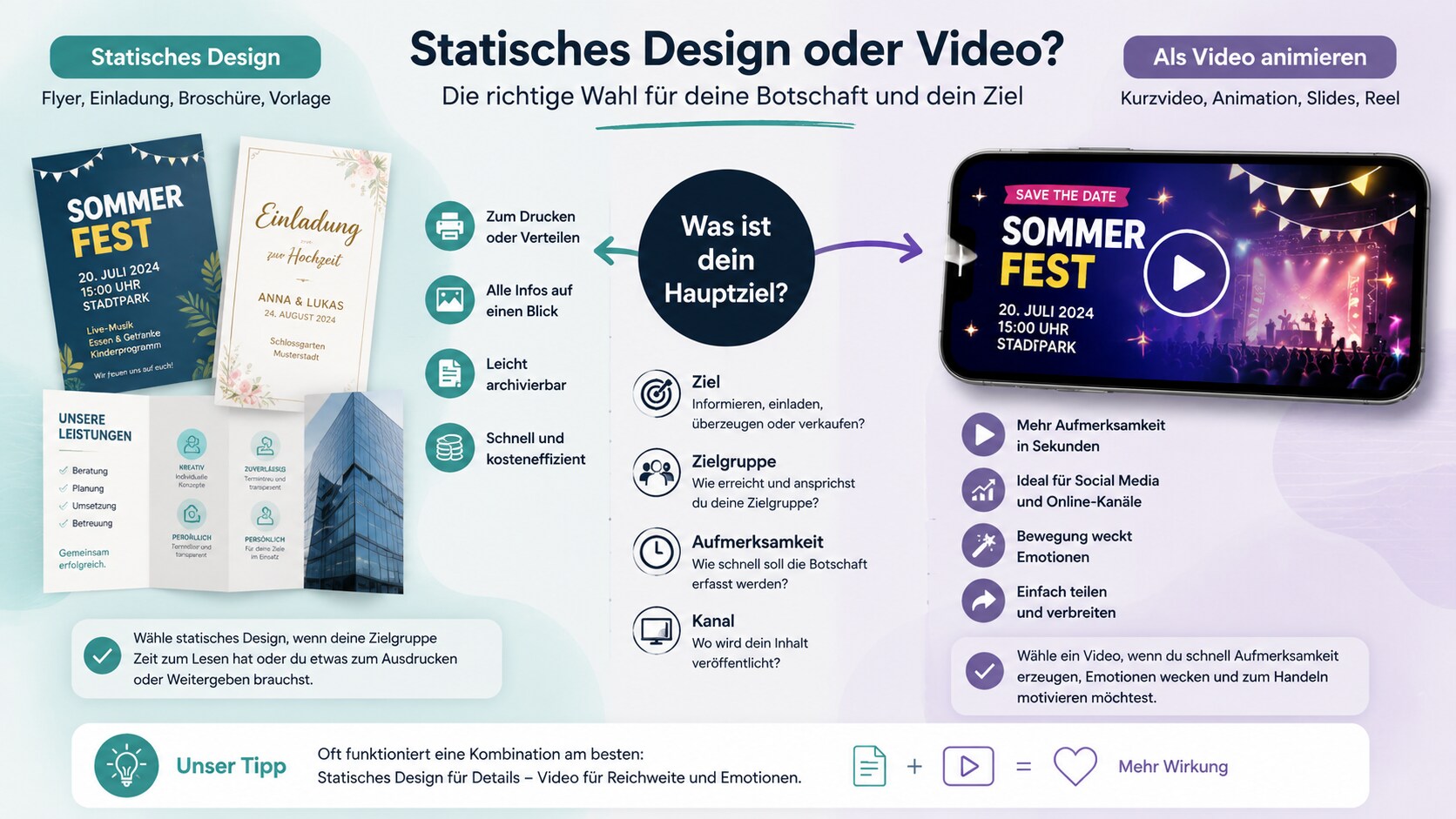
Die wichtigste Frage lautet: Soll der Empfänger lesen oder schauen? Lesen braucht Ruhe, Übersicht und Details. Video braucht Reihenfolge, Bewegung, Fokus und Zeit. Ein statisches Design zeigt alles gleichzeitig. Ein Video entscheidet, was zuerst, danach und zuletzt gesehen wird. Deshalb ist der erste Schritt nicht Animation, sondern Auswahl.
Eine einfache Regel hilft: Wenn alle Informationen gleichzeitig wichtig sind, bleibt das Design besser statisch. Wenn eine Hauptbotschaft, ein Ablauf, eine Einladung, ein Angebot oder eine visuelle Geschichte im Vordergrund steht, kann ein Video die stärkere Form sein. Diese Entscheidung schützt auch vor überladenen Clips. Ein Design, das als Bild gut funktioniert, muss im Video nicht vollständig sichtbar bleiben. Manchmal ist es besser, nur das Motiv, die Headline und den CTA zu übernehmen.
Welche Designs eignen sich für Video?
Flyer, Broschüren, Einladungen, Mindmaps und Vorlagen werden meist zunächst statisch gestaltet. Für ein Video kommt es darauf an, welche Teile dieses Layouts sich sinnvoll als bewegte Szenen erzählen lassen. Die folgende Tabelle zeigt geeignete Designarten, mögliche Videoziele und den jeweiligen Sicherheitscheck.
| Design | Videoziel | Filmora-Schritt | Sicherheitscheck |
| Flyer | Event, Angebot oder Aktion anteasern | Designbereiche als Szenenfolge aufbauen und CTA animieren | Kleingedrucktes nicht verstecken, Bedingungen lesbar oder separat verlinken |
| Einladung | Anlass, Datum, Ort und RSVP sichtbar machen | Titel, Motiv, Textanimation und ruhige Übergänge kombinieren | private Daten, Personenbilder und Musikrechte prüfen |
| Broschüre | wichtigste Aussagen als Kurzfassung zeigen | Seiten oder Ausschnitte als Szenen importieren, Text und Voiceover ergänzen | Fakten, Markenfreigaben und Quellen kontrollieren |
| Handout | Schulung, Kurs oder internes Thema zusammenfassen | Kernpunkte nacheinander zeigen, optional Untertitel nutzen | interne Informationen und Freigaben prüfen |
| Mindmap | Struktur Schritt für Schritt erklären | Hauptthema und Äste nacheinander einblenden | Komplexität reduzieren, keine zu kleinen Begriffe verwenden |
| Wochenplan | Ablauf oder Routine erklären | Tage, Phasen oder Aufgaben als Szenen zeigen | Details lesbar halten und personenbezogene Daten prüfen |
| Stammbaum | Geschichte oder Ausschnitt erzählen | Personen, Linien oder Generationen nacheinander einführen | Einwilligungen, private Daten und Bildrechte beachten |
Ein Flyer als Video, eine animierte Einladung, eine kurze Broschüren-Zusammenfassung oder ein erklärter Wochenplan passen gut zu diesem Ablauf. Ein vollständiger Lebenslauf, eine komplexe PDF-Bearbeitung, ein QR-Code-Generator oder eine Druckdatei bleiben besser in den dafür geeigneten Formaten.
Wenn Sie unsicher sind, stellen Sie sich eine einfache Frage: Können daraus fünf klare Szenen entstehen? Wenn ja, eignet sich das Design wahrscheinlich für ein Video. Wenn nein, bleibt es besser statisch oder wird vor der Animation inhaltlich gekürzt.
Aus Design ein Video machen: 7-Schritte-Workflow
Ein gutes Designvideo entsteht, wenn ein statisches Layout in eine klare Abfolge übersetzt wird. Der Flyer wird zur Mini-Story, die Einladung zur Szenenfolge, die Broschüre zum Teaser und die Mindmap zum erklärenden Ablauf. Wenn statische Folien oder Handouts die Grundlage sind, kann zusätzlich der Workflow Präsentation als Video aufnehmen passen.
| Schritt | Aufgabe | Ergebnis |
| 1 | Ziel und Kanal festlegen | Social Clip, Eventvideo, Einladung, Teaser, interne Präsentation oder Erklärvideo werden klar. |
| 2 | Statisches Design auswählen | Flyer, Einladung, Broschüre, Handout, Plan oder Vorlage wird als Ausgangspunkt definiert. |
| 3 | Wichtigste Elemente isolieren | Headline, Bild, Logo, Datum, Angebot, CTA und Kerninfo werden getrennt betrachtet. |
| 4 | Szenenreihenfolge planen | Aus einem Layout entsteht eine Abfolge: Hook, Kontext, Details, CTA, Abschluss. |
| 5 | Assets für Filmora vorbereiten | Designbereiche werden bei Bedarf als Bilder exportiert, zugeschnitten oder einzeln bereitgestellt. |
| 6 | In Filmora animieren | Titel, Formen, Bilder und Text werden bewegt, mit Musik oder Stimme ergänzt und in der Timeline geprüft. |
| 7 | Export und Rechte kontrollieren | Lesbarkeit, Timing, Lizenzen, Marken, Plattformregeln und Exportoptionen werden vor Veröffentlichung geprüft. |
Dieser Workflow schützt vor einem typischen Fehler: Das komplette Design wird als einzelnes Bild in ein Video gelegt und langsam gezoomt. Das kann funktionieren, wenn es sehr schlicht ist. Bei den meisten Flyern, Broschüren oder Einladungen ist es aber zu wenig. Kleine Schrift bleibt klein, wichtige Elemente konkurrieren miteinander und der Clip wirkt wie ein Poster mit Musik.
Besser ist eine kleine Dramaturgie. Zuerst kommt der aufmerksamkeitsstarke Teil: Headline, Bild, Eventname, Angebot oder Frage. Danach folgen ein bis zwei Szenen mit Details. Am Ende steht die Handlung: anmelden, vorbeikommen, Termin merken, Website besuchen, Rückmeldung geben oder mehr erfahren. Diese Abfolge kann sehr kurz sein, aber sie braucht einen klaren Anfang und ein klares Ende.
Praktisch bedeutet das: Wenn Sie einen Flyer erstellen und später als Video nutzen, denken Sie schon beim statischen Design an getrennte Bereiche. Eine Headline, die allein funktioniert, lässt sich später leichter animieren. Ein Bild ohne zu viel Text kann als Intro dienen. Datum, Ort, Preis oder CTA sollten als eigene Szenen stehen können. So wird das Design nicht nur schön, sondern videofähig.
Was Sie in Filmora konkret tun
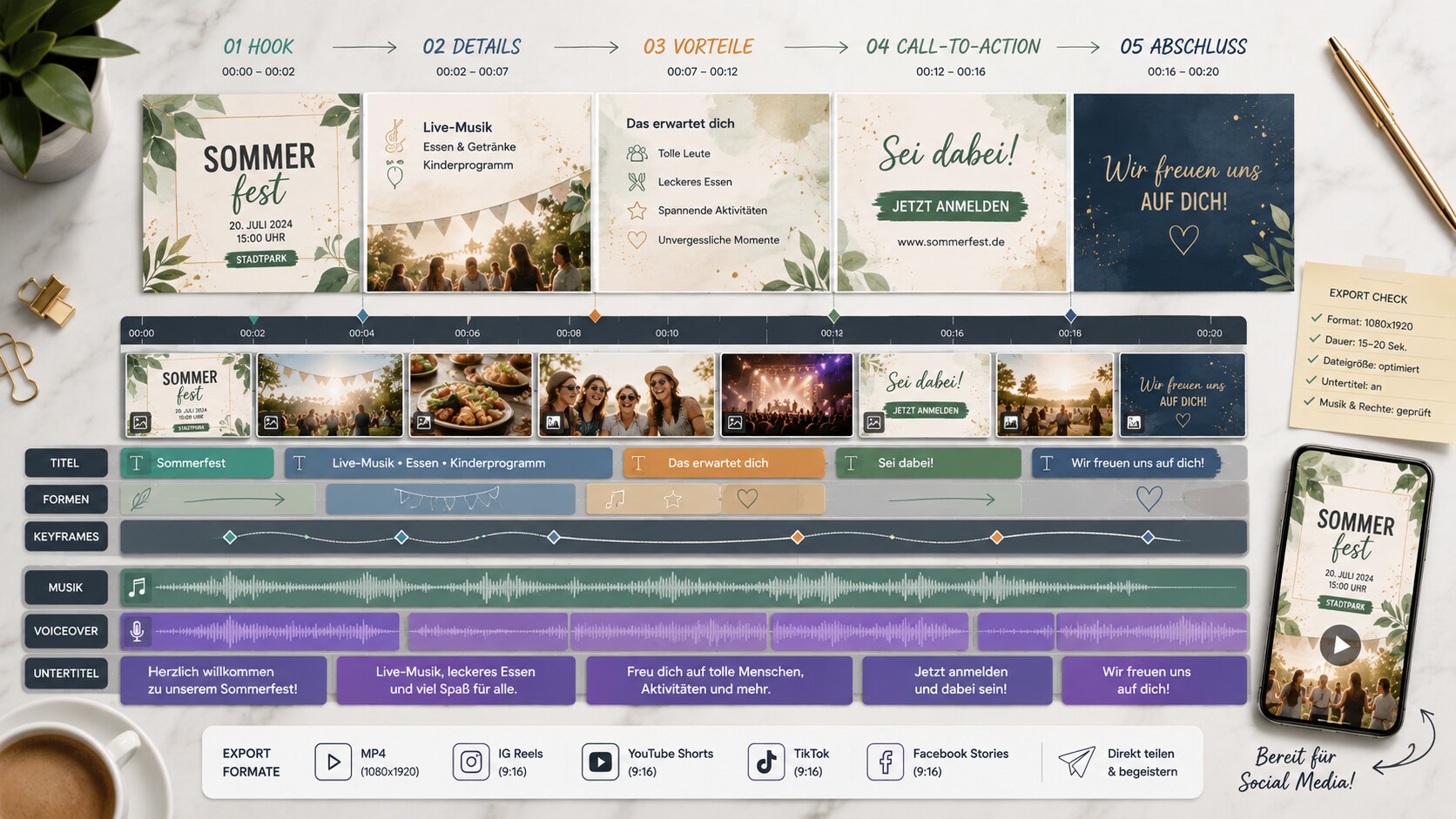
Für animierte Überschriften, Labels und grafische Hinweise können Sie die Workflows Grafiken und Titel animieren, Keyframing in Filmora und Textanimation nutzen. Wenn einzelne Bilder stärker bewegt werden sollen, kann auch Bilder in Videos verwandeln passen.
Filmora passt in diesen Workflow, wenn das Design bereits als Bild, Export oder einzelne Medienbausteine vorliegt und daraus ein kurzes Video entstehen soll. Filmora ersetzt nicht automatisch jedes Designprogramm. Die Stärke liegt in der Videoumsetzung: Timing, Bewegung, Text, Musik, Stimme, Vorschau und Export kommen in einer Timeline zusammen.
| Aufgabe | Filmora-Schritt | Nutzen |
| Designmaterial importieren | Exportierte Bilder, Logos, Icons, Fotos oder kurze Clips in Filmora importieren. | Das statische Design wird zum Videomaterial. |
| Szenenfolge aufbauen | Designbereiche nacheinander in der Timeline arrangieren. | Ein Flyer oder eine Vorlage wird zur kurzen Geschichte. |
| Text sichtbar machen | Headline, Datum, Ort, Preis, CTA oder kurze Hinweise als Titel setzen. | Wichtige Informationen bleiben auf kleinen Bildschirmen lesbar. |
| Formen und Bilder nutzen | Je nach Filmora-Version Formen, Bilder oder grafische Elemente in Titeln und Overlays einsetzen. | Pfeile, Rahmen, Labels oder Markierungen führen den Blick. |
| Grafiken bewegen | Bilder, Formen oder Text mit Animationen, Keyframes oder Presets bewegen. | Das Video wirkt lebendiger, ohne überladen zu werden. |
| Musik oder Stimme ergänzen | Musik, Voiceover oder Text-zu-Sprache prüfen, wenn es zum Zweck passt. | Der Clip bekommt Rhythmus oder Erklärung. |
| Untertitel prüfen | Bei gesprochenen Clips Untertitel oder kurze Textstützen einsetzen. | Das Video bleibt auch ohne Ton verständlich. |
| Vorschau testen | Lesbarkeit, Tempo, Kontrast, Randabstände und Übergänge prüfen. | Fehler fallen vor dem Export auf. |
| Export vorbereiten | Verfügbare Exportoptionen je nach Version und Zielkanal kontrollieren. | Das Video ist für den geplanten Einsatz vorbereitet. |
Ein Filmora-Projekt kann zum Beispiel so aussehen: Szene 1 zeigt die Headline des Flyers groß und klar. Szene 2 zeigt das Hauptbild. Szene 3 bringt ein Detail, etwa Datum, Angebot oder Ort. Szene 4 zeigt den CTA. Szene 5 endet mit Logo, Website oder kurzem Abschluss. Zwischen diesen Szenen können dezente Übergänge, Textanimationen oder Keyframes helfen, den Blick zu führen.
Bei einer Einladung kann die Timeline ähnlich aufgebaut sein: Anlass, Motiv, Datum, Ort, Rückmeldung und Abschluss. Bei einer Broschüre können Sie die Titelseite, drei Kernpunkte und den Verweis auf die vollständige Information nutzen. Bei einer Mindmap können zuerst das zentrale Thema, dann die wichtigsten Äste und zuletzt die Zusammenfassung erscheinen.
Wichtig ist eine realistische Produktformulierung. Prüfen Sie je nach Filmora-Version, welche Titelstile, Animationen, Keyframe-Funktionen, Vorlagen, Musikoptionen, KI-Funktionen, Untertitel-Optionen und Exportformate verfügbar sind. Wenn ein Design aus einem externen Tool stammt, kann es sinnvoll sein, einzelne Bereiche als Bilddateien zu exportieren und diese als Medien in Filmora zu verwenden. Versprechen Sie nicht pauschal, dass jedes PDF, jede Designplattform-Datei oder jede Vorlage direkt importiert werden kann.
Sie können Filmora kostenlos herunterladen und ausprobieren:
 100% Sicherheit verifiziert | Keine Malware
Wann Filmora in diesem Workflow passt
Filmora ist besonders praktisch, wenn die statische Gestaltung bereits vorhanden ist und der nächste Schritt Video heißt. Der Nutzen liegt nicht darin, alle Designentscheidungen neu zu treffen, sondern vorhandene Elemente in eine bewegte, gut kontrollierbare Form zu bringen.
| Situation | Warum Filmora passt |
| Sie haben bereits einen Flyer | Designbereiche können als Szenen in der Timeline aufgebaut und mit Titelanimation, Bewegung und CTA ergänzt werden. |
| Sie brauchen eine animierte Einladung | Datum, Ort, RSVP und Stimmung lassen sich nacheinander zeigen, statt in einem Bild zu konkurrieren. |
| Sie wollen eine Broschüre anteasern | Hauptpunkte können als kurze Videozusammenfassung erscheinen, ohne die vollständige Broschüre zu ersetzen. |
| Sie brauchen mehrere Social-Versionen | Textposition, Timing, Format und Ton können je nach Zielkanal geprüft und angepasst werden. |
| Sie möchten Stimme oder Musik ergänzen | Audio, Voiceover, Untertitel und visuelle Szenen bleiben im selben Projekt kontrollierbar. |
| Sie erklären eine Vorlage oder Struktur | Mindmap, Wochenplan, Handout oder Stammbaum können Schritt für Schritt sichtbar gemacht werden. |
Filmora ist kein Flyer-Maker und kein PDF-Editor. Wenn Sie erst ein komplexes Printlayout gestalten müssen, beginnt die Arbeit möglicherweise in einem spezialisierten Design-Tool. Wenn Sie aus dem fertigen Layout einen kurzen Clip machen möchten, übernimmt Filmora den Videoteil: Import, Timeline, Titel, Bewegung, Ton, Vorschau und Export.
Ein natürlicher Workflow kann so aussehen: Sie gestalten den Flyer oder die Einladung dort, wo Sie das Layout am besten kontrollieren. Dann exportieren Sie relevante Bereiche oder Seiten als Bilder, prüfen Rechte und Lesbarkeit und bauen daraus in Filmora eine Video-Version. So bleibt jedes Tool bei seiner Aufgabe, und das Ergebnis wirkt nicht wie ein hastig bewegtes Poster.
Sie können Filmora kostenlos herunterladen und ausprobieren:
100% Sicherheit verifiziert | Keine Malware
Flyer als Video: Event, Angebot und Social Post
Ein Flyer ist häufig sehr dicht gestaltet. Er enthält Headline, Bild, Datum, Ort, Angebot, Beschreibung, Logo, Kontakt und manchmal Kleingedrucktes. Als Druck- oder Bilddatei kann das funktionieren. Als Video muss der Flyer reduziert werden. Nicht alle Informationen können gleichzeitig im Mittelpunkt stehen.
Ein guter Video-Flyer braucht vor allem:
- eine klare Headline
- ein starkes Bild oder Motiv
- einen kurzen Nutzen oder Anlass
- wenige Details
- einen klaren Call-to-Action
- einen ruhigen Abschluss
Wenn Sie einen Flyer erstellen und später als Video nutzen möchten, planen Sie schon beim Design genügend klare Bereiche ein. Die Headline sollte alleine funktionieren. Das Hauptbild sollte ohne zu viel Text wirken. Datum, Ort und CTA sollten als eigene Szenen lesbar sein. Ein Video-Flyer ist kein Ersatz für alle Details, sondern ein Teaser. Für vollständige Informationen kann der Empfänger danach eine Website, Landingpage, Eventseite oder ausführliche Datei nutzen.
| Flyer-Zweck | Gute Videostruktur | Worauf achten? |
| Eventankündigung | Eventname, Stimmung, Datum, Ort, CTA | Datum und Ort groß genug zeigen |
| Angebot oder Rabatt | Hook, Produkt, Vorteil, Zeitraum, CTA | Bedingungen nicht zu klein darstellen |
| Kurs oder Webinar | Problem, Thema, Termin, Nutzen, Anmeldung | Nicht zu viele Lernpunkte in einen Clip packen |
| Messe oder Stand | Anlass, Standort, Highlight, Besuchsaufforderung | Hallen- oder Standdaten gut lesbar halten |
| Community-Post | Bild, kurzer Satz, Datum oder Thema, Abschluss | Ton und Bildrechte prüfen |
Filmora ist hier besonders sinnvoll, wenn aus einem statischen Flyer mehrere Versionen entstehen sollen: eine kurze Social-Version, eine ruhigere Präsentationsversion, eine Variante mit Musik oder ein Clip mit Voiceover. Der Flyer bleibt die visuelle Grundlage, aber das Video erzählt ihn in einer Reihenfolge. Für Angebots- und Eventclips können auch Promo-Video-Vorlagen als Inspiration dienen, sofern Vorlagenrechte und geplante Nutzung geprüft werden.
Wenn Sie einen Flyer als Video erstellen, achten Sie auf die erste Szene. Sie sollte nicht mit allen Details beginnen. Nutzen Sie eine Frage, ein Motiv, eine Zahl, ein Datum, ein Angebot oder einen Satz, der sofort erklärt, warum der Clip relevant ist. Erst danach folgen Details. Ein Flyer animieren heißt nicht, jede Ecke des Flyers in Bewegung zu setzen. Es heißt, Blickführung und Timing so zu planen, dass die Hauptinformation verstanden wird.
Einladung als Video: Datum, Ort und RSVP sichtbar machen
Eine Einladung eignet sich als Video, wenn Stimmung, persönliche Ansprache oder ein kurzer bewegter Auftakt wichtig sind. Eine Geburtstagseinladung, Hochzeitseinladung, Teamfeier, Workshop-Einladung oder Eventankündigung kann als Clip persönlicher wirken als eine einzelne Grafik.
Trotzdem hat eine Einladung eine klare Aufgabe: Sie muss Informationen transportieren. Wenn Datum, Uhrzeit, Ort oder Rückmeldung zu klein, zu schnell oder zu dekorativ erscheinen, verliert das Video seinen Zweck.
| Einladungselement | Video-Empfehlung | Risiko |
| Anlass | direkt am Anfang zeigen | zu verspielt, wenn der Anlass unklar bleibt |
| Name oder Gastgeber | groß und ruhig platzieren | private Namen nicht für falschen Verteiler nutzen |
| Datum und Uhrzeit | eigene Szene geben | kleine Schrift wird übersehen |
| Ort | kurz und eindeutig darstellen | private Adresse nicht in zu große Gruppen senden |
| RSVP | klare Handlung nennen | Telefonnummer oder E-Mail nur passend teilen |
| Musik | dezent einsetzen | Rechte und Lautstärke prüfen |
Eine animierte Einladung kann schlicht aufgebaut sein: erste Szene mit Anlass, zweite Szene mit Bild oder Motiv, dritte Szene mit Datum und Uhrzeit, vierte Szene mit Ort, fünfte Szene mit Rückmeldung. Wenn Sie eine bestehende Einladungsvorlage verwenden, sollten Sie prüfen, ob Vorlage, Fonts, Icons und Bilder für die geplante Videoverwendung freigegeben sind. Für Inspiration rund um bewegte Einladungen können Einladungsvideo-Vorlagen hilfreich sein, ohne dass dadurch Rechte oder Kompatibilität automatisch geklärt sind.
Bei öffentlichen oder kommerziellen Einladungen gelten strengere Anforderungen. Logos, Fotos von Personen, Veranstaltungsorte, Musik und Markenmotive sollten bewusst geprüft werden. Für private Einladungen ist die Rechtefrage oft einfacher, aber Datenschutz bleibt wichtig: Kinderbilder, private Adressen und Telefonnummern gehören nicht automatisch in große Gruppen oder weiterleitbare Clips.
Filmora kann in diesem Szenario den Übergang vom statischen Layout zur bewegten Einladung übernehmen. Die Einladung muss nicht hektisch wirken. Eine ruhige Textanimation, ein sanfter Bildwechsel, passende Musik und ein klarer Abschluss reichen oft aus. Entscheidend ist, dass Datum, Ort und RSVP lange genug sichtbar bleiben.
Broschüre oder Handout als Kurzvideo zusammenfassen
Eine Broschüre ist meist nicht dafür gemacht, vollständig als Video abgespielt zu werden. Sie enthält mehrere Seiten, längere Texte, Tabellen, Produktdetails oder Unternehmensinformationen. Ein Video sollte deshalb nicht versuchen, die gesamte Broschüre eins zu eins zu übertragen. Besser ist eine Kurzfassung.
Eine Broschüre als Video kann drei Aufgaben haben:
- Aufmerksamkeit für das Thema erzeugen
- die wichtigsten Abschnitte anteasern
- Empfänger zur vollständigen Broschüre, Website oder Präsentation führen
| Broschüreninhalt | Video-Übersetzung | Beispiel |
| Titel und Leitmotiv | Hook oder Intro | "Das Wichtigste in 30 Sekunden" |
| Kapitelüberschriften | Szenenstruktur | Problem, Lösung, Nutzen, nächster Schritt |
| Produktvorteile | kurze Nutzen-Szenen | ein Vorteil pro Szene |
| Diagramm oder Zahl | vereinfachte Visualisierung | große Zahl, kurzer Kontext |
| Kontakt oder CTA | Abschluss | Website, Termin, Download, Beratung |
Wenn eine Broschüre viele Details enthält, sollten diese nicht klein ins Video kopiert werden. Wählen Sie stattdessen die drei bis fünf Aussagen, die den Einstieg erklären. In Filmora können Sie dafür einzelne Seiten oder Ausschnitte als Bilder importieren, relevante Bereiche vergrößern, Titel ergänzen, Musik oder Stimme nutzen und den Clip als Zusammenfassung exportieren.
Wer eine Broschüre erstellen und als Kurzvideo zusammenfassen möchte, sollte die Rollen trennen: Die Broschüre bleibt das vollständige Dokument. Das Video wird der Einstieg. Es kann Interesse wecken, eine Erklärung liefern oder auf eine Downloadseite verweisen. Es sollte aber keine langen Textabschnitte in schneller Folge zeigen.
Für Handouts, Kursmaterial oder interne Unterlagen gilt Ähnliches. Ein Video kann den Einstieg erleichtern oder eine Zusammenfassung geben, ersetzt aber nicht immer das vollständige Dokument. Wenn Fakten, Zahlen oder rechtliche Hinweise wichtig sind, sollten sie korrekt, aktuell und gut lesbar bleiben. Bei internen Inhalten sollten Freigaben, vertrauliche Daten und Weitergabe-Regeln vor dem Export geprüft werden.
Mindmap, Wochenplan oder Stammbaum als Video erklären
Statische Layouts wie Mindmap, Wochenplan, Stammbaum oder Deckblatt können als Ausgangspunkt für ein Erklärvideo dienen. Entscheidend ist, dass Sie nicht jedes Detail gleichzeitig zeigen, sondern die Struktur Schritt für Schritt sichtbar machen.
Eine Mindmap funktioniert als Bild, wenn der Betrachter selbst erkunden soll, welche Äste und Ideen zusammenhängen. Als Video ist sie sinnvoll, wenn Sie die Reihenfolge erklären möchten: zuerst Hauptthema, dann drei Kernäste, danach Beispiele. Ein Wochenplan funktioniert statisch, wenn alle Termine auf einen Blick sichtbar sein müssen. Als Video kann er einen Ablauf erklären, etwa für Kurswochen, Trainingspläne oder Teamplanung. Ein Stammbaum bleibt als vollständige Übersicht oft besser statisch. Als Video kann er eine kleine Familiengeschichte oder einen bestimmten Zweig erzählen.
| Layout | Video sinnvoll, wenn | Filmora-Umsetzung |
| Mindmap | ein Thema Schritt für Schritt erklärt werden soll | Hauptknoten zuerst, dann Äste nacheinander zeigen |
| Wochenplan | ein Ablauf oder eine Routine eingeführt wird | Tage oder Phasen als einzelne Szenen zeigen |
| Stammbaum | eine Geschichte oder ein Ausschnitt erzählt wird | Personen oder Zweige langsam einführen |
| Deckblatt | es als Intro für ein Video dient | Titel, Untertitel und Thema animieren |
| Checkliste | Schritte erklärt werden sollen | Punkt für Punkt einblenden |
Der Trick ist derselbe wie bei Flyern: nicht alles gleichzeitig zeigen. Ein Video braucht Fokus. Wenn ein Stammbaum 80 Namen enthält, ist er als Video schwer lesbar. Wenn Sie aber drei Generationen oder eine Linie erklären, kann Bewegung helfen. Wenn eine Mindmap sehr komplex ist, sollte das Video nur die Hauptäste behandeln und nicht jedes Detail animieren.
Je stärker ein Layout auf Lesen, Suchen und Vergleichen ausgelegt ist, desto vorsichtiger sollten Sie mit Animation sein. Ein Wochenplan mit vielen Terminen kann als Video schnell unübersichtlich werden. Ein kurzer Ablaufplan mit fünf Phasen lässt sich dagegen gut in Szenen übersetzen. Wenn mehrere Designpanels gleichzeitig oder in Gruppen gezeigt werden sollen, kann der Workflow Video-Collage erstellen passen.
Text, Titel, Formen und Keyframes animieren
Die meisten Designvideos leben nicht von aufwendigen Spezialeffekten, sondern von sauber animierten Textelementen. Headline, Datum, Preis, Ort, Nutzenversprechen oder Call-to-Action müssen schnell erfassbar bleiben. Animation darf den Text nicht verstecken. Sie soll den Blick führen.
| Element | Gute Animation | Vorsicht |
| Headline | sanft einblenden oder leicht bewegen | nicht zu schnell oder zu verspielt |
| Datum und Ort | ruhig und länger sichtbar lassen | keine kleinen Schriften oder starke Effekte |
| CTA | klar am Ende zeigen | nicht mit zu vielen Elementen konkurrieren lassen |
| Logo | dezent am Anfang oder Ende | nicht falsche Partnerschaft suggerieren |
| Formen | als Rahmen, Pfeil oder Hervorhebung nutzen | nicht zu dekorativ einsetzen |
| Bilder | langsam schwenken, zoomen oder schneiden | Gesichter und wichtige Details nicht abschneiden |
Keyframes sind hilfreich, wenn ein Designbereich gezielt bewegt werden soll: ein Bild fährt leicht heran, ein Text wandert in den Fokus, ein Pfeil zeigt auf ein Detail, ein Logo erscheint am Ende. Textanimation ist sinnvoll, wenn Überschriften oder kurze Aussagen erscheinen sollen. Beides sollte sparsam eingesetzt werden.
Wenn Sie eine Designvorlage animieren, beginnen Sie am besten mit wenigen Bewegungen. Wählen Sie pro Szene ein Hauptelement: eine Headline, ein Bild, einen Pfeil, eine Zahl oder einen CTA. Die übrigen Elemente bleiben ruhig oder erscheinen verzögert. Dadurch wirkt das Video geordneter und die Zuschauer müssen nicht gleichzeitig zu viele Dinge verfolgen.
Ein häufiger Fehler ist zu viel Bewegung. Wenn jedes Element springt, blinkt oder dreht, wird der Clip anstrengend. Gerade bei Flyern, Einladungen und Broschüren ist Klarheit wichtiger als Effektmenge. Eine ruhige Animation, ein sauberer Übergang und ein gut lesbarer Titel reichen oft aus.
Musik, Voiceover und Untertitel richtig einsetzen
Musik kann aus einem statischen Design einen emotionaleren Clip machen. Stimme kann erklären, warum ein Flyer, eine Einladung oder eine Broschüre wichtig ist. Untertitel helfen, wenn der Clip ohne Ton angesehen wird. Trotzdem sollte nicht jedes Designvideo automatisch Musik und Voiceover bekommen.
| Audio-Element | Wann sinnvoll? | Worauf achten? |
| Musik | Event, Promo, Einladung, Social Clip | Lizenz, Lautstärke, Stimmung und Zielgruppe prüfen |
| Voiceover | erklärende Broschüre, Handout, Mindmap, Wochenplan | kurz halten und wichtige Punkte visuell stützen |
| Text-zu-Sprache | wenn keine eigene Aufnahme geplant ist | Stimme, Sprache, Tonfall und Verfügbarkeit je nach Version prüfen |
| Untertitel | bei gesprochenen Clips oder Social Nutzung | Lesbarkeit, Zeilenlänge und Position prüfen |
| Stille | bei sehr klaren Designs oder ruhigen Einladungen | Text muss ohne Ton funktionieren |
Für Flyer-Videos reicht oft Musik plus kurze Texteinblendung. Für eine Broschüre oder ein Handout kann ein Voiceover sinnvoll sein, weil Zusammenhänge erklärt werden müssen. Für eine Einladung kann Musik Stimmung geben, aber Datum und Ort sollten visuell verständlich bleiben. Für eine Mindmap ist Stimme oft hilfreich, weil die Struktur sonst zu abstrakt wirkt.
Wenn Sie Voiceover nutzen, sollte der gesprochene Text nicht einfach den gesamten Flyer vorlesen. Besser ist eine kurze Erklärung, die die Szenen verbindet. Beispiel: Die erste Szene nennt das Problem oder den Anlass, die zweite Szene zeigt den Nutzen, die dritte Szene erklärt Termin oder Angebot, die letzte Szene nennt den nächsten Schritt. Untertitel oder kurze Textstützen helfen, wenn das Video ohne Ton gesehen wird.
Auch hier gilt: Rechte prüfen. Nicht jede Musik, die online verfügbar ist, darf in einem Video verwendet werden. Nicht jede Vorlage enthält automatisch kommerzielle Nutzungsrechte für Videos. Wenn ein Clip öffentlich, gewerblich oder im Namen einer Marke veröffentlicht wird, sollten Musik, Fonts, Grafiken, Stockmaterial und Logos besonders sorgfältig geprüft werden.
Export, Formate und Plattformcheck
Ein gutes Designvideo ist nicht nur schön animiert. Es muss zum Zielkanal passen. Ein Clip für eine interne Präsentation braucht andere Eigenschaften als ein Social Video, ein Event-Teaser oder eine Einladung, die mobil verschickt wird. Plattformanforderungen, Seitenverhältnisse, Dateigrößen, Untertitel-Positionen und Musikregeln können sich ändern. Prüfen Sie deshalb aktuelle Anforderungen vor der Veröffentlichung.
| Ziel | Worauf prüfen? |
| Social Post | Hook, kurze Länge, starke erste Szene, mobile Lesbarkeit |
| Story oder vertikaler Clip | sichere Textbereiche, Randabstände, klare Bildausschnitte |
| Präsentation | ruhiger Aufbau, lesbare Grafiken, passende Tonspur |
| Eventkommunikation | Datum, Ort, Uhrzeit, Anmeldung, Kontakt |
| Interner Clip | Unternehmensdaten, Freigabe, Quellen und Genauigkeit |
| Website oder Landingpage | Dateigröße, Ladezeit, Markenfreigabe, CTA |
Export ist nicht der Moment, um den Inhalt zum ersten Mal zu prüfen. Schon vor dem Export sollte klar sein, welche Version gebraucht wird: kurz oder etwas länger, vertikal oder horizontal, mit Ton oder ohne, mit Untertiteln oder nur mit Text, öffentlich oder intern. In Filmora können Sie die Vorschau nutzen, um Tempo, Lesbarkeit und Übergänge zu prüfen. Die verfügbaren Exportoptionen sollten je nach Version und Zielkanal kontrolliert werden.
Wenn Sie aus einem Design mehrere Formate machen möchten, planen Sie Varianten. Ein Flyer kann als kurzer Social Clip, längerer Präsentationsclip und ruhige Einladungsversion funktionieren. Dafür müssen Textposition, Bildausschnitt und Timing angepasst werden. Ein einzelner Export passt selten perfekt für alle Kanäle.
Besonders bei statischen Designs ist der mobile Check wichtig. Was in der Bearbeitungsansicht groß wirkt, kann auf einem Smartphone klein werden. Prüfen Sie deshalb nicht nur das gesamte Bild, sondern auch einzelne Textblöcke. Wenn Datum, Ort, Preis oder CTA nicht sofort lesbar sind, sollte die Szene vereinfacht oder länger gezeigt werden.
Häufige Fehler beim Animieren von Designs
Das ganze Design wird nur gezoomt
Ein leichter Zoom kann funktionieren, ersetzt aber keine Dramaturgie. Wenn der gesamte Flyer einfach als Bild gezeigt wird, bleiben kleine Texte klein und wichtige Informationen konkurrieren miteinander. Besser ist, den Flyer in mehrere Szenen aufzuteilen.
Zu viele Informationen in einem kurzen Clip
Ein Flyer oder eine Broschüre enthält oft mehr Details, als ein kurzes Video tragen kann. Reduzieren Sie auf Hauptbotschaft, ein bis zwei Details und einen klaren Abschluss. Zusätzliche Informationen können auf einer Website, in einer Beschreibung, in einer vollständigen Broschüre oder in einer Landingpage stehen.
Text ist auf dem Handy zu klein
Ein Design, das am Desktop gut aussieht, kann auf dem Smartphone unlesbar werden. Prüfen Sie Textgröße, Kontrast, Zeilenlänge und Randabstände. Geben Sie wichtigen Informationen eigene Szenen, statt sie in einer Ecke des ursprünglichen Flyers zu lassen.
Animation lenkt vom Inhalt ab
Bewegung soll den Blick führen, nicht alles gleichzeitig bewegen. Verwenden Sie Animationen sparsam und geben Sie wichtigen Informationen genug Zeit. Wenn der CTA oder das Datum übersehen wird, war die Animation nicht hilfreich.
Rechte werden zu spät geprüft
Vorlagen, Stockbilder, Musik, Icons, Fonts und Logos können Einschränkungen haben. Prüfen Sie Nutzungsbedingungen, bevor der Clip veröffentlicht wird. Das gilt besonders, wenn aus einem privaten Entwurf ein öffentliches oder kommerzielles Video wird.
Falscher Kanal wird angenommen
Ein Video für eine Präsentation braucht andere Gestaltung als ein Social Clip. Legen Sie Zielkanal und Format früh fest. Plattformanforderungen können sich ändern, daher sollten aktuelle Vorgaben vor dem Export geprüft werden.
Externe Dateiformate werden überschätzt
Nicht jedes Designformat lässt sich direkt in jedem Videoeditor weiterbearbeiten. Eine sichere Zwischenlösung ist oft, relevante Designbereiche als Bilddateien zu exportieren und diese in Filmora zu animieren. So vermeiden Sie pauschale Importversprechen und behalten die Kontrolle über die sichtbaren Elemente.
CTA und Kontakt fehlen am Ende
Viele Designvideos beginnen stark, enden aber ohne klare Handlung. Gerade bei Flyern, Einladungen und Broschüren sollte am Ende sichtbar sein, was der Zuschauer tun soll: anmelden, Termin merken, Website besuchen, Rückmeldung geben, herunterladen oder Kontakt aufnehmen.
Rechte, Fonts, Logos, Vorlagen und Marken prüfen
Designs wirken oft harmlos, enthalten aber viele rechtlich relevante Elemente: Fotos, Icons, Illustrationen, Schriftarten, Vorlagen, Logos, Markennamen, Musik, Personenbilder und manchmal sensible Daten. Sobald aus einem internen oder privaten Design ein Video für Social Media, Werbung, Eventkommunikation oder eine Website wird, steigt die Sichtbarkeit. Damit steigen auch die Anforderungen an Rechte und Freigaben.
| Bereich | Prüfen |
| Fotos und Bilder | Quelle, Lizenz, Personen, Marken, kommerzielle Nutzung |
| Icons und Illustrationen | Nutzungsbedingungen, Bearbeitungsrechte, Quellenangaben |
| Fonts | Einbettung, Videoverwendung, kommerzielle Nutzung |
| Vorlagen | private oder kommerzielle Nutzung, Exportrechte, Wasserzeichen |
| Logos | Markenfreigabe, richtige Darstellung, keine falsche Zugehörigkeit |
| Musik und Sound | Lizenz, Plattformnutzung, Bearbeitung, Lautstärke |
| Personen | Einwilligung, Kontext, Minderjährige, Gruppenfotos |
| Veranstaltungsdaten | Datum, Ort, Adresse, Telefonnummer, interne Informationen |
| KI-Material | Nutzungsbedingungen, fehlerhafte Details, Rechte und Stilnähe |
Diese Hinweise ersetzen keine rechtliche Beratung. Sie helfen aber, typische Risiken vor dem Export sichtbar zu machen. Wenn ein Video öffentlich, kommerziell oder im Namen einer Organisation verwendet wird, sollten Quellen, Rechte, Aussagen und Markenfreigaben vor der Veröffentlichung geprüft werden.
Besonders vorsichtig sollten Sie mit kostenlosen Vorlagen sein. Kostenlos bedeutet nicht automatisch frei für jede Nutzung. Manche Vorlagen dürfen privat genutzt werden, aber nicht kommerziell. Manche Musik ist nur für bestimmte Plattformen freigegeben. Manche Fonts sind für statische Designs erlaubt, aber nicht für alle Arten der Verbreitung. Prüfen Sie deshalb nicht nur, ob ein Design schön aussieht, sondern ob es für das geplante Video verwendet werden darf.
Auch KI-generierte oder KI-unterstützte Designbestandteile sollten geprüft werden. Achten Sie auf falsche Texte, verzerrte Logos, unklare Bildrechte, Ähnlichkeit zu Markenmotiven, Personenrechte und Nutzungsbedingungen der jeweiligen Quelle. Wenn Sie ein KI-Bild oder eine KI-generierte Grafik in einem Video nutzen, sollte sie vor der Veröffentlichung ebenso kontrolliert werden wie jedes andere Asset.
FAQ: Designs als Video umsetzen
Wie macht man aus einem Flyer ein Video?
Importieren Sie den Flyer oder einzelne Designbereiche in Filmora, teilen Sie die Inhalte in Hook, Detail und Call-to-Action auf und ordnen Sie diese als Szenen in der Timeline an. Ergänzen Sie bei Bedarf Textanimation, Bewegung, Musik oder Voiceover. Prüfen Sie anschließend die Lesbarkeit auf dem Smartphone.
Kann ich eine Einladung als Video erstellen?
Ja. Zeigen Sie zuerst den Anlass, danach Motiv, Datum, Uhrzeit und Ort und am Ende die gewünschte Rückmeldung. Eine ruhige Animation reicht oft aus. Private Adressen, Telefonnummern und Fotos sollten nur an den vorgesehenen Empfängerkreis gehen.
Welche Designs eignen sich besonders gut für ein Video?
Geeignet sind Designs mit einer klaren Hauptbotschaft, zum Beispiel Flyer, Eventeinladungen, Produktvorlagen, kurze Broschüren-Teaser, Checklisten, Wochenpläne oder einfache Mindmaps. Sehr textreiche Dokumente bleiben meist besser statisch oder werden nur ausschnittweise zusammengefasst.
Wie bereite ich eine Designvorlage für Filmora vor?
Exportieren Sie die benötigten Seiten oder Bereiche als Bilddateien, wenn eine direkte Bearbeitung des ursprünglichen Formats nicht vorgesehen ist. Halten Sie Logo, Bild, Headline, Datum und Call-to-Action möglichst getrennt oder in klaren Ausschnitten bereit. So können Sie die Elemente in Filmora gezielt platzieren und animieren.
Wann sollte ein Design statisch bleiben?
Wenn alle Informationen gleichzeitig gelesen, verglichen, ausgefüllt oder archiviert werden müssen, ist ein statisches Format meist geeigneter. Das gilt zum Beispiel für vollständige Broschüren, Formulare, Lebensläufe, Tabellen oder detailreiche Preislisten.
Wie animiere ich Text und Formen?
Setzen Sie pro Szene ein Hauptelement in den Mittelpunkt. Text kann eingeblendet oder leicht bewegt werden, Formen können als Rahmen, Pfeil oder Hervorhebung dienen. Keyframes eignen sich für kontrollierte Bewegungen von Bildern, Formen und Text. Zu viele Effekte erschweren die Lesbarkeit.
Welche Musik und Schriften darf ich verwenden?
Verwenden Sie nur Musik, Schriften, Bilder, Icons, Logos und Vorlagen, deren Lizenz die geplante Videoverwendung abdeckt. Prüfen Sie besonders die kommerzielle Nutzung, Plattformbeschränkungen, Bearbeitungsrechte und mögliche Wasserzeichen.
Was muss ich vor dem Export prüfen?
Kontrollieren Sie Text, Datum, Uhrzeit, Ort, Preise, Links, Logo, Bildausschnitte, Kontrast, Timing, Untertitel, Ton, Rechte und private Daten. Sehen Sie sich das Video außerdem im vorgesehenen Seitenverhältnis und auf einem mobilen Bildschirm an.
Fazit
Aus Designs Videos zu machen bedeutet nicht, ein statisches Layout einfach mit Musik abzuspielen. Ein gutes Designvideo übersetzt die wichtigsten Elemente in eine Reihenfolge: Hook, Bild, Information, Bewegung, Ton, CTA und Abschluss. Dadurch kann aus einem Flyer ein Social Clip, aus einer Einladung ein persönlicher Eventhinweis, aus einer Broschüre ein Teaser und aus einer Mindmap ein erklärendes Kurzvideo werden.
Filmora ist für diesen Workflow besonders nützlich, wenn ein fertiges Design, exportierte Bilder oder einzelne Designbausteine in eine Videotimeline überführt werden sollen. Dort können Sie Szenen anordnen, Titel und Formen animieren, Keyframes nutzen, Musik oder Stimme ergänzen, Untertitel prüfen und verschiedene Exportversionen vorbereiten. Die Stärke liegt darin, statische Inhalte in bewegte, kontrollierbare Videos zu verwandeln.
Der wichtigste Schritt bleibt die Auswahl: Was soll im Video wirklich verstanden werden? Wenn alle Details gleichzeitig wichtig sind, bleibt das Design besser statisch. Wenn eine Botschaft, ein Ablauf, ein Event oder ein Angebot nacheinander erzählt werden soll, kann ein kurzes Video die stärkere Form sein. Prüfen Sie vor dem Export Rechte, Fonts, Logos, Vorlagen, Musik, private Daten und Plattformanforderungen. Dann wird aus einem statischen Design kein überladener Effektclip, sondern ein klarer, bewegter Inhalt.
Sie können Filmora kostenlos herunterladen und ausprobieren:
100% Sicherheit verifiziert | Keine Malware