
 4,7
4,7




Die Ideen in Ihrem Kopf werden mit nur wenigen Taps zum Video – wir sind in einer neuen Ära der KI-Videoerstellung angekommen.
Gleichzeitig gibt es inzwischen so viele KI-Video-Generator-Apps, dass sich viele fragen: „Welche soll ich am Ende wählen?“
In diesem Artikel vergleichen wir aktuelle KI-Apps, die von Social-Media-Shorts bis zur Business-Nutzung vielseitig einsetzbar sind – ausführlich und so verständlich, dass auch Einsteiger:innen sofort durchblicken.
Da wir die Tools konsequent nach Ziel und Anwendung auswählen, sehen Sie auf einen Blick, welche App wirklich zu Ihrem Workflow passt.
Zum Schluss stellen wir außerdem exklusiv eine „ultimative KI-Video-Generator-Software“ vor, die alle wichtigen Funktionen abdeckt und auch fortgeschrittenes Video-Editing ermöglicht. Wenn Sie jetzt sofort mit Videoproduktion der Zukunft starten möchten, lesen Sie unbedingt bis zum Ende!
Inhaltsverzeichnis
Teil 1. Was kann KI-Videoerstellung? 2 große Trends, die Sie zuerst kennen sollten
KI-Videoerstellung hat sich in den letzten Jahren rasant weiterentwickelt und wird sowohl im Alltag als auch im Berufsleben immer selbstverständlicher.
Hier ordnen wir die aktuell besonders relevanten „2 großen Trends“ der KI-Videoerstellung leicht verständlich ein.
Ohne komplizierte Details: Wenn Sie die zwei Perspektiven „Text-zu-Video“ und „Bild-zu-Video“ kennen, wird sofort klarer, welche KI-App zu Ihrem Ziel passt.
1-1. Trend① Videos aus Text generieren (Text-to-Video)

„Videos aus Text generieren“ bedeutet: Sie geben einen kurzen Satz oder Stichworte (Prompt) ein – und die KI interpretiert den Inhalt und erstellt automatisch einen komplett neuen Videoclip.
Mit nur einer Zeile wie „Ein Paar geht am Strand im Sonnenuntergang“ oder „Eine dystopische Zukunftsstadt mit fliegenden Autos“ können in Sekunden realistische Szenen oder Animationen entstehen.
Die Einsatzfelder wachsen rasant: Social-Media-Shorts, Werbemittel für Ads, sowie Visuals für Präsentationen, Tutorials und Erklärvideos.
Während KI-Videos früher oft nur wenige Sekunden und eher grob waren, erreichen sie heute teils eine Qualität, die „wie eine Filmszene“ wirkt.
Gerade für kurze Formate wie TikTok, YouTube Shorts oder Instagram Reels ist der Vorteil enorm: Eine Idee lässt sich sofort in Video umsetzen.
Auch im Unternehmenskontext werden KI-generierte Videos zunehmend für Marketing und Kommunikation genutzt.
1-2. Trend② Videos aus Bildern generieren (Image-to-Video)

„Videos aus Bildern generieren“ ist eine innovative Technologie: Die KI „animiert“ Illustrationen oder Fotos und verwandelt ein Standbild in bewegtes Video.
So können gezeichnete Figuren plötzlich im Bild lebendig wirken oder Portraits und Szenen dynamische Bewegungen erhalten. Auch Landschaftsfotos lassen sich mit Wind, Lichtwechseln und Kamerabewegungen aufwerten – der Sprung „von still zu bewegt“ wird dadurch für viele deutlich zugänglicher.
Stand 2025 sind zahlreiche Dienste verfügbar, z. B. Google „Veo“, Runway „Gen-4“, Canva AI Video Generator, Luma AI und weitere.
Ob „Haustierfoto als Animation“ oder „Reisefoto mit realistisch wirkendem Regen und Licht“ – die Einsatzmöglichkeiten sind praktisch unbegrenzt. Gleichzeitig erweitert sich der kreative Spielraum für Social-Media-Content, Hobbyprojekte und professionelle Kommunikation deutlich.
Durch diese Entwicklung wird die bisherige Annahme „Video ist schwierig“ oder „Video ist teuer“ zunehmend auf den Kopf gestellt.
Ab dem nächsten Kapitel vergleichen und erklären wir konkrete Apps und Services – geordnet nach Zweck – inklusive der wichtigsten Unterschiede.
Verwandter Artikel: KI Video Generator: In Minuten beeindruckende KI Videos erstellen
Teil 2.【Nach Zweck】3 empfehlenswerte KI-Smartphone-Apps, die aus Bildern Videos erstellen
Auch für den Wunsch „Ich möchte aus Bildern Videos erstellen“ erscheinen laufend neue KI-Funktionen und Apps.
Hier haben wir drei empfehlenswerte Services ausgewählt, die sich als Smartphone-App besonders bequem nutzen lassen – ideal für alle, die eigene Fotos oder Illustrationen animieren möchten.
|
App-Name |
Deutsch verfügbar |
Kostenloser Plan |
Hauptmerkmale |
Empfohlen für |
|
Filmora |
Voll unterstützt |
Ja |
KI erstellt automatisch Videos aus Bildern. Intuitive Tools für Musik, Untertitel & Schnitt. Export & Posting für TikTok/Reels/Shorts besonders einfach |
Alle, die mit nur einem Smartphone KI Videos erstellen und direkt bearbeiten wollen – und später nahtlos am PC weiter perfektionieren möchten (DACH-typischer Creator-Workflow) |
|
Runway |
Teilweise unterstützt |
Ja |
Fortgeschrittene KI-Video-Generierung mit Pro-Features (stark für kreative Videoproduktion) |
Fortgeschrittene Creator, Kurzfilm- & Videoproduktion |
|
Pika |
Teilweise unterstützt |
Ja |
Automatisch „bewegte Videos“ und GIFs aus Fotos/Illustrationen. Viele Effekte & Social-Share |
Alle, die Standbilder in kurze, auffällige Social-Media-Clips verwandeln möchten |
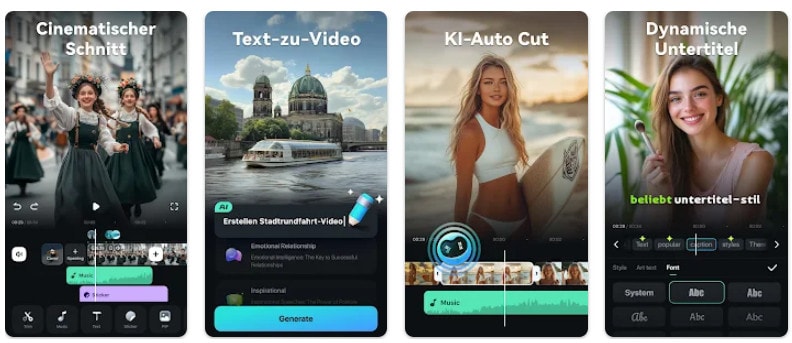
2-1. Filmora|KI-Video-Editor-App für Einsteiger bis Profis
Quelle:Filmora-AIVideo-Editor-App: Video bearbeiten/erstellen/Reverse|App Store
„Filmora“ ist eine Video-Editing-App, mit der Sie direkt am Smartphone KI-gestützte „Bild-zu-Video“-Erstellung nutzen können.
Sie laden ein Foto oder eine Illustration hoch, und die KI verwandelt es automatisch in einen kurzen Clip mit Bewegung. Neben vielen Templates können Sie per Prompt auch gezielt Bewegungen und Stilrichtungen steuern.
Da Effekte, Musik, Untertitel, Feinschnitt und Export in der App gebündelt sind, ist Filmora ideal für alle, die KI Video erstellen und direkt fertig bearbeiten möchten – statt zwischen mehreren Tools zu wechseln.
Dank Social-Media-Workflow können Sie die fertigen Clips schnell für TikTok, Instagram Reels oder YouTube Shorts passend ausgeben.
|
Plan |
Monatspreis(Orientierung) |
Wichtigste Inhalte im Free-Plan |
Wichtigste Unterschiede im Paid-Plan |
|
Free |
Kostenlos |
Je nach Feature begrenzte KI-Credits/Funktionen, Export ggf. mit Einschränkungen (z. B. Wasserzeichen/Qualität) |
Mehr KI-Credits, Export in höherer Qualität, mehr Profi-Funktionen, kommerzielle Nutzung je nach Plan, Wasserzeichen entfernen |
|
Pro / Premium |
In-App-Abo (Preis je nach Store/Region) |
Free-Limits werden reduziert/aufgehoben + mehr KI-Features, Assets und Cloud-Optionen |
- |
2-2. Pika|Mehr Effekte, mehr Spaß: Bilder als bewegte Clips & GIFs
Quelle:Pika - AI Video|App Store
„Pika“ ist eine App, mit der Sie am Smartphone Fotos oder Illustrationen hochladen – und die KI daraus automatisch kurze „bewegte Videos“ oder GIF-Animationen erstellt. Je nach Effekt lassen sich z. B. Explosion, Verformung, Schweben oder Splash-Animationen hinzufügen. So können Sie Social-Media-taugliche Kurzclips ohne komplexen Schnitt erstellen.
Dank vieler Effekte ist Pika besonders für alle geeignet, die schnell kreative, auffällige Inhalte für TikTok/Instagram erstellen und teilen möchten – mit Fokus auf „Wow“-Momenten.
|
Plan |
Monatspreis(Orientierung) |
Wichtigste Inhalte im Free-Plan |
Wichtigste Unterschiede im Paid-Plan |
|
Free |
Kostenlos |
KI-Video/GIF aus Fotos & Illustrationen, zentrale Effekte testbar, Speichern & Social-Share möglich – mit Limits (Anzahl/Qualität/Wasserzeichen je nach Version) |
- |
|
Pro Monthly |
In-App-Abo (Preis je nach Store/Region) |
Mehr Generierungen, mehr Effekte, höhere Qualität, Wasserzeichen entfernen u. a. |
Bitte prüfen Sie die neuesten Details direkt in der App |
Verwandter Artikel:Pika AI Video Generator: So erstellen Sie KI Videos mit Pika
2-3. Runway|High-End KI für Creator, die maximale Qualität wollen
„Runway“ ist eine App, die moderne KI-Modelle nutzt und hochwertige Videoerstellung aus Standbildern ermöglicht. Die Oberfläche ist häufig englisch, dafür gibt es viele Pro-Features (z. B. fortgeschrittene Motion-Tools) und einen klaren Fokus auf kreative Videoproduktion. Ideal für Fortgeschrittene, die Kurzvideos und Video-Projekte auf ein höheres Niveau bringen möchten. Der Gratisrahmen ist meist limitiert, dafür erhalten Sie einen starken Eindruck der Videoqualität.
|
Plan |
Monatspreis(Orientierung) |
Wichtigste Inhalte im Free-Plan |
Wichtigste Unterschiede im Paid-Plan |
|
Free |
Kostenlos |
Limitierte Credits, Export ggf. mit Einschränkungen (z. B. Wasserzeichen/Qualität) |
- |
|
Standard-Monthly |
Abomodell (Preis je nach Region/Abrechnung) |
Mehr Credits, Export in höherer Qualität, Wasserzeichen entfernen |
Kommerzielle Nutzung je nach Plan, mehr Profi-Features etc. |
Verwandter Artikel:Anleitung: Text-zu-Video in RunwayML verwenden
Teil 3.【Nach Zweck】3 empfehlenswerte KI-Smartphone-Apps, die aus Text Videos erstellen – 3 Auswahl
※▼Für Eilige: Wenn Sie keinen Vergleich vieler Apps brauchen und direkt das stärkste „Alles-in-einem“-Tool kennenlernen möchten, springen Sie hier zu Teil 4 Alles in einem|Filmoras KI-Video-Funktionen bringen Ihre Idee in Form.
Hier stellen wir drei ausgewählte KI-Apps fürs Smartphone vor, mit denen Sie per Texteingabe schnell KI Videos erstellen können – ideal für Short-Form-Content und schnelle Produktion.
Wichtig: In diesem Artikel vergleichen wir bewusst keine Web-Services, sondern ausschließlich Angebote, die als „Smartphone-App“ für iPhone oder Android bereitgestellt werden, und ordnen sie nach Nutzungsszenario und Stärken.
|
App-Name |
Deutsch verfügbar |
Kostenloser Plan |
Hauptmerkmale |
Empfohlen für |
|
Simplified |
Unterstützt |
Ja |
Untertitel/Voiceover (je nach Einstellung), schnelle Bedienung & Social-Media-Workflows |
Alle, die KI-Videoerstellung zuerst unkompliziert testen möchten und schnell Content für TikTok/Reels/Shorts produzieren wollen |
|
HeyGen |
Unterstützt |
Ja |
KI-Avatare & Mehrsprachigkeit. Stark für Business-Content, Erklärvideos & internationale Kommunikation |
Teams & Creator, die Business-Videos, Training oder mehrsprachige Inhalte erstellen möchten |
|
Canva |
Voll unterstützt |
Ja |
Kurze KI-Videos aus Text-Prompts (z. B. Magic Media). Viele Templates, Musik & Sprachoptionen |
Alle, die Design und Video in einer App kombinieren und mobil schnell produzieren möchten |
Wir ordnen Preise und Funktionen auf Basis von Nutzungserfahrung und offiziellen Informationen zum Zeitpunkt der Erstellung. Beachten Sie jedoch: KI-Video-Apps ändern sich durch Updates sowie Unterschiede zwischen App- und Web-Versionen teilweise sehr schnell.
Wenn Sie einen Service ernsthaft nutzen möchten, prüfen Sie bitte nach der Installation die aktuellen Hinweise, Limits und Abo-Details direkt in der App.
3-1. Simplified|All-in-One für schnellen Social-Media-Content
Quelle:Simplified AI|App Store
„Simplified“ ist eine All-in-One-KI-App, die neben Text-zu-Video auch Social-Media-Workflows, Design und Copywriting in einem Prozess bündelt.
Je nach Version stehen mehrsprachige Eingaben und UI-Optionen zur Verfügung.
Der kostenlose Plan ist eingeschränkt, reicht aber, um KI-Videoerstellung, automatische Untertitel und Voiceover-Workflows grundsätzlich zu testen.
Da viele Formate für gängige Plattformen bereitstehen, ist Simplified besonders für Einsteiger:innen und effiziente Content-Produktion interessant.
|
Plan |
Monatspreis(Orientierung) |
Free-Plan |
Wichtigste Unterschiede im Paid-Plan |
|
Free |
Kostenlos |
Stark begrenzte Generierung/Export, häufig Wasserzeichen oder Limits je nach Feature |
- |
|
Full access for just |
Abo (Preis je nach Region/Abrechnung) |
Höhere Limits, Export in besserer Qualität, Wasserzeichen entfernen u. a. |
Kommerzielle Nutzung je nach Plan, mehr Templates/Features etc. |
3-2. HeyGen|KI-Avatare & Mehrsprachigkeit für Business-Video
„HeyGen“ ist eine App, die sich auf realistische KI-Avatare und mehrsprachige Sprachsynthese spezialisiert. Sie können verschiedene Avatare wählen und je nach Funktion auch eigene Avatare erstellen. Damit eignet sich HeyGen für Business-Trainings, PR-Videos, Produkt-Erklärvideos oder YouTube-Formate ohne Face-Cam. Der Free-Plan ist oft stark limitiert, aber für professionelle Workflows rund um Avatar-Videos und internationale Kommunikation kann HeyGen sehr spannend sein.
|
Plan |
Monatspreis(Orientierung) |
Wichtigste Inhalte im Free-Plan |
Wichtigste Unterschiede im Paid-Plan |
|
Free |
Kostenlos |
Kredit-/Zeitlimit, Anzahl der Generierungen begrenzt, häufig Wasserzeichen |
- |
|
Starter Monthly |
Abo (Preis je nach Region/Abrechnung) |
Mehr Generierungen, höhere Qualität, Wasserzeichen entfernen, längere Videos u. a. |
Kommerzielle Nutzung je nach Plan, mehr Avatare/Sprachoptionen etc. |
Verwandter Artikel:HeyGen AI: Kreativität bei der Videobearbeitung entfalten
3-3. Canva|Auf dem Smartphone „Text-zu-Video” praktisch umsetzen
„Canva“ ist eine Design-App mit sehr großer weltweiter Nutzung – besonders für Social Media sowie Business- und Bildungszwecke. Neben Flyern und Slides bietet Canva auch KI-Funktionen
wie „Magic Media“ und je nach Verfügbarkeit weitere Video-Features, mit denen sich aus Text-Prompts kurze Videos oder Animationen erzeugen lassen.
Mit deutscher UI, umfangreichen Templates, Musik und Voiceover-Optionen ist Canva sehr vielseitig. Eine vollautomatische „Standbild → Video“-Generierung ist je nach Funktionsumfang nicht immer der Kernfokus – wer jedoch textbasiert schnelle Video-Assets erstellen und direkt designen möchte, findet hier eine starke All-in-One-App.
|
Plan |
Monatspreis(Orientierung) |
Wichtigste Inhalte im Free-Plan |
Wichtigste Unterschiede im Paid-Plan |
|
Free |
Kostenlos |
KI-Funktionen und Assets sind je nach Feature in Anzahl/Umfang begrenzt |
- |
|
Pro |
Abo (Preis je nach Region/Abrechnung) |
Mehr KI-Features, mehr Premium-Assets/Templates, gelockerte Limits |
Kommerzielle Nutzung je nach Plan, zusätzliche Funktionen, erweiterte Nutzung von Assets |
Verwandter Artikel:Canva: Text in fesselnde Videos verwandeln (Tutorial)
Teil 4 Alles in einem|Filmoras KI-Video-Funktionen bringen Ihre Idee in Form
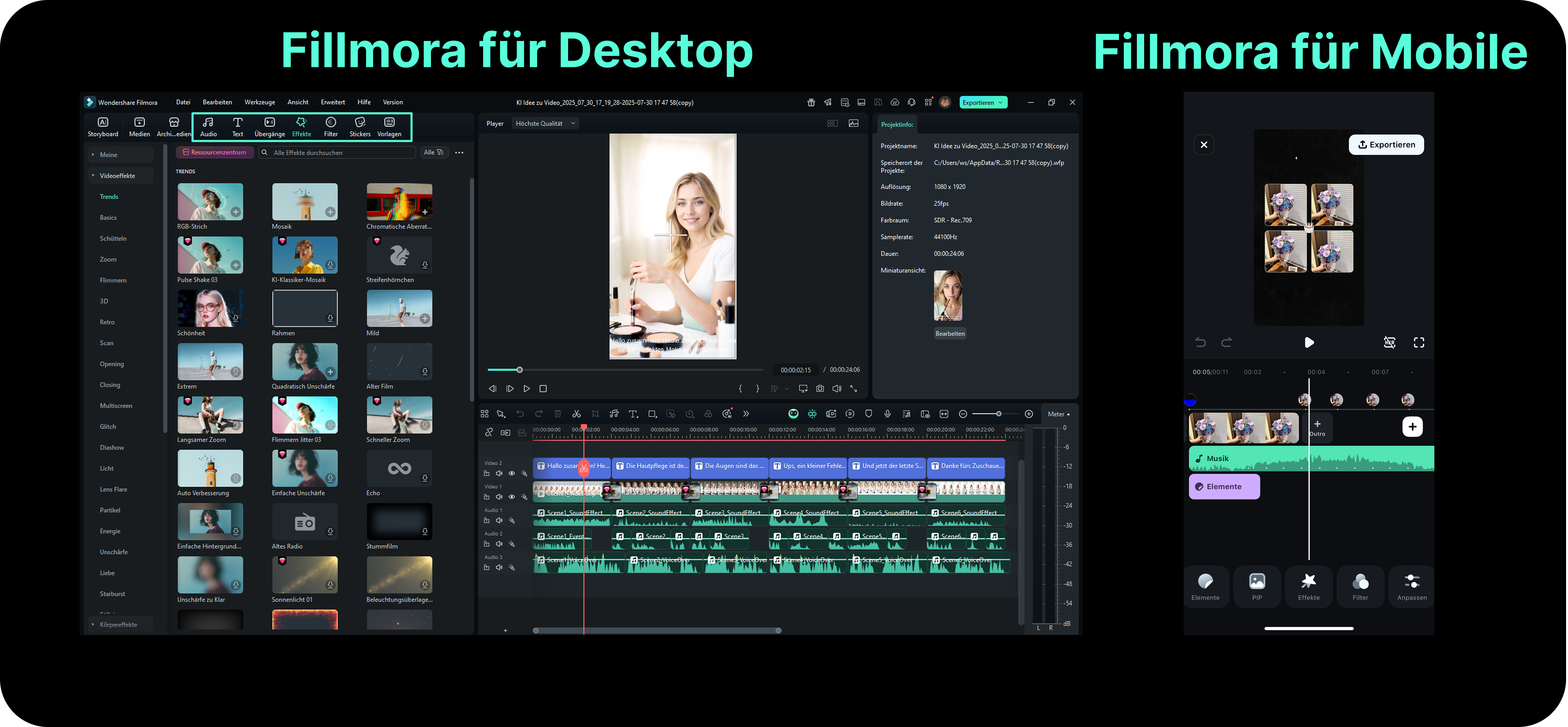
Bis hierhin haben wir verschiedene KI-Video-Generator-Apps verglichen – doch viele merken danach: „Ich möchte noch feiner selbst nachjustieren“ oder „Wenn ich Generierung, Editing und Finish in einem einzigen Tool erledigen könnte
…“. Genau dieses „noch ein Schritt fehlt“-Gefühl löst die Desktop-Version von Filmora (Windows/Mac).
Mit Filmora können Sie KI-Videoerstellung, professionelles Video bearbeiten und Export in hoher Qualität – sowohl am Smartphone als auch am PC – nahtlos kombinieren und übergreifend weiterführen.
Für alle, die den gesamten KI-Video-Workflow „in einem Tool, so wie sie es wollen“ umsetzen möchten, ist das eine besonders passende Option.
In diesem Kapitel zeigen wir anhand konkreter Funktionen und Beispiele, warum Filmoras KI-Features so stark sind.
Viele Funktionen lassen sich sogar kostenlos testen – installieren Sie Filmora gern und lesen Sie weiter, während Sie die Schritte direkt mitmachen.
4-1. 【Text-zu-Video】 KI-Video-Generator-Funktion
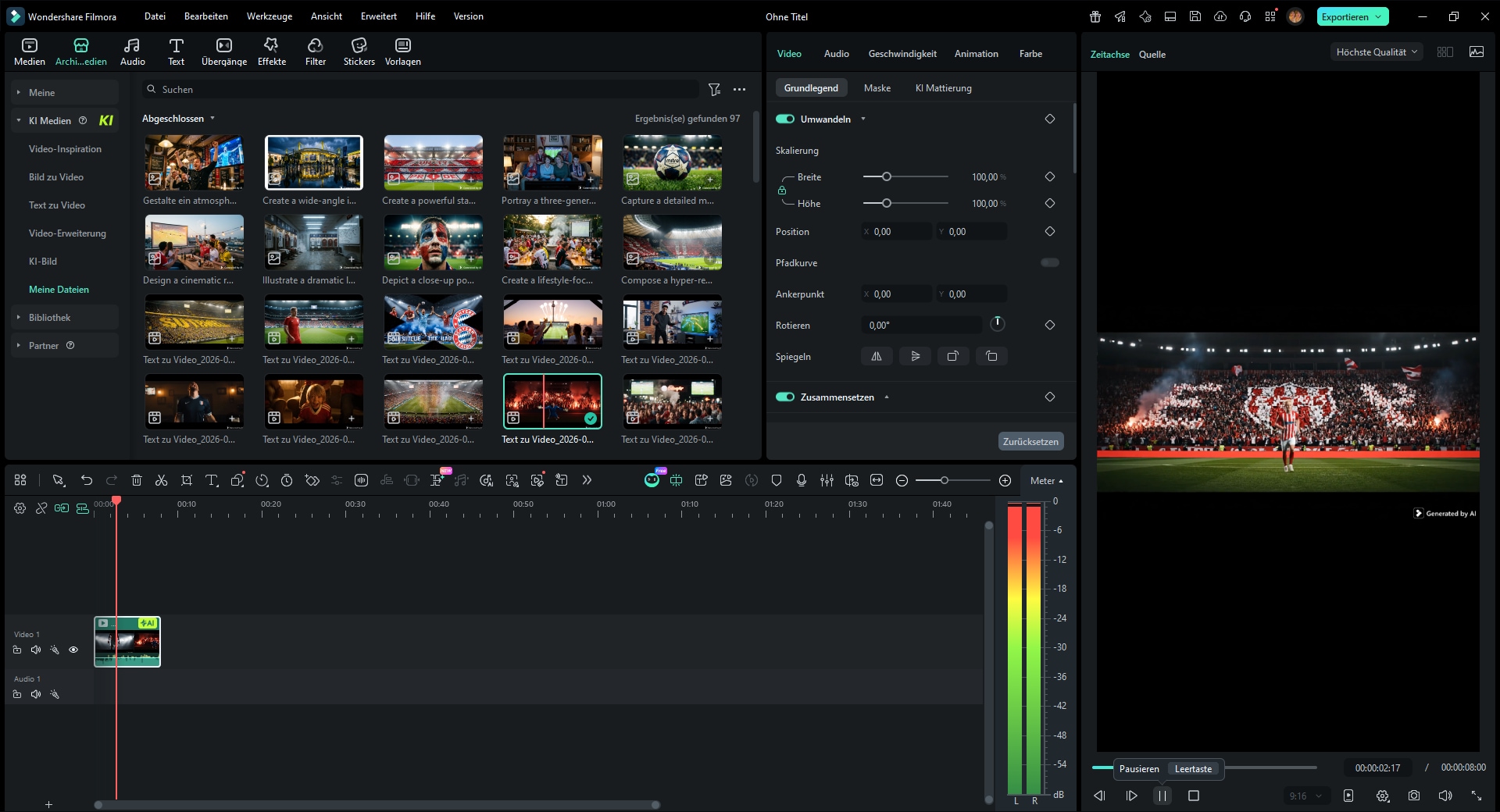
Sie geben Keywords oder ein Skript ein – die KI erzeugt automatisch ein Video inklusive Bildmaterial, Musik, Untertiteln und Voiceover.
Das Ergebnis können Sie direkt als Social-Media-Clip exportieren oder anschließend detailliert weiter bearbeiten.
Ideal für alle, denen generische Stockvideos zu wenig sind oder die „eigene Originalclips“ für TikTok/Reels/Shorts wollen. Auch als schneller Rohschnitt ist es perfekt: Mit nur einem Text sinkt die Hürde, ein KI Video zu erstellen, spürbar.
So nutzen Sie die KI-Text-zu-Video-Funktion
Step1. [Toolbox]>[KI Video Generator] auswählen
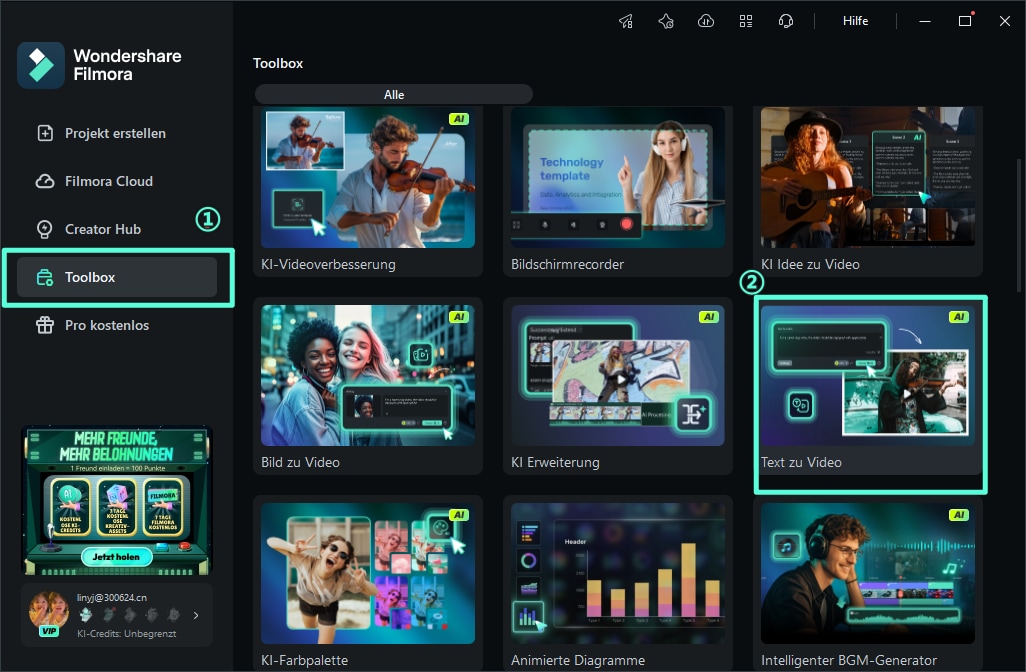
Step2. Keywords oder Skript eingeben (KI-Textgenerierung möglich) und Sprache/Voice/Seitenverhältnis einstellen (Beispiel: Deutsch/9:16)
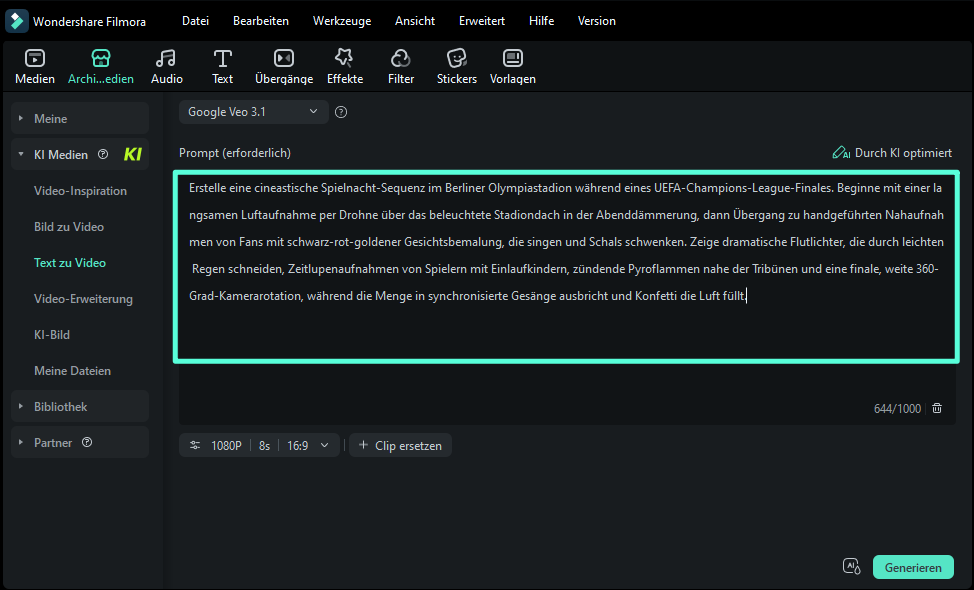
Step3. Auf [Video aus Text generieren] klicken – KI erstellt Video, Musik, Untertitel und Voiceover automatisch
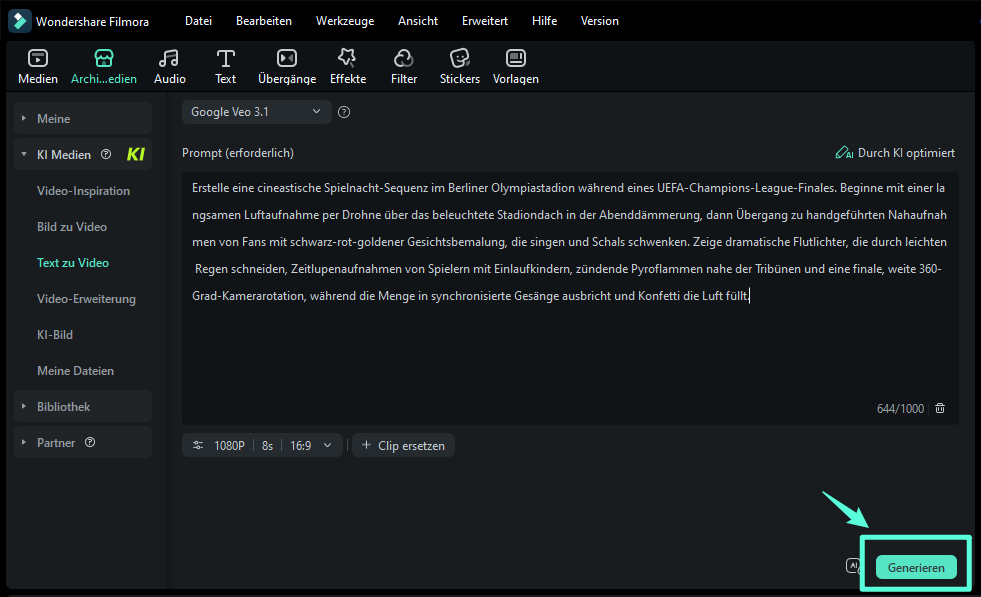
Step4. Auf der Timeline Untertitel, Musik und Bildmaterial feinjustieren
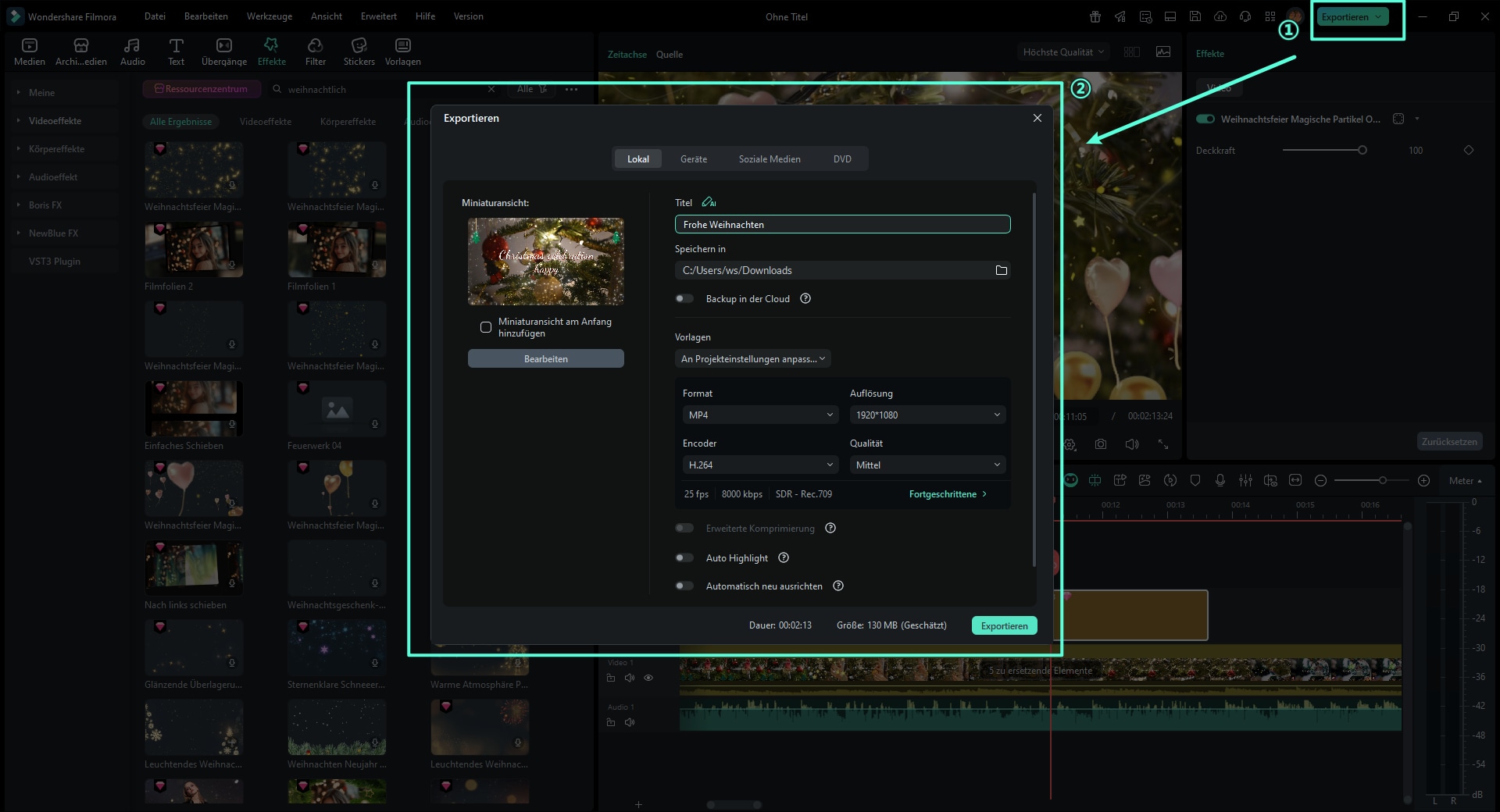
Step5. [Exportieren] antippen – posten oder speichern. Smartphone⇔PC funktioniert reibungslos
4-2. 【Idee-zu-Video】„KI generiert Video aus Ideen“

Sie geben eine grobe Idee oder ein Konzept ein – die KI entwirft automatisch Story und Szenen und erstellt ein zusammenhängendes Video mit konsistentem Stil, Charakteren und Storyline.
Auch das Aussehen und die „Einstellungen“ von Figuren werden dabei über mehrere Szenen hinweg möglichst konsistent umgesetzt.
So lassen sich Story-Videos, Ads, Education-Inhalte oder Manga-Style-Videos – also „ein Schritt weiter“ – ohne großes Produktionsteam umsetzen.
So nutzen Sie „KI generiert Video aus Ideen“
Step1. [Toolbox]>[Idee-zu-Video] auswählen
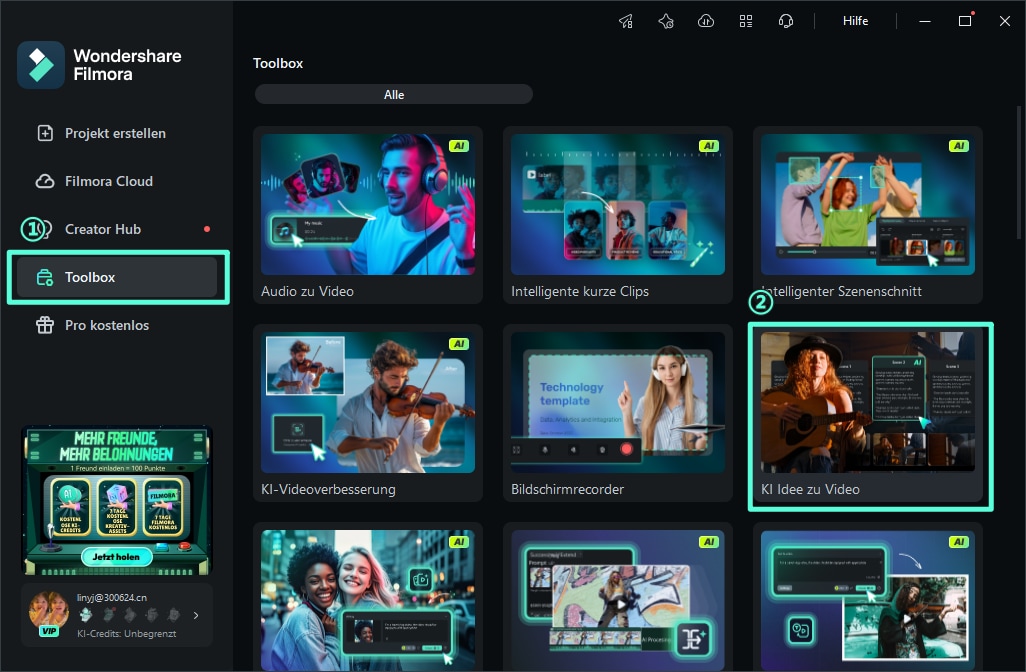
Step2. Ideen-Text eingeben (z. B. „Eine tanzende Katze auf dem Sommerfest“) und Stil, Videolänge sowie Videosprache wählen
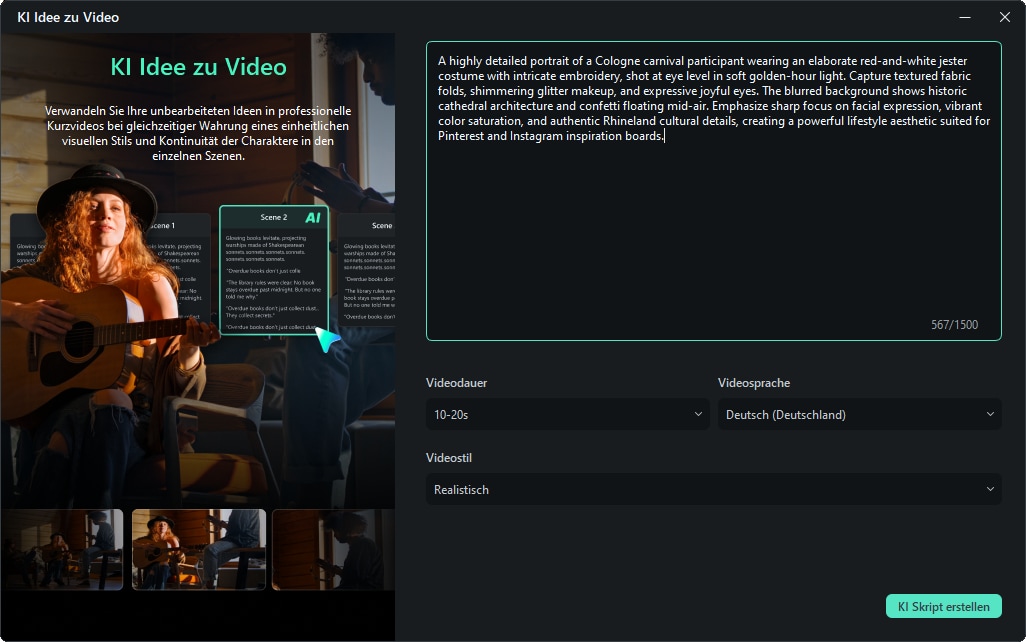
Step3. Auf [KI-Skript starten] klicken – Storyboard prüfen, Einstellungen anpassen, ggf. korrigieren
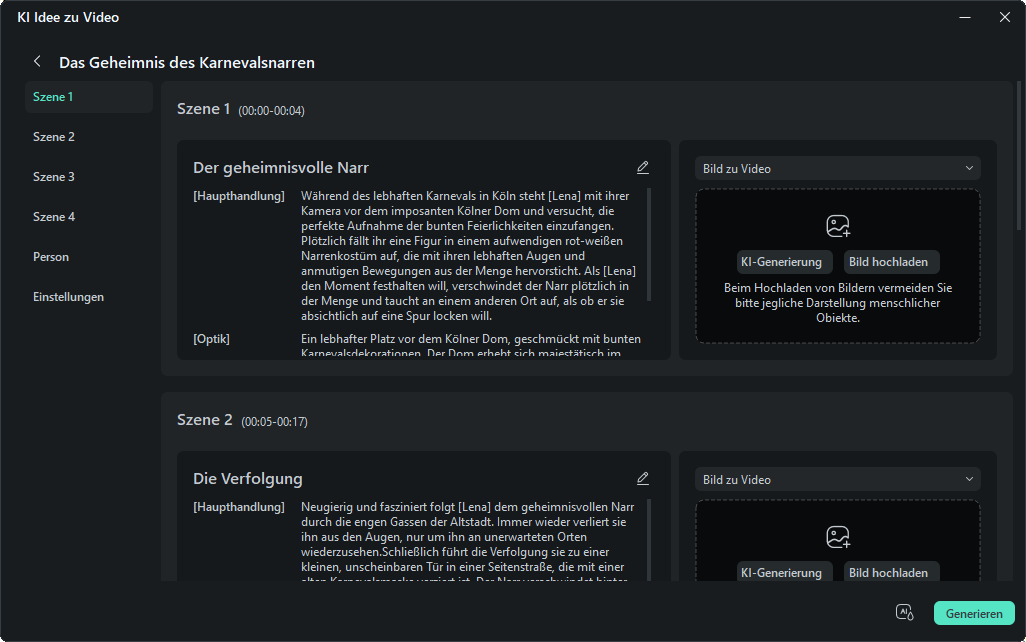
Step4. [Generieren] drücken – jede Szene wird zum Video, inkl. Lip-Sync der Figur
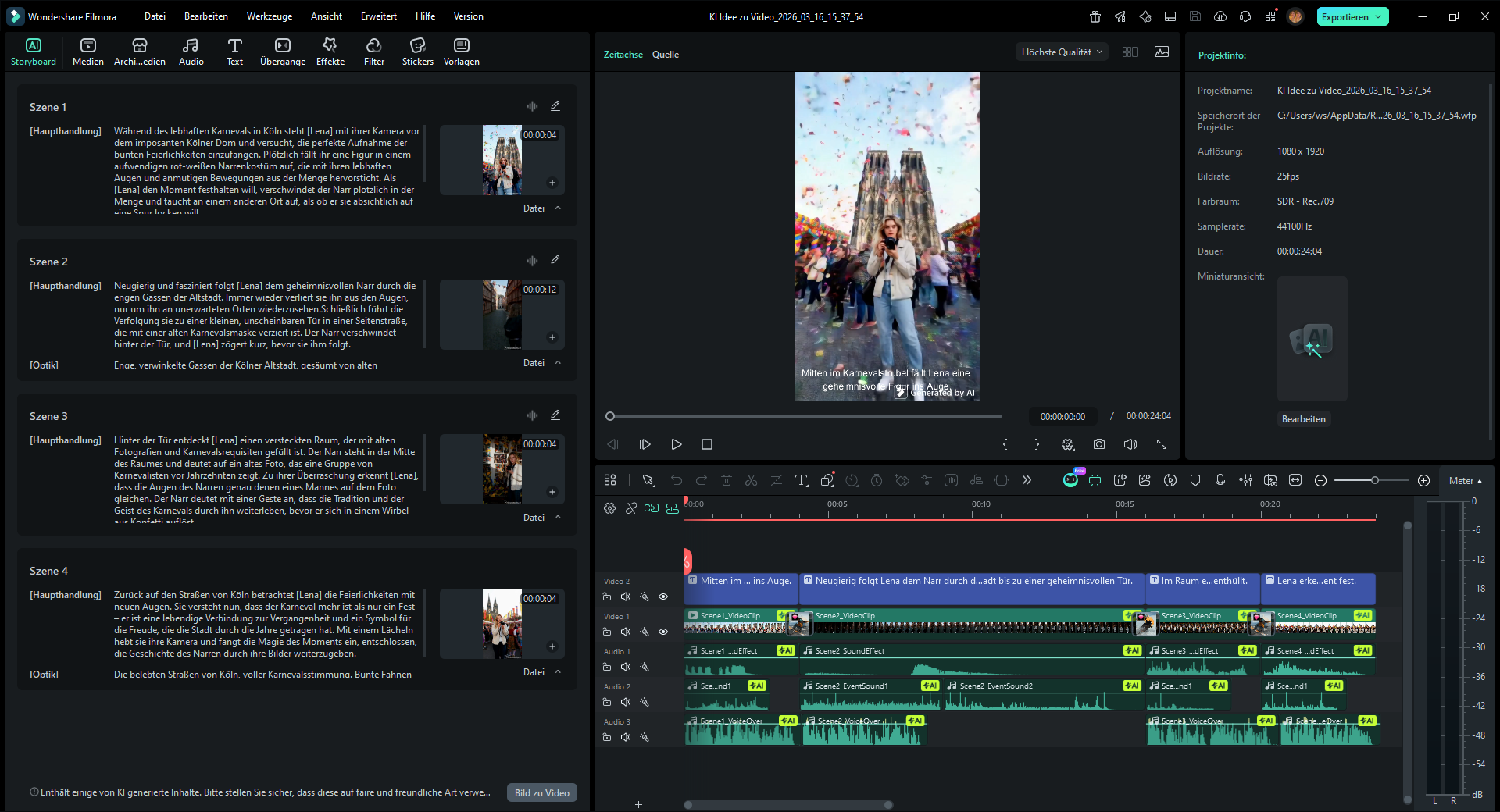
Step5. Auf der Timeline Text, Musik, Figurenposition u. a. weiter feinjustieren
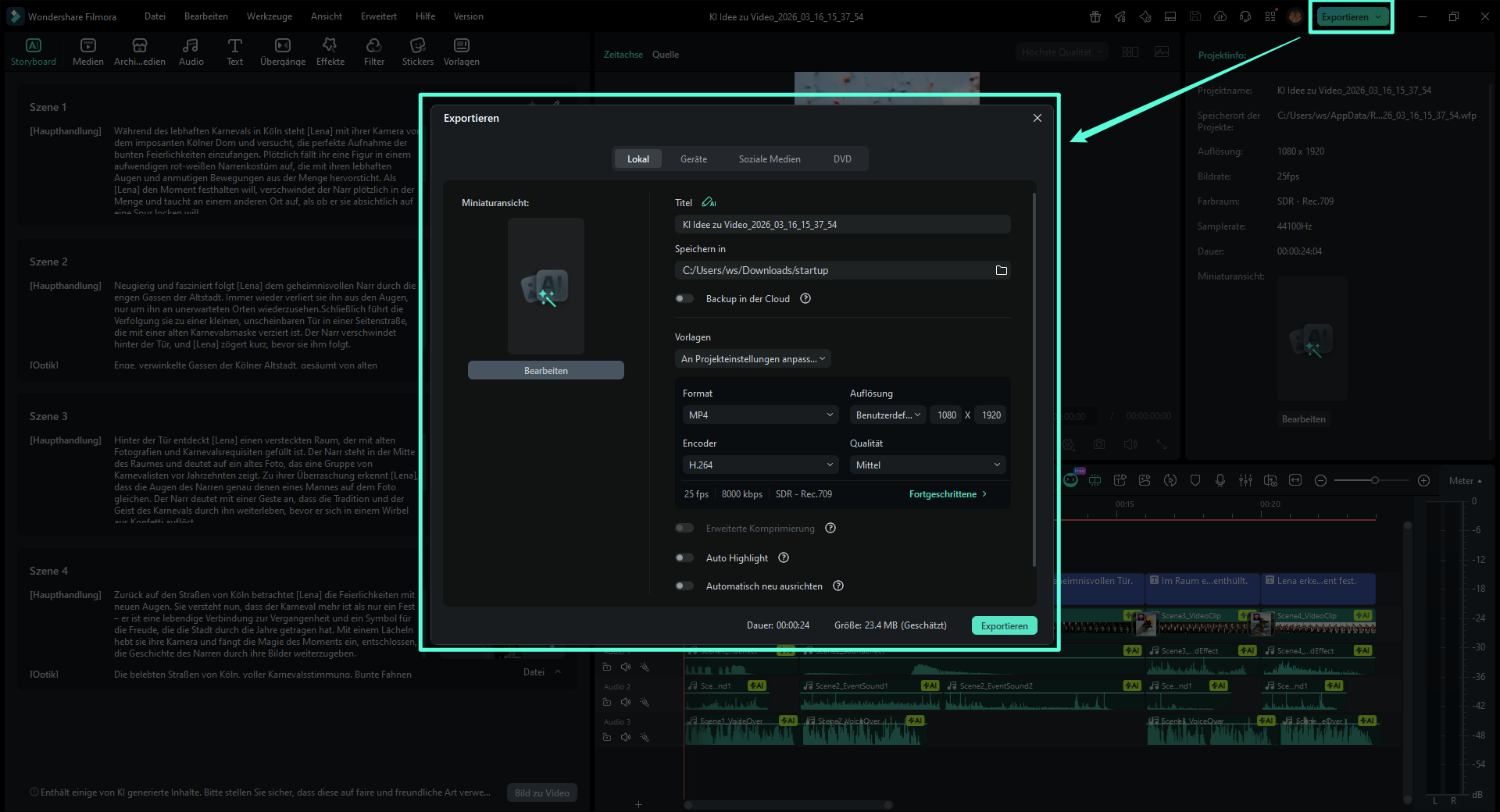
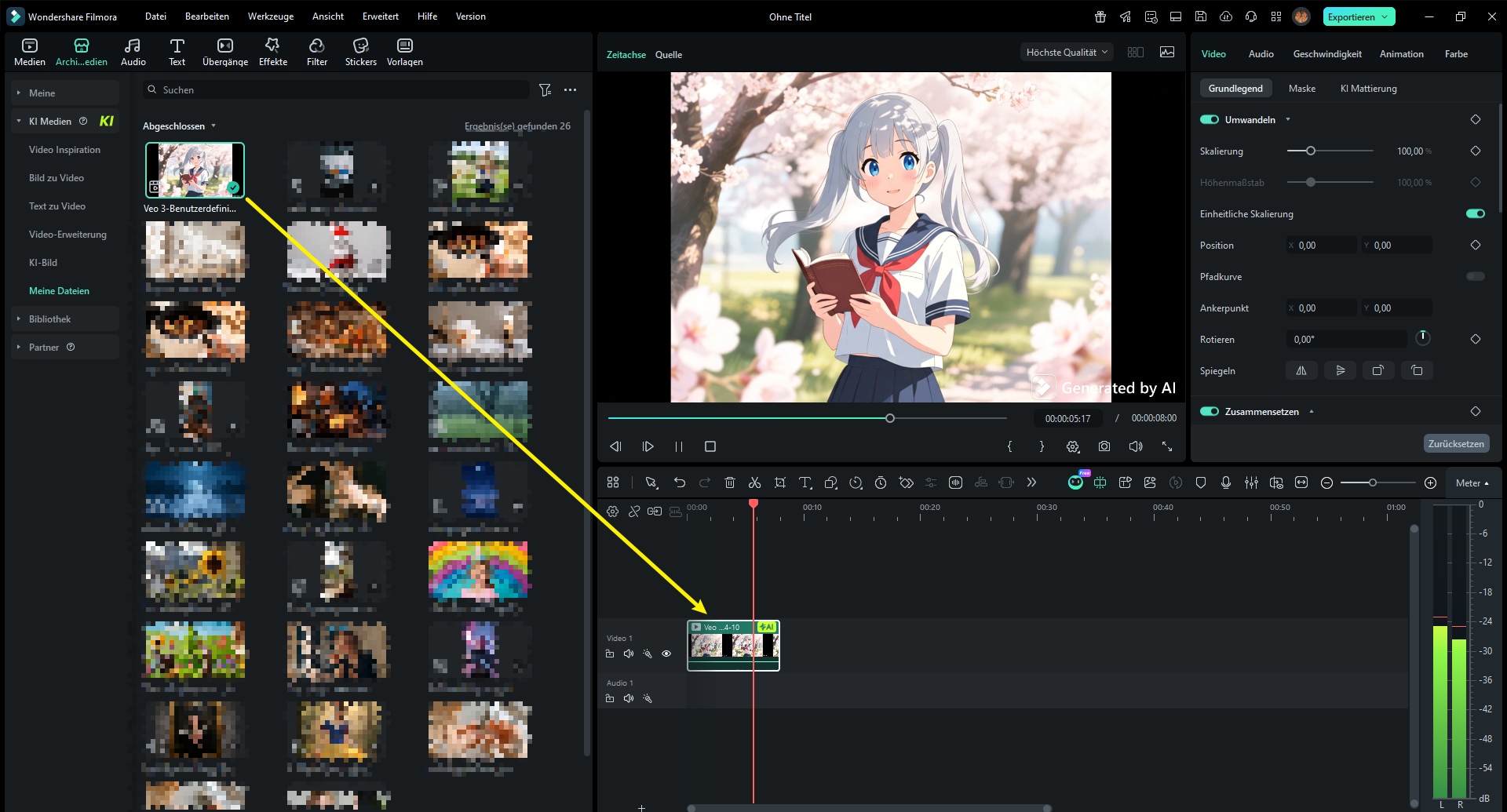
4-3. 【Bild-zu-Video】„Video aus Bildern generieren“
Ihre Lieblingsfotos oder Illustrationen erhalten per KI die gewünschte Bewegung – so entstehen schnell animierte Kurzvideos.
Sie können eigene Anweisungen nutzen oder über Presets (z. B. „KI-Kuss“, „KI-Umarmung“) Social-Media-taugliche Effekte auswählen.
Nach der Generierung können Sie Musik und Text ergänzen oder weitere KI-Funktionen kombinieren – und so ein einzigartiges Originalvideo erstellen.
So nutzen Sie „Bild-zu-Video“
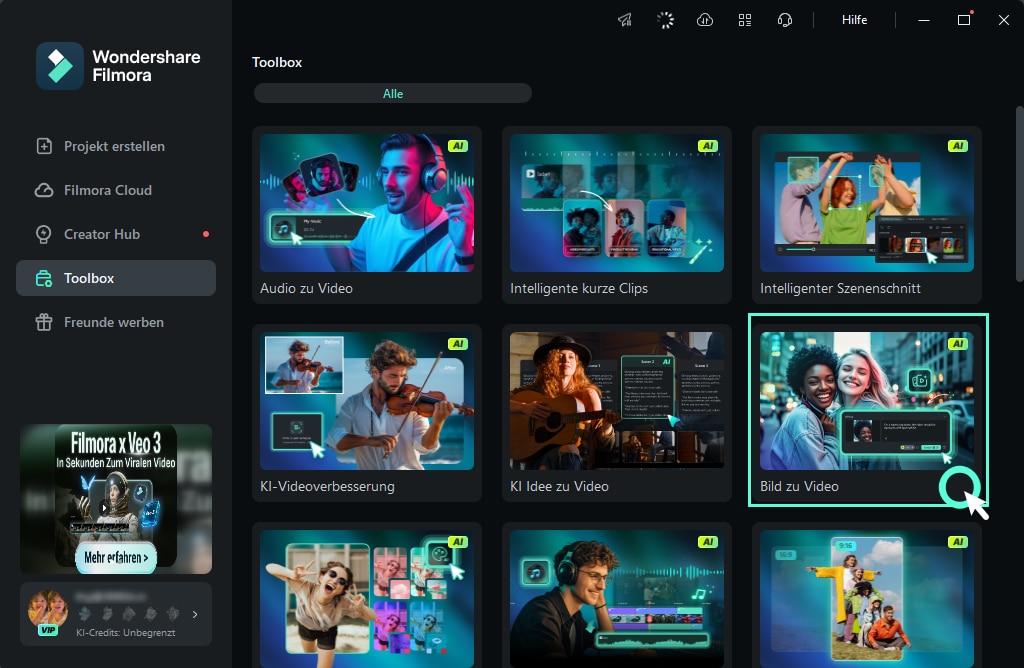
Step1. [Toolbox]>[Bild-zu-Video] auswählen und Standbild hochladen
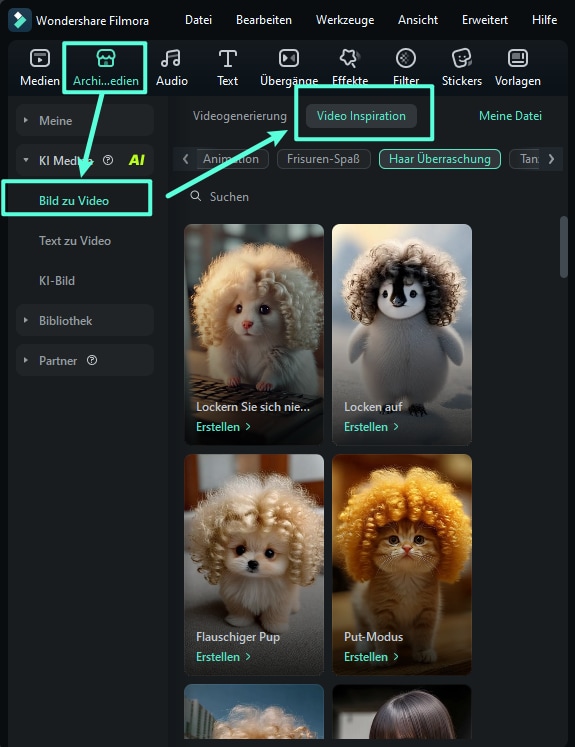
Step2. [Custom] wählen oder aus Preset-Effekten (z. B. KI-Kuss) die gewünschte Bewegung auswählen
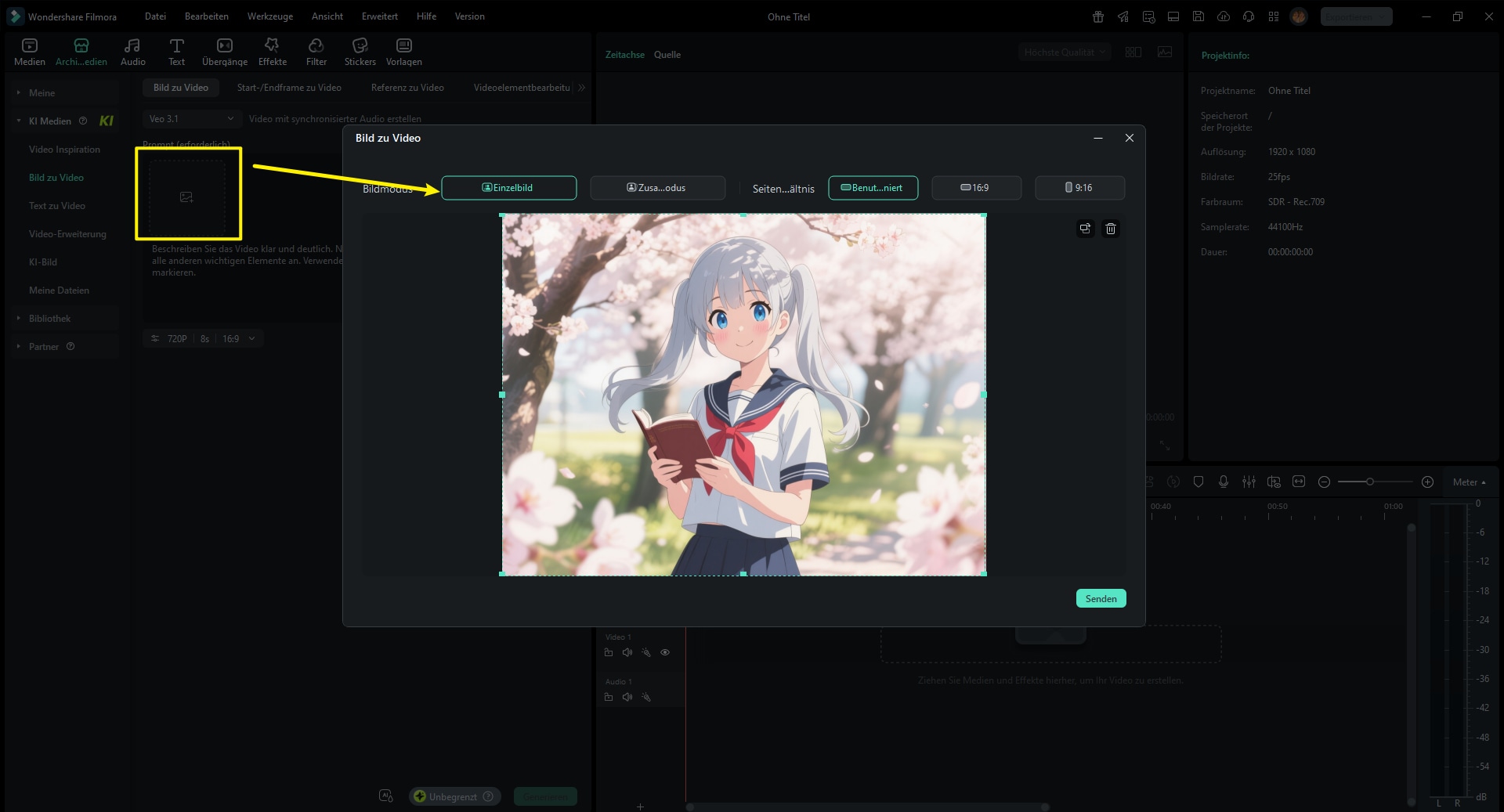
Step3. Bild per Drag & Drop oder Klick hochladen
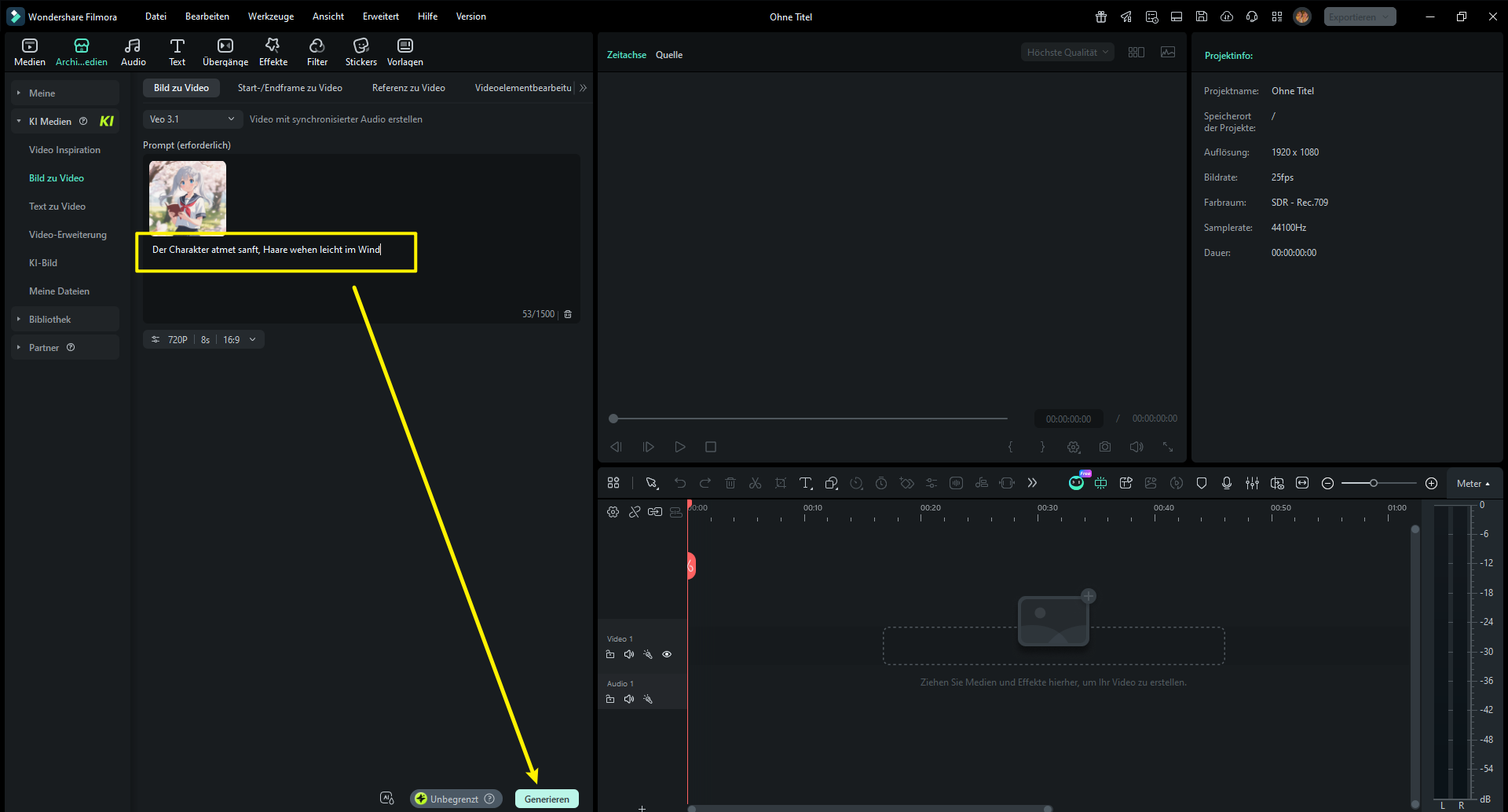
Step4. Auf [Generieren] klicken – das Bild wird zum Video
Step5. Auf der Timeline Speed, Loop, Musik, Text usw. fein anpassen
4-4. 【Audio-zu-Video】„Video aus Audio generieren“
Wenn Sie Podcasts oder Sprachmemos hochladen, analysiert die KI die Inhalte und generiert passende Visuals, Musik sowie Avatar-Animationen – auch diese Funktion ist in Filmora verfügbar.
Das ist unter den hier vorgestellten Tools eine eher seltene Funktion und kann ein echter Vorteil sein, um sich als Creator:in abzuheben.
So lassen sich YouTube-Erklärvideos oder Audio-Content für Social Media sehr schnell in visuelle Clips verwandeln.
Step by Step:Audio→Video
Step1. [Toolbox]>[Audio-zu-Video] auswählen
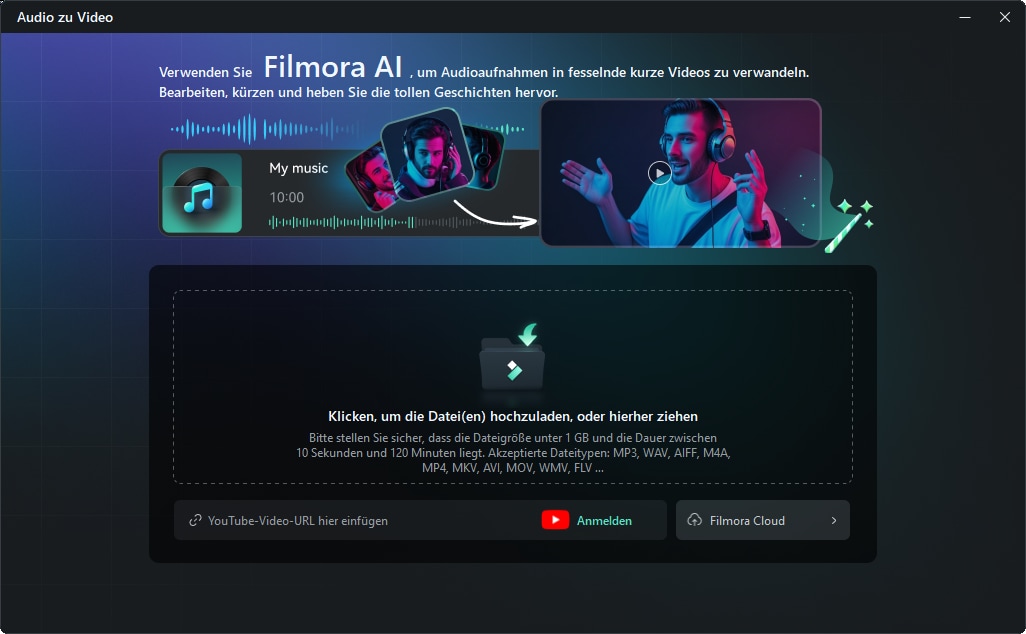
Step2. YouTube-URL einfügen (verknüpftes Konto) oder Audio-/Videodatei importieren
Step3. Sprache, Audiotyp, Seitenverhältnis, Wiedergabezeit, Stil und Template einstellen; falls Sie ein Charakterbild nutzen möchten, hochladen
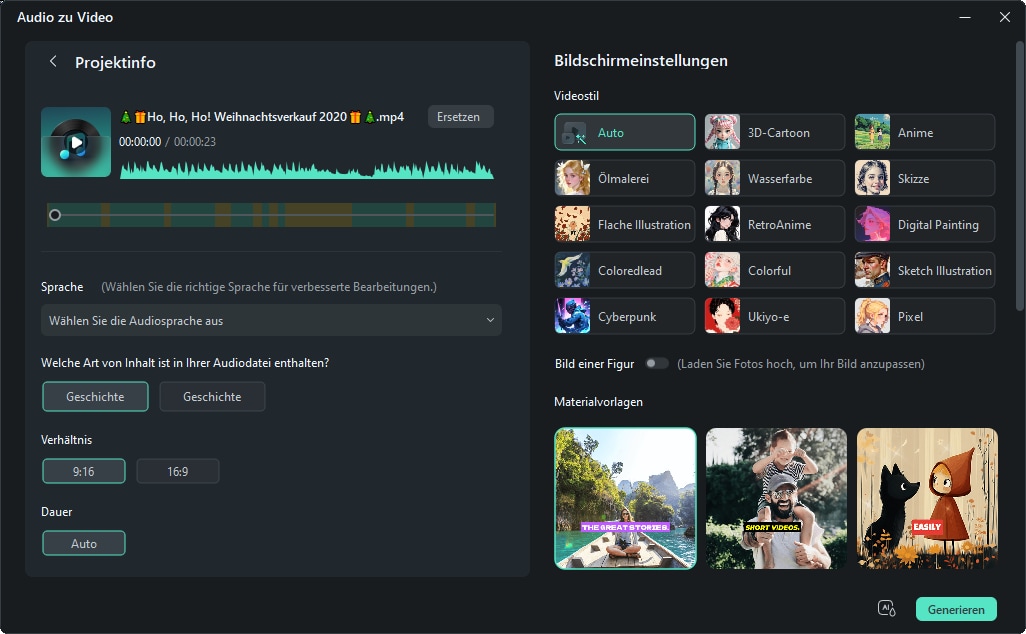
Step4. Auf [Generieren] klicken.
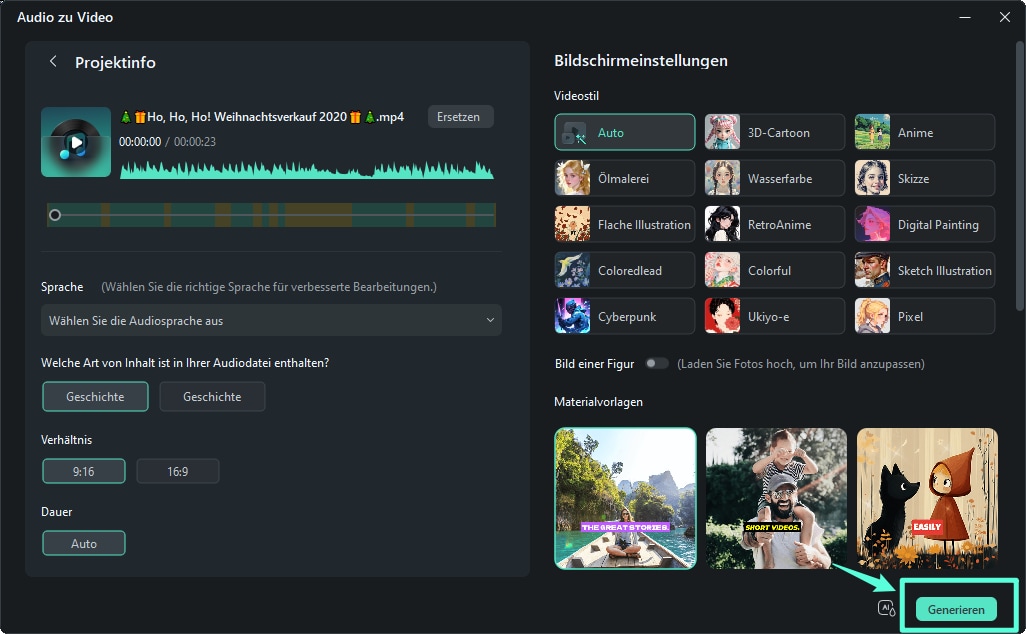
Step5. Unter [Bearbeiten] Vorschau prüfen und bei Bedarf anpassen. Direktes [Exportieren] ist ebenfalls möglich.
Verwandter Artikel: KI Text-zu-Video│Filmora Guide
4-5. KI-Editing-Revolution & Smartphone-PC-Workflow
Bis hierhin haben wir vier KI-Video-Generierungsfunktionen in Filmora als Beispiel betrachtet.
Filmoras eigentliche Stärke ist jedoch nicht „generieren und fertig“, sondern dass Sie auch das fortgeschrittene Video bearbeiten und das finale Finish mit KI-Unterstützung durchgängig in einem Tool erledigen können.
Von KI-Assistenzfunktionen für Einsteiger:innen und Profis bis zum Smartphone⇔PC-Ökosystem: Je nachdem, wie Sie Filmora einsetzen, wachsen die Möglichkeiten Schritt für Schritt.
KI-Support „AI Mate“ & KI-Editing-Hilfen
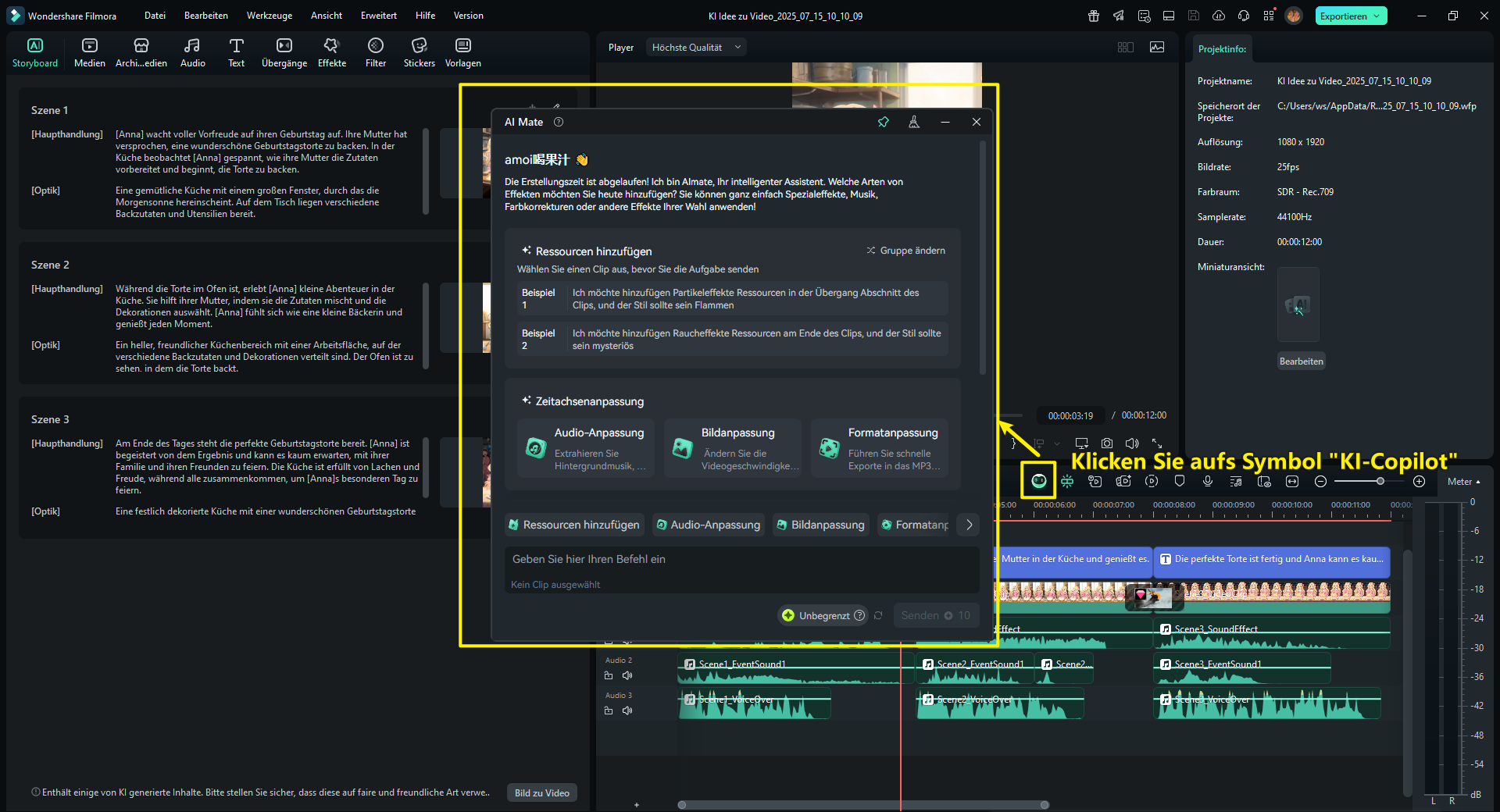
Filmora bietet z. B. „AI Mate“ für chatbasierte Schnittberatung, „KI textbasiertes Editing“ (Audio als Text bearbeiten), Auto-Untertitel, KI-Rauschreduzierung, KI-Smart-Cutout und weitere Funktionen, die im Creator-Alltag
“wirklich hilfreich
” sein können.
Gerade wenn Sie zum ersten Mal Videos schneiden, ist es ein großer Vorteil, wenn sich der Workflow anfühlt, als wäre
“eine erfahrene Person zum Fragen
” jederzeit verfügbar.
Auch komplex wirkende Arbeitsschritte werden mit KI schneller. Probieren Sie es einfach unverbindlich aus.
Smartphone und PC „zweigleisig“ nutzen
Filmora unterstützt „Wondershare Drive“, sodass Sie dasselbe Projekt sowohl am PC als auch in der Smartphone-App bearbeiten können – ideal für einen flexiblen DACH-Workflow.
So können Sie unterwegs am Smartphone vorbereiten und zu Hause am PC professionell finalisieren.
Die Smartphone-App bietet bereits KI-Video-Generator-Funktionen; am PC erhalten Sie noch mehr Freiheit für Schnitt, Effekte und KI-gestützte Feinarbeit.
Mit Filmora bekommen Sie damit „schnell starten“ und „professionell ausbauen“ in einem System.
Verwandter Artikel: Wondershare Drive|Filmora Videoanleitung
Verwandter Artikel: Top Untertitel-Apps: Videos automatisch untertiteln
Fazit|KI kann Ihre Kreativität freisetzen – und Ihren Workflow beschleunigen
In diesem Artikel haben wir die Basics der KI-Videoerstellung, die zwei großen Trends (Text-zu-Video & Bild-zu-Video), die wichtigsten Apps sowie die Stärke von „Filmora, das Generierung und Bearbeitung in einem Workflow vereint“ ausführlich erklärt.
Mit KI kann heute praktisch jede:r als Creator:in neue Formate ausprobieren – schneller, günstiger und flexibler als je zuvor.
Testen Sie zunächst die in diesem Artikel vorgestellten Tools, erleben Sie, wie leicht sich ein KI Video erstellen lässt, und bauen Sie Ihren kreativen Spielraum Schritt für Schritt aus.
Verwandter Artikel: YouTube Shorts: Was es ist und wie man Short Videos erstellt
“


