Video-Editor für automatische Untertitel
 TL;DR:
Für die automatische Erstellung von Untertiteln bieten Filmora und CapCut die besten Werkzeuge für dynamische Social-Media-Inhalte, während Descript auf textbasierte Podcast-Bearbeitungen spezialisiert ist, VEED browserbasierte Workflows ohne Installation unterstützt und Adobe Premiere tiefgreifende Formatierungskontrollen für professionelle Teams liefert.
● Wondershare Filmora (bis zu 99 %) und Descript (bis zu 95 %) nennen spezifische Transkriptionsgenauigkeiten, die tatsächlichen Ergebnisse aller Tools hängen jedoch zwingend von der Audioqualität, Akzenten sowie Hintergrundgeräuschen ab und stellen keine kontrollierten Benchmarks dar.
● Filmora differenziert sich durch einen Workflow für Dynamische Untertitel, der gesprochene Wörter beim Sprechen automatisch hervorhebt, animiert und in über 30 Zielsprachen übersetzt, was primär für Creator-Inhalte wie Reels und TikToks konzipiert ist.
● Adobe Premiere erfordert aufgrund der komplexeren Benutzeroberfläche eine längere Einarbeitungszeit, ermöglicht aber die präzise Steuerung von Untertitellänge, Zeilenanzahl und Formaten, während VEED als browserbasierte Alternative eine explizite Transkriptionsoption für britisches Englisch anbietet.
Das Hinzufügen von Untertiteln erleichtert das Verfolgen von Videos, erhöht die Barrierefreiheit und eignet sich besser für Social-Media-Plattformen, auf denen Zuschauer Videos häufig ohne Ton ansehen. Moderne Videobearbeitungsprogramme können Untertitel inzwischen automatisch mithilfe von Sprache-zu-Text-Technologie generieren, wodurch der Zeitaufwand für manuelle Transkriptionen reduziert wird.
Beim Vergleich von Untertitel-Tools ist die Genauigkeit nur ein Faktor. Ersteller sollten auch berücksichtigen, wie einfach es ist, das Transkript zu überprüfen, Untertitel zu gestalten, sie zu übersetzen, Sprecher zu identifizieren und Untertitel in visuell ansprechenden On-Screen-Text umzuwandeln.
Was sind die besten Videobearbeitungs-Tools zum Hinzufügen von Untertiteln?
1. Wondershare Filmora
Wondershare Filmora Auto Caption kombiniert automatische Sprache-zu-Text-Transkription mit Untertitel-Gestaltung und dynamischen Untertiteln. Laut Filmora kann das Dynamic Caption-Tool eine Transkriptionsgenauigkeit von bis zu 99 % bei klarem Audio erreichen und unterstützt die Transkription in mehr als 50 Ausgangssprachen.
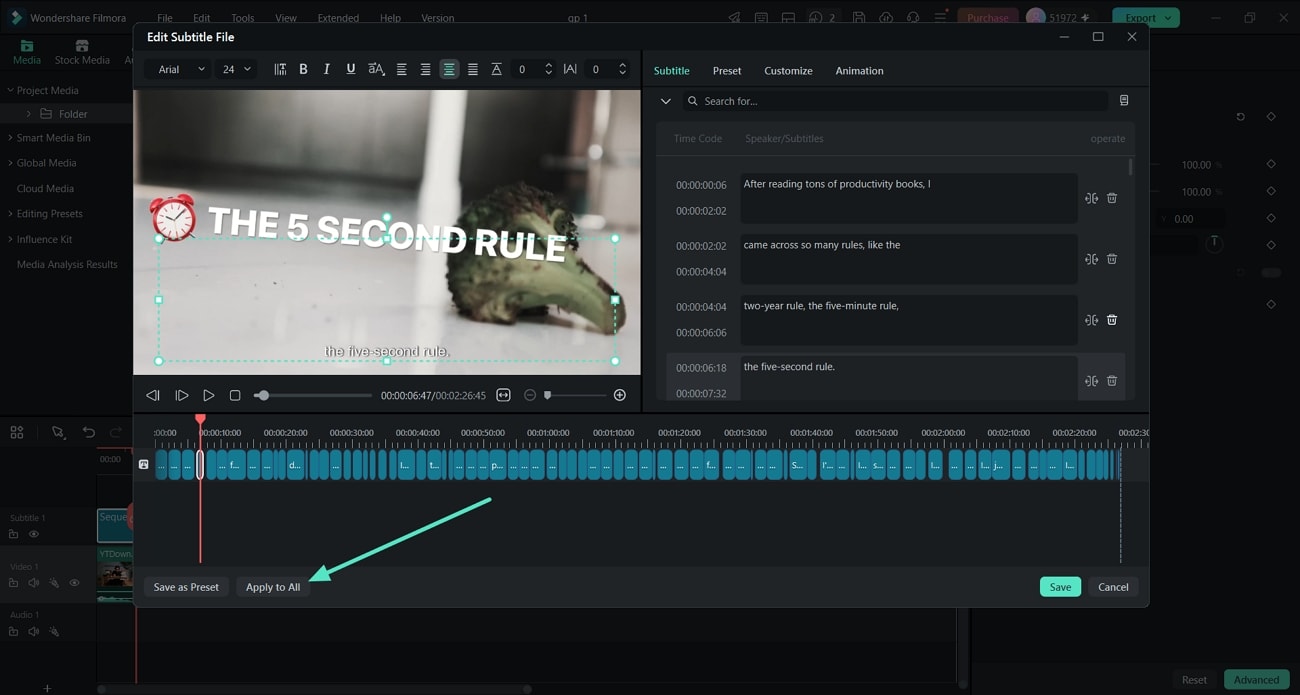
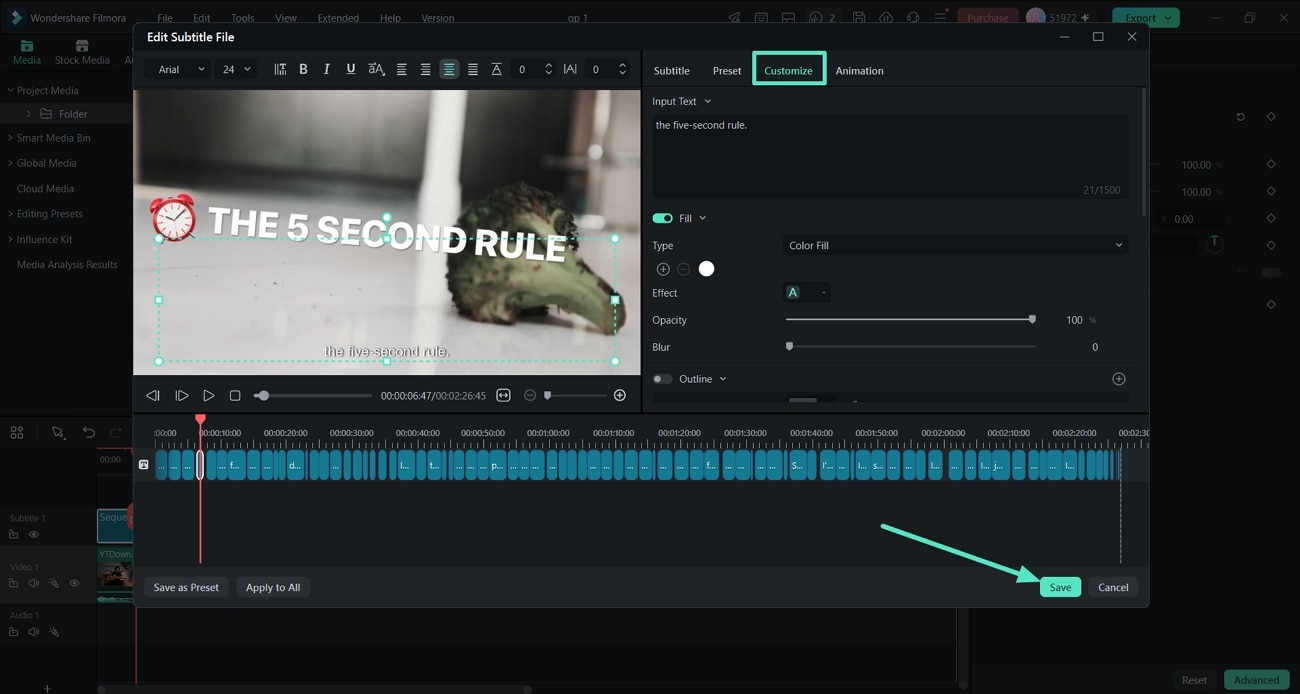
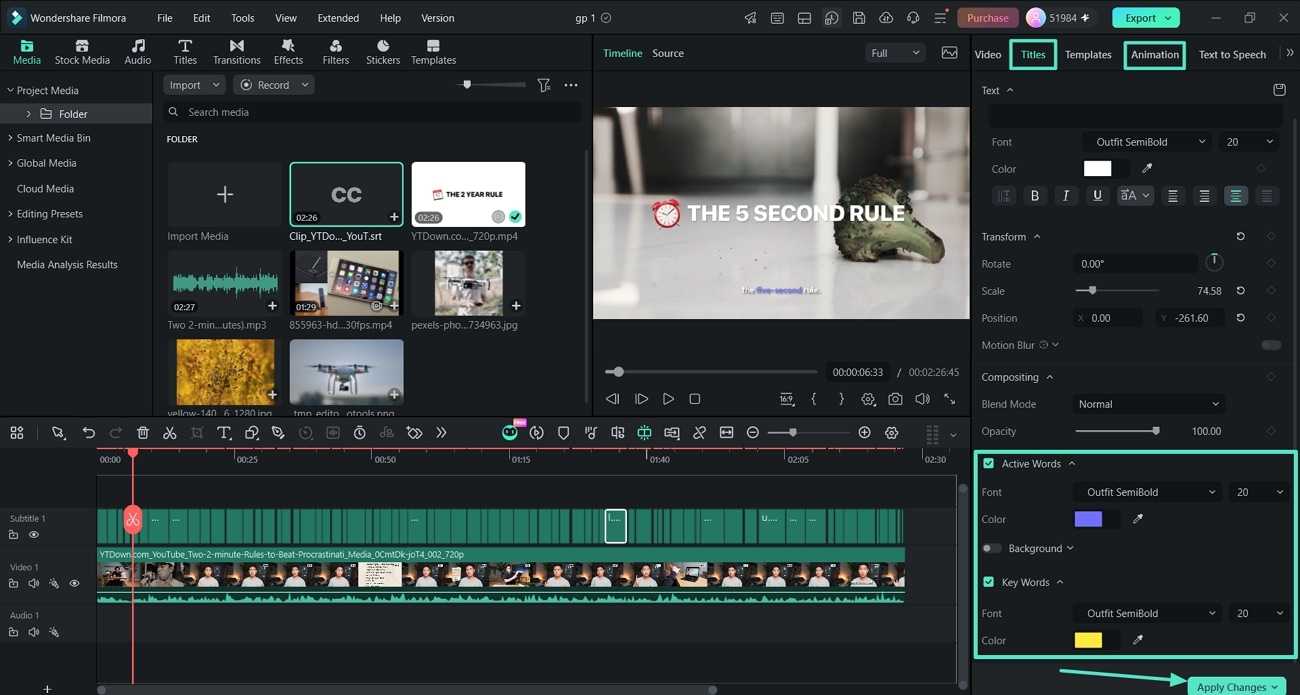
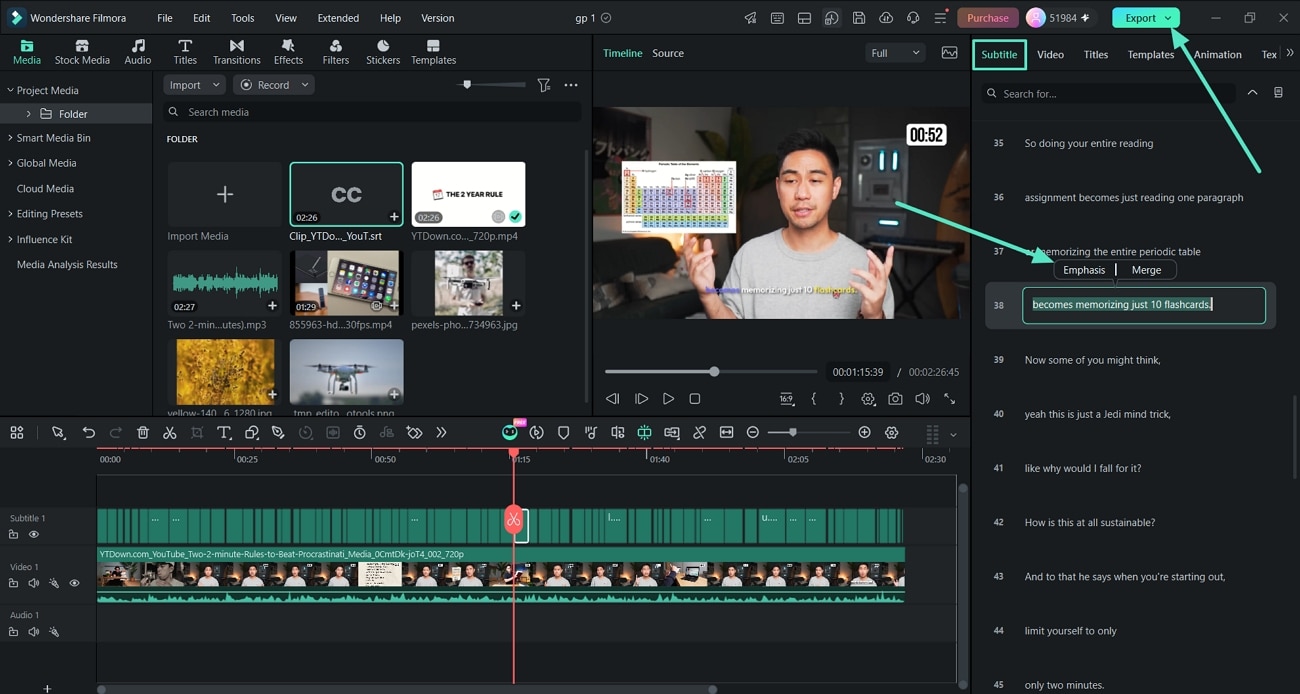
Nachdem die Untertitel generiert wurden, können Ersteller den erkannten Text bearbeiten, Vorlagen und Animationen anwenden, Wörter beim Sprechen hervorheben, wichtige Phrasen betonen und Untertitel in mehr als 30 Sprachen übersetzen.
- Genauigkeit: Bis zu 99 % bei klarem Audio, laut Filmora.
- Benutzerfreundlichkeit: Entwickelt für Ersteller, die Untertitelgenerierung und Videobearbeitung in derselben Timeline wünschen.
- Dynamische Untertitel: Unterstützt aktive Wörter, Schlüsselwörter, Betonungen, animierte Stile und Untertitelvorlagen.
- Sprachen: 50+ Ausgangssprachen für die Transkription und 30+ Zielsprachen für die Untertitelübersetzung.
- Am besten geeignet für: YouTube-Videos, Tutorials, Podcasts, Shorts, Reels, TikTok-Videos, Interviews und andere creatorspezifische Inhalte.
So funktioniert Filmora Auto Caption
Filmora bietet sowohl einen standardmäßigen Sprache-zu-Text-Workflow zur Generierung bearbeitbarer Untertitel als auch einen Dynamic Captions-Workflow zur Erstellung animierterer, auf Social Media ausgerichteter Untertitel.
Schritt 1. Untertitel mit Sprache-zu-Text generieren
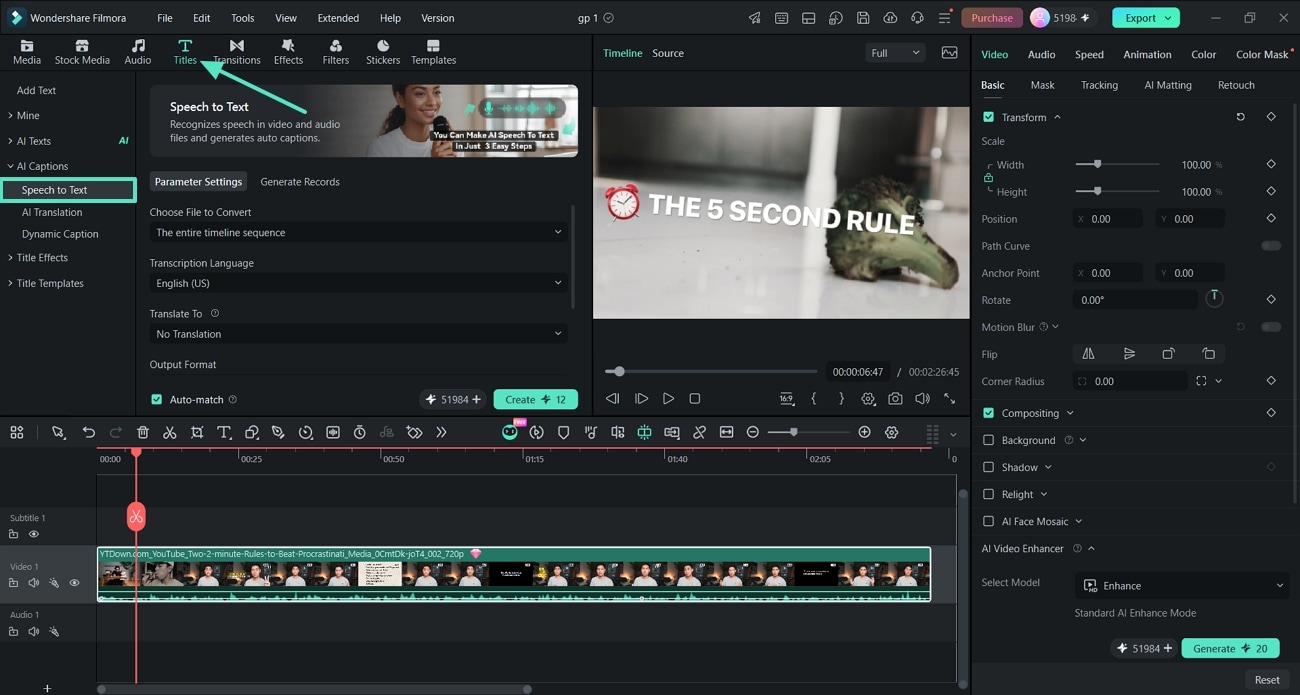
Schritt 2. Untertitel überprüfen und bearbeiten
Schritt 3. Den Untertitelstil anpassen
Dynamische Untertitel in Filmora erstellen
Für Social-Media- und creatorspezifische Videos kann Filmora gesprochenes Audio auch direkt in animierte dynamische Untertitel umwandeln. Dies ist nützlich, wenn Untertitel Teil des visuellen Stils sind und nicht nur eine Barrierefreiheitsfunktion darstellen.
Schritt 1. Dynamische Untertitel erstellen
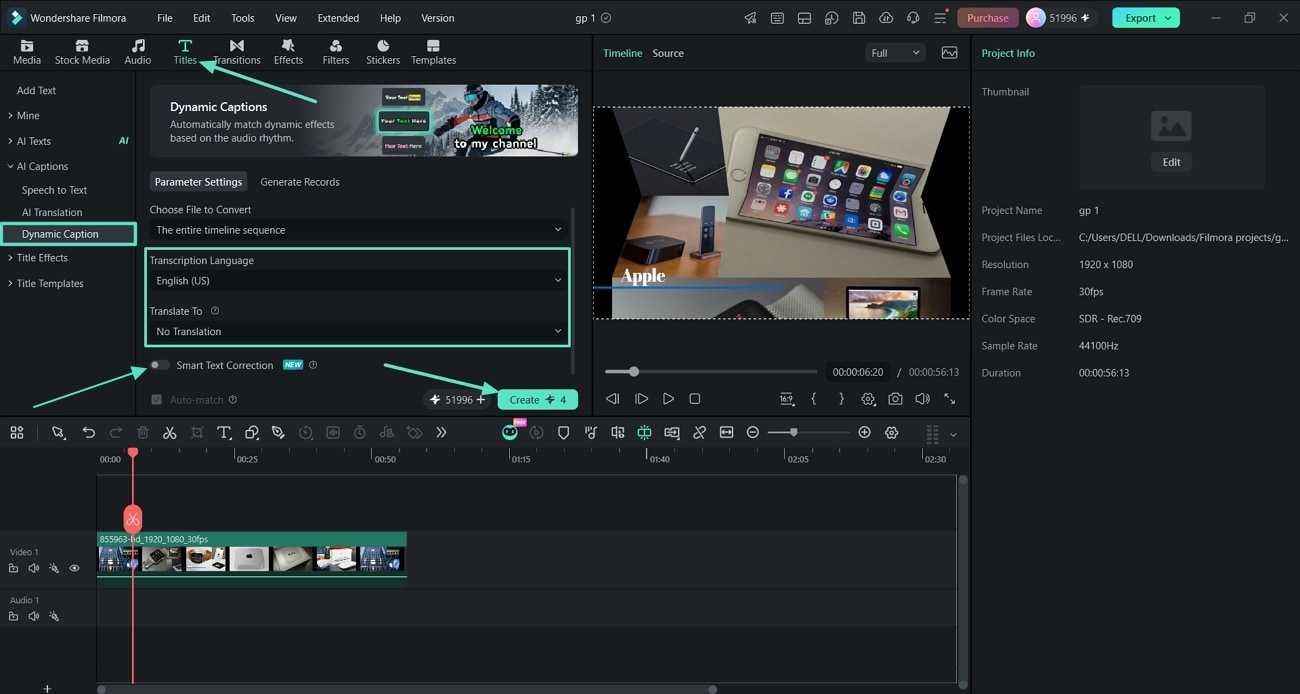
Schritt 2. Aktive Wörter und Schlüsselwörter hervorheben
Schritt 3. Wichtige Wörter betonen
Filmora Auto Caption erkunden \u2192
Detaillierte Anweisungen finden Sie im Auto Caption-Leitfaden für Windows oder im Auto Caption-Leitfaden für Mac.
2. Adobe Premiere
Adobe Premiere bietet einen integrierten Sprache-zu-Text-Workflow zum automatischen Transkribieren von Dialogen und zum Erstellen von Untertiteln aus dem Transkript. Es unterstützt Sprecherkennzeichnung, Sprachauswahl, Untertitelgestaltung, mehrere Untertitelformate und übersetzte Untertitelspuren.
Premiere bietet außerdem detaillierte Steuerungsmöglichkeiten für Untertitellänge, Dauer, Zeilenanzahl, Abstände, Stile und Exportformate, was es für Editoren geeignet macht, die bereits in einem professionellen zeitlinienbasierten Workflow arbeiten.
- Genauigkeit: Adobe veröffentlicht in seiner aktuellen Untertitel-Dokumentation keinen einheitlichen universellen Transkriptionsgenauigkeitsprozentsatz.
- Benutzerfreundlichkeit: Leistungsstark und integriert, aber die umfangreichere professionelle Bearbeitungsoberfläche kann eine längere Einarbeitungszeit erfordern.
- Untertitel-Workflow: Automatische Transkription \u2192 Untertitel aus Transkript erstellen \u2192 Untertitel gestalten oder übersetzen.
- Am besten geeignet für: Professionelle Videobearbeitung, Langformproduktion, sendungsorientierte Workflows und Teams, die bereits Premiere verwenden.
3. CapCut
CapCut bietet automatische Untertitel in seinen Web-, Desktop- und Mobilversionen. Ersteller können eine gesprochene Sprache auswählen, automatisch Untertitel generieren und dann Text, Timing und Erscheinungsbild direkt im Projekt bearbeiten.
Der Untertitel-Workflow ist besonders zugänglich für Kurzform- und Social-Media-Ersteller. CapCut unterstützt auch zweisprachige Untertitel-Workflows in unterstützten Versionen.
- Genauigkeit: CapCut veröffentlicht in seiner aktuellen Hilfedokumentation keinen einheitlichen universellen Genauigkeitsprozentsatz.
- Benutzerfreundlichkeit: Einsteigerfreundlich, besonders für mobile und Kurzform-Workflows.
- Verfügbarkeit: Automatische Untertitel sind im Web, auf dem Desktop und auf Mobilgeräten verfügbar.
- Am besten geeignet für: TikTok, Reels, Shorts, Vlogs und schnelle Social-Media-Produktion.
4. Descript
Descript verfolgt einen anderen Ansatz, indem das Transkript zum zentralen Bestandteil des Bearbeitungs-Workflows gemacht wird. Sobald eine Video- oder Audiodatei transkribiert ist, können Ersteller die Medien durch Bearbeiten des Textes bearbeiten und das Transkript dann in synchronisierte Untertitel umwandeln.
Laut Descript kann seine KI-Transkription eine Genauigkeit von bis zu 95 % erreichen. Es unterstützt außerdem Untertitelgestaltung, Sprecherkennzeichnungen, textbasierte Bearbeitung und Untertitelübersetzung.
- Genauigkeit: Bis zu 95 %, laut Descript.
- Benutzerfreundlichkeit: Besonders intuitiv für Benutzer, die eine dokumentartige Bearbeitung bevorzugen.
- Untertitel-Workflow: Automatisches Transkript \u2192 Text bearbeiten \u2192 Untertitel generieren und gestalten.
- Am besten geeignet für: Podcasts, Interviews, Webinare, Talking-Head-Videos und textbasierte Bearbeitungs-Workflows.
5. VEED
VEED ist ein browserbasierter Videoeditor mit automatischer Untertitelgenerierung. Ersteller können ein Video hochladen, die gesprochene Sprache auswählen, Untertitel generieren und diese dann direkt im Browser bearbeiten oder gestalten.
VEED unterstützt in unterstützten Tarifen auch die Sprechererkennung und bietet eine breite Auswahl an Transkriptions- und Übersetzungssprachen, darunter Englisch (UK).
- Genauigkeit: VEED wirbt mit hoher Genauigkeit bei automatischen Untertiteln, die Ergebnisse hängen jedoch weiterhin von der Audioqualität, Akzenten, Hintergrundgeräuschen und Fachbegriffen ab.
- Benutzerfreundlichkeit: Einfach zugänglich, da der Workflow in einem Webbrowser läuft.
- Am besten geeignet für: Agenturen, Social-Media-Teams, browserbasierte Workflows und Ersteller, die keine Desktop-Software installieren möchten.
Software |
Veröffentlichter Genauigkeitsanspruch |
Benutzerfreundlichkeit |
Untertitelstärke |
|---|---|---|---|
| Wondershare Filmora | Bis zu 99 % bei klarer Audioqualität | Einfach | Auto-Untertitel + Dynamische Untertitel + animierte Worthervorhebung |
| Adobe Premiere | Keine einheitliche Prozentzahl veröffentlicht | Fortgeschritten | Professionelle Transkription, Untertitelformatierung, Übersetzung und Export |
| CapCut | Keine einheitliche Prozentzahl veröffentlicht | Sehr einfach | Schnelle automatische Untertitel für Web, Desktop und Mobile |
| Descript | Bis zu 95 % | Einfach für textbasierte Bearbeitung | Transkript-basierte Videobearbeitung und synchronisierte Untertitel |
| VEED | Anbieter beschreibt hohe Genauigkeit; Ergebnisse variieren je nach Audio | Einfach | Browserbasierte automatische Untertitel und mehrsprachige Workflows |
Hinweis: Genauigkeitsprozentsätze verschiedener Anbieter sollten nicht als kontrollierter Benchmark behandelt werden, da jedes Unternehmen möglicherweise unterschiedliche Datensätze, Audiobedingungen, Sprachen und Testmethoden verwendet. Die tatsächliche Transkriptionsqualität hängt außerdem von der Mikrofonqualität, Hintergrundgeräuschen, überlappenden Sprechern, Akzent, Sprechgeschwindigkeit und Fachterminologie ab.
Was sind die besten Videobearbeitungsprogramme zum Hinzufügen von Untertiteln und Closed Captions in Großbritannien?
Für Ersteller in Großbritannien sind die grundlegenden Anforderungen ähnlich wie in anderen englischsprachigen Märkten: genaue Transkription, bearbeitbare Untertitel, Sprachunterstützung, Stiloptionen und zuverlässiger Export. Die Leistung bei regionalen Akzenten kann je nach Sprecher und Aufnahmequalität variieren, daher sollten automatisch generierte Untertitel stets vor der Veröffentlichung überprüft werden.
Speziell für britisches Englisch ist es sinnvoll, Software zu wählen, die entweder Englisch allgemein unterstützt oder eine explizite britisch-englische Transkriptionsoption bietet.
Untertitel-Tools, die für britische Ersteller in Betracht kommen
- Wondershare Filmora: Kombiniert automatische Transkription mit Dynamischen Untertiteln, animierter Worthervorhebung, Stiloptionen und Untertitelübersetzung im selben Videobearbeitungs-Workflow.
- Adobe Premiere: Bietet professionelle Sprache-zu-Text-Funktion, Untertitelspuren, mehrere Untertitelformate, Sprecherkennzeichnung, Stiloptionen und Übersetzungstools.
- VEED: Unterstützt ausdrücklich Englisch (UK) für die Untertiteltranskription und bietet einen browserbasierten Auto-Untertitel-Workflow.
- Descript: Nützlich für Interview-, Podcast- und dialogintensive Inhalte, da Untertitel aus einem bearbeitbaren Transkript generiert werden.
- CapCut: Eine praktische Option für britische Social-Media-Ersteller, die schnelle automatische Untertitel auf Mobilgeräten, Desktop oder im Web priorisieren.
Warum Filmora für erstellerorientierte Untertitel-Workflows gut geeignet ist
Für Ersteller, die mehr als einfache Untertitel wünschen, kombiniert Filmora die Sprache-zu-Text-Generierung mit visueller Untertitelbearbeitung. Dynamische Untertitel können Wörter beim Sprechen hervorheben, wichtige Phrasen betonen und animierte Untertiteleffekte anwenden, ohne jedes Textelement manuell animieren zu müssen.
Dies macht den Workflow besonders nützlich für Social-Media-Videos, Interviews, Podcasts, Tutorials, Lehrvideos und andere Inhalte, bei denen Untertitel lesbar bleiben und gleichzeitig den visuellen Stil des Videos unterstützen müssen.


Untertitel automatisch generieren und gestalten
 Sicherer Download
Häufig gestellte Fragen zur automatischen Untertitelsoftware
Welcher Videoeditor hat die genauesten automatischen Untertitel?
Veröffentlichte Genauigkeitswerte sind nicht direkt vergleichbar, da Anbieter unter unterschiedlichen Bedingungen testen können. Filmora gibt eine Transkriptionsgenauigkeit von bis zu 99 % für klares Audio an, während Descript bis zu 95 % angibt. Adobe Premiere und CapCut bieten automatische Transkriptions-Workflows, veröffentlichen jedoch keine universelle Genauigkeitsprozentsatz in ihrer aktuellen offiziellen Dokumentation.
Welche Untertitelsoftware ist am einfachsten zu bedienen?
Die Benutzerfreundlichkeit hängt vom Workflow ab. Filmora und CapCut bieten unkomplizierte zeitachsenbasierte Untertitelwerkzeuge, VEED funktioniert direkt im Browser, Descript ist besonders intuitiv für Personen, die lieber über Text bearbeiten, und Premiere bietet tiefere professionelle Steuerungsmöglichkeiten, hat jedoch eine komplexere Benutzeroberfläche.
Kann Filmora automatisch animierte Untertitel generieren?
Ja. Filmoras Dynamische Untertitel können synchronisierte Untertitel aus gesprochenem Audio generieren und Funktionen wie Active Words, Key Words, Betonung, Vorlagen und Animationen anwenden.
Unterstützt Filmora mehrsprachige Untertitel?
Ja. Filmora unterstützt Transkription in über 50 Ausgangssprachen und kann generierte Untertitel in über 30 Zielsprachen übersetzen.
Welche Untertitelsoftware unterstützt britisches Englisch?
Mehrere führende Untertitel-Tools unterstützen die englische Transkription. VEED listet Englisch (UK) ausdrücklich als unterstützte Transkriptionssprache auf. Bei jedem automatischen Untertitel-Tool können regionale Akzente, Hintergrundgeräusche, überlappende Sprecher und Fachterminologie die Erkennungsqualität beeinflussen, daher sollten Untertitel vor der Veröffentlichung überprüft werden.