
 4,7
4,7




Für diejenigen, die es noch nicht wissen, Snapchats Dual-Kamera hebt das Storytelling auf ein völlig neues Niveau, denn du kannst gleichzeitig mit der Front- und der Rückkamera aufnehmen. Stell dir vor – du kannst festhalten, was vor dir ist, und gleichzeitig deine echten Reaktionen zeigen, alles in einem einzigen nahtlosen Snap.
Mit dieser Funktion kannst du unzählige kreative Projekte erstellen – von lustigen Reaktionsvideos bis hin zu kreativen Geschichten aus zwei Blickwinkeln, die deine Inhalte hervorheben.
Wenn du neugierig darauf bist, wie du eine Dual-Kamera auf Snapchat verwendest oder wissen möchtest, wie du dieses Tool optimal nutzt, bist du hier genau richtig. Wir erklären dir Schritt für Schritt, wie du mit dieser Dual-Kamera-Funktion von Snapchat deine Inhalte auf das nächste Level hebst!
In diesem Artikel
Teil 1. So verwendest du die Dual-Kamera auf Snapchat: Schritt-für-Schritt-Anleitung
Also, jetzt, wo du weißt, wie großartig Snapchats Dual-Kamera ist, kommen wir ohne Umschweife direkt zu dem Teil, auf den du gewartet hast – wie du sie tatsächlich verwendest. Zum Glück ist der Vorgang selbst super einfach, sodass du im Handumdrehen coole Snaps aus zwei Perspektiven erstellen kannst.
Um zu lernen, wie du die Dual-Kamera-Funktion auf Snapchat verwendest, folge diesen Schritten:
Schritt 1: Öffne Snapchat auf deinem Handy. Suche auf der rechten Seite des Kamerabildschirms das Dual-Kamera-Symbol.
Schritt 2: Tippe auf das Dual-Kamera-Symbol und wähle eine der verschiedenen Layout-Optionen aus:
- Vertikale Teilung: Front- und Rückansicht nebeneinander.
- Horizontale Teilung: Front- und Rückansicht oben und unten geteilt.
- Bild-in-Bild: Eine kleine Frontkamera-Ansicht in der Ecke.
Schritt 3: Halte die Aufnahmetaste gedrückt, um ein Video aufzunehmen, oder tippe darauf, um ein Foto zu machen. Beide Ansichten werden gleichzeitig erfasst!
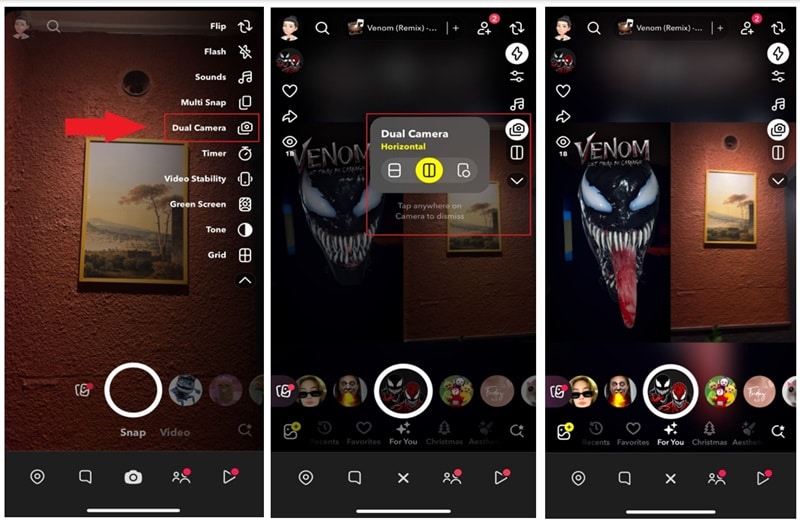
Und das ist auch schon alles! Sobald du deinen Snap mit der Dual-Kamera-Funktion auf Snapchat aufgenommen hast, kannst du ihn wie jeden anderen Snap bearbeiten. Füge ein paar Sticker, Text oder Filter auf Snapchat hinzu, und wenn er fertig ist, kannst du ihn mit deinen Freunden teilen oder in deiner Story posten!
Teil 2. Einschränkungen der Dual-Kamera-Funktion von Snapchat
Leider ist sie, so cool Snapchats Dual-Kamera auch ist, nicht perfekt. Sie eröffnet zwar unzählige kreative Möglichkeiten, aber es gibt ein paar Dinge, die du beachten solltest und die ihre Nutzung einschränken können. Das solltest du wissen:
- Geräteanforderungen: Derzeit erscheint die Dual-Kamera-Funktion auf Snapchat nur auf iPhones XS/XS Max/XR oder neuer, und Android-Geräte werden noch nicht unterstützt.
- Einschränkungen der Nutzbarkeit: Du kannst Snapchats Dual-Kamera nur für bestimmte Dinge wie Snaps und Stories verwenden. Sie funktioniert nicht für alles – zum Beispiel nicht während eines Videoanrufs mit Freunden.
- Leistungsprobleme: Wenn dein Handy nicht besonders leistungsstark ist, kann die gleichzeitige Nutzung beider Kameras es verlangsamen oder den Akku schneller als normal entladen.
- Keine manuelle Kamerasteuerung: Du kannst Dinge wie Fokus, Belichtung oder Zoom nicht für jede Kamera separat einstellen, was deine kreative Kontrolle über den fertigen Snap einschränkt.
- Eingeschränkte Bearbeitungsfunktionen: Zwar kannst du Filter und Sticker verwenden, doch erweiterte Bearbeitungsoptionen speziell für Dual-Kamera-Inhalte, wie das Anpassen des Layouts nach der Aufnahme, sind nicht verfügbar.
Aufgrund dieser Einschränkungen solltest du dir vielleicht andere Tools ansehen, um Dual-Kamera-Effekte zu erstellen, wie zum Beispiel Bild-in-Bild (PiP), geteilter Bildschirm, Multicam-Bearbeitung, oder Dual-Aufnahme. Mit diesen Optionen kannst du ähnliche Effekte erzielen, aber mit weniger Einschränkungen und einem reibungsloseren Erlebnis. Sie sind einfacher zu bedienen und bieten dir mehr Flexibilität, wenn du Front- und Rückkamera-Ansichten kombinierst oder mit mehreren Blickwinkeln in deinen Videos arbeitest.
Teil 3. Bringe deine Dual-Kamera-Inhalte auf das nächste Level🎯
Wie bereits erwähnt, musst du dich nicht allein auf Snapchats Dual-Kamera verlassen, um großartige Inhalte mit zwei Ansichten zu erstellen. Mit den richtigen Tools erhältst du noch mehr kreative Kontrolle und Flexibilität. In diesem Fall kannst du dich auf Wondershare Filmora verlassen! Es ist eine fantastische Alternative, die nicht nur ähnliche Funktionen bietet, sondern dir auch deutlich mehr kreative Kontrolle gibt.
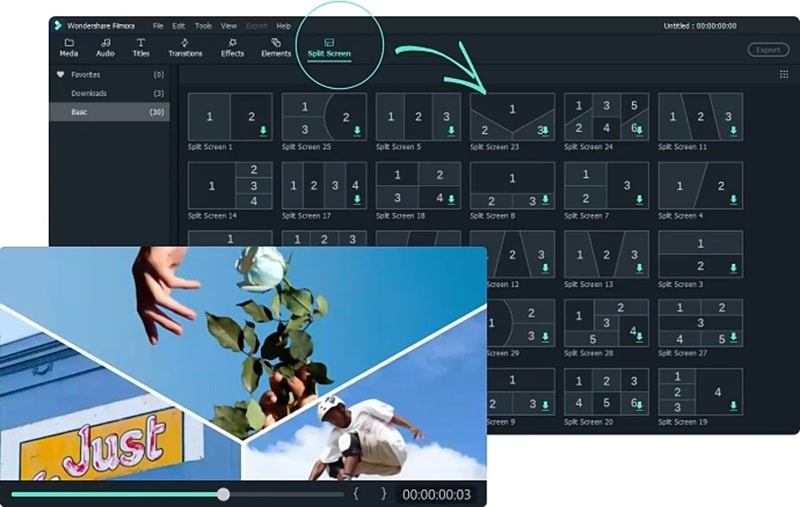
Filmora bietet Tools wie Bild-in-Bild (PiP), geteilten Bildschirm und Multicam-Bearbeitung, sodass du Inhalte erstellen kannst, die genauso dynamisch und ansprechend sind wie Snapchats Dual-Kamera – und sogar besser! Darum lohnt es sich, Filmora auszuprobieren:
- Anpassbare Dual-Kamera: Mit Filmoras Bild-in-Bild-Funktion kannst du ganz einfach ein zweites Video über dein Hauptvideo legen und so einen einfachen Dual-Kamera-Effekt erzielen. Du kannst die Größe und Position anpassen und sogar Effekte hinzufügen, damit alles genau richtig aussieht.
- Mehr als nur Dual-Kamera: Mit Filmoras Die Split-Screen-Funktion lässt dich zwei Video-Feeds nebeneinander anzeigen, was sie perfekt für die Erstellung eines Dual-Kamera-Effekts macht. Außerdem kannst du bis zu 6 Bildschirme gleichzeitig nutzen und aus über 250 kostenlosen Vorlagen wählen, damit deine Videos auffallen.
- Unterstützung für mehrere Kameras: Mit Filmoras Multicam-Bearbeitung Damit kannst du ganz einfach Material von mehreren Kameras importieren und damit arbeiten. Du kannst die Feeds kreativ kombinieren und anordnen, zum Beispiel mit nebeneinander liegenden Ansichten, um flüssige und dynamische Dual-Kamera-Videos zu erstellen.
- Komplettes Bearbeitungs-Toolkit: Filmora hört nicht bei Dual-Kamera-Effekten auf. Du erhältst Zugriff auf Tools wie Zuschneiden, Filter, Übergänge, Texteinblendungen und vieles mehr, damit deine Videos wirklich herausstechen.
- Funktioniert auf jedem Gerät: Mit Filmora kannst du Dual-Kamera-Inhalte auf jeder Plattform erstellen. Die Desktop-Version (Windows und macOS) enthält leistungsstarke Tools wie geteilten Bildschirm und Multicam-Bearbeitung, während die mobile App Bild-in-Bild sowohl für iOS als auch für Android unterstützt.
- Kreative Freiheit: Anders als Snapchat kannst du bei Filmora deine Inhalte vollständig anpassen – Layouts ändern, Effekte fein abstimmen und mehrere Ebenen hinzufügen, um deine Videos einzigartig zu machen.


Ganz zu schweigen davon, dass du all diese großartigen Funktionen zu einem erschwinglichen Preis bekommst! Genau, Filmora bietet flexible Preispläne und sogar eine kostenlose Testversion, sodass du es ausprobieren kannst, bevor du dich zum Kauf oder Abo entscheidest.
Also lass uns eintauchen und lernen, wie du dieselben Effekte nachbilden kannst wie mit Snapchats Dual-Kamera mit Filmoras Split-Screen-Funktion – einer der besten Videoeditoren für Split-Screen-Videos. Folge dieser einfachen Anleitung, um loszulegen!
Wenn du ein mobiles Gerät verwendest, sieh dir dieses Video-Tutorial an, um zu erfahren, wie du die Split-Screen-Funktion in Filmora nutzt und einen ähnlichen Effekt erzielst.
- Verwende vorgefertigte Vorlagen, um schnell und einfach ein Split-Screen-Video zu erstellen.
- Lege mehrere Videos nebeneinander auf einen Bildschirm und spiele sie gleichzeitig ab
- Leistungsstarke KI für mühelose Content-Erstellung.
- Intuitiv, professionell und dennoch einsteigerfreundlich.
- Funktioniert auf Mac, Windows, iOS und Android.

Wenn du ein Desktop-Nutzer bist, haben wir hier außerdem eine detaillierte Schritt-für-Schritt-Anleitung, mit der du die Split-Screen-Funktion in Filmora ganz einfach meistern kannst.
Schritt 1. Starte Filmora und rufe die Split-Screen-Funktion auf
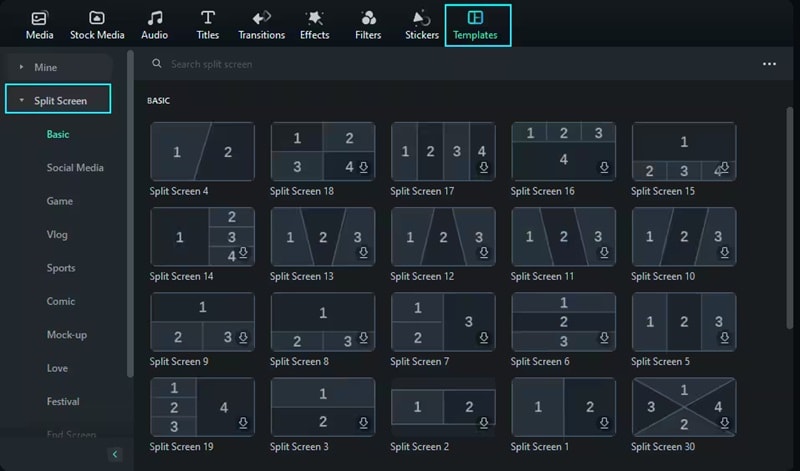
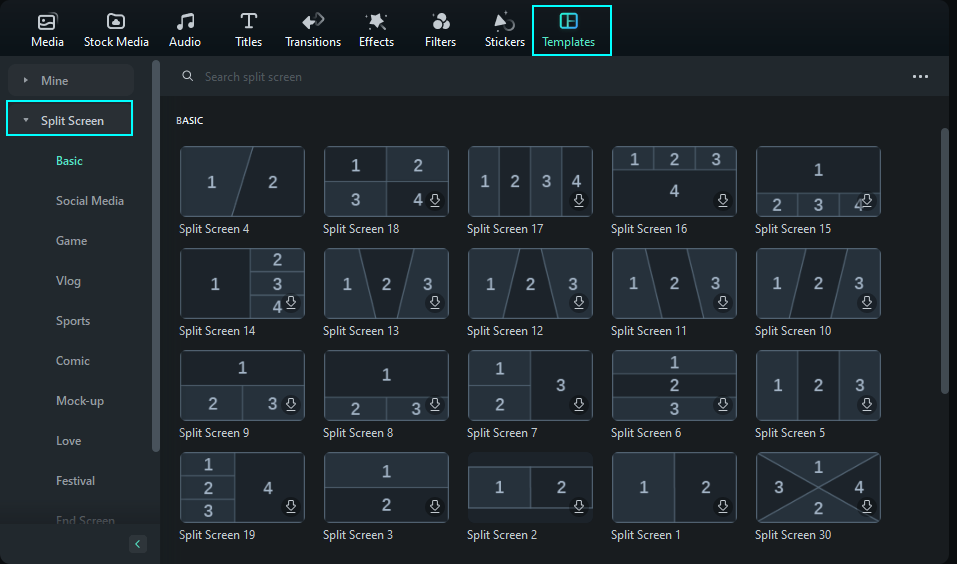
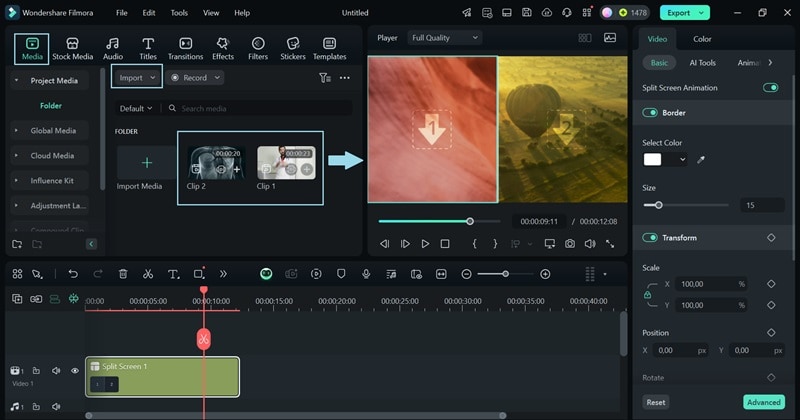
Lade die neueste Version von Filmora herunter und installiere sie, falls noch nicht geschehen. Öffne dann das Programm und wähle "Neues Projekt", um mit der Bearbeitung zu beginnen. Sobald du dich in der Haupt-Timeline befindest, gehe zu Vorlagen, Split-Screen, um auf die Layout-Bibliothek zuzugreifen. Da wir Snapchats Dual-Kamera-Effekt nachbilden, wählen wir "Split Screen 1" für dieses Projekt.
Schritt 2. Lade deine Videos hoch
Gehe zu "Medien" Tab und importieren Sie die beiden Videos, die Sie verwenden möchten. Wenn Sie beispielsweise Inhalte erstellen, in denen ein Arzt den menschlichen Körper erklärt, laden Sie die beiden Videos separat hoch – eines könnte den sprechenden Arzt zeigen, und das andere könnte visuelle Darstellungen des erklärten Themas anzeigen. Ziehen Sie sie dann einfach eines nach dem anderen in das Vorschaufenster der geteilten Ansicht.
Schritt 3. Einzelnen Clip in der Split-Screen-Voreinstellung anpassen
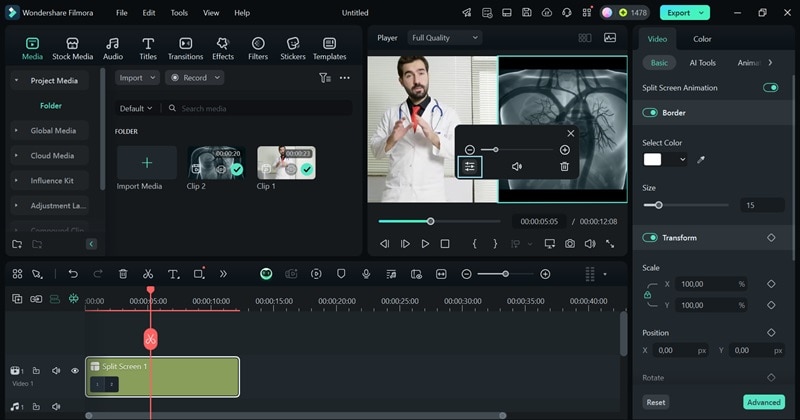
Wenn Sie einen bestimmten Clip im Split-Screen-Video bearbeiten möchten, klicken Sie einfach im Vorschaufenster auf den Clip und dann auf das Einstellungen Symbol. Dadurch wird das Erweiterte Split-Screen-Bearbeitung Fenster geöffnet, in dem Sie detaillierte Anpassungen an diesem Clip vornehmen können.
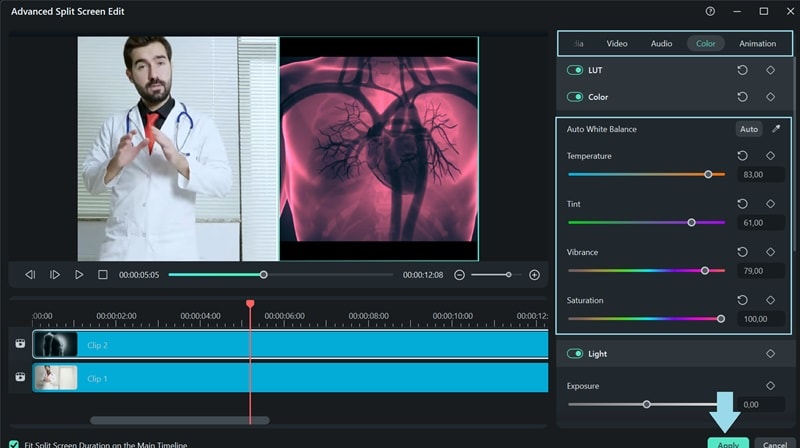
In diesem Fenster können Sie den ausgewählten Clip bearbeiten, indem Sie seine Position anpassen, die Audio-Lautstärke ändern, Farben korrigieren oder sogar Animationen hinzufügen. Erkunden Sie die Optionen und wählen Sie aus, was Sie ändern möchten. In diesem Beispiel passen wir die Farben an, indem wir auf die Registerkarte "Farbe" klicken und die Schieberegler ziehen, um Änderungen vorzunehmen. Wenn Sie damit zufrieden sind, klicken Sie auf "Übernehmen" um den Effekt zu speichern.
Schritt 4. Ihr Split-Screen-Video verbessern
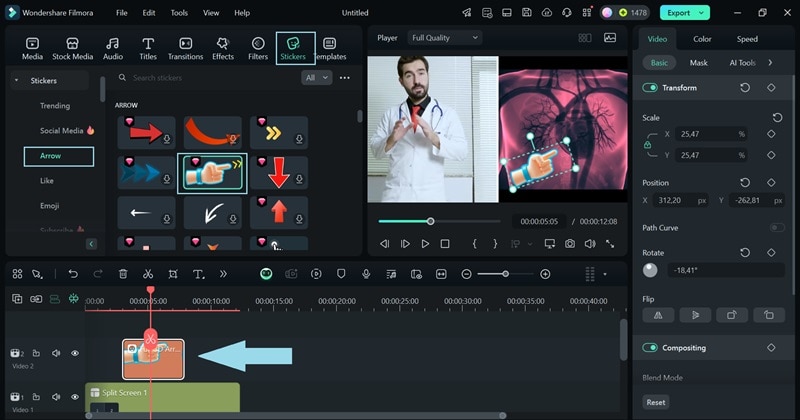
Mit den leistungsstarken Tools von Filmora können Sie Ihr Video professioneller und ansprechender gestalten. Sie können beispielsweise einen Pfeilzeiger verwenden, um den Teil hervorzuheben, den Sie im Video erklären. Gehen Sie dazu zur Registerkarte "Sticker", suchen Sie die "Pfeil" Sammlung und wählen Sie ein Design, das Ihnen gefällt. Ziehen Sie es an die Stelle der Zeitleiste, an die es am besten passt, und passen Sie dann seine Größe und Position direkt im Video an, damit es klar und leicht zu verfolgen ist.
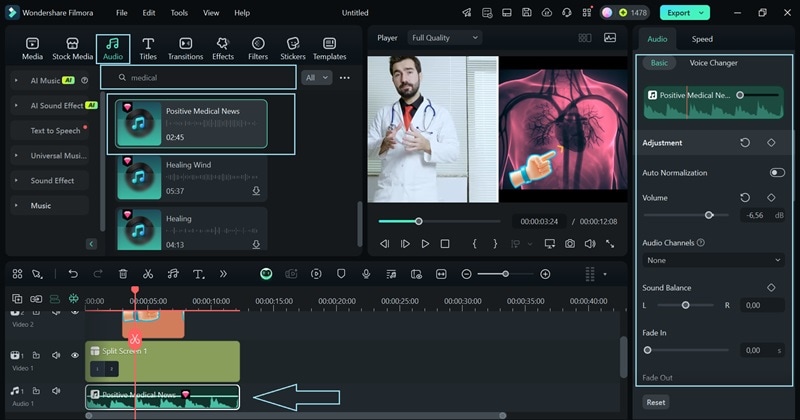
Vergessen Sie nicht, Musik zu Ihrem Split-Screen-Video hinzuzufügen. Gehen Sie zur Registerkarte "Audio" und verwenden Sie die Suchleiste, um einen Titel zu finden, der zu Ihrem Video passt. Ziehen Sie ihn auf die Zeitleiste, passen Sie seine Dauer an und balancieren Sie das Audio aus, damit es Ihre Erzählung nicht übertönt. Sie können die Lautstärke im Eigenschaftenbereich auf der rechten Seite des Bildschirms feinabstimmen.
Schritt 5. Speichern Sie Ihr Video
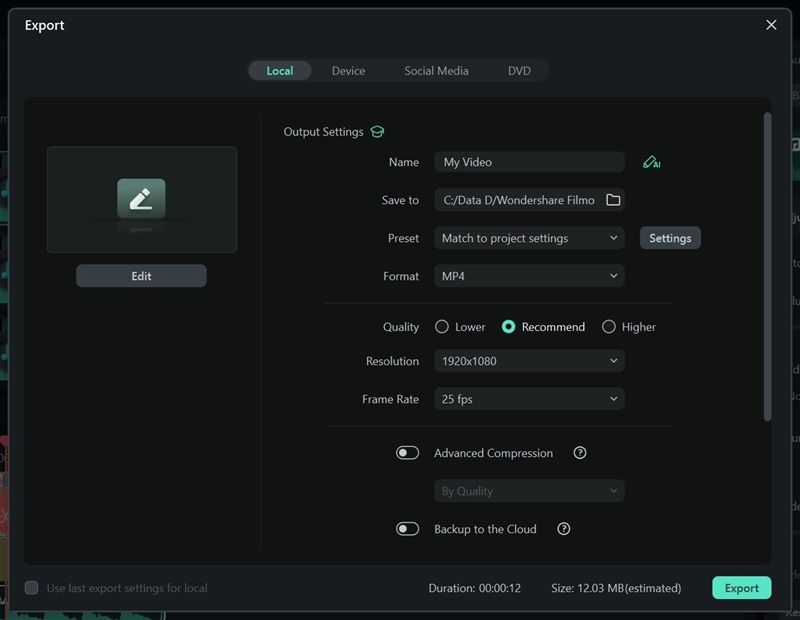
Wenn Sie mit Ihrem Video zufrieden sind, klicken Sie auf "Exportieren" in der oberen rechten Ecke. Wählen Sie "Lokal" um es direkt auf Ihrem Gerät zu speichern. Vor dem Abschluss können Sie die Titel, Beschreibung, Format, und Auflösung an Ihre Bedürfnisse anpassen.
Und schon ist es fertig! Wie Sie sehen, ist die Erstellung eines Dual-Kamera-Effekts für Snapchat mit Filmora super einfach. Und das ist nur mit einer einzigen Funktion möglich.
Wie bereits erwähnt, können Sie ähnliche Effekte auch mit Bild-in-Bild oder Multicam-Bearbeitung erstellen. Um mehr über diese Funktionen zu erfahren, sehen Sie sich diese Leitfäden an: Filmoras Multicam-Leitfaden & Filmora Bild-in-Bild Mobile-Leitfaden.
Bonus: Innovative Wege, das Beste aus Snapchats Dual-Kamera herauszuholen
In diesem Teil wollen wir einige unterhaltsame Möglichkeiten erkunden, um Ihre Snaps einzigartiger zu machen. Durch die Anzeige sowohl der Front- als auch der Rückkamera ist diese Funktion perfekt, um Ihren Inhalten eine zusätzliche Ebene an Kreativität zu verleihen!
Von der Aufnahme von etwas Lustigem bis zum Teilen Ihrer Reisen oder dem Experimentieren mit neuen Ideen – hier sind einige kreative Möglichkeiten, die Dual-Kamera auf Snapchat sinnvoll zu nutzen:
- Reaktionsvideos: Zeigen Sie Ihre Echtzeit-Reaktionen, während Sie etwas Cooles, Lustiges oder Unerwartetes filmen. Es ist perfekt für Dinge wie Unboxings, Streiche oder Live-Momente!

- Hinter-den-Kulissen-Inhalte: Geben Sie Ihren Followern einen exklusiven Einblick, indem Sie den Prozess auf einer Kamera und das Endergebnis auf der anderen zeigen. Ideal für DIYs, Kochen oder jedes kreative Projekt!

- Reise-Vlogs: Halten Sie die Umgebung um sich herum mit der Rückkamera fest und teilen Sie Ihre Gedanken oder Reaktionen über die Frontkamera. Es ist, als würden Sie Ihre Follower mit auf die Reise nehmen!

- Interaktive Herausforderungen: Machen Sie Ihre Inhalte unterhaltsamer, indem Sie beide Kameras für Herausforderungen nutzen. Probieren Sie Spiele, Q&A-Sessions oder coole Vorher-Nachher-Enthüllungen aus!

Dies sind nur einige Ideen für die Art von Inhalten, die Sie mit der Dual-Kamera von Snapchat erstellen können. Sie können sicherlich noch mehr Möglichkeiten finden, sie zu nutzen, um zwei Seiten der Geschichte gleichzeitig zu zeigen. Lassen Sie Ihrer Kreativität freien Lauf und sehen Sie, welche coolen, einzigartigen Snaps Sie erstellen können!
Fazit
Snapchats Dual-Kamera eignet sich hervorragend für die Erstellung kreativer Inhalte wie Reaktionsvideos, Duette mit Freunden und mehr. Wir haben eine Anleitung bereitgestellt, wie Sie die Dual-Kamera auf Snapchat im Porträtmodus und mit Filtern verwenden. Doch obwohl die Funktion Spaß macht, hat sie auch ihre Nachteile, wie Leistungsprobleme, Gerätebeschränkungen und eingeschränkte Bearbeitungsoptionen.
Deshalb haben wir eine bessere und flexiblere Alternative eingeführt: Wondershare Filmora. Dieser All-in-One-Videoeditor kann denselben Dual-Kamera-Effekt von Snapchat mit Funktionen wie Split Screen, Bild-in-Bild und Multicam-Bearbeitung nachbilden.
Außerdem hat Filmora keine Einschränkungen und bietet weit mehr als nur Dual-Screen-Bearbeitung. Mit seinen leistungsstarken Tools können Sie Ihre Dual-Kamera-Inhalte auf die nächste Stufe heben und sie wirklich hervorstechen lassen.


