
 4,7
4,7


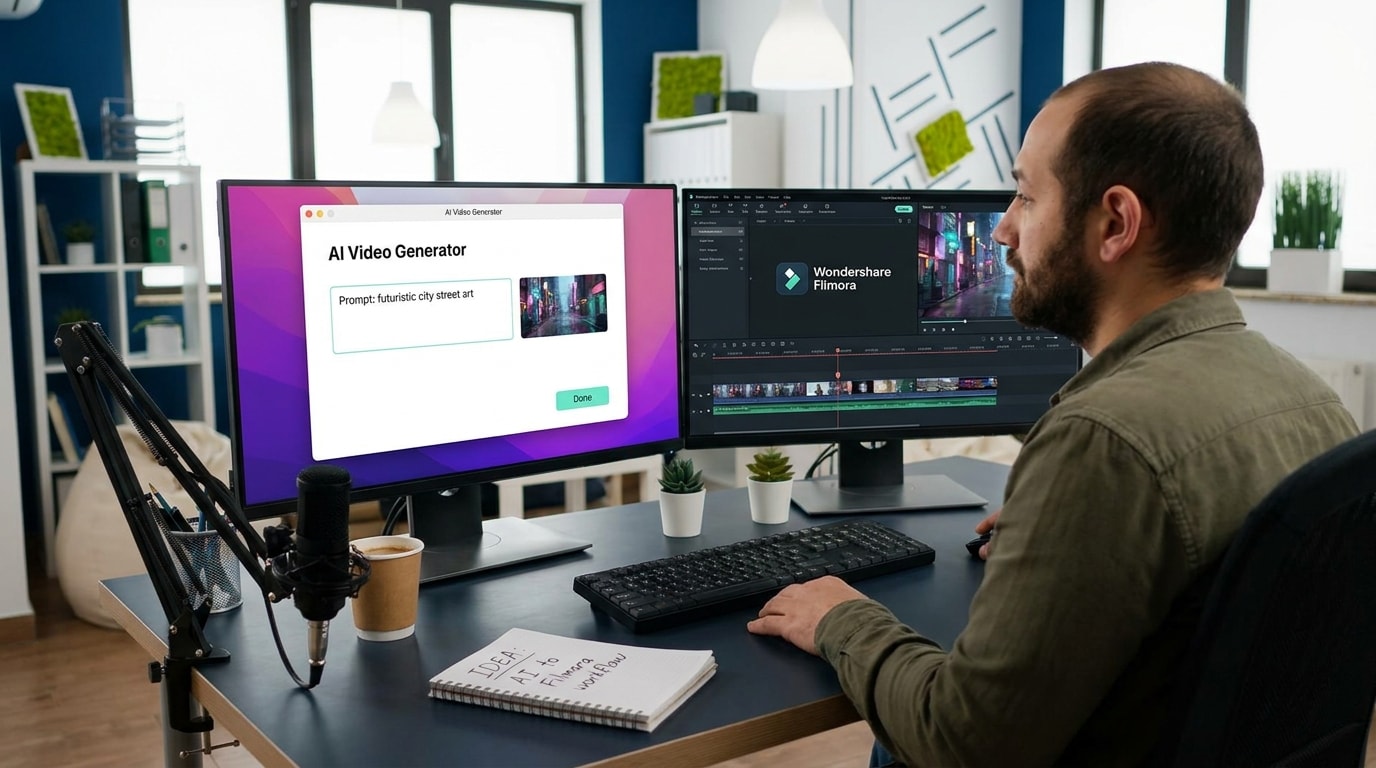
Text-zu-Video KI gehört zu den praktischsten Einstiegen in die KI-gestützte Videoproduktion. Statt selbst zu filmen oder sofort mit einer Timeline zu beginnen, beschreiben Sie in Textform, was im Video zu sehen sein soll – und die KI erzeugt daraus eine visuelle Szene. Genau deshalb suchen viele Nutzer gezielt nach Lösungen wie KI Video aus Text, Video aus Text erstellen oder Text-zu-Video.
Mit Seedance 2.0 in Filmora lässt sich dieser Workflow nicht nur schnell starten, sondern auch kontrollierter weiterentwickeln: von der ersten Idee über Prompt und Stilsteuerung bis zur Nachbearbeitung für Social Media, Produktkommunikation oder andere Content-Formate. Wenn Sie zunächst den Gesamtüberblick suchen, finden Sie auf der zentralen Seite zu Seedance 2.0 den Einstieg in das gesamte Themencluster.


 Sicherer Download – geprüft & vertrauenswürdig

In diesem Artikel
Was ist Text-zu-Video KI?
Text-zu-Video KI ist eine Technologie, mit der geschriebene Eingaben in bewegte visuelle Inhalte umgewandelt werden. Statt ein Video manuell aufzunehmen oder vollständig klassisch zu schneiden, beschreiben Sie per Prompt, was zu sehen sein soll. Die KI übersetzt diese Beschreibung in eine oder mehrere generierte Szenen.
Definition
Ein typischer Text-zu-Video-Workflow beginnt mit einer Idee, einem Skript, einer Produktbeschreibung oder einer kurzen Szenenanweisung. Diese Eingabe kann sehr knapp ausfallen oder detailliert formuliert werden. Je klarer die Beschreibung, desto besser kann das Modell Inhalt, Stil, Bewegung und Bildsprache umsetzen.
In der Praxis bedeutet das: Wer ein KI-Video aus Text erstellen möchte, muss nicht zwingend zuerst filmen, ein Set vorbereiten oder Stock-Material suchen. Stattdessen entsteht ein visueller Erstentwurf direkt aus Sprache. Genau das macht Text-zu-Video zu einer attraktiven Lösung für moderne Content-Workflows.
Typische Eingaben und Ergebnisse
Als Eingaben funktionieren zum Beispiel:
- eine kurze Szenenbeschreibung
- ein Werbetext oder Claim
- ein Social-Media-Hook
- eine Produktidee oder ein Mini-Skript
- Angaben zu Stil, Licht, Kamera oder Bewegung
Als Ergebnis entstehen meist kurze Clips oder visuelle Sequenzen, die ein Motiv, eine Handlung oder eine Stimmung abbilden. Mit Seedance 2.0 liegt der Schwerpunkt dabei auf kontrollierbarer Videogenerierung, besserer Bewegungslogik und hochwertigerer Bildwirkung. Wer statt nur eines Einzelfeatures den breiteren Gesamtprozess verstehen möchte, sollte auch die Seite mit KI Video erstellen lesen.
Geeignete Einsatzbereiche
Text-zu-Video eignet sich besonders für Inhalte, bei denen Schnelligkeit, Ideenfindung und Varianten wichtig sind. Dazu gehören kurze Social Videos, kreative Tests, Produktdarstellungen, Pitch-Materialien und erste Story-Visualisierungen. Gerade in Teams, die regelmäßig Inhalte produzieren, spart das nicht nur Zeit, sondern verbessert oft auch den kreativen Entscheidungsprozess.
Wann lohnt sich Text-zu-Video besonders?
Nicht jeder Anwendungsfall braucht automatisch Text-zu-Video. Die Funktion ist vor allem dort stark, wo Inhalte schnell entwickelt, getestet und in unterschiedliche Varianten übersetzt werden müssen. Genau hier wird aus einer technischen Möglichkeit ein echter Produktionsvorteil.
Social-Media-Kurzvideos
Für TikTok, Reels und Shorts ist Text-zu-Video besonders nützlich, weil hier Geschwindigkeit, Hook-Stärke und Ideenvielfalt zählen. Schon mit einem knappen Prompt lassen sich verschiedene visuelle Einstiege testen, bevor ein finaler Clip aufgebaut wird. Wenn Ihr Fokus auf kurzen Plattformformaten liegt, finden Sie mehr dazu auf den Seiten TikTok Videos mit KI erstellen und YouTube Shorts mit KI erstellen.
Produktdarstellungen
Auch für Marketing- und E-Commerce-Inhalte ist Text-zu-Video interessant. Produktvorteile, Nutzungsszenen oder Markenstimmung lassen sich damit früh visuell greifbar machen. Gerade bei Konzepttests oder mehreren Varianten spart das klassische Produktionsschritte. Für diesen Bereich lohnt sich zusätzlich die Vertiefung aufProduktvideo mit KI erstellen.
Kreative Skript- und Konzepttests
Viele Teams benötigen zunächst keine perfekte Endfassung, sondern eine visuelle Probe: Wie wirkt die Idee? Funktioniert der Stil? Ist die Szene emotional, modern oder eher sachlich? Genau dafür ist Text-zu-Video ideal. Ein Prompt kann hier wie ein kompaktes Storyboard funktionieren und schon sehr früh im Prozess Orientierung schaffen.
Skalierbare Content-Produktion
Wenn regelmäßig Content für verschiedene Kanäle entsteht, ist nicht nur Qualität wichtig, sondern auch die Fähigkeit, schnell zu iterieren. Text-zu-Video unterstützt diesen Prozess, weil sich aus wenigen Ideen mehrere Varianten entwickeln lassen. Das ist besonders hilfreich für Content-Teams, Agenturen und Creator, die mit hoher Frequenz arbeiten.
| Anwendungsfall | Stärke von Text-zu-Video | Besonders relevant für | Passende Vertiefung | |
| Social Clips | Schnelle Hook- und Szenenvarianten | Creator, Social Teams | TikTok / Shorts | |
| Produktkommunikation | Ideen schnell visualisieren und schärfen | Marketing, E-Commerce | Produktvideo mit KI erstellen | |
| Konzepttests | Visuelle Prüfung vor der finalen Produktion | Teams, Agenturen | Mit KI Video erstellen | |
| Skalierbarer Output | Mehr Varianten in kürzerer Zeit | Content-Teams | Deutsche Prompt-Vorlagen |
So funktioniert Text-zu-Video mit Seedance 2.0
Mit Seedance 2.0 wird Text-zu-Video nicht nur zu einem schnellen Generator, sondern zu einem strukturierbaren Produktionsschritt. Entscheidend ist dabei nicht, einfach irgendeinen Prompt einzugeben, sondern die Eingabe so aufzubauen, dass Stil, Bewegung und Bildlogik möglichst klar beschrieben sind.
Prompt schreiben
Am Anfang steht die Grundidee: Was soll im Video passieren? Wer oder was ist das Hauptmotiv? Welche Handlung ist wichtig? Ein guter Prompt benennt Motiv, Aktion und Ziel. Statt nur „Werbevideo für Kopfhörer“ zu schreiben, ist eine präzisere Anweisung sinnvoller, etwa mit Umgebung, Kamerawirkung und gewünschter Atmosphäre.
Schritt 1Motiv, Handlung und Ziel klar benennen
Beschreiben Sie zuerst möglichst eindeutig, was zu sehen sein soll. Ein Subjekt ohne Aktion bleibt oft zu vage. Je besser erkennbar ist, was im Bild geschieht, desto leichter kann Seedance 2.0 die Szene überzeugend umsetzen.
Ton, Stil und Bildsprache festlegen
Im nächsten Schritt definieren Sie, wie die Szene wirken soll. Soll das Video modern, emotional, minimalistisch, hochwertig oder dynamisch aussehen? Auch Begriffe zur Bildsprache helfen weiter, etwa „cinematic lighting“, „clean studio look“ oder „ruhige Kamerafahrt“.
Schritt 2Den gewünschten Look konkretisieren
Gute Ergebnisse entstehen oft dann, wenn Inhalt und Stil sauber getrennt formuliert werden. Erst sagen Sie, was zu sehen ist, dann legen Sie fest, wie die Szene aussehen und sich anfühlen soll. Dadurch wird der Prompt klarer und die Generierung kontrollierbarer.
Szenen generieren
Nun erzeugt Seedance 2.0 die ersten Clips oder Varianten. In der Praxis lohnt es sich fast immer, mehrere Versionen zu testen, statt am ersten Ergebnis festzuhalten. Schon kleine Änderungen bei Bewegung, Kameradistanz oder Licht können die Wirkung deutlich verändern.
Schritt 3Mehrere Varianten vergleichen
Gerade bei Social Content, Produktdarstellungen oder Szenentests ist Variation ein echter Vorteil. So erkennen Sie schneller, welche Richtung besser zu Plattform, Marke oder Zielgruppe passt.
Ergebnis prüfen und verbessern
Prüfen Sie das Ergebnis anschließend auf Verständlichkeit, Bewegung, Stiltreue und Plattformtauglichkeit. Oft ist nicht die Technik das Problem, sondern eine zu allgemeine Eingabe. Dann lohnt es sich, den Prompt zu schärfen, die Szene neu zu generieren oder den erzeugten Clip in Filmora weiterzuentwickeln.
Schritt 4Von der Rohidee zum nutzbaren Clip
Ein guter KI-Workflow endet nicht bei der ersten Generierung. Entscheidend ist, ob sich das Ergebnis produktiv weiterverarbeiten lässt – genau hier wird der Übergang zur Nachbearbeitung wichtig.

So schreiben Sie bessere deutsche Prompts
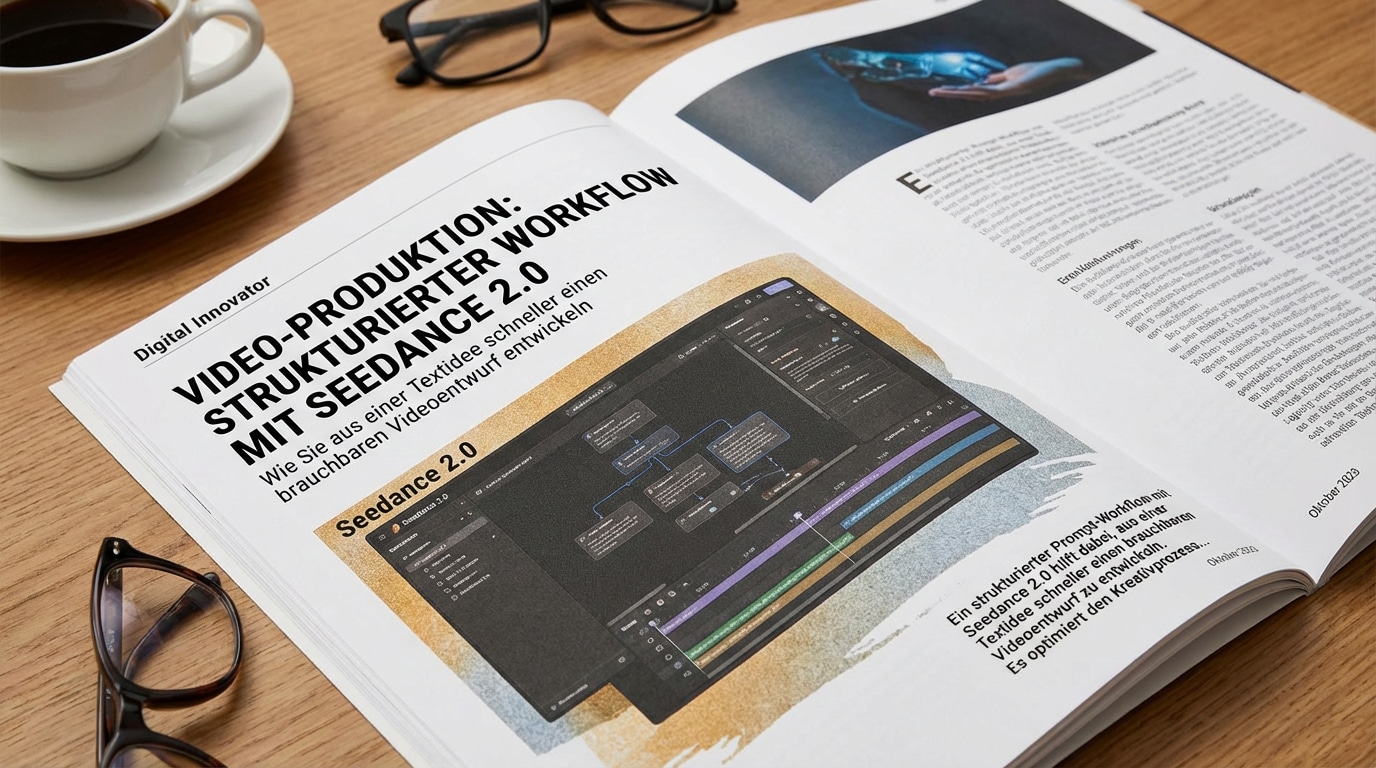
Viele Nutzer scheitern nicht an der Funktion selbst, sondern an unklaren Eingaben. Gute deutsche Text-zu-Video-Prompts sind weder bloß lose Stichwörter noch zu lange Wunschlisten. Sie funktionieren am besten, wenn sie wie kurze, logische Regieanweisungen aufgebaut sind.
Bewegung + Stil + Kamera + Szene
Eine praxistaugliche Struktur für deutsche Prompts sieht so aus:
- Hauptmotiv – Wer oder was steht im Mittelpunkt?
- Aktion – Was passiert im Bild?
- Szene / Umgebung – Wo spielt die Handlung?
- Stil – Wie soll das Ganze aussehen?
- Kamera – Welche Perspektive oder Bewegung ist gewünscht?
Beispiel:
Eine junge Gründerin präsentiert ein Hautpflegeprodukt in einem hellen Studio, selbstbewusst und modern, hochwertige Werbeästhetik, cinematic lighting, langsamer Push-in, klarer Fokus auf das Produkt.
Was bei deutschen Formulierungen natürlicher klingt
Natürliche deutsche Prompts sind meist konkret, bildhaft und verständlich. Statt „ein cooles Marketingvideo“ funktionieren Formulierungen wie „ein kurzes, hochwertiges Produktvideo mit ruhiger Kamerafahrt und klarer Markenwirkung“ deutlich besser. Vermeiden Sie zu viele abstrakte Begriffe ohne sichtbare Funktion im Bild.
- Benennen Sie lieber sichtbare Details statt vager Superlative.
- Vermeiden Sie widersprüchliche Stilvorgaben in einem Satz.
- Formulieren Sie lieber klar als besonders kunstvoll.
- Packen Sie nicht zu viele unterschiedliche Szenen in einen einzigen Prompt.
Praktische Prompt-Vorlagen
Diese Muster eignen sich gut als Ausgangspunkt:
- Social Clip: Ein dynamisches Kurzvideo zu [Thema], moderne urbane Umgebung, schneller Einstieg, klare Bewegung, vertikale Social-Media-Ästhetik.
- Produktvideo: Ein hochwertiges Produktvideo für [Produkt], saubere Studioatmosphäre, elegante Lichtführung, langsame Kamerafahrt, professionell und vertrauenswürdig.
- Erklärvideo: Eine ruhige Szene, die [Thema] visuell verständlich darstellt, aufgeräumtes Setting, klare Bildsprache, modern und leicht nachvollziehbar.
Wenn Sie statt einzelner Hinweise lieber direkt nutzbare Beispiele möchten, wechseln Sie zur Seite KI-Video-Prompts auf Deutsch. Dort lassen sich Vorlagen gezielt nach Anwendungsfall auswählen.
Sicherer Download – geprüft & vertrauenswürdig Nachbearbeitung in Filmora
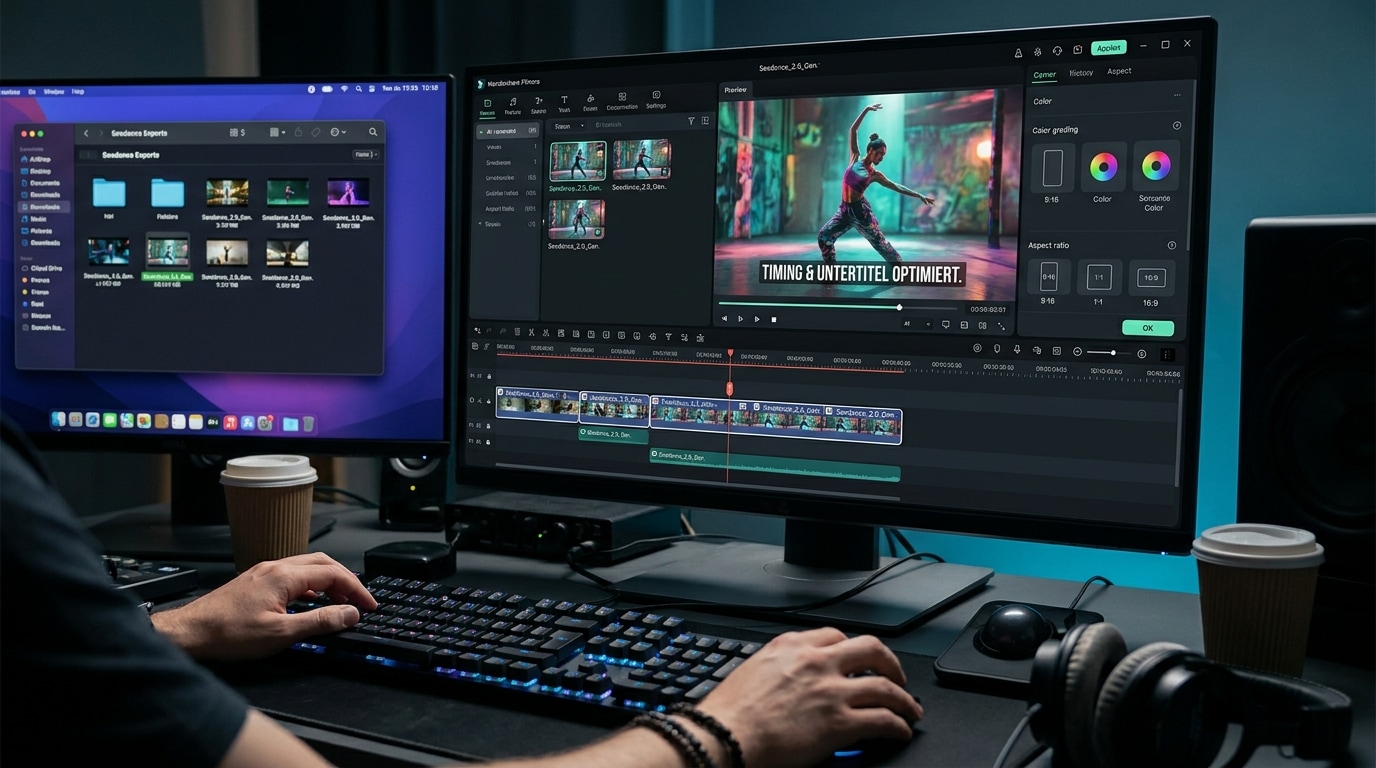
Ein generierter Clip ist in den meisten Fällen noch nicht die finale Fassung. Für veröffentlichungsfähige Inhalte braucht es häufig Untertitel, klareres Timing, visuelle Übergänge, Format-Anpassungen oder zusätzliche B-Roll. Genau hier wird Filmora relevant: Aus einem KI-Rohentwurf wird ein einsatzfähiges Video.
Untertitel hinzufügen
Untertitel verbessern die Verständlichkeit, erhöhen die Zugänglichkeit und sind gerade bei Social-Media-Formaten fast unverzichtbar. Sie helfen außerdem, zentrale Aussagen sichtbar zu machen, selbst wenn Nutzer ohne Ton schauen.
Übergänge und B-Roll ergänzen
Mit Übergängen, Texteinblendungen, Musik oder ergänzendem Material lässt sich die generierte Szene besser in einen vollständigen Clip einbinden. Das ist besonders sinnvoll, wenn mehrere kurze KI-Sequenzen zu einem zusammenhängenden Video werden sollen.
Für verschiedene Plattformen exportieren
Ein Video funktioniert auf TikTok anders als auf YouTube Shorts oder einer Landingpage. In Filmora lassen sich Format, Länge, Timing und visuelle Aussteuerung besser an den jeweiligen Kanal anpassen. Wenn Sie direkt in konkrete Szenarien weitergehen möchten, lesen Sie als Nächstes TikTok Videos mit KI erstellen oder YouTube Shorts mit KI erstellen.
 Sicherer Download – geprüft & vertrauenswürdig
 Text-zu-Video jetzt sinnvoll weiterdenken
Der größte Nutzen von Text-zu-Video liegt nicht nur in der Generierung selbst, sondern darin, wie gut sich der Output in reale Workflows integrieren lässt. Mit Seedance 2.0 können Sie Ideen schneller visualisieren, Varianten testen und Rohmaterial erzeugen. Mit Filmora machen Sie daraus anschließend ein Video, das besser zur Plattform, zur Marke und zum konkreten Einsatzzweck passt.
Wenn Sie direkt loslegen möchten, ist Text-zu-Video jetzt testen der richtige nächste Schritt. Wenn Sie bessere Eingaben suchen, ist die Prompt-Seite oft noch hilfreicher als zusätzliche Theorie.


