

 TL;DR:
Freemake Video Converter ist ein legitimes, anfängerfreundliches Windows-Tool für grundlegende Videokonvertierungen und DVD-Aufgaben, dessen kostenlose Version jedoch durch ein unvermeidbares Wasserzeichen, gedrosselte Exportgeschwindigkeiten und aggressives Upselling stark eingeschränkt wird.
● Die Software ist nicht für den Mac verfügbar und erfordert bei der Windows-Einrichtung zwingend die Wahl der benutzerdefinierten Installation, um gebündelte, potenziell unerwünschte Drittanbieter-Programme (PUPs) abzulehnen.
● Eine kostenlose Entfernung des Wasserzeichens ist offiziell unmöglich; saubere Exporte erfordern den Kauf von Premium-Upgrades wie dem "Remove Branding Pack" oder "Mega Pack", deren Optionen meist erst während des Exportvorgangs sichtbar werden.
● Nutzer, die Exporte ohne Wasserzeichen oder unerwünschte Zusatzsoftware benötigen, finden in HandBrake eine sichere, kostenlose Open-Source-Alternative für MP4/MKV-Konvertierungen und in Wondershare Filmora eine professionelle Lösung mit 4K/8K-Hardwarebeschleunigung sowie erweiterten Bearbeitungsfunktionen.
Freemake Video Converter ist einer dieser Namen, die nicht verschwinden, wenn es um Videobearbeitung geht. Bereits vor über einem Jahrzehnt gestartet, hat das Tool die Wellen neuer, auffälliger Programme überlebt, indem es ein einfaches Versprechen gehalten hat: nahezu jedes Video mit minimalem Aufwand in fast jedes Format zu konvertieren.
Doch Langlebigkeit bedeutet nicht automatisch Relevanz. Die Software präsentiert sich weiterhin als "kostenlos", was in einer Zeit, in der Gratis-Tools oft mit versteckten Bedingungen verbunden sind, sofort Zweifel weckt. Wasserzeichen, Funktionsbeschränkungen und Upgrade-Aufforderungen gehören inzwischen zum Ruf von Freemake, sodass sich viele Nutzer fragen, was "kostenlos" im Jahr 2026 wirklich bedeutet.
In diesem Freemake Video Converter Test werfen wir einen frischen Blick darauf, was das Tool heute bietet, wie sicher die Nutzung ist, wo es noch überzeugen kann und ob moderne Alternativen vielleicht besser geeignet sind.
Teil 1. Was ist Freemake Video Converter?
Freemake Video Converter ist ein medienbasiertes Konvertierungstool für Windows, das seit den frühen 2010er Jahren zur Videosoftware-Landschaft gehört. Ursprünglich als schlanke Lösung konzipiert, um Videos zwischen gängigen Formaten zu konvertieren, wurde das Tool schnell wegen seiner einfachen Benutzeroberfläche und der breiten Formatunterstützung populär – zu einer Zeit, in der viele Converter entweder zu technisch oder durch Bezahlschranken blockiert waren.
Im Laufe der Jahre hat Freemake mehr als nur die einfache Konvertierung geboten und DVD-Ripping und -Brennen, einfaches Schneiden, das Hinzufügen von Untertiteln sowie fertige Profile für Handys, Tablets und Spielekonsolen ergänzt. Diese lange Geschichte ist ein Hauptgrund, warum die Software auch heute noch in Suchergebnissen und Nutzerdiskussionen auftaucht, obwohl neuere KI-Tools auf den Markt kommen.
Unterstützte Formate und Kompatibilität
Eine der größten Stärken von Freemake Video Converter war schon immer die breite Formatkompatibilität. Die Software unterstützt eine Vielzahl von Ein- und Ausgabeformaten, wodurch sie sich sowohl für alltägliche Konvertierungsaufgaben, alte Dateien als auch die Wiedergabe auf einfachen Geräten eignet.
Zu den häufig unterstützten Videoformaten gehören:
- MP4 (H.264, H.265)
- AVI
- WMV
- MKV
- MOV
- FLV
- 3GP
- MPEG, MPG
- TS, MTS, M2TS
Unterstützung für Discs und physische Medien:
- DVD (Video-zu-DVD- und DVD-zu-Video-Konvertierung)
- ISO-Image-Dateien
Audio- und Bildkompatibilität:
- MP3, AAC, WAV, WMA
- FLAC
- JPG, PNG, BMP (für Diashows oder Videoerstellung)
Geräteprofile und Anwendungsfälle:
- Smartphones und Tablets (Android, iPhone, iPad)
- Spielekonsolen
- Smart-TVs
- YouTube-fertige Exporte
Teil 2. Ist Freemake Video Converter sicher? Adware- und Sicherheitsanalyse (Update 2026)
Sicherheit ist eines der am häufigsten diskutierten Themen rund um Freemake Video Converter – und die Antwort fällt nicht einfach mit Ja oder Nein aus. Die Software selbst gilt nicht als Malware, aber der Installer und das Geschäftsmodell sorgen bei Nutzern für Skepsis.
Installationsprogramm und Adware-Bedenken
Freemake Video Converter ist ein legitimes Programm, hat aber eine lange Vorgeschichte beim Bündeln optionaler Drittanbieter-Angebote während der Installation. Diese Extras sind zwar keine Viren, werden von Antivirus-Software aber oft als potenziell unerwünschte Programme (PUPs) eingestuft. Wer durch die Standardinstallation hastet, hat schnell zusätzliche Software auf dem System, die gar nicht gewollt war.
Die neuesten Versionen sind in der Regel sauberer, wenn sie von der offiziellen Webseite heruntergeladen werden. Dennoch empfiehlt es sich, die Benutzerdefinierte Installation zu wählen und alle Zusatzangebote abzulehnen.
Aktuelles Nutzerfeedback (Reddit und Trustpilot)
- On Trustpilot, viele Nutzer berichten, dass Freemake für einfache Videokonvertierung funktioniert, beklagen aber undurchsichtige Lizenzierung, Wasserzeichen und unerwartete Upgrade-Aufforderungen.
- On Reddit, Diskussionen drehen sich oft mehr um Frustration als um Sicherheitsbedenken. Häufig werden aggressives Upselling, übrig gebliebene Dateien nach der Deinstallation oder Enttäuschungen über Einschränkungen der Gratisversion erwähnt.
Schwerwiegende Malware-Berichte sind selten, aber aufgrund älterer Installer-Praktiken und unklarer Abgrenzung zwischen Gratis- und Bezahlversion bestehen Vertrauensprobleme weiterhin.
Teil 3. Hauptfunktionen und Bedienung
Freemake Video Converter legt mehr Wert auf Nutzerfreundlichkeit als auf erweiterte Steuerungen. Die meisten Funktionen sind so gestaltet, dass auch Einsteiger schnell Ergebnisse erzielen – ideal für einfache Konvertierungen und Arbeiten mit Discs.
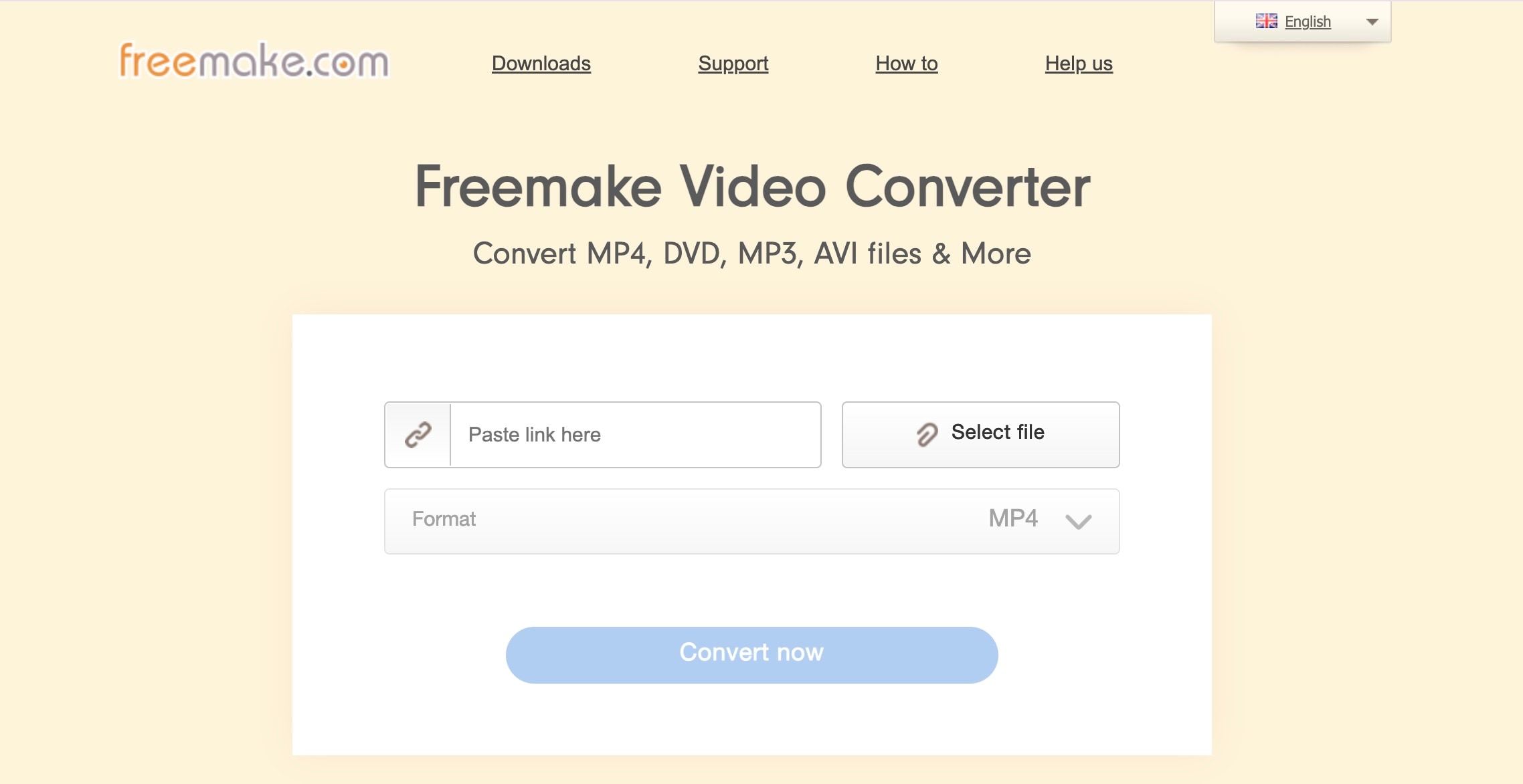
Videokonvertierung mit Freemake (Schritt für Schritt)
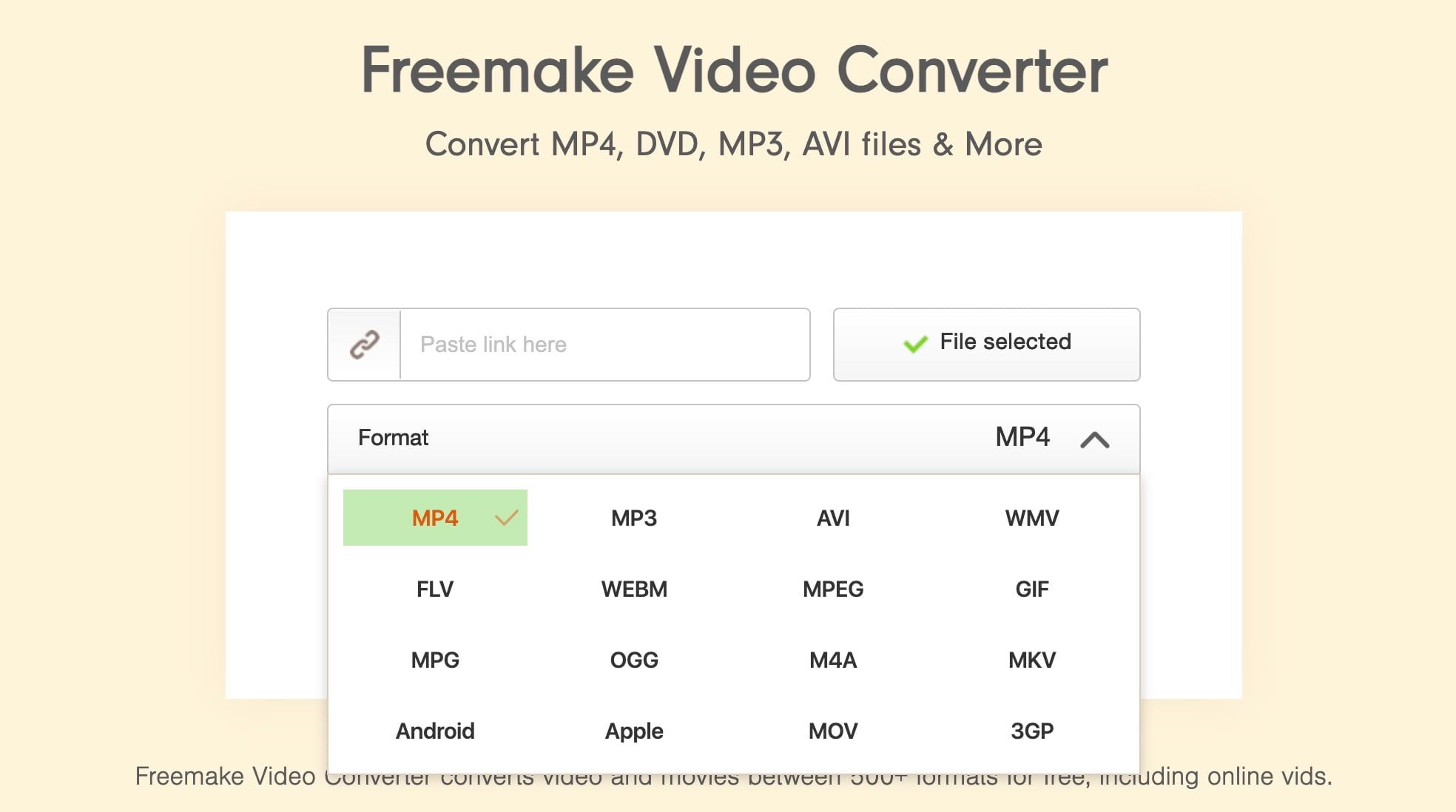
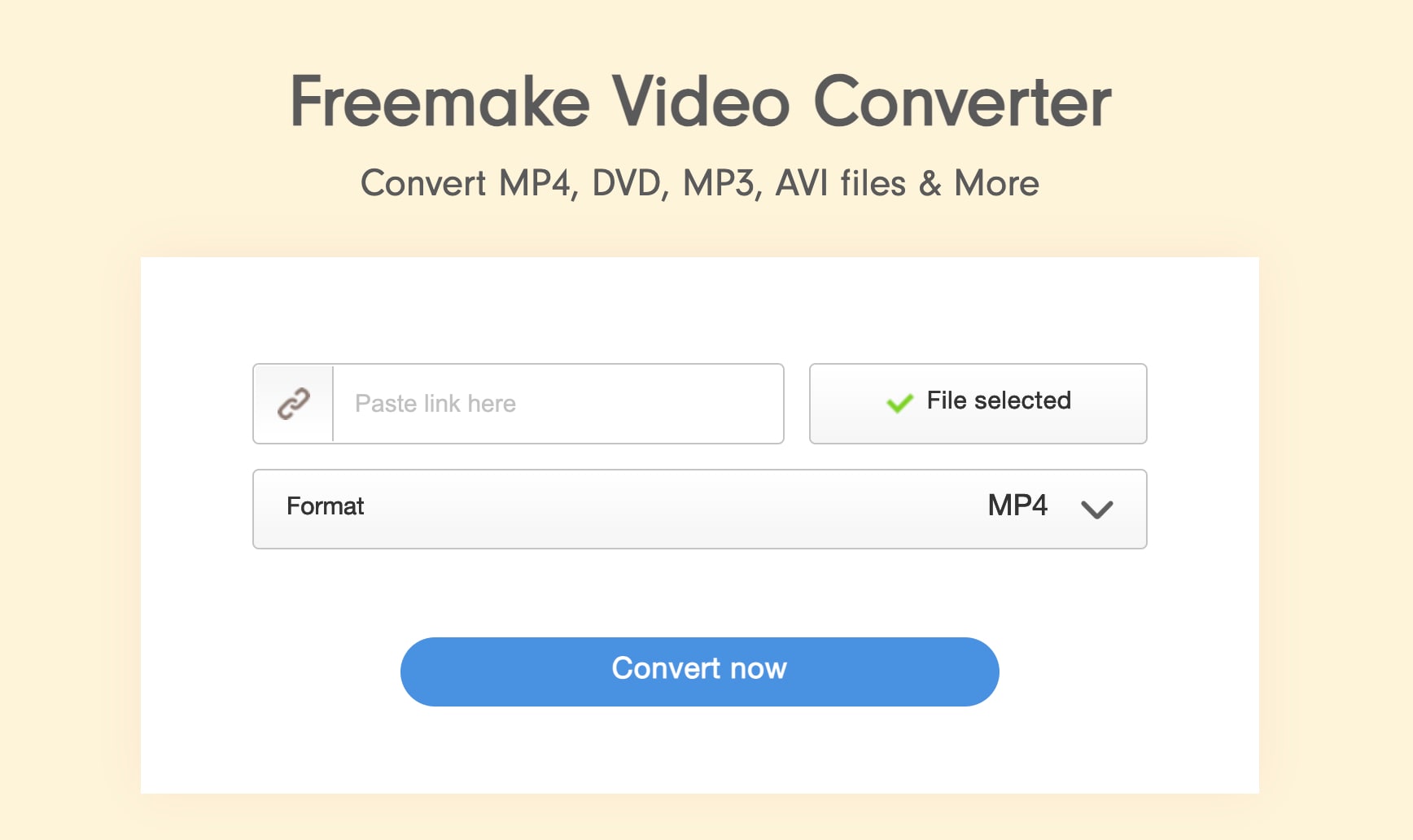
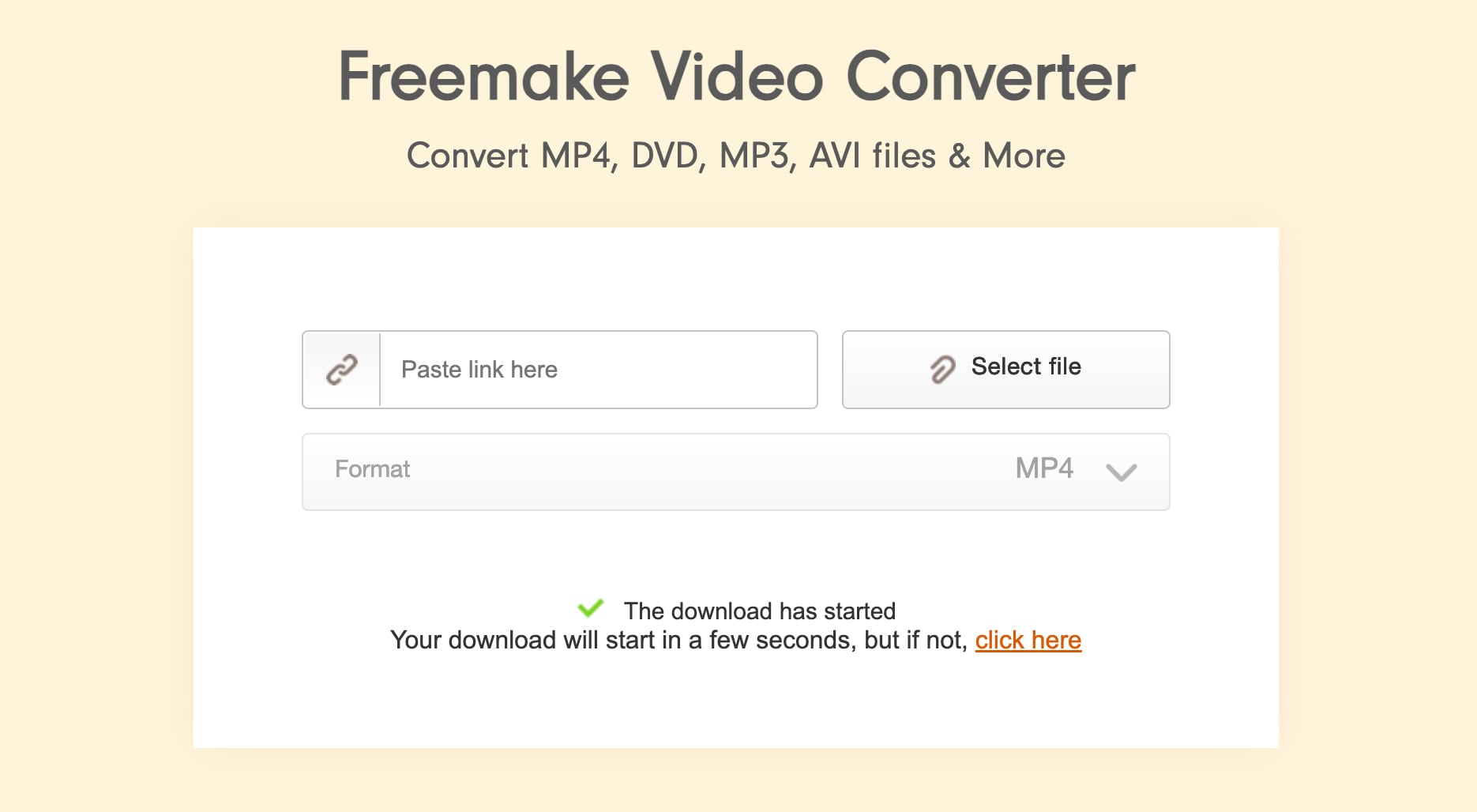
DVD-Rippen und -Brennen
Freemake enthält auch Werkzeuge für die Arbeit mit DVDs, was einer der Gründe für die anhaltende Beliebtheit ist:
- DVD-Ripping: DVDs oder ISO-Dateien in digitale Videoformate wie MP4 oder AVI umwandeln.
- DVD-Brennen: Videodateien in abspielbare DVDs mit einfachen Menüvorlagen umwandeln.
- Untertitel-Verwaltung: Untertitel beim Kopieren von Discs importieren oder beibehalten.
Diese Funktionen sind nützlich zum Archivieren alter DVDs, aber viele Optionen sind eingeschränkt oder mit Wasserzeichen versehen, solange man nicht zur Bezahlversion wechselt.
Einfache Videobearbeitungswerkzeuge
Freemake bietet einfache Bearbeitungsfunktionen, die für schnelle Korrekturen gedacht sind – nicht für umfangreiche Schnitte:
- Zuschneiden: Unerwünschte Teile vom Anfang oder Ende eines Videos entfernen.
- Drehen: Videos mit falscher Ausrichtung korrigieren.
- Einfache Anpassungen: Clips zusammenführen oder schwarze Ränder entfernen (falls möglich).
Diese Werkzeuge sind praktisch, aber begrenzt. Wer fortgeschrittene Effekte, Übergänge oder präzise Timeline-Steuerung benötigt, wird mit Freemake nicht glücklich.
Teil 4. Das Freemake Wasserzeichen: Lohnt sich die Gratisversion wirklich?
Hier gehen die meisten Rezensionen über den Freemake Video Converter auseinander. Die Software lässt sich zwar gratis herunterladen und installieren, aber schnell wird klar, dass sich "kostenlos" mit spürbaren Einschränkungen bezahlt macht.
Einschränkungen der Gratisversion
In der kostenlosen Variante können Sie zwar Videos konvertieren, müssen aber mit Einschränkungen leben, die schwer zu ignorieren sind:
- Großes Wasserzeichen auf exportierten Videos, das oft einen deutlichen Teil des Bildes verdeckt
- Begrenzte Konvertierungsgeschwindigkeit, besonders bei längeren oder hochauflösenden Videos
- Gesperrte Premiumfunktionen, darunter einige Formate, DVD-Tools und Profile
- Häufige Hinweise, ein Upgrade zu kaufen
Diese Einschränkungen sind der Hauptgrund, warum sich viele Nutzer nach dem ersten Export getäuscht fühlen.
Was ist aus Gold Pack und Mega Pack geworden?
In älteren Versionen gab es klar kommunizierte Upgrades wie Gold Pack und Mega Pack. Heute tauchen diese Namen auf der offiziellen Webseite kaum noch auf.
Stattdessen bewirbt Freemake jetzt funktionsbasierte Upgrade-Pakete wie:
- Remove Branding Pack – entfernt das Wasserzeichen und erlaubt saubere Exporte
- Mega Pack – weiterhin verfügbar, aber meist nur innerhalb der Anwendung und nicht mehr prominent auf der Startseite.
Dieses neue Modell macht die Preisstruktur weniger transparent, da viele Nutzer Upgrade-Möglichkeiten erst beim Export eines Videos oder nach dem Klicken auf "Wasserzeichen entfernen" entdecken.
Warum suchen viele nach "Freemake Video Converter ohne Wasserzeichen"?
Weil das Wasserzeichen groß und in der Gratisversion unausweichlich ist, suchen viele Nutzer nach „Freemake Video Converter ohne Wasserzeichen“. Tatsächlich gibt es keine offizielle Möglichkeit, das Wasserzeichen kostenlos zu entfernen.
Versuche, dies zu umgehen, beinhalten meist veraltete Versionen oder inoffizielle Downloads – was zu Sicherheitsrisiken führen kann. Für einen Export ohne Wasserzeichen ist der Kauf eines Premium-Pakets von Freemake erforderlich. Wer klare Preise und keine aggressiven Upgrades möchte, sollte spätestens jetzt nach Alternativen Ausschau halten.
Teil 5. Pro und Kontra: Die schnelle Übersicht
Bevor Sie sich entscheiden, ob Freemake Video Converter in diesem Jahr die Nutzung wert ist, hilft es, sich seine Vor-und Nachteile nebeneinander anzusehen.
Die nachstehende Aufschlüsselung zeigt, wo Freemake gut funktioniert und wo es im Vergleich zu modernen Videokonvertern fehlen kann.
- Einfach zu bedienen:Die Benutzeroberfläche ist einfach und anfängerfreundlich, sodass die grundlegende Videokonvertierung schnell und intuitiv ist.
- Unterstützung für breite Formate:Freemake unterstützt gängige Formate wie MP4, AVI, WMV, MOV und FLV.
- DVD-Funktionen enthalten:Die software kann DVDs extrahieren und brennen, was für die Arbeit mit älteren discs nützlich ist.
- Grundlegende Bearbeitungswerkzeuge:Benutzer können videos schneiden und drehen, ohne einen separaten editor zu installieren.
- Anforderungen an das Lichtsystem:Freemake läuft reibungslos auf den meisten Windows-PCs, ohne leistungsstarke hardware zu benötigen.
- Watermark in der kostenlosen version:Alle kostenlosen Exporte enthalten ein großes Wasserzeichen, das nicht ohne Bezahlung entfernt werden kann.
- Begrenzte Umwandlungsgeschwindigkeit:Kostenlose Benutzer erleben eine langsamere Verarbeitung, insbesondere bei langen oder hochauflösenden videos.
- Aggressives upselling:Häufige Upgrade-Werbeaktionen unterbrechen den workflow und fühlen sich aufdringlich an.
- Unklare Preisstruktur:Premium-Optionen wie Branding entfernen oder Mega Pack werden hauptsächlich innerhalb der app angezeigt, nicht klar auf der website.
- Keine erweiterte Bearbeitung:Die software fehlt an Timeline-Bearbeitung, Effekten und modernen tools zur Videoverbesserung.
Teil 6. Top 3 Alternativen zu Freemake Video Converter (Non-Adware)
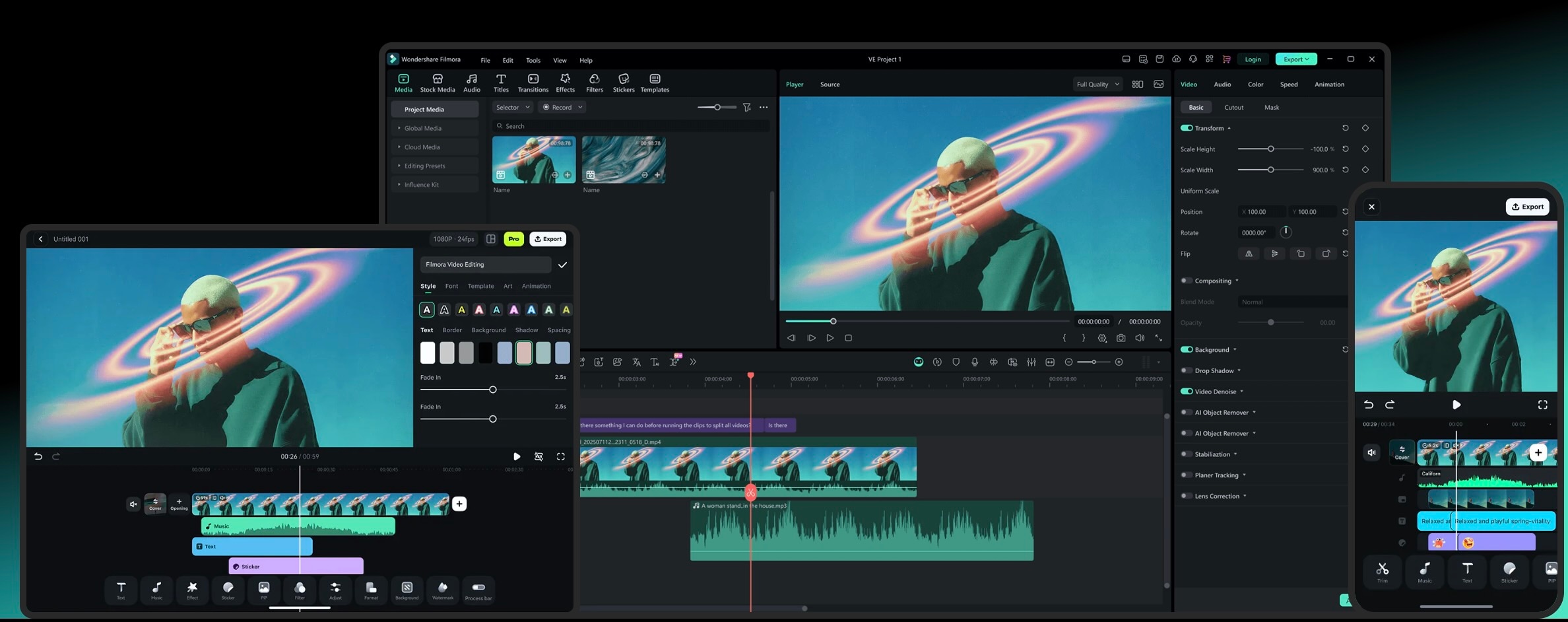
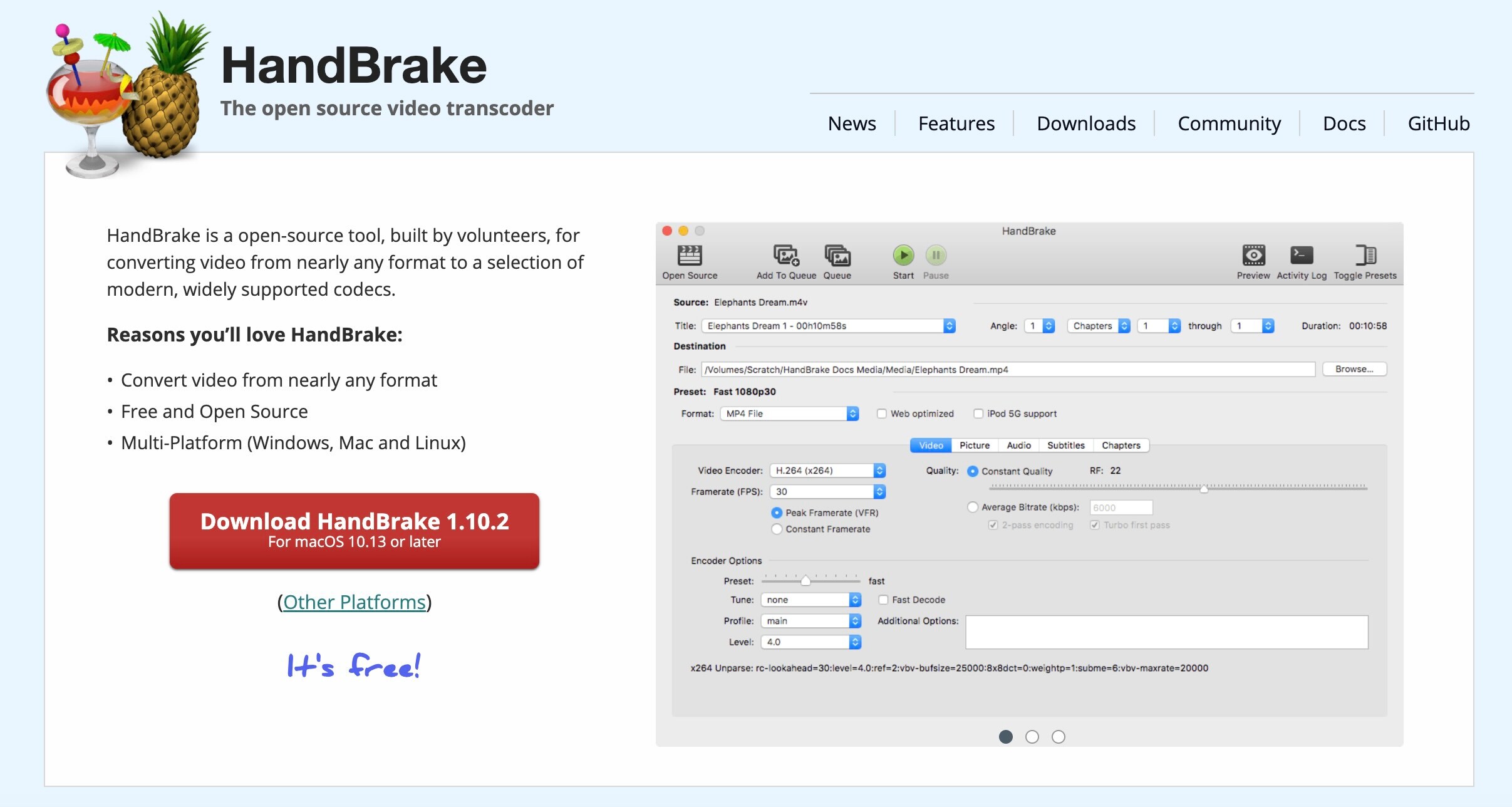
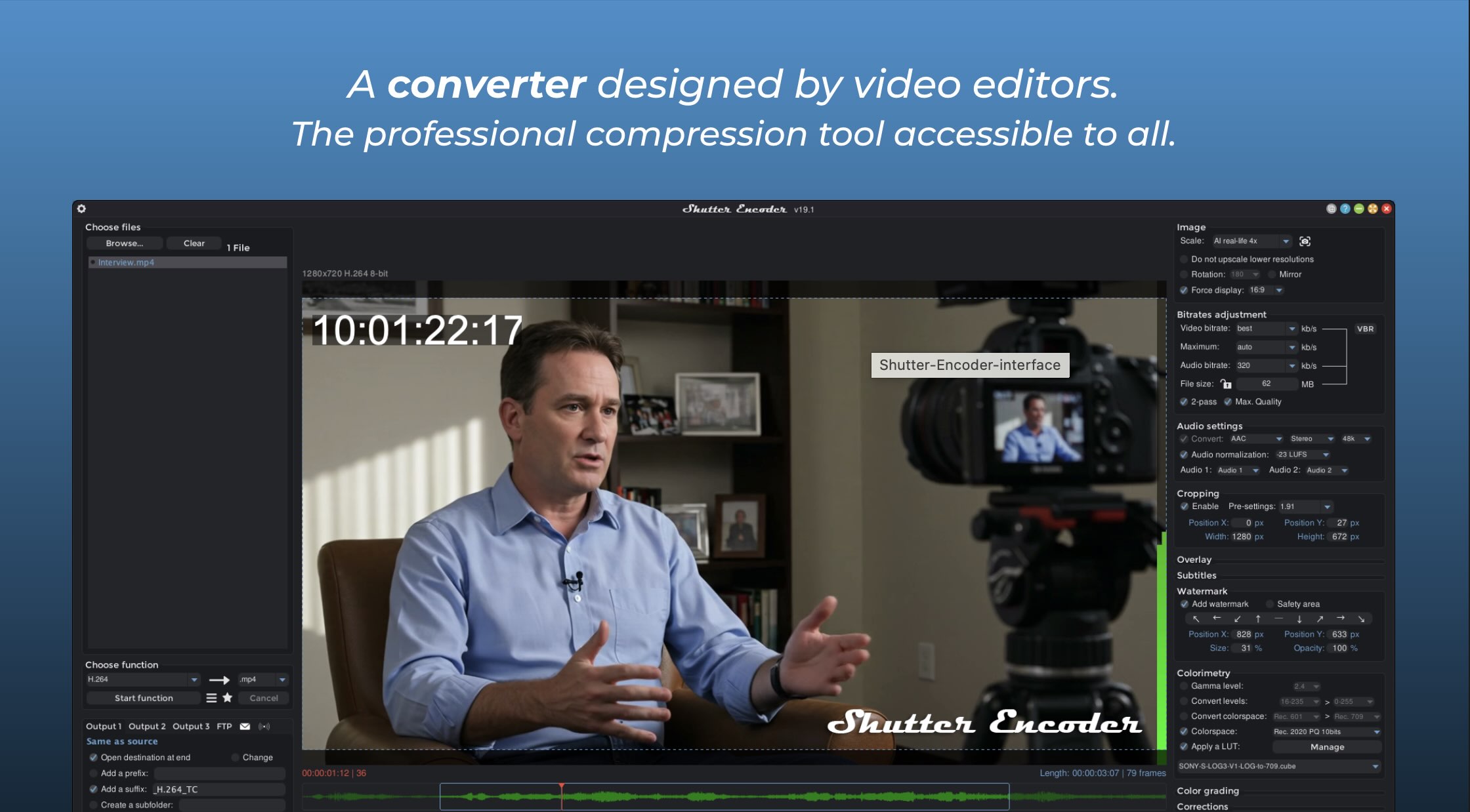
Wenn sich Wasserzeichen, zusätzliche Angebote oder Freemake-Installationsprobleme zu ablenkend anfühlen, ist die gute Nachricht, dass es im Jahr 2026 solide Alternativen gibt, die sauberere Installationen und transparenteren Wert bieten. Diese tools konzentrieren sich auf leistungsstarke Bearbeitung, echte kostenlose Konvertierung oder professionelle Steuerung ohne gebündelte software.
Schlussfolgerung
Freemake Video Converter macht immer noch das, was er immer am besten gemacht hat: videos auf eine anfängerfreundliche Art und Weise zu konvertieren.
Für schnelle Formatänderungen und grundlegende DVD-Aufgaben kann es die Arbeit ohne eine steile Lernkurve erledigen. Im Jahr 2026 kann man jedoch anfangen, das Gefühl zu haben, dass es ein bisschen veraltet wird. Das schwere Wasserzeichen, begrenzte kostenlose Funktionen und die unklare Upgrade-Struktur machen das Erlebnis restriktiv, insbesondere wenn viele Benutzer erwarten, dass „kostenlos "ohne Einschränkungen nutzbar bedeutet.
Für Gelegenheitsanwender, die nur gelegentliche conversions benötigen und keine Einschränkungen haben, kann Freemake trotzdem akzeptabel sein. Aber für alle, die saubere Exporte, transparente Preise und moderne workflows schätzen, bieten Alternativen wie Filmora oder wirklich kostenlose tools wie HandBrake ein reibungsloseres und vertrauenswürdigeres Erlebnis.


 Sicherer Download
Häufig gestellte Fragen
-
Wie kann man das Freemake Wasserzeichen kostenlos entfernen?
Sie können das Freemake Wasserzeichen nicht kostenlos entfernen. Das Wasserzeichen ist in die kostenlose version eingebaut, und seine Entfernung erfordert ein kostenpflichtiges upgrade. Kostenlose Lösungen, die online gefunden werden, sind unsicher und werden nicht empfohlen.
-
Ist Freemake Video Converter ein virus?
Nein, Freemake Video Converter ist kein virus. Es ist ein legitimes Programm, aber es kann Anzeigen oder Upgrade-Aufforderungen anzeigen. Solange Sie es von der offiziellen website herunterladen und während der installation darauf achten, ist es im Allgemeinen sicher.
-
Funktioniert Freemake auf dem Mac?
Nein, Freemake Video Converter funktioniert nur unter Windows. Wenn Sie einen Mac verwenden, sind tools wie Wondershare Filmora bessere Optionen, da sie macOS unterstützen und sowohl Videokonvertierungs-als auch Bearbeitungsfunktionen bieten.
