
 4,7
4,7



Sie haben wunderschöne Winteraufnahmen gemacht, aber der Schneefall fehlt oder ist kaum sichtbar. Ihre Videos wirken flach und emotionslos. Gerade in der Weihnachtszeit möchten Sie aber magische Schneeszenen erstellen, die auf Social Media begeistern und Ihre Zuschauer verzaubern.
Ohne den richtigen Schneefall-Effekt verpassen Sie die Chance, in der wichtigsten Content-Saison des Jahres hervorzustechen. Studien zeigen: Videos mit Schnee-Effekten erzielen 47% mehr Engagement in der Winterzeit. Während Ihre Konkurrenz bereits perfekte Wintervideos postet, kämpfen Sie mit komplizierten Programmen oder schlechten Ergebnissen.
In diesem umfassenden Tutorial zeigen wir Ihnen drei bewährte Methoden, um professionelle Schneefall-Effekte zu Ihren Videos hinzuzufügen – von der einsteigerfreundlichen Filmora-Lösung über schnelle Online-Tools bis hin zu innovativen KI-Methoden. Egal ob für Weihnachtsgrüße, Instagram Reels oder professionelle Projekte: Nach diesem Leitfaden erstellen Sie in wenigen Minuten atemberaubende Wintervideos, die begeistern.

 Sicherer Download – geprüft & vertrauenswürdig

In diesem Artikel

Methode 1: Professioneller Schneefall-Effekt mit Filmora
Die erste und empfohlene Methode ist Wondershare Filmora – ein leistungsstarker Videoeditor, der die perfekte Balance zwischen professionellen Funktionen und einfacher Bedienung bietet. Gerade für deutschsprachige Nutzer ist Filmora ideal, da es eine vollständig lokalisierte Oberfläche und umfangreiche Winter-Effekt-Bibliotheken bereithält.
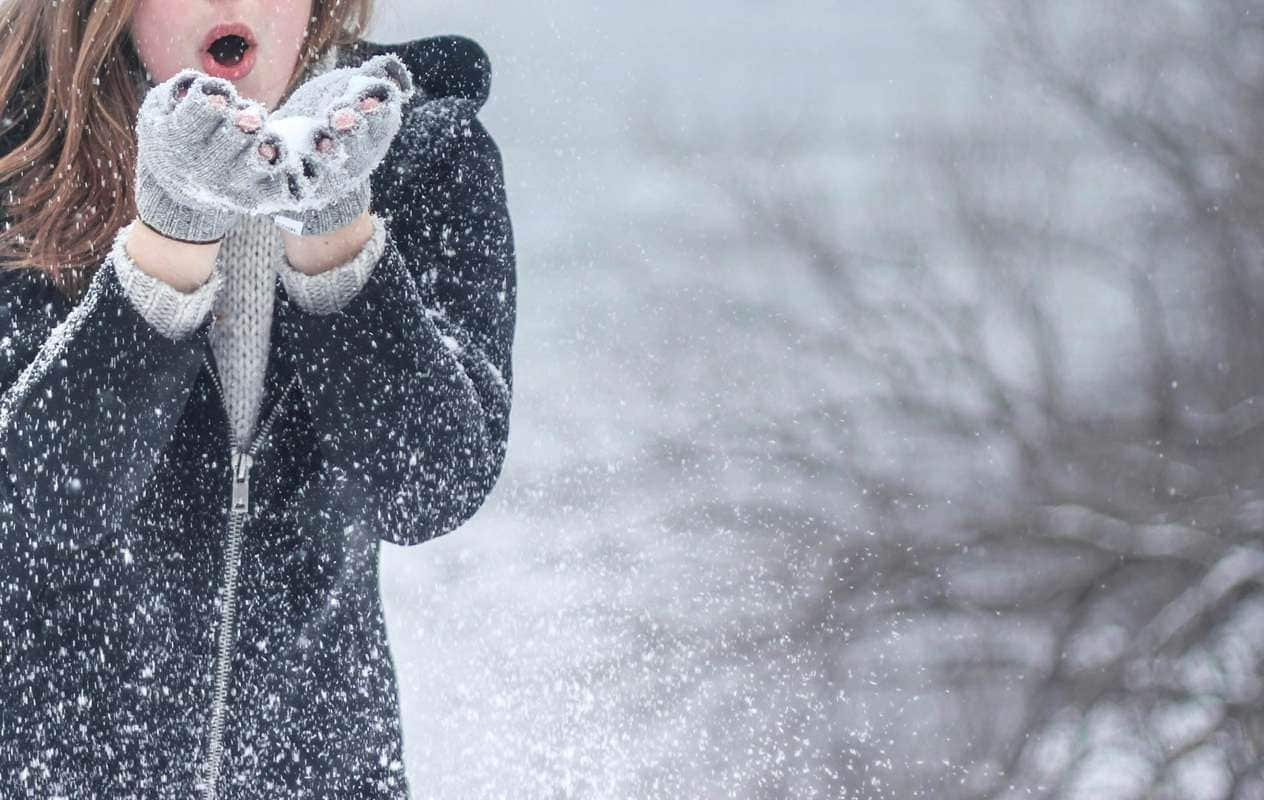
Warum Filmora die beste Wahl ist
Im Gegensatz zu komplizierten Profiprogrammen wie Adobe After Effects benötigen Sie bei Filmora keine wochenlange Einarbeitung. Die Software wurde speziell für Content Creator entwickelt, die professionelle Ergebnisse ohne technisches Vorwissen erzielen möchten. Besonders hervorzuheben ist die umfangreiche Bibliothek mit über 100 vorgefertigten Winter- und Schnee-Effekten. Von sanftem Schneefall bis zum dramatischen Schneesturm finden Sie für jeden Anwendungsfall den passenden Effekt.
Schritt-für-Schritt-Anleitung
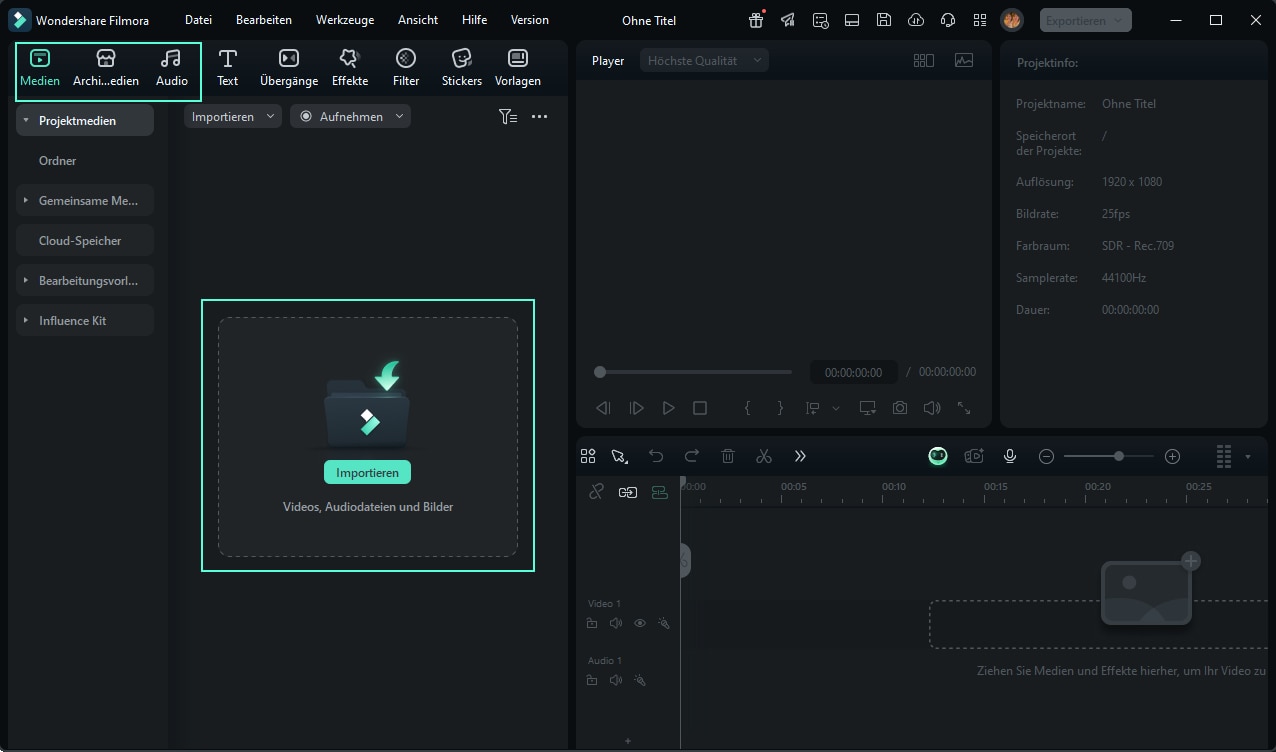
Schritt 1Filmora öffnen und Video importieren: Starten Sie Wondershare Filmora und importieren Sie Ihr Video über "Datei" → "Medien importieren" oder per Drag & Drop in die Medien-Bibliothek.
 Sicherer Download – geprüft & vertrauenswürdig
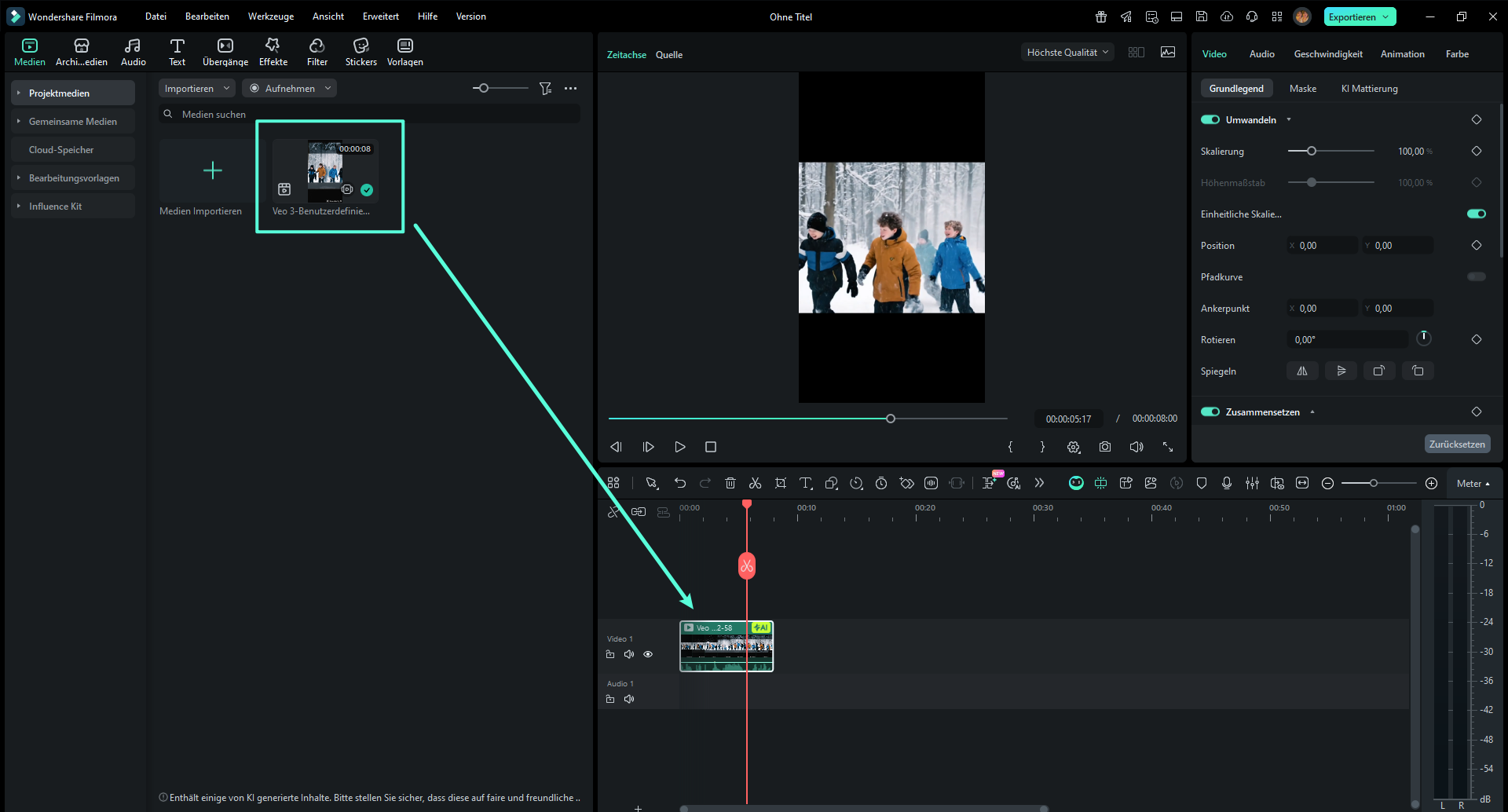
 Schritt 2Video zur Timeline hinzufügen: Ziehen Sie Ihr Video auf die Timeline am unteren Bildschirmrand. Hier können Sie es auch gleich zuschneiden und anpassen.
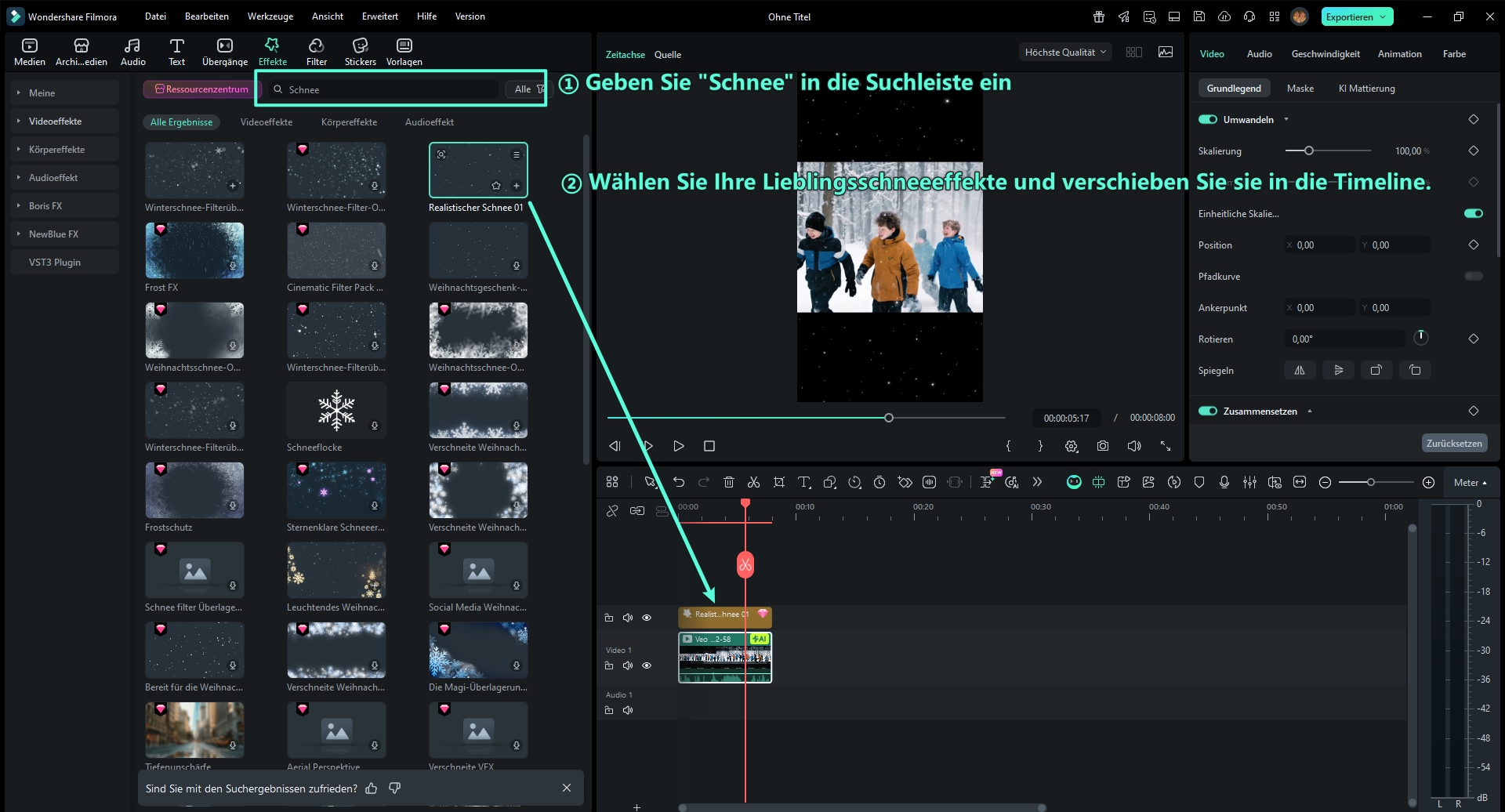
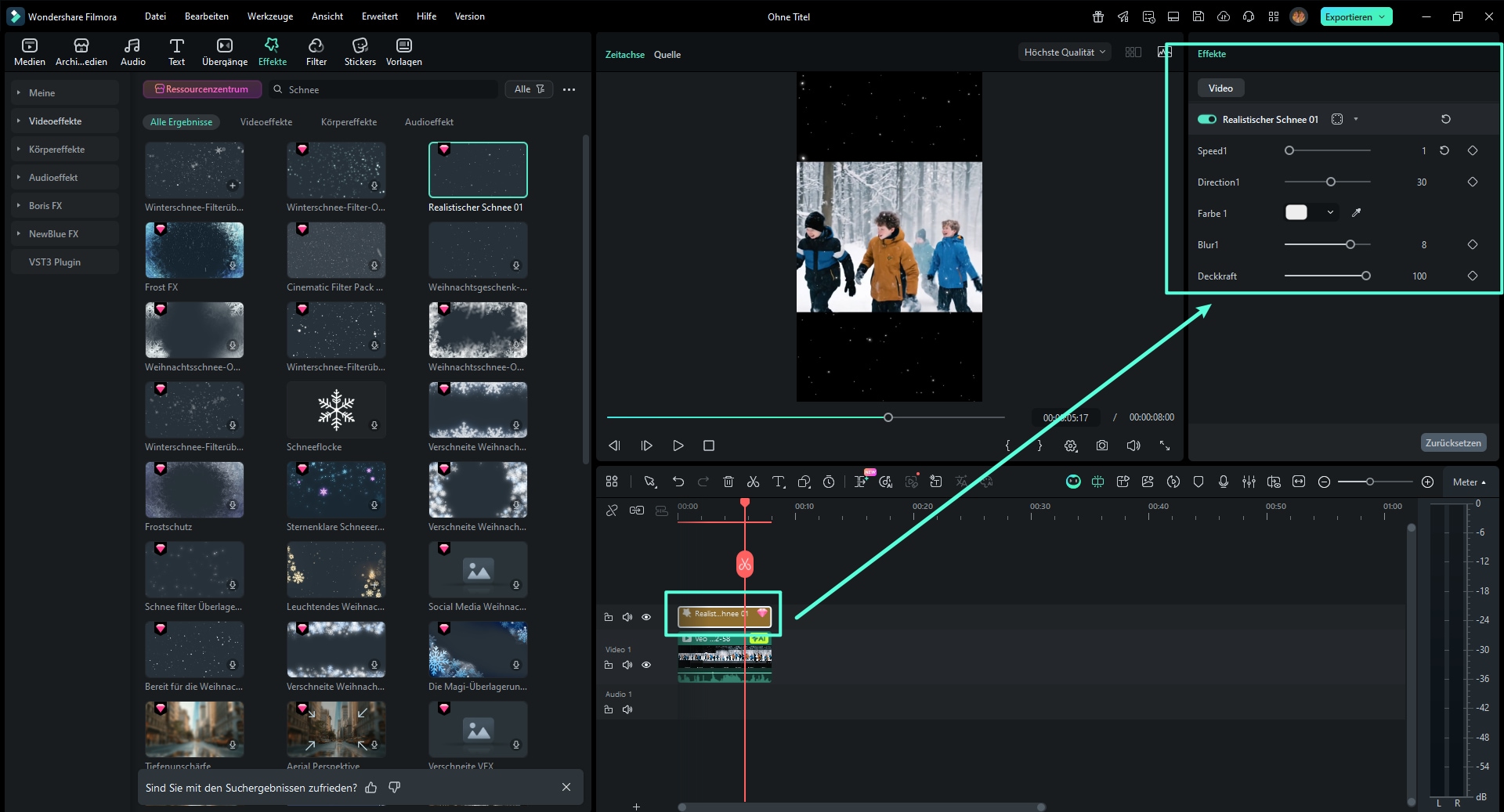
Schritt 3Schnee-Effekt finden: Klicken Sie oben im Menü auf "Effekte" und suchen Sie in der Suchleiste nach "Schnee" oder navigieren Sie zu den Filter-Kategorien.
Schritt 4Effekt anwenden: Wählen Sie den gewünschten Schneefall-Effekt aus der Bibliothek und ziehen Sie ihn auf eine Überlagerungsspur über Ihrem Video. Passen Sie die Länge des Effekts an Ihr Video an.
Schritt 5Feinabstimmung vornehmen: Doppelklicken Sie auf den Effekt in der Timeline, um erweiterte Einstellungen zu öffnen. Hier können Sie folgende Parameter anpassen:
- Schneefallgeschwindigkeit (langsam für romantische Szenen, schneller für Schneesturm-Effekte)
- Schneeflocken-Dichte (von leichtem Schneefall bis dichtem Schneetreiben)
- Größe der Schneeflocken (größere Flocken für Nahaufnahmen)
- Transparenz und Intensität des Effekts
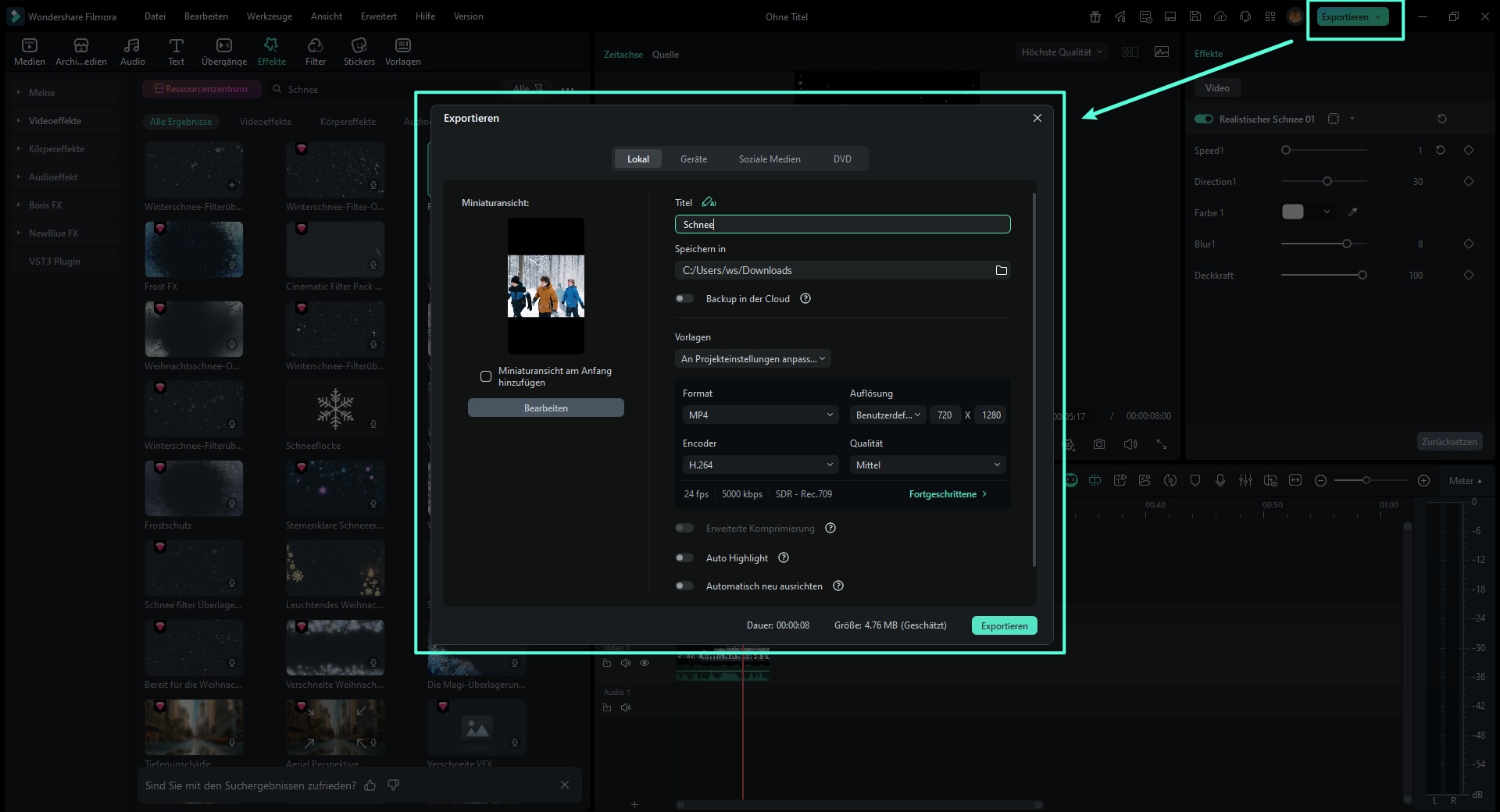
Schritt 6Video exportieren: Wenn Sie mit dem Ergebnis zufrieden sind, klicken Sie auf "Exportieren" und wählen Sie Ihr gewünschtes Format (MP4 für Social Media, höhere Auflösung für professionelle Zwecke).

Erweiterte Funktionen in Filmora:
- Schnee-Overlays aus der Bibliothek: Filmora bietet über 100+ vorgefertigte Winter-Overlays und Schnee-Effekte in HD- und 4K-Qualität.
- Farbkorrektur für Winterstimmung: Nutzen Sie die integrierten LUTs (Look-Up Tables) für den perfekten winterlichen Look mit kühlen Blautönen und erhöhter Helligkeit.
- AI-gestützte Maskierung: Mit der KI-Funktion können Sie bestimmte Bereiche vom Schneefall ausnehmen (z.B. unter Dächern oder in geschützten Ecken).
- Bewegungsunschärfe: Fügen Sie Motion Blur hinzu, um fallende Schneeflocken noch dynamischer wirken zu lassen.
Sicherer Download – geprüft & vertrauenswürdig Methode 2: Online-Tools für schnelle Bearbeitung
Wenn Sie keine Software installieren möchten oder unterwegs schnell ein Video bearbeiten müssen, bieten Online-Editoren eine praktische Alternative. Diese browserbasierten Lösungen funktionieren direkt im Webbrowser und sind besonders für gelegentliche Projekte oder Social-Media-Content ideal.
Online-Tools haben in den letzten Jahren enorme Fortschritte gemacht. Moderne Cloud-Editoren bieten heute Funktionen, für die man früher teure Desktop-Software benötigte.
Der größte Vorteil: Sie können von jedem Gerät aus arbeiten – ob Laptop, Tablet oder sogar Smartphone. Ihre Projekte werden automatisch in der Cloud gespeichert und sind überall zugänglich.
Die besten Online-Editoren für Schneefall-Effekte
1. VEED.IO – Der Allrounder
VEED ist einer der bekanntesten Online-Video-Editoren und bietet eine große Auswahl an Schnee-Effekten. Die Benutzeroberfläche ist selbsterklärend und in deutscher Sprache verfügbar.
So funktioniert's: Laden Sie Ihr Video hoch, klicken Sie auf "Filter" → "Effekte" und wählen Sie den Schnee-Filter. Mit dem Intensitätsregler können Sie die Stärke des Schneefalls anpassen. VEED bietet auch Presets für verschiedene Schneestärken.
2. FlexClip – Für Social Media optimiert
FlexClip ist besonders bei Content Creatorn beliebt, da es vorgefertigte Templates für TikTok, Instagram Reels und YouTube Shorts bietet. Die Schnee-Overlays sind bereits an die jeweiligen Formatanforderungen angepasst.
Besonderheit: FlexClip bietet animierte Schnee-Overlays mit verschiedenen Stilen – von realistischem Schneefall bis zu stylischen Cartoon-Schneeflocken. Perfekt für kreative Social-Media-Posts.
3. Pixiko – Kostenlos und einfach
Pixiko ist eine vollständig kostenlose Option ohne Wasserzeichen (bei Videos unter 3 Minuten). Die Auswahl an Schnee-Effekten ist zwar kleiner, aber für einfache Projekte absolut ausreichend.
Universelle Anleitung für Online-Tools
- Plattform wählen: Besuchen Sie die Website des gewünschten Online-Editors (VEED, FlexClip oder Pixiko).
- Video hochladen: Nutzen Sie Drag & Drop oder den Upload-Button, um Ihr Video hochzuladen. Die meisten Tools unterstützen alle gängigen Formate (MP4, MOV, AVI).
- Schnee-Effekt hinzufügen: Navigieren Sie zum Effekte-Menü (meist "Effects", "Filter" oder "Overlays" genannt) und wählen Sie den Schnee-Effekt aus.
- Intensität anpassen: Verwenden Sie die Schieberegler, um Schneefallgeschwindigkeit, Dichte und Größe der Flocken einzustellen.
- Vorschau testen: Spielen Sie das Video ab, um das Ergebnis zu überprüfen. Bei Bedarf können Sie Anpassungen vornehmen.
- Exportieren: Wählen Sie Ihre gewünschte Auflösung (720p, 1080p) und exportieren Sie das fertige Video.
Methode 3: KI-gestützte Schneefall-Effekte
Die neueste und innovativste Methode nutzt künstliche Intelligenz, um Schneefall-Effekte automatisch und mit höchstem Realismus zu generieren. KI-Tools analysieren Ihr Video, erkennen Tiefe, Bewegung und Lichtquellen und passen den Schneefall intelligent an – für Ergebnisse, die kaum von echtem Schnee zu unterscheiden sind.
Künstliche Intelligenz revolutioniert die Videobearbeitung. Was früher Stunden manueller Arbeit erforderte, erledigt KI in Minuten. Besonders beeindruckend: Die automatische Tiefenerkennung sorgt dafür, dass Schneeflocken im Vordergrund größer erscheinen als im Hintergrund.
So nutzen Sie Filmora AI Copilot:
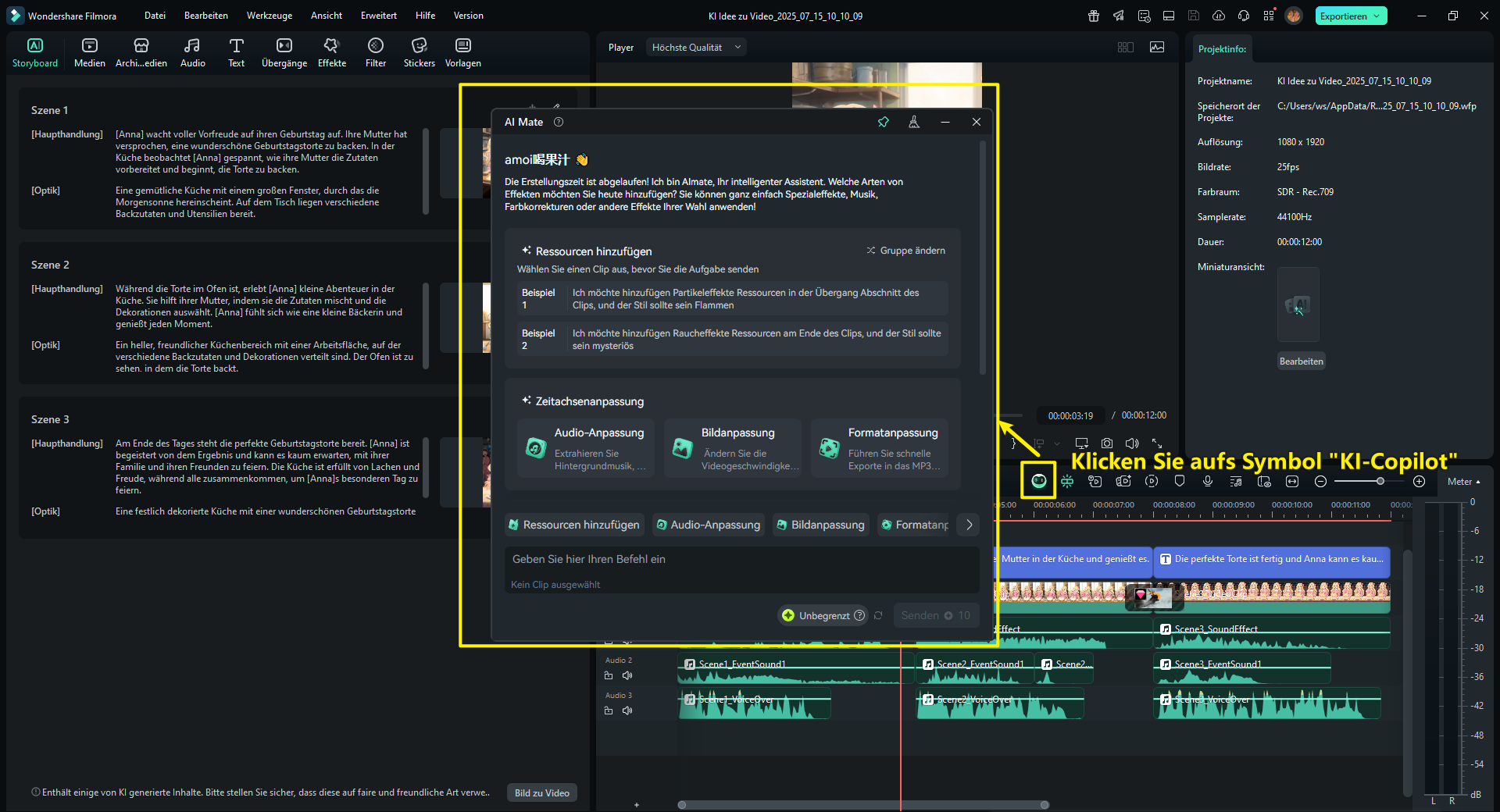
- Öffnen Sie Ihr Projekt in Filmora und klicken Sie auf das KI Copilot Symbol
- Geben Sie Ihre Anfrage ein, z.B. "Füge realistischen Schneefall zu meinem Wintervideo hinzu"
- Die KI analysiert Ihr Video (Bewegung, Tiefe, Lichtverhältnisse)
- Filmora generiert automatisch den passenden Schnee-Effekt mit optimalen Einstellungen
- Sie können die Vorschläge akzeptieren oder manuell nachbearbeiten
Methodenvergleich: Welche passt zu Ihnen?
Nachdem wir alle drei Methoden detailliert vorgestellt haben, folgt nun der direkte Vergleich. Diese Übersicht hilft Ihnen, die für Ihre Bedürfnisse optimale Lösung zu finden – basierend auf Budget, Erfahrung und gewünschtem Ergebnis.
| Kriterium | Filmora Desktop | Online-Tools | KI-Lösungen |
|---|---|---|---|
| Benutzerfreundlichkeit | ⭐⭐⭐⭐⭐ Sehr intuitiv | ⭐⭐⭐⭐ Einfach | ⭐⭐⭐⭐⭐ Automatisch |
| Realismus & Qualität | ⭐⭐⭐⭐ Sehr gut | ⭐⭐⭐ Gut | ⭐⭐⭐⭐⭐ Exzellent |
| Anpassungsoptionen | ⭐⭐⭐⭐⭐ Sehr umfangreich | ⭐⭐⭐ Basic | ⭐⭐⭐⭐ Gut |
| Bearbeitungszeit | 5-10 Minuten | 3-5 Minuten | 10-30 Minuten (automatisch) |
| Kosten | Ab 49€/Jahr oder einmalig 79€ | 0-20€/Monat | Variiert (Credits/Abo) |
| Internet erforderlich | Nur für Download/Updates | Ja, ständig | Ja, für Verarbeitung |
| 4K-Unterstützung | ✅ Ja | ⚠️ Begrenzt/kostenpflichtig | ✅ Meist ja |
| Ideal für | Regelmäßige Nutzer, beste Balance | Gelegentliche Projekte | Maximaler Realismus |
Entscheidungshilfe: Welche Methode wählen?
Wählen Sie Filmora (Methode 1), wenn:
- Sie regelmäßig Videos bearbeiten oder mehrere Projekte planen
- Sie die beste Balance aus Funktionen, Qualität und Preis suchen
- Sie Wert auf präzise Kontrolle über alle Einstellungen legen
- Sie auch andere Videobearbeitungsfunktionen benötigen
- Sie professionelle Ergebnisse für YouTube, Instagram oder Kunden erstellen
Sicherer Download – geprüft & vertrauenswürdig Wählen Sie Online-Tools (Methode 2), wenn:
- Sie nur gelegentlich Videos mit Schnee-Effekten erstellen
- Sie keine Software installieren möchten oder können
- Sie von verschiedenen Geräten aus arbeiten müssen
- Sie schnelle, unkomplizierte Ergebnisse für Social Media brauchen
- Budget eine wichtige Rolle spielt (kostenlose Optionen verfügbar)
Wählen Sie KI-Lösungen (Methode 3), wenn:
- Sie den höchstmöglichen Realismus benötigen
- Sie komplexe Szenen mit vielen Objekten und Bewegungen haben
- Sie Zeit sparen möchten und Automatisierung schätzen
- Budget zweitrangig ist gegenüber Qualität
- Sie mit modernster Technologie arbeiten möchten
5 Profi-Tipps für realistischen Schneefall
Selbst mit den besten Tools macht die richtige Technik den Unterschied zwischen einem guten und einem großartigen Wintervideo. Diese fünf Profi-Tipps stammen aus jahrelanger Erfahrung und werden Ihre Schneefall-Effekte auf ein neues Level heben.

1. Realismus durch Variation und Mehrschichtigkeit
In der Natur fällt Schnee nie gleichmäßig. Verschiedene Flockengrößen, Fallgeschwindigkeiten und Bewegungsmuster erzeugen eine natürliche Tiefenwirkung.
So setzen Sie es um: Erstellen Sie in Filmora mindestens zwei Schnee-Ebenen. Die erste Ebene mit großen, schnell fallenden Flocken im Vordergrund (60-80% Geschwindigkeit). Die zweite Ebene mit kleineren, langsamen Flocken im Hintergrund (30-40% Geschwindigkeit). Fügen Sie optional eine dritte Ebene mit mittlerer Größe hinzu für noch mehr Tiefe.
Variieren Sie auch die Transparenz: Hintergrund-Schnee sollte etwas transparenter sein (70-80%), während Vordergrund-Flocken opaker erscheinen (90-100%).
2. Farbkorrektur für authentische Winterstimmung
Schneefall allein macht noch kein Wintervideo – die richtige Farbgebung ist entscheidend. Professionelle Wintervideos haben einen charakteristischen kühlen, hellen Look.
Farbkorrektur-Rezept:
- Erhöhen Sie die Helligkeit um 10-15%
- Fügen Sie einen leichten Blaustich hinzu (Farbtemperatur -5 bis -10)
- Reduzieren Sie die Sättigung um 10-20% für einen "frostigen" Look
- Erhöhen Sie den Kontrast leicht (5-10%), um Details zu betonen
- Nutzen Sie einen "Winter LUT" aus der Filmora-Bibliothek für sofortige Profi-Ergebnisse
Tipp: Filmora bietet vorgefertigte Winter-LUTs (Look-Up Tables), die Sie mit einem Klick anwenden können. Diese wurden speziell für Weihnachts- und Wintervideos optimiert.
3. Audio vervollständigt die Winterillusion
Visuelle Effekte allein sind nur die halbe Miete. Der richtige Sound verstärkt die Winteratmosphäre enorm und macht Ihre Videos deutlich immersiver.
Sounddesign-Empfehlungen:
- Wind-Geräusche: Subtiles Wind-Rauschen im Hintergrund (Lautstärke 15-25%)
- Schnee-Knirschen: Bei Gehszenen fügen Sie Schritte im Schnee hinzu
- Winterliche Musik: Sanfte Piano- oder Streichermelodien unterstreichen die Stimmung
- Stille nutzen: Schneefall dämpft natürlich Geräusche – reduzieren Sie Umgebungslärm leicht
Filmora bietet eine umfangreiche Bibliothek mit lizenzfreien Winter-Soundeffekten und Hintergrundmusik.
4. Bewegungsunschärfe für dynamische Szenen
Bei Kamerabewegungen oder bewegten Objekten wirkt Schnee realistischer mit Motion Blur. Dieser Effekt lässt die Schneeflocken bei Bewegungen natürlich "verschmieren".
Anwendung: In Filmora finden Sie die Motion-Blur-Funktion unter "Effekte" → "Utility". Wenden Sie sie auf Ihre Schnee-Ebene an und stellen Sie die Intensität auf 20-40%. Bei sehr schnellen Bewegungen können Sie bis 60% gehen.
Besonders effektiv bei: Kameraschwenks, fahrenden Autos im Schnee, fallenden Objekten oder Zeitraffer-Aufnahmen.
5. Subtilität gewinnt – weniger ist oft mehr
Der häufigste Anfängerfehler ist Überladung. Ein dichter Schneesturm mag spektakulär wirken, aber für die meisten Szenen ist subtiler Schneefall professioneller und angenehmer fürs Auge.
Faustregel: Starten Sie mit 30-40% Schneedichte und erhöhen Sie nur bei Bedarf. Für romantische oder ruhige Szenen sind 20-30% ideal. Reservieren Sie dichte Schneefälle (70%+) für dramatische Momente oder Action-Szenen.
Testen Sie verschiedene Intensitäten und fragen Sie sich: "Lenkt der Schnee vom Hauptmotiv ab?" Wenn ja, reduzieren Sie ihn. Der Schnee sollte die Szene ergänzen, nicht dominieren.
Sicherer Download – geprüft & vertrauenswürdig Fazit
Schneefall-Effekte sind mehr als nur visuelle Spielereien – sie sind ein mächtiges Werkzeug, um Emotionen zu wecken, Geschichten zu erzählen und Ihre Videos von der Masse abzuheben. In diesem umfassenden Leitfaden haben wir drei bewährte Methoden vorgestellt, jede mit ihren spezifischen Stärken: Filmora als professionelle Desktop-Lösung mit dem besten Preis-Leistungs-Verhältnis, Online-Tools für schnelle, unkomplizierte Projekte und KI-gestützte Lösungen für maximalen Realismus mit minimalem Aufwand. Die Wahl der richtigen Methode hängt von Ihren individuellen Anforderungen ab. Für regelmäßige Videobearbeitung und professionelle Ergebnisse ist Wondershare Filmora unsere klare Empfehlung. Die Software vereint leistungsstarke Funktionen mit außergewöhnlicher Benutzerfreundlichkeit – genau die Balance, die Content Creator im Jahr 2025 benötigen. Mit über 100 vorgefertigten Schnee-Effekten, präzisen Anpassungsoptionen, integrierter KI-Unterstützung und umfassenden Videobearbeitungsfunktionen bietet Filmora alles aus einer Hand. Die Investition von 49€ pro Jahr oder einmalig 79€ amortisiert sich bereits nach wenigen Projekten – verglichen mit den monatlichen Kosten von Online-Tools oder teuren KI-Credits. Besonders hervorzuheben ist die kontinuierliche Weiterentwicklung von Filmora. Regelmäßige Updates bringen neue Effekte, verbesserte KI-Funktionen und Optimierungen – Ihre Investition bleibt also zukunftssicher. Die deutschsprachige Oberfläche, der exzellente Support und die große Community machen Filmora zur idealen Wahl für deutschsprachige Creator. Ob Sie Weihnachtsgrüße für die Familie erstellen, Instagram Reels produzieren oder professionelle Kundenprojekte realisieren – mit Filmora haben Sie das richtige Werkzeug an der Hand.
Sicherer Download – geprüft & vertrauenswürdig 

