Filmora
Filmora - KI Video Editor
Bearbeiten Sie schneller, intelligenter und einfacher!
ÖFFNEN

Audio aus eigenen Videos mit Filmora bearbeiten

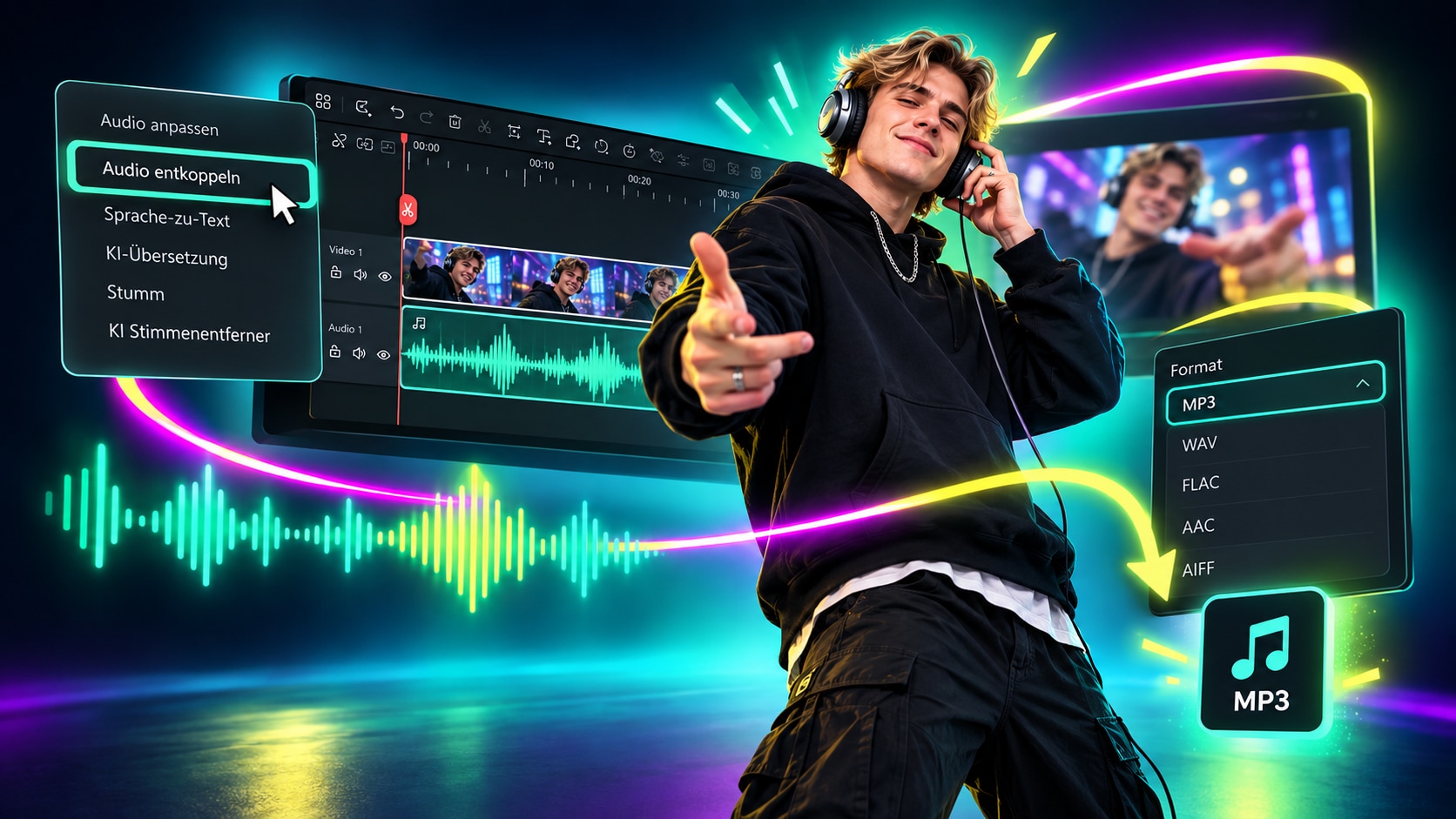
  • MP4 importieren, Audio trennen, MP3 schneiden und Tonqualität prüfen.
  • Stimme verbessern, Rauschen reduzieren, Untertitel vorbereiten und Audio wiederverwenden.
  • Rechte, Kontext, Datenschutz und Export vor Veröffentlichung oder Weitergabe kontrollieren.

100% Sicherheit Verifiziert | Kein Abozwang | Keine Malware

MP4 in MP3 umwandeln: Audio aus Video extrahieren und weiterbearbeiten`

Maria Wiedermann
Maria Wiedermann Aktualisiert am 06-08-2026
In diesem Artikel
  1. Direktantwort
  2. MP4 vs. MP3: Was ist der Unterschied?
  3. Wann ist MP4 in MP3 sinnvoll?
  4. Welche Videos dürfen Sie in MP3 umwandeln?
  5. Reiner Converter oder Videoeditor: Was passt besser?
  6. MP4 in MP3 umwandeln mit Filmora: So geht der sichere Workflow
  7. MP3 nach der Konvertierung bearbeiten: schneiden, verbessern, wiederverwenden
  8. MP3, WAV, M4A oder MP4 behalten: Welche Entscheidung passt?
  9. Häufige Probleme beim Umwandeln von MP4 in MP3
  10. Qualitäts- und Rechtecheck vor dem Export
  11. Warum Filmora für MP4-zu-MP3-Workflows passt
  12. FAQ
  13. Fazit
Kurzüberblick
1. MP4 zu MP3 verstehen

Beim Umwandeln wird die Tonspur aus einem Video als reine Audiodatei gespeichert. Das Bild wird nicht übernommen.

2. Quelle und Rechte prüfen

Nutzen Sie eigene, lizenzierte oder ausdrücklich freigegebene Videos und prüfen Sie Rechte vor Veröffentlichung oder Weitergabe.

3. Audio im Filmora Workflow bearbeiten

Filmora verbindet Videoimport, Audio trennen, Stimme verbessern, Rauschen reduzieren, Untertitel und Export in einer Timeline.

Filmora: Audio aus Videos extrahieren und weiterbearbeiten
  • MP4 importieren, Tonspur prüfen und Audio im Videokontext trennen.
  • MP3 schneiden, Stimme verbessern, Rauschen reduzieren und Lautstärke kontrollieren.
  • Aus klarer Sprache Untertitel, Transkript, Voiceover oder neue Videoclips vorbereiten.
  • Audio, Bild, Captions, Rechte und Export in einem gemeinsamen Workflow prüfen.
box filmora

Direktantwort

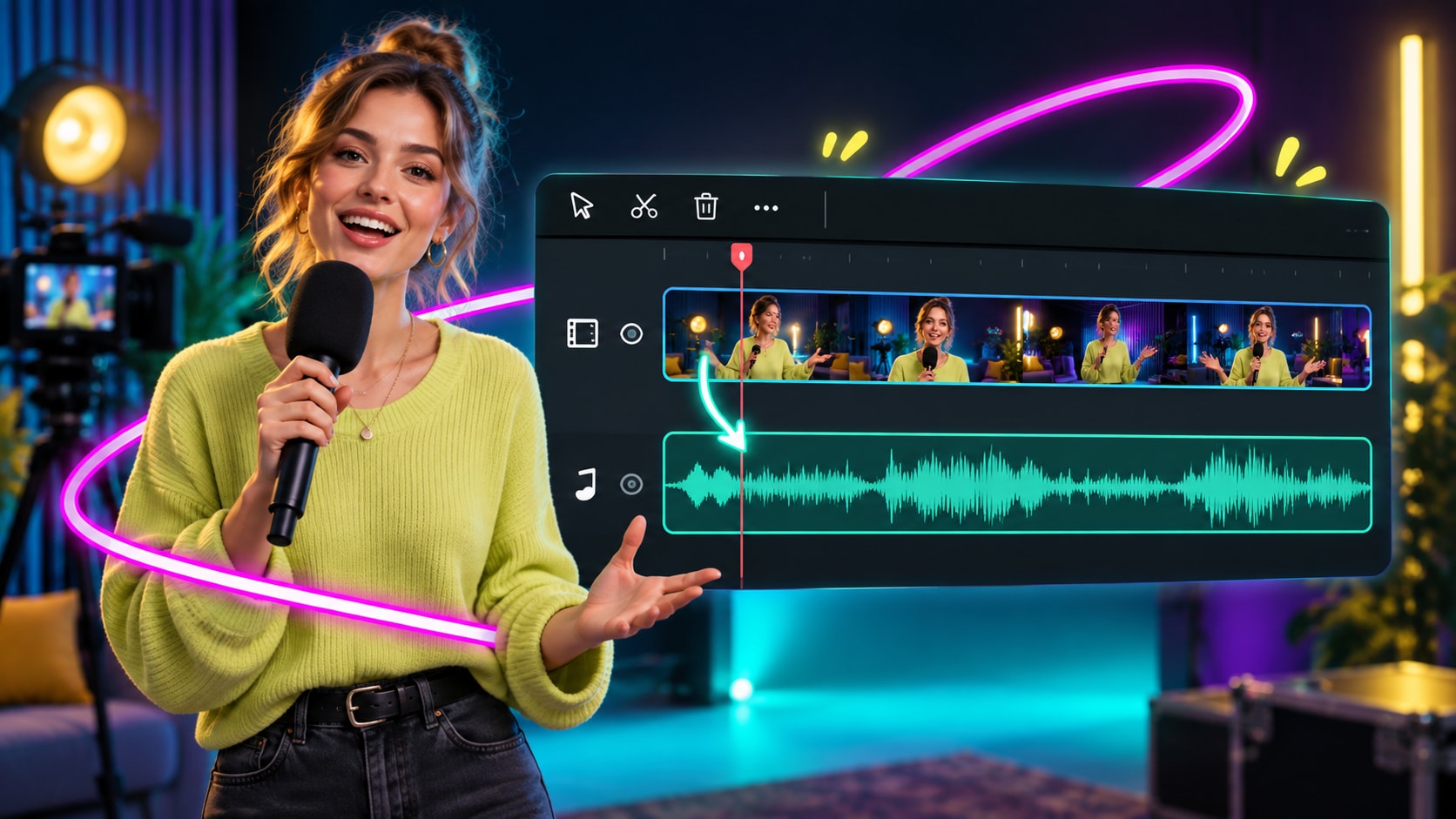
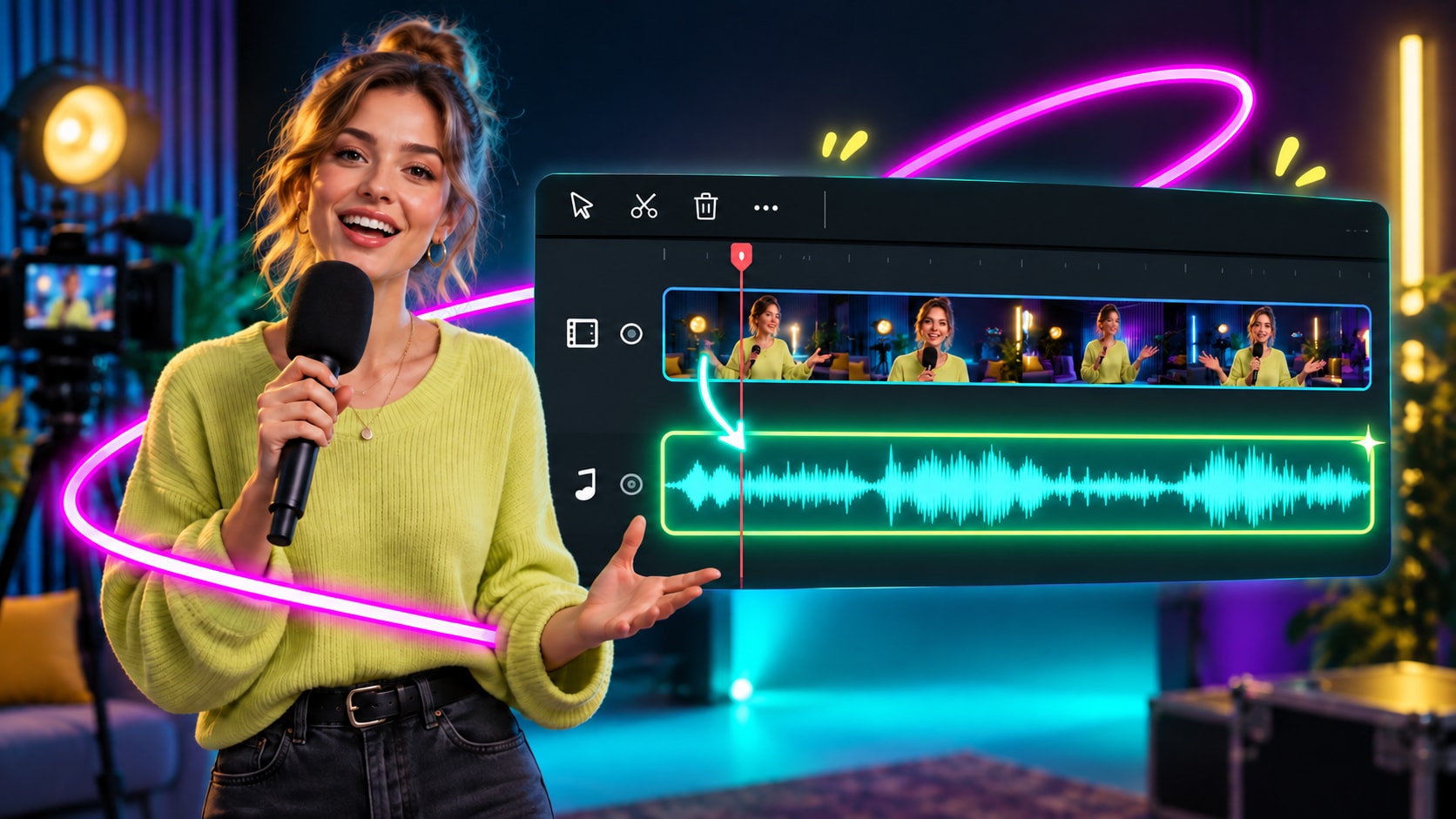
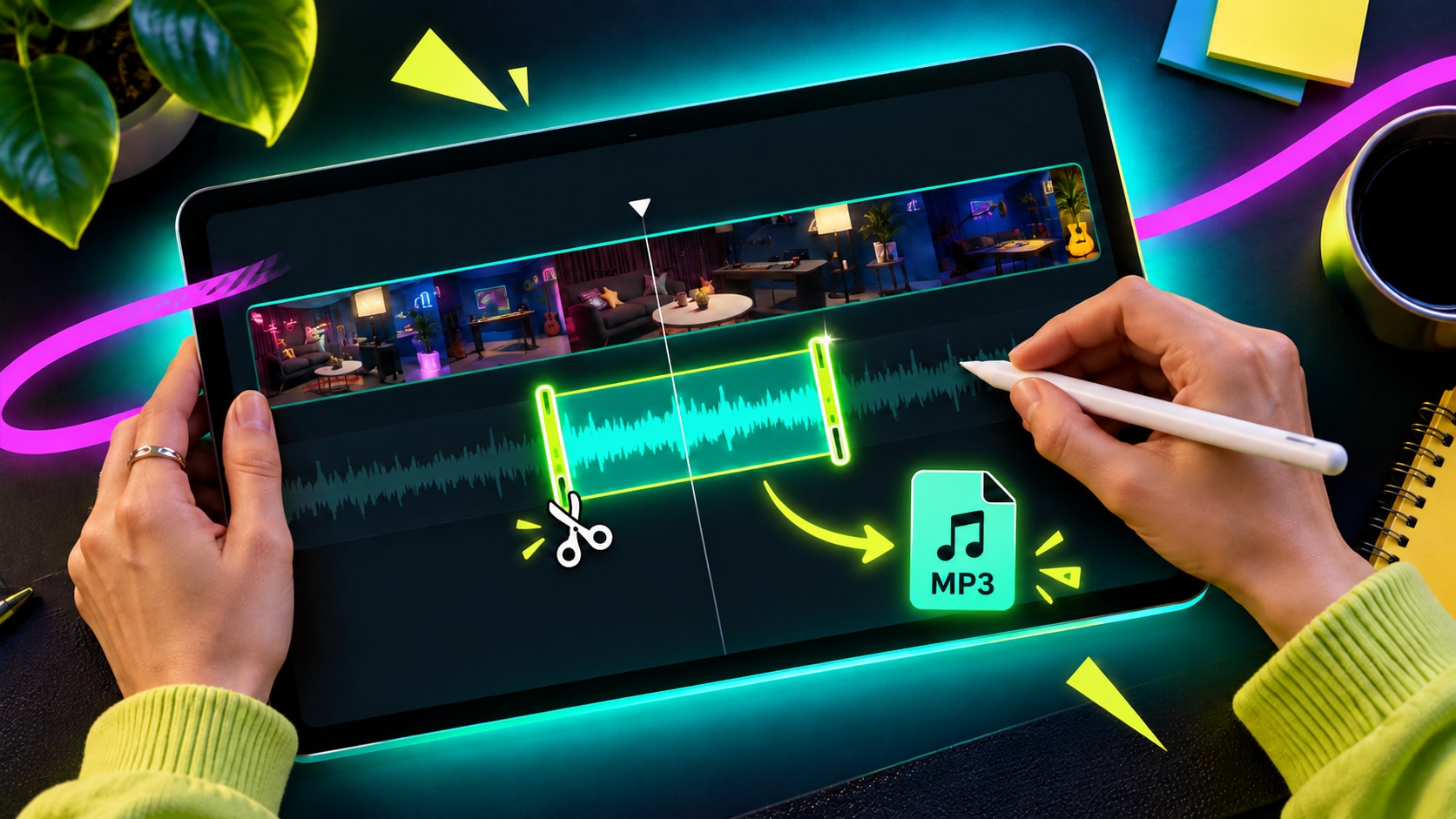
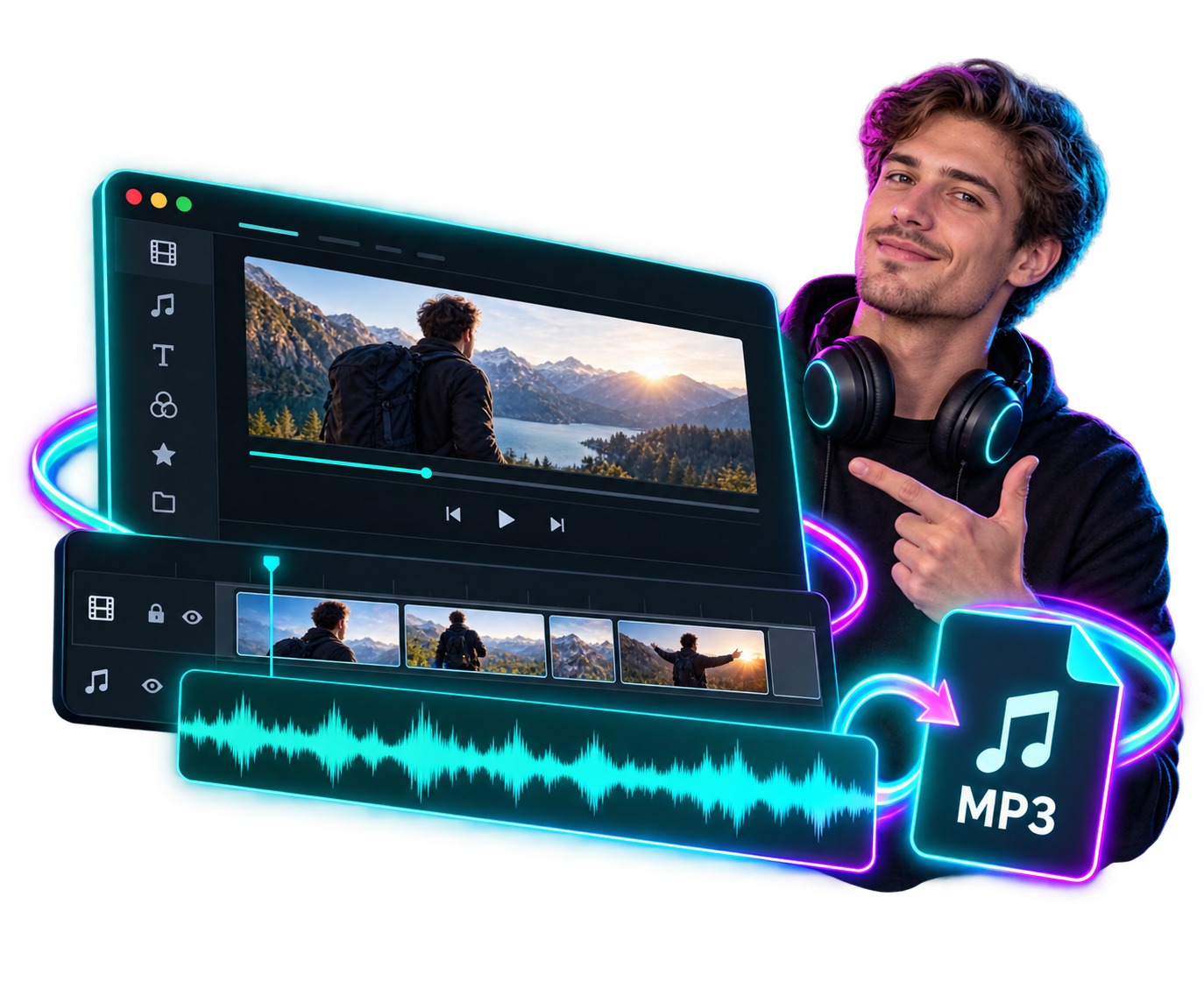
Filmora Timeline mit MP4 Video und getrennter Audio Wellenform
Filmora Timeline mit MP4-Video, getrennter Audiospur, Wellenform und Export-Kontext.

Direktantwort in einem Satz: Wenn Sie MP4 in MP3 umwandeln, wird die Tonspur aus einem Video als reine Audiodatei gespeichert, damit Sie Sprache, Musik oder andere Audioinhalte separat anhören, schneiden, verbessern oder in einem neuen Projekt weiterverwenden können.

Schnell erklärt: MP4 ist ein Videoformat, MP3 ist ein Audioformat. Beim Umwandeln von MP4 in MP3 wird nicht das Bild konvertiert, sondern nur der Ton aus dem Video extrahiert. Das ist sinnvoll für eigene Interviews, Tutorials, Kurse, Sprachaufnahmen, Produktvideos oder freigegebene Clips. In Filmora können Sie ein Video importieren, Audio trennen, den Ton schneiden, Stimme oder Rauschen verbessern und das Ergebnis weiter für Video, Untertitel oder Voiceover nutzen. Verwenden Sie nur Material, für das Sie die nötigen Rechte haben.

Wichtig: Diese Anleitung bezieht sich auf eigene, selbst erstellte, lizenzierte oder ausdrücklich freigegebene Videos. Sie ist nicht dafür gedacht, Audio aus fremden Plattformvideos ohne Erlaubnis zu speichern, zu verändern oder weiterzuverbreiten.

Frage Kurze Antwort
Was passiert bei MP4 zu MP3? Die Audiospur eines Videos wird als MP3-Datei gespeichert. Das Bild wird entfernt.
Wofür ist MP3 geeignet? Für Sprachclips, Notizen, Podcast-Ausschnitte, Kursmaterial, interne Freigaben oder Audioentwürfe.
Wird die Qualität besser? Nicht automatisch. MP3 ist ein komprimiertes Audioformat. Die Qualität hängt von der Quelle und den Export-Einstellungen ab.
Darf jedes Video umgewandelt werden? Nein. Nutzen Sie eigene, lizenzierte oder ausdrücklich freigegebene Videos und prüfen Sie Rechte vor Veröffentlichung oder Weitergabe.
Warum Filmora? Filmora verbindet Videoimport, Audio-Trennung, Schnitt, KI-Audioverbesserung, Untertitel und Export in einem Videoworkflow.

Kurzablauf: MP4 in MP3 umwandeln

Schritt Was passiert? Worauf achten?
1. Video importieren MP4 in Filmora öffnen und Tonspur prüfen Nur eigene, lizenzierte oder freigegebene Videos verwenden
2. Audio trennen Tonspur vom Video lösen oder extrahieren Bildkontext nicht verlieren
3. Audio bearbeiten Pausen kürzen, Stimme verbessern, Rauschen reduzieren Nicht zu stark filtern
4. Format wählen MP3, WAV, M4A oder MP4 behalten MP3 ist praktisch, aber komprimiert
5. Export prüfen Datei anhören, Rechte und Zweck prüfen Vor Veröffentlichung oder Weitergabe final kontrollieren

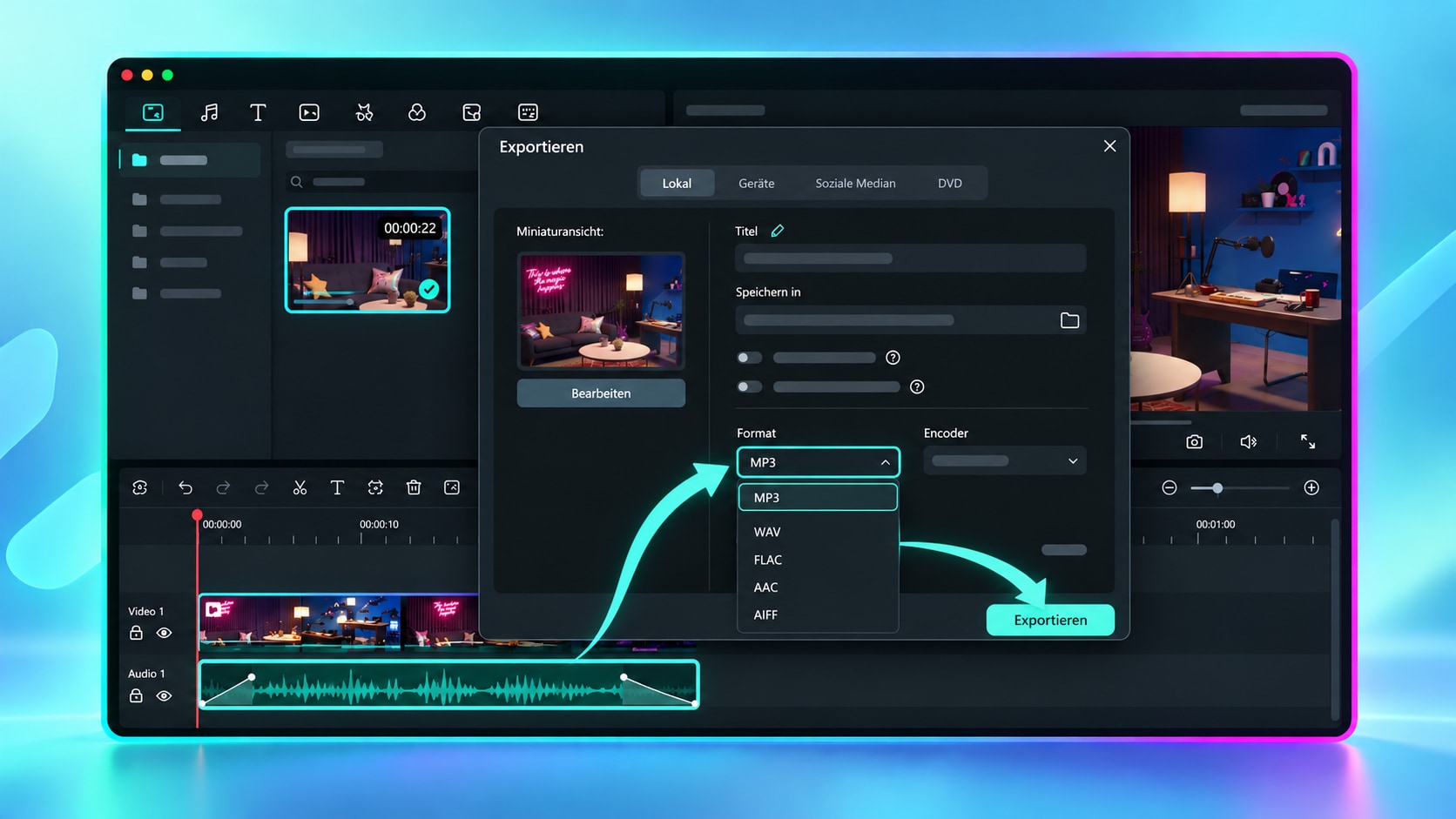
In Filmora sehen Sie Video, Tonspur und Wellenform in derselben Timeline. Dadurch können Sie prüfen, ob der extrahierte Ton allein verständlich ist, ob Schnitte sauber sitzen, ob Störgeräusche auffallen und ob Untertitel, neue Videosequenzen oder ein anderer Export sinnvoller sind. Das macht den Unterschied zwischen einem schnellen Dateiexport und einem kontrollierten Video-zu-Audio-Workflow.

Viele Nutzer suchen nach "mp4 to mp3", weil sie schnell aus einem Video eine Audiodatei machen möchten. Die eigentliche Aufgabe ist aber oft konkreter: Eine Stimme aus einer Aufnahme soll separat geschnitten werden, ein Interview soll als Audioentwurf weitergegeben werden, ein Tutorial braucht ein Transkript, ein Kursvideo soll als Hörversion vorbereitet werden oder ein Clip soll in einem neuen Video wiederverwendet werden. Genau hier ist es wichtig, MP4 zu MP3 nicht nur als Formatwechsel zu verstehen, sondern als Teil eines sauberen Audio-Workflows.

Merksatz: MP4 zu MP3 bedeutet Tonspur speichern, nicht Videoqualität verbessern.

Wenn Sie den Extraktionsschritt genauer vertiefen möchten, hilft der Leitfaden Audio aus Video extrahieren. Für die konkrete Arbeit in Filmora ist außerdem der Produktguide Audio von Video trennen relevant.

MP4 vs. MP3: Was ist der Unterschied?

MP4 und MP3 klingen ähnlich, erfüllen aber unterschiedliche Aufgaben. MP4 ist ein Containerformat für Video. Eine MP4-Datei kann Bild, Ton, Untertitel, Metadaten und weitere Informationen enthalten. Sie eignet sich für Videos, Social Clips, Tutorials, Präsentationen, Produktdemos, Kurse und viele andere visuelle Inhalte.

MP3 ist dagegen ein reines Audioformat. Eine MP3-Datei enthält keinen Videostream und kein sichtbares Bild. Sie ist dafür gedacht, Ton platzsparend zu speichern und auf vielen Geräten abzuspielen. Wenn Sie ein MP4 in MP3 umwandeln, bleibt nur die Audiospur übrig. Das kann Sprache, Musik, Umgebungsgeräusche oder eine Mischung aus mehreren Tonspuren sein, je nachdem, was im Originalvideo enthalten ist.

Wer nach Video in MP3 umwandeln, Video in Audio umwandeln oder MP4 Audio extrahieren sucht, meint in der Praxis meist denselben Vorgang: Der Ton wird aus dem Video gelöst und separat gespeichert. Die Unterschiede liegen weniger im Suchbegriff als im Ziel. Manchmal soll nur eine kleine MP3-Datei entstehen. Manchmal soll die Audiospur danach geschnitten, verbessert, transkribiert oder in einem neuen Videoprojekt wiederverwendet werden.

Format Enthält Typische Nutzung Wichtig zu wissen
MP4 Video, Audio, optional Untertitel und Metadaten Videos, Social Content, Tutorials, Kurse, Präsentationen Das Standardformat für viele Videoprojekte
MP3 Nur Audio Sprache, Musik, Hörversionen, Audioentwürfe Komprimiert und praktisch, aber nicht verlustfrei
WAV Nur Audio Bearbeitung, Archivierung, hohe Qualität Größer als MP3, oft besser für weitere Bearbeitung
M4A Nur Audio Mobile Geräte, Sprachaufnahmen, Musikdateien Je nach Codec gute Qualität bei kleiner Datei

MP3 ist praktisch, wenn Sie eine kleine, gut kompatible Audiodatei brauchen. Es ist aber nicht immer das beste Bearbeitungsformat. Wenn Sie Audio intensiv nachbearbeiten, mischen oder archivieren möchten, kann ein weniger stark komprimiertes Format sinnvoller sein. Für einfache Weitergabe, Vorschau, Hörversion oder Sprachclip reicht MP3 häufig aus.

Kurzdefinition: MP4 ist ein Videoformat mit Bild und Ton. MP3 ist ein reines Audioformat. Beim Umwandeln von MP4 in MP3 wird die Tonspur aus dem Video extrahiert und ohne Bild als Audiodatei gespeichert.

Merksatz: MP3 ist praktisch für Weitergabe und Kompatibilität, aber nicht verlustfrei.

Wann ist MP4 in MP3 sinnvoll?

MP4 in MP3 umzuwandeln ist dann sinnvoll, wenn der Ton aus einem Video eigenständig genutzt werden soll. Das betrifft vor allem Sprachaufnahmen, Interviews, Webinare, Schulungen, Erklärvideos, Produktdemos, Bildschirmaufnahmen und Kursmaterial. Sie können die Audiospur getrennt anhören, kürzen, verbessern, an Kolleginnen und Kollegen weitergeben oder als Grundlage für Untertitel und Transkripte nutzen.

Ein Beispiel: Sie haben ein 20-minütiges Tutorial aufgenommen und möchten daraus eine kurze Audio-Zusammenfassung vorbereiten. Dann können Sie die Tonspur aus dem Video extrahieren, Pausen kürzen, störende Stellen entfernen und die wichtigsten Abschnitte als MP3 exportieren. Ein anderes Beispiel: Ein Interview wurde mit Kamera aufgezeichnet, aber für die nächste Redaktionsrunde soll zuerst nur der Ton geprüft werden. Auch dann kann eine MP3-Datei praktisch sein.

MP3 ist auch hilfreich, wenn Sie Video-Content in andere Formate übertragen möchten. Aus einem eigenen Webinar kann eine Audiofassung für interne Schulung entstehen. Aus einem Produktvideo kann ein kurzer Voiceover-Clip vorbereitet werden. Aus einem selbst aufgenommenen Erklärvideo kann eine Tonspur werden, die später in einer neuen Version des Videos wiederverwendet wird.

Nicht sinnvoll ist MP4 zu MP3, wenn das Bild für das Verständnis wichtig ist. Bei Bildschirmtutorials, visuellen Produktdemos, Reaktionsvideos, Schnittanalysen oder Designanleitungen geht beim reinen Audioexport viel Kontext verloren. In solchen Fällen kann es besser sein, das Video zu behalten und nur die Audiospur im Videoprojekt zu verbessern.

Situation MP3 sinnvoll? Besserer Workflow
Interview soll intern angehört werden ja Audio extrahieren, Versprecher kürzen, Rechte prüfen
Tutorial enthält viele Bildschirmdetails nur teilweise MP4 behalten, Ton verbessern, Untertitel ergänzen
Kursvideo soll als Hörversion dienen oft ja Audio klar schneiden, Kapitel oder Dateinamen sauber setzen
Produktdemo braucht neue Version manchmal Audio trennen, neues Bildmaterial schneiden, Ton synchron prüfen
Kurzer Sprachclip wird für ein neues Video gebraucht ja MP3 oder WAV exportieren und in neuem Projekt einsetzen

Praktische Entscheidung: Nutzen Sie MP3, wenn der Ton allein verständlich ist. Behalten Sie MP4, wenn Bild, Text, Gesten, Screenshots oder visuelle Details für die Aussage wichtig sind.

Welche Videos dürfen Sie in MP3 umwandeln?

Technisch lassen sich viele Videodateien in Audio umwandeln. Redaktionell und rechtlich ist aber entscheidend, ob Sie das Material für den geplanten Zweck nutzen dürfen. Eine private oder interne Prüfung ist nicht dasselbe wie eine öffentliche Veröffentlichung. Wenn Sie die MP3 teilen, veröffentlichen, kommerziell nutzen oder in ein neues Video einbauen möchten, sollten Rechte an Musik, Stimme, Aufnahme, Bildmaterial und Inhalt separat geprüft werden.

Unproblematischer sind meist eigene Aufnahmen, selbst produzierte Tutorials, selbst aufgezeichnete Interviews mit passender Zustimmung, eigene Produktvideos, interne Schulungsvideos oder Material, das ausdrücklich für Ihren Zweck freigegeben wurde. Trotzdem sollten Sie auch hier auf Stimmen, Musik, Marken, personenbezogene Daten und Vereinbarungen mit beteiligten Personen achten.

Vorsicht ist geboten bei fremden Videos, Plattforminhalten, Musikvideos, Filmausschnitten, fremden Vorträgen, Kursmaterialien, Mitschnitten, Live-Streams, TV-Inhalten oder Clips aus sozialen Netzwerken. Nur weil eine Datei technisch abgespielt oder gespeichert werden kann, bedeutet das nicht automatisch, dass Sie den Ton extrahieren, verändern, veröffentlichen oder in eigenen Projekten verwenden dürfen. Bei Plattforminhalten gelten zusätzlich die jeweiligen Nutzungsbedingungen.

Rechte-Check vor der Konvertierung:

Frage Warum sie wichtig ist
Habe ich das Video selbst erstellt? Eigene Produktion ist der sicherste Ausgangspunkt, aber Rechte an Musik, Stimmen und Material bleiben relevant.
Habe ich eine Lizenz oder Freigabe? Lizenzbedingungen können bestimmen, ob Bearbeitung, Audioexport, Weitergabe oder kommerzielle Nutzung erlaubt sind.
Sind Personen hörbar oder identifizierbar? Stimmen, Namen, private Informationen und Interviews können Einwilligung oder Datenschutzprüfung erfordern.
Enthält das Video Musik? Musikrechte sind oft getrennt vom Videorecht zu prüfen.
Soll die MP3 veröffentlicht werden? Öffentliche Nutzung ist sensibler als rein interne Prüfung.
Wird die Audiodatei verändert? Bearbeitung, Kürzung, Remix oder neue Nutzung können zusätzliche Freigaben erfordern.
Gibt es Plattformbedingungen? Ein sichtbares oder abspielbares Video bedeutet nicht automatisch, dass Audio extrahiert, verändert oder weiterverbreitet werden darf.

Diese Hinweise ersetzen keine Rechtsberatung. Sie helfen aber, den Workflow sauber zu halten: Erst Quelle und Nutzung klären, dann konvertieren, bearbeiten und exportieren. Bei kommerzieller Nutzung, fremdem Material oder unklaren Lizenzen sollte eine rechtliche Prüfung erfolgen.

Merksatz: Eine erlaubte Quelle ist nicht automatisch eine erlaubte Veröffentlichung.

Reiner Converter oder Videoeditor: Was passt besser?

Wenn aus der exportierten Datei ein eigener Audioclip entstehen soll, führen die nächsten Einzelschritte zu MP3 bearbeiten und MP3 trimmen.

Ein MP4-zu-MP3-Converter ist praktisch, wenn Sie aus einer erlaubten Videodatei nur schnell eine Audiodatei erzeugen möchten. Wenn Sie den Ton danach schneiden, verbessern, entrauschen, für Untertitel verwenden oder wieder in Videos einsetzen möchten, ist ein Videoeditor-Workflow sinnvoller.

Der Unterschied ist wichtig für die Erwartung. Ein reiner Converter beantwortet die Frage: "Kann ich aus dieser Videodatei eine Audiodatei machen?" Ein Videoeditor beantwortet zusätzlich: "Ist diese Audiodatei verständlich, sauber geschnitten, im richtigen Kontext, für die nächste Nutzung geeignet und vor dem Export geprüft?"

Aufgabe Reiner Converter Filmora Workflow
Nur Audiodatei erzeugen ausreichend möglich
Audio aus Video trennen und prüfen begrenzt stark
Wellenform sehen und Schnittpunkte setzen oft begrenzt stark
MP3 bearbeiten oder MP3 trimmen begrenzt stark
Stimme verbessern und Rauschen reduzieren begrenzt stark
Untertitel oder Transkript vorbereiten meist nicht stark
Audio wieder in ein Video einsetzen nein stark
Export, Rechte und Kontext gemeinsam prüfen begrenzt stark

Wenn Sie nur eine schnelle Audiodatei brauchen, reicht manchmal ein einfacher Export. Wenn Sie den Ton aber schneiden, verbessern, untertiteln oder erneut im Video einsetzen möchten, ist Filmora der stärkere Workflow. Das gilt besonders für Creator, Marketing-Teams, Kursanbieter, Podcaster und interne Kommunikation, weil Audio dort selten isoliert bleibt.

Workflow-Tipp: MP4 in Filmora importieren und Audio kontrolliert weiterbearbeiten, statt nur blind eine Datei auszugeben.

MP4 in MP3 umwandeln mit Filmora: So geht der sichere Workflow

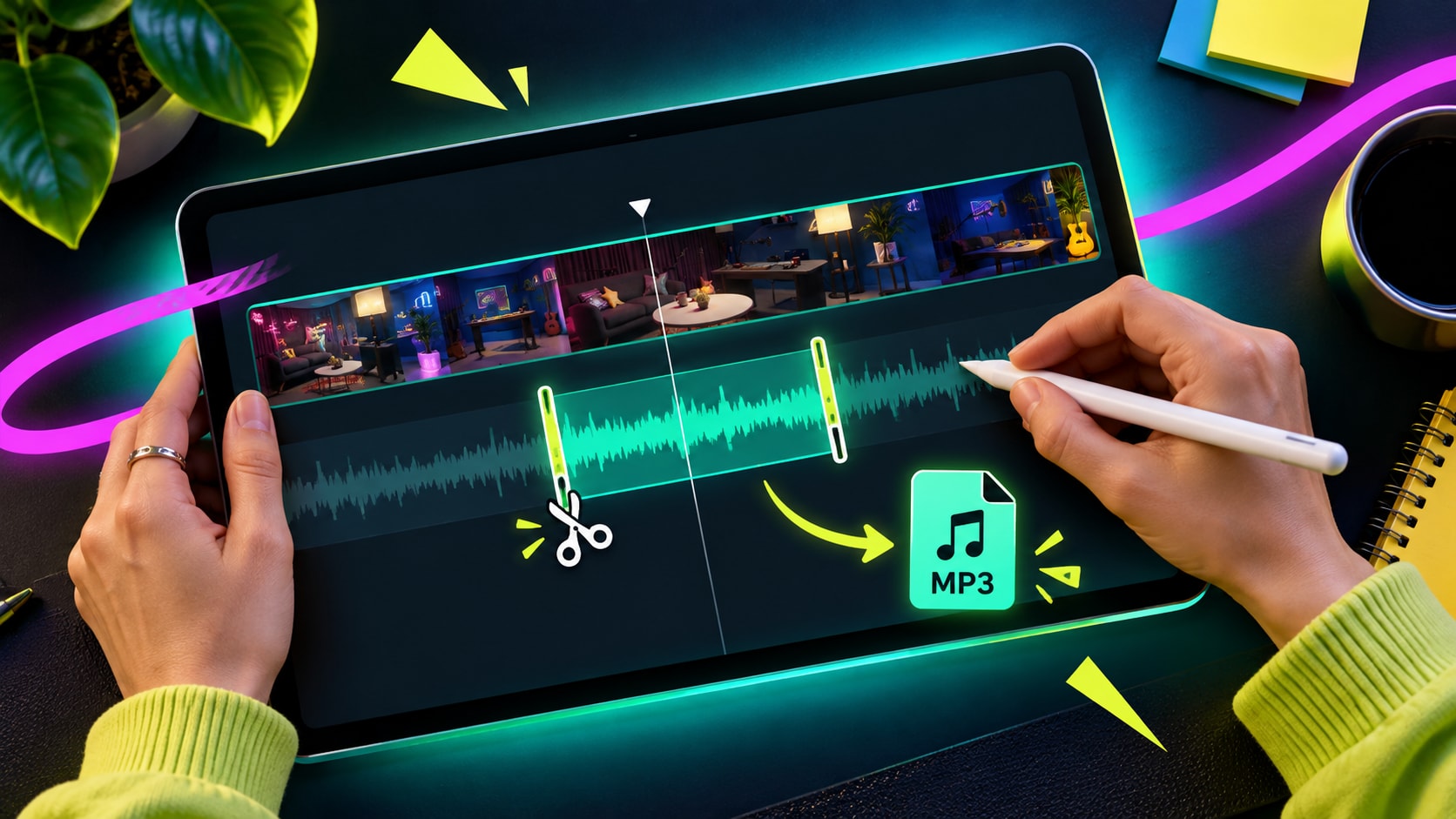
MP4 in Filmora importieren Audio trennen und MP3 exportieren
Schrittfolge von Quellenprüfung, MP4-Import, Audio trennen, Audio bearbeiten und MP3-Export.

Filmora ist besonders sinnvoll, wenn Sie nicht nur eine Datei umwandeln, sondern die Audiospur wirklich prüfen und weiterbearbeiten möchten. Ein reiner Converter kann eine Datei ausgeben. Ein Videoworkflow hilft dagegen, Ton im Kontext zu bearbeiten: mit Bild, Wellenform, Schnitt, Untertiteln, Musik, Voiceover und Export.

Schritt 1: Quelle prüfen und MP4 importieren

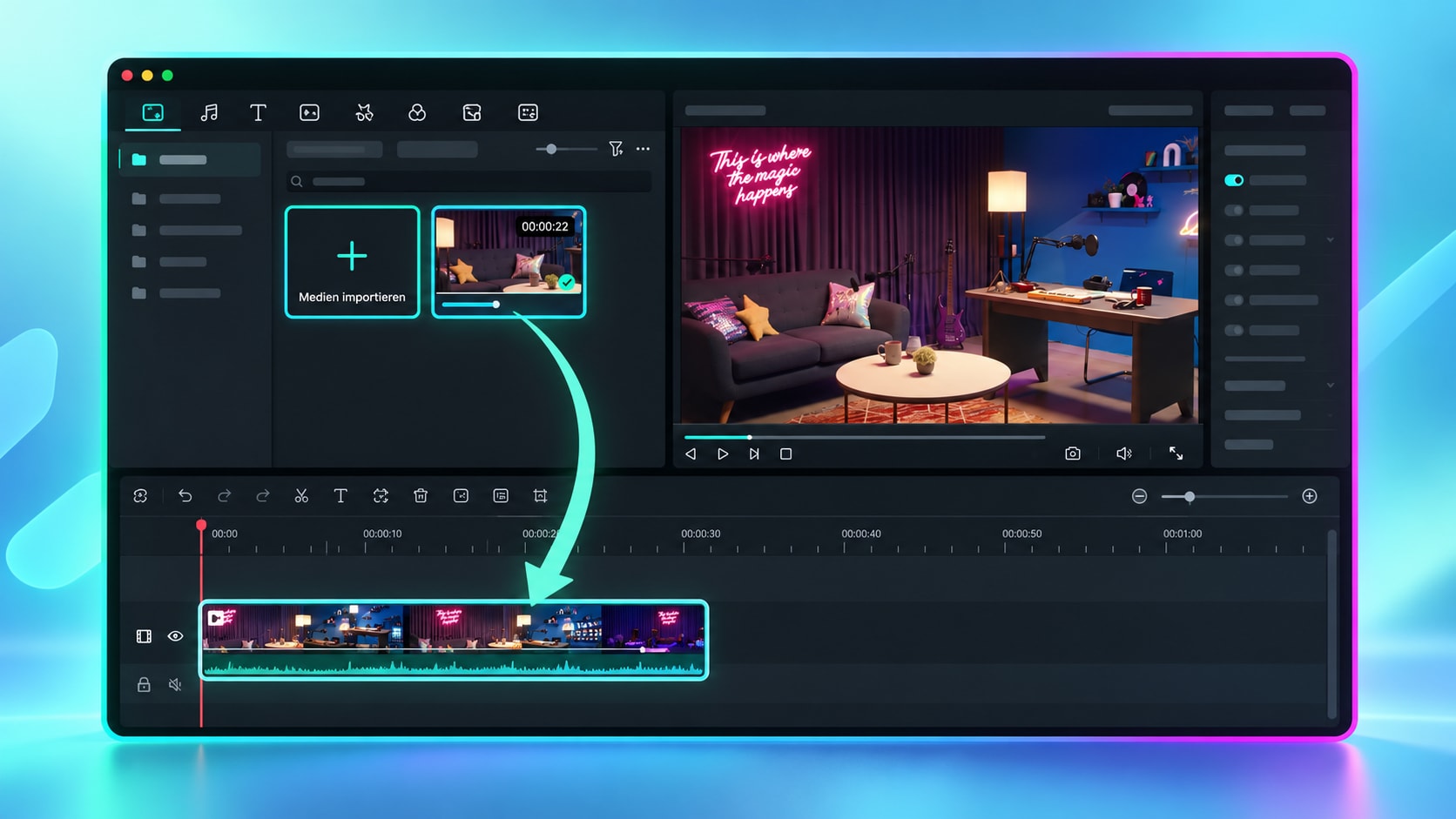
Beginnen Sie nicht mit dem Export, sondern mit der Quelle. Handelt es sich um ein eigenes Video, eine selbst aufgenommene Schulung, ein freigegebenes Interview oder eine Datei, für die Sie die nötigen Nutzungsrechte haben? Wenn diese Frage unklar ist, sollte die Audiodatei nicht einfach veröffentlicht oder in einem neuen Projekt verwendet werden.

Importieren Sie anschließend Ihr MP4-Video in Filmora und hören Sie die Tonspur komplett oder zumindest abschnittsweise an. Prüfen Sie, ob der Ton klar verständlich ist, ob Rauschen vorhanden ist, ob Musik die Stimme überdeckt, ob die Lautstärke schwankt und ob der Clip überhaupt ohne Bild verständlich bleibt.

Dieser erste Check ist wichtig, weil nicht jede MP4-Datei automatisch eine gute MP3-Datei ergibt. Wenn der Originalton leise, verzerrt, hallig oder stark von Hintergrundmusik überlagert ist, wird die MP3 diese Probleme ebenfalls enthalten. Die Konvertierung allein repariert keine schlechte Aufnahme.

Schritt 2: Audio aus Video extrahieren oder trennen

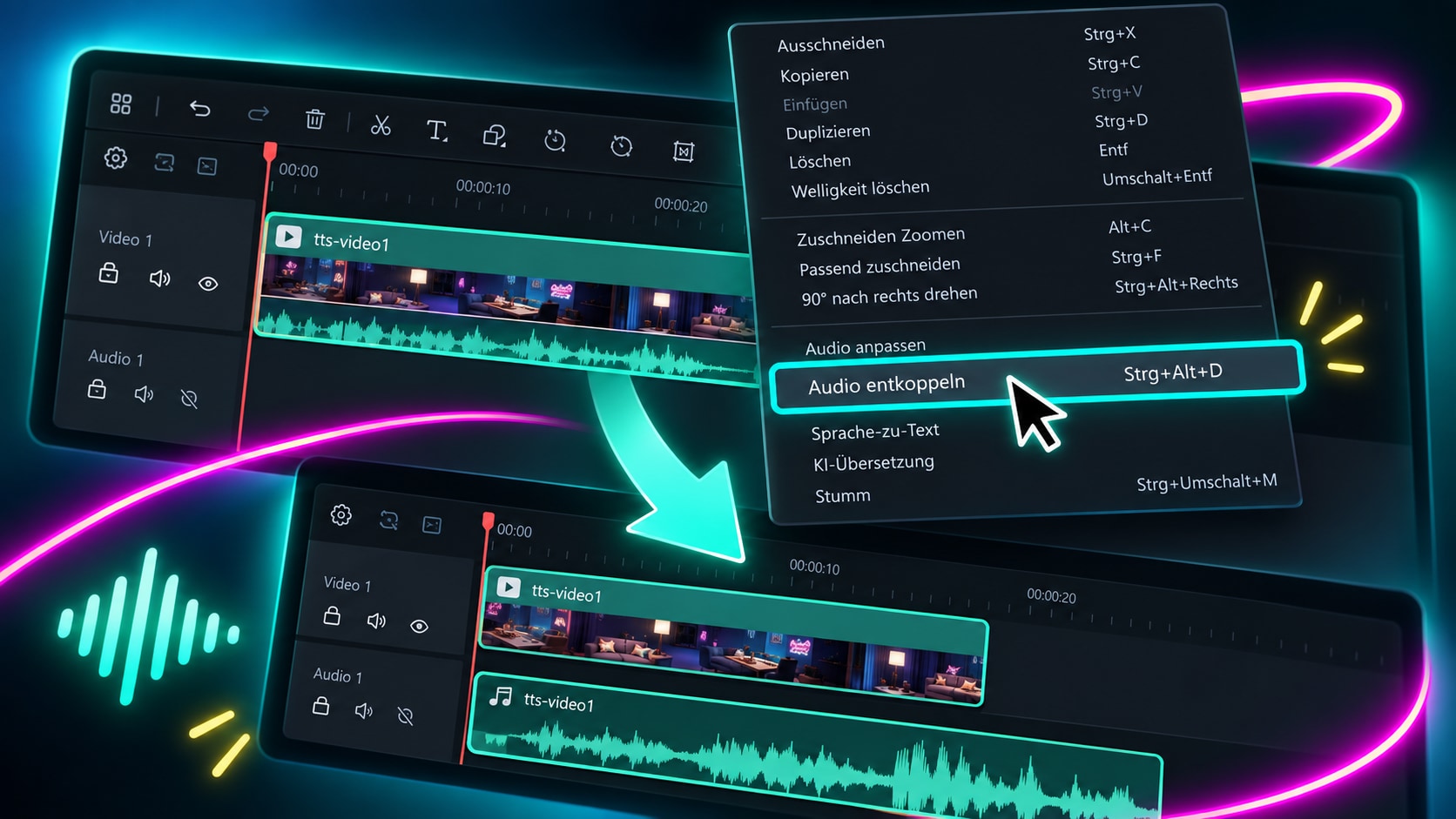
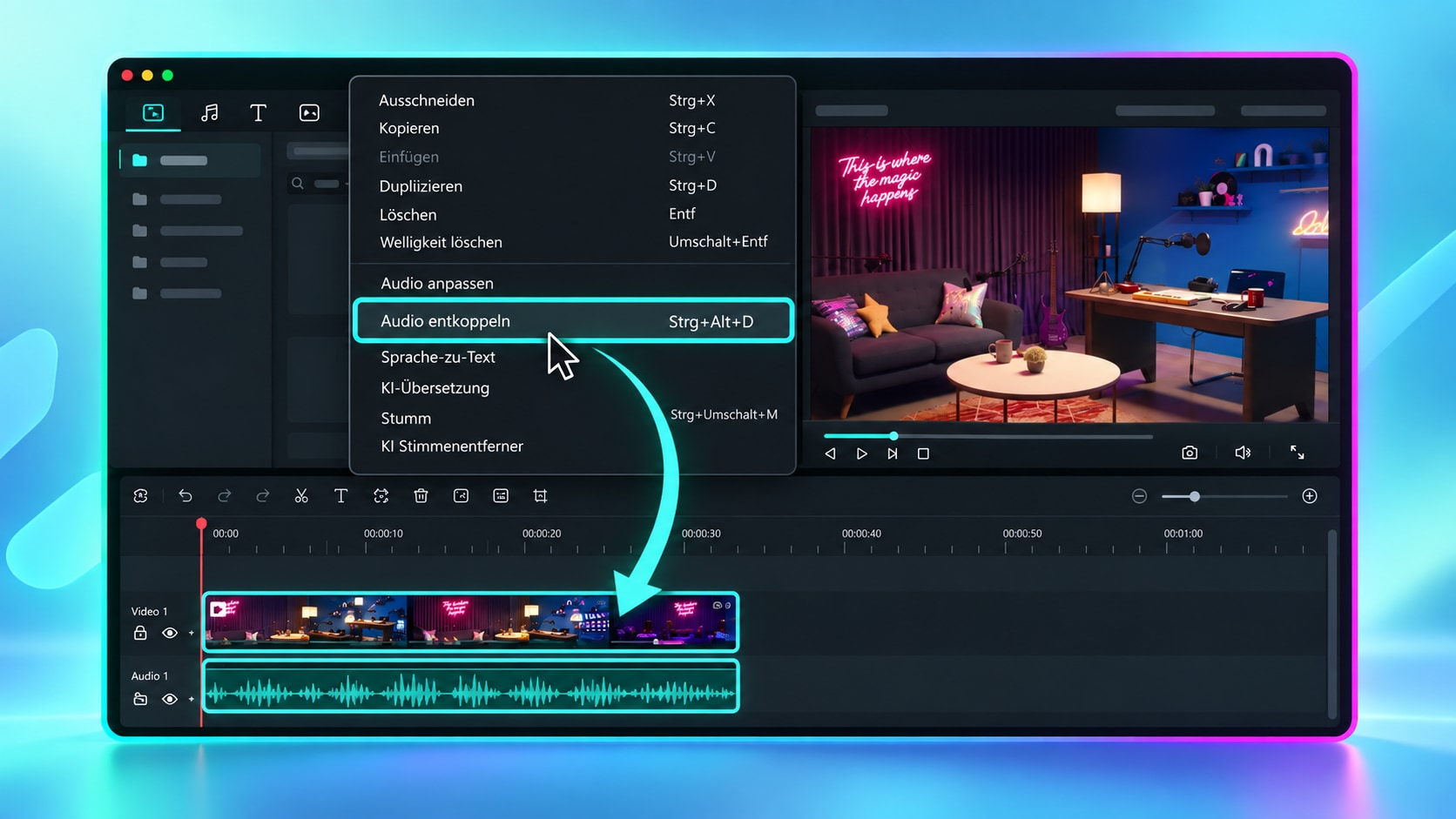
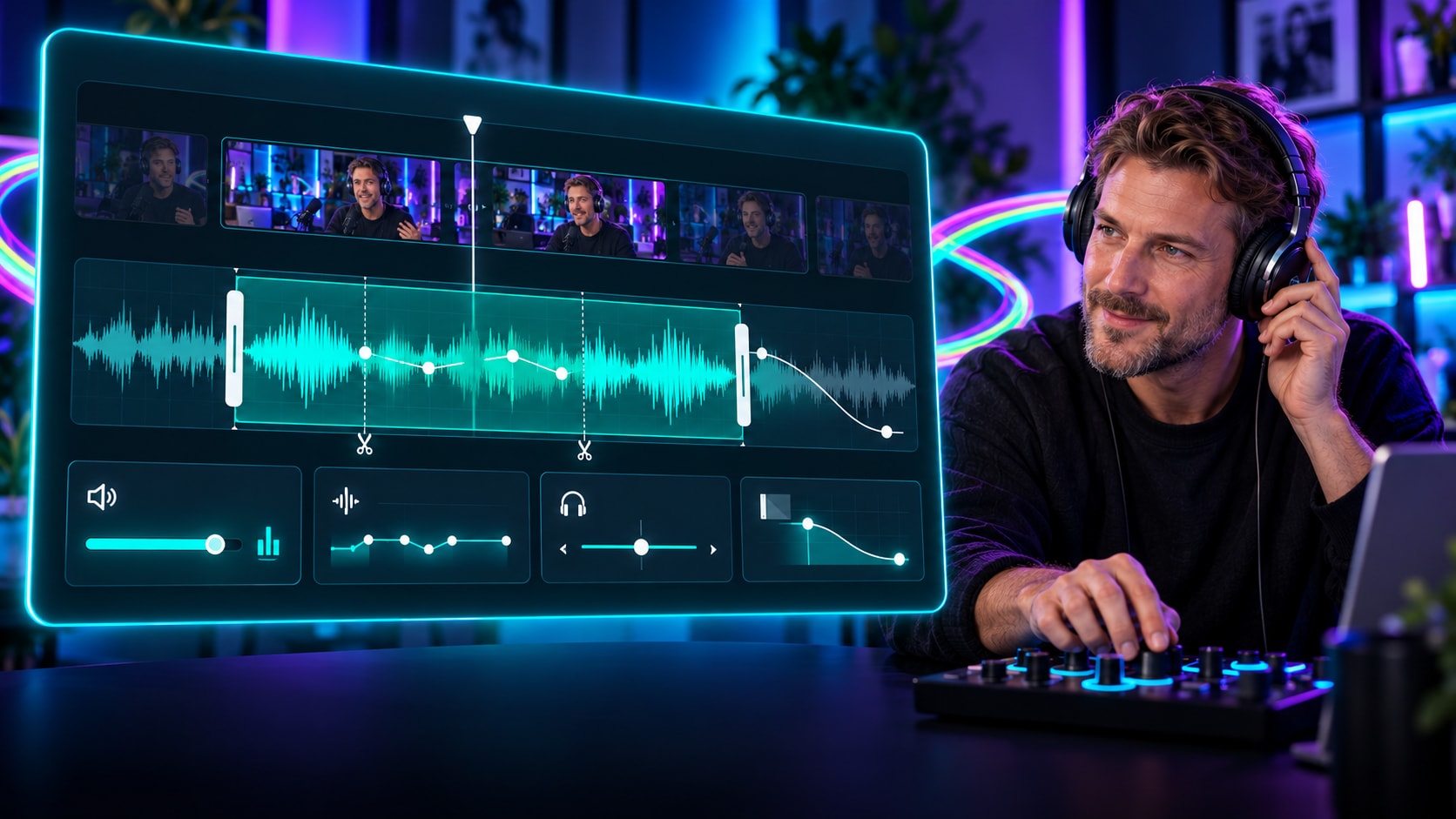
Wenn der Ton separat bearbeitet werden soll, trennen Sie die Audiospur vom Video. Dadurch können Sie Sprache, Musik oder andere Tonanteile gezielter schneiden und anpassen. In der Timeline sehen Sie die Wellenform und können schneller erkennen, wo Pausen, laute Stellen, stille Abschnitte oder störende Geräusche liegen.

Audio trennen bedeutet nicht automatisch, dass das Originalvideo gelöscht wird. Es heißt vor allem, dass Sie Ton und Bild im Projekt getrennt kontrollieren können. Das ist praktisch, wenn Sie MP4 Audio extrahieren, den Ton verbessern, kürzen, ersetzen, neu synchronisieren oder als separate Datei exportieren möchten.

Wenn Sie ein Video in Audio umwandeln, sollte der Bildkontext trotzdem geprüft werden. Manche Sätze beziehen sich auf etwas Sichtbares: "hier sehen Sie", "diese Kurve", "dieser Button", "im oberen Bereich". Solche Abschnitte können als reine MP3 verwirrend sein. In Filmora können Sie beim Hören direkt sehen, ob der Satz ohne Bild funktioniert oder ob ein Schnitt nötig ist.

Schritt 3: Unerwünschte Stellen schneiden

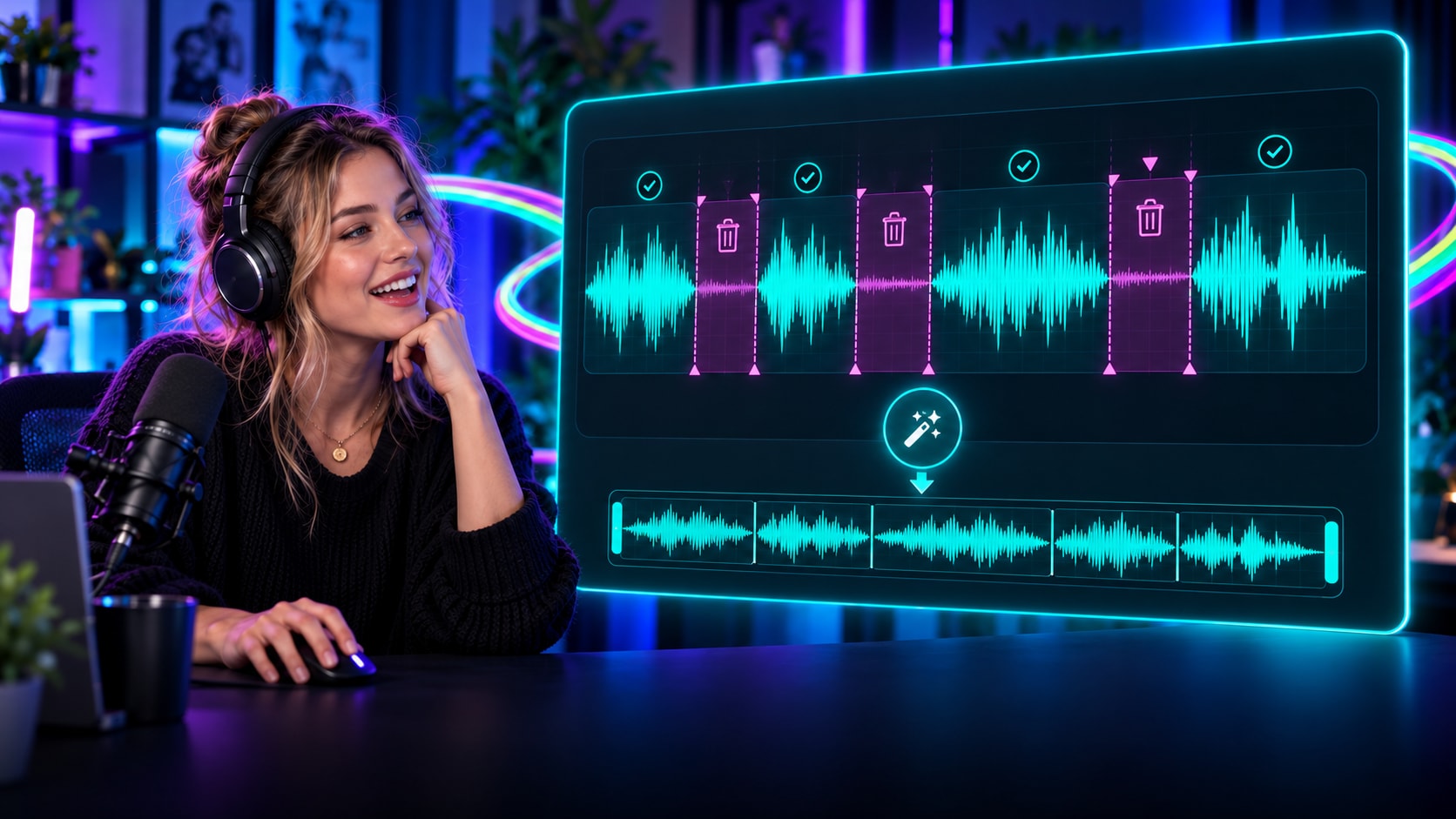
Bevor Sie den Ton als MP3 exportieren, sollten Sie unnötige Stellen entfernen. Dazu gehören lange Pausen, Versprecher, doppelte Sätze, technische Geräusche am Anfang oder Ende, zu lange Einleitungen oder Abschnitte, die ohne Bild nicht verständlich sind.

Gerade bei Interviews und Tutorials wirkt eine MP3 oft deutlich besser, wenn sie nicht einfach die komplette Videospur enthält. Schneiden Sie den Ton so, dass die Audiodatei allein funktioniert. Wenn ein Satz auf "hier sehen Sie" verweist oder eine Erklärung nur mit Bildschirm sichtbar ist, brauchen Sie entweder eine kurze Ergänzung oder Sie lassen den Abschnitt weg.

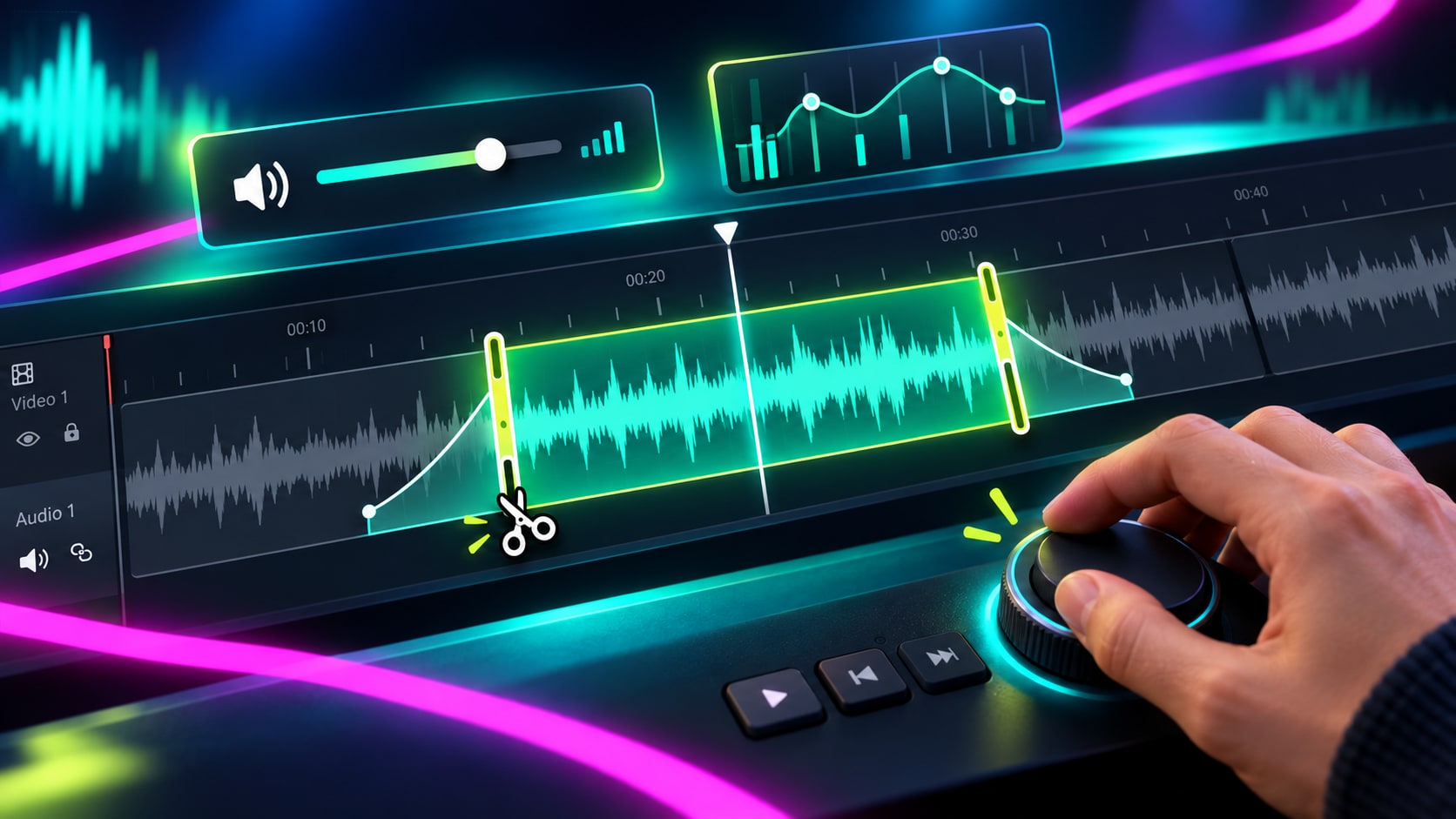
Wenn Sie später eine MP3 bearbeiten oder MP3 trimmen möchten, lohnt sich bereits vor dem Export eine saubere Struktur. Setzen Sie klare Anfangs- und Endpunkte, lassen Sie keine halben Wörter stehen und prüfen Sie Übergänge mit Kopfhörern. Eine kurze Ein- oder Ausblendung kann helfen, harte Schnitte weniger auffällig zu machen.

Schritt 4: Stimme, Rauschen und Lautstärke verbessern

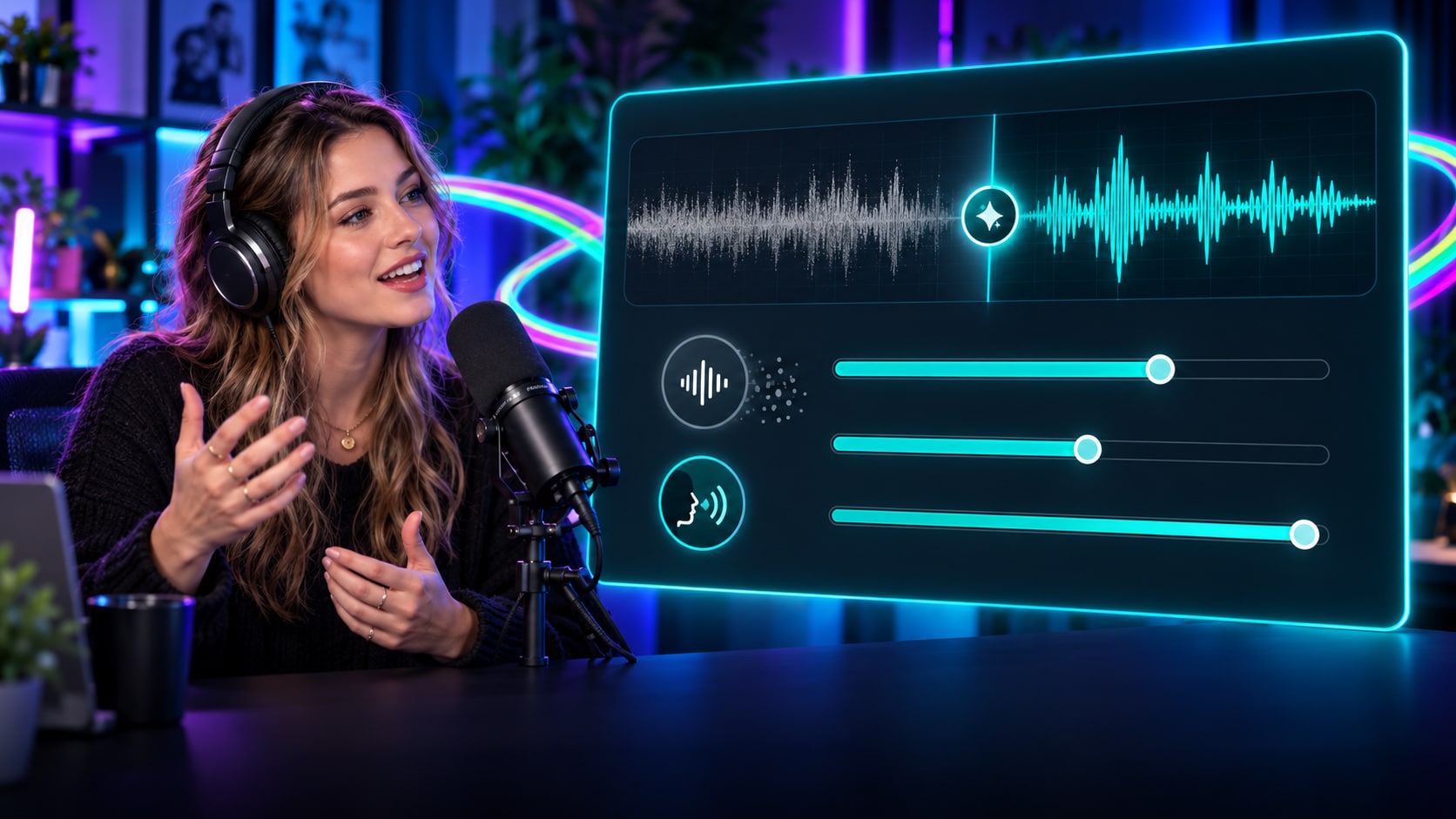
Für diesen Teil sind der KI Audio Enhancer und AI Audio Denoise die passenden Filmora-Funktionen. Beide sollten vorsichtig eingesetzt und vor dem Export manuell geprüft werden.

Nach dem Schnitt folgt die Audioqualität. Prüfen Sie zuerst die Stimme. Ist sie laut genug? Klingt sie verständlich? Gibt es Rauschen, Lüftergeräusche, Hall, Klicks, Brummen oder andere Störungen? KI-Funktionen können helfen, Stimme klarer zu machen oder Hintergrundgeräusche zu reduzieren. Die Ergebnisse hängen aber stark von der Ausgangsaufnahme ab.

In Filmora kann der KI Audio Enhancer helfen, gesprochene Inhalte verständlicher vorzubereiten. AI Audio Denoise kann je nach Aufnahme dazu beitragen, bestimmte Hintergrundgeräusche zu reduzieren. Wichtig ist die richtige Erwartung: KI kann Audio verbessern, aber nicht jede Aufnahme retten. Stark übersteuerte, extrem verrauschte oder sehr leise Aufnahmen bleiben schwierig.

Vermeiden Sie zu starke Bearbeitung. Wenn Rauschreduzierung zu aggressiv eingesetzt wird, kann Sprache unnatürlich, dünn oder metallisch klingen. Besser ist ein kontrollierter Workflow: Verbesserung anwenden, mit Kopfhörern prüfen, kritische Stellen erneut anhören und bei Bedarf weniger stark bearbeiten.

Auch die Lautstärke sollte vor dem Export kontrolliert werden. Eine MP3, die zu leise ist, wirkt unfertig. Eine Datei mit übersteuerten Spitzen klingt unangenehm. Achten Sie darauf, dass Sprache gleichmäßig verständlich bleibt und keine abrupten Lautstärkesprünge entstehen.

Workflow-Tipp: Stimme und Rauschen vor dem MP3-Export in Filmora prüfen, damit die Audiodatei nicht nur kleiner, sondern auch verständlicher wird.

Merksatz: KI kann Audio verbessern, ersetzt aber keine Qualitäts- und Rechteprüfung.

Schritt 5: MP3 exportieren und Ergebnis prüfen

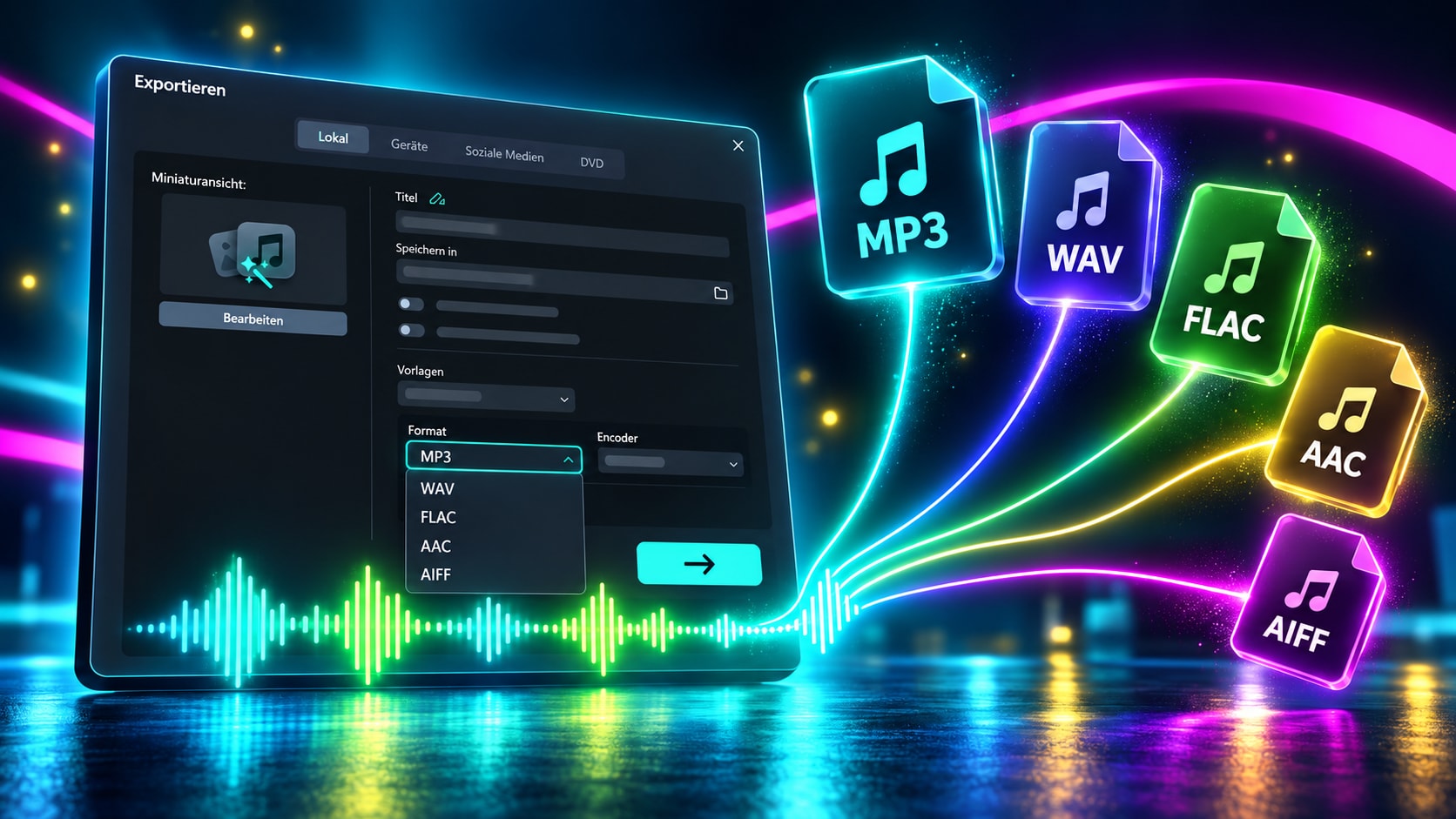
Wenn Schnitt und Tonqualität passen, exportieren Sie die Audiodatei als MP3. Prüfen Sie anschließend nicht nur, ob die Datei abgespielt wird, sondern ob sie für den geplanten Zweck geeignet ist. Hören Sie Anfang, Mitte und Ende. Kontrollieren Sie, ob die Sprache vollständig ist, ob keine wichtigen Wörter abgeschnitten wurden und ob der Dateiname klar genug ist.

Bei wichtigen Projekten lohnt sich eine kurze Zweitprüfung. Öffnen Sie die exportierte MP3 auf einem anderen Gerät oder Player. So erkennen Sie, ob die Datei kompatibel ist und ob die Lautstärke auch außerhalb des Schnittprojekts funktioniert.

Wenn das Audio noch weiter bearbeitet werden soll, überlegen Sie vor dem Export, ob MP3 wirklich das richtige Zwischenformat ist. Für einfache Weitergabe ist MP3 oft praktisch. Für anspruchsvollere Bearbeitung kann ein weniger stark komprimiertes Format sinnvoller sein. Entscheidend ist nicht nur, dass eine Datei entsteht, sondern dass sie zur nächsten Aufgabe passt.

Filmora Workflow in Kurzform: Quelle prüfen, MP4 importieren, Ton anhören, Audio trennen, unnötige Stellen schneiden, Stimme und Rauschen prüfen, Lautstärke ausgleichen, MP3 exportieren und Rechte sowie Qualität vor der Weitergabe kontrollieren.


Sie können Filmora kostenlos herunterladen und ausprobieren:

Sicherer Download 100% Sicherheit verifiziert | Keine Malware
endorse

MP3 nach der Konvertierung bearbeiten: schneiden, verbessern, wiederverwenden

Der größte Vorteil eines Videoeditors liegt darin, dass die Arbeit nach der Konvertierung nicht aufhört. Eine MP3 kann als Zwischenformat für weitere Aufgaben dienen: schneiden, kürzen, als Voiceover verwenden, in ein neues Video einfügen, in Untertitel umwandeln oder als Grundlage für eine lokalisierte Version nutzen.

MP3 schneiden und kürzen

Wenn die Audiodatei zu lang ist, schneiden Sie sie auf den wirklich relevanten Abschnitt. Das ist besonders wichtig bei Interviews, Webinaren und Kursen. Eine extrahierte 40-Minuten-Datei ist selten sofort nutzbar. Ein kurzer, klarer Abschnitt funktioniert besser für Redaktionsfreigabe, Social Content, interne Kommunikation oder Podcast-Teaser.

Achten Sie beim Schneiden auf natürliche Übergänge. Wenn ein Satz mitten im Gedanken beginnt, fehlt Kontext. Wenn ein Schnitt zu hart ist, klingt die Audiodatei unruhig. Kurze Ein- und Ausblendungen können helfen, harte Übergänge zu entschärfen.

Wenn Sie MP3 trimmen, sollten Sie nicht nur nach Länge schneiden. Fragen Sie auch: Ist der Ausschnitt ohne Bild verständlich? Fehlt eine Frage vor der Antwort? Wird ein Zitat aus dem Zusammenhang gerissen? Sind Namen, Zahlen oder interne Informationen hörbar? Diese redaktionelle Prüfung ist gerade bei kurzen Ausschnitten wichtig.

Stimme verbessern und Rauschen reduzieren

Wenn die MP3 aus einer Kameraaufnahme stammt, ist die Stimme häufig nicht perfekt. Der Raum hallt, das Mikrofon war zu weit weg, ein Lüfter läuft im Hintergrund oder die Aufnahme ist leise. KI-gestützte Audioverbesserung kann hier Zeit sparen. Sie kann Sprache verständlicher machen und manche Störgeräusche reduzieren.

Wichtig ist die richtige Erwartung: KI kann Audio verbessern, aber nicht jede Aufnahme retten. Stark übersteuerte, extrem verrauschte oder sehr leise Aufnahmen bleiben schwierig. Prüfen Sie deshalb immer, ob die Stimme nach der Bearbeitung natürlicher klingt als vorher.

Wenn mehrere Personen sprechen, sollten Sie besonders aufmerksam sein. Eine Einstellung, die für eine tiefe Stimme gut funktioniert, kann eine helle Stimme dünn klingen lassen. Ein Abschnitt mit Musik im Hintergrund reagiert anders als reine Sprache. Deshalb ist ein Vorher-Nachher-Check in mehreren Abschnitten sinnvoll.

MP3 wieder in ein Video einfügen

Eine extrahierte Audiodatei muss nicht allein bleiben. Sie können sie auch in ein neues Videoprojekt einfügen. Das ist nützlich, wenn Sie aus einem langen Webinar mehrere kurze Clips erstellen, ein altes Produktvideo mit neuer Grafik kombinieren oder eine Tonspur als Grundlage für B-Roll, Untertitel und Textanimationen nutzen möchten.

In diesem Fall wird die MP3 Teil eines neuen Videos. Dann gelten wieder die klassischen Video-Fragen: Passt die Tonspur zur Bildlänge? Braucht der Clip Untertitel? Muss Musik darunter gelegt werden? Sind alle Rechte für die neue Kombination geklärt? Ist die finale Version für Videoplattformen, Social Media, Kursplattformen oder interne Nutzung richtig exportiert?

Wenn eine MP3 in ein neues Video eingefügt wird, sollten Timing und Kontext neu geprüft werden. Ein Satz, der im Originalvideo funktioniert hat, kann mit neuem Bildmaterial anders wirken. Filmora ist hier hilfreich, weil Sie die Audiodatei nicht isoliert betrachten müssen. Sie können Ton, Bild, Text, Untertitel, Musik und Exportformat zusammen prüfen.

Untertitel, Transkript oder Übersetzung aus Audio erstellen

Wenn aus gesprochener Sprache Text werden soll, ist automatische Untertitel die direkte Brücke. Für neue Sprecherfassungen kann Text zu Sprache helfen; für lokalisierte Videoprojekte ist Video übersetzen der nächste relevante Workflow.

Audio aus einem Video zu extrahieren kann auch der erste Schritt zu Text sein. Wenn Sie gesprochene Inhalte weiterverarbeiten möchten, können automatische Untertitel oder Transkripte helfen. Das ist praktisch für Tutorials, Interviews, Schulungsvideos, Produktdemos und kurze Social Clips.

Automatische Untertitel sind ein Entwurf. Namen, Zahlen, Fachbegriffe, Marken und Dialekte sollten geprüft werden. Wenn Sie Inhalte übersetzen, kommt eine weitere Qualitätsebene hinzu: Die Übersetzung muss nicht nur wörtlich stimmen, sondern zum Kontext, zur Zielgruppe und zum Videoformat passen.

Text zu Sprache kann im nächsten Schritt nützlich sein, wenn aus einem bearbeiteten Text eine neue Sprecherfassung entstehen soll. Video übersetzen kann relevant werden, wenn nicht nur die Audiodatei, sondern ein kompletter Videoclip für andere Sprachen vorbereitet wird. Beide Workflows sollten mit Zustimmung, Rechten, Datenschutz und redaktioneller Prüfung verbunden bleiben.

Workflow-Tipp: Aus klarer Sprache Untertitel oder Transkript in Filmora vorbereiten und vor Veröffentlichung Namen, Zahlen, Fachbegriffe und Timing prüfen.

MP3, WAV, M4A oder MP4 behalten: Welche Entscheidung passt?

Nicht jede Aufgabe braucht MP3. Manchmal ist MP3 ideal, manchmal nur bequem, und manchmal ist ein anderes Format besser. Die folgende Entscheidungstabelle hilft bei der Einordnung.

Ziel Empfohlenes Format Warum
Schnell eine Audiodatei aus einem Video weitergeben MP3 Kleine Datei, hohe Kompatibilität, gut für Vorschau und einfache Nutzung
Audio intensiv weiterbearbeiten WAV oder anderes hochwertiges Audioformat Weniger Kompression kann bei weiterer Bearbeitung vorteilhaft sein
Video mit Bild und Ton veröffentlichen MP4 Bild, Ton und ggf. Untertitel bleiben zusammen
Sprachclip für ein neues Video vorbereiten MP3 oder WAV MP3 für einfache Nutzung, WAV für anspruchsvollere Bearbeitung
Mobile Sprachaufnahme weiterverwenden M4A oder MP3 Je nach Quelle und Zielgerät praktisch
Untertitel aus Sprache erstellen Originalvideo oder Audiospur Wichtig ist klare Sprache, nicht nur das Dateiformat
Audio langfristig archivieren eher WAV oder Original behalten Weniger erneute Kompression und mehr Spielraum für spätere Bearbeitung
Nur eine schnelle Hörprobe senden MP3 Kleine Datei und einfache Wiedergabe

Wenn Sie unsicher sind, starten Sie mit der Frage: Soll der Ton allein funktionieren? Wenn ja, kann MP3 sinnvoll sein. Soll das Bild erhalten bleiben oder ist visuelle Information wichtig, behalten Sie MP4. Wenn die Audiodatei noch stark bearbeitet wird, wählen Sie ein Format, das genug Qualität für weitere Arbeitsschritte lässt.

Ein häufiger Fehler besteht darin, MP3 als automatisch beste Lösung zu betrachten. MP3 ist beliebt, weil es klein und kompatibel ist. Für Schnitt, Mischung und Archivierung kann das Originalvideo oder eine hochwertigere Audiodatei aber besser sein. Wenn Sie aus einem MP4 Audio extrahieren, sollten Sie deshalb nicht nur fragen "Kann ich es als MP3 speichern?", sondern "Welches Format hilft mir beim nächsten Arbeitsschritt?"

Häufige Probleme beim Umwandeln von MP4 in MP3

Viele Fehler beim Umwandeln von MP4 in MP3 entstehen nicht erst beim Export, sondern vorher: falsche Quelle, unklare Rechte, stumme Tonspur, zu niedrige Qualität, zu lange Datei oder fehlender Bildkontext. Die folgende Übersicht hilft bei der schnellen Diagnose.

Problem Wahrscheinliche Ursache Lösung
MP3 hat keinen Ton falsche, stumme oder deaktivierte Audiospur Tonspur vor Export prüfen und richtige Spur auswählen
Stimme klingt dumpf Quelle schwach oder MP3 zu stark komprimiert bessere Exportqualität wählen und Originalton prüfen
Rauschen bleibt Quelle zu stark gestört oder Denoise zu vorsichtig moderate Rauschreduzierung testen und manuell prüfen
Audio ist abgeschnitten Schnittpunkt zu eng gesetzt Anfang und Ende mit etwas Puffer prüfen
Datei ist zu groß langer Clip oder hohe Exportqualität unnötige Abschnitte kürzen und passende Qualität wählen
Inhalt wirkt unverständlich Bildkontext fehlt MP4 behalten, neuen Sprechertext ergänzen oder Ausschnitt anders wählen

Die MP3 hat keinen Ton

Wenn die exportierte MP3 keinen Ton hat, prüfen Sie zuerst, ob das Originalvideo überhaupt eine hörbare Audiospur enthält. Manchmal ist der Ton im Video stummgeschaltet, sehr leise oder auf einer separaten Spur. Prüfen Sie außerdem, ob beim Export die richtige Audiospur aktiv war.

Die Stimme klingt schlechter als im Video

MP3 ist komprimiert. Wenn die Quelle bereits schwach ist oder die Exportqualität zu niedrig gewählt wurde, kann die Stimme dünn oder dumpf klingen. Nutzen Sie eine angemessene Qualitätseinstellung und vermeiden Sie unnötig viele Konvertierungen hintereinander. Jede zusätzliche Kompression kann hörbare Spuren hinterlassen.

Hintergrundgeräusche sind noch hörbar

Rauschreduzierung kann helfen, aber sie entfernt nicht jede Störung vollständig. Besonders Musik im Hintergrund, Hall, mehrere Stimmen, laute Umgebung und übersteuerte Aufnahmen sind schwierig. Prüfen Sie, ob eine moderate Verbesserung natürlicher klingt als eine aggressive Bearbeitung.

Die Datei ist zu groß

Eine MP3 ist meist kleiner als ein Video, kann aber je nach Länge und Qualitätseinstellung trotzdem groß sein. Kürzen Sie unnötige Abschnitte und wählen Sie eine Exportqualität, die zum Zweck passt. Für eine interne Vorhörversion brauchen Sie nicht dieselben Einstellungen wie für eine finale Veröffentlichung.

Der Inhalt funktioniert ohne Bild nicht

Manche Videos lassen sich schlecht als reine Audiodatei nutzen. Wenn die Sprecherin auf ein Diagramm zeigt, ein Bildschirm erklärt wird oder visuelle Schritte wichtig sind, fehlt in der MP3 Kontext. In solchen Fällen ist ein kurzer neuer Sprechertext, ein bearbeiteter Ausschnitt oder ein Videoexport mit Untertiteln oft sinnvoller.

Die MP3 ist rechtlich oder redaktionell unklar

Wenn Sie nicht sicher sind, ob Sie die extrahierte Audiodatei weitergeben oder veröffentlichen dürfen, stoppen Sie den Workflow vor dem Export oder vor der Veröffentlichung. Prüfen Sie, ob Musik, Stimme, Aufnahme, Transkript, Zitate und neue Nutzung abgedeckt sind. Gerade bei Interviews, Kursmaterial, externen Vorträgen, Kundenvideos oder Plattforminhalten ist diese Prüfung wichtig.

Qualitäts- und Rechtecheck vor dem Export

Bevor Sie die MP3 weitergeben oder veröffentlichen, nehmen Sie sich einen kurzen Prüfpunkt. Das wirkt unspektakulär, spart aber Nacharbeit.

Check Frage
Inhalt Ist der Audioausschnitt ohne Bild verständlich?
Schnitt Beginnt und endet die Datei sauber?
Stimme Ist Sprache klar, natürlich und laut genug?
Rauschen Sind Störgeräusche akzeptabel reduziert, ohne die Stimme unnatürlich zu machen?
Lautstärke Gibt es keine abrupten Sprünge oder übersteuerten Stellen?
Rechte Darf ich Musik, Stimme, Aufnahme und Inhalt für diesen Zweck nutzen?
Datenschutz Enthält die Datei Namen, private Informationen oder interne Daten?
Kontext Kann die Audiodatei missverstanden werden, wenn das Bild fehlt?
Dateiname Ist klar, was die Datei enthält und wofür sie gedacht ist?
Zielplattform Passt die Datei zur geplanten internen oder öffentlichen Nutzung?

Gerade bei Sprachaufnahmen ist Kontext wichtig. Ein kurzer Ausschnitt kann anders wirken als das vollständige Video. Wenn Sie ein Interview, eine Schulung oder ein internes Meeting als MP3 weitergeben, prüfen Sie, ob die Aussage vollständig und fair wiedergegeben wird.

Bei veröffentlichten Inhalten kommt eine zusätzliche Ebene hinzu. Eine MP3 kann leicht weitergeteilt, eingebettet oder in neue Projekte kopiert werden. Deshalb sollten Sie vor der Veröffentlichung klären, ob die neue Nutzung mit den ursprünglichen Rechten, Freigaben und Erwartungen der Beteiligten zusammenpasst.

Merksatz: Die technische Konvertierung ist nur ein Schritt. Qualität, Rechte, Kontext und Zweck entscheiden, ob die MP3 wirklich bereit ist.

Warum Filmora für MP4-zu-MP3-Workflows passt

Für die anschließende Videoproduktion ist auch der Workflow Audio zu Videos hinzufügen sinnvoll, wenn extrahierter Ton wieder in einem neuen Projekt eingesetzt werden soll.

Filmora passt zu MP4-zu-MP3-Workflows, weil die Software nicht nur den Formatwechsel betrachtet. Viele Nutzer brauchen nach dem Extrahieren der Audiospur weitere Schritte: Ton schneiden, Stimme verbessern, Rauschen reduzieren, Untertitel erzeugen, Audio wieder in Videos einfügen oder eine neue Version des Clips vorbereiten.

Ein einfacher Converter kann eine MP3-Datei erzeugen. Filmora hilft zusätzlich, die Audiospur im Videokontext zu prüfen. Sie sehen, wo ein Satz im Bild beginnt, wo ein Schnitt nötig ist, ob die Tonspur noch zur Szene passt und ob Untertitel oder Textgrafiken ergänzt werden sollten. Das ist besonders wertvoll für Creator, Marketing-Teams, Kursanbieter, Podcaster und interne Kommunikation.

Der Unterschied liegt also nicht darin, möglichst viele Formate in einer Liste zu nennen. Der Unterschied liegt im Workflow: Video importieren, Audio kontrollieren, Ton trennen, Qualität verbessern, Ergebnis prüfen und das Audio entweder als MP3 exportieren oder in einem neuen Videoprojekt weiterverwenden.

Der Filmora Workflow verbindet die Konvertierung mit mehreren KI-nahen Audio- und Videoaufgaben. Nach dem Trennen der Audiospur können Sie Sprache klarer vorbereiten, störende Geräusche reduzieren, den Audioausschnitt für automatische Untertitel nutzen, ein Transkript erstellen, eine neue Sprecherfassung mit Text zu Sprache vorbereiten oder die Tonspur in einen lokalisierten Videoworkflow einbauen. Nicht jeder Nutzer braucht alle Schritte. Aber die Möglichkeit, sie in einem Projekt zu verbinden, macht die Arbeit vom Rohvideo bis zum exportierten Ergebnis belastbarer.

Workflow-Tipp: Audio aus eigenen Videos mit Filmora extrahieren, bearbeiten und für den nächsten Videoworkflow vorbereiten.


Sie können Filmora kostenlos herunterladen und ausprobieren:

Sicherer Download 100% Sicherheit verifiziert | Keine Malware
endorse

Fazit

MP4 in MP3 umzuwandeln ist mehr als ein schneller Formatwechsel. Es bedeutet, die Tonspur aus einem Video herauszulösen und bewusst weiterzuverwenden. Das kann für eigene Interviews, Tutorials, Kurse, Produktvideos, Sprachclips oder interne Freigaben sehr praktisch sein.

Der sichere Workflow beginnt mit der Quelle: Nutzen Sie eigenes, lizenziertes oder freigegebenes Material. Danach prüfen Sie, ob der Ton ohne Bild verständlich ist, trennen die Audiospur, schneiden unnötige Stellen, verbessern Stimme und Rauschen bei Bedarf und exportieren die Datei in einem passenden Format.

Filmora ist dafür ein guter Einstieg, weil Video, Audio, KI-Audioverbesserung, Untertitel, Voiceover und Export in einem zusammenhängenden Projekt bearbeitet werden können. So bleibt die MP3 nicht nur eine Datei, sondern Teil eines kontrollierten Video- und Audio-Workflows.

Wenn Sie nur eine schnelle Audiodatei benötigen, ist MP3 ein praktisches Ausgabeformat. Wenn Sie den Ton jedoch schneiden, verbessern, prüfen, untertiteln oder wieder in ein Video einbauen möchten, lohnt sich der Filmora Workflow: Audio aus eigenen Videos extrahieren, sauber bearbeiten und erst dann exportieren.

Häufig gestellte Fragen

  • Was bedeutet MP4 in MP3 umwandeln?
    MP4 in MP3 umwandeln bedeutet, die Tonspur aus einem Video zu extrahieren und als reine Audiodatei zu speichern. Das Bild wird dabei nicht übernommen.
  • Kann ich aus einem Video nur den Ton speichern?
    Ja, wenn das Video eine Audiospur enthält, können Sie den Ton separat speichern. Nutzen Sie dafür eigene, lizenzierte oder ausdrücklich freigegebene Videos und prüfen Sie Rechte vor Weitergabe oder Veröffentlichung.
  • Wofür ist MP3 geeignet?
    MP3 eignet sich für Sprachclips, Hörversionen, Vorhördateien, einfache Weitergabe, Podcast-Ausschnitte, interne Freigaben und viele Geräte. Für intensive Nachbearbeitung kann ein weniger komprimiertes Format sinnvoller sein.
  • Verliert MP3 Qualität?
    MP3 ist ein komprimiertes Audioformat. Die Datei kann kleiner und kompatibler sein, aber die Qualität hängt von der Quelle, der Bearbeitung und den Export-Einstellungen ab.
  • Welche Videos darf ich in MP3 umwandeln?
    Sie sollten nur Videos umwandeln und weiterverwenden, die Sie selbst erstellt haben, für die Sie eine passende Lizenz haben oder die ausdrücklich für Ihren Zweck freigegeben wurden. Vor Veröffentlichung sollten Rechte an Musik, Stimmen, Aufnahmen und Inhalt geprüft werden.
  • Wie extrahiere ich Audio aus einem eigenen Video?
    Importieren Sie das Video in Filmora, prüfen Sie die Tonspur, trennen oder extrahieren Sie das Audio, schneiden Sie unnötige Stellen und exportieren Sie den Ton als MP3, wenn das Format zum Zweck passt.
  • Was bedeutet MP4 Audio extrahieren?
    MP4 Audio extrahieren bedeutet, die Audiospur aus einer MP4-Datei herauszulösen. Danach kann der Ton separat geschnitten, verbessert, als MP3 gespeichert oder in einem neuen Projekt weiterverwendet werden.
  • Kann ich ein Video in Audio umwandeln?
    Ja. Wenn ein Video eine Audiospur enthält, können Sie daraus eine Audiodatei erstellen. Ob Sie diese Datei veröffentlichen oder weiterverwenden dürfen, hängt von Ihren Rechten am Material ab.
  • Kann ich die MP3 danach schneiden?
    Ja. Nach der Konvertierung können Sie die MP3 kürzen, Pausen entfernen, Anfang und Ende sauber setzen oder nur den relevanten Ausschnitt weiterverwenden.
  • Kann Filmora Rauschen im extrahierten Audio reduzieren?
    Filmora kann mit KI-gestützten Audiofunktionen helfen, bestimmte Hintergrundgeräusche zu reduzieren und Sprache verständlicher zu machen. Die Qualität hängt von der Ausgangsaufnahme ab und sollte immer manuell geprüft werden.
  • Kann ich aus dem Audio Untertitel erstellen?
    Ja, wenn die Sprache klar genug ist, können Sie aus Audio oder Video automatische Untertitel oder Transkripte vorbereiten. Prüfen Sie Namen, Zahlen, Fachbegriffe und Timing vor der Veröffentlichung.
  • Was ist besser: MP3, WAV oder M4A?
    MP3 ist praktisch und kompatibel, WAV eignet sich eher für hochwertige Bearbeitung, und M4A ist häufig bei mobilen Aufnahmen oder moderner Audiokompression nützlich. Die beste Wahl hängt vom Zweck ab.
  • Warum hat die exportierte MP3 kein Bild?
    MP3 ist ein reines Audioformat. Wenn Sie Bild und Ton behalten möchten, exportieren Sie ein Videoformat wie MP4 statt einer MP3-Datei.
  • Ist Filmora für MP4 zu MP3 geeignet?
    Ja, Filmora eignet sich besonders, wenn Sie Audio nicht nur aus einem Video extrahieren, sondern anschließend schneiden, verbessern, für Untertitel nutzen oder in einem neuen Videoprojekt weiterbearbeiten möchten.
Maria Wiedermann
Maria Wiedermann Redakteur
Weiterteilen:
Weiterteilen: