



In diesem Artikel
- Kurz erklärt
- Caption im Video
- SRT-Datei verstehen
- Captions und Untertitel vergleichen
- Warum automatische Untertitel hilfreich sind
- Den passenden Filmora-Workflow wählen
- SRT oder eingebrannte Captions?
- SRT erstellen und exportieren
- SRT-Probleme lösen
- SRT-Datei hochladen
- Dynamic Captions
- Safe Area und Format
- Captions für lange Videos
- Untertitel übersetzen
- Lesbarkeit verbessern
- Caption Generator oder Videoeditor?
- Qualitätscheck
- Häufige Fehler
- Caption-Texte und Prompts
- Workflows für verschiedene Videoarten
- Welcher Workflow passt zu Ihnen?
- Geeignete Videos
- Langes Video in Clips aufteilen
- Barrierearme Untertitel
- Aussagen und Rechte prüfen
- Caption-Workflow mit Filmora
- Praxisbeispiel: YouTube-Tutorial
- Praxisbeispiel: Produktdemo
- Praxisbeispiel: Kursvideo
- FAQ
- Fazit
Direktantwort
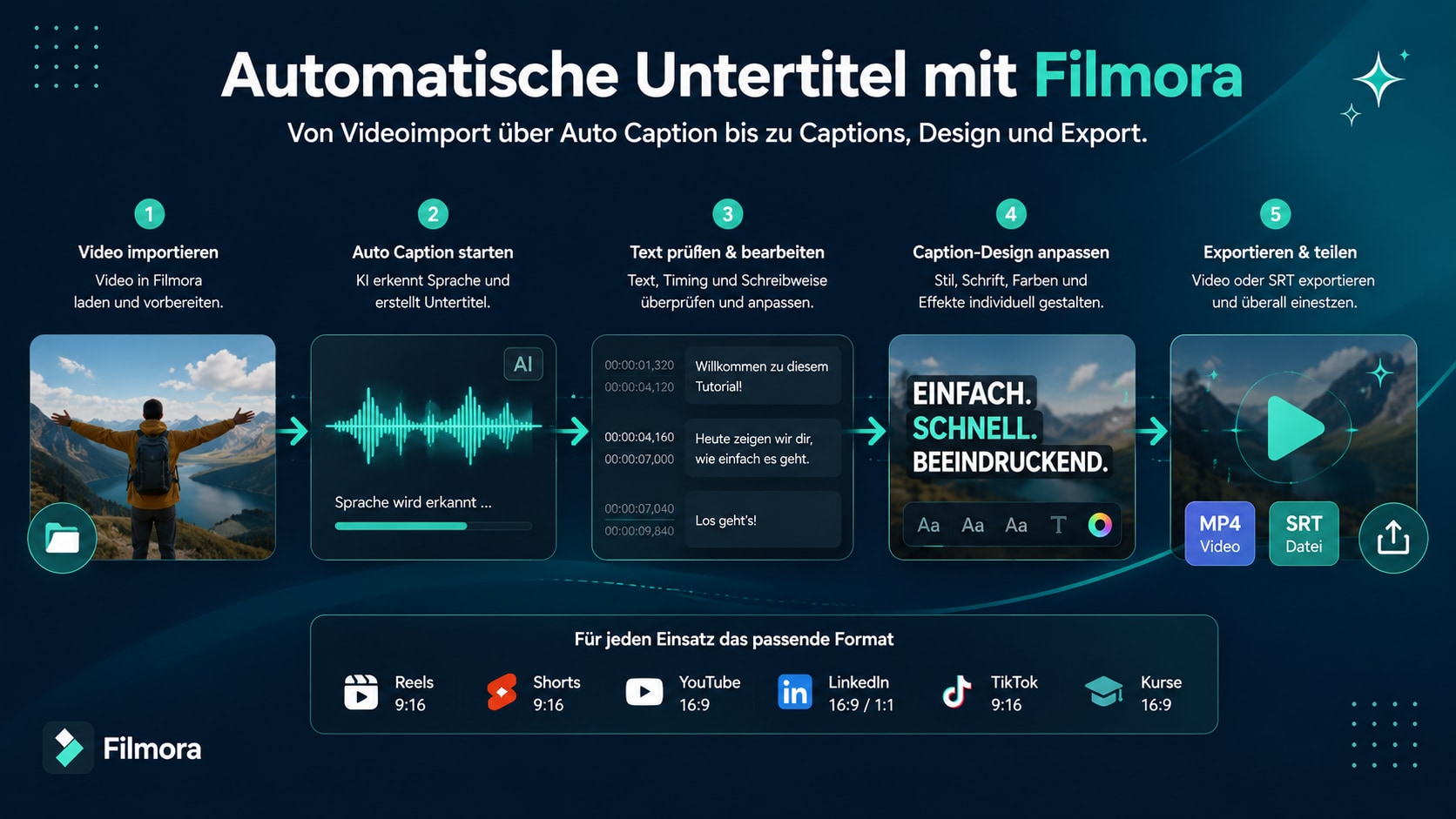
Automatische Untertitel entstehen, wenn eine KI die gesprochene Sprache in einem Video erkennt, in Text umwandelt und den Text zeitlich passend zur Audiospur platziert. Aus diesem Text können klassische Untertitel, dynamische Captions für Social Media oder Untertiteldateien wie SRT entstehen. In Filmora lässt sich dieser Prozess direkt im Videoprojekt bearbeiten: Video importieren, Untertitel generieren, Text korrigieren, Caption-Stil anpassen, bei Bedarf übersetzen und das fertige Video oder eine weiterverwendbare Untertitelbasis vorbereiten.
Kurz gesagt: Eine Caption ist im Videokontext eine zeitlich synchronisierte Texteinblendung, die gesprochene Inhalte oder wichtige Informationen sichtbar macht. Eine SRT-Datei ist ein Untertitelformat mit nummerierten Textblöcken, Startzeit, Endzeit und Untertiteltext. Mit Filmora können Sie automatische Untertitel erzeugen, Dynamic Captions gestalten, Text und Timing prüfen, Untertitel übersetzen und den Caption-Workflow mit Schnitt, Ton und Export verbinden.
Wichtige Punkte zu Captions, Untertiteln und SRT
- Eine Caption ist eine sichtbare Texteinblendung im Video.
- Automatische Untertitel entstehen durch KI-Spracherkennung und sollten vor dem Export geprüft werden.
- Eine SRT-Datei enthält Zeitcodes und Untertiteltext, aber normalerweise kein fertiges Caption-Design.
- Für Reels, Shorts und TikTok sind eingebrannte Dynamic Captions häufig sinnvoll.
- Für YouTube, Kurse, Übersetzung und Archivierung ist SRT oft flexibler.
- Filmora verbindet Untertitelgenerierung, Caption-Design, Übersetzung, Timeline-Bearbeitung und Videoexport in einem Workflow.
Wenn Sie nach "caption" suchen, können zwei unterschiedliche Dinge gemeint sein. Bei Instagram oder LinkedIn kann eine Caption die Beschreibung unter einem Post sein. Bei Videos meint Caption meistens den Text im Video: also Untertitel, dynamische Captions, offene Captions oder geschlossene Untertitel. Hier geht es um den Video-Workflow: Wie Sie Captions automatisch erstellen, wann SRT sinnvoll ist und wie Filmora aus Sprache einen veröffentlichungsreifen Untertitel- und Video-Workflow macht.
Welche Aufgabe möchten Sie lösen?
| Was möchten Sie tun? | Gemeint ist meist | Sinnvoller nächster Schritt |
| caption | Videotext, Untertitel oder Social Caption | Begriff klären und Workflow wählen |
| Caption erstellen | sichtbaren Text für ein Video erzeugen | Auto Caption oder Dynamic Captions nutzen |
| automatische Untertitel | Sprache im Video in Text umwandeln | Video importieren und KI-Untertitel generieren |
| srt | separate Untertiteldatei mit Zeitcodes | SRT-Struktur verstehen und Datei prüfen |
| SRT-Datei erstellen | Untertitel als Datei weiterverwenden | Text, Timing und Exportoption kontrollieren |
| Dynamic Captions | animierte Captions für Short-Form-Videos | Stil, Safe Area und mobile Lesbarkeit prüfen |
| Untertitel übersetzen | Video für andere Sprache lokalisieren | Untertitelbasis übersetzen und inhaltlich und sprachlich prüfen |
Schnellster Filmora-Workflow:
- Video oder Audio importieren: Legen Sie den Clip in die Timeline und prüfen Sie, ob die Stimme klar hörbar ist.
- Automatische Untertitel erzeugen: Nutzen Sie Auto Caption, Dynamic Captions oder Sprache-zu-Text, um gesprochene Inhalte in Text umzuwandeln.
- Text und Timing korrigieren: Prüfen Sie Namen, Fachbegriffe, Zahlen, Satztrennung, Pausen und Sprecherwechsel.
- Caption-Stil festlegen: Wählen Sie klassische Untertitel, dynamische Wort-Hervorhebung, Markenschrift, Farben, Kontur, Animation und Position.
- Export vorbereiten: Geben Sie das Video mit eingebrannten Captions aus oder nutzen Sie einen SRT-Workflow, wenn Plattform, Team oder Übersetzung eine separate Untertiteldatei braucht.
- Sprache im Video automatisch in editierbare Untertitel umwandeln.
- Dynamic Captions für Reels, Shorts, TikTok und Social Ads gestalten.
- Text, Timing, Zeilenumbrüche, Schrift, Farbe, Kontur und Position prüfen.
- Untertitelübersetzung, Voiceover, Musik, Effekte und Export im selben Projekt anschließen.
- Untertitelbasis je nach Ziel als Video-Captions oder SRT-Workflow weiterverwenden.



Was bedeutet Caption im Videokontext?
Eine Caption ist eine Texteinblendung, die Sprache, Geräusche oder wichtige Informationen in einem Video sichtbar macht. Im Deutschen wird dafür häufig "Untertitel" verwendet. Im Social-Video-Kontext meint "Caption" aber oft mehr als reine Transkription: Der Text kann gestaltet, animiert, farblich hervorgehoben und so platziert werden, dass er auf mobilen Bildschirmen schnell verstanden wird.
Kurzdefinition: Eine Video-Caption ist eine zeitlich synchronisierte Texteinblendung im Video. Sie kann gesprochene Worte, wichtige Begriffe, Geräusche, Sprecherhinweise oder Handlungsanweisungen enthalten. Captions verbessern Verständlichkeit, Nutzung ohne Ton, Barrierefreiheit, Wirkung auf Social Media und Wiederverwendung von Videoinhalten.
Die wichtigste Unterscheidung:
| Begriff | Kurz erklärt | Typischer Einsatz |
| Caption | Eine Caption ist eine zeitlich synchronisierte Texteinblendung in einem Video, die Sprache oder wichtige Informationen sichtbar macht. | Shorts, Reels, TikTok, YouTube, Ads |
| Untertitel | Untertitel geben gesprochene Inhalte als Text wieder und können als separate Spur oder eingebrannter Text erscheinen. | Tutorials, Kurse, YouTube, Webinare |
| Dynamic Captions | Dynamic Captions sind animierte Captions, die Wörter, Sätze oder Keywords passend zur Stimme hervorheben. | Short-Form-Content, Creator-Clips, Ads |
| SRT | Eine SRT-Datei ist eine Untertiteldatei mit nummerierten Textblöcken, Startzeit, Endzeit und Untertiteltext. | Upload, Archiv, Übersetzung, Teamweitergabe |
| Open Captions | Open Captions sind fest im Video sichtbare Untertitel. | Social Media, Ads, Videos ohne abschaltbare Untertitel |
| Closed Captions | Closed Captions sind ein- und ausschaltbare Untertitel, oft mit Zusatzinformationen. | Plattformen, Barrierefreiheit, längere Videos |
Wenn Sie den Begriff "Caption" verwenden, kann damit je nach Plattform die Beschreibung eines Posts oder der Text im Video gemeint sein. Für Videos geht es meist um die Frage, wie Untertitel automatisch entstehen, wie Captions auf Reels und Shorts lesbar bleiben und wann zusätzlich eine SRT-Datei sinnvoll ist.
Was ist eine SRT-Datei?
Eine SRT-Datei ist ein einfaches Untertitelformat. Sie enthält nummerierte Untertitelblöcke, Zeitcodes und den dazugehörigen Text. SRT steht für SubRip Subtitle. Das Format ist beliebt, weil es von vielen Videoplattformen, Playern, Schnittprogrammen, Lernsystemen und Übersetzungsworkflows verstanden wird.
Kurzdefinition: Eine SRT-Datei speichert Untertitel als Text mit Zeitcodes. Jeder Block besteht aus einer Nummer, einer Startzeit, einer Endzeit und der Untertitelzeile. SRT-Dateien eignen sich, wenn Untertitel separat vom Video hochgeladen, übersetzt, archiviert oder in anderen Programmen weiterbearbeitet werden sollen.
Ein vereinfachtes SRT-Beispiel sieht so aus:
1
00:00:01,000 --> 00:00:04,000
Willkommen zu diesem kurzen Filmora-Tutorial.

2
00:00:04,500 --> 00:00:08,000
Heute erstellen wir automatische Untertitel für ein Video.
Die Datei enthält nicht das Videobild, nicht die Audiospur und in der Regel kein aufwendiges Design. Sie sagt nur: Dieser Text soll in diesem Zeitraum erscheinen. Das macht SRT sehr praktisch für YouTube, Kursplattformen, Übersetzung, Redaktion und Qualitätssicherung. Für Social Media reicht eine SRT-Datei allein jedoch oft nicht aus, weil Captions dort bewusst gestaltet und in das Video eingebrannt werden sollen.
Captions vs. klassische Untertitel: Was ist der Unterschied?
Klassische Untertitel sollen Sprache möglichst verständlich wiedergeben. Sie sind oft neutral, zurückhaltend und unten im Bild platziert. Captions für Social Media sind stärker Teil des Designs. Sie dürfen größer, bewegter und auffälliger sein, solange sie lesbar bleiben und das Video nicht überladen.
| Kriterium | Klassische Untertitel | Dynamische Captions |
| Hauptziel | Verstehen, Zugänglichkeit, Informationssicherung | Aufmerksamkeit, Verständlichkeit und Rhythmus |
| Stil | schlicht, konstant, ruhig | animiert, markanter, stärker visuell |
| Position | häufig unten | je nach Motiv, Safe Area und Plattform |
| Zeilenlänge | eher vollständig und lesbar | kürzer, snackbarer, stärker segmentiert |
| Timing | satz- oder sinngruppenbasiert | oft wort-, keyword- oder beatbasiert |
| Export | oft SRT oder Plattform-Untertitel | oft ins Video eingebrannt |
| Idealer Einsatz | YouTube, Kurse, Tutorials, Webinare | TikTok, Reels, Shorts, Ads, Creator-Clips |
| Korrekturaufwand | inhaltlich und zeitlich | zusätzlich visuell und rhythmisch |
Beide Varianten schließen sich nicht aus. Ein YouTube-Erklärvideo kann eine saubere SRT-Datei für die Plattform bekommen und zusätzlich kurze animierte Textakzente im Video nutzen. Ein Social Clip kann fest eingebrannte Captions enthalten und intern trotzdem aus einer korrigierten Transkription entstehen.
Warum automatische Untertitel heute so wichtig sind
Videos werden häufig ohne Ton gestartet. Auf dem Smartphone, im Büro, in öffentlichen Verkehrsmitteln oder beim schnellen Scrollen entscheiden die ersten Sekunden, ob jemand bleibt. Captions machen den Inhalt sofort verständlicher, auch wenn der Ton leise, stummgeschaltet oder schwer hörbar ist.
Für Creator, Marketingteams und Unternehmen lösen automatische Untertitel mehrere Probleme gleichzeitig:
- Sie sparen Zeit gegenüber manueller Transkription.
- Sie machen Videos leichter zugänglich.
- Sie helfen Nutzern, Inhalte ohne Ton zu verstehen.
- Sie verbessern die Struktur von Tutorials, Kursen und Produktdemos.
- Sie liefern Textmaterial für Übersetzung, Snippets, Blogartikel und Social Posts.
- Sie machen aus einem langen Video mehrere kurze, verständliche Clips.
- Sie reduzieren Fehler, wenn Untertitel im selben Projekt korrigiert und gestaltet werden.
Welcher Filmora Workflow passt zu welchem Ziel?
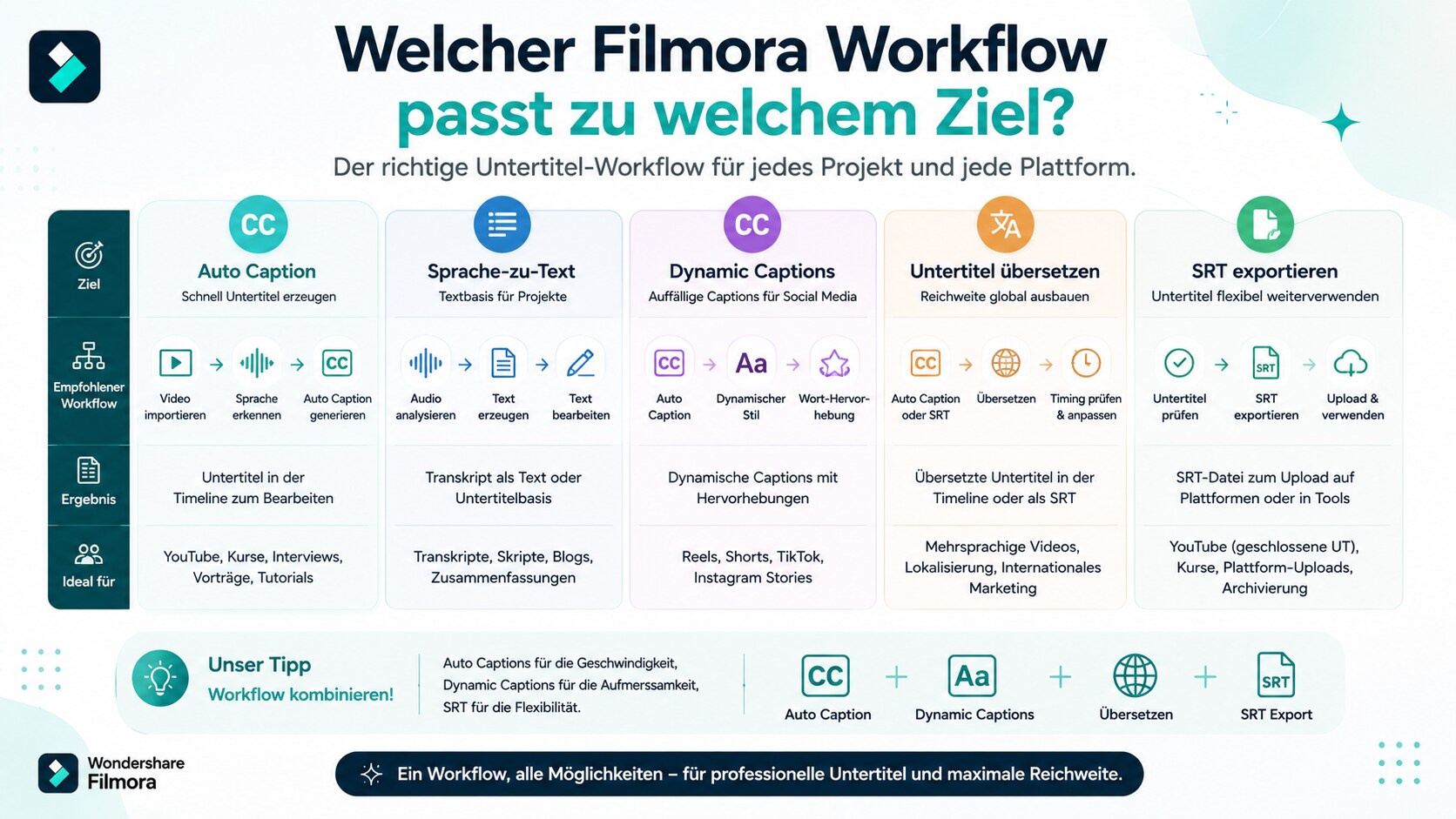
Ein Caption Generator kann unterschiedliche Aufgaben übernehmen: Sprache in Text umwandeln, animierte Captions für Reels erstellen oder eine SRT-Datei für YouTube, Kurse und Übersetzungen vorbereiten. Entscheidend ist deshalb, welches Ergebnis Sie am Ende brauchen. Filmora verbindet diese Schritte mit Schnitt, Gestaltung und Export in einem Projekt.
| Wenn Sie ... | Nutzen Sie in Filmora ... | Ergebnis |
| gesprochene Sprache im Video sichtbar machen möchten | Auto Caption oder automatische Untertitel | editierbare Untertitelbasis im Videoprojekt |
| aus Audio Text gewinnen möchten | Sprache-zu-Text | Textgrundlage für Untertitel, Transkript oder Schnitt |
| kurze Social Clips mit Bewegung brauchen | Dynamic Captions | animierte Captions für Shorts, Reels und TikTok |
| wichtige Wörter im Caption-Stil betonen möchten | Active Words oder Keyword-Hervorhebung | bessere Scannbarkeit und stärkerer Hook |
| Untertitel für YouTube oder Kurse vorbereiten möchten | Untertitel prüfen und SRT-Workflow planen | separate Untertiteldatei oder Plattformspur |
| Video für andere Märkte lokalisieren möchten | Untertitel erstellen und mit KI-Videoübersetzung übersetzen | mehrsprachige Video- oder Untertitelversion |
| Voiceover ergänzen möchten | Text zu Sprache | gesprochene Tonspur aus Text |
| Caption, Schnitt und Export gemeinsam prüfen möchten | Timeline-Workflow in Filmora | veröffentlichungsreifes Video statt isolierter Textdatei |
Im Filmora-Workflow: Captions entstehen dort, wo auch Schnitt, Musik, Effekte, Format, Bildausschnitt und Export liegen. Dadurch können Sie prüfen, ob der Untertitel zum Timing passt, ob er ein Gesicht oder Produkt verdeckt, ob der Text auf 9:16 noch lesbar ist und ob die fertige Version für die Zielplattform funktioniert.
Sie können Filmora kostenlos herunterladen und ausprobieren:
 100% Sicherheit verifiziert | Keine Malware
Automatische Untertitel mit Filmora erstellen: Schritt für Schritt
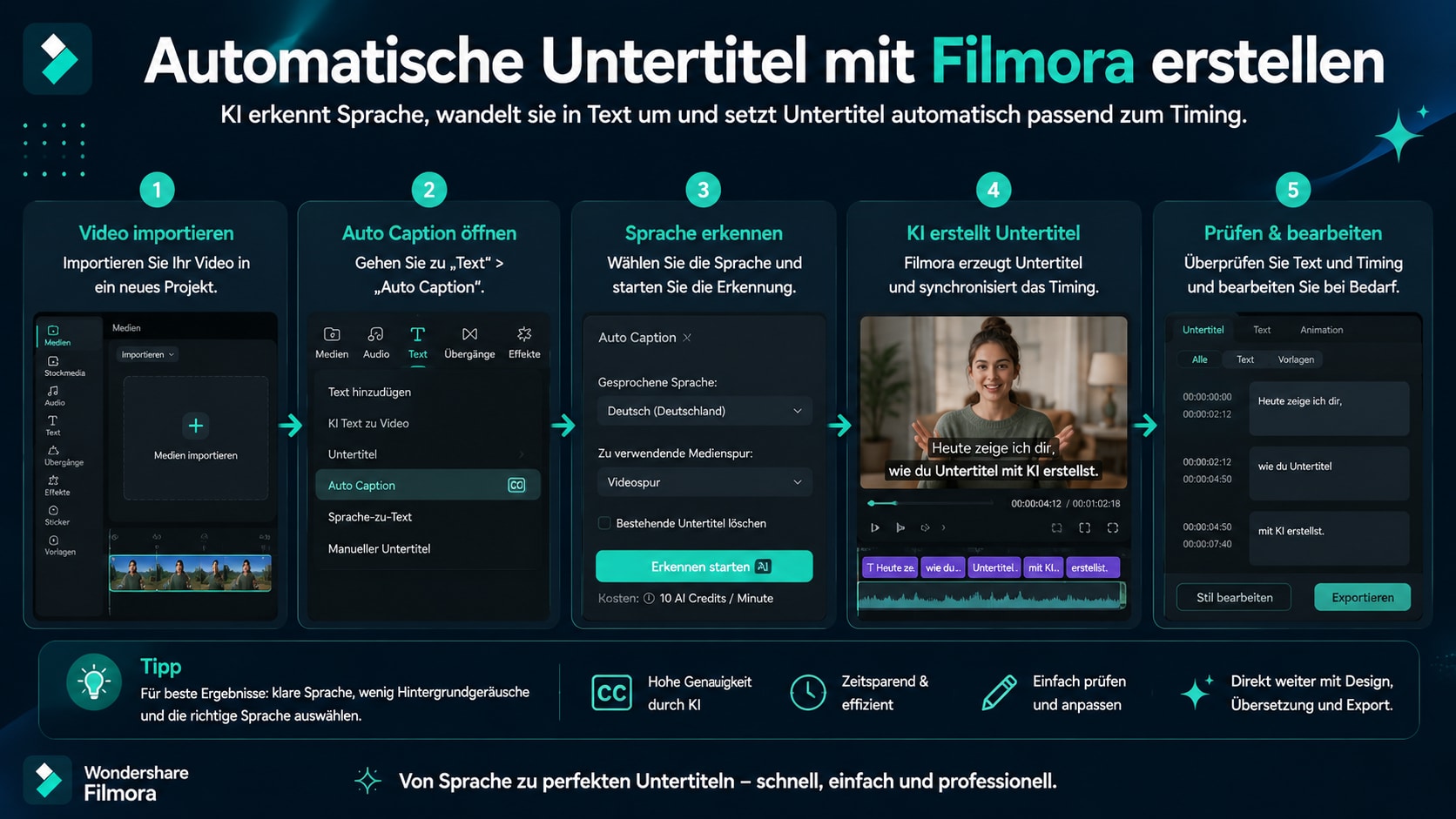
Filmora eignet sich besonders, wenn Untertitel nicht als isolierte Textdatei entstehen sollen, sondern direkt Teil eines Videoprojekts sind. Sie können den Clip importieren, Sprache erkennen lassen, die Untertitel auf der Timeline prüfen, den Stil anpassen, einzelne Wörter hervorheben und danach das Video im passenden Format exportieren.
Schritt 1 Video oder Audio vorbereiten
Importieren Sie Ihr Video oder Ihre Audiodatei in Filmora und legen Sie sie auf die Timeline. Je besser das Ausgangsmaterial, desto weniger Korrekturarbeit entsteht später. Eine klare Stimme, geringe Hintergrundgeräusche und ein sauberer Ton helfen der KI, Wörter und Pausen besser zu erkennen.
Vor dem Generieren sollten Sie kurz prüfen:
- Ist die Stimme laut genug?
- Gibt es starke Musik unter der Sprache?
- Sprechen mehrere Personen gleichzeitig?
- Gibt es Hall, Rauschen oder Wind?
- Werden Namen, Markenbegriffe oder Fachwörter verwendet?
- Soll nur ein Ausschnitt oder das gesamte Video untertitelt werden?
- Ist der Schnitt bereits final genug, damit das Timing nicht später wieder verrutscht?
Bei längeren Videos lohnt es sich, den endgültigen Schnitt vor der Untertitelgenerierung zu erstellen. Wenn Sie nach der Untertitelung viele Schnitte verschieben, müssen Sie Timing und Text später erneut prüfen.
Schritt 2 Auto Caption oder Sprache-zu-Text starten
Öffnen Sie in Filmora den Untertitel- oder Caption-Workflow und lassen Sie die Sprache automatisch erkennen. Je nach Projektziel können Sie einfache Untertitel, dynamische Captions oder Sprache-zu-Text nutzen. Für Social Clips sind Dynamic Captions hilfreich, weil sie den Rhythmus der Stimme visuell aufnehmen. Für Tutorials, Kurse und YouTube eignen sich ruhigere Untertitel oft eher.
Kurz gesagt: Automatische Untertitel erstellen Sie, indem Sie das Video in Filmora importieren, Auto Caption oder Sprache-zu-Text starten, die Sprache erkennen lassen und die generierten Untertitel anschließend auf der Timeline korrigieren. Danach können Sie Schrift, Farbe, Position, Animation und Exportformat anpassen.
Wählen Sie, wenn verfügbar, die passende Ausgangssprache oder automatische Spracherkennung. Bei mehrsprachigen Videos sollten Sie prüfen, ob Abschnitte getrennt bearbeitet werden müssen. Ein deutscher Clip mit englischen Produktnamen, Markennamen oder Zitaten kann manuell nachkorrigiert werden, damit Begriffe richtig erscheinen.
Schritt 3 Text, Timing und Segmentierung korrigieren
KI spart viel Zeit, die Untertitel sollten trotzdem manuell geprüft werden. Kontrollieren Sie jeden Untertitelblock. Besonders wichtig sind:
- Namen von Personen, Produkten und Marken.
- Zahlen, Preise, Daten und Prozentangaben.
- Fachbegriffe, Abkürzungen und englische Begriffe.
- Satzzeichen und Großschreibung.
- Zeilenumbrüche.
- Start- und Endzeit jedes Untertitels.
- Sprecherwechsel in Interviews oder Podcasts.
- Wörter, die durch Musik, Akzent oder Raumklang falsch erkannt wurden.
Gute Segmentierung ist entscheidend. Ein Untertitel sollte nicht mitten in einer wichtigen Sinneinheit abbrechen. "Jetzt erstellen wir automatische Untertitel" ist leichter zu lesen als "Jetzt erstellen wir automatische" und danach "Untertitel". Für Social Clips darf der Text kürzer und rhythmischer sein. Für Schulungsvideos sollte er vollständiger und ruhiger bleiben.
Schritt 4 Caption-Design an Plattform und Zielgruppe anpassen
Der beste Untertiteltext hilft wenig, wenn er im Video kaum lesbar ist. Achten Sie auf Kontrast, Schriftgröße, Position und Bildinhalt. Weiße Schrift ohne Kontur kann auf hellen Bildern verschwinden. Zu kleine Schrift ist auf Smartphones schwer lesbar. Zu viele Animationen können bei Lernvideos stören.
| Videotyp | Empfohlener Caption-Stil | Warum |
| TikTok / Reels / Shorts | große, kurze Captions mit Hervorhebung | schnelles Scannen ohne Ton |
| YouTube-Tutorial | ruhige Untertitel mit klarer Satzstruktur | längere Aufmerksamkeit und Lernkontext |
| Produktdemo | markenkonforme Untertitel, gute Freiflächen | Produktbild darf nicht verdeckt werden |
| Online-Kurs | neutraler Stil, hohe Lesbarkeit | weniger Ablenkung, bessere Konzentration |
| Webinar-Zusammenfassung | gekürzte Captions, wichtige Begriffe hervorheben | lange Aussagen werden schneller erfassbar |
| Werbevideo | Hook-Wörter visuell betonen | Nutzenversprechen wird früher verstanden |
Filmora ist hier nützlich, weil Sie Captions nicht nur generieren, sondern in der Timeline direkt zusammen mit Bild, Ton, Text, Effekten und Format bearbeiten. Dadurch lässt sich schnell prüfen, ob eine Caption über einem Gesicht, Produkt, Button, Logo oder Plattform-UI liegt.
Schritt 5 Video, SRT oder beides exportieren
Am Ende entscheiden Sie, ob die Captions fest im Video sichtbar sein sollen oder ob Sie zusätzlich eine Untertiteldatei brauchen. Für Social Media werden Captions häufig eingebrannt, damit sie überall gleich aussehen. Für YouTube, Kurse oder LMS-Systeme kann eine SRT-Datei sinnvoll sein, weil Nutzer Untertitel ein- und ausschalten, übersetzen oder separat bearbeiten können.
Empfehlung: Exportieren Sie bei wichtigen Projekten nicht nur das finale Video, sondern archivieren Sie auch die korrigierte Untertitelbasis. So können Sie später Sprachversionen, Kurzclips, Blogauszüge, Kapitel, Newsletter-Snippets oder SRT-Dateien schneller erstellen. Prüfen Sie vor dem finalen Export, welche Ausgabeoptionen in Ihrer genutzten Filmora-Version, Ihrem Gerät und Ihrem Plattform-Workflow verfügbar sind.
Wann brauche ich SRT und wann eingebrannte Captions?
SRT und eingebrannte Captions lösen unterschiedliche Aufgaben. Die Entscheidung hängt von Plattform, Zielgruppe, Designanspruch und Wiederverwendung ab.
| Situation | SRT nutzen | Captions einbrennen | Empfehlung |
| YouTube-Untertitel hochladen | Ja | Optional | SRT oder Plattformspur plus sichtbare Textakzente |
| TikTok, Reels, Shorts mit festem Look | Optional | Ja | Captions als Teil des Videos gestalten |
| Video in LMS oder Kursplattform bereitstellen | Ja | Optional | SRT für flexible Nutzung prüfen |
| Ad mit Markenstil und Hook-Wörtern | Selten | Ja | Text ins visuelle Konzept integrieren |
| Untertitel übersetzen lassen | Ja | Optional | SRT oder korrigierte Untertitelbasis nutzen |
| Untertitel archivieren oder weitergeben | Ja | Nein | Text und Zeitcodes separat sichern |
| Barriereärmere Nutzung unterstützen | Häufig sinnvoll | Optional | abschaltbare Spur plus klare Lesbarkeit |
| Wiederverwendung auf vielen Plattformen | Ja | Ja, je nach Plattform | Master-Untertitelbasis und Social-Version erstellen |
Kurze Regel: Nutzen Sie SRT, wenn Untertitel flexibel, separat, übersetzbar oder abschaltbar bleiben sollen. Nutzen Sie eingebrannte Captions, wenn der Text Teil des visuellen Designs ist und auf der Zielplattform kontrolliert sichtbar sein soll.
SRT-Datei erstellen, bearbeiten und exportieren
Eine gute SRT-Datei ist nicht einfach automatisch erzeugter Text. Sie ist eine geprüfte, zeitlich saubere und plattformtaugliche Untertiteldatei. Bevor Sie eine SRT-Datei weitergeben, sollten Sie vier Dinge kontrollieren: Text, Timing, Kodierung und Zweck.
Text prüfen
Korrigieren Sie falsch erkannte Wörter, Namen, Marken, Zahlen und Abkürzungen. Bei Produktvideos sind falsche Feature-Namen besonders problematisch. Bei rechtlichen, medizinischen, technischen oder finanziellen Inhalten sollten Aussagen besonders genau geprüft werden.
Timing prüfen
Untertitel müssen erscheinen, wenn die Aussage gesprochen wird, und verschwinden, bevor sie störend lange stehen bleiben. Zu kurze Einblendungen sind schwer lesbar. Zu lange Einblendungen können den nächsten Gedanken blockieren.
Kodierung prüfen
Für deutsche Untertitel sind Umlaute, ß und Sonderzeichen wichtig. Speichern Sie SRT-Dateien möglichst in einer modernen Zeichenkodierung wie UTF-8, damit Zeichen auf Plattformen korrekt angezeigt werden. Prüfen Sie nach dem Upload stichprobenartig Wörter wie "für", "größer", "Maßnahme" oder "Übersetzung".
Zweck prüfen
Eine SRT-Datei für YouTube kann anders segmentiert sein als eine Datei für Übersetzung oder Schulung. Für Übersetzungen sind klare vollständige Sinneinheiten hilfreich. Für YouTube können kürzere, gut lesbare Blöcke besser funktionieren.
SRT-Workflow in kurzer Form:
| Schritt | Aufgabe | Ergebnis |
| 1 | Video oder Audio final schneiden | stabile Zeitbasis |
| 2 | automatische Untertitel generieren | Rohtext mit Timing |
| 3 | Namen, Zahlen und Fachbegriffe korrigieren | zuverlässige Untertitelbasis |
| 4 | Satztrennung und Lesbarkeit prüfen | bessere Nutzererfahrung |
| 5 | SRT-Workflow vorbereiten | separate Weitergabe oder Upload |
| 6 | Datei nach Upload testen | Zeichen, Timing und Plattformdarstellung prüfen |
Sie können Filmora kostenlos herunterladen und ausprobieren:
100% Sicherheit verifiziert | Keine Malware
Häufige SRT-Probleme und schnelle Lösungen
SRT-Dateien sind schlicht, aber kleine Formatfehler können dazu führen, dass eine Plattform die Datei falsch darstellt oder nicht annimmt. Diese Tabelle hilft bei der schnellen Diagnose:
| Problem | Mögliche Ursache | Lösung |
| Umlaute werden falsch angezeigt | falsche Zeichenkodierung | Datei in UTF-8 speichern und erneut hochladen |
| Untertitel laufen zu früh oder zu spät | Zeitcodes verschoben | Timing in der Timeline prüfen |
| Text ist zu lang | zu große Untertitelblöcke | Zeilen kürzen und nach Sinneinheiten trennen |
| Plattform akzeptiert Datei nicht | Formatfehler oder falsche Endung | .srt Struktur, Dateiname und Upload-Anforderungen prüfen |
| Übersetzung passt nicht ins Timing | Zieltext ist länger als Original | Text kürzen oder Timing anpassen |
| Untertitel verschwinden zu schnell | Lesedauer zu kurz | Blöcke verlängern oder Text reduzieren |
| Sprecherwechsel sind unklar | keine Sprecherhinweise | Namen oder kurze Sprecherhinweise ergänzen, wenn nötig |
Wenn Sie vorhandene Untertitel aus Videos wiederverwenden möchten, kann ein Workflow zum Untertitel extrahieren hilfreich sein.
Bei SRT gilt: Ein technisch gültiger Upload ist noch kein guter Untertitel. Prüfen Sie die Datei im echten Videokontext. Die entscheidende Frage lautet nicht nur, ob die Datei funktioniert, sondern ob Nutzer den Text ohne Anstrengung lesen können.
SRT-Datei hochladen: Was vor dem Plattform-Upload wichtig ist
Viele Plattformen und Lernsysteme können Untertiteldateien verarbeiten, aber Anforderungen können sich unterscheiden. Deshalb sollten Sie vor dem Upload prüfen, welches Format, welche Spracheinstellung und welche Benennung erwartet wird.
| Prüffeld | Worauf achten? |
| Dateiformat | Datei sollte als .srt vorliegen, wenn die Plattform SRT erwartet |
| Sprache | richtige Sprache oder Sprachvariante auswählen |
| Kodierung | UTF-8 für deutsche Sonderzeichen prüfen |
| Timing | Start- und Endzeiten stichprobenartig kontrollieren |
| Textlänge | zu lange Blöcke kürzen |
| Dateiname | klare Sprache und Videoversion im Namen verwenden |
| Vorschau | Untertitel nach Upload im Player testen |
Für YouTube, Kursplattformen und interne Lernportale ist eine gut geprüfte SRT-Datei oft nützlich, weil Zuschauer Untertitel ein- und ausschalten können. Für Social Media sollten Sie zusätzlich prüfen, ob eingebrannte Captions nötig sind, damit der Text im Feed sofort sichtbar bleibt.
Dynamic Captions für Shorts, Reels und TikTok
Dynamische Captions sind besonders für kurze Videos geeignet. Sie greifen den Rhythmus der Stimme auf, heben einzelne Wörter hervor und machen den Inhalt schneller erfassbar. Gerade bei Short-Form-Videos muss die Caption in der ersten Sekunde verständlich machen, warum der Clip relevant ist.
Ein guter Social-Caption-Workflow sieht so aus:
- Hook identifizieren: Welche Aussage zieht Aufmerksamkeit in den ersten 1-2 Sekunden?
- Clip kürzen: Entfernen Sie lange Einleitungen, Pausen und Wiederholungen.
- Captions generieren: Lassen Sie die Sprache automatisch transkribieren.
- Text verdichten: Ersetzen Sie lange gesprochene Sätze durch lesbare kurze Einheiten.
- Keywords hervorheben: Betonen Sie Wörter wie "3 Fehler", "schneller", "Demo ansehen", "vorher/nachher" oder den Produktnutzen.
- Safe Area prüfen: Captions dürfen nicht von Plattformbuttons, Profilbild, Beschreibung oder Fortschrittsleiste verdeckt werden.
- Mobile Vorschau ansehen: Prüfen Sie das Video auf Smartphonegröße, nicht nur am großen Monitor.
Dynamic Captions sollten die Aufmerksamkeit unterstützen, nicht jeden Frame dominieren. Wenn jedes Wort blinkt, springt oder skaliert, ermüdet der Zuschauer schnell. Besser ist ein wiedererkennbarer Stil mit gezielten Hervorhebungen.
Sie können Filmora kostenlos herunterladen und ausprobieren:
100% Sicherheit verifiziert | Keine Malware
Safe Area und Format: Wo Captions sitzen sollten
Viele Caption-Probleme entstehen nicht durch falschen Text, sondern durch falsche Platzierung. Social Apps legen Bedienelemente, Profilbilder, Beschreibungen, Reaktionsbuttons und Fortschrittsleisten über das Video. Eine Caption, die im Editor gut aussieht, kann in der App teilweise verdeckt werden.
| Format | Typischer Einsatz | Caption-Hinweis |
| 9:16 | TikTok, Reels, Shorts | Captions nicht zu tief platzieren, App-UI berücksichtigen |
| 1:1 | Feed-Posts, Ads | genügend Abstand zu Rand und Produktmotiv halten |
| 4:5 | Instagram Feed, Meta Ads | unteres Drittel prüfen, aber Produktfläche schützen |
| 16:9 | YouTube, Kurse, Webinare | klassische Untertitel unten funktionieren oft gut |
| 21:9 oder Cinematic | Kampagnen, Brand Videos | Captions bewusst ins Layout integrieren |
Für Filmora-Projekte ist es sinnvoll, das Zielseitenverhältnis früh zu wählen. Wenn Sie erst nach fertigem Caption-Design von 16:9 auf 9:16 umstellen, müssen Position, Zeilenlänge und Animation häufig erneut geprüft werden.
Captions für YouTube, Kurse und lange Videos
Bei längeren Videos ist Ruhe wichtiger als maximale Bewegung. Nutzer wollen Inhalte verstehen, wiederfinden und nebenbei mitlesen. Zu starke Animationen können bei Tutorials, Kursen, Webinaren und Schulungsvideos vom eigentlichen Inhalt ablenken.
Für längere Formate empfehlen sich:
- vollständige Sätze statt zu vieler Wort-Snippets.
- klare Zeilenumbrüche.
- ein gleichbleibender Untertitelstil.
- ausreichender Kontrast.
- keine wichtigen Bildbereiche verdecken.
- SRT-Datei zusätzlich zum Video aufbewahren.
- Kapitel, Beschreibung und Untertitel thematisch abstimmen.
Für YouTube automatische Untertitel kann eine geprüfte Untertiteldatei außerdem helfen, internationale Zuschauer und Nutzer ohne Ton besser zu erreichen. Wenn Sie später übersetzen, schneiden oder Kurzclips aus dem Video erstellen möchten, sparen sauber korrigierte Untertitel Zeit.
Untertitel automatisch übersetzen
Automatische Untertitel sind oft der erste Schritt, wenn Sie ein Video übersetzen oder lokalisieren möchten. Sobald die gesprochene Sprache als Text vorliegt, kann sie übersetzt, angepasst und für neue Zielgruppen genutzt werden. In einem Filmora-Workflow lässt sich der Prozess von der Transkription über die Übersetzung bis zur Videobearbeitung in einem Projekt denken.
Wichtig: Eine automatische Übersetzung sollte vor der Veröffentlichung geprüft werden. Wörter können korrekt übersetzt sein, aber im Kontext unnatürlich, zu lang, kulturell unpassend oder fachlich ungenau wirken. Besonders bei Produktversprechen, Rechtsangaben, Preisen, medizinischen Aussagen oder technischen Details ist menschliche Kontrolle notwendig.
| Lokalisierungsziel | Bester Startpunkt | Qualitätscheck |
| YouTube-Video auf Englisch anbieten | deutsche Untertitel erstellen und übersetzen | Fachbegriffe und Länge prüfen |
| Schulungsvideo für internationale Teams | Untertitel plus Voiceover oder Übersetzung | klare Begriffe, keine Mehrdeutigkeit |
| Produktdemo lokalisieren | Captions übersetzen und UI-Begriffe prüfen | Produktnamen und Buttons korrekt halten |
| Social Clip für neuen Markt | Caption neu formulieren statt nur übersetzen | Hook und kultureller Kontext |
| Online-Kurs mehrsprachig machen | SRT-Dateien übersetzen und pro Sprache archivieren | Terminologie und Lernziele |
Eine gute Übersetzung ist nicht immer wortgetreu. Captions müssen in der Zielsprache schnell lesbar sein. Ein deutscher Satz kann im Englischen kürzer werden, im Französischen oder Spanischen länger. Dadurch können Timing, Zeilenumbrüche und Position neu angepasst werden.
Sie können Filmora kostenlos herunterladen und ausprobieren:
100% Sicherheit verifiziert | Keine Malware
Lesbarkeit: So sehen gute Captions aus
Gute Captions fallen zuerst dadurch auf, dass sie nicht stören. Sie sind lesbar, rhythmisch, präzise und visuell passend.
Zeilenlänge
Zu lange Zeilen sind schwer zu lesen, besonders auf mobilen Bildschirmen. Teilen Sie Untertitel nach Sinneinheiten. Eine Caption sollte nicht den ganzen unteren Bildbereich füllen.
Kontrast
Nutzen Sie Schriftfarbe, Kontur, Schatten oder Hintergrundfläche so, dass der Text auf hellen und dunklen Szenen lesbar bleibt. Prüfen Sie mehrere Stellen im Video, nicht nur den ersten Frame.
Position
Untertitel sitzen oft unten, aber Social Apps legen dort häufig Bedienelemente, Beschreibungen oder Buttons darüber. Für vertikale Videos sollten Captions in der sicheren Bildzone liegen.
Tempo
Wenn der Sprecher sehr schnell redet, muss nicht jedes Füllwort sichtbar sein. Für Social Captions darf Text leicht verdichtet werden, solange die Aussage korrekt bleibt. Für Schulungs- und barriereärmere Inhalte sollte die Transkription vollständiger sein.
Hervorhebung
Heben Sie wichtige Wörter gezielt hervor. Zu viele Highlights verlieren Wirkung. Besonders geeignet sind Zahlen, Schritte, Fehler, Ergebnisse, Produktnamen, Warnungen und klare Nutzenversprechen.
Caption Generator: Reicht ein Generator oder brauche ich einen Videoeditor?
Ein Caption Generator ist ein Tool, das aus Sprache oder Text automatisch Captions erzeugt. Für einfache Aufgaben kann das reichen: Video hochladen, Untertitel erstellen, Text kopieren oder Datei herunterladen. Sobald das Video aber veröffentlicht werden soll, entstehen zusätzliche Aufgaben.
| Aufgabe | Reiner Caption Generator | Filmora Workflow |
| Sprache transkribieren | möglich | möglich |
| Text korrigieren | abhängig vom Tool | direkt im Projekt |
| Timing prüfen | teilweise | in der Timeline mit Bild und Ton |
| Captions animieren | oft begrenzt | mit Dynamic Captions und Stiloptionen |
| Produkt oder Gesicht nicht verdecken | schwer ohne Videoeditor | direkt am Bild prüfbar |
| Musik, Schnitt und Format anpassen | meist nicht zentral | im selben Videoprojekt |
| Social Export vorbereiten | oft Zusatzschritt | Teil des Video-Workflows |
| Untertitel übersetzen | abhängig vom Tool | als Anschlussworkflow planbar |
Die praktische Frage lautet deshalb nicht nur: "Welcher Caption Generator erstellt Text?" Besser ist: "Welcher Workflow bringt mich von der Audiospur bis zur veröffentlichungsreifen Version?" Für Filmora spricht, dass Captions, Schnitt, Design, Audio und Export im selben Projekt zusammenlaufen.
Qualitätscheck vor Veröffentlichung
Veröffentlichen Sie automatisch generierte Untertitel nicht ungeprüft. Ein kleiner Fehler kann harmlos sein, aber bei Namen, Zahlen, Aussagen oder Produktdetails schnell unprofessionell wirken.
Checkliste für automatische Untertitel:
| Prüffrage | Warum sie wichtig ist |
| Sind alle Namen richtig geschrieben? | falsche Namen wirken unaufmerksam |
| Stimmen Zahlen, Preise und Daten? | Fehler können Vertrauen beschädigen |
| Sind Fachbegriffe korrekt? | besonders wichtig bei Tutorials und B2B |
| Passen Start- und Endzeiten? | falsches Timing stört den Sehfluss |
| Sind Zeilenumbrüche sinnvoll? | verbessert Lesbarkeit |
| Ist der Text auf hellen Szenen sichtbar? | Kontrastproblem vermeiden |
| Verdecken Captions Gesichter, Produkte oder UI? | Bildinformation bleibt sichtbar |
| Funktioniert die mobile Vorschau? | Viele Zuschauer sehen Social Videos auf dem Smartphone |
| Sind Übersetzungen natürlich? | verhindert wörtliche, unpassende Captions |
| Wurden Rechte und Aussagen geprüft? | wichtig bei Marken, Claims und Zitaten |
Bei Kundenprojekten, Kursen oder Ads empfiehlt sich ein zweiter Review. Eine Person prüft Inhalt und Sprache, eine andere prüft Timing, Design und Export.
Häufige Fehler beim Erstellen automatischer Untertitel
Den Rohtext ungeprüft übernehmen
KI kann Wörter falsch verstehen, besonders bei Akzenten, undeutlicher Aussprache, Hintergrundmusik oder mehreren Sprechern. Prüfen Sie den Untertiteltext vor dem Export.
Zu viel Text auf einmal zeigen
Wenn eine Caption drei Zeilen füllt, wird sie auf dem Smartphone schwer lesbar. Teilen Sie lange Aussagen in kürzere Sinnabschnitte.
Captions zu nah am Bildschirmrand platzieren
Viele Plattformen legen Buttons, Beschreibungstexte oder Interaktionsflächen über das Video. Testen Sie die Caption-Position in der Zielausgabe, besonders bei 9:16.
Stil vor Lesbarkeit stellen
Animationen, Farben und 3D-Effekte können Aufmerksamkeit erzeugen. Wenn sie den Text schwer lesbar machen, schaden sie dem Video.
SRT mit gestalteten Captions verwechseln
Eine SRT-Datei speichert normalerweise Text und Zeitcodes, nicht den fertigen Look. Wenn der Caption-Stil auf Zielplattformen möglichst konsistent aussehen soll, müssen Sie Captions in das Video einbrennen oder als gestaltete Textebene exportieren.
Übersetzungen nicht kürzen
Übersetzte Untertitel können länger sein als das Original. Prüfen Sie, ob der Text noch in die Szene passt und schnell genug gelesen werden kann.
Untertitel erst ganz am Ende planen
Wer Captions erst nach fertigem Schnitt, Musik, Bauchbinden und Grafiken einplant, hat oft Platzprobleme. Besser ist es, beim Schnitt schon Untertitelzonen freizuhalten.
SRT-Dateien ohne Vorschau weitergeben
Eine SRT-Datei kann formal richtig aussehen und trotzdem im Player ungünstig wirken. Prüfen Sie nach Upload oder Import, ob Timing, Zeilenumbrüche und Sonderzeichen korrekt dargestellt werden.
Beispiele für gute Caption-Prompts und Textlogik
Bei automatischen Untertiteln entsteht der Text aus der Audiospur. Eine klare Textlogik hilft, wenn Sie Captions kürzen, Hooks schreiben oder wichtige Wörter hervorheben.
| Ziel | Gesprochener Text | Bessere Caption-Logik |
| Hook für Reel | "Heute zeige ich euch, wie man Untertitel schneller erstellt." | "Untertitel in Minuten erstellen" |
| Tutorial-Schritt | "Klicken Sie jetzt im Menü auf Auto Caption." | "Auto Caption öffnen" |
| Fehlerwarnung | "Viele vergessen, die Begriffe am Ende zu korrigieren." | "Fachbegriffe prüfen" |
| Produktdemo | "Danach passen wir Schrift, Farbe und Position an." | "Stil, Farbe, Position anpassen" |
| Kursvideo | "Diese Datei können wir später als SRT weiterverwenden." | "SRT für Upload und Übersetzung speichern" |
Für Social Clips darf die Caption manchmal kürzer sein als der gesprochene Satz. Für Lernvideos und barriereärmere Inhalte sollten Sie näher am gesprochenen Wort bleiben. Entscheidend ist, dass die Aussage korrekt bleibt.
Filmora Workflow für verschiedene Content-Typen
Reels, Shorts und TikTok
Bei kurzen Hochformatvideos geht es um sofortige Verständlichkeit. Importieren Sie den Clip, erstellen Sie Dynamic Captions, verdichten Sie die ersten Sekunden und heben Sie nur die wichtigsten Wörter hervor. Prüfen Sie anschließend, ob Captions nicht von App-Elementen verdeckt werden.
Im Filmora-Workflow: Sie bearbeiten Captions direkt dort, wo auch Schnitt, Format, Musik, Effekte und Export liegen. Das ist praktisch, weil ein Caption-Problem oft gleichzeitig ein Schnitt- oder Layoutproblem ist.
YouTube-Tutorials
Bei Tutorials ist Präzision wichtiger als maximale Animation. Lassen Sie Untertitel automatisch erstellen, korrigieren Sie Produktnamen, Menüpunkte und Fachbegriffe und bereiten Sie bei Bedarf eine SRT-Datei vor. Zusätzlich können Sie einzelne wichtige Schritte als größere Textelemente im Video hervorheben.
Online-Kurse und Schulungsvideos
Für Kurse sollte der Text klar, vollständig und ruhig sein. Vermeiden Sie übertriebene Effekte. Eine saubere SRT-Datei hilft, Inhalte später zu übersetzen, in Lernplattformen zu nutzen oder als Transkriptbasis zu archivieren.
Marketingvideos und Produktdemos
Hier müssen Captions nicht nur lesbar, sondern auch markenkonform sein. Nutzen Sie feste Farben, Schriftarten und Positionen. Achten Sie darauf, dass Captions keine Produktdetails, UI-Elemente oder Vorher-Nachher-Bilder verdecken.
Podcasts und Interviews
Bei mehreren Sprechern ist Kontrolle besonders wichtig. Prüfen Sie Sprecherwechsel, Umgangssprache, Füllwörter und lange Sätze. Für Social-Ausschnitte können Sie wichtige Aussagen kürzen, aber Zitate dürfen nicht verfälscht werden.
Für wen eignet sich welcher Caption-Workflow?
| Nutzer | Problem | Filmora Workflow | Passender nächster Schritt |
| Creator | Videos werden ohne Ton schnell übersprungen | Dynamic Captions, Hook, mobile Vorschau | Captions für Shorts erstellen |
| YouTuber | Untertitel und SRT brauchen Korrektur | Auto Caption, Textprüfung, SRT-Workflow | Untertitel für YouTube vorbereiten |
| Marketingteam | Captions müssen markenkonform sein | Stil, Farben, Position, Exportformat | Captions im Markenlook gestalten |
| L&D Team | Kurse brauchen verständliche Untertitel | Sprache-zu-Text, ruhige Untertitel, SRT | Kursuntertitel erstellen |
| Produktteam | Demo darf UI nicht verdecken | Caption-Position, Safe Area, Produktfläche | Produktdemo untertiteln |
| Lokalisierungsteam | Video soll in andere Sprachen | Untertitelbasis, Übersetzung, Timing-Prüfung | Video mit Untertiteln lokalisieren |
Diese Zuordnung hilft, weil "Untertitel erstellen" je nach Nutzer etwas anderes bedeutet. Ein Creator braucht Tempo und Sichtbarkeit. Ein Schulungsteam braucht Genauigkeit und Wiederverwendung. Ein Marketingteam braucht Markenlook und klare Handlungsaufforderung-Flächen. Filmora kann diese Aufgaben in einem Projekt verbinden.
Welche Videos eignen sich für automatische Untertitel?
Fast jedes Video mit klarer Sprache kann von automatischen Untertiteln profitieren. Besonders stark ist der Nutzen bei Formaten, in denen viele Informationen gesprochen werden oder Nutzer häufig ohne Ton schauen.
| Videotyp | Eignung | Empfohlener Untertiteltyp |
| Erklärvideo | sehr hoch | klassische Untertitel plus SRT |
| Reel / Short | sehr hoch | dynamische Captions |
| TikTok Tutorial | sehr hoch | große Captions mit Hook |
| Webinar | hoch | Untertitel plus Transkriptbasis |
| Online-Kurs | sehr hoch | SRT plus ruhige Untertitel |
| Produktdemo | hoch | markenkonforme Captions |
| Interview | hoch | Untertitel mit Sprecherkontrolle |
| Podcast-Clip | hoch | dynamische Captions für Ausschnitte |
| Musikvideo | abhängig | Lyrics und Rechte vorher klären |
| Video ohne Sprache | gering | Textoverlays statt Auto Caption |
Bei Videos mit sehr lauter Musik, starkem Hall, mehreren gleichzeitig sprechenden Personen oder schlechter Aufnahmequalität steigt der Korrekturaufwand. In solchen Fällen lohnt sich zuerst eine Audiobereinigung oder ein neuer Schnitt.
Workflow: Von einem langen Video zu mehreren Caption-Clips
Ein starker Anwendungsfall ist die Wiederverwertung langer Videos. Aus einem Webinar, Tutorial, Podcast oder Kurs können mehrere kurze Clips entstehen. Automatische Untertitel helfen, gute Stellen schneller zu finden und für Social Media aufzubereiten.
Ein möglicher Workflow:
- Langes Video importieren.
- Untertitel automatisch erstellen.
- Im Text nach starken Aussagen, Fragen oder Zahlen suchen.
- Geeignete Segmente schneiden.
- Aus jedem Segment einen Hochformatclip erstellen.
- Dynamic Captions anwenden.
- Hook-Wörter hervorheben.
- Export für Reels, Shorts oder TikTok.
- Untertiteltext als Beschreibung, Kapitel oder Post-Entwurf weiterverwenden.
So wird aus einer Transkription nicht nur eine Untertitelspur, sondern ein weiterverwendbare Grundlage. Besonders für Teams mit wenig Produktionszeit ist das relevant: Ein Video liefert mehrere Clips, mehrere Captions, mehrere Beschreibungen und potenziell mehrere Sprachversionen.
Barrierefreiheit und Nutzerfreundlichkeit
Untertitel helfen Menschen, Videos in unterschiedlichen Situationen zu verstehen. Sie machen Inhalte zugänglicher Menschen mit eingeschränktem Hörvermögen, Nutzer in lauten Umgebungen, Lernende einer Fremdsprache und Zuschauer ohne Kopfhörer profitieren von gut lesbaren Captions.
Barriereärmere Untertitel sollten nicht nur schön aussehen, sondern vollständig und verständlich sein. Wenn Geräusche wichtig für die Handlung sind, können Hinweise wie "[Musik]", "[Applaus]" oder "[Tür öffnet sich]" sinnvoll sein. Bei reinen Social Captions wird das oft weggelassen. Für Lern-, Informations- und Unternehmensvideos kann es relevant sein.
Wichtig: Barrierefreiheit ist mehr als automatische Transkription. Prüfen Sie Lesbarkeit, Kontrast, Timing, Vollständigkeit und Bedienbarkeit. Wenn eine Plattform abschaltbare Untertitel unterstützt, kann eine SRT-Datei zusätzlich zu eingebrannten Social Captions sinnvoll sein.
Aussagen, Datenschutz und Rechte prüfen
Automatisch generierte Untertitel können Aussagen verändern, wenn Wörter falsch erkannt oder Satzzeichen falsch gesetzt werden. Deshalb sollten Captions vor Veröffentlichung geprüft werden, besonders bei sensiblen Inhalten.
Achten Sie auf:
- falsche Produktversprechen.
- falsch erkannte Markennamen.
- Zahlen, Rabatte und Laufzeiten.
- medizinische, rechtliche oder finanzielle Aussagen.
- Zitate und Interviewaussagen.
- geschützte Songtexte oder fremde Inhalte.
- personenbezogene Daten in Untertiteln.
- Übersetzungsfehler bei internationalen Versionen.
Wenn Sie Untertitel für Werbung nutzen, sollten Captions mit den rechtlichen Vorgaben des jeweiligen Marktes übereinstimmen. Ein automatisch erzeugter Text ist nicht automatisch freigegeben.
Den Caption-Workflow mit Filmora umsetzen
Filmora passt besonders gut, wenn Sie nach dem Erstellen der Untertitel direkt weiterarbeiten möchten. Viele Online-Tools erzeugen nur Text oder eine Datei. Für Videoveröffentlichung reicht das oft nicht. Sie müssen Captions gestalten, Fehler korrigieren, Bildbereiche schützen, Musik abstimmen, Format wechseln und exportieren.
In Filmora liegt der Vorteil im verbundenen Workflow:
- automatische Untertitel aus Video oder Audio.
- Sprache-zu-Text für editierbare Untertitel.
- Dynamic Captions für Social Clips.
- Wort- oder Keyword-Hervorhebung für stärkere Hooks.
- Stilbearbeitung mit Schrift, Farbe, Position und Animation.
- Untertitelübersetzung für internationale Varianten.
- Verbindung mit Schnitt, Effekten, Musik und Export.
- Weitergabe über SRT oder fertiges Video je nach Ziel und Version.
Damit nutzen Sie Filmora nicht nur zur Untertitelgenerierung, sondern für den gesamten Caption-Prozess: vom Rohclip über den verständlichen Text bis zur veröffentlichungsreifen Version.
Beispiel: YouTube-Tutorial mit SRT und Social Clip
Angenommen, Sie haben ein achtminütiges Tutorial aufgenommen. Daraus sollen ein YouTube-Video, eine SRT-Datei und zwei kurze Reels entstehen.
Workflow in Filmora:
- Tutorial importieren und final schneiden.
- Automatische Untertitel erstellen.
- Fachbegriffe, Menünamen und Produktnamen korrigieren.
- Untertitel als ruhige YouTube-Version prüfen.
- SRT-Datei für Upload oder Archiv vorbereiten.
- Zwei starke Aussagen als Kurzclips ausschneiden.
- Für die Kurzclips Dynamic Captions anwenden.
- Hook-Wörter, Zahlen oder Schritte hervorheben.
- Export einmal in 16:9 und zweimal in 9:16.
So entstehen aus einem Projekt drei Ausgaben: ein vollständiges Video, eine flexible Untertiteldatei und zwei Social-Clips mit eingebrannten Captions. Das ist effizienter, als Untertitel, Social Captions und Schnitt in getrennten Tools zu verwalten.
Beispiel: Produktdemo mit markenkonformen Captions
Bei Produktdemos müssen Captions den Nutzen erklären, dürfen aber das Produkt nicht verdecken. Ein guter Ablauf:
- Produktdemo importieren.
- Ton prüfen und Untertitel generieren.
- Produktnamen und Feature-Begriffe korrigieren.
- Captions auf kurze Nutzenphrasen verdichten.
- CI-Farben, Schrift und Kontur einstellen.
- Caption-Position an Produktbild und UI anpassen.
- Call-to-Action am Ende ergänzen.
- Mobile Vorschau prüfen.
Für Marketingvideos ist es oft besser, nicht jedes gesprochene Wort als große Caption zu zeigen. Wichtig sind Nutzen, Beweis, Schritt und eine klare Handlungsaufforderung. Die vollständige Transkription kann im Hintergrund erhalten bleiben, während die sichtbaren Captions auf die wichtigste Aussage konzentriert werden.
Beispiel: Kursvideo mit übersetzten Untertiteln
Bei einem Kursvideo steht Verständlichkeit im Vordergrund. Die Untertitel sollten ruhig, vollständig und korrekt sein. Eine mögliche Struktur:
- Kurslektion importieren.
- Automatische Untertitel erstellen.
- Fachbegriffe und Lernziele prüfen.
- Untertitel in sinnvolle Abschnitte teilen.
- SRT-Datei für die Originalsprache speichern.
- Untertitel übersetzen.
- Übersetzung durch Fachperson prüfen lassen.
- Sprachversion oder Untertitelversion exportieren.
Gerade bei Schulungsinhalten ist eine saubere Untertitelbasis wertvoll. Sie kann für Lernplattformen, Transkripte, Zusammenfassungen, Prüfungsfragen und internationale Versionen genutzt werden.
FAQ zu automatischen Untertiteln, Captions und SRT
Kann ich mit Filmora automatische Untertitel erstellen?
Ja. Importieren Sie Ihr Video oder Audio, starten Sie den Untertitel- beziehungsweise Auto-Caption-Workflow und lassen Sie die gesprochene Sprache in Text umwandeln. Prüfen Sie anschließend Text, Timing, Zeilenumbrüche und Darstellung.
Was ist der Unterschied zwischen Caption und Untertitel?
Untertitel geben gesprochene Inhalte meist ruhig und möglichst vollständig wieder. Captions können zusätzlich Geräusche, Sprecherhinweise oder wichtige Begriffe enthalten und sind bei Social Videos oft stärker gestaltet oder animiert.
Wann brauche ich eine SRT-Datei?
Eine SRT-Datei ist sinnvoll, wenn Untertitel separat vom Video hochgeladen, ein- und ausgeschaltet, übersetzt, archiviert oder in einer anderen Plattform weiterverwendet werden sollen. Für fest gestalteten Text in Reels, Shorts oder Ads sind eingebrannte Captions meist geeigneter.
Kann ich Dynamic Captions für Reels und Shorts verwenden?
Ja. Dynamic Captions eignen sich für kurze Hochformatvideos, bei denen Sprache, Hook und wichtige Wörter schnell sichtbar werden sollen. Achten Sie auf Kontrast, mobile Lesbarkeit und ausreichend Abstand zu den Bedienelementen der Plattform.
Wie genau sind automatische Untertitel?
Die Genauigkeit hängt unter anderem von Aufnahmequalität, Aussprache, Hintergrundgeräuschen, Musik und Sprecherwechseln ab. Namen, Zahlen, Fachbegriffe und markenbezogene Aussagen sollten Sie immer manuell kontrollieren.
Kann ich Untertitel mit Filmora übersetzen?
Ja. Erstellen Sie zuerst eine korrigierte Untertitelbasis und prüfen Sie danach Übersetzung, Zeilenlänge, Lesetempo und natürliche Formulierungen in der Zielsprache.
Wie verhindere ich falsch angezeigte Umlaute in einer SRT-Datei?
Speichern Sie die Datei möglichst als UTF-8 und testen Sie sie nach dem Upload. Kontrollieren Sie besonders Wörter mit ä, ö, ü und ß sowie weitere Sonderzeichen.
Was sollte ich vor dem Export prüfen?
Prüfen Sie Text, Zahlen, Namen, Timing, Zeilenumbrüche, Kontrast, Position, Safe Area, Übersetzungen und die Darstellung im tatsächlichen Zielformat. Bei sensiblen Aufnahmen sollten außerdem Datenschutz- und Freigaberegeln berücksichtigt werden.
Fazit
Automatische Untertitel sind heute mehr als ein Komfortfeature. Sie machen Videos ohne Ton verständlich, unterstützen Social-Media-Clips, erleichtern Übersetzung, verbessern Lerninhalte und liefern eine wiederverwendbare Textbasis. Der wichtigste Punkt ist die richtige Entscheidung zwischen Caption, klassischem Untertitel und SRT.
Nutzen Sie dynamische Captions, wenn ein kurzer Clip schnell auffallen und auf dem Smartphone sofort verstanden werden soll. Nutzen Sie klassische Untertitel und SRT, wenn der Text flexibel, übersetzbar, abschaltbar oder in Plattformen weiterverwendbar bleiben soll. Für professionelle Ergebnisse sollten automatische Untertitel geprüft, sauber segmentiert und an Plattform, Zielgruppe und Videodesign angepasst werden.
Filmora verbindet diesen Prozess in einem Video-Workflow: Video importieren, automatische Untertitel erstellen, Text korrigieren, Captions gestalten, bei Bedarf übersetzen und final exportieren. So werden aus gesprochenen Inhalten nicht nur Untertitel, sondern veröffentlichungsfertige Videos für Shorts, Reels, YouTube, Kurse, Schulungen und Marketing.
Sie können Filmora kostenlos herunterladen und ausprobieren:
100% Sicherheit verifiziert | Keine Malware


