
 4,7
4,7



🎅 Das Problem kennen Sie: Sie stehen auf dem verschneiten Weihnachtsmarkt, Glühweinduft liegt in der Luft, Tausende Lichter funkeln – und Sie halten diesen magischen Moment mit Ihrem Smartphone fest. Doch zuhause angekommen kommt die Ernüchterung: Das Video wackelt, die Lichter flackern nervtötend, und die Farben sehen flach und kalt aus. Von der romantischen Weihnachtsstimmung ist kaum noch etwas zu spüren.
😰 Die Frustration wächst: Während Ihre Freunde bereits beeindruckende Weihnachtsvideos in den sozialen Medien teilen, landen Ihre Aufnahmen frustriert im digitalen Papierkorb. Sie fragen sich: „Warum sehen meine Videos so amateurhaft aus?" Die Zeit drängt – Weihnachten kommt näher, und Sie möchten endlich ein Video erstellen, das Sie stolz mit Familie und Freunden teilen können.
✨ Die Lösung ist einfacher als Sie denken: Mit der richtigen Nachbearbeitung verwandeln Sie verwackelte, flackernde Smartphone-Clips in cinematische Weihnachtserinnerungen – und das in weniger als einer Stunde! In diesem Guide zeige ich Ihnen Schritt für Schritt, wie Sie mit Filmora typische technische Probleme lösen, atmosphärische Farbstimmungen kreieren und Ihre Videos mit magischen Effekten veredeln. Keine Vorkenntnisse nötig – nur 30-60 Minuten Zeit und die Bereitschaft, aus Ihren Handy-Aufnahmen echte Meisterwerke zu machen!

 Sicherer Download – geprüft & vertrauenswürdig

In diesem Artikel
- Weihnachtsmarkt Video bearbeiten: Die häufigsten Probleme und Lösungen
- Weihnachtsmarkt Video Material vorbereiten: Der richtige Start
- Smartphone Video stabilisieren: Wackelaufnahmen vom Weihnachtsmarkt beheben
- Farbkorrektur Weihnachtsmarkt Video: Atmosphärisches Color Grading mit Filmora
- Weihnachtsmarkt Video bearbeiten: Effekte, Musik und professioneller Export
- Weihnachtsmarkt Video bearbeiten: Häufige Fragen
Warum Ihre Weihnachtsmarkt-Videos besser sein können (und sollten!)
Bevor wir in die praktische Bearbeitung einsteigen, lassen Sie uns verstehen: Warum sehen Smartphone-Videos vom Weihnachtsmarkt oft so enttäuschend aus? Und viel wichtiger – was können Sie dagegen tun?
Weihnachtsmärkte sind eine echte Herausforderung für Smartphone-Kameras. Die Kombination aus schwachem Licht, Bewegung und künstlichen Lichtquellen überfordert selbst moderne Handys. Das Ergebnis? Verwackelte Aufnahmen, nerviges Licht-Flackern und flache Farben, die null Weihnachtsstimmung vermitteln.
Die gute Nachricht: All diese Probleme sind in der Nachbearbeitung lösbar! Und Sie brauchen dafür kein Studium in Videobearbeitung. Mit Filmora stehen Ihnen professionelle Werkzeuge zur Verfügung, die so einfach zu bedienen sind wie eine Foto-App auf Ihrem Handy.
Sicherer Download – geprüft & vertrauenswürdig Die drei Hauptprobleme von Weihnachtsmarkt-Videos
Stellen Sie sich vor, Sie schauen sich Ihr gerade aufgenommenes Video an. Hier sind die typischen Probleme, die Ihnen sofort auffallen werden:
|
Problem |
Warum es passiert |
Sichtbare Auswirkung |
|
Verwackelte Aufnahmen |
Gehen über unebenes Kopfsteinpflaster, kalte Hände, keine Stabilisierung |
Video sieht amateurhaft aus, macht beim Schauen leicht seekrank |
|
Flackernde Lichter |
LED-Lichterketten arbeiten mit 50Hz, Smartphone filmt mit 30fps – Frequenz-Konflikt! |
Nervtötende Hell-Dunkel-Wechsel, unprofessionelle Optik |
|
Kalte, flache Farben |
Automatischer Weißabgleich versagt bei Kunstlicht-Mix |
Keine Weihnachtsstimmung, Bild wirkt leblos und ungemütlich |

Profi-Tipp: Jedes dieser Probleme lässt sich mit den richtigen Werkzeugen in 5-10 Minuten beheben. Die Magie liegt nicht in teurer Aufnahme-Ausrüstung, sondern in cleverer Nachbearbeitung. Genau das zeigen wir Ihnen jetzt!
Sie wissen jetzt, warum Ihre Videos bisher enttäuschend aussahen – aber Sie wissen auch, dass es Lösungen gibt. Im nächsten Kapitel starten wir mit der praktischen Umsetzung: Von der verwackelten Handy-Aufnahme zur stabilen, professionellen Basis Ihres Weihnachtsvideos.
Weihnachtsmarkt Video Material vorbereiten: Der richtige Start
Gute Vorbereitung ist die halbe Miete! Bevor Sie mit der eigentlichen Bearbeitung beginnen, sollten Sie Ihr Material richtig einrichten. Dieser Schritt dauert nur 5-10 Minuten, spart Ihnen aber später enorm viel Frust.
Öffnen Sie Filmora und erstellen Sie ein neues Projekt. Wählen Sie jetzt schon das richtige Format: 1920×1080 bei 25fps (Full HD) oder 3840×2160 bei 25fps (4K, falls Ihr Smartphone in 4K gefilmt hat). Warum genau 25fps und nicht die 30fps Ihres Smartphones? Diese kleine Änderung löst bereits einen großen Teil des Licht-Flackern-Problems!
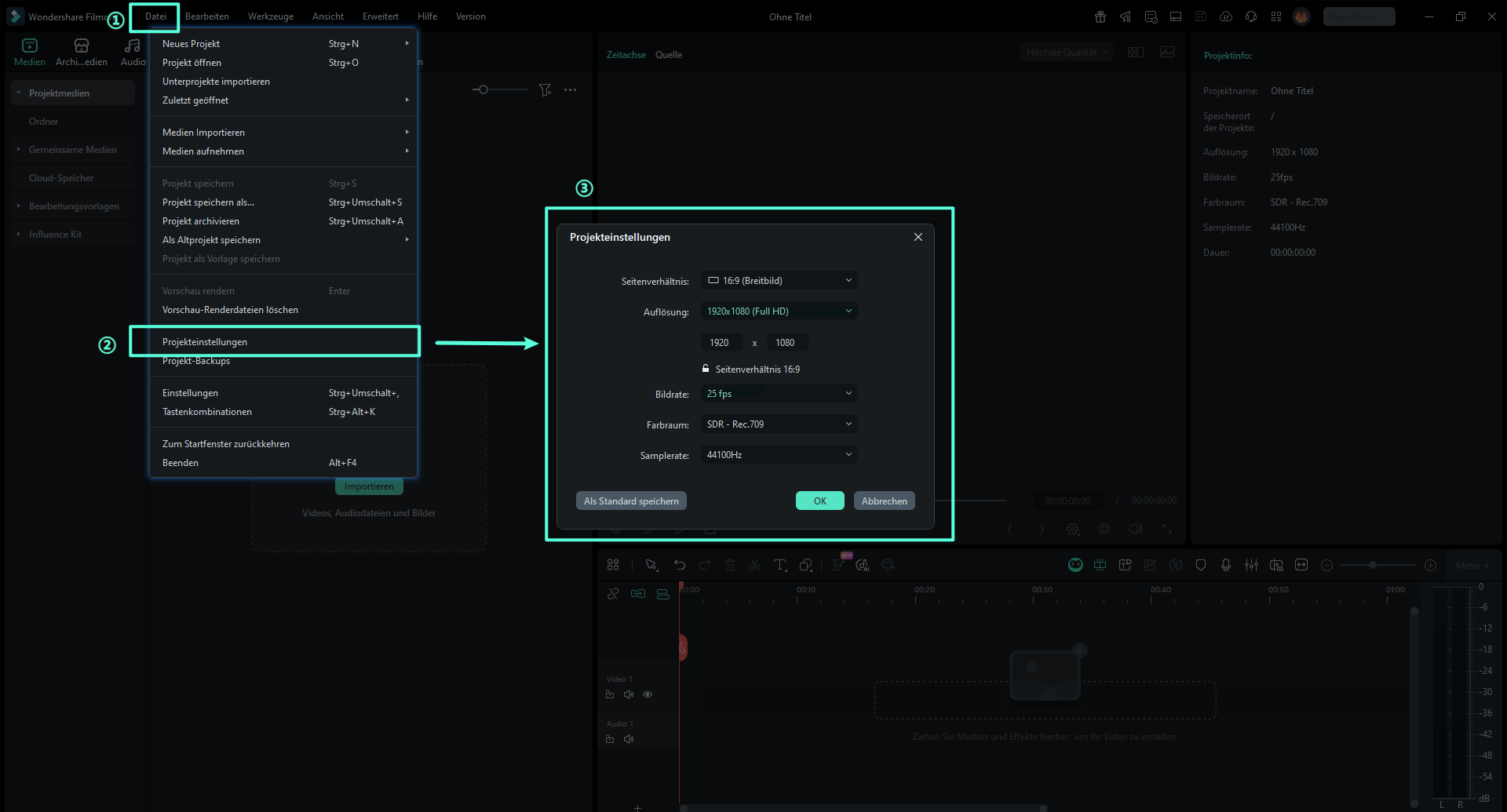
Importieren Sie jetzt Ihre Videos über „Medien importieren" und nehmen Sie sich kurz Zeit, sie zu sichten. Welche Clips sind wirklich brauchbar? Welche zu dunkel, zu verwackelt oder zu langweilig? Markieren Sie Ihre Favoriten mit einem Stern – das spart später Zeit beim Schnitt.
Erstellen Sie vor dem Import eine Backup-Kopie Ihrer Original-Videos! Smartphone-Kameras speichern oft wichtige Zusatzdaten (Gyro-Daten für bessere Stabilisierung, HDR-Infos), die beim Import verloren gehen können. Mit der Kopie können Sie notfalls von vorne beginnen.
Verstehen Sie Ihr Material: Was haben Sie wirklich gefilmt?
Schauen Sie sich Ihre Clips noch einmal bewusst an, aber diesmal mit dem Blick eines Editors. Fragen Sie sich:
- Welche Emotionen sollen transportiert werden? Romantik? Kindliche Freude? Nostalgie?
- Welche Szenen passen zusammen? Gruppieren Sie ähnliche Motive (z.B. Glühweinstände, Lichterketten, Menschen)
- Was ist die Geschichte? Auch ein 2-Minuten-Video braucht einen roten Faden!
- Wo sind die stärksten Momente? Lachende Kinder, dampfender Glühwein, funkelnde Lichter – das sind Ihre Highlights
Ihr Material ist jetzt importiert, gesichtet und grob strukturiert. Sie haben einen Plan, welche Geschichte Sie erzählen möchten. Im nächsten Kapitel lösen wir die größten technischen Probleme: Wir machen aus wackeligen Handy-Clips stabile, professionelle Aufnahmen.
Smartphone Video stabilisieren: Wackelaufnahmen vom Weihnachtsmarkt beheben
Jetzt wird's praktisch! In diesem Kapitel verwandeln wir Ihre verwackelten, flackernden Clips in stabile, ruhige Aufnahmen. Sie werden überrascht sein, wie einfach das mit den richtigen Werkzeugen ist.
Ziehen Sie Ihren ersten Clip in die Timeline von Filmora. Spielen Sie ihn einmal ab – sehen Sie das Wackeln? Das nervt nicht nur beim Anschauen, es schreit auch „Amateur!" Mit Filmoras intelligenter Video-Stabilisierung beheben Sie das in wenigen Klicks.
1Video-Stabilisierung aktivieren
Wählen Sie den Clip in der Timeline aus und öffnen Sie anschließend das Eigenschaftenfenster (Doppelklick auf den Clip). Unter „Video“ finden Sie die Option „Stabilisieren“. Klicken Sie darauf, und Filmora analysiert Ihr Video automatisch. Dies dauert nur wenige Sekunden; die genaue Dauer hängt von der Videolänge ab. Alternativ können Sie die Tastenkombination „Alt+S“ verwenden, um die Stabilisierungsfunktion zu starten.
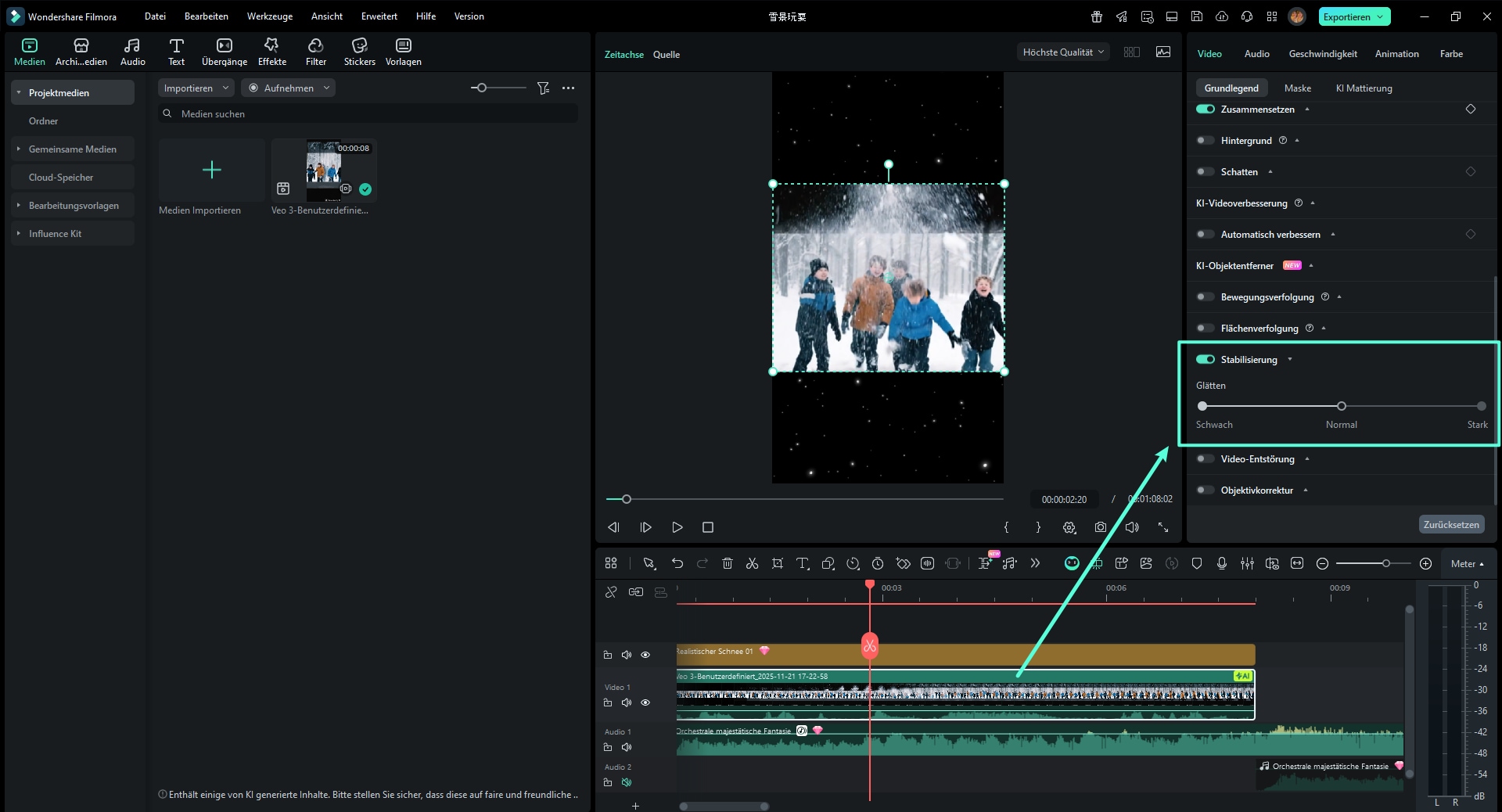
Jetzt kommt der entscheidende Moment: Die Glättungsstufe. Starten Sie mit Stufe 6 – das ist der Sweet Spot für die meisten Weihnachtsmarkt-Videos. Zu niedrig? Das Wackeln bleibt. Zu hoch? Das Video wirkt unnatürlich „schwebend". Probieren Sie es einfach aus! Die Vorschau zeigt sofort das Ergebnis.
Nutzen Sie die Option „Kantenverarbeitung: Erweitern". Dadurch füllt Filmora die schwarzen Ränder, die durch die Stabilisierung entstehen, automatisch – Ihr Video behält die volle Bildgröße!
2Das Licht-Flackern Problem lösen
Spielen Sie Ihr Video ab und achten Sie auf die LED-Lichterketten. Sehen Sie dieses nervige Flackern? Das passiert, weil Ihr Smartphone mit 30 Bildern pro Sekunde (fps) gefilmt hat, während die LEDs mit 50 Hertz blinken. Diese Frequenz-Inkompat ibilität erzeugt das Flimmern.
Die Lösung ist zweistufig: Erstens, konvertieren Sie Ihr Video zu 25fps (das haben wir schon beim Projekt-Start gemacht – clever, oder?). Zweitens, nutzen Sie Filmoras Flicker-Reduktion. Gehen Sie im Eigenschaften-Panel zu „AI Tools" → „Flimmer-Reduktion" und aktivieren Sie die Funktion mit mittlerer Stärke.
Sicherer Download – geprüft & vertrauenswürdig Farbkorrektur Weihnachtsmarkt Video: Atmosphärisches Color Grading mit Filmora
Jetzt kommt der spannendste Teil! Farbe ist Emotion. Mit dem richtigen Color Grading verwandeln Sie kalte, flache Aufnahmen in warme, einladende Weihnachtsstimmung. Und das Beste: Es ist einfacher als Sie denken!
Schauen Sie sich Ihr aktuelles Video an – wahrscheinlich sehen die Farben ziemlich bläulich und kalt aus, richtig? Das liegt am automatischen Weißabgleich Ihres Smartphones, der bei der Mix-Beleuchtung des Weihnachtsmarkts komplett überfordert war. Wir beheben das jetzt mit professioneller Farbkorrektur.
1Der Schnellstart: Weihnachtliche LUTs
LUTs (Look-Up-Tables) sind vordefinierte Farbprofile – quasi Instagram-Filter für professionelle Videos. Und Filmora hat eine riesige Auswahl! Doppelklicken Sie auf Ihren Clip, gehen Sie zum Tab „Farbe" und klicken Sie auf „LUT". Scrollen Sie zu den Weihnachts-LUTs und probieren Sie diese aus:
|
LUT-Stil |
Perfekt für... |
Wirkung |
|
Warm Vintage |
Traditionelle Märkte, nostalgische Stimmung |
Entsättigte Farben, warme Orange-Töne, wie aus alten Fotoalben |
|
Golden Hour |
Glühwein-Stände, Kerzen, Feuer |
Verstärkte Goldtöne, weiche Highlights, gemütlich warm |
|
Cinematic Orange & Teal |
Moderne, kontrastreiche Videos |
Warme Lichter vs. kühle Schatten – Hollywood-Look! |
Klicken Sie einfach auf einen LUT und sehen Sie sofort die Veränderung! Zu stark? Reduzieren Sie die Intensität mit dem Schieberegler auf 60-80%. Finden Sie den Look, der Ihnen gefällt – das ist Ihre Basis.
Wählen Sie EINEN LUT-Stil für Ihr ganzes Video. Konsistenz ist wichtiger als Abwechslung! Wenn Szene 1 warm-orange ist und Szene 2 plötzlich kühl-blau, wirkt das unprofessionell.
2Feintuning: Die magischen Schieberegler
Der LUT ist Ihre Basis – aber für den perfekten Look brauchen Sie noch kleine Anpassungen. Bleiben Sie im „Farbe"-Tab und spielen Sie mit diesen Reglern:
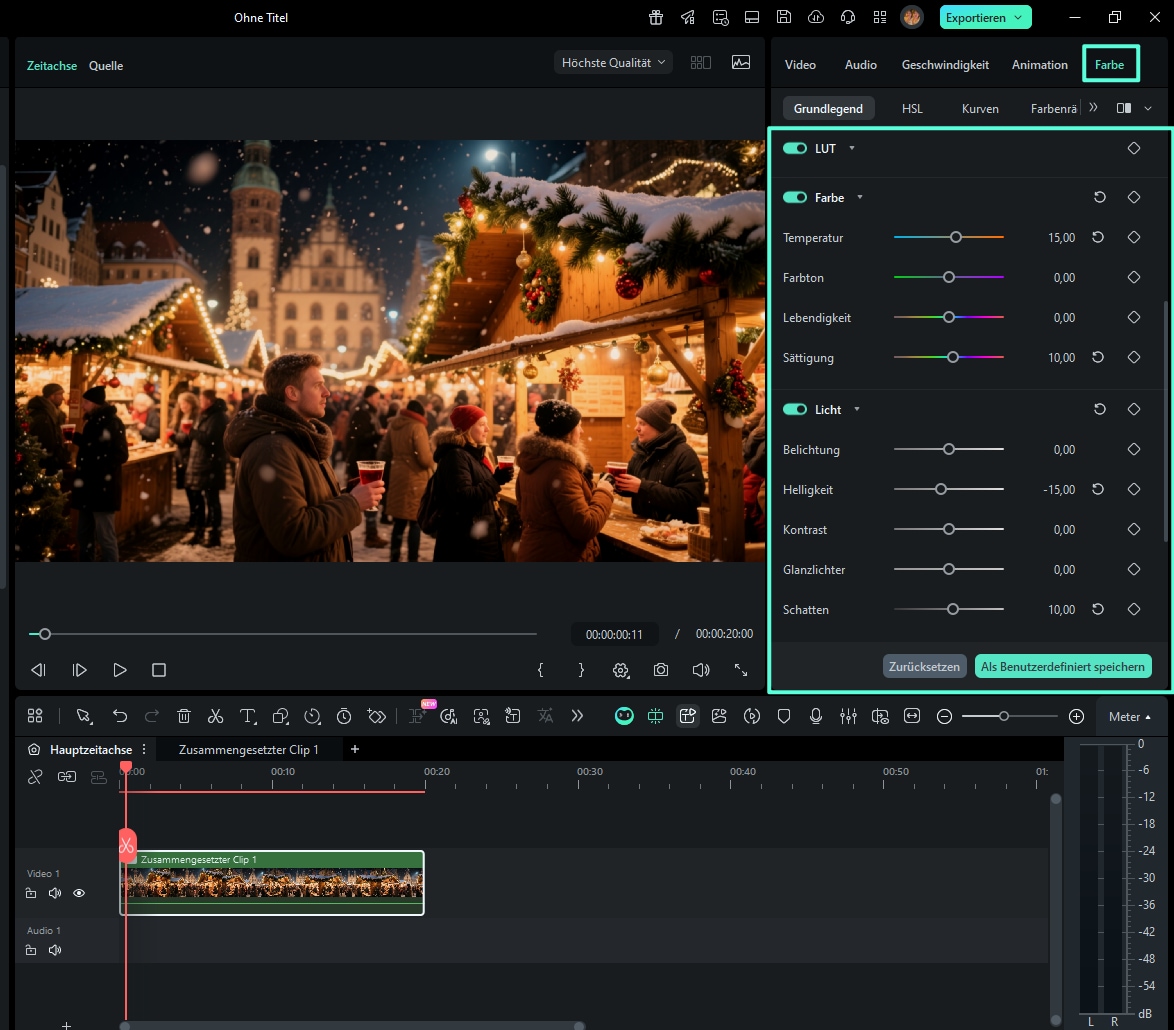
- 🌡️ Farbtemperatur: Schieben Sie nach rechts (Richtung Orange) für wärmere Töne. Für Weihnachtsmärkte empfehle ich +10 bis +20.
- 💡 Helligkeit: Reduzieren Sie auf -10 bis -15, um überbelichtete Lichterketten zu zähmen. Sie sollen leuchten, nicht blenden!
- 🌑 Schatten: Erhöhen Sie auf +10 bis +15, damit Sie auch in dunklen Bereichen noch Details sehen können.
- 🎨 Sättigung: Leicht erhöhen (+5 bis +10) für lebendige Farben – aber nicht übertreiben, sonst wirkt's künstlich!
3Der Geheimtrick der Profis: Rote Akzente setzen
Hier kommt ein Trick, den Sie in Hollywood-Weihnachtsfilmen ständig sehen: Selektive Farbverstärkung. Die Idee: Rot ist DIE Weihnachtsfarbe. Also verstärken wir Rottöne, während wir alle anderen Farben leicht abschwächen. Das lenkt den Blick des Zuschauers automatisch auf wichtige Elemente!
Gehen Sie im Farbe-Tab zu „HSL" (Hue, Saturation, Luminance). Wählen Sie den Rot-Bereich und erhöhen Sie die Saturation auf +15 bis +20. Weihnachtsmänner, rote Mützen, Beeren-Dekoration – alles poppt jetzt heraus! Gleichzeitig reduzieren Sie alle anderen Farben leicht (-5 Saturation). Dieser Kontrast ist der Schlüssel.
Sicherer Download – geprüft & vertrauenswürdig Weihnachtsmarkt Video bearbeiten: Effekte, Musik und professioneller Export
Ihr Video ist jetzt stabil, hat perfekte Farben – aber es fehlt noch das gewisse Etwas. In diesem Kapitel fügen wir die magischen Details hinzu: Schneefall, atmosphärische Musik und professionelle Übergänge. Das ist der Unterschied zwischen „gut" und „wow"!
1Schneefall-Effekt: Winterzauber hinzufügen
Stellen Sie sich vor: Ihr Video vom Weihnachtsmarkt, aber mit sanft fallenden Schneeflocken, die die ganze Szene in einen Wintertraum verwandeln. Klingt kompliziert? Ist es nicht! Filmora macht es kinderleicht.
Gehen Sie zu „Effekte" → „Schnee". Wählen Sie einen Schnee-Stil und ziehen Sie ihn auf eine Spur ÜBER Ihrem Video in der Timeline. Setzen Sie den Blend Mode auf „Screen" und reduzieren Sie die Opacity auf 30-50%. Voilà – es schneit!
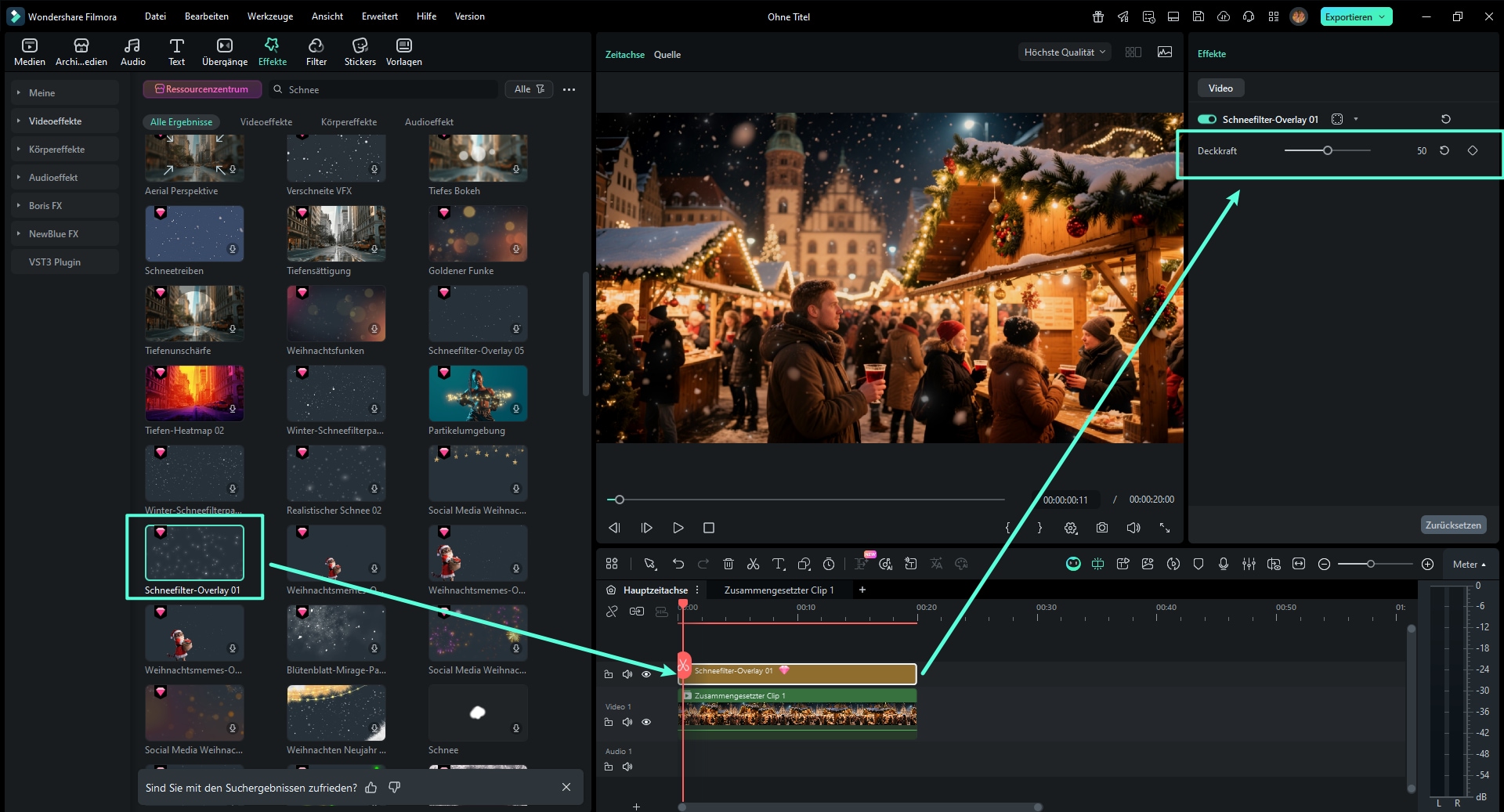
Variieren Sie die Schnee-Intensität während des Videos! Nutzen Sie Keyframes: Wenig Schnee am Anfang (30% Opacity), mehr bei emotionalen Höhepunkten (60%). Das schafft Dynamik!
2Musik: Die Seele Ihres Videos
Musik macht 50% der emotionalen Wirkung aus – unterschätzen Sie das nicht! Ein Video ohne passende Musik ist wie Weihnachten ohne Baum. Aber welche Musik ist die richtige?
Gehen Sie zu „Audio" → „Musik" in Filmora. Für Weihnachtsmarkt-Videos empfehle ich:
- Instrumentale Weihnachtslieder: Moderne Interpretationen von Klassikern – emotional, aber nicht kitschig
- Ambient Christmas: Sanfte Hintergrundmusik mit Glocken und Piano – perfekt für emotionale Momente
- Festive Upbeat: Fröhliche Melodien für energiegeladene, dynamische Videos
Ziehen Sie die Musik in die Timeline und passen Sie die Lautstärke an: -12dB bis -18dB ist perfekt. Die Musik soll untermalen, nicht übertönen! Wenn Sie noch Originalton vom Weihnachtsmarkt haben (Menschenstimmen, Gelächter), lassen Sie ihn dezent im Hintergrund (-25dB) – das schafft Atmosphäre.
3Übergänge: Sanfte Szenen-Wechsel
Schneiden Sie nie hart von einer Szene zur nächsten – das wirkt ruckartig und unprofessionell. Nutzen Sie stattdessen sanfte Übergänge! Filmora bietet über 25 spezialisierte Weihnachtsübergänge.
Meine Empfehlungen:
- Schneeflocken-Wipe: Perfekt für sanfte Wechsel zwischen ähnlichen Szenen
- Stern-Übergang: Für magische Momente oder Überraschungen
- Cross Dissolve: Der Klassiker – funktioniert immer, wirkt professionell
4Der finale Export: Bereit für die Welt
Ihr Meisterwerk ist fertig – Zeit, es zu exportieren! Klicken Sie auf „Exportieren" und wählen Sie das richtige Format:
|
Plattform |
Format |
Auflösung |
Tipp |
|
YouTube |
MP4 (H.264) |
4K oder 1080p |
Nutzen Sie den YouTube-Preset in Filmora! |
|
Instagram Reels |
MP4 |
1080x1920 (9:16) |
Nutzen Sie Filmoras Auto-Reframe-Funktion |
|
|
MP4 (komprimiert) |
720p |
Halten Sie die Dateigröße unter 64MB |
Sicherer Download – geprüft & vertrauenswürdig Fazit
Die Bearbeitung von Weihnachtsmarkt-Videos ist keine Raketenwissenschaft mehr – mit der richtigen Software verwandeln Sie verwackelte, flackernde Smartphone-Aufnahmen in cinematische Meisterwerke, die Sie stolz mit Familie und Freunden teilen können. Die Schlüssel zum Erfolg liegen in drei Bereichen: erstens die technische Problembehebung durch AI-gestützte Stabilisierung und Flicker-Reduktion, zweitens die emotionale Bildgestaltung durch atmosphärisches Color Grading mit weihnachtlichen LUTs, und drittens die kreative Veredelung durch Schneefall-Effekte, passende Musik und professionelle Übergänge. Wondershare Filmora vereint all diese Funktionen in einer intuitiven, deutschsprachigen Oberfläche, die selbst Anfänger in 30-60 Minuten meistern können. Von der intelligenten Video-Stabilisierung über professionelles Color Grading bis hin zu hunderten festlichen Effekten – Filmora bietet das komplette Werkzeugset für beeindruckende Weihnachtsvideos. Die Investition in diese Software zahlt sich nicht nur zur Weihnachtszeit aus: Nutzen Sie dieselben Techniken für Geburtstage, Hochzeiten, Urlaubsvideos und alle besonderen Momente, die Sie für die Ewigkeit festhalten möchten. Die Weihnachtszeit ist kurz, aber die Erinnerungen bleiben für immer – machen Sie sie unvergesslich mit professioneller Videobearbeitung, die jeder beherrschen kann.
Sicherer Download – geprüft & vertrauenswürdig 

