
 4,7
4,7


Wenn Nutzer nach „how to upload shorts on youtube“ suchen, wollen sie in den seltensten Fällen eine theoretische Erklärung. Sie möchten wissen, wie ein Short konkret hochgeladen wird, welche Voraussetzungen dafür gelten und warum ein Clip manchmal trotz Upload nicht wie ein typisches YouTube Short aussieht oder performt.
Die kurze Antwort lautet: Sie können YouTube Shorts sowohl in der YouTube-App auf dem Smartphone als auch am PC über YouTube Studio hochladen. Entscheidend ist jedoch nicht nur der Upload-Button, sondern die Vorbereitung des Videos. Format, Bildaufbau, Lesbarkeit, Tempo und der Einstieg in den ersten Sekunden beeinflussen direkt, ob Ihr Short sauber wirkt und von Nutzern überhaupt weiter angeschaut wird.
Genau deshalb ist dieses Thema für Filmora besonders passend: Wer Shorts nicht nur spontan posten, sondern sauber vorbereiten, beschriften und auf mehrere Plattformen anpassen möchte, braucht meist mehr Kontrolle, als die YouTube-App allein bietet.
In diesem Artikel
Wie lädt man YouTube Shorts hoch?
Ein YouTube Short lässt sich entweder direkt in der YouTube-App oder über YouTube Studio am PC hochladen. Wenn Sie Ihr Video schon fertig vorbereitet haben, ist der technische Ablauf unkompliziert: Datei auswählen, Titel ergänzen, Sichtbarkeit festlegen und veröffentlichen. Schwieriger wird es meist erst dann, wenn das Video in der Praxis nicht short-tauglich wirkt – etwa weil das Format nicht sauber ist, Texte zu klein sind oder der Einstieg zu langsam wirkt.
In der Praxis gibt es zwei typische Wege:
- Handy-Workflow: ideal für spontane Clips, schnelle Aufnahmen und einfache Uploads direkt aus der App.
- Desktop-Workflow: besser für geplante Shorts, strukturierte Bearbeitung, klare Texte, Untertitel und Content-Recycling.
Für einen einzelnen spontanen Clip reicht das Smartphone oft aus. Wenn Sie jedoch regelmäßig auf YouTube veröffentlichen oder Ihre Inhalte gleichzeitig für Reels und TikTok nutzen möchten, ist der Upload am PC mit sauber vorbereiteten Dateien meist die deutlich professionellere Lösung.

Was YouTube Shorts eigentlich sind – und worauf es beim Upload ankommt
Ein häufiger Fehler in vielen Ratgebern besteht darin, Shorts nur als „kurze Videos auf YouTube“ zu beschreiben. Das greift zu kurz. Aus Nutzersicht sind Shorts ein eigenes vertikales Konsumformat, das schnell, mobil und stark auf die ersten Sekunden ausgerichtet ist. Genau deshalb genügt es nicht, einfach irgendein Video hochzuladen und zu hoffen, dass es schon funktioniert.
Wer einen guten Short veröffentlichen möchte, sollte sich an drei Fragen orientieren:
- Ist das Video auf mobile Nutzung ausgelegt?
- Ist die Kernaussage sofort erkennbar?
- Ist der Clip so vorbereitet, dass er auch visuell wie ein Short wirkt?
Format, Länge und mobile Darstellung
Für YouTube Shorts ist vor allem das vertikale Format entscheidend. In der Praxis wird meist mit einem 9:16-Seitenverhältnis gearbeitet, etwa in 1080 x 1920 Pixeln. Das sorgt dafür, dass Ihr Video auf Smartphones sauber dargestellt wird und nicht wie ein umfunktionierter Querformat-Clip aussieht.
Ebenso wichtig ist die mobile Lesbarkeit. Alles, was auf dem Desktop noch ausreichend groß wirkt, kann auf dem Smartphone schnell zu klein sein. Das gilt besonders für:
- Texteinblendungen
- Untertitel
- Callouts und Pfeile
- Gesichter oder wichtige Objekte am Bildrand
| Kriterium | Empfehlung | Relevanz | Warum das wichtig ist | |
| Seitenverhältnis | 9:16 | Sehr hoch | Wirkt nativ im Shorts-Feed und passt zur mobilen Nutzung | |
| Auflösung | 1080 x 1920 | Hoch | Sauberer Look und gute Lesbarkeit auf modernen Geräten | |
| Texte | Groß und klar | Sehr hoch | Viele Nutzer schauen Shorts ohne Ton oder nur mit halber Aufmerksamkeit | |
| Querformat-Export | Nicht empfohlen | Mittel bis hoch | Wirkt oft wie ein normaler Clip im falschen Layout |
Wann ein Video als Short erkannt wird
Viele Nutzer fragen sich nicht nur, wie sie ein Short hochladen, sondern auch, warum ihr Video nicht wie ein Short behandelt wird. Die Ursache liegt meist nicht in einem einzelnen Häkchen, sondern in der Gesamtheit des Uploads. Wenn ein Video vertikal, kurz und mobiltypisch aufgebaut ist, steigt die Wahrscheinlichkeit deutlich, dass es im Shorts-Kontext funktioniert.
Wichtig ist dabei: Ein Short ist mehr als eine technische Datei. Auch der visuelle Eindruck zählt. Ein Video mit langer Einführung, kleinteiligen Informationen oder schlecht lesbaren Elementen kann formal hochgeladen werden, entspricht aber nicht der Erwartung an dieses Format.
Titel, Beschreibung und inhaltlicher Einstieg
Wer Shorts hochlädt, sollte sich nicht nur auf den Upload selbst konzentrieren. Auch Titel und Einstieg entscheiden mit, ob Nutzer dranbleiben. Gerade auf YouTube funktionieren Shorts besser, wenn sie schnell verständlich sind und der Mehrwert früh sichtbar wird.
- Formulieren Sie den Titel klar und konkret.
- Starten Sie im Video ohne langes Intro.
- Setzen Sie Ihre Hauptaussage möglichst früh.
- Denken Sie in einer klaren mobilen Nutzerführung.
Wenn Sie Shorts strategischer planen möchten, lohnt sich außerdem ein Blick in unseren Beitrag zum YouTube-Video-Erstellen, insbesondere wenn aus einzelnen Clips langfristig ein konsistenter Kanal-Workflow entstehen soll.
YouTube Shorts auf dem Handy hochladen
Für spontane Ideen ist das Smartphone weiterhin der schnellste Weg. Sie können Shorts direkt in der App aufnehmen oder ein fertiges Video aus Ihrer Galerie auswählen. Beides funktioniert – allerdings mit unterschiedlichen Stärken.
Short direkt in der YouTube-App erstellen
Wenn Sie einen spontanen Clip aufnehmen möchten, ist die direkte Erstellung in der YouTube-App der einfachste Weg. Der große Vorteil liegt in der Geschwindigkeit: Idee, Aufnahme und Upload passieren in einem Durchgang.
Schritt 1Öffnen Sie die YouTube-App und tippen Sie auf das Plus-Symbol
Je nach Version finden Sie dort direkt die Möglichkeit, einen Short zu erstellen oder ein Video hochzuladen.
Schritt 2Wählen Sie „Short erstellen“
Jetzt können Sie direkt mit der Aufnahme beginnen oder vorhandene Medien einbinden, sofern die App das in Ihrem Workflow anbietet.
Schritt 3Fügen Sie einfache Bearbeitungen hinzu
Texte, Musik, Filter oder kleine Timing-Anpassungen lassen sich direkt in der App ergänzen. Für spontane, leichte Inhalte reicht das häufig aus.
Schritt 4Prüfen Sie Titel, Sichtbarkeit und Zielgruppe
Bevor Sie veröffentlichen, sollten Sie die Beschreibung, die Zielgruppenangabe und die Sichtbarkeit noch einmal kontrollieren.
Schritt 5Short veröffentlichen
Wenn alles passt, können Sie den Clip direkt online stellen oder für später planen.
Ein fertiges Video als Short hochladen
Für alle, die mehr Kontrolle möchten, ist das meist der bessere Weg. Sie bearbeiten Ihr Video vorab und laden anschließend die fertige Datei hoch. Das hat klare Vorteile: sauberer Schnitt, besser lesbare Texte, stabilere Untertitel und ein professionellerer Gesamteindruck.
- Öffnen Sie die YouTube-App.
- Tippen Sie auf das Plus-Symbol.
- Wählen Sie ein vorbereitetes Video aus Ihrer Galerie aus.
- Kontrollieren Sie Ausschnitt, Titel und Sichtbarkeit.
- Veröffentlichen Sie den Clip.
Gerade wenn Sie noch letzte Korrekturen am Format oder an der Lesbarkeit vornehmen möchten, kann ein flexibler Workflow zum Video online bearbeiten sinnvoll sein – etwa für schnelle Anpassungen ohne kompletten Neuaufbau.
YouTube Shorts am PC hochladen
Viele Creator unterschätzen den Desktop-Workflow, obwohl er für Shorts oft die bessere Wahl ist. Wer Texte, Untertitel, Reframing, Screenshots oder mehrere Social-Varianten vorbereitet, spart am PC meist Zeit und Nerven.
Upload über YouTube Studio
Schritt 1Öffnen Sie YouTube Studio im Browser
Melden Sie sich mit Ihrem Kanal an und klicken Sie auf Erstellen beziehungsweise Video hochladen.
Schritt 2Wählen Sie Ihr vorbereitetes Short aus
Am besten exportieren Sie Ihr Video bereits passend für Shorts. Dadurch vermeiden Sie spätere Korrekturen bei Ausschnitt, Lesbarkeit und Bildaufbau.
Schritt 3Ergänzen Sie Titel, Beschreibung und Sichtbarkeit
Achten Sie auf einen klaren Titel und eine saubere Veröffentlichungseinstellung. Wer regelmäßig postet, profitiert hier von mehr Übersicht als in der mobilen App.
Schritt 4Short veröffentlichen oder planen
Gerade für geplante Inhalte ist der Desktop-Upload sinnvoll, weil Sie dort Ihren Kanal und Ihre Veröffentlichungen meist strukturierter steuern.
Warum der Desktop-Workflow oft die bessere Wahl ist
Wenn Sie Ihren Shorts-Workflow professioneller aufbauen möchten, ist ein strukturierter Einstieg ins Videoclip bearbeiten oft sinnvoller als ausschließlich spontane Bearbeitung in der App.

 Sicherer Download – geprüft & vertrauenswürdig

Warum Ihr Video manchmal nicht richtig als Short funktioniert
In der Praxis taucht selten das Problem auf, dass sich ein Video gar nicht hochladen lässt. Häufiger ist ein anderes Szenario: Der Upload klappt, aber das Ergebnis wirkt nicht wie ein guter Short. Genau hier liegt der Unterschied zwischen technischem Upload und einem wirklich short-tauglichen Clip.
Typische Ursachen sind:
- Das Video wurde im falschen Seitenverhältnis exportiert.
- Wichtige Inhalte liegen zu weit am Rand und sind mobil schwer erkennbar.
- Texte oder Untertitel sind zu klein.
- Die ersten Sekunden liefern keine klare Aussage.
- Das Video wirkt wie ein beschnittenes Langformat statt wie ein bewusst gestalteter Short.

Gerade bei Tutorials, Produkt-Clips oder Social-Tipps spielen lesbare Captions eine große Rolle. Wenn Sie dazu tiefer einsteigen möchten, finden Sie in unserem Beitrag zum Untertitel in Video einfügen hilfreiche Grundlagen für mobile Videoformate.
So bereiten Sie YouTube Shorts mit Filmora professionell vor
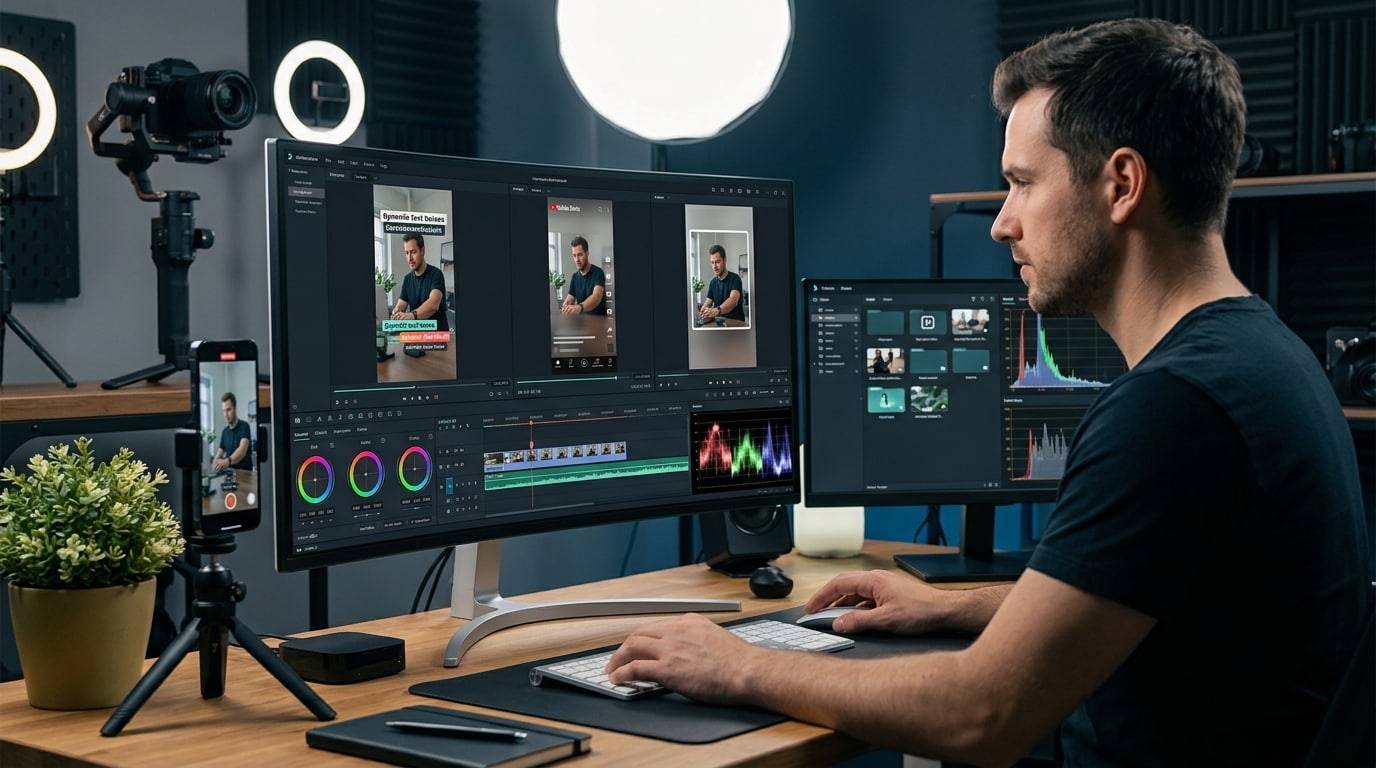
Wer Shorts nur ab und zu spontan hochlädt, kommt mit der YouTube-App oft zurecht. Wer jedoch regelmäßig veröffentlicht, sauber arbeitet oder denselben Clip für mehrere Plattformen nutzen möchte, braucht mehr Kontrolle. Genau hier fügt sich Filmora organisch in das Thema ein.
Sicherer Download – geprüft & vertrauenswürdig Mit Filmora können Sie Ihre Shorts bereits vor dem Upload so vorbereiten, dass sie nicht nur technisch passen, sondern auch editorisch stimmiger wirken:
- Sie bringen Ihren Clip ins richtige vertikale Format.
- Sie setzen Titel, Texte und Untertitel lesbar für mobile Displays.
- Sie schneiden Pausen, Wiederholungen und langsame Einstiege konsequent heraus.
- Sie passen ein Grundvideo parallel für YouTube Shorts, Reels und TikTok an.
- Sie erstellen einen saubereren und wiederholbaren Creator-Workflow.
| Aufgabe | Nur mit YouTube-App | Mit Filmora | Praktischer Vorteil | |
| Spontanen Clip aufnehmen | Sehr gut | Ergänzend | Schnell für spontane Ideen | |
| Vertikales Reframing und sauberer Schnitt | Begrenzt | Sehr gut | Mehr Kontrolle über Bildwirkung und Timing | |
| Texte und Untertitel | Einfach | Flexibler | Bessere Lesbarkeit für mobile Nutzer | |
| Ein Clip für mehrere Plattformen | Unpraktisch | Sehr gut | Weniger doppelte Arbeit bei Social-Content |
Wenn Sie generell strukturierter mit Videoinhalten arbeiten möchten, lohnt sich zudem ein Blick auf unseren Überblick zu Videobearbeitungssoftware – besonders dann, wenn aus einzelnen Shorts nach und nach ein konsistenter Content-Prozess entstehen soll.
Redaktionelle Tipps für bessere Shorts auf YouTube
Ein Upload ist schnell gemacht. Ein Short, der auch wirklich gerne angesehen wird, braucht etwas mehr Sorgfalt. Gerade auf YouTube funktionieren Clips besser, wenn sie redaktionell klar aufgebaut sind und nicht nur optisch hektisch wirken.
1. Die Aussage muss sofort verständlich sein
Ein guter Short wartet nicht 8 Sekunden, bis endlich klar wird, worum es geht. Die besten Clips steigen schnell ein und geben dem Nutzer sofort einen Grund, dranzubleiben.
2. Text ist kein Deko-Element, sondern Nutzerführung
Texteinblendungen sollten nicht einfach nur „schön“ aussehen, sondern Orientierung geben. Was ist der Punkt? Was soll man erkennen? Was passiert im nächsten Schritt?
3. Schneiden Sie härter, als Sie denken
Viele Shorts werden nicht zu früh beendet, sondern zu spät. Pausen, Wiederholungen und weiche Übergänge, die in längeren Videos funktionieren, bremsen ein Short-Format oft unnötig aus.
4. Recyceln Sie Inhalte bewusst
Besonders auf Filmora-nahen Themen ist das wichtig: Ein guter Longform-Clip, ein Tutorial oder eine Produktdemo lässt sich oft in mehrere saubere Shorts zerlegen. Das spart Produktionszeit und steigert die Ausbeute bestehender Inhalte.
- Klare Hook in den ersten Sekunden
- Gut lesbare Captions
- Nur ein Fokus pro Clip
- Sauberes vertikales Framing
- Konsequenter Schnitt ohne Leerlauf
Checkliste vor dem Upload
Wenn Sie vor dem Veröffentlichen nur eine schnelle Kontrolle brauchen, hilft diese kompakte Checkliste:
- Vertikales Format geprüft
- Titel und Einstieg klar formuliert
- Texte auf dem Smartphone lesbar
- Unnötige Pausen entfernt
- Untertitel oder Overlays sauber gesetzt
- Datei in der richtigen Version exportiert
Fazit
YouTube Shorts hochzuladen ist technisch nicht schwierig – die eigentliche Qualität entscheidet sich aber in der Vorbereitung. Wer nur schnell etwas posten möchte, kann direkt in der App arbeiten. Wer jedoch regelmäßig Shorts veröffentlicht, Inhalte wiederverwenden will oder auf saubere Untertitel, klare Texte und ein professionelles mobiles Bild achtet, fährt mit einem vorbereiteten Desktop-Workflow deutlich besser.
Genau deshalb passt Filmora in dieses Thema nicht als bloße Produktwerbung, sondern als praktische Lösung im echten Workflow: weniger Improvisation beim Upload, mehr Kontrolle über Format, Lesbarkeit und Wirkung.
Sicherer Download – geprüft & vertrauenswürdig 

