4,7
4,7


Selfie-Videos dominieren TikTok, und der richtige Filter kann einen einfachen Frontkamera-Clip in einen Scroll-Stopp-Moment verwandeln. Mit angesagten Farblooks, viralen Gesichtseffekten und sanfter Hautretusche kannst du Reaktionsvideos und Tanzclips poliert aussehen lassen, ohne dass sie an Authentizität verlieren.
Unten findest du 12 Selfie-Video-Filter für TikTok, inspiriert von den heute beliebtesten Looks. Nutze sie als kreative Richtungen, die du in Filmora schnell nachbauen, auf deinen eigenen Stil anpassen und als Presets für all deine Kurzvideos wiederverwenden kannst.
In diesem Artikel
Soft Glow Ästhetik-Selfies
Pastell-Haut-Weichzeichner
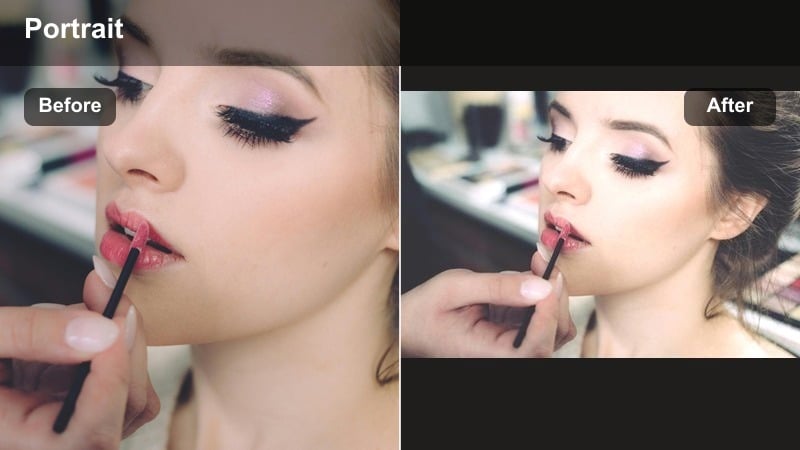
- Effekt-Look: Niedrigkontrastige Pastelltöne mit sanfter Hautglättung und angehobenen Mitteltönen
- Am besten geeignet für: Ruhige Storytime-Selfie-Videos und ästhetische Lipsyncs mit der Frontkamera aufgenommen
- Bearbeitungstipp: In Filmora Schärfe leicht reduzieren und einen sanften Glow-Effekt bei 10–20 % hinzufügen, um plastikhafte Haut zu vermeiden.
Pastell-Haut-Weichzeichner verwandelt harte Handyaufnahmen in einen verträumten, luftigen Selfie-Look. Indem du den Kontrast senkst und die Mitteltöne leicht anhebst, wirkt deine Haut pastellfarben und wolkig – schmeichelnd für die Struktur, ohne sie zu verdecken. In Kombination mit niedriger Schärfe werden Poren geglättet und Kanten weicher, perfekt für TikToks, bei denen die Story im Vordergrund stehen soll und nicht kleine Makel.
In Filmora reduziere zunächst die Schärfe, dann füge einen soften Glow mit etwa 10–20 % Intensität hinzu, um die dezente Weichzeichnung zu erhalten. Kontrolliere die Lichter, damit Details in Augen, Wimpern und Haaren nicht verloren gehen. Für ein noch polierteres Ergebnis hebe die Belichtung leicht an und lasse die Schwarztöne verblassen, damit dein Selfie hell und ästhetisch bleibt – ideal für langsame Lipsyncs oder entspannte Abend-Updates.
Profi-Tipp: Augen scharf, Haut weich halten
Mit dem Masken-Tool von Filmora kannst du Augen und Brauen etwas schärfer lassen als den Rest des Gesichts, damit der Filter hochwertig wirkt.
Dupliziere deine Selfie-Ebene, schärfe die oberste Ebene und maskiere dann nur die Augen und Brauen für einen subtilen, aber edlen Look.
Nutze Filmoras KI-Tools, um TikTok-Selfie-Trends schnell zu treffen
Statt die Einstellungen zu raten, starte mit einem KI-basierten Farbvorschlag, der bereits den TikTok-Vibe trifft, den du willst – von Neon-Looks bis zu sanften Storytimes. So bekommst du eine ausbalancierte Basis, bevor du Details wie Glow, Kontrast oder Sättigung feinjustierst.
Filmora kann deinen Selfie-Clip analysieren, ausgewogene Belichtung und Farben vorschlagen und dir eine saubere Basis geben, auf der du jeden Trendfilter-Preset aufbauen kannst. Das heißt: Weniger Zeit beim Regler-Schieben, mehr Zeit für neue Selfie-TikToks im aktuellen Trend.
Öffne dein Selfie in Filmora und probiere eine KI-gesteuerte Farbkorrektur, bevor du manuelle Anpassungen vornimmst.

 sicherer Download

Vorschau der Selfie-Filter in Echtzeit vor dem Posten
Mit der Echtzeitvorschau von Filmora siehst du direkt, wie jeder Filter auf einem ganzen Clip wirkt – nicht nur auf einem Standbild. Teste sanftes Leuchten, Filmkorn oder Farbreaktionen beim Bewegen, Lipsyncen oder Reagieren und stelle sicher, dass dein Look auch in Bewegung klar und schmeichelnd bleibt.
Springe durch die Timeline und beobachte, wie Glow, Korn und Farbänderungen auf Kopfdreher, Handbewegungen und große Gesichtsausdrücke reagieren. So vermeidest du seltsame Frames, in denen die Haut plötzlich zu glatt ist oder Farben mitten im TikTok ins Neon übergehen.
Lege verschiedene Filter auf Einstellungsebenen und wechsle die Sichtbarkeit beim Abspielen des Clips ein und aus.
sicherer DownloadSpeichere deine Selfie-Stile als wiederverwendbare Filmora-Presets
Sobald du einen Selfie-Look für TikTok gefunden hast, speichere ihn als wiederverwendbares Preset, das du mit einem Klick auf neue Clips anwenden kannst. In Filmora kannst du aus deinen Glow-, Farb- und Schärfeeinstellungen einen eigenen Stil abspeichern, der sich auf jedes neue Frontkamera-Video anwenden lässt.
Du kannst diese Presets sogar wie LUT-Looks über verschiedene Videos legen und dann leicht für Lichtveränderungen anpassen. So bleibt deine persönliche Marke erkennbar und es ist einfach, neue Trends zu treffen und dennoch visuell konsistent zu bleiben.
Speichere den Lieblingsfilter nach dem Fertigstellen als benutzerdefinierten Effekt in Filmora, damit du ihn jederzeit für deine gesamte Kurzvideo-Bibliothek verwenden kannst.
sicherer DownloadCreme-Ton-Aufheller
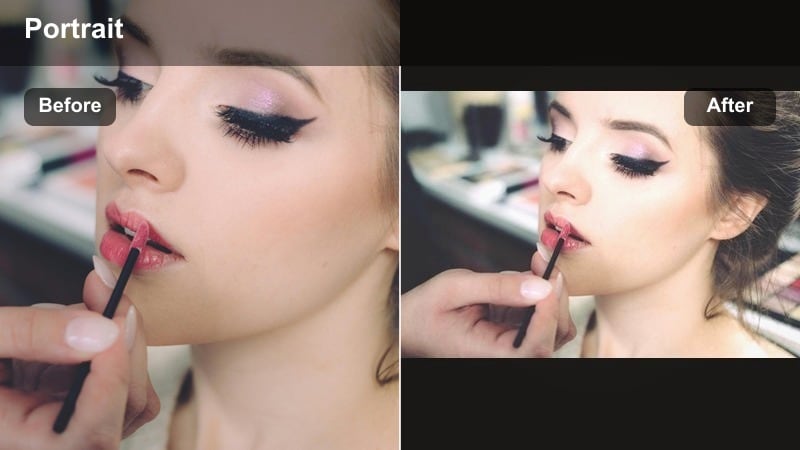
- Effekt-Look: Warme Beige- und Brauntöne mit hellen, aber soften Lichtern, die den meisten Hauttönen schmeicheln
- Am besten geeignet für: GRWM-TikToks, Mini-Vlogs und Spiegel-Selfies mit sonnigem Indoor-Flair
- Bearbeitungstipp: Hebe die Wärme leicht an und hebe die Schatten so weit an, dass Details in Haar und Wimpern erhalten bleiben.
Creme-Ton-Aufheller simuliert den Golden-Hour-Effekt auch bei einfachem Raumlicht. Mit Beigetönen und hellen Braunnuancen wird dein Gesicht aufgehellt, während die Lichter sanft bleiben, damit du nicht glänzend oder überbelichtet wirkst. Ideal für GRWM, Outfit-Checks und entspannte Vlogs mit gemütlichem, sonnigem Stil.
Erhöhe in Filmora die Farbtemperatur und schiebe den Farbton Richtung Magenta, falls dein Licht zu grün ist. Hebe die Schatten an, damit Tiefe im Haar bleibt, und verringere leicht den Kontrast, damit deine hellere Haut glatt wirkt. Nutze das HSL-Panel, um die Sättigung von Blau und Grün im Hintergrund zu senken, sodass das warme Leuchten im Gesicht der Fokus bleibt.
Profi-Tipp: Passe deinen Hintergrund dem Hautton an
Mit HSL in Filmora kannst du bunte Hintergrundfarben leicht entsättigen, so bleibt dein Gesicht das hellste im Bild.
Reduziere die Sättigung von Blau und Grün; so konkurrieren Wände und Deko nicht mit deinem Haut-Glow.
Sanfte Rosen-Unschärfe
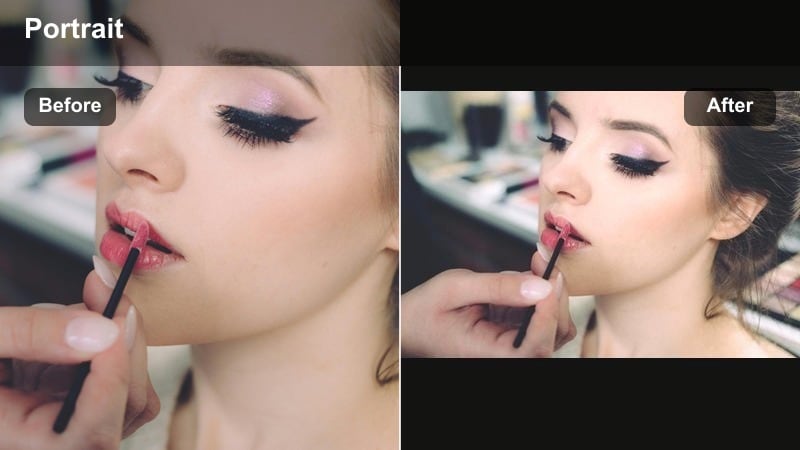
- Effekt-Look: Rosé-Highlights mit leichtem Hintergrund-Weichzeichner und subtiler Vignettierung
- Am besten geeignet für: Romantische Lipsyncs, POVs und Duett-Selfies mit Kinofeeling
- Bearbeitungstipp: Füge eine leichte Vignette in Filmora hinzu, halte die Stärke gering, damit sie dein Gesicht umrahmt statt den Clip zu verdunkeln.
Sanfte Rosen-Unschärfe legt einen zarten Rosa-Filter über dein Selfie für einen romantischen, cineastischen Look. Das Rosé wärmt die Haut, während ein Hintergrund-Weichzeichner dich vom Raum abhebt und deinen Ausdruck betont. Perfekt für POV-Storytelling, sanfte Lovesong-Lipsyncs und dramatische Duette, bei denen alles intim und verträumt wirken soll.
In Filmora bringe einen Pinkton in Lichter und Mitteltöne, dann verwende einen Gaußschen Weichzeichner auf einer duplizierten Ebene – wegmaskiert vom Gesicht, damit nur der Hintergrund soft wird. Abschließend eine schwache Vignette, die die Bildecken abdunkelt und so den Fokus auf deine Augen lenkt, ohne Schattendetails zu verlieren.
Profi-Tipp: Das Auge mit subtiler Vignette lenken
Nutze das Vignette-Tool von Filmora, um die Ecken gerade so zu verdunkeln, dass die Augen das visuelle Zentrum werden.
Teste es auf einem Standbild – wenn dein Blick sofort auf deine eigenen Augen fällt, stimmt die Vignette-Stärke.
Lebendige Popfarben für Tanzclips
Neon Pop Selfie
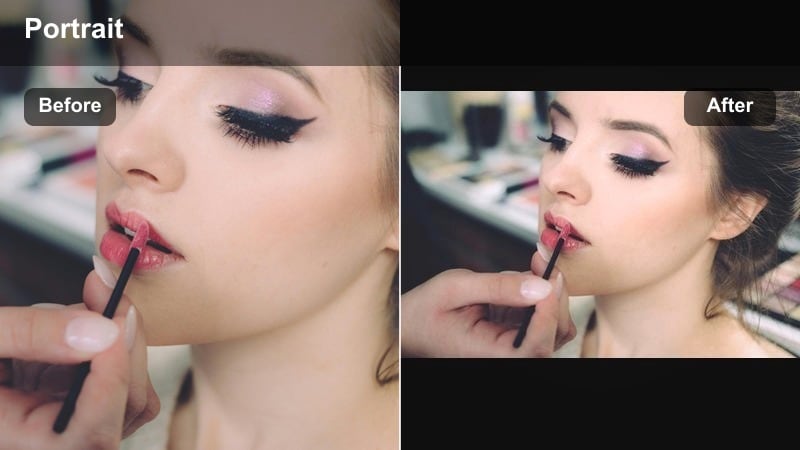
- Effekt-Look: Knallige Sättigung mit Neonblau und Magenta für maximale Aufmerksamkeit im For-You-Feed
- Am besten geeignet für: High-Energy-Dance-Clips und Transitions mit LED-Streifen oder RGB-Lichtern
- Bearbeitungstipp: Erhöhe in Filmora die Sättigung, verringere aber den Kontrast, damit Hauttöne unter kräftigen Farben geschmeidig bleiben.
Neon Pop Selfie ist für RGB-Räume, LED-Lichter und energiegeladene Dance-Trends gemacht. Blau, Magenta und Cyan werden auf knallige Levels gebracht, damit deine Lichter und Outfits richtig leuchten. Gleichzeitig regelt der Kontrast, dass dein Gesicht nicht als reine Farbfläche erscheint.
In Filmora erhöhe die Sättigung und betone Blau- und Magentatöne über die Farbräder. Vermindere anschließend leicht den Kontrast und glätte die Lichter, damit Gesichtszüge erhalten bleiben. Du kannst auch gezielt Orange entsättigen, falls die Haut zu rot wirkt, um die Neonatmosphäre auf Licht und Kleidung zu konzentrieren.
Profi-Tipp: Neon soll auffällig, aber nicht knallig aussehen
Ziehe mit den Farbrädern die Neon-Highlights sanft von reinem Weiß weg, um hartes Überstrahlen zu vermeiden.
Senke die Lichter nur wenig und hebe die Mitteltöne an – so bleiben Gesicht und Lichter gleichzeitig detailliert.
Retro Pop Film
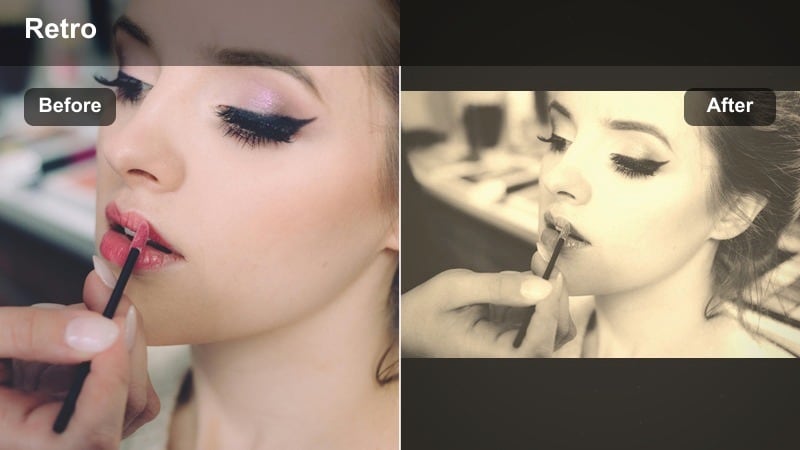
- Effekt-Look: Pop-Farben mit hohem Kontrast, Film-Fade und leichtem Korn auf dem Selfie
- Am besten geeignet für: Throwback-Tänze und Meme-Reactions mit Retro-Touch
- Bearbeitungstipp: Füge niedrig dosiertes Filmkorn in Filmora hinzu und hebe die Schwarztöne an, um den Vintage-TikTok-Look zu erhalten, ohne an Klarheit zu verlieren.
Retro Pop Film kombiniert kräftige Farben mit einem verwaschenen, nostalgischen Finish – wie ein altes Musikvideo. Schwarztöne werden aufgehellt, Farben sind knallig und etwas Korn verleiht Textur passend zu Oldschool-Songs und Memes. Ideal für Tanzchallenges mit älteren Tracks oder Sketche, bei denen ein Vintage-Look die Pointe verstärkt.
In Filmora erhöhe den Kontrast für satte Farben, dann passe die Gradationskurve so an, dass der Schwarzpunkt angehoben wird. Gib etwas Filmkorn auf niedriger Stärke dazu, damit die Aufnahme organisch, aber nicht verrauscht wirkt. Zum Schluss ein Hauch Klarheit aufs Gesicht, damit es gegen den weichen Hintergrund trotzdem scharf bleibt.
Profi-Tipp: Retro-Fade und moderne Schärfe ausbalancieren
Halte dein Motiv scharf, indem du vor dem Auswahl von Korn- oder Fade-Effekten in Filmora etwas Klarheit gibst.
So bleiben Reaktionen und Tanzmoves klar, auch wenn die Farben retro wirken.
Elektrischer Kanten-Umriss
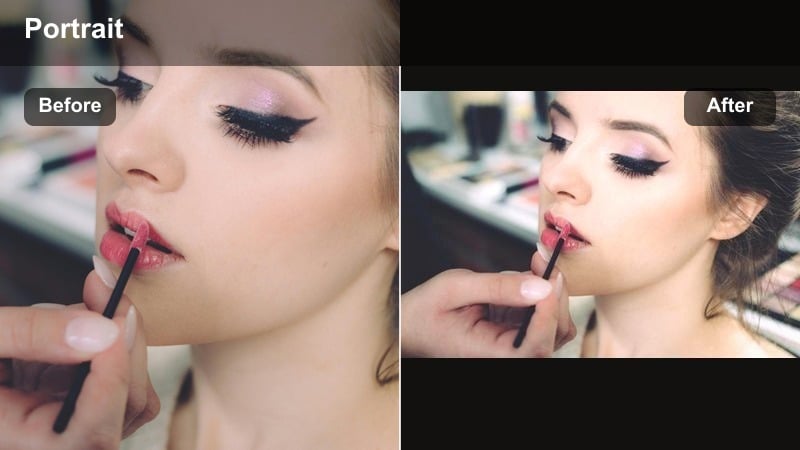
- Effekt-Look: Selfie mit hohem Kontrast und zartem Kantenleuchten um Gesicht und Haaransatz
- Am besten geeignet für: Schnelle Choreografie-Schnitte und Transitions, bei denen du im Takt ins Bild springst
- Bearbeitungstipp: Lege eine Duplikat-Videoebene in Filmora an, wende einen Glow-Effekt darauf an, verschiebe und blende sie, um eine elektrische Kontur zu erzeugen.
Electric Edge Outline verleiht deiner Silhouette eine schlanke Neon-Aura, sodass jede Bewegung dynamischer wirkt. Mit weichem Leuchten um Haarlinie und Schultern werden Sprünge, Kopfdrehs und Trigger-Transitions betont. Besonders wirksam in dunklen Räumen oder vor unifarbenem Hintergrund, wo die Leuchtkontur hervorsticht.
Dupliziere dazu in Filmora dein Selfie-Track und setze einen Glow-Effekt auf die obere Ebene. Verschiebe das Duplikat leicht oder ändere die Blenden-Einstellung, um das Leuchten vom Rand etwas abzusetzen. Passen die Glow-Farbe an deine LED-Lichter oder dein Outfit an, für einen homogenen Look.
Profi-Tipp: Härte das Kantenleuchten im Takt deiner Moves
Keyframe die Glow-Stärke in Filmora, sodass sie bei Beats oder Transitions besonders stark ist.
Verstärke das Leuchten beim Posen oder Kopfdrehen und fahre es in ruhigeren Momenten zurück.
Virale Gesichtseffekte für Reaktionsvideos
Anime-Augen-Highlight
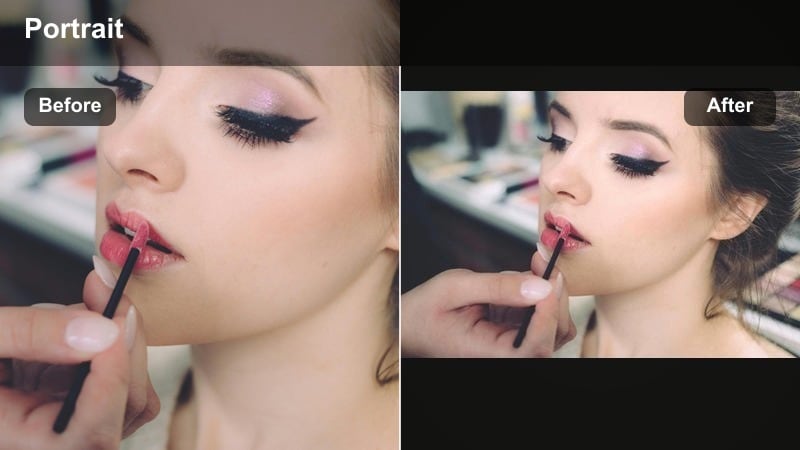
- Effekt-Look: Helle Weißtöne, hervorgehobene Reflexe in den Augen und ein sanft entsättigter Hintergrund
- Am besten geeignet für: Übertriebene Reaktions-Selfies, Duett-Stitches und Nahaufnahmen mit Schock-Mimik
- Bearbeitungstipp: Nutze Keyframing in Filmora, um die Helligkeit in den Augen bei starken Reaktionen cartoonhaft zu steigern.
Anime-Augen-Highlight stellt deine Augen in den Mittelpunkt – ideal für dramatische Reaktionen und Duett-Punchlines. Helle Weißtöne und Reflexe lassen deinen Blick cartoonartig funkeln, ohne ins Unnatürliche abzurutschen. Ein leicht entsättigter Hintergrund hält den Fokus auf deiner Gestik.
Lege in Filmora eine Maske um die Augen und erhöhe Belichtung, Highlights und Sättigung leicht. Über Keyframes kannst du die Einstellungen so timen, dass die Augen genau dann aufleuchten, wenn die Reaktion am stärksten ist. Gleichzeitig Hintergrund entsättigen und minimal weichzeichnen, um den Fokus noch weiter auf deine Mimik zu lenken.
Profi-Tipp: Ziehe die Aufmerksamkeit während der Pointe auf die Augen
Lege eine Maske um die Augen und animiere in Filmora eine leichte Belichtungsänderung genau beim Gag.
Dieser Micro-Flash-Effekt hebt deine Reaktion hervor und hält die Zuschauer beim Gesicht.
Glattes Meme-Gesicht
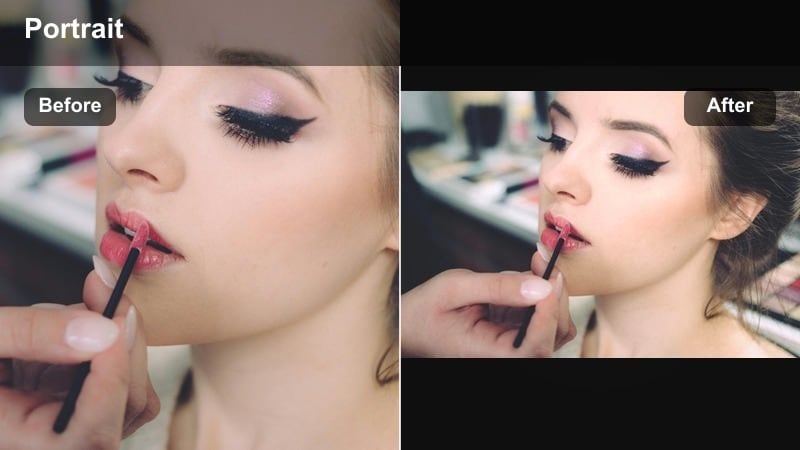
- Effekt-Look: Gleichmäßiger Hautton, geglättete Poren und steilerer Kontrast bei Brauen und Lippen
- Am besten geeignet für: Talking-Head-Stitches, Meme-Kommentare und Green-Screen-Reaktionen
- Bearbeitungstipp: Kombiniere in Filmora Hautglättung mit leichtem Klarheit-Boost bei Brauen und Lippen, damit Mimik klar bleibt.
Glattes Meme-Gesicht gibt dir einen aufgeräumten, screenshot-tauglichen Look, so dass jedes Standbild als Reaktions-Meme taugt. Sanft ausgeglichener Hautton, geglättete Poren und geschärfte Merkmale wie Brauen und Lippen ergeben ein Gesicht, das poliert wirkt, aber dennoch ausdrucksstark für Kommentare und Stitches bleibt.
In Filmora Hautglättung auf mittlerem Wert anwenden, dann gezielt über eine zweite Ebene oder mit Masken Klarheit und Kontrast auf Brauen, Augen und Lippen geben. So bleibt sogar bei Mikroausdrücken Ablesbarkeit erhalten – für Eye-Rolls, Side-Eyes und Smirks auf der For-You-Page und in geteilten Screenshots.
Profi-Tipp: Vermeiden Sie Überglättung bei ausdrucksstarken clips
Wählen Sie die Hautglattheit nach unten, bis Lachlinien und Größen noch sichtbar sind, sodass sich die Reaktionen real anfühlen.
Überprüfen Sie einen angehaltenen Rahmen, während Sie lachen; Wenn alles flach aussieht, senken Sie die Glättung in Filmora um ein paar Punkte.
Comic-Umriss-Gesicht
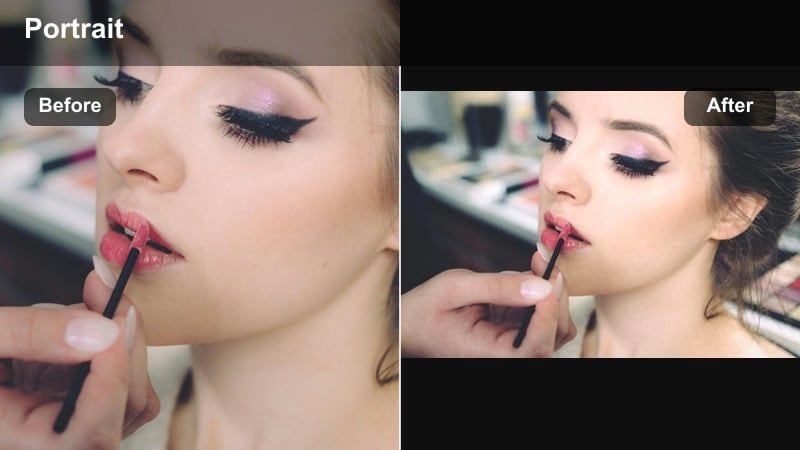
- Effekt-Look:Subtile Umrisse im Tintenstil auf Gesichtszügen mit leicht gedämpften Hintergrundfarben
- Am besten geeignet für:Storytime-Rants, POV-Komödie und Duett-Reaktionen, wo Sie eine verspielte Cartoon-Atmosphäre wünschen
- Bearbeitungstipp:Verwenden Sie stilisierte Filmoras-Effekte auf einer doppelten Schicht und maskieren Sie sie auf Ihr Gesicht, damit die Umgebung realistisch bleibt.
Comic Outline Face verwandelt Ihre Ausdrücke in etwas, das sich aus einem graphic Novel-Panel zerrissen anfühlt. Dünne Linien im Tintenstil zeichnen Ihre Augen, Nase und Mund auf und übertreiben Bewegungen wie Augenbrauen-Anheben und Grinsen. Da der Hintergrund meist realistisch bleibt, bleibt der Cartoon-Look lustig und nicht überwältigend.
In Filmora duplizieren Sie Ihren clip und tragen Sie einen stilisierten oder skizzierten Effekt auf die obere Schicht auf. Maskieren Sie diese Schicht so, dass nur Ihr Gesicht betroffen ist, und entsättigen Sie dann leicht den Hintergrund auf der Grundschicht. Passen Sie die Linienintensität an, damit die Umrisse sichtbar sind, aber nicht Ihre Merkmale überwältigen oder den gesamten Rahmen in eine Zeichnung verwandeln.
Profi-Tipp: Halten Sie den Comic-Look auf Ihre Ausdrücke konzentriert
Tragen Sie den Umrisseffekt nur mit den Filmoras masking tools auf Ihr Gesicht auf, damit Hintergründe nicht ablenken.
Federn Sie die Ränder der Maske, damit die Cartoon-Linien reibungslos in die reale Umgebung verschmelzen.
Saubere, natürliche Frontkamera-Filter
HD-Natur-Selfie
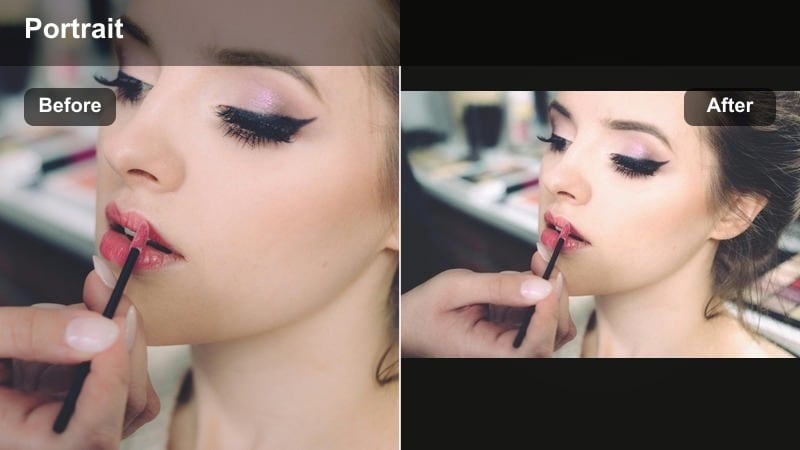
- Effekt-Look:Neutrale Farbsortierung, weicher Kontrast und sanfte Schärfe für Augen und Haare
- Am besten geeignet für:Tägliche Vlog-Check-ins, Q & A-Clips und lässige Tanztrends im normalen Raumlicht
- Bearbeitungstipp:Verwenden Sie zuerst den automatischen Farbausgleich von Filmoras und verfeinern Sie dann den Kontrast, damit Ihre Haut auf jedem Gerät genau aussieht.
HD Natural Selfie ist Ihr alltäglicher look, wenn Sie wie Sie selbst aussehen möchten, nur etwas polierter. Die Farben bleiben neutral und lebensecht, der Kontrast ist weich und die details in Haar und Augen sind sanft geschärft. Es funktioniert in fast jedem TikTok-Format, von schnellen updates bis hin zu lässigen Tänzen in normaler Raumbeleuchtung.
In Filmora beginnen Sie mit der automatischen Farbbalance, um alle starken Farbgießen zu korrigieren, und passen Sie dann sanft den Kontrast und die Belichtung an, um die Haut natürlich zu halten. Fügen Sie Augen und Haare eine leichte Schärfe hinzu und lassen Sie die Sättigung nahe am Standard. Sobald Sie eingewählt haben, speichern Sie diese als Basisvoreinstellung, die Sie anwenden können, bevor Sie stärkere, trendgesteuerte Filter aufstellen.
Pro-Tipp: Erstellen Sie eine Basis-Preset für Ihren gesamten Kanal
Speichern Sie diesen natürlichen look als benutzerdefinierte Voreinstellung in Filmora, damit sich alle Ihre TikTok-Uploads optisch konsistent anfühlen.
Sobald Ihre Basis gesetzt ist, können Sie stärkere Filter oben für besondere trends stapeln, ohne Ihren Kernstil zu verlieren.
Subtiles warmes Leuchten
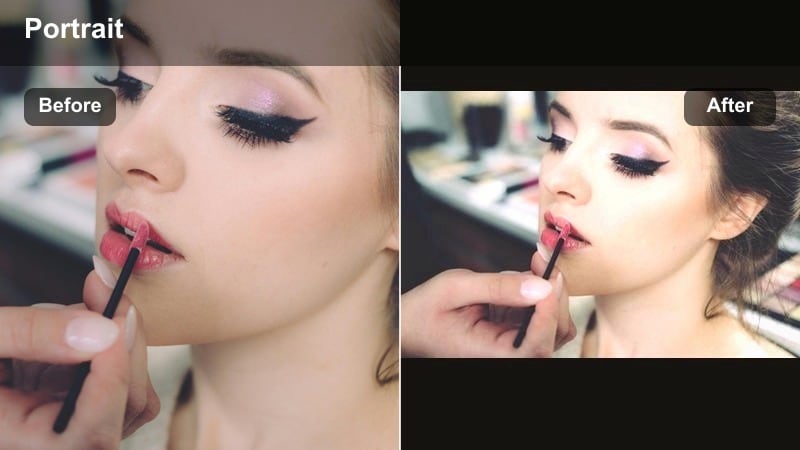
- Effekt-Look:Leichte Wärme, weichere Schatten und ein minimales Glanz auf Wangen und Nasenbrücke
- Am besten geeignet für:Morgenroutinen, Hautpflege-Updates und freundliche talking head TikToks
- Bearbeitungstipp:Temperatur drücken und nur ein wenig in Filmora farben, dann eine leichteBlüteeffekt<
Fokussiert auf Mitteltöne.
Subtiles warmes Licht imitiert das sanfte Morgenlicht, das durch ein Fenster kommt. Es verleiht Ihrer Haut einen Hauch von Wärme und Glanz, insbesondere auf den Wangen und dem Nasenrücken, während die Schatten weich und kontrastreich bleiben. Dies funktioniert hervorragend für routinemäßige Inhalte, Hautpflege-Check-ins und sanfte, freundliche Gesprächsvideos.
In Filmora drücken Sie den Temperaturschieber vorsichtig wärmer und passen Sie den Farbton an, bis die Haut grünes oder blaues Gießen verliert. Fügen Sie eine niedrige Intensität bloom oder glow Effekt, die auf die Mitteltöne beschränkt ist, damit Ihr Gesicht von innen erhellt und nicht verschwommen aussieht. Halten Sie die Sättigung mäßig, damit der endgültige look sauber bleibt, nicht überfiltert.
Profi-Tipp: Verwenden Sie warm glow als Schichtbasis
Wenden Sie zuerst diesen filter an und stapeln Sie dann fettere Farbeffekte auf separate Ebenen in Filmora, wenn Sie einen trendigeren Look benötigen.
Wenn Sie eine warme Basis darunter halten, bleibt die Haut auch mit schweren kreativen Filtern oben schmeichelhaft.
Kühles, klares Tageslicht
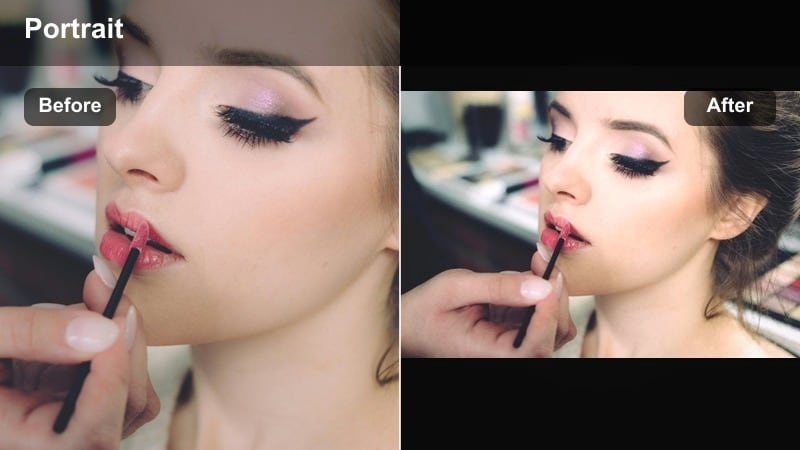
- Effekt-Look:Kühler Weißabgleich, klare highlights und leicht erhöhte Klarheit für Details
- Am besten geeignet für:Schreibtisch-Setups, Studie-Vlogs und Tech-oder Gaming-Kommentare vor einem monitor gefilmt
- Bearbeitungstipp:In Filmora kühlen Sie die Temperatur ab, bis das Weiß sauber aussieht, und lassen Sie dann die Sättigung nur ein wenig fallen, um blaue Hauttöne zu vermeiden.
Kühles, klares Tageslicht ist ideal für Inhalte, die am Schreibtisch, vor einem monitor oder unter Tageslichtbirnen gedreht werden. Es drängt Ihre Weiße in Richtung eines sauberen, kühlen Tons, schärft details und schneidet alle gelben Gießen von Raumbeleuchtung. Das Ergebnis fühlt sich modern und technisch an, ohne dass Ihre Haut grau oder leblos aussieht.
Reduzieren Sie In Filmora die Farbtemperatur, bis das Weiß neutral aussieht, und reduzieren Sie dann die Sättigung leicht, um alle intensiven Farben von Bildschirmen oder LEDs zu kontrollieren. Verwenden Sie HSL, um Rot und Orange zu schützen, sodass Ihre Haut eine gesunde Farbe behält, auch wenn das Gesamtbild abkühlt. Ein Hauch von Klarheit wird dazu beitragen, die Textur in Haar, Kleidung und Schreibtischaccessoires hervorzuheben.
Profi-Tipp: Halten Sie kühle Töne schmeichelhaft auf der Haut
Verwenden Sie HSL in Filmora, um Rot und Orange zu schützen, damit Ihre Haut nicht zu blau oder grau wird.
Wenn Lippen oder Wangen verblasst aussehen, drücken Sie die rote Sättigung leicht zurück, bis sie sich wieder natürlich anfühlen.
Tipps zur Verwendung trendiger Selfie-TikTok-Filter in Filmora
- Filmen Sie in der höchsten Frontkameraqualität, die Ihr Telefon erlaubt, damit Ihre Selfie-Filter mit klaren Details arbeiten können.
- Halten Sie Ihr Gesicht in der Nähe eines Fensters oder einer weichen Lichtquelle; Gute Basisbeleuchtung schlägt immer eine aggressive Glättung.
- Verwenden Sie Anpassungsschichten in Filmora, damit Sie einen filter ein-und ausschalten können, ohne den Originalclip zu beeinträchtigen.
- Testen Sie, wie Ihr Selfie-Filter sowohl in hellen als auch in dunklen Teilen des Videos aussieht, um seltsame Farbverschiebungen zu vermeiden.
- Speichern Sie zwei Versionen Ihres Lieblingsfilters, eine stärkere und eine weichere, damit Sie schnell verschiedene TikTok-Trends anpassen können.
- Kombinieren Sie Filmoras masking mit keyframes, um Augen, Haut oder Hintergründe separat zu zielen, um präzisere Selfie-Looks zu erhalten.
- Schauen Sie sich Bearbeitungen auf Ihrem Handybildschirm vor dem Posten an, da TikTok-Zuschauer sie meist auf mobilen displays ansehen.
Selfie-Videofilter für TikTok funktionieren am besten, wenn sie sowohl zu Ihrer Persönlichkeit als auch zur Atmosphäre des Trends passen, von pastelligen Geschichtenzeiten bis hin zu Neon-Tanzclips und übertriebenen Reaktionsgesichtern.
Erstellen Sie in Filmora ein paar Kernlooks, speichern Sie sie als Voreinstellungen und Sie werden in Sekundenschnelle jedem neuen Frontkamera-Trend entsprechen können und gleichzeitig einen erkennbaren, konsistenten Stil in allen Ihren kurzen Inhalten beibehalten.
sicherer Download