

 TL;DR:
Shotcut bietet fortgeschrittene Werkzeuge für komplexe 4K-Projekte, während OpenShot durch seine einfache Drag-and-Drop-Bedienung für Anfänger punktet; als moderne Alternative für beide wird Wondershare Filmora mit integrierten KI-Funktionen empfohlen.
● OpenShot eignet sich am besten für Gelegenheitsnutzer und schwächere PCs für einfache Aufgaben wie das Kürzen von Clips, neigt aber bei hochauflösenden Videos und langen Timelines zu Leistungseinbußen.
● Shotcut richtet sich an anspruchsvollere Creator und bietet eine stabile 4K-Verarbeitung, anpassbare Oberflächen sowie professionelle Werkzeuge wie HSL-Farbkorrektur und Chroma-Keying, erfordert jedoch eine längere Einarbeitungszeit.
● Wondershare Filmora wird als umfassendes Upgrade präsentiert, das die Lernkurve von Shotcut und die Leistungslimits von OpenShot durch geräteübergreifenden Schnitt, eine größere Mediathek und KI-gestützte Funktionen wie smarte Maskierung überwindet.
Wenn Sie gerade erst mit dem Videoschnitt beginnen, hat Ihnen wahrscheinlich schon jemand gesagt, zuerst kostenlose Tools auszuprobieren. Die meisten nennen Programme wie Shotcut oder OpenShot, weil sie leicht zugänglich sind und nichts kosten.
Doch nur weil etwas kostenlos ist, heißt das nicht, dass es zu Ihrem Arbeitsstil passt. Bevor wir also in die Shotcut-vs-OpenShot-Debatte eintauchen, bleiben Sie dran. Wir vergleichen OpenShot und Shotcut in einem Durchgang, und am Ende finden Sie vielleicht sogar eine noch bessere Option, die perfekt zu Ihnen passt.
Teil 1. OpenShot vs Shotcut im Überblick: Schnelle Vergleichstabelle
Bevor wir ins Detail gehen, werfen wir einen schnellen Blick auf beide Programme. Bei der Debatte OpenShot vs Shotcut geht es nicht nur um Funktionslisten, sondern darum, was tatsächlich für Ihr Projekt funktioniert. Hier finden Sie eine kurze Übersicht über die Stärken der jeweiligen Editoren.
| Funktion | OpenShot | Shotcut |
| Plattformen | Windows, macOS, Linux | Windows, macOS, Linux |
| Erweiterte Funktionen | Grundlegende 3D-Animationen und Videoeffekte | Keyframe-Animation, LUTs, Audio-Scopes, GPU-Vorschau |
| Plugin-Unterstützung | Nicht unterstützt | Gutes Plugin- und Filtersystem dank FFmpeg-Integration |
| Leistung | Langsamer bei hochauflösenden oder langen Projekten, gelegentliches Ruckeln | Schnellere Wiedergabe und Rendern, bessere Optimierung |
| Ideal für | Anfänger und Gelegenheitsnutzer, die Einfachheit bevorzugen | Grundlegende bis fortgeschrittene Editoren oder alle, die mehr Kontrolle wollen |
Welcher ist besser: Shotcut oder OpenShot? Ganz so einfach ist es nicht. Bis jetzt war das nur ein Vorgeschmack. Um zu erkennen, welcher besser zu Ihrer Arbeitsweise passt, müssen wir tiefer eintauchen und sehen, wie sich die Editoren im entscheidenden Bereich schlagen. Und genau das tun wir jetzt.
Teil 2. Was ist OpenShot und was kann man damit tun?
Starten wir mit dem ersten Editor, OpenShot. OpenShot gibt es seit 2008 und wurde ursprünglich von jemandem entwickelt, der einfach einen unkomplizierten Videoeditor für Linux wollte. Im Lauf der Jahre wurde er zum Favoriten von Einsteigern, die einfache Videos ohne komplizierte Menüs erstellen möchten.
OpenShot ist kostenlos, quelloffen und hält alles unkompliziert - einfach ziehen, ablegen, kürzen und exportieren. Wer eine Lösung sucht, die einfach funktioniert, ohne Schwierigkeiten zu machen, bleibt mit OpenShot entspannt.
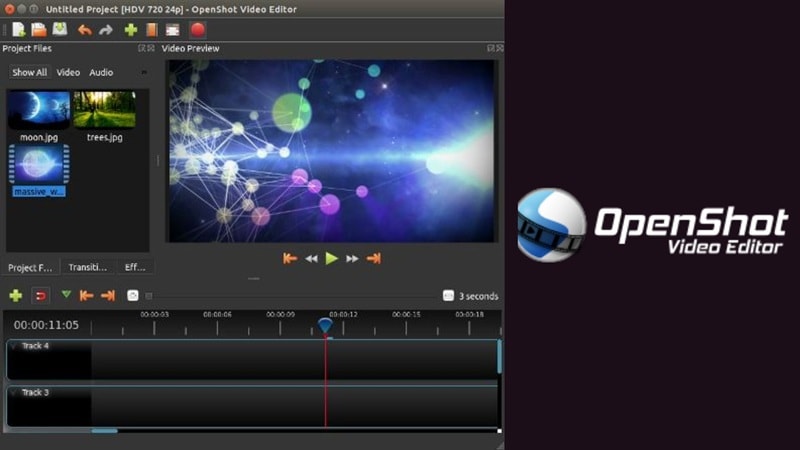
Hauptmerkmale:
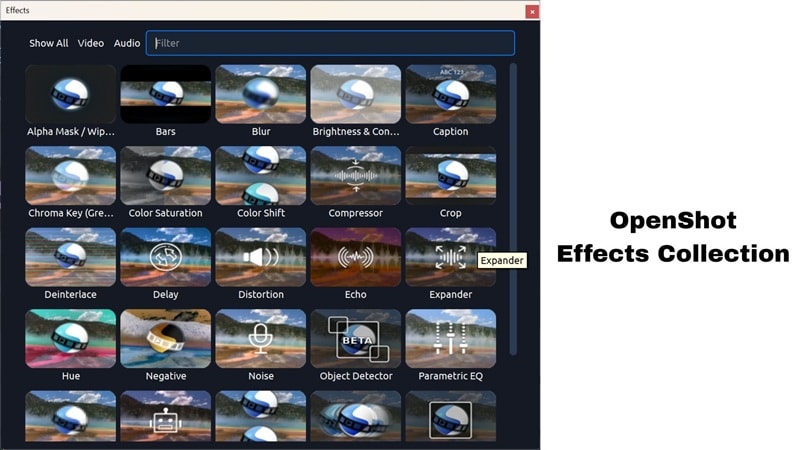
- Integrierte Effekte: OpenShot bietet eine Medienbibliothek voller fertiger Übergänge, Titel und Videoeffekte. Einfach Ziehen und Ablegen – und weiter schneiden.
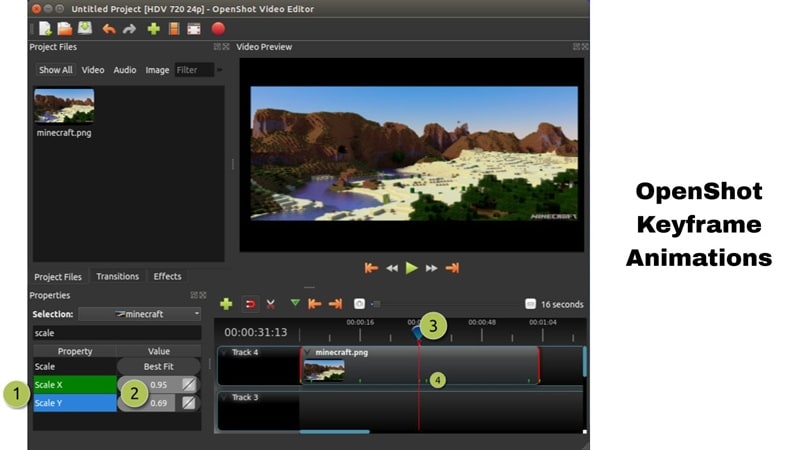
- Einfache Keyframe-Animationen: Mit OpenShot lassen sich einfache Animationen wie Ein- und Ausblenden, Slide- oder Bounce-Effekte per Keyframes umsetzen.
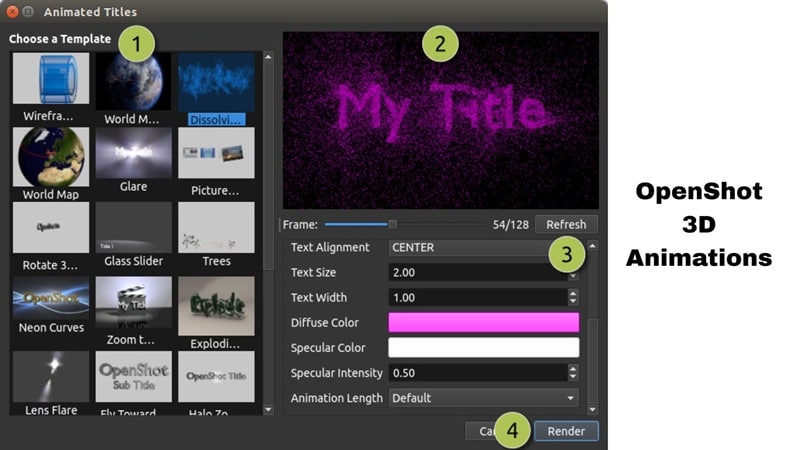
- 3D-Animationen: Sie können fliegende Texte oder einen coolen Lens-Flare erzeugen. Die eingebauten 3D-Animationen und Titel-Effekte lassen Ihre Videos professioneller wirken.
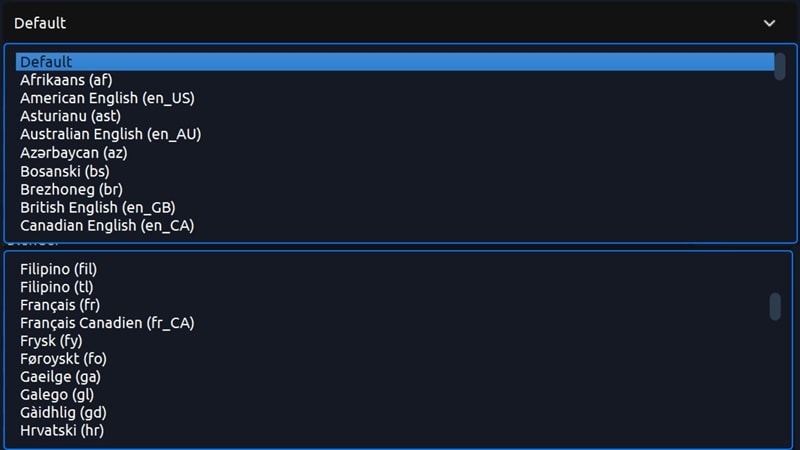
- 70+ Sprachen: OpenShot unterstützt über 70 Sprachen und es werden immer mehr. Sogar beim Übersetzen kann man helfen, damit das Programm überall auf der Welt zum Einsatz kommen kann.
Ideal für
OpenShot ist perfekt, wenn man einfach kürzen, Titel hinzufügen, eine Übergang einfügen und exportieren möchte – ganz ohne komplizierte Einstellungen. Es eignet sich besonders für einfache Projekte wie Schulaufgaben, kurze Familienvideos oder kurze YouTube-Intros.
Teil 3. Was ist Shotcut und warum lieben es Creator?
Jetzt zum anderen Teil des Vergleichs Shotcut vs OpenShot: sprechen wir über Shotcut. Shotcut gibt es seit 2011 und wurde von den Entwicklern des MLT Frameworks erschaffen, das viele Videotools antreibt.
Genau wie OpenShot ist Shotcut kostenlos und quelloffen, aber bietet mehr fortgeschrittene Funktionen für alle, die mehr als nur Kürzen und Exportieren möchten. Es ist der nächste Schritt, wenn Sie Ihre Bearbeitung verbessern wollen.
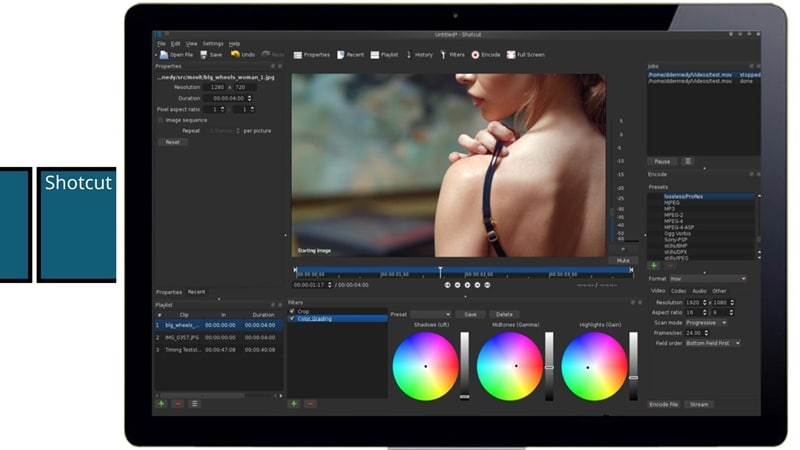
Beliebte Funktionen:
- Professionelle Farbkorrektur ohne Extra-Kosten: Shotcut verfügt über integrierte LUTs und Color Grading Tools. Dadurch können Sie die Optik Ihrer Videos fein abstimmen, ohne zusätzliche Plugins oder kostenpflichtige Upgrades.
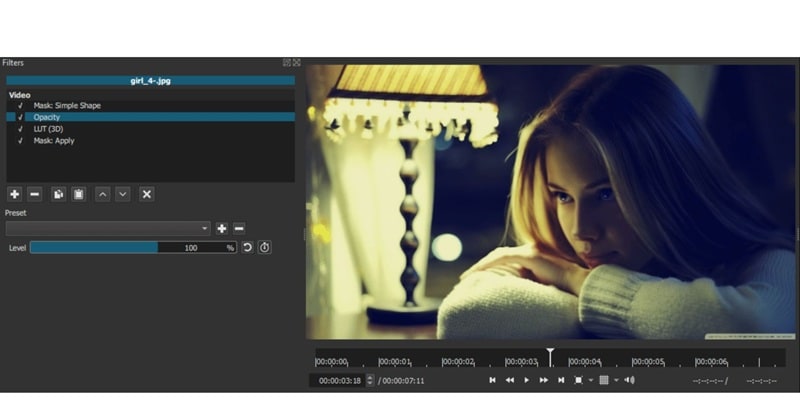
- Chroma-Key für Green Screen Projekte: Shotcut bietet Chroma-Key-Unterstützung, sodass Sie grüne Hintergründe schnell austauschen können – von Stadtlandschaften bis hin zu eigenen Animationen.
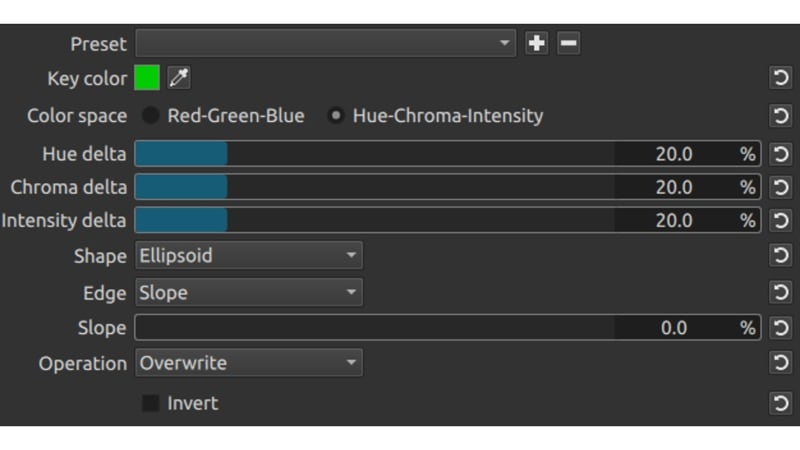
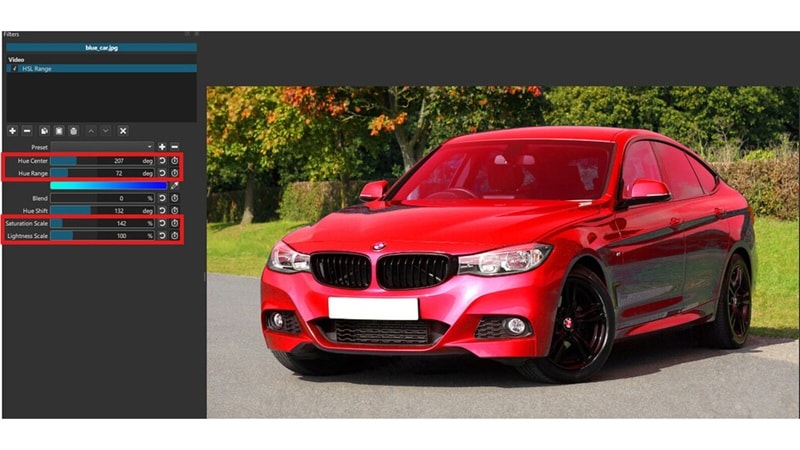
- Farbabstimmung mit HSL-Bereichs-Filtern: Mit HSL-Filtern (Hue, Saturation, Lightness) können Sie gezielt Farben im Video verändern. Perfekt, um visuelle Akzente zu setzen oder einen bestimmten Stil zu erzeugen.
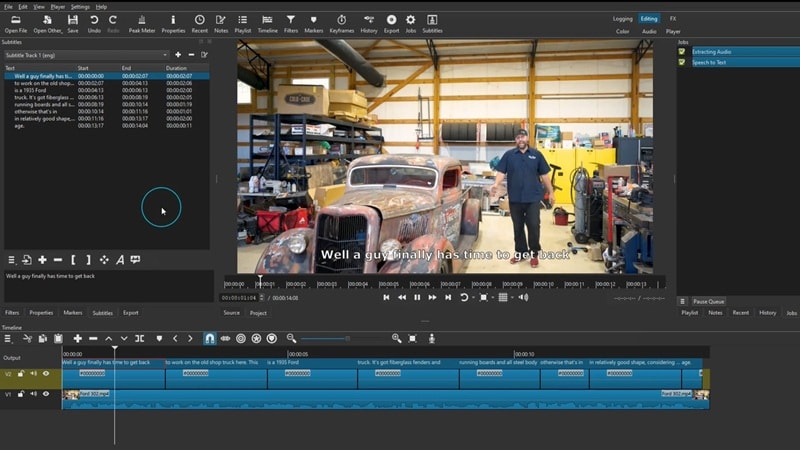
- Automatische Sprach-zu-Text-Untertitel: Shotcut kann Untertitel automatisch per Sprach-zu-Text erstellen – das erspart stundenlanges Tippen.
Ideal für
Shotcut überzeugt durch seine Tools für Farbkorrektur und die fortgeschrittenen Kontrollmöglichkeiten bei Filtern, Audio und visueller Qualität. Deshalb ist es perfekt geeignet für YouTube-Videos, Vlogs, Musikvideos, Tutorials und alle Projekte, die einen professionellen Touch verlangen.
Teil 4. Shotcut vs OpenShot: Vergleich echter Funktionen
Sie haben gesehen, was jeder Editor einzeln kann. Jetzt wird Shotcut vs OpenShot wirklich verglichen – und zwar da, wo es beim Videoschnitt darauf ankommt.
Von flüssiger Wiedergabe bis zur Kontrolle der Timeline und allem dazwischen – hier sind die zentralen Unterschiede, damit Sie den Editor wählen, der zu Ihrem Arbeitsstil passt.
1. Oberfläche und Benutzerfreundlichkeit
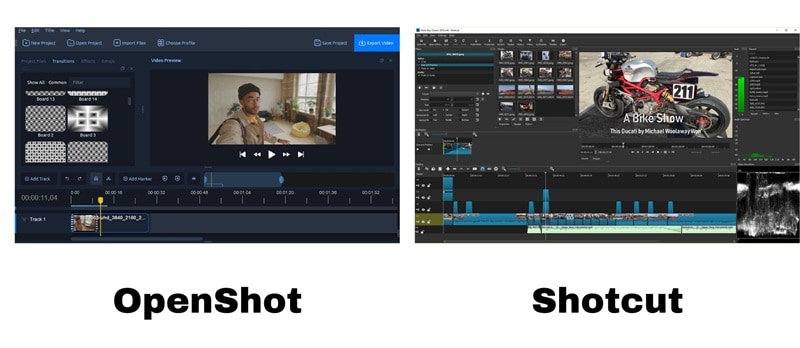
OpenShot: Einfache Bedienung durch saubere Drag-and-Drop-Oberfläche, perfekt für Anfänger. Man kann sofort loslegen, ohne sich überfordert zu fühlen – ideal für schnelle Bearbeitungen oder Neulinge.
Shotcut: Shotcut bietet dagegen ein individuell anpassbares Layout mit modularen Panels. Es braucht etwas Eingewöhnung, doch dann hat man deutlich mehr Kontrolle über seine Arbeitsumgebung.
2. Bearbeitungswerkzeuge und Funktionen
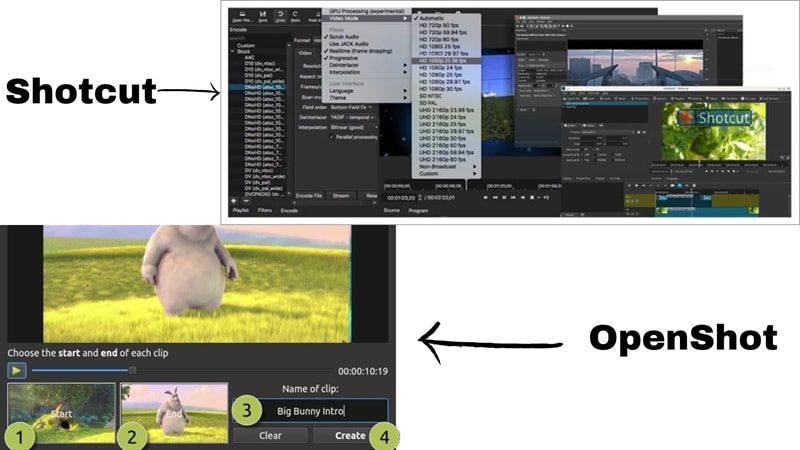
OpenShot: Sie können Clips kürzen, Übergänge einfügen, einfache Effekte einbauen und mit etwas Keyframe- sowie 3D-Titel arbeiten. Die Grundlagen ohne unnötige Komplexität.
Shotcut: Mit Shotcut stehen Ihnen fortgeschrittene Tools zur Verfügung: professionelle Farbkorrektur, zahlreiche Filter, integrierte Audio-Optionen und sogar ein Chroma-Key für Greenscreen-Projekte.
3. Leistung
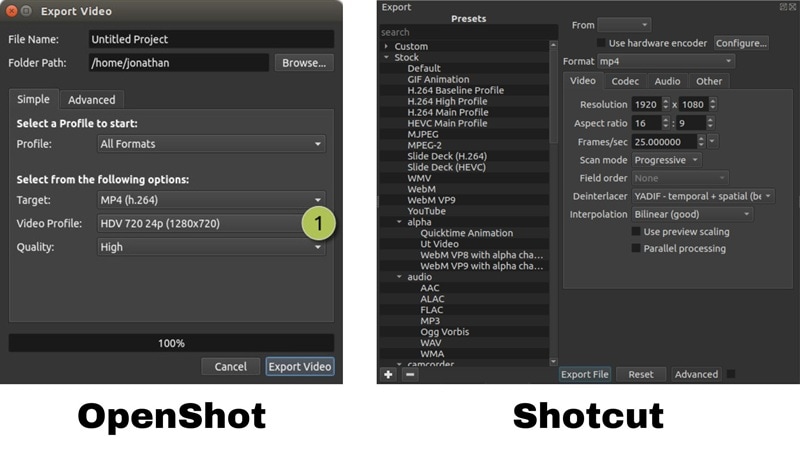
OpenShot: Bei einfachen Projekten bleibt OpenShot handhabbar. Bei größeren oder mehreren Videospuren kann es allerdings langsamer werden.
Shotcut: Shotcut überzeugt hingegen bei komplexeren Projekten und 4K-Schnitt – bessere Stabilität bei großen und vielschichtigen Timelines. Eine gute Wahl für anspruchsvollere Edits.
4. Anwendungsbereiche und Zielgruppen
OpenShot: Am besten für Gelegenheitsnutzer, Schulprojekte oder schnelle Einzelprojekte – die simple Oberfläche und Tools machen es zur idealen Lösung für unkomplizierte Aufgaben.
Shotcut: Shotcut eignet sich für Creator, die mehr wollen. Die perfekte Wahl für YouTube-Videos, Tutorials, Vlogs, Musikvideos und alle Projekte, für die mehr Flexibilität und Feinschliff gefragt sind.
5. Preis

Sowohl OpenShot als auch Shotcut sind komplett kostenlos nutzbar. Keine Abos, keine Wasserzeichen, keine gesperrten Features. Da sie Open Source sind, kann man die Entwickler unterstützen, aber alles Nötige ist direkt verfügbar.
6. Vor- und Nachteile der jeweiligen Editoren
OpenShot Video Editor
- Die Oberfläche ist übersichtlich und nicht überladen.
- Läuft auch auf schwachen Rechnern problemlos.
- Probleme bei hochauflösenden Videos und langen Timelines.
- Begrenzte Audio-Tools und Optionen für Farbkorrektur.
- Effekte und Übergänge wirken im Vergleich zu neueren Editoren etwas veraltet.
Shotcut Video Editor
- Mehr Kontrolle dank fortschrittlicher Filter, Farbkorrektur, Audio-Tools und Chroma-Key.
- Stabil bei großen Projekten und unterstützt zahlreiche Formate.
- Die Timeline bleibt auch bei gemischten Auflösungen und Frameraten präzise.
- Nicht so einsteigerfreundlich wie OpenShot.
- Die Oberfläche wirkt etwas umständlich, bis man sie angepasst hat.
Tipp: Die clevere Alternative zu Shotcut und OpenShot: Wondershare Filmora
Wenn Sie es bis hierhin im Shotcut-vs-OpenShot-Vergleich geschafft haben, haben Sie vermutlich schon einen Favoriten. Beide Editoren erledigen ihren Job, aber ihnen fehlen die modernen KI-Features, die Zeit sparen und Videoschnitt einfacher machen. Wenn Sie also eine Lösung suchen, die Leistung und Einfachheit vereint, gibt es eine bessere Option.
Lernen Sie Wondershare Filmora kennen. Filmora ist nicht einfach nur ein weiterer Editor – es bietet eine übersichtliche Oberfläche, starke Performance und ein wirklich hilfreiches Werkzeugset mit KI-Unterstützung. Wenn Shotcut oder OpenShot nach DIY aussehen, ist Filmora das Upgrade, das Sie nicht vermisst haben.

 Sicherer Download
Darum ist Filmora die bessere Alternative zu OpenShot und Shotcut:
- Funktioniert überall: Filmora läuft perfekt auf Windows und Mac, und das Beste: Die App gibt es auch vollwertig für Mobilgeräte. Projekte können Sie auf dem Laptop starten und nahtlos am Smartphone beenden.
- KI für sofortige Videoproduktion:Mit Werkzeugen wieKI Text zu Video, KI-Bild zu Video, und sogar eineKI-Storyboard-Generator, können Sie vollständige videos in weniger Zeit mit viel weniger Aufwand erstellen.
- Smartere KI-Tools:Filmora kommt mit features wieKI Smart Maskierung, Automatische Unterschriften, undKI-Übersetzung. Sie erhalten auch Pro-Tools wieBewegungsverfolgungundkeyframing, aber ohne das verwirrende setup.
- Größere Mediathek:Von Soundeffekten und Musikspuren bis hin zu Drag-and-Drop-Effekten und Vorlagen bietet Ihnen Filmora Zugriff auf eine riesige Kreativbibliothek, sodass Sie nie von Grund auf anfangen müssen.
- Bereit für jede Plattform:Mit Export-Voreinstellungen für YouTube, TikTok, Instagram und mehr sieht Ihr Inhalt überall großartig aus. Sie können sogar die Auflösung, bitrate und Bildrate anpassen, ohne durch komplexe Menüs zu graben.
- Eine App, endlose Möglichkeiten:Egal, ob Sie einen vlog, ein Musikvideo, ein kurzes tutorial oder eine filmische Bearbeitung erstellen, Filmora hat alles an einem Ort. Es ist der editor, der Ihnen mehr gibt, ohne die Dinge schwieriger zu machen.
Schlussfolgerung
Wenn es um kostenlose Videoeditoren geht, stehen Shotcut oder OpenShot normalerweise an der Spitze der Liste für Anfänger, und das aus gutem Grund. Genau deshalb haben wir diesen vollständigen OpenShot vs. Shotcut-Vergleich zusammengestellt, in dem wir alles von Funktionen und Leistung bis hin zu Vor-und Nachteilen aufschlüsseln.
Zwischen den beiden hat Shotcut mehr tools, aber OpenShot ist einfacher zu bedienen. Wenn Sie etwas wollen, das sowohl einfach als auch leistungsfähig ist, ist Wondershare Filmora das, das in diesem Shotcut vs OpenShot Vergleich herausragt.
Mit einer größeren integrierten Mediathek, einer breiten Palette intelligenter KI-Bearbeitungstools und vollständiger Unterstützung auf desktop und Mobilgeräten bringt Filmora das Beste aus beiden Welten zusammen. Es ist schnell, intuitiv und so konzipiert, dass Sie ohne die üblichen Bearbeitungshindernisse erstellen können.

Häufig gestellte Fragen
-
Kann OpenShot oder Shotcut 4K-Videos exportieren?
Ja, sowohl die Shotcut-als auch die Openshot-Videoeditoren können in 4K exportiert werden. Shotcut handhabt jedoch größere Dateien reibungsloser, insbesondere wenn Sie regelmäßig mit hochauflösenden Aufnahmen arbeiten. -
Kann ich plugins in OpenShot oder Shotcut verwenden?
Shotcut unterstützt mehr filterbasierte plugins über sein ffmpeg-Backend, was Ihnen mehr kreative Freiheit bietet. OpenShot ist in diesem Bereich begrenzter, funktioniert aber trotzdem gut für grundlegende Effekte. -
Welches läuft besser auf älteren PCs?
OpenShot ist im Allgemeinen leichter und einfacher, daher läuft es tendenziell besser auf älteren oder niedrigeren Maschinen. Shotcut benötigt etwas mehr Leistung, gibt Ihnen aber im Gegenzug mehr Werkzeuge. -
Gibt es einen einfacheren editor mit integrierten Pro-Funktionen?
Ja. Wenn Sie nach etwas suchen, das anfängerfreundliches design mit fortschrittlichen tools wie KI-Bearbeitung und Bewegungsverfolgung kombiniert, bietet Ihnen Wondershare Filmora dieses Gleichgewicht ohne die Lernkurve.
