
 4,7
4,7



Sie wollen den Himmel in Ihren Fotos intensiver machen, aber plötzlich sehen alle Hauttöne unnatürlich orange aus? Oder Sie versuchen, matte Grüntöne einer Landschaft aufzufrischen, doch der gesamte Bildlook kippt ins Künstliche? Dies ist ein klassisches Dilemma für jeden, der versucht, professionell Fotos bearbeiten zu wollen, ohne komplexe Masken zu beherrschen.
Herkömmliche Filter und globale Regler stoßen hier schnell an ihre Grenzen. Wenn Sie die Sättigung für das ganze Bild erhöhen, werden Farben verstärkt, die eigentlich unverändert bleiben sollten. Das Ergebnis sind oft "radioaktive" Wiesen oder Gesichter, die wie Karotten aussehen. Diese mangelnde Kontrolle über einzelne Farben kann selbst die schönste Bildkomposition ruinieren.
Die HSL-Farbkorrektur bietet hierfür die perfekte Lösung: Mit Werkzeugen wie dem HSL Color Picker können Sie einzelne Farben in Fotos gezielt ändern – ohne andere Bildbereiche zu beeinflussen. Diese Methode gibt Ihnen die chirurgische Präzision, die Sie benötigen, um natürliche und dennoch beeindruckende Ergebnisse zu erzielen. In diesem Artikel zeigen wir Ihnen, wie Sie diese Technik meistern.

 Sicherer Download – geprüft & vertrauenswürdig

In diesem Artikel
- Was ist HSL und warum verändert es die Foto-Bearbeitung?
- Wie unterscheiden sich Farbton, Sättigung und Luminanz bei der Foto-Bearbeitung?
- HSL Color Picker in Filmora: Einzelne Farben gezielt ändern – 4 Schritte
- Einzelne Farben in Fotos ändern: Himmelblau intensivieren ohne Hauttöne zu verändern
- HSL Farbe für Landschaften: Grüntöne differenzieren und auffrischen
- Fotos bearbeiten mit HSL: Warum werden Hauttöne nach der Korrektur orange?
- HSL in Lightroom vs. Filmora: Workflow-Vergleich und Presets erstellen
- Häufig gestellte Fragen zur HSL-Farbkorrektur
Was ist HSL und warum verändert es die Foto-Bearbeitung?
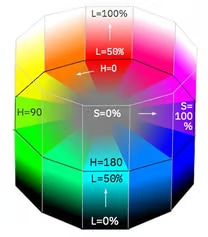
Warum reicht der einfache RGB-Modus oft nicht aus, wenn wir anspruchsvoll Fotos bearbeiten möchten? RGB (Rot, Grün, Blau) mischt Farben additiv, was technisch korrekt, aber für die menschliche Intuition oft schwer greifbar ist. Wenn Sie ein Bild nur heller machen wollen, verändern Sie im RGB-Modus oft ungewollt auch die Farbsättigung. HSL hingegen trennt die Farbinformation in drei für uns logische Komponenten auf.
HSL steht für:
- Hue (Farbton): Welche Farbe ist es? (z.B. Rot, Blau, Gelb)
- Saturation (Sättigung): Wie intensiv ist die Farbe? (blass vs. knallig)
- Luminance (Luminanz): Wie hell ist die Farbe? (dunkel vs. strahlend)
Der entscheidende Vorteil: Mit HSL können Sie einzelne Farben in Fotos ändern, während RGB meist alle Farben gleichzeitig beeinflusst. Dies entspricht viel eher der menschlichen Wahrnehmung. Sie können beispielsweise das Blau des Himmels abdunkeln (Luminanz), ohne das Blau eines T-Shirts zu verändern, wenn Sie den Farbton leicht differenzieren.
Verstehen Sie diese drei Säulen, um die volle Kontrolle über Ihre Bilder zu erlangen. Im nächsten Abschnitt gehen wir ins Detail, wie diese Faktoren zusammenspielen. Für den Einstieg empfehlen wir auch einen Blick auf die Farbkorrektur Grundlagen.
Wie unterscheiden sich Farbton, Sättigung und Luminanz bei der Foto-Bearbeitung?
Farbton (Hue) – Die Identität der Farbe
Der Farbton bestimmt, welche Farbe Sie in Fotos bearbeiten möchten. Technisch gesehen bewegen Sie sich hierbei auf dem 360°-Farbkreis. Wenn Sie beispielsweise "Einzelne Farben ändern" möchten, wie das Gelb eines Sonnenuntergangs, können Sie den Farbton-Regler verschieben, um das Gelb mehr in Richtung Orange (+15°) oder Grün (-15°) zu ziehen. Dies ist ideal für subtile Korrekturen von Farbstichen.
Sättigung (Saturation) – Natürlich vs. Lebendig
Die Sättigung steuert die Reinheit der Farbe. In Deutschland und Europa bevorzugen Betrachter oft einen natürlichen Look. Ein häufiger Fehler ist die Übersättigung. Wenn Sie Fotos bearbeiten, empfiehlt sich oft ein moderater Bereich von -20 bis +30. Eine Reduktion der Sättigung kann einem Bild Eleganz verleihen, während eine gezielte Erhöhung bei flachem Licht hilft.
Luminanz (Luminance) – Das Licht in der Farbe
Luminanz kontrolliert die Helligkeit einer spezifischen Farbe, unabhängig von der Belichtung des restlichen Bildes. Dies ist ein mächtiges Werkzeug: Sie können einen überbelichteten Himmel retten, indem Sie nur die Luminanz der Blautöne reduzieren. Weitere Details zur Balance finden Sie in unserem Artikel über HSL & Farbabstufung.
HSL Color Picker in Filmora: Einzelne Farben gezielt ändern – 4 Schritte
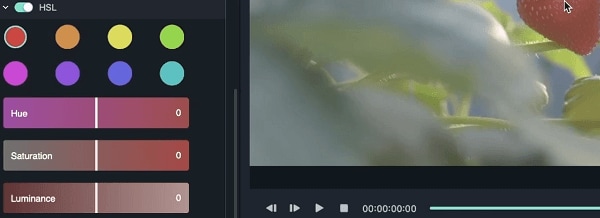
Der HSL Color Picker ermöglicht es, einzelne Farben gezielt auszuwählen und zu ändern – die Schlüsselfunktion beim Fotos bearbeiten, wenn Sie Präzision suchen. Filmora bietet hier einen intuitiven Workflow, der oft einfacher zu handhaben ist als komplexe Profi-Software.
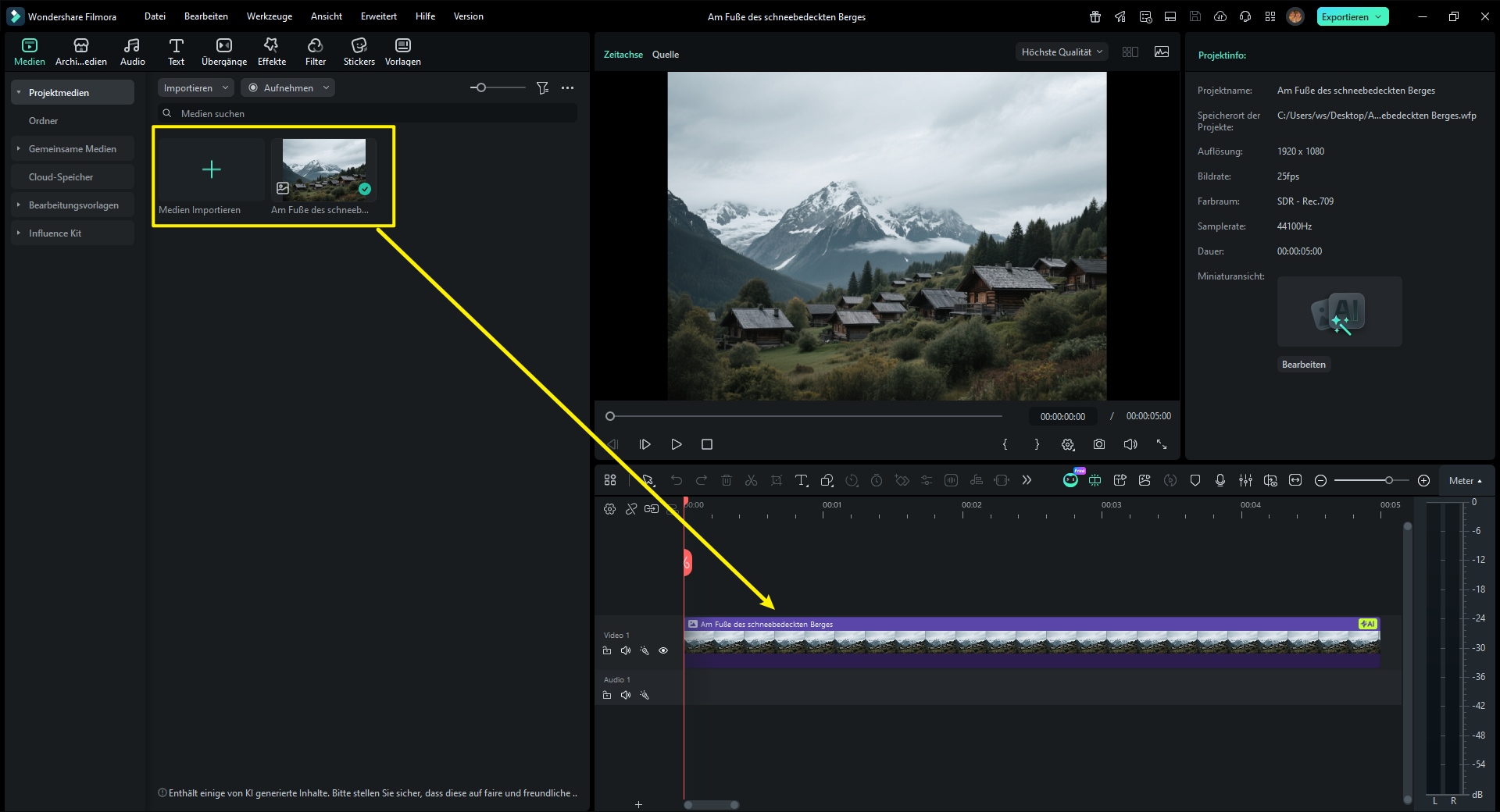
Schritt 1Import und Erstanalyse
Importieren Sie Ihr Foto in Filmora. Bevor Sie beginnen, einzelne Farben zu ändern, prüfen Sie den Weißabgleich. Ein korrekter Weißabgleich ist die Basis, damit der HSL Color Picker die Farben korrekt identifizieren kann.
Schritt 2HSL Color Picker einsetzen
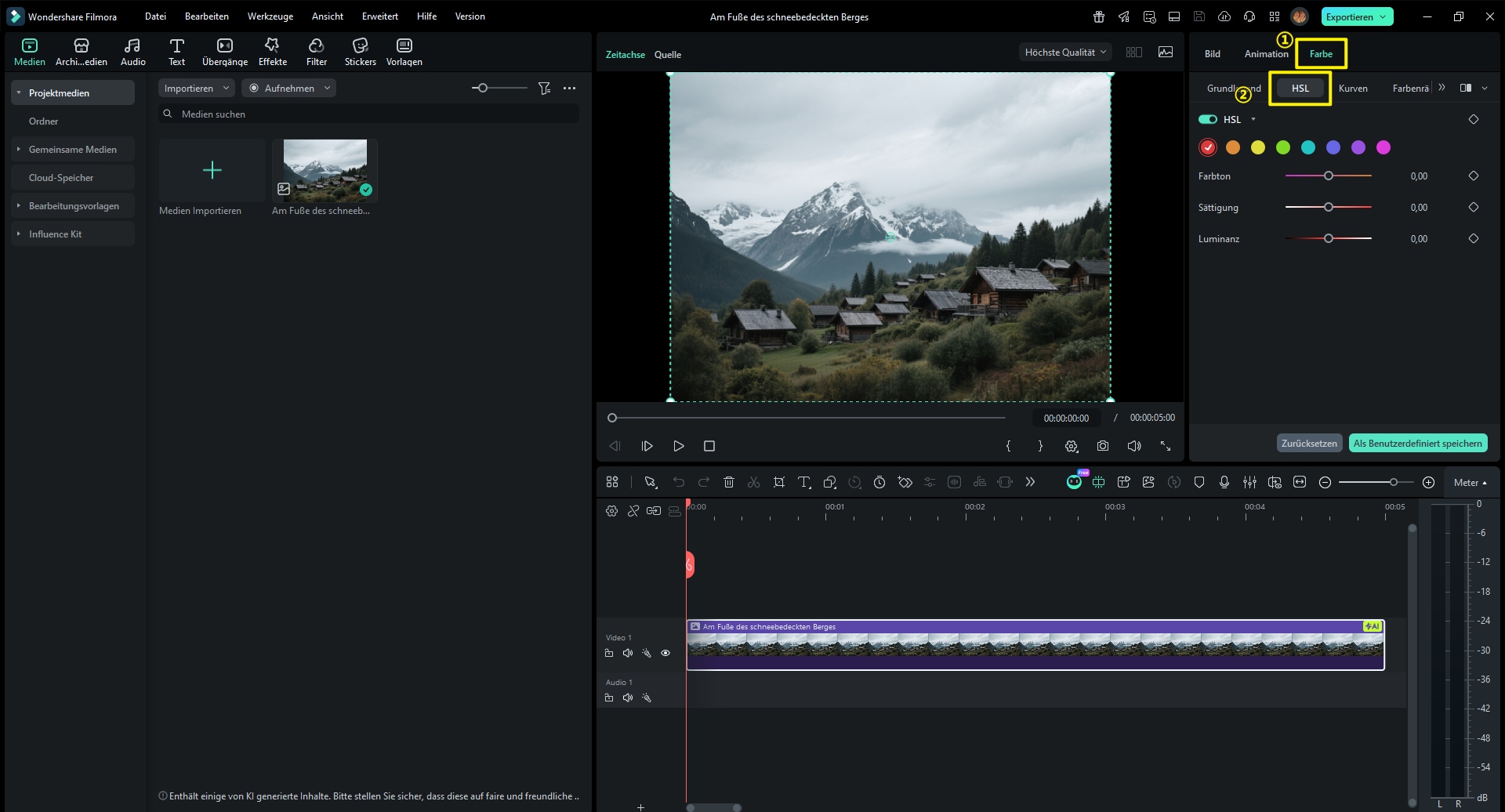
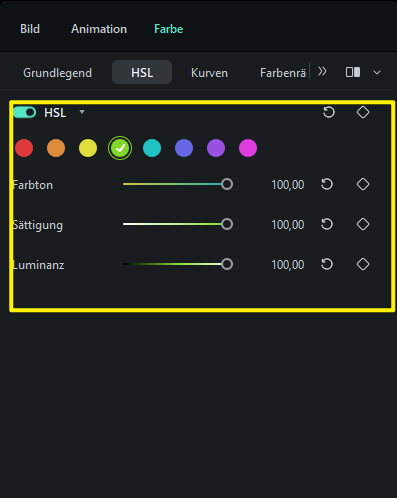
Der HSL Color Picker ist das Herzstück der HSL-Methode. Navigieren Sie zum Reiter "Farbe" und öffnen Sie das "HSL"-Panel. Wählen Sie das Pipetten-Werkzeug (Color Picker) aus. Klicken Sie nun im Vorschaufenster direkt auf den Bildbereich, dessen Farbe Sie bearbeiten möchten.

Schritt 3HSL-Regler anpassen
Nach der Auswahl passen Sie die drei Werte an. Beispiel für einen Himmel: Farbton -5° (mehr Cyan), Sättigung -25 (weniger Intensität), Luminanz +10 (heller). Beobachten Sie, wie sich nur der gewählte Farbbereich verändert.
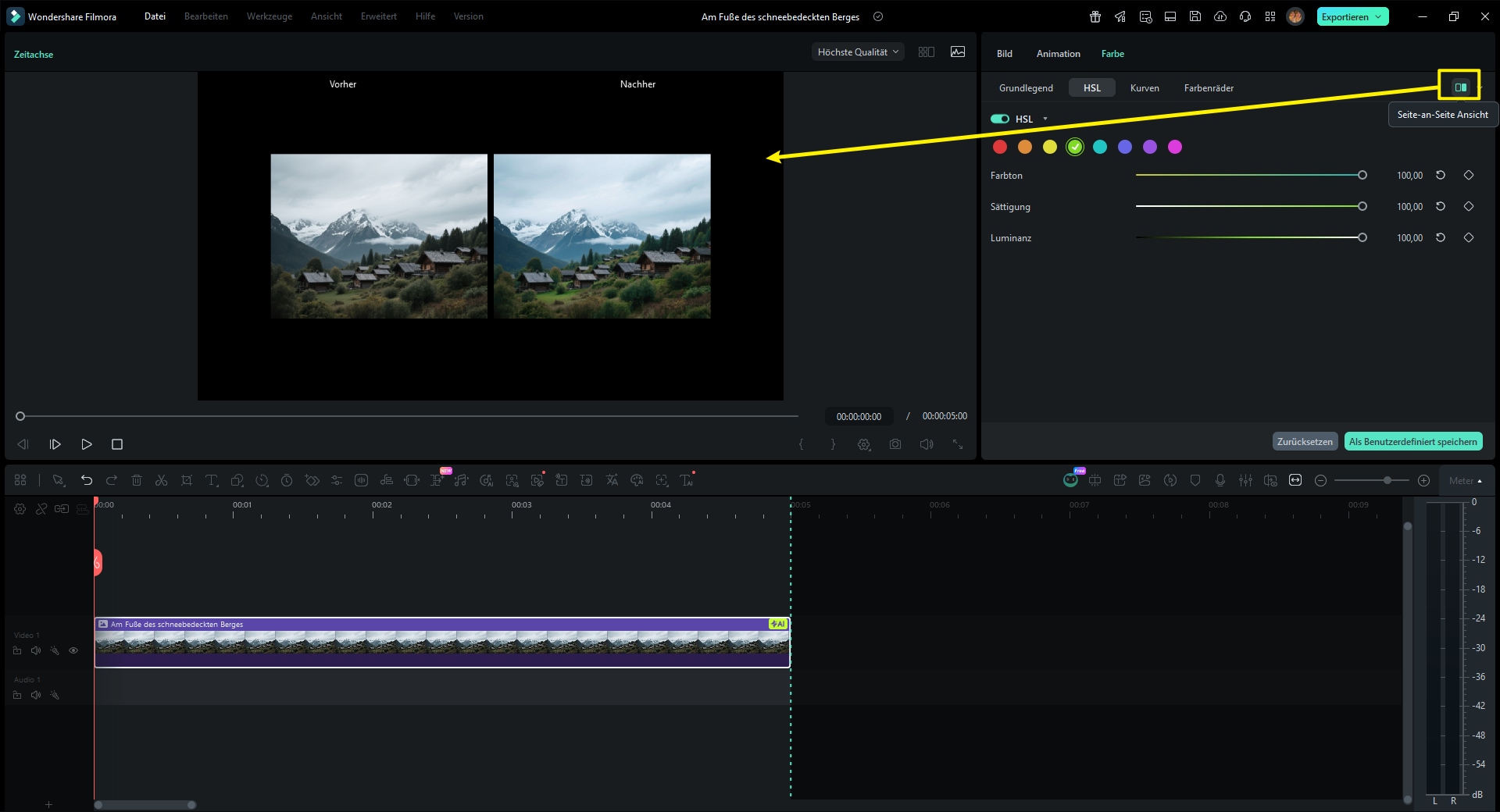
Schritt 4Vorher/Nachher-Vergleich
Nutzen Sie die Vergleichsansicht in Filmora (A/B-Vergleich), um Ihre Änderungen zu überprüfen. Oft neigt das Auge dazu, sich an starke Farben zu gewöhnen. Ein kurzer Blick auf das Original hilft, die Bodenhaftung zu behalten. Sehen Sie sich dazu auch unser Farbkorrektur Tutorial an.
 Sicherer Download – geprüft & vertrauenswürdig
 Einzelne Farben in Fotos ändern: Himmelblau intensivieren ohne Hauttöne zu verändern
Das häufigste Problem beim Fotos bearbeiten: Sie wollen den Himmel blauer machen, aber Hauttöne werden orange. Mit HSL Farbe lösen Sie dieses Problem elegant, da Sie Farbbereiche isolieren können.
Bei Strandfotos beispielsweise konkurrieren das Blau des Wassers, das Gold des Sandes und die Hauttöne der Personen. Wenn Sie die globale Sättigung erhöhen, sehen Hauttöne schnell wie Plastik aus, während Himmel und Wasser oft noch grau wirken. Einfaches Verstärken ruiniert also den Rest des Bildes.
Die Lösung liegt in der selektiven Anpassung. Schritt 1: Isolieren Sie mit dem HSL Color Picker die Blautöne des Himmels. Verschieben Sie den Farbton leicht ins Cyan (+5°) und erhöhen Sie die Sättigung (+20), während Sie die Luminanz senken (-5), um ein tieferes Blau zu erzeugen.
Schritt 2: Justieren Sie die Orangetöne separat, um die Haut zu schützen. Lassen Sie den Farbton bei 0°, reduzieren Sie die Sättigung leicht (-10), um Rötungen zu vermeiden, und heben Sie die Luminanz etwas an (+5). Schritt 3: Den goldenen Sand (Gelbtöne) können Sie dann wieder vorsichtig verstärken (Sättigung +15). Weitere Tipps zur Foto-Bearbeitung finden Sie in unserem Blog.
HSL Farbe für Landschaften: Grüntöne differenzieren und auffrischen
HSL Farbe bietet präzise Kontrolle über Grüntöne in Landschaftsfotos – ein entscheidender Vorteil beim Fotos bearbeiten, besonders bei Naturaufnahmen. Oft wirken alle Grüntöne im Rohbild flach, grau und undifferenziert.
Eine Berglandschaft kann nach einer langen Wanderung auf dem Foto enttäuschend leblos wirken. Das Gras, die Tannen und das Moos verschmelzen zu einer einzigen "grünen Suppe". Um dem Bild Tiefe zu geben, müssen wir diese Grüntöne visuell trennen.
Nutzen Sie HSL, um das Bild zu staffeln. Für das Gelbgrün (Gras): Verschieben Sie den Farbton leicht ins reine Grün (-10°), erhöhen Sie die Sättigung kräftig (+25) und die Luminanz (+10), um es leuchten zu lassen. Für das Cyangrün (Wald/Nadelbäume) gehen Sie anders vor: Farbton +5°, moderate Sättigung (+15) und reduzierte Luminanz (-5), um tiefere Schatten zu erzeugen.
Fotos bearbeiten mit HSL: Warum werden Hauttöne nach der Korrektur orange?
Ein typisches Problem beim Fotos bearbeiten: Nach der Farbkorrektur sehen Gesichter plötzlich orange aus. Die Ursache liegt meist in einer falschen HSL-Anwendung oder der versehentlichen Bearbeitung globaler Farbkanäle. Dies tritt besonders häufig auf, wenn versucht wird, Reisefotos wie Sonnenuntergänge zu intensivieren.
Nach der Korrektur von Landschaftselementen (Himmel/Grün) wirken Hauttöne oft unnatürlich. Der Grund: Menschliche Hauttöne bestehen technisch gesehen zu etwa 40% aus Orange, 30% aus Gelb und 30% aus Rot. Wenn Sie den Kanal "Orange" global ändern, um etwa einen Sonnenuntergang zu verstärken, sind Gesichter zwangsläufig betroffen. Das ist der Hauptfehler beim Fotos bearbeiten mit globalen Slidern.
Die richtige HSL-Lösung lautet Isolation. Wählen Sie mit dem HSL Color Picker bewusst Bereiche, die KEINE Hauttöne sind. Korrigieren Sie nur Himmel, Wasser oder Vegetation. Wenn eine Anpassung der Orangetöne unvermeidbar ist, bevorzugen Sie die Luminanz statt der Sättigung und halten Sie die Werte unter ±15. Erfahren Sie mehr über den Farbabgleich zwischen Fotos.

HSL in Lightroom vs. Filmora: Workflow-Vergleich und Presets erstellen
Viele Fotografen kennen HSL aus Lightroom ("HSL Lightroom"). Aber kann Filmora mithalten? Hier der direkte Vergleich beim Fotos bearbeiten. Während Lightroom der Industriestandard für reine Fotografie ist, bietet Filmora überraschend leistungsfähige Parallelen, besonders für Content Creator, die Foto und Video mischen.
Sicherer Download – geprüft & vertrauenswürdig |
Feature |
Lightroom |
Filmora |
|
HSL Color Picker |
✅ TAT-Tool (Targeted Adjustment) |
✅ Color Picker mit Vorschau |
|
Farbauswahl |
8 Farben vordefiniert |
12 Farben + freie Wahl |
|
Luminanz-Kontrolle |
Separate Panels |
Integriertes Panel |
|
Preis |
ca. €12/Monat (Abo) |
Günstigeres Einmalkauf-Modell |
Filmora bietet Vorteile: Beim Fotos bearbeiten ist Filmora oft intuitiver für Einsteiger. Der HSL Color Picker mit Echtzeit-Vorschau erlaubt schnelles Arbeiten. Zudem haben Sie eine direkte Integration in den Video-Workflow, was für Social Media Stories essenziell ist – und das ohne laufende Abo-Kosten.
Ein mächtiges Feature ist das Erstellen von Presets. Haben Sie Ihre HSL-Einstellungen perfektioniert? Rechtsklick auf das HSL-Panel und "Als Preset speichern" wählen. Nennen Sie es z.B. "Strand_Sommer". Sie können dieses Preset dann per Drag & Drop auf andere Fotos oder Videos anwenden. In Kombination mit der Stapelverarbeitung sparen Sie bis zu 80% Zeit. Lesen Sie hierzu auch, wie Sie LUTs in Filmora anwenden.
Fazit
Die HSL-Methode revolutioniert, wie wir einzelne Farben in Fotos ändern können. Statt sich mit globalen Filtern zufrieden zu geben, gibt Ihnen der HSL Color Picker das Werkzeug an die Hand, um präzise in die Farbgestaltung einzugreifen. Wir haben gesehen, dass Farbton, Sättigung und Luminanz unabhängige Kontrollebenen bieten, die es ermöglichen, einen Himmel zu intensivieren, ohne Portraits zu ruinieren.
Der vorgestellte 4-Schritte-Workflow funktioniert für fast alle Szenarien, von Strandbildern bis zu Berglandschaften. Entscheidend ist, Hauttöne durch gezielte Farbauswahl zu schützen und HSL Farbe für eine differenzierte Landschaftsbearbeitung zu nutzen. Im Vergleich zeigt sich: Filmora HSL bietet HSL Lightroom-ähnliche Funktionen bei oft einfacherer Bedienung.
Besonders hervorzuheben ist der Vorteil von Filmora für Nutzer, die sowohl Fotos als auch Videos bearbeiten. Sie erhalten eine leistungsstarke Suite ohne Abo-Kosten, die gleichwertige HSL-Funktionen bietet. Ob Sie einzelne Farben ändern oder ganze Serien bearbeiten – die Werkzeuge sind da.
Mit HSL Foto-Bearbeitung kontrollieren Sie jede Farbe präzise – natürlich, nicht künstlich.
Sicherer Download – geprüft & vertrauenswürdig 

