
 4,7
4,7



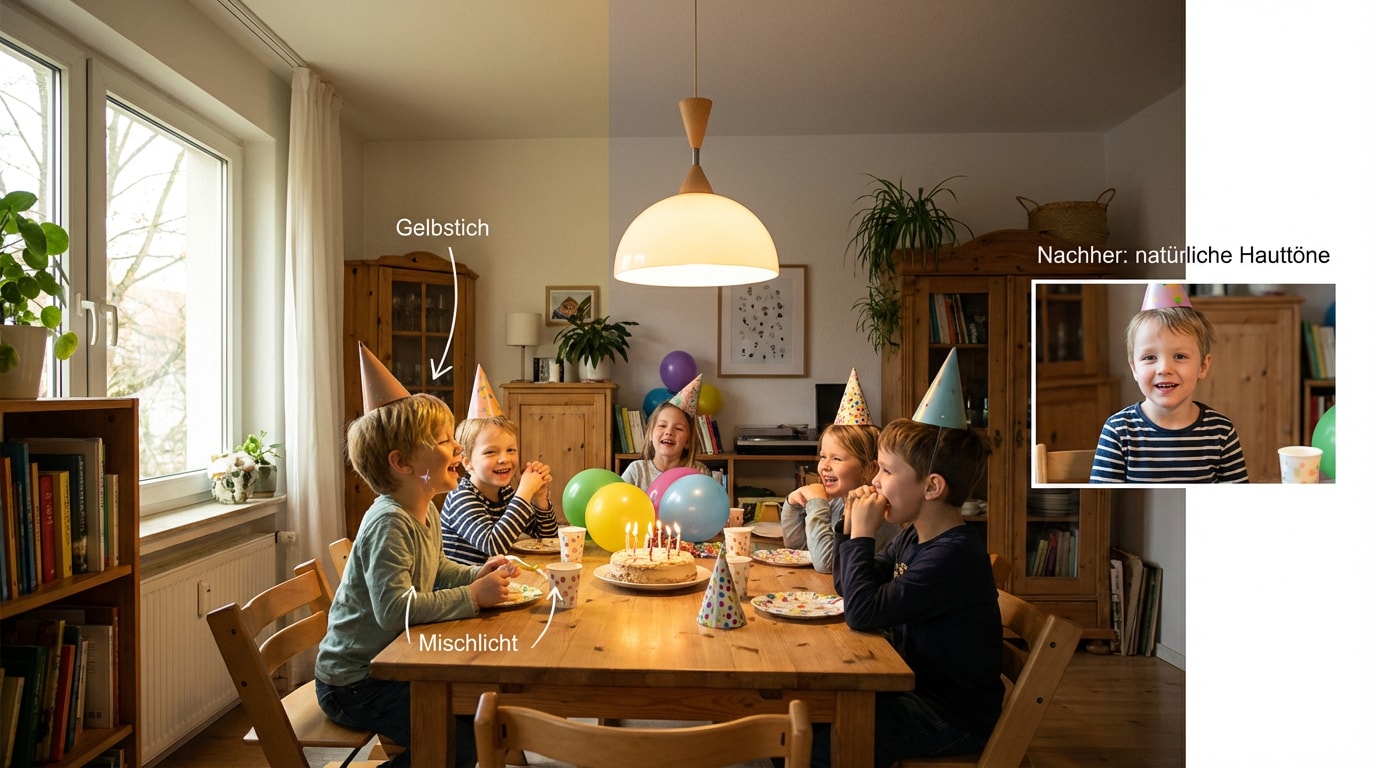
Du filmst den Kindergeburtstag drinnen, und plötzlich wirkt Haut zu gelb, zu rot oder einfach ungesund. Das passiert selbst mit guten Smartphones – besonders bei Mischlicht aus Fenster und warmen Lampen.
Das Ärgerliche daran: Wenn Hauttöne einmal „kippen“, wirkt das ganze Video unprofessionell. Viele greifen dann zu globaler Sättigung oder Filtern – und erzeugen aus Versehen den typischen Plastik-Look.
In diesem Guide bekommst du einen klaren, wiederholbaren Ablauf: erst Farbstich entfernen und Weißabgleich nachträglich stabilisieren, dann mit HSL-Korrektur gezielt Hauttöne im Video korrigieren. Das ist „Kontrolle statt Rätselraten“.
Am Ende hast du außerdem eine Shotlist, eine Checkliste und passende YouTube-Videos, damit du schneller zum Ergebnis kommst. Lass uns mit dem Kernproblem starten: Warum Innenräume Hauttöne so häufig verfälschen.

 Sicherer Download – geprüft & vertrauenswürdig

In diesem Artikel
- Kindergeburtstag-Video in Innenräumen: Warum Mischlicht Hauttöne verfälscht
- Innenraum filmen: 3 Tipps vor dem Dreh für natürliche Hauttöne
- HSL-Korrektur im Video: Workflow für natürliche Hauttöne
- HSL-Korrektur für Hauttöne im Video: Farbton, Sättigung und Luminanz
- Farbstich entfernen im Innenraum-Video: Gelbstich, Rotstich, graue Haut
- Kindergeburtstag-Video Vorlage: Shotlist, Schnitt & Checkliste
- FAQ: Natürliche Hauttöne in Kindergeburtstag-Videos
Kindergeburtstag-Video in Innenräumen: Warum Mischlicht Hauttöne verfälscht
Du wirst es kennen: Der Raum wirkt gemütlich, aber die Kamera sieht etwas anderes. Fensterlicht ist oft kühl, Deckenlicht warm – und beide treffen gleichzeitig auf Gesichter. Genau dieses Mischlicht ist der häufigste Grund für Gelbstich, Rotstich oder graue Haut.
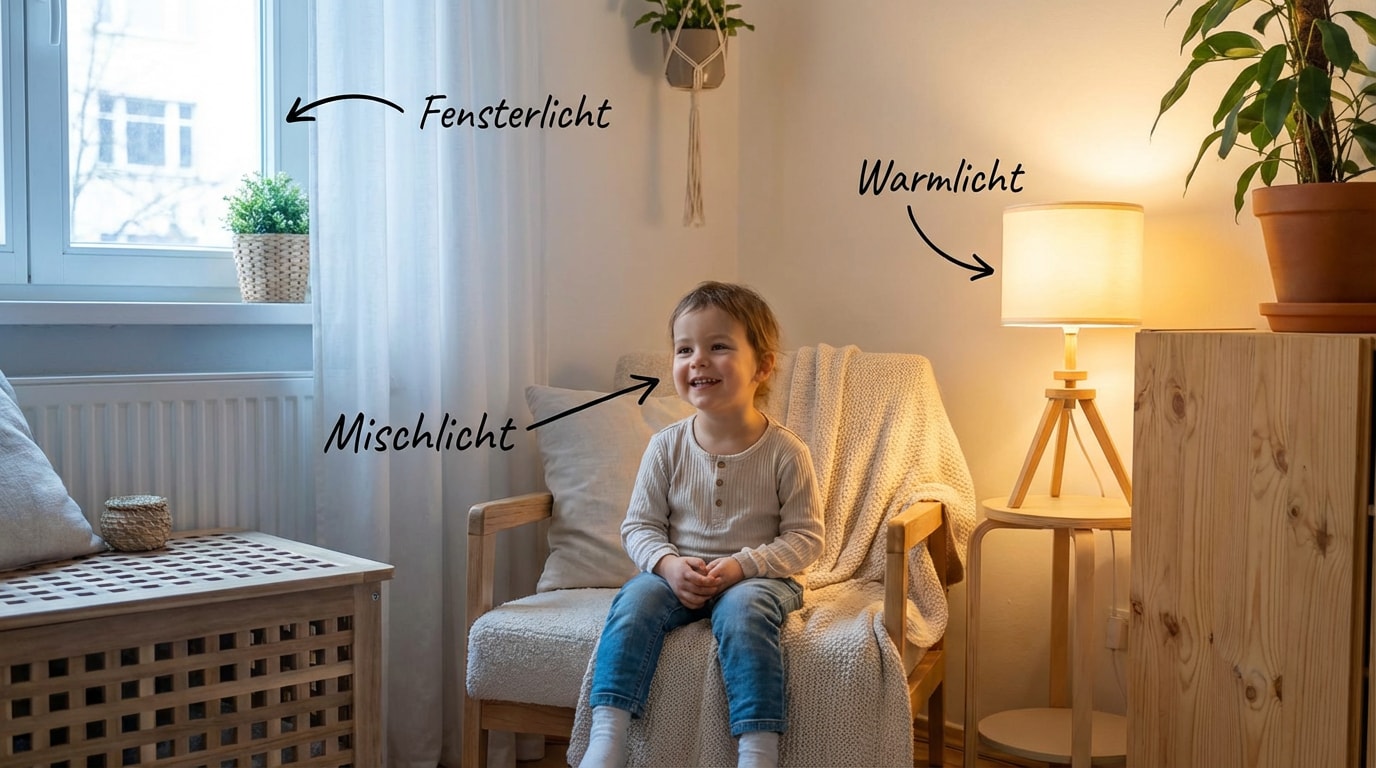
Ein weiterer Faktor: Automatische Kamera-Modi reagieren auf jede Szene neu. Das führt zu Clip‑zu‑Clip‑Unterschieden. Genau diese Inkonsistenz empfinden viele Zuschauer als „unruhig“.

Im nächsten Kapitel bekommst du drei einfache Maßnahmen vor dem Dreh, damit du später weniger korrigieren musst.
Innenraum filmen: 3 Tipps vor dem Dreh für natürliche Hauttöne (Licht, Weißabgleich, Haut)
Wenn du die Party dokumentierst, willst du nicht technisch denken müssen. Genau darum geht es hier: drei kleine Entscheidungen vor dem Dreh, die deine Hauttöne sofort stabiler machen.
1) Mischlicht reduzieren: Entscheide dich für „warm“ oder „kühl“
Schalte entweder die warmen Lampen etwas runter oder positioniere die Szene weiter weg vom Fenster. Ziel ist nicht Studioqualität, sondern eine klare Dominanz einer Lichtquelle.
2) Kurz testen: Weißabgleich bewusst prüfen (5‑Sekunden‑Clip)
Nimm einen Testclip auf und prüfe neutrale Flächen wie Papier oder Tischdecke. Wenn Weiß gelblich wirkt, ist die Szene zu warm. Wenn Weiß blau wirkt, ist sie zu kühl.
3) Haut schützen: Beauty‑Filter und „Vivid“-Modi vermeiden
Viele Handy‑Modi glätten Haut oder pushen Sättigung. Das sieht sofort künstlich aus und ist später schwer „zurück in natürlich“ zu korrigieren.
Wenn du diese drei Punkte beachtest, wird der nächste Schritt deutlich leichter: den Farbstich entfernen und Hauttöne per HSL-Korrektur gezielt stabilisieren.
HSL-Korrektur im Video: Workflow für natürliche Hauttöne (Weißabgleich, Belichtung, HSL, Konsistenz)
Jetzt kommt der Teil, der in der Praxis wirklich Zeit spart: ein kurzer Workflow, der immer gleich bleibt. Du arbeitest zuerst „global“ (Weißabgleich, Belichtung), danach „selektiv“ (HSL für Haut) und am Ende für Konsistenz über alle Clips.
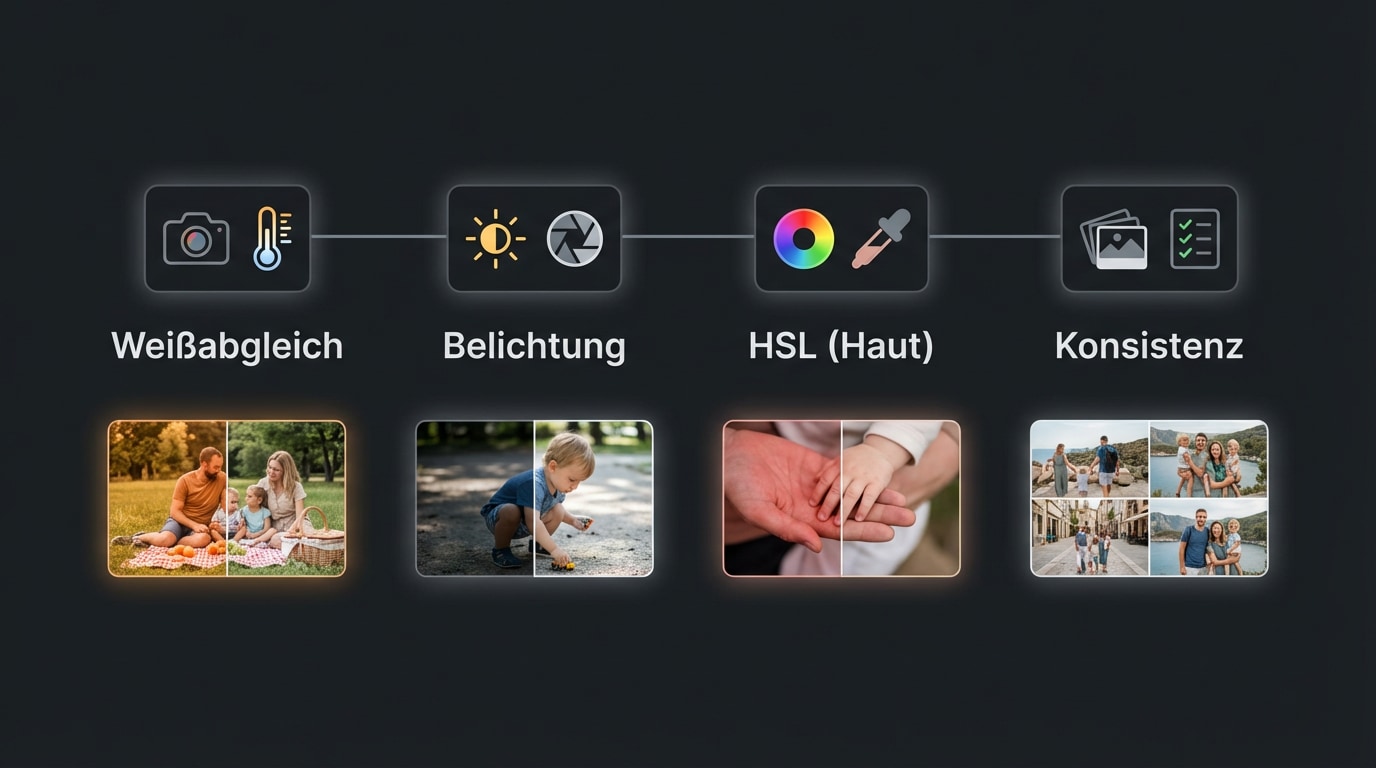
Schritt 1Farbstich entfernen / Weißabgleich nachträglich
Farbstich entfernen / Weißabgleich nachträglich
Schritt 2Belichtung für Hauttöne korrigieren
Zu dunkel = graue Haut. Zu hell = Details weg. Setze eine saubere Basis, dann wird HSL einfacher.
Schritt 3HSL-Korrektur für Hau
Bearbeite Haut selektiv. So bleibt Deko farbig, ohne dass Gesichter „mitkippen“.
Schritt 4Konsistenz über alle Clips
Übertrage Einstellungen und justiere nur minimal pro Szene. Das macht dein Video ruhig und hochwertig.
 Sicherer Download – geprüft & vertrauenswürdig
 Im nächsten Kapitel siehst du typische Probleme als Matrix. Damit findest du schneller die richtige Stellschraube.
HSL-Korrektur für Hauttöne im Video: Farbton, Sättigung und Luminanz richtig einstellen
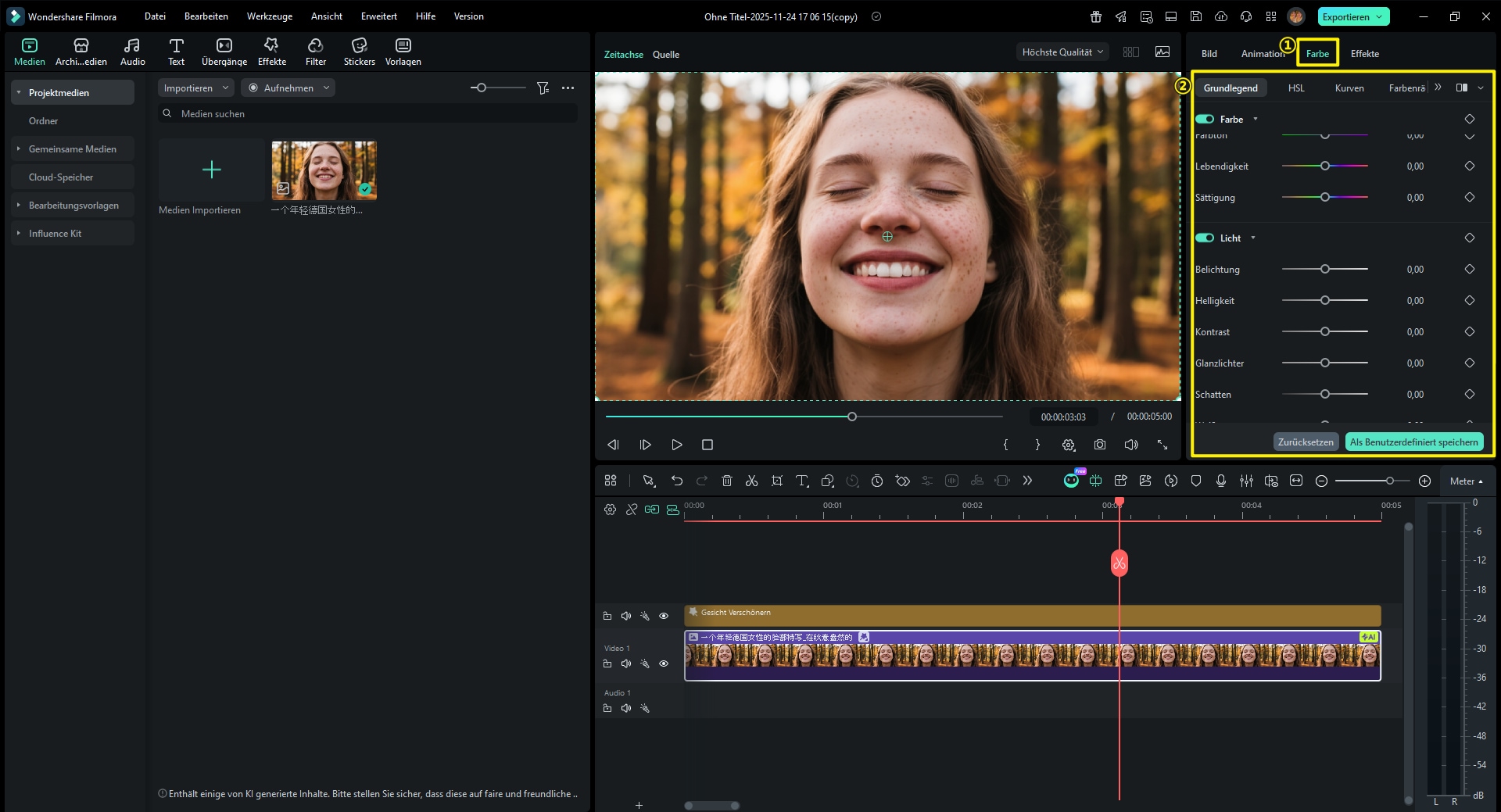
HSL klingt technisch, ist aber sehr intuitiv, wenn du es einmal „in Haut übersetzt“. Du steuerst drei Dinge: Farbton (Hue), Sättigung und Luminanz – und zwar nur im Hautbereich.
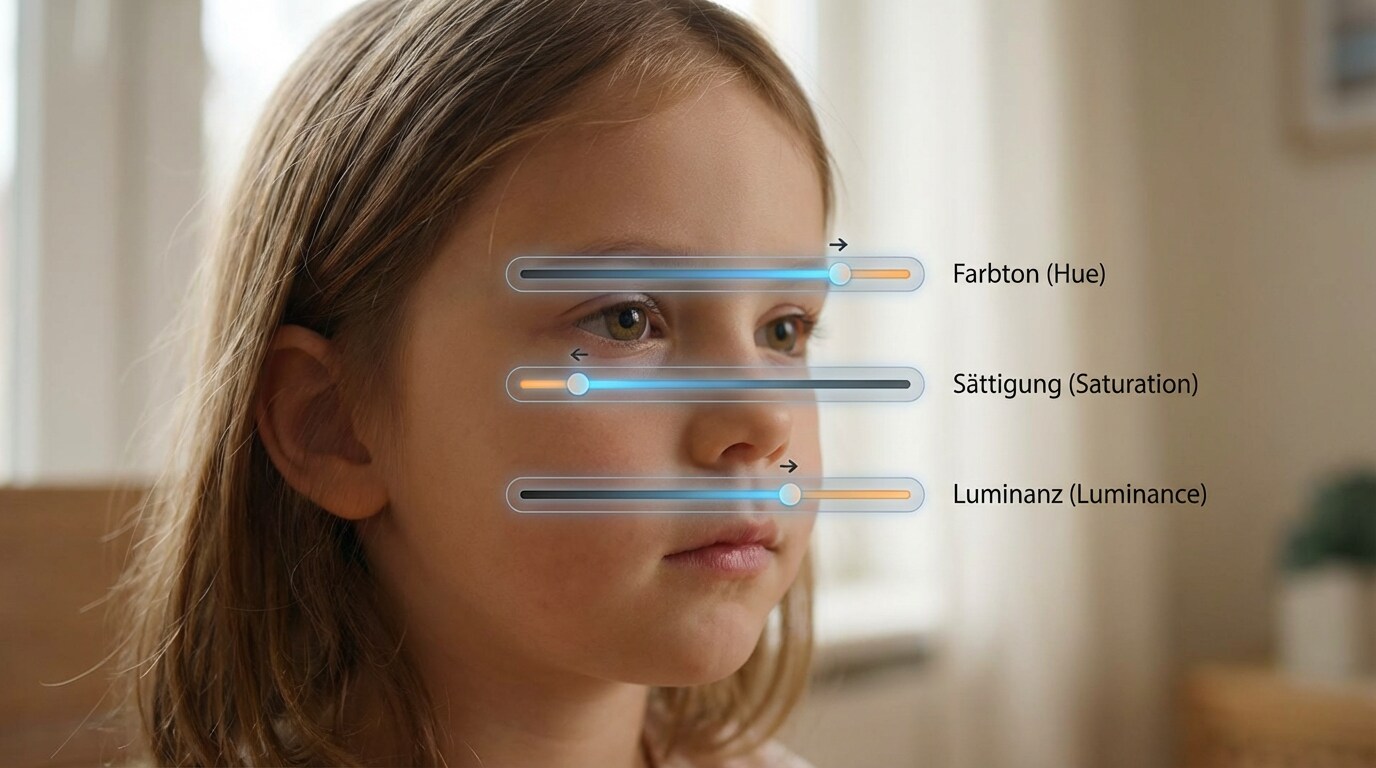
Farbton (Hue) für natürliche Hauttöne: kleine Korrektur, große Wirkung
Hue hilft, wenn Haut „kränklich gelb“ oder „zu rot“ wirkt. Verändere Hue nur minimal. Achte auf Lippen und Schatten, damit nichts grünlich kippt.
Sättigung (Saturation) bei Haut: Rötungen reduzieren ohne graue Haut
Viele Innenräume pushen Rot. Reduziere Sättigung in Rot/Orange vorsichtig. Wenn Haut stumpf wird, war es zu viel – dann lieber Luminanz statt Sättigung anpassen.
Luminanz (Luminance): Gesichter aufhellen ohne Hintergrund auszuwaschen
Luminanz ist die „saubere“ Methode, Gesichter freundlicher wirken zu lassen, ohne dass der Raum gleich mit heller wird. Das wirkt oft natürlicher als globale Helligkeit.
Wenn du die Logik von HSL verstanden hast, wird Troubleshooting leicht. Im nächsten Abschnitt bekommst du eine Problem‑Matrix für Gelbstich, Rotstich und graue Haut.
Farbstich entfernen im Innenraum-Video: Matrix für Gelbstich, Rotstich und graue Hauttöne
Wenn du schnell arbeiten willst, brauchst du klare Diagnosen. Diese Matrix zeigt dir typische Symptome und welche Reihenfolge sich bewährt: zuerst global stabilisieren, dann selektiv in HSL.
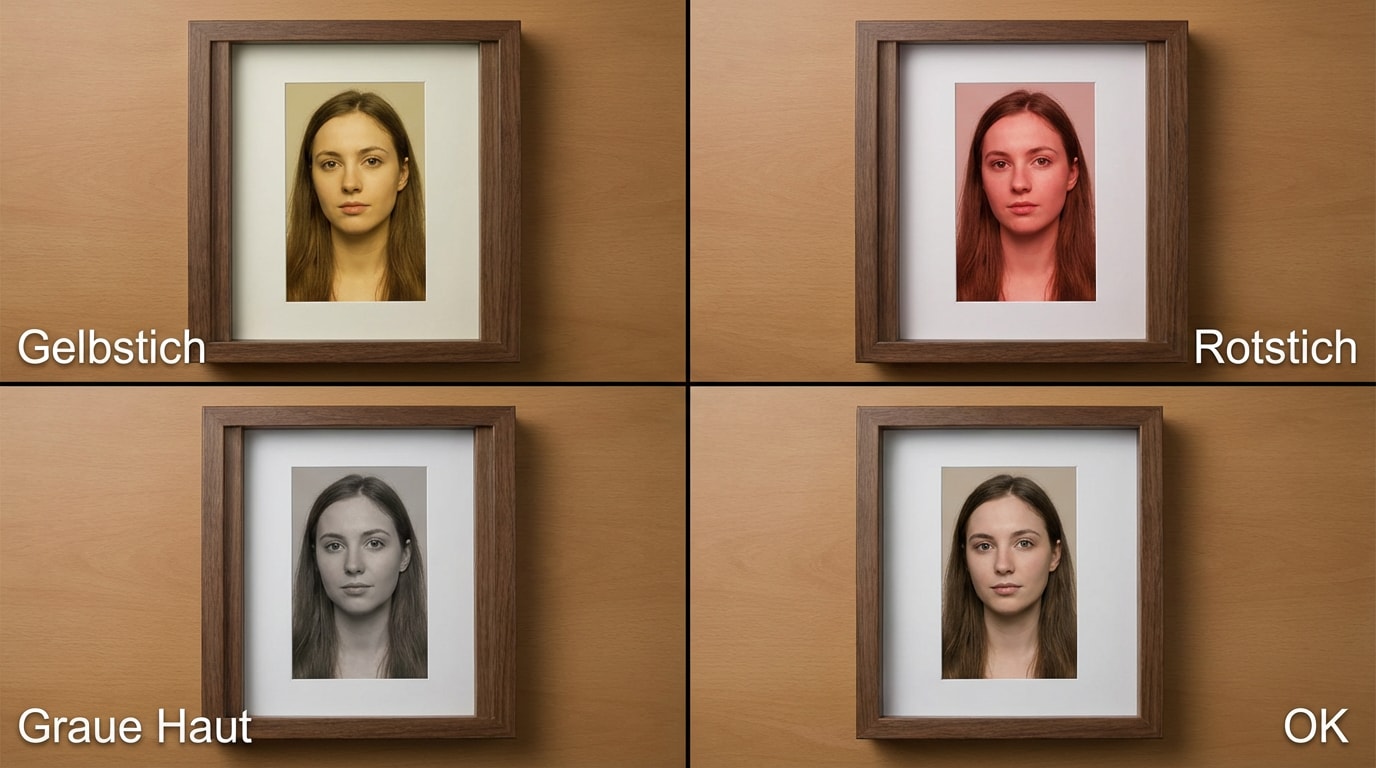
- Gelbstich: Weißabgleich kühler, danach Orange‑Luminanz minimal anheben.
- Rotstich: Rot/Orange‑Sättigung leicht reduzieren, Hue minimal Richtung Orange.
- Graue Haut: Belichtung prüfen; Entsättigung zurücknehmen; Luminanz in Orange erhöhen.
- OK‑Referenz: Einen guten Clip als Referenz nutzen und Einstellungen daran ausrichten.
Sicherer Download – geprüft & vertrauenswürdig 
Als Nächstes bekommst du Templates, damit du beim nächsten Kindergeburtstag weniger nachdenken musst: Shotlist, Schnitt-Rhythmus und eine kurze Checkliste.
Kindergeburtstag-Video Vorlage: Shotlist, Schnitt-Rhythmus & Checkliste für natürliche Hauttöne
Gute Hauttöne sind nicht nur Farbkorrektur. Sie hängen auch davon ab, ob du genug Close‑ups und neutrale Referenzen im Material hast. Diese Templates sind bewusst kurz, damit sie im echten Familienalltag funktionieren.
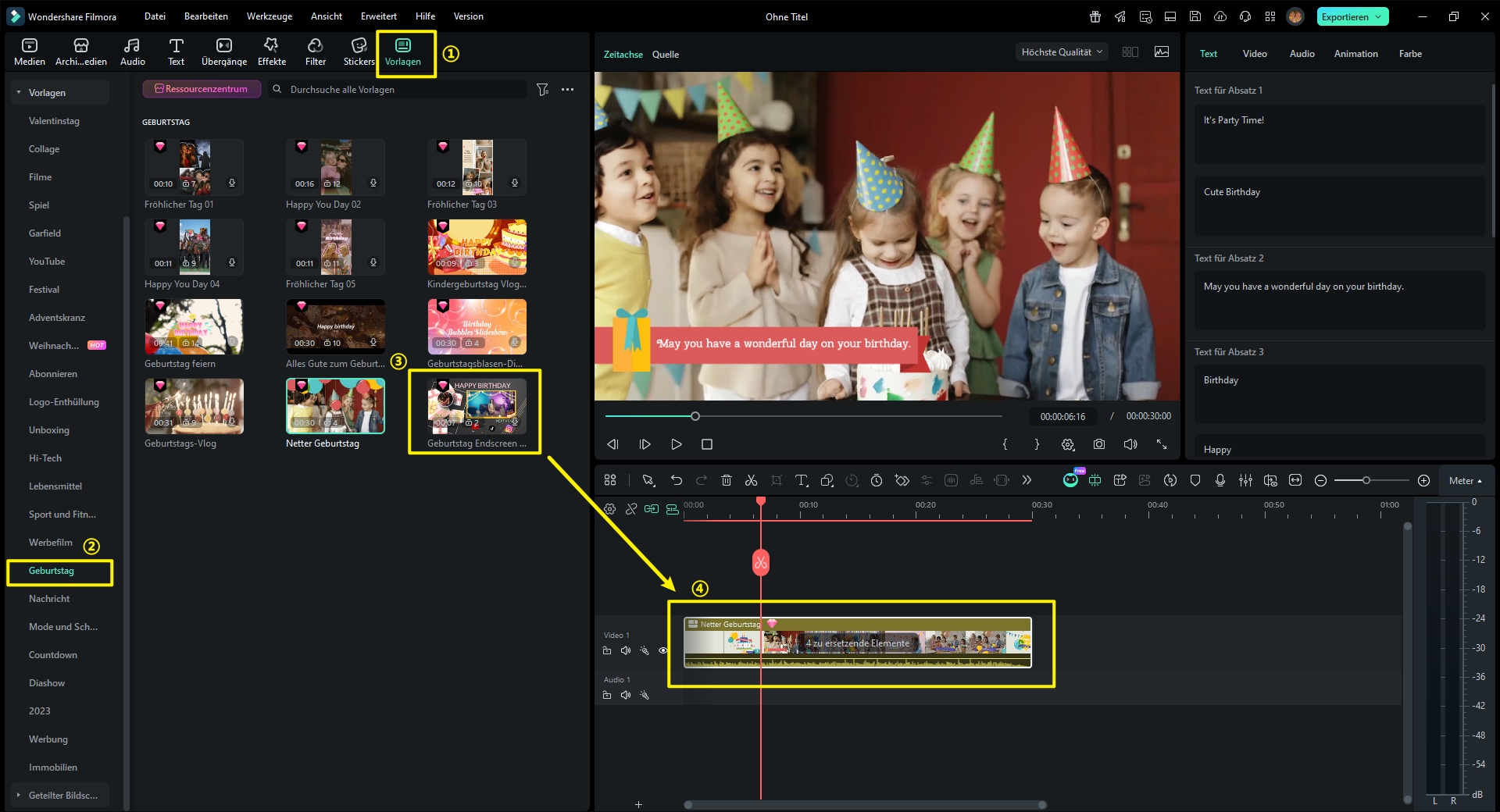 Sicherer Download – geprüft & vertrauenswürdig
 Shotlist (Innenraum): Was du wirklich brauchst
Sammle kurze Clips: Ankommen, Spiele, Geschenke, Kuchenmoment, Gruppenmoment. Diese Mischung macht den Film lebendig und hilft, Hauttöne in unterschiedlichen Situationen zu prüfen.
Schnitt-Rhythmus: Ein einfaches Gerüst für 60–90 Sekunden
- 0:00–0:06 Intro
- 0:06–0:35 Story
- 0:35–0:55 Kuchen
- 0:55–1:10 Best‑of
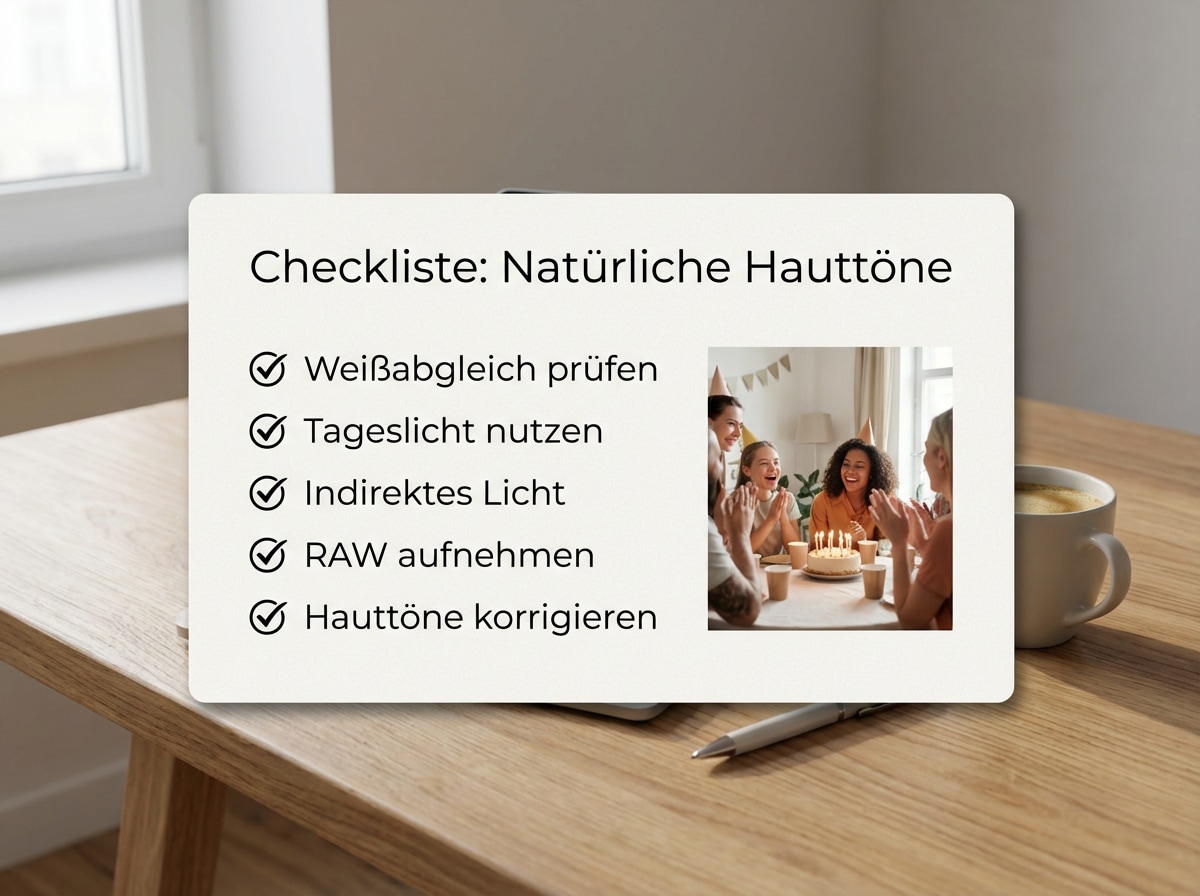
Checkliste: „Sind die Hauttöne natürlich?“
Nutze diese Checkliste am Ende, bevor du exportierst. Sie verhindert, dass du dich in Reglern verlierst.
SHOTLIST (Kindergeburtstag innen)
- Ankommen + Deko (5–8s)
- Spiele (3–5 kurze Clips)
- Geschenke (Close-ups)
- Kuchen + Kerzen (warmes Licht!)
- Gruppenmoment
- Outro: 3–4 Highlights
CHECKLISTE (Natürliche Hauttöne)
- Neutralflächen wirken neutral?
- Wangen/Lippen nicht zu rot?
- Haut nicht zu gelb/orange?
- Schatten nicht grünlich?
- Konsistenz über alle Clips?
Fazit
Du hast gesehen: Natürliche Hauttöne sind kein Zufall. Mit dem Ablauf Farbstich entfernen → Weißabgleich nachträglich → Belichtung stabilisieren → HSL-Korrektur für Haut → Konsistenz bekommst du in Innenräumen schnell saubere Ergebnisse.
Das passt auch zur Erwartung im deutschen Markt: „subtil, kontrollierbar, nachvollziehbar“ statt übertriebener Effekte. Wenn du diesen Workflow regelmäßig nutzt, baust du dir einen wiederholbaren Standard auf – gerade bei Familienvideos.
Wenn du eine Lösung suchst, die Farbkorrektur und Schnitt in einem Workflow verbindet, ist Filmora eine praktische Wahl für schnelle, reproduzierbare Ergebnisse – ohne Profi‑Overhead.


