
Kostenlose Nano Banana 2 Prompts: Beispiel‑Bilder, Poster & Video‑Ideen zum Kopieren
Du willst mit Nano Banana 2 schnell Visuals für TikTok, Instagram Reels, YouTube Shorts oder Ads erstellen? Hier bekommst du Beispiele (AI‑Bilder) und Copy‑&‑Paste Prompts (DE‑first + optional EN) für Social‑Hooks, Marketing‑Motive, Produktfotos, Reise‑Poster, AI‑Influencer‑Looks und saisonale Kampagnen: Prompt auswählen, Platzhalter wie [Produkt]/[Stadt]/[Marke]/[Stil] anpassen, in Gemini („Bild erstellen“) generieren und Formate wie 9:16 / 1:1 / 16:9 testen – anschließend das Bild in Filmora importieren, mit Zoom/Pan/Parallax, Untertiteln und Musik animieren und als Reel/Short/Ad exportieren (schnell, konsistent, ohne Design‑Vorkenntnisse).
Weitere Nano Banana 2 Vorlagen werden geladen...
 Kategorie:
 Dauer:
 Seitenverhältnis:
Mehr Nano Banana 2 Vorlagen: 20 Themen‑Template‑Seiten für Prompts & Beispiele
Du willst noch schneller passende Prompts finden? In diesen 20 Themen‑Seiten bekommst du fokussierte Vorlagen (Copy‑&‑Paste), Beispiel‑Looks und einen klaren Workflow, wie du AI‑Bilder in Filmora in Reels, Shorts oder Ads verwandelst – je nach Ziel: Social Media, Marketing, Produktfotos, Reisen, AI‑Influencer oder saisonale Kampagnen.
Warum Nano Banana 2 in DACH gerade so gut für Prompts & Templates ist
In der DACH‑Region (Deutschland, Österreich, Schweiz) funktionieren Prompt‑Vorlagen besonders gut, wenn sie zwei Dinge liefern: Tempo (schnell Varianten bauen) und Lesbarkeit (Text im Bild wirklich sauber). Nano Banana 2 wird als Modell beschrieben, das „Pro‑Funktionen“ mit Flash‑Speed verbindet – ideal für Social‑ und Ads‑Workflows, in denen du schnell iterierst und sofort verwertbare Creatives brauchst. Dazu kommen präzises Text‑Rendering und Übersetzung/Localization, was für deutsche Poster, Reels‑Covers und Ad‑Mockups ein echter Vorteil ist.

Schnelle Iteration (Flash-Speed)
- Mehr Varianten in weniger Zeit – Hook‑Frames, Thumbnail‑Looks, Poster‑Layouts oder Produkt‑Hero‑Shots als A/B‑Set statt Einzelbild – du testest schneller, was im Feed funktioniert.
- Prompt‑Editing statt Neuanfang: – Du startest mit einem Template und lässt nur einzelne Parameter rotieren (Stil, Licht, Szene, Branding‑Farben), ohne jedes Mal komplett neu zu konzipieren.
- Performance‑Fit für Social/Ads – Schnelles Iterieren passt besonders zu Reels/Shorts‑Workflows, wo du pro Kampagne mehrere Motive brauchst (9:16 / 1:1 / 16:9) und kurzfristig nachproduzierst.

Text im Bild (DE‑friendly)
- Mehr Varianten in weniger Zeit – Hook‑Frames, Thumbnail‑Looks, Poster‑Layouts oder Produkt‑Hero‑Shots als A/B‑Set statt Einzelbild – du testest schneller, was im Feed funktioniert.
- Prompt‑Editing statt Neuanfang: – Du startest mit einem Template und lässt nur einzelne Parameter rotieren (Stil, Licht, Szene, Branding‑Farben), ohne jedes Mal komplett neu zu konzipieren.
- Performance‑Fit für Social/Ads – Schnelles Iterieren passt besonders zu Reels/Shorts‑Workflows, wo du pro Kampagne mehrere Motive brauchst (9:16 / 1:1 / 16:9) und kurzfristig nachproduzierst.
Trust & Provenance (DACH‑relevant)
- Transparenz‑Signale für AI‑Content – Google koppelt SynthID mit interoperablen C2PA Content Credentials, um Herkunft/Erstellung nachvollziehbarer zu machen – hilfreich für Marken‑Teams, Agenturen und Compliance‑Review.
- Geeignet für kommerzielle Workflows – Gerade in DACH ist „Darf ich das so verwenden?“ eine Standardfrage. Ein eigener Abschnitt „Trust & Compliance“ auf der Seite (mit Quellenlink) erhöht Vertrauen und reduziert Support‑Reibung.
- Sauberer Übergang in die Produktion – Wenn dein Prompt‑Template bereits „Format/Ratio/Use Case“ mitdenkt, ist der Weg zu Filmora kürzer: Bild → Motion (Pan/Zoom/Parallax) → Text/Untertitel → Export. Das wirkt wie ein „workflow-ready asset“, nicht wie ein Experiment.
Nächster Schritt: Aus Nano Banana 2 Prompt-Ergebnissen „publish-ready“ Shorts machen
Du hast Prompts kopiert, Beispiele gesehen und die passenden Themen‑Seiten gefunden. Jetzt kommt der wichtigste Teil: Delivery. Ein starkes KI-Bild ist erst dann Social‑ready, wenn es als kurzes Video funktioniert – mit Bewegung, Hook‑Text, Captions und Sound. Genau deshalb ist dieser Abschnitt nach der Prompt‑Bibliothek und dem internen Link‑Hub platziert: Er zeigt dir den schnellsten Weg vom Template zum Reel/TikTok/Short.
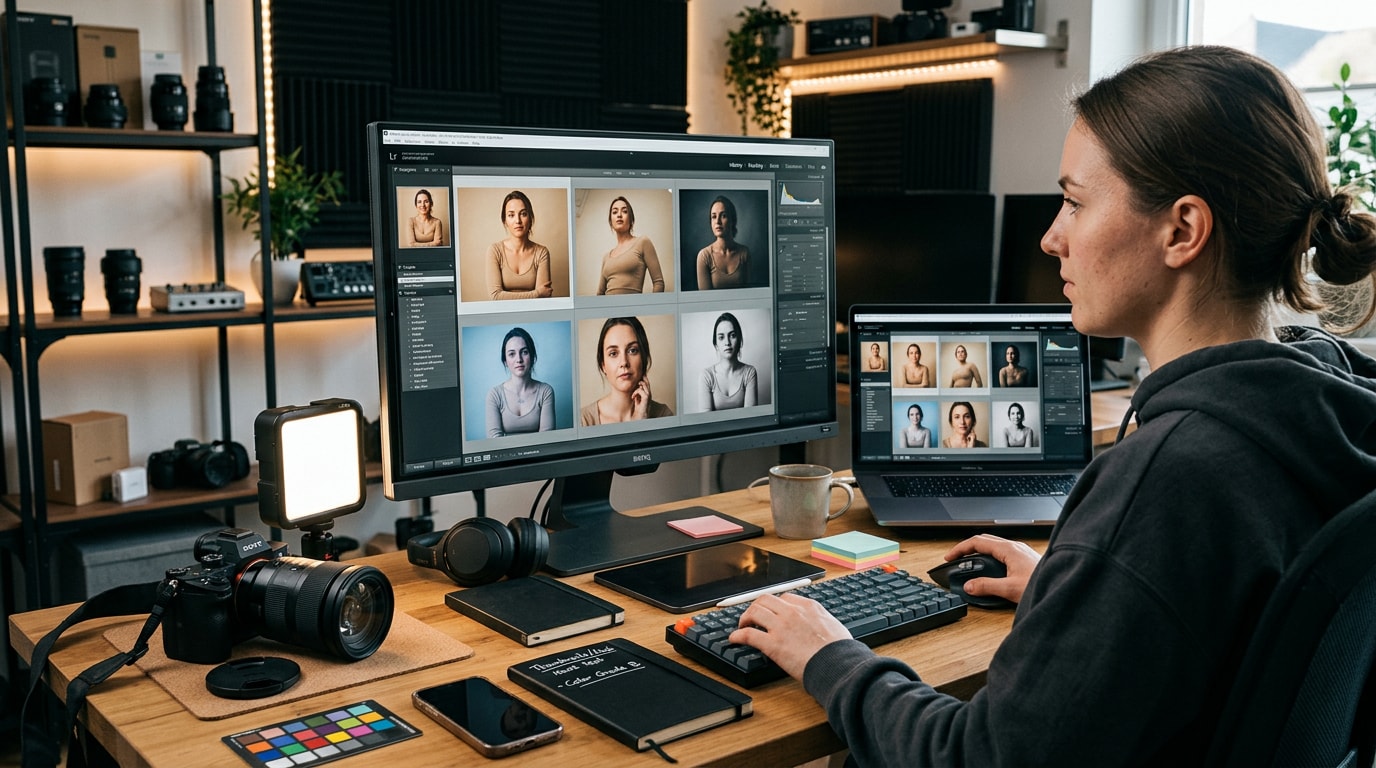
Erst Varianten bauen: Cover, Hook‑Frame & Thumbnail (schnell testen)
Erst Varianten bauen: Cover, Hook‑Frame & Thumbnail (schnell testen)
Bevor du ins Edit gehst, lohnt sich ein kurzer „Varianten‑Sprint“: Erzeuge 3–6 Versionen desselben Motivs (z. B. anderes Licht, anderer Winkel, anderer Stil, mehr/ weniger Weißraum). So findest du schneller den Look, der im Feed stoppt – und sparst Zeit, weil du nicht bei jedem Asset neu startest.
- Reels/TikTok: 9:16 – 1 Motiv, 3 Hooks (z. B. „Fehler“, „Vorher/Nachher“, „3 Tipps“)
- Ads: 4:5 oder 1:1 – Produkt im Fokus, klare Freifläche für CTA/Benefit
- YouTube/Headers: 16:9 – clean, mehr Luft für Titel/Branding‑Elemente
Prompt‑Tipp für bessere Wiederverwendbarkeit: „leave clean whitespace“, „high contrast lighting“, „clean composition“, „editorial commercial photography“.
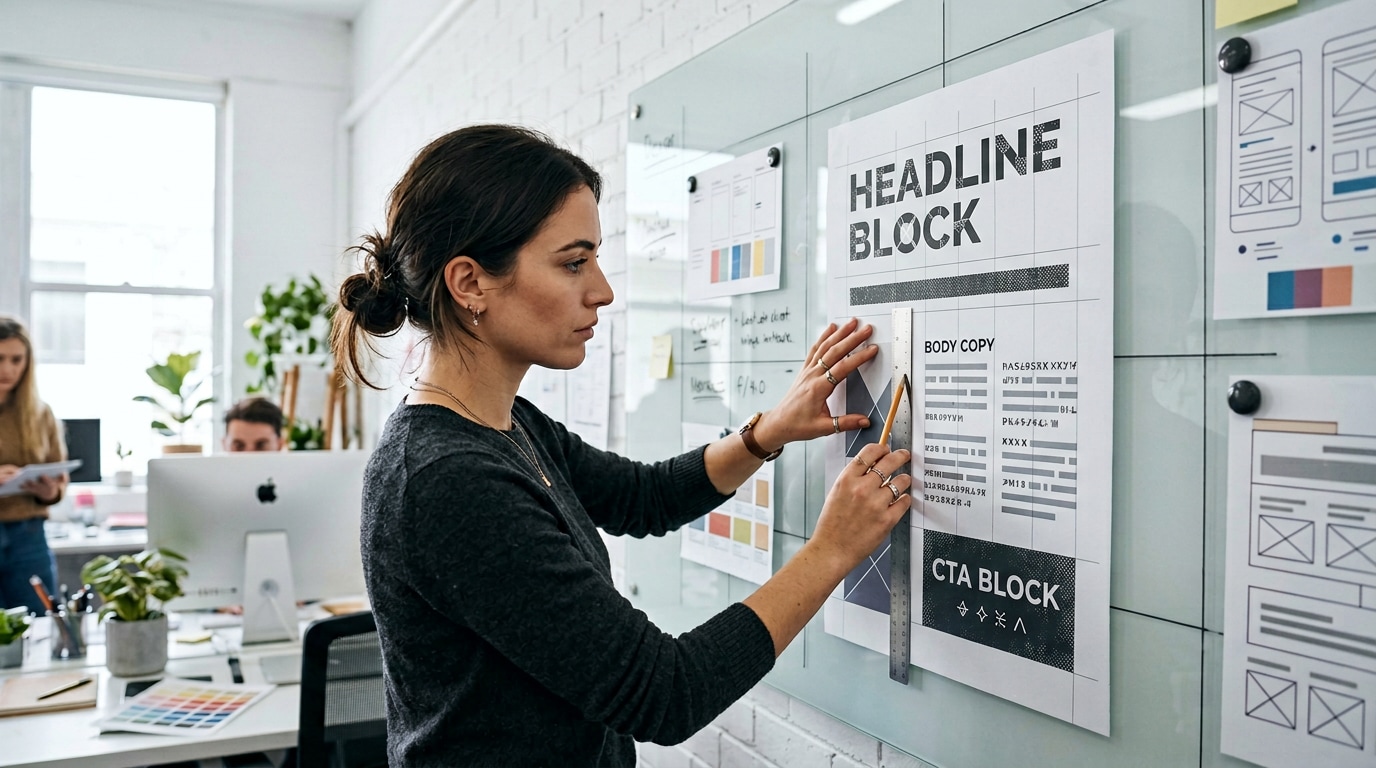
Poster‑ und Cover‑Logik: Text‑Platz zuerst planen (damit es im Feed lesbar bleibt)
Poster‑ und Cover‑Logik: Text‑Platz zuerst planen (damit es im Feed lesbar bleibt)
Der Unterschied zwischen „schön“ und „performt“ ist oft Lesbarkeit: Headline, CTA oder Label müssen im Scroll‑Moment sofort erfassbar sein. Plane deshalb im Bild bewusst Freiflächen (oben/links/rechts), setze klare Hierarchie und halte den Kontrast hoch. Bei Nano Banana 2 wird u. a. präzises Text‑Rendering und Localization/Übersetzung betont – das ist besonders hilfreich für Poster‑Templates, Reels‑Covers und Ad‑Mockups.
- Poster‑Look – Headline > Subline > CTA‑Zeile, viel Weißraum, klare Kanten
- Reels‑Cover: Safe‑Area beachten (oben ausreichend Luft für Plattform‑UI)
- Ad‑Mockup: Produkt + Benefit‑Label, CTA kurz (2–4 Wörter), hoher Kontrast
Prompt‑Tipp (ohne echte Wörter): „typography placeholder blocks“, „clean sans‑serif style“, „highly legible layout“, „leave space for headline“.
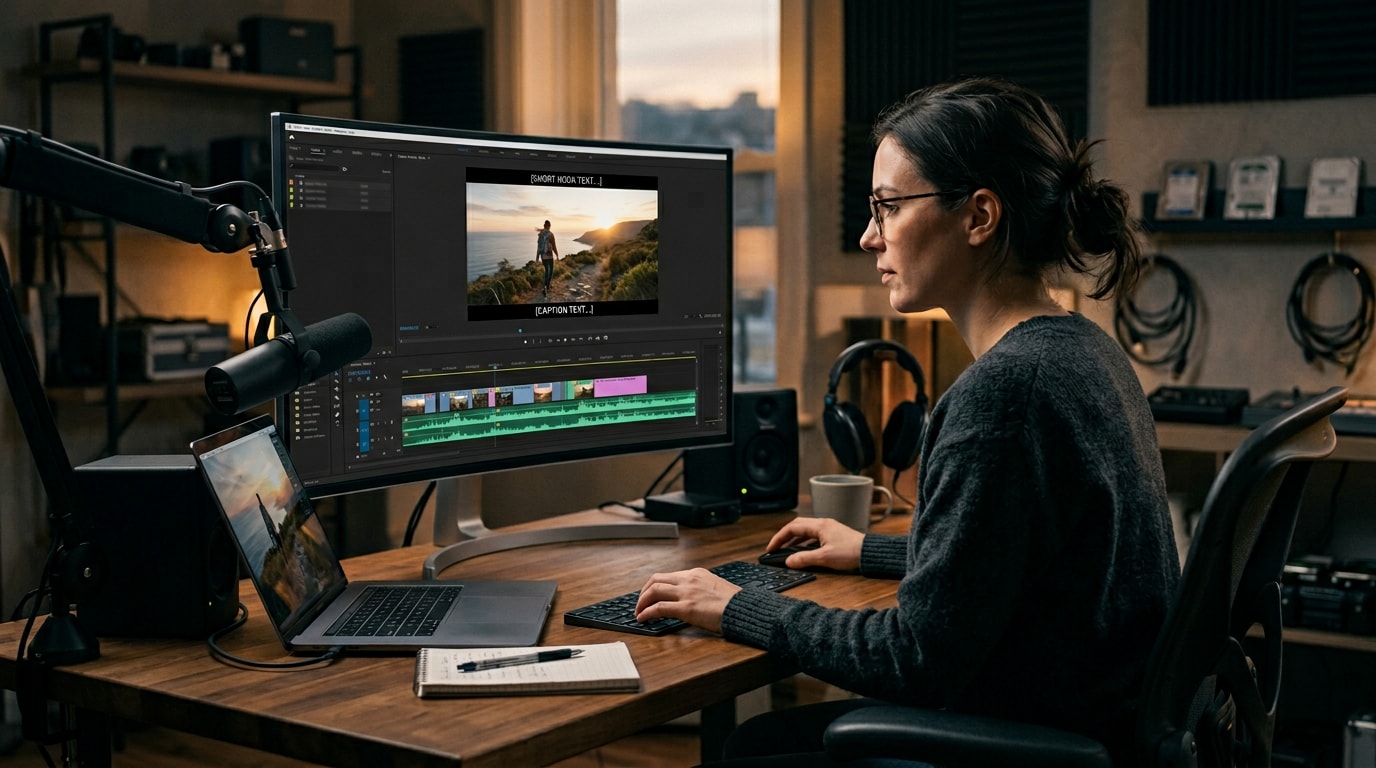
Von Bild zu Video in Filmora: Motion + Hook‑Text + Captions (publish‑ready)
Von Bild zu Video in Filmora: Motion + Hook‑Text + Captions (publish‑ready)
Viele Prompt‑Libraries enden beim Still. Für Reichweite und Conversion zählt aber das Video‑Format: Importiere dein generiertes Bild in Filmora, gib ihm Bewegung, setze Hook‑Text und exportiere im passenden Format (z. B. 9:16). So wird aus einem Motiv ein verwertbares Social‑Asset, das sich sofort posten und testen lässt..
- Motion – 3–6% Zoom + leichtes Pan (oder Parallax‑Look) für „lebendiges“ Still
- Hook‑Text – 6–10 Wörter, hoher Kontrast, oben platziert (Feed‑First)
- Captions – erhöhen Watch‑Time – besonders bei Tutorials, Erklär‑Clips und Ads
- Sound – Musik + kurze SFX (whoosh/pop) für Übergänge und Beat‑Momente
Häufig gestellte Fragen: Nano Banana 2 Prompts & Templates
- Filmora öffnen und links zu KI Medien → KI‑Bild wechseln.
- Im Modell‑Dropdown Nano Banana 2 auswählen.
- Deinen Prompt in „Prompt (erforderlich)“ einfügen und Format/Seitenverhältnis passend wählen.
- Auf „Generieren“ klicken und ein bis mehrere Varianten erstellen.
- Das Ergebnis in die Zeitleiste legen und Bewegung hinzufügen (leichter Zoom/Pan), dazu Hook‑Text, Captions und Sound.
- Oben rechts über „Exportieren“ als 9:16 Short/Reel ausgeben.
Schritt für Schritt: Nano Banana 2 Bilder in Filmora erstellen & als Shorts exportieren
Du willst schnell starten – ohne Design‑Erfahrung? In Filmora geht’s direkt im Programm: Du öffnest KI Medien, wählst KI‑Bild, stellst das Modell auf Nano Banana 2 (HOT), fügst deinen Prompt ein und klickst auf Generieren. Danach kannst du das Ergebnis sofort in der Zeitleiste animieren und über Exportieren als 9:16 Reel/Short ausgeben.
Schnellstart (3 Schritte in Filmora)
KI‑Bild öffnen
KI Medien → KI‑Bild
Nano Banana 2 wählen
Nano Banana 2 (HOT) → Prompt einfügen → Generieren
Als Short exportieren
In die Zeitleiste → Motion/Text/Sound → Exportieren (9:16)
KI Medien → KI‑Bild → Nano Banana 2 (HOT) → Generieren → Exportieren (9:16)
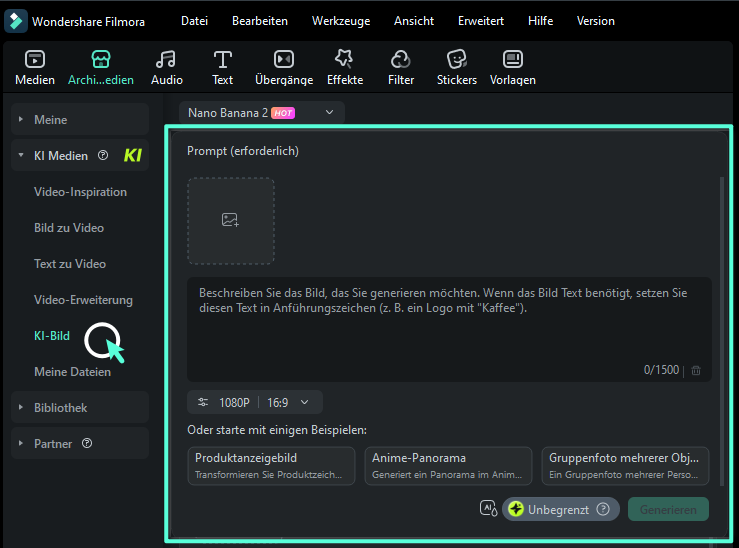
Schritt 1 KI‑Bild öffnen (KI Medien)
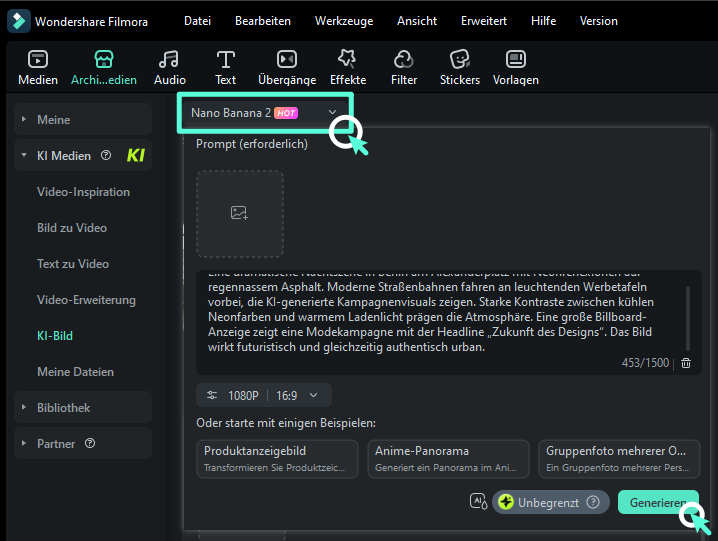
Schritt 2 Nano Banana 2 auswählen, Format setzen & Prompt generieren
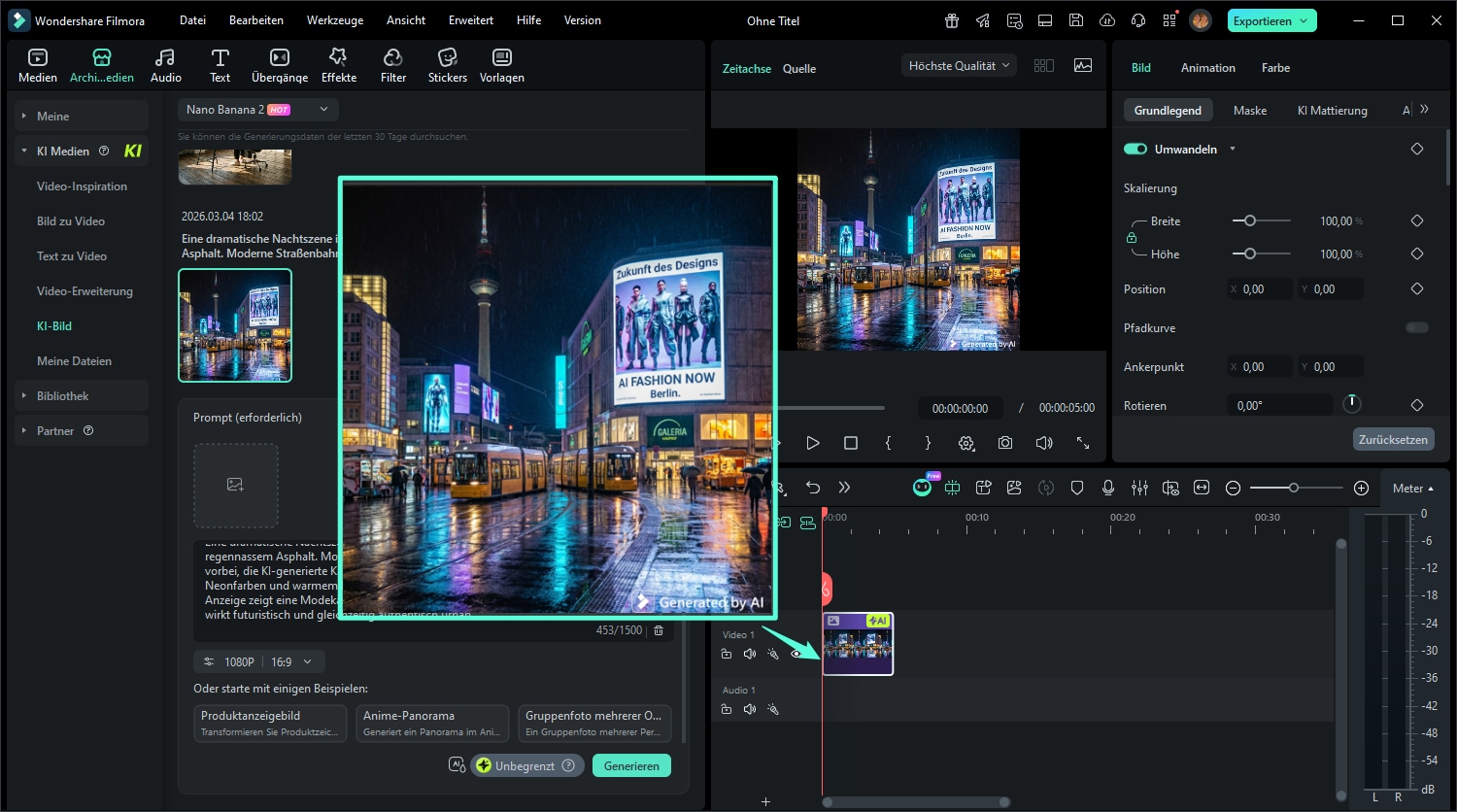
Schritt 3 In der Zeitleiste animieren & als Short exportieren
-
1:KI‑Bild öffnen (KI Medien)
Öffne Filmora und gehe links in der Navigation auf KI Medien. Wähle dort KI‑Bild. Du landest im Prompt‑Panel, in dem du dein Bild per Textbeschreibung generierst. -
2:Nano Banana 2 auswählen, Format setzen & Prompt generieren
Oben im Panel wählst du im Modell‑Dropdown Nano Banana 2 (mit „HOT“-Label). Dann fügst du deinen Prompt in „Prompt (erforderlich)“ ein. Unter dem Textfeld stellst du das Ausgabe‑Format ein (z. B. 1080P und 16:9) und klickst auf Generieren. -
3:In der Zeitleiste animieren & als Short exportieren
Nach dem Generieren siehst du dein Bild als Ergebnis‑Preview. Lege es in die Zeitleiste (Clip auf „video 1“), prüfe es im Viewer („Zeitleiste/Quelle“) und verfeinere den Look über die rechte Einstell‑Leiste: Bild → Grundlegend (Skalierung, Position, Rotieren). So gibst du dem Still eine leichte Bewegung (Zoom/Pan‑Look), bevor du exportierst.
