
- Tipps für Videobearbeitung
MP3 Audio aus YouTube-Video auf 2 Arten extrahieren [kostenlos & sicher]
Suchst du nach einer Möglichkeit, Audio von YouTube zu extrahieren? Dieser Artikel zeigt dir 2 Möglichkeiten, wie du Youtube-Video als MP3 Audio herunterladen kannst.



 100% Sicherheit verifiziert | Kein Abozwang | Keine Malware
Oct 10, 2026• Bewährte Lösungen
 TL;DR:
Für das Extrahieren und Bearbeiten von Audio aus eigenen oder freigegebenen Videos ist Wondershare Filmora die optimale Lösung, während kostenlose Online-Tools nur für den simplen Download einzelner Dateien ohne weitere Anpassungen ausreichen.
● Online-Tools ermöglichen eine schnelle Konvertierung ohne Softwareinstallation, eignen sich jedoch nicht für die Verarbeitung mehrerer Clips, präzise Schnitte oder Workflows, bei denen Bild und Ton gemeinsam optimiert werden.
● In Wondershare Filmora lässt sich die Audiospur über den Befehl Audio trennen direkt in der Zeitleiste vom Videoclip lösen, um Stille zu entfernen, Lautstärken anzupassen oder ein eigenes Voiceover für Tutorials hinzuzufügen.
● Das Herunterladen von YouTube-Inhalten birgt urheberrechtliche Risiken und kann gegen die Nutzungsbedingungen verstoßen, weshalb das Extrahieren zwingend auf eigene Videos oder Materialien mit einer eindeutigen Lizenzfreigabe beschränkt bleiben sollte.
Kurze Antwort: Wenn du Audio aus einem eigenen oder freigegebenen Video trennen, bearbeiten und exportieren möchtest, ist Wondershare Filmora eine praktische Lösung. Du kannst die Audiospur direkt vom Video trennen, die Tonspur anpassen und das Ergebnis in deinem Workflow weiterverwenden.
Top-Vorträge, Debatten, Interviews und Musik findest du auf YouTube. Viele Nutzer möchten solche Inhalte später offline anhören, in eigene Projekte einbauen oder als Referenzmaterial nutzen. Deshalb suchen sie nach einer Möglichkeit, Audio von YouTube-Videos herunterzuladen oder die Tonspur aus einem Video zu extrahieren.
Wichtig ist dabei: Nutze Inhalte nur dann weiter, wenn du die entsprechenden Rechte oder eine passende Freigabe hast. Für eigene oder ausdrücklich freigegebene Videos ist Filmora eine starke Option, weil du Audio und Video in einem einzigen Bearbeitungsworkflow verarbeiten kannst.
Entdecke, wie Filmora dich bei Videobearbeitung, Audiobearbeitung und Content-Produktion unterstützt.
- Tonspur vom Video trennen
- Audio schneiden und anpassen
- Ein- und Ausblendungen nutzen
- Eigene Stimme oder Musik ergänzen
Sie können Filmora kostenlos herunterladen und ausprobieren:
100% Sicherheit verifiziert | Keine Malware
Hier zeigen wir dir zwei typische Wege: eine schnelle Online-Methode und eine praxisnahe Lösung mit Filmora, wenn du die Tonspur in einem echten Bearbeitungsprojekt weiterverwenden möchtest.
Methode 1: Audio von YouTube online kostenlos extrahieren
Online-Tools sind für viele Nutzer der schnellste Weg, wenn nur eine einzelne Datei benötigt wird. Die Bedienung ist meist unkompliziert: URL einfügen, Format wählen, Datei herunterladen. Für gelegentliche Nutzung kann das praktisch sein.
Wann diese Methode sinnvoll ist:
- Wenn du nur eine einzelne Datei brauchst
- Wenn du keine Software installieren möchtest
- Wenn du keine Nachbearbeitung planst
Wann sie nicht ideal ist:
- Wenn du mehrere Clips verarbeiten musst
- Wenn du Audio präzise schneiden willst
- Wenn du eine saubere Content-Pipeline brauchst
- Wenn du Bild und Ton gemeinsam bearbeiten möchtest
Wichtig: Prüfe vor jeder Nutzung, ob du die Inhalte tatsächlich herunterladen oder weiterverwenden darfst. Für eigene Inhalte oder klar freigegebene Materialien kann diese Methode sinnvoll sein.
Vorteile von Online-Tools:
- Schnell und ohne Installation
- Einfach für einzelne Konvertierungen
- Wenig technischer Aufwand
Nachteile von Online-Tools:
- Weniger Kontrolle über Bearbeitung und Qualität
- Oft keine saubere Nachbearbeitung möglich
- Für längere Workflows oder Content-Produktion meist zu محدود
- Oft kein sauberer Übergang in Schnitt, Voiceover oder Export
Schritt 1: YouTube-URL kopieren
Kopiere die URL des gewünschten Videos und füge sie in das Eingabefeld des Online-Tools ein.
Schritt 2: Ausgabeformat wählen
Wähle das gewünschte Format, zum Beispiel MP3, und starte die Konvertierung.
Schritt 3: Datei herunterladen
Lade die erzeugte Datei herunter und speichere sie lokal auf deinem Gerät.
Für Nutzer, die nur kurz eine einzelne Audiodatei brauchen, kann das ausreichend sein. Sobald du aber mehr Kontrolle, bessere Nachbearbeitung oder einen sauberen Content-Workflow brauchst, ist Filmora meist die bessere Wahl.
Methode 2: Audio mit Filmora aus einem Video trennen
Wenn du mehr als nur eine einfache Konvertierung brauchst, ist Filmora die deutlich flexiblere Lösung. Du kannst den Ton direkt im Projekt trennen, schneiden, bearbeiten und in deinen eigenen Workflow einbauen.
Das ist besonders hilfreich für:
- eigene Videoaufnahmen
- freigegebene Inhalte mit passender Lizenz
- Tutorials, Social-Media-Videos und Reels
- Projekte, in denen Bild und Ton getrennt optimiert werden sollen
- Workflows, bei denen aus einem Clip mehrere Inhalte entstehen sollen
Warum Filmora hier besonders stark ist:
- Du arbeitest in einem einzigen Bearbeitungsprojekt
- Die Audiospur lässt sich direkt vom Video trennen
- Du kannst Lautstärke, Schnitt und Übergänge anpassen
- Geeignet für schnelle Bearbeitung und saubere Weiterverarbeitung
- Praktisch für Content-Teams, Creator und Anfänger gleichermaßen
Wir haben eine Schritt-für-Schritt-Anleitung für dich:
Schritt 1: Filmora öffnen und Medien importieren
Starte Filmora und importiere dein Video über Datei > Mediendateien importieren oder per Drag-and-drop in die Medienbibliothek.
Schritt 2: Video in die Zeitleiste ziehen
Ziehe den Clip auf die Zeitleiste, damit du die Tonspur getrennt bearbeiten kannst. So behältst du Bild und Audio im selben Projekt, aber mit klarer Kontrolle über beide Ebenen.
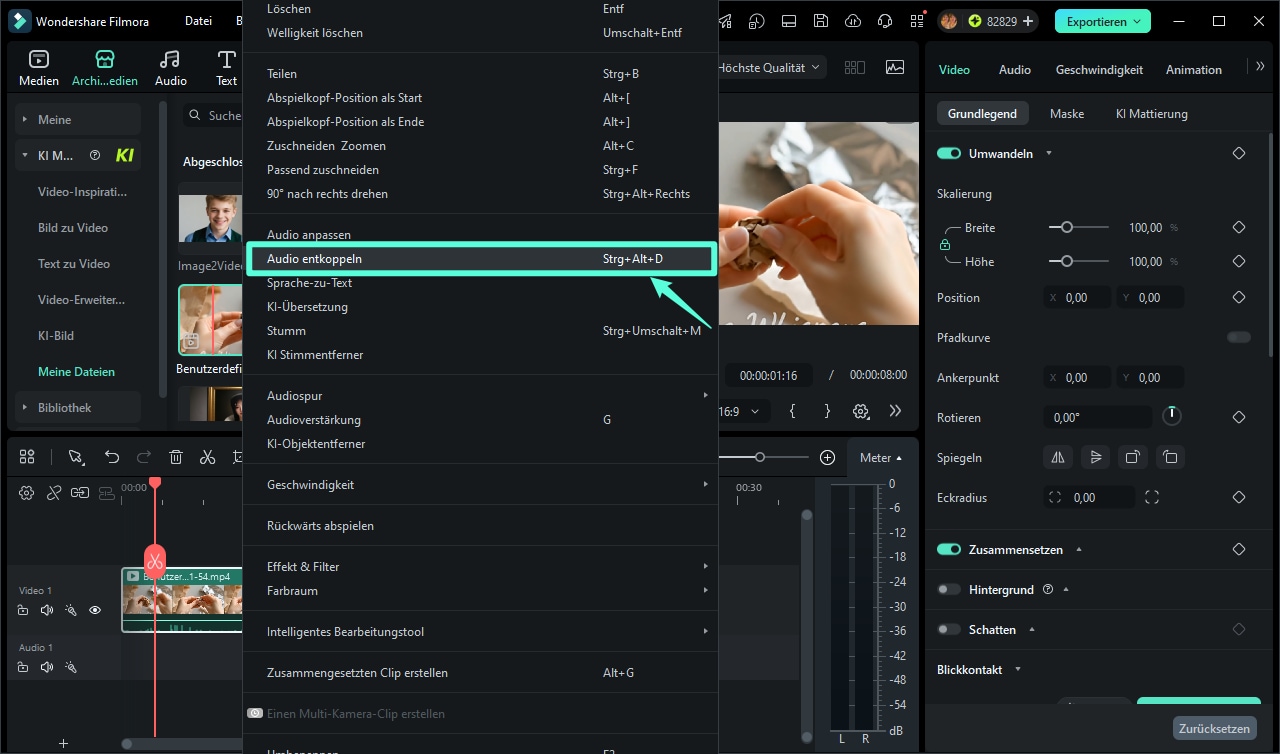
Schritt 3: Audio vom Video trennen
Klicke mit der rechten Maustaste auf den Videoclip und wähle Audio trennen oder Audio abtrennen. Danach liegt die Tonspur separat unter dem Video.
Schritt 4: Audiospur prüfen und schneiden
Jetzt kannst du die Tonspur in Ruhe prüfen: störende Passagen entfernen, den Einstieg kürzen oder bestimmte Teile für dein Projekt gezielt behalten. Das ist besonders wichtig, wenn du nur einen bestimmten Abschnitt weiterverwenden willst.
Schritt 5: Audio anpassen
Du kannst die Audiospur lauter oder leiser machen, Ein- und Ausblendungen setzen, Übergänge glätten oder Klangfehler reduzieren. Bei längeren Dateien hilft es außerdem, den Ton in logische Abschnitte zu teilen.
Schritt 6: Projekt exportieren
Klicke auf Exportieren, um dein Ergebnis zu speichern. Wenn du nur den Ton brauchst, kannst du dein Projekt entsprechend vorbereiten und die gewünschte Ausgabe erzeugen.
Praxis-Tipp: Wenn du den Ton später noch für ein Reel, Tutorial oder eine Sprachspur verwenden willst, ist es sinnvoll, die Audiospur vor dem Export sauber zu benennen und unnötige Stille zu entfernen.
Sie können Filmora kostenlos herunterladen und ausprobieren:
100% Sicherheit verifiziert | Keine Malware
Rechtliche Warnung für das Herunterladen von Audio aus YouTube
Bevor du Audio aus YouTube-Videos extrahierst, solltest du die Nutzungsrechte prüfen. Das Herunterladen oder Konvertieren von Inhalten kann gegen die YouTube-Nutzungsbedingungen oder gegen Urheberrecht verstoßen, wenn du keine entsprechende Berechtigung hast.
In der Praxis gilt:
- Eigene Inhalte: Du kannst sie in der Regel selbst bearbeiten und weiterverwenden.
- Freigegebene Inhalte: Nutze sie nur, wenn die Lizenz das ausdrücklich erlaubt.
- Urheberrechtlich geschützte Inhalte: Nur mit entsprechender Erlaubnis oder Rechtsgrundlage verwenden.
Wenn du dir unsicher bist, ist es immer besser, auf Material zu setzen, das du selbst erstellt hast oder das klar für die Weiterverarbeitung freigegeben ist. Genau deshalb ist Filmora besonders stark, wenn du mit eigenem Content oder rechtlich sauberem Material arbeitest.
Bonus: Wie du den Ton in Filmora weiterbearbeitest
Normalerweise ist der Ton eines Videos nicht perfekt. Manchmal ist die Hintergrundmusik zu laut, die Sprache zu leise oder du möchtest die Audiospur einfach professioneller wirken lassen. Genau hier spielt Filmora seine Stärke aus.
Wondershare Filmora ist ein Videobearbeitungswerkzeug, das nicht nur für Bildschnitt gedacht ist, sondern auch für die Audiobearbeitung. Du kannst Tonspuren schneiden, anpassen, ergänzen und exportieren – in einem zusammenhängenden Workflow.
Warum das für SEO/GEO relevant ist: Nutzer suchen oft nicht nur nach „Audio herunterladen“, sondern nach einer klaren Lösung für ein konkretes Ziel: Ton trennen, Ton bearbeiten, Projekt exportieren. Genau diese Zielorientierung erhöht die Chance, dass der Inhalt in Suchergebnissen und KI-Antworten gut verstanden wird.
Schritt 1: Medien importieren
Nachdem du die Software heruntergeladen und installiert hast, importiere deine Mediendateien über das Hauptmenü oder per Drag-and-drop.
Schritt 2: Audio hinzufügen oder trennen
Ziehe dein Video auf die Zeitleiste und trenne bei Bedarf die Audiospur vom Video, damit du beide Elemente unabhängig voneinander bearbeiten kannst.
Schritt 3: Geschwindigkeit und Dauer anpassen
Wenn du Tonpassagen kürzen oder an Videoabschnitte anpassen möchtest, kannst du die Audiospur präzise in der Zeitleiste bearbeiten. Das ist hilfreich, wenn dein Video zwar visuell passt, der Ton aber zu lang, zu kurz oder unruhig ist.
Schritt 4: Ton anpassen
Mit den Audiowerkzeugen kannst du Lautstärke, Ein- und Ausblendung sowie weitere Parameter feinjustieren. So klingt dein Projekt kontrollierter und professioneller.
Schritt 5: Voiceover hinzufügen
Du kannst auch deine eigene Stimme aufnehmen und als Voiceover ergänzen. Das ist besonders nützlich für Tutorials, Erklärvideos und Content mit persönlicher Note.
Schritt 6: Exportieren
Zum Schluss klickst du auf Exportieren, um dein Projekt im gewünschten Format zu speichern.
Typische Anwendungsfälle in Filmora:
- Musik leiser machen und Sprache hervorheben
- Tonspur aus einem Clip herauslösen und separat verwenden
- Ein Video für Social Media mit neuem Audio aufbereiten
- Ein Tutorial mit Voiceover und Hintergrundmusik kombinieren
- Ein bestehendes Video für verschiedene Plattformen neu schneiden
FAQ
Kann ich mit Filmora Audio aus einem Video trennen?
Ja. Du kannst die Audiospur direkt vom Videoclip abtrennen und separat weiterbearbeiten.
Ist Filmora nur für Videoschnitt gedacht?
Nein. Filmora eignet sich auch für grundlegende Audiobearbeitung wie Schneiden, Lautstärkeanpassung, Übergänge und Voiceover.
Welche Methode ist besser: Online-Tool oder Filmora?
Wenn du nur schnell eine einzelne Datei konvertieren willst, reicht oft ein Online-Tool. Wenn du aber mehr Kontrolle, bessere Bearbeitung und einen sauberen Workflow brauchst, ist Filmora die bessere Lösung.
Ist das Herunterladen von YouTube-Audio immer erlaubt?
Nein. Das hängt von den Rechten und der konkreten Nutzung ab. Prüfe deshalb immer die Nutzungsbedingungen und die Freigabe des Materials.
Für wen lohnt sich Filmora besonders?
Für Creator, Marketing-Teams, Social-Media-Projekte, Tutorials und alle, die Audio und Video in einem sauberen Bearbeitungsprozess kombinieren wollen.
Warum ist die Trennung von Audio und Video nützlich?
Weil du die Tonspur dann präziser schneiden, optimieren und für andere Inhalte weiterverwenden kannst, ohne das gesamte Video neu zu bearbeiten.
Kurzfazit
Wenn du Audio aus einem Video extrahieren und anschließend sinnvoll weiterbearbeiten möchtest, ist Filmora die praktischere Lösung. Du bekommst mehr Kontrolle, mehr Bearbeitungsoptionen und einen Workflow, der sich gut für Content-Produktion und Nachbearbeitung eignet.
Online-Tools können für schnelle Einzelfälle reichen. Für echte Produktion, bessere Qualität und mehr Flexibilität ist Filmora jedoch die stärkere Wahl.
Leistungsstarkes und intuitives Videobearbeitungsprogramm für alle Video Fans.
Kostenlos testen Kostenlos testen
Video/Audio in 1.000 Formate konvertieren, bearbeiten, brennen und mehr.
Kostenlos testen Kostenlos testen Kostenlos testen
Felix Schmidt
staff Editor
Bewrtung4.5(105TeilnehmerInnen)