
 4,7
4,7



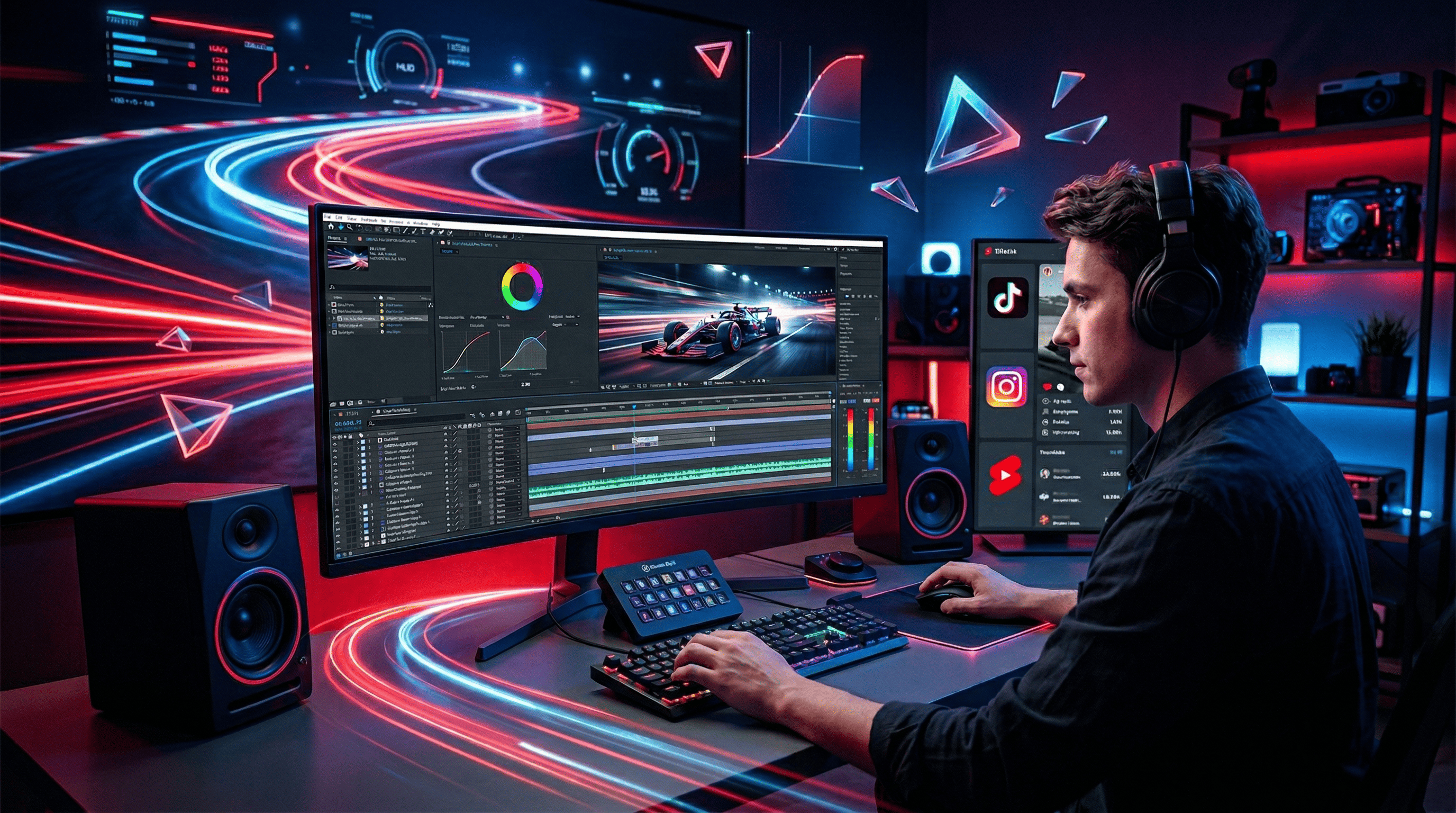
Creator nutzen für 3D-Animation- und F1-Edits meist nicht nur ein einziges Programm. Besonders häufig kommen Adobe After Effects, Premiere Pro, DaVinci Resolve und Blender zum Einsatz. Für einfachere, stylische Social-Media-Edits oder den Einstieg können auch Filmora oder CapCut sinnvoll sein. Welche Software die beste Wahl ist, hängt vor allem davon ab, ob der Fokus auf echtem 3D, starken Effekten, schnellem Schnitt oder einem leichteren Einstieg liegt.
Wer nach dem richtigen Video Editor für 3D-Animation- oder F1-Edits sucht, meint damit in der Regel nicht nur klassischen Videoschnitt. Meist geht es um eine sehr bestimmte Art von Content: dynamische Clips mit Speed Ramps, Motion Blur, harten Transitions, Textanimationen, Sounddesign, starken Farblooks und teilweise 3D-ähnlichen oder echten 3D-Effekten. Genau deshalb reicht eine normale Liste von Schnittprogrammen hier nicht aus. Entscheidend ist, welche Art von Edit erstellt werden soll, wie aufwendig der Stil ist und wie viel Erfahrung bereits vorhanden ist.
Gerade auf TikTok, Instagram Reels, YouTube Shorts und in Edit-Communities sehen viele Videos so aus, als würden sie ausschließlich mit Profi-Software entstehen. Das stimmt nur teilweise. In der Praxis arbeiten viele Creator mit mehreren Programmen gleichzeitig. Andere erzielen einen ähnlichen visuellen Eindruck mit deutlich einfacheren Workflows, wenn sie Timing, Musik, Effekte und Look gut beherrschen. Deshalb ist die bessere Frage nicht nur: Welches Programm nutzen Creator? Sondern auch: Welches Tool ist für welchen Stil und welches Erfahrungslevel sinnvoll?

In diesem Artikel
- Was macht 3D-Animation- und F1-Edits so besonders?
- Welche Programme nutzen Creator für 3D-Animation- und F1-Edits?
- Welcher Video Editor eignet sich für Anfänger und wann braucht man Profi-Tools?
- Wie erstellt man selbst 3D-Animation- oder F1-Edits?
- Welche Funktionen und Tools sind dafür wirklich wichtig?
- Welche Software ist am Ende die beste Wahl?
- Häufig gestellte Fragen
Was macht 3D-Animation- und F1-Edits so besonders?
3D-Animation- und F1-Edits sind stark stilisierte Videoformate, die vor allem durch Dynamik, Energie, visuelle Effekte und präzises Timing auffallen.
F1-Edits basieren meist auf Motorsportszenen, Onboard-Aufnahmen, Überholmanövern, Reaktionen von Fahrern, Teamfunk oder dramatischen Rennmomenten. Ihr Ziel ist selten reine Information. Stattdessen sollen sie Spannung, Geschwindigkeit, Adrenalin und einen cineastischen oder aggressiven Social-Media-Look erzeugen.
3D-Animation-Edits gehen oft noch weiter. Hier entstehen zusätzlich räumlich wirkende Kamerabewegungen, animierte Texte, Partikeleffekte, komplexe Übergänge oder sogar echte 3D-Objekte und Szenen. Diese Videos wirken technisch aufwendiger und werden deshalb häufig mit Programmen wie After Effects oder Blender verbunden.
Typische Elemente solcher Edits
- schnelle Schnitte
- Beat-Sync
- Speed Ramps
- Motion Blur
- dramatische Zooms
- Textanimationen
- Kamerashakes
- Glow- und Lichtakzente
- Sounddesign
- Color Grading
- Overlays
- teilweise 3D-Kamera- oder Raumwirkung
Der Unterschied zwischen F1-Edits und echten 3D-Edits
Nicht jeder stylische Edit ist automatisch ein echter 3D-Edit.
Das ist wichtig, weil viele Nutzer beides in einen Topf werfen. F1-Edits wirken oft extrem hochwertig, basieren aber häufig vor allem auf gutem Schnitt, Musikgefühl, sauberem Timing, Effekten, starkem Color-Look und passendem Sounddesign. Echte 3D-Animationen sind dagegen technisch meist anspruchsvoller. Hier geht es tatsächlich um räumliche Szenen, 3D-Objekte, virtuelle Kameras oder Animation im Raum. Dafür werden oft Tools wie After Effects oder Blender verbunden.
Kurz gesagt: Viele F1-Edits sehen komplexer aus, als sie technisch wirklich sind. Umgekehrt sind echte 3D-Animationen meist deutlich aufwendiger als typische Social-Media-Edits.

Welche Programme nutzen Creator für 3D-Animation- und F1-Edits?
Am häufigsten nutzen Creator für 3D-Animation- und F1-Edits After Effects, Premiere Pro, DaVinci Resolve und Blender. Für einfachere oder schnellere Edits kommen auch CapCut und Filmora infrage.
Die wichtigste Realität ist dabei: Viele Creator nutzen nicht nur ein Tool. Gerade bei aufwendigeren Videos ist es üblich, den Workflow aufzuteilen. Das Rohmaterial wird in einem Schnittprogramm organisiert, Effekte und Animationen entstehen in einer anderen Software und echte 3D-Elemente gegebenenfalls in einem spezialisierten 3D-Programm.
Adobe After Effects
After Effects ist eines der wichtigsten Programme für stylische Edits, Motion Graphics und visuelle Effekte.
After Effects ist in Edit-Communities besonders verbreitet, weil das Programm sehr präzise Kontrolle über Bewegung, Keyframes, Textanimationen und visuelle Effekte bietet. Für viele Creator ist es das Standard-Tool, wenn Videos deutlich über einfachen Schnitt hinausgehen sollen.
- Keyframing
- Textanimationen
- Motion Blur
- Masking
- Tracking
- Glow-, Shake- und Zoom-Effekte
- visuelle Übergänge
- 3D-ähnliche Bewegungen
- Plug-ins und Preset-basierte Edit-Workflows
Adobe Premiere Pro
Premiere Pro wird häufig für den eigentlichen Schnitt, die Timeline-Arbeit und die Projektorganisation genutzt.
Viele Creator kombinieren Premiere Pro mit After Effects. Während After Effects bei Effekten und Motion Design stark ist, eignet sich Premiere Pro besser für strukturierte Schnittarbeit, längere Timelines und das Verarbeiten größerer Materialmengen.
- Rohschnitt
- längere Projekte
- Timeline-Organisation
- Vorbereitung von Clips
- Social-Media- und YouTube-Workflows
- Bearbeitung größerer Videomengen
DaVinci Resolve
DaVinci Resolve ist eine starke All-in-one-Lösung für Schnitt, Farbkorrektur, Audio und teilweise auch Effekte.
DaVinci Resolve ist vor allem für Creator interessant, die nicht nur dynamisch schneiden, sondern auch ihren Look sehr genau kontrollieren wollen.
- hochwertige Farblooks
- professionelle Postproduktion
- präzise Farbkorrektur
- Schnitt und Audio in einer Umgebung
- Fusion-Workflows für zusätzliche Effekte
Blender
Blender ist dann besonders wichtig, wenn echte 3D-Animationen oder räumliche Szenen erstellt werden sollen.
Blender ist kein klassischer Video Editor, sondern ein 3D-Programm. Trotzdem spielt es für 3D-Animation-Edits eine wichtige Rolle.
- 3D-Objekte und Modelle
- Kamerafahrten im Raum
- räumliche Animationen
- Simulationen
- echte 3D-Szenen
- komplexe Visual Experiments
CapCut
CapCut eignet sich gut für schnelle, trendige Social-Media-Edits mit einfachem Einstieg.
CapCut ist besonders bei Einsteigern beliebt, weil es schnell verständlich ist und viele typische Social-Edit-Funktionen bereits mitbringt. Für sehr komplexe Motion- oder 3D-Workflows ist CapCut jedoch deutlich begrenzter als After Effects, Blender oder DaVinci Resolve.
Filmora
Filmora ist vor allem für Einsteiger und Creator interessant, die stylische Edits erstellen möchten, ohne direkt mit einer sehr komplexen Software zu starten.
Filmora ist keine typische High-End-Lösung für tiefes 3D-Compositing oder aufwendige VFX-Workflows. Aber genau das ist für viele Nutzer am Anfang auch nicht entscheidend. Wer erste dynamische Edits erstellen, Timing lernen, Musik und Bild besser synchronisieren und moderne Effekte sinnvoll einsetzen möchte, findet in Filmora einen deutlich leichteren Einstieg.
- Einsteiger
- stylische Social-Media-Edits
- Projekte mit Text, Musik und Effekten
- Creator mit Desktop-Workflow
- erste Projekte ohne vollwertige 3D-Pipeline
Warum viele Creator mehrere Programme kombinieren
Viele Creator kombinieren mehrere Programme, weil kein einzelnes Tool in jedem Bereich gleich stark ist.
Viele Nutzer suchen nach dem einen perfekten Video Editor. In der Realität ist der Workflow oft aufgeteilt. Typische Kombinationen sind zum Beispiel:
- Premiere Pro + After Effects für Schnitt und Motion
- DaVinci Resolve + Fusion für Schnitt, Color und Effekte
- Blender + After Effects für echte 3D-Elemente plus Motion Design
- Filmora oder CapCut + zusätzliche Assets für schnellere Social-Edits
Die Aufteilung hat praktische Gründe:
- Schnittprogramme sind oft besser für Organisation und Timeline-Arbeit
- Effektprogramme bieten mehr Kontrolle über Motion und Animation
- 3D-Programme ermöglichen echte Raumwirkung und Modelle
- einfachere Editoren beschleunigen den Einstieg und Social-Workflow
Deshalb lautet die realistische Antwort: Viele Creator nutzen nicht einen Video Editor, sondern einen Workflow aus mehreren Tools – je nach Anspruch und Stil.
Welcher Video Editor eignet sich für Anfänger und wann braucht man Profi-Tools?
Für Anfänger eignen sich Tools, die leicht verständlich sind und trotzdem genug kreative Möglichkeiten für dynamische Edits bieten. Nicht immer sind die technisch komplexesten Programme die beste erste Wahl. Profi-Tools werden vor allem dann wichtig, wenn echte 3D-Szenen, komplexe Motion-Sequenzen oder präzise Effekt-Workflows geplant sind.
Viele Einsteiger glauben, sie müssten sofort After Effects oder Blender beherrschen, um gute F1- oder 3D-Edits zu erstellen. In der Praxis ist das oft nicht nötig. Denn bevor komplexe 3D- oder Motion-Workflows wirklich helfen, müssen oft erst die Grundlagen sitzen:
- Schnittlogik
- Timing
- Musikgefühl
- visuelle Rhythmik
- Effektdosierung
- Color-Look-Grundlagen
- Workflow-Verständnis
Welcher Video Editor eignet sich für Anfänger?
- CapCut, wenn schnelle Social- oder Mobile-Edits im Vordergrund stehen
- Filmora, wenn ein leicht zugänglicher Desktop-Workflow gewünscht ist
- Premiere Pro, wenn Nutzer früh professioneller schneiden wollen
- DaVinci Resolve, wenn direkt eine leistungsstarke All-in-one-Lösung gelernt werden soll
Nicht jedes starke Edit braucht am Anfang die technisch schwerste Lösung. Viel wichtiger ist, dass Einsteiger schnell in die Praxis kommen und ein Gefühl für Rhythmus, Stil und Wirkung aufbauen.
Warum Filmora für Einsteiger sinnvoll sein kann
Filmora ist vor allem dann sinnvoll, wenn schnelle Lernfortschritte und stylische Ergebnisse wichtiger sind als maximale technische Tiefe.
Gerade zu Beginn profitieren viele Nutzer davon, sich auf diese Fragen zu konzentrieren:
- Wie setze ich gute Schnitte?
- Wie synchronisiere ich Musik und Bild?
- Wie viel Effekt ist sinnvoll?
- Wie baue ich Tempo auf?
- Wie sieht ein moderner Edit aus, ohne überladen zu wirken?
Braucht man für F1-Edits unbedingt After Effects oder Blender?
Nein, für F1-Edits braucht man nicht immer zwingend After Effects oder Blender. Viele starke Edits leben vor allem von Timing, Sounddesign, Schnittgefühl und dem richtigen Look.
Hier lohnt sich eine klare Unterscheidung:
Wenn echte 3D- oder sehr komplexe Motion-Sequenzen geplant sind
Für echte 3D-Szenen, starke Motion-Sequenzen oder komplexes Compositing sind After Effects, Blender oder DaVinci Resolve meist sinnvoller. Das gilt besonders für:
- räumliche Animationen
- aufwendige Kamerafahrten
- echte 3D-Objekte
- komplexe Tracking- oder Compositing-Arbeiten
- visuelle Effekte mit höherer technischer Tiefe
Wenn der Edit vor allem intensiv und modern wirken soll
Viele virale F1-Edits brauchen keine echte 3D-Pipeline, sondern vor allem gutes Stilgefühl. Wirklich entscheidend sind oft:
- Beat-Sync
- präzise Schnitte
- Speed Ramps
- starke Übergänge
- Soundeffekte
- Text-Overlays
- Kamerashakes
- Farblook
- kurze, intensive Dramaturgie
Das bedeutet: Ein Edit kann sehr professionell wirken, ohne dass dafür zwingend Blender oder ein besonders schwerer Motion-Workflow nötig ist.
Wie erstellt man selbst 3D-Animation- oder F1-Edits?
Gute 3D-Animation- oder F1-Edits entstehen nicht nur durch Software, sondern durch einen klaren Workflow aus Stilverständnis, Materialauswahl, Timing, Motion und Feinschliff.
Viele Einsteiger konzentrieren sich zu früh auf Presets oder einzelne Effekte. Dadurch sehen Videos oft überladen aus, ohne wirklich stark zu wirken. Besser ist ein strukturierter Ablauf.
Schritt 1Stil analysieren
Der erste Schritt ist nicht der Effekt, sondern das Verständnis des Stils.
Wichtige Fragen sind:
- Welche Musik wird eingesetzt?
- Wo sitzen die Schnitte?
- Welche Übergänge tauchen oft auf?
- Wie aggressiv oder smooth ist das Tempo?
- Welche Texte oder visuellen Impulse prägen den Edit?
Schritt 2Rohmaterial auswählen
Gutes Material ist die Grundlage jedes starken Edits.
Besonders geeignet sind:
- klare Bewegungen
- emotionale oder intensive Momente
- markante Details
- starke Perspektiven
- hochwertiges Ausgangsmaterial
Bei F1-Edits funktionieren zum Beispiel Onboard-Szenen, Starts, Teamradio-Momente, Überholmanöver oder Fahrerreaktionen besonders gut.
Schritt 3Musik und Timing festlegen
Der Rhythmus bestimmt, ob ein Edit Energie entwickelt.
Viele starke Edits orientieren sich präzise an:
- Beats
- Drops
- Spannungswechseln
- Motorengeräuschen
- Impacts
- Audio-Cuts
Wenn das Timing nicht sitzt, wirken selbst starke Effekte oft schwach.
Schritt 4Schnitte und Speed Ramps setzen
Hier entsteht die eigentliche Dynamik des Videos.
Wichtig sind dabei:
- präzise Schnitte
- klare Tempowechsel
- Speed Ramps mit Funktion
- ein verständlicher Flow
- keine überladene Effektmasse
Schritt 5Text, Motion und Effekte ergänzen
Effekte sind Verstärker, nicht Ersatz für guten Schnitt.
Dazu können gehören:
- Textanimationen
- Zooms
- Motion Blur
- Glow
- Shake-Effekte
- Lichtakzente
- Overlays
Schritt 6Color Grading und Sound Design verfeinern
Ton und Look machen aus einem guten Edit oft erst einen überzeugenden Edit.
Soundeffekte wie Motorengeräusche, Impacts, Risers, Whooshes und Audio-Cuts verstärken die Wirkung. Ein sauberer Farblook sorgt zusätzlich dafür, dass das Video professioneller und konsistenter erscheint.
Welche Funktionen und Tools sind dafür wirklich wichtig?
Für 3D-Animation- und F1-Edits sind vor allem Funktionen wichtig, die Bewegung, Timing, Effekte und visuelle Kontrolle ermöglichen. Die passende Software hängt dabei stark davon ab, welche Art von Creator jemand ist und welches Ziel verfolgt wird.
Deshalb sollte man Tools nicht nur nach Bekanntheit auswählen, sondern nach den Funktionen, die für den eigenen Stil wirklich relevant sind.
Wichtige Funktionen im Überblick
- Keyframing: für Animation und präzise Bewegung
- Speed Control: für Time Remapping und Speed Ramps
- Motion Blur: für dynamische Bewegungswirkung
- Masking: für Übergänge und isolierte Effekte
- Tracking: für an Objekte gebundene Texte und Effekte
- Textanimation: für modernen Edit-Stil
- Farbkorrektur: für Look und Stimmung
- Audio-Sync: für Beat-basierte Schnitte
- Effekte und Übergänge: für Energie und Tempo
- 3D-Integration: wenn echte räumliche Elemente nötig sind
Welche Funktionen Einsteiger zuerst brauchen
Einsteiger müssen nicht sofort alle Profi-Features beherrschen. Zuerst zählen solide Grundlagen.
- sauberes Schneiden
- Musik-Synchronisation
- Speed-Anpassungen
- einfache Textanimation
- grundlegende Effekte
- Farblook-Grundlagen
Wer diese Dinge sicher beherrscht, kann bereits sehr starke Edits erstellen.
Welche Software passt zu welchem Creator-Typ?
Die beste Software hängt stark davon ab, welche Art von Creator jemand ist und welches Ziel verfolgt wird.
Für Einsteiger mit Social-Media-Fokus
Geeignet sind vor allem Tools, die schnell Ergebnisse liefern und nicht mit zu viel Komplexität bremsen. Am sinnvollsten sind hier oft Filmora oder CapCut.
Für Creator mit Fokus auf Effekte und Motion
Wenn starke visuelle Edits, Presets, Textanimationen und Motion-Workflows im Zentrum stehen, ist After Effects oft die wichtigste Lösung.
Für Creator mit Fokus auf Schnitt und Workflow
Wenn viele Clips verarbeitet, Projekte sauber organisiert und längere Videos geschnitten werden, sind Premiere Pro oder DaVinci Resolve oft sinnvoller.
Für echte 3D-Animationen
Wenn räumliche Szenen, 3D-Kameras oder echte Objekte animiert werden sollen, spielt Blender eine wichtige Rolle.
Welche Software ist am Ende die beste Wahl?
Die beste Wahl hängt davon ab, wie komplex die Edits sein sollen und wie viel Erfahrung bereits vorhanden ist. Für aufwendige Motion- und 3D-Workflows sind After Effects, Blender oder DaVinci Resolve besonders relevant. Für Einsteiger und schnellere stylische Edits können aber auch Filmora oder CapCut sinnvoll sein.
Creator für 3D-Animation- und F1-Edits nutzen in der Praxis oft mehrere Tools statt nur eines einzigen Programms. After Effects ist stark für Effekte und Motion Design, Premiere Pro für Schnitt und Organisation, DaVinci Resolve für Postproduktion und Farbkontrolle und Blender für echte 3D-Animationen.
Wer gerade erst anfängt, sollte nicht automatisch mit der komplexesten Software beginnen. Häufig ist es sinnvoller, zuerst Timing, Stilgefühl, Musik, Textanimation und Schnittlogik sauber zu lernen. Genau dafür kann Filmora eine gute Wahl sein – besonders für Creator, die dynamische Social-Media-Edits erstellen und ihren Workflow ohne lange Einarbeitung aufbauen möchten.
Typische Fehler bei der Wahl des falschen Editors
Viele Nutzer wählen den falschen Editor, weil sie sich zu stark an spektakulären Ergebnissen anderer orientieren und zu wenig an ihrem eigenen Lernstand. Häufige Fehler sind:
- zu früh mit der komplexesten Software zu starten
- Effekte wichtiger zu nehmen als Schnittgefühl
- 3D mit „stylisch“ zu verwechseln
- zu viele Presets ohne Stilverständnis zu nutzen
- den Audio-Bereich zu unterschätzen
- sich auf ein Tool zu fixieren, obwohl ein Workflow aus mehreren Tools realistischer wäre
Der bessere Weg ist meist: erst Grundlagen beherrschen, dann Komplexität steigern.
Kurz gesagt: Für echte High-End-3D-Edits sind spezialisierte Tools wichtig. Für viele starke F1- oder stylische Edit-Videos zählt jedoch zuerst nicht die komplexeste Software, sondern ein guter Workflow, sauberes Timing und ein klarer Stil.

 Sicherer Download – geprüft & vertrauenswürdig



