
Benutzerhandbuch zu Filmora
-
Neuerung
- KI-Erweiterung für Mac
- Stift für Mac
- KI Text-zu-Video für Mac (Veo 3-Modus)
- Multi-Kamera-Clip für Mac erstellen
- Smart Short Clips für Mac
- Intelligenter Szenenschnitt für Mac
- Kurzvideo-Projekt für Mac
- Live Photos auf dem Mac bearbeiten
- Keyframe-Pfad-Kurve für Mac
- Asset Center für Mac
- KI Idee zu Video für Mac
- Magnetische Zeitleiste für Mac
- Video-Kompressor für Mac
- KI-Bild-Stylizer für Mac
- Planar Tracking für Mac
- Filmora Bild zu Video für Mac
- Dual-Monitor-Setup für Videobearbeitung auf dem Mac
- Unterprojekte auf Mac importieren
- Animierte Diagramme für Mac
- Retusche für Mac
- Neueste Versionen und Funktionen für Mac
- KI-Musik-Generator für Mac
- Mac Tastenkombinationen: Die wichtigsten Shortcuts
- KI-Objektentferner für Mac
-
KI-Bearbeitung auf Mac
- Intelligente BGM-Generierung für Mac
- KI Medienanalyse für Mac
- KI Video-Enhancer für Mac: Videoqualität verbessern
- Audio zu Video mit KI für Mac
- Filmora Bewegungsunschärfe (Motion Blur) | Mac
- Filmora AI Eye Contact für Mac
- Filmora Flimmerreduzierungs-Anleitung | Mac
- 01. Wie man die Stimmenwechsler-Funktion in Wondershare Filmora Mac verwendet
- Wie man Audio-gesteuerte Texteffekte in Wondershare Filmora auf dem Mac verwendet
- KI-Gesichtsmosaik für Mac
- KI Sound Effekt für Mac
- KI Übersetzung in Filmora Mac
- KI Stimmverbesserer für Mac
- Filmora KI-Bildverbesserer Anleitung – macOS
- Filmora Bild zu Prompt für Mac
- Filmora KI Relight - Mac
- AI Skin Tone Protection für Mac
- AI Smart Masking für Mac
- Auto-Tap Sync auf Mac
- STT & TTS für Mac: Spracherkennung & Sprachausgabe
- KI-Sticker-Generator für Mac
- Automatische Untertitel für Mac
- KI Farbpalette für Mac (Farbanpassung)
- Auto-Highlight für Mac
- KI Stimmentferner für Mac
- KI Intelligentes Freistellen für Mac
- AI Portrait Cutout auf Mac
- KI Begleiter für Videobearbeitung auf Mac
- Stille Erkennung auf dem Mac
-
Projektverwaltung
- Medien von Drittanbieter-Laufwerken auf dem Mac importieren2026
- Neues Projekt erstellen
- Projekt öffnen
- Projekteinstellungen
- Medien zur Verwendung
- Projekte archivieren
- Projekte verschieben
- Wondershare Drive: Cloud-Backup
- Wondershare Drive verwenden
- Wondershare Drive verwalten
- Wondershare Drive recherchieren
- Dateien mit Wondershare Drive teilen
- Was ist Wondershare Drive?
- kostenlosen Cloud-Speicher
-
Animation & Keyframes
-
Videobearbeitung
- Panel-Layout für Mac
- 360° Video Reframing für Mac
- Kinomodus für Mac
- Spurmaske für Mac
- Kamera-Tracking für Mac
- Zusammengesetzte Clips für Mac
- Importieren auf dem Mac
- Animations-Keyframing für Mac
- Lineal für die Videobearbeitung - Mac
- Logo Enthüllung für Mac
- Instant Cutter Tool auf Mac
- Erstellen im Instant-Modus auf Mac
- Mocha Filmora - Für Mac
- Filmora KI-Bewegungsunschärfe | Mac
- Exportieren auf dem Mac
- Video schneiden & trimmen
- Zuschneiden / Schwenken / Zoomen
- Ausgewählte Clips für Mac exportieren
- Geteilter Bildschirm/Multiscreen-Video
- Automatische Erkennung von Szenen
- Komposition einstellen
- Schlagschatten
- PIP (Bild im Bild) auf dem Mac
- Objektivkorrektur [Mac]
- Geteiltem Bildschirm
- Timeline auf dem Mac verwalten
- Bewegungsverfolgung auf dem Mac
- Video stabilisieren
- Videostabilisierung auf dem Mac
- Szenenerkennung
- Gruppenbearbeitung
- Audio auto. Verbesserung
- Videos rückwärts abspielen
- Schnappschuss
- Standbild erstellen
- Greenscreen auf dem Mac
- Auto Reframe
- Rahmenoption einstellen
- Arbeiten mit Proxy
-
Audiobearbeitung
- Audio-Visualisierung auf dem Mac hinzufügen
- Filmora VST3-Plugins für Mac
- Audioverstärkung in Filmora Mac
- Auto-Normalisierung für Mac
- AI Audio Denoise für Mac
- Audio hinzufügen
- Arten von Audio
- Audio Dodge auf dem Mac
- Audio schneiden & trimmen
- Audio-Video-Synchronisation
- Audio abtrennen
- Tonhöhe einstellen
- Stummschalten
- Audio Effekte hinzufügen
- Audio Mixer verwenden
- Audio Equalizer einstellen
- Auto. Rauschunterdrückung
- Audio ein- & ausblenden
- Audio bearbeiten & anpassen
- Beat erkennen
- Clips markieren
- Video Denoise für Mac
-
Farbbearbeitung
-
Übergänge
-
Elemente
-
Effekte
-
Titel
-
Videovorlagen
-
Geschwindigkeit
-
Rendern & Exportieren
-
Arbeitsbereiche & Leistung
- Rückwärts abspielen
- Alle Clips auf der Zeitleiste auswählen
- Filmora Arbeitsbereich für Mac
- Einstellungsebene für Mac
- Systemkompatibilität von Filmora
- Startfenster von Filmora
- Touchbar verwenden
- Wiedergabequalität ändern
- Vorschau & Renderdateien
- GPU-Beschleunigung
- GPU und GPU-Treiber
- Systemanforderungen von Filmora
- Technische Spezifikationen
-
Neuerungen
-
Aufnahme & Importierung
-
Titel
-
Unter macOS Einsetzen
Filmora Tutorial-Videos
Filmora 15 Benutzerhandbuch als PDF
Filmora 13 & 14 Benutzerhandbuch als PDF
Filmora 12 Benutzerhandbuch als PDF
Filmora 11 Benutzerhandbuch als PDF
Video-Kapitel in Filmora für Mac
Das manuelle Hinzufügen von Kapitelmarkierungen zu längeren Videos kann sehr zeitaufwändig sein, insbesondere wenn jede Bearbeitung erfordert, dass Sie visuelle Elemente neu anpassen. Video-Kapitel in Filmora für Mac vereinfachen diesen Arbeitsablauf, indem sie anhand der von Ihnen definierten Zeitstempel und Titel automatisch eine kapitelbasierte Fortschrittsanzeige erzeugen. Sobald Ihre Kapitel erstellt wurden, baut Filmora eine segmentierte Navigationsleiste auf, die sich entsprechend der Struktur Ihres Videos aktualisiert.
Die Video-Kapitel Funktion ist ideal für Creator, die längere Inhalte produzieren, darunter Tutorials, Online-Kurse, Produktbewertungen, Webinare, Unternehmensschulungen und Reise-Vlogs. Sie hilft Zuschauer:innen, sich leichter in Videos zurechtzufinden, und ermöglicht Creator:innen einen schnelleren Weg, professionell aussehende kapitelbasierte Fortschrittsbalken zu erstellen, die sich automatisch an den Zeitstrahl anpassen.
Hauptfunktionen der Video-Kapitel
- Kapitel-Erstellung und -Verwaltung: Kapitel können jederzeit hinzugefügt, gelöscht oder neu angeordnet werden. Jedes Kapitel unterstützt einen Titel mit bis zu 50 Zeichen, einschließlich Emojis.
- Kapitel-Textgestaltung: Passen Sie Schriftfamilie, Schriftgröße, Schriftfarbe, Fett/Kursiv, Ausrichtung, Groß-/Kleinschreibung, Zeichenabstand, Umriss, Schatten, Texttransparenz und Hintergrundgestaltung individuell an.
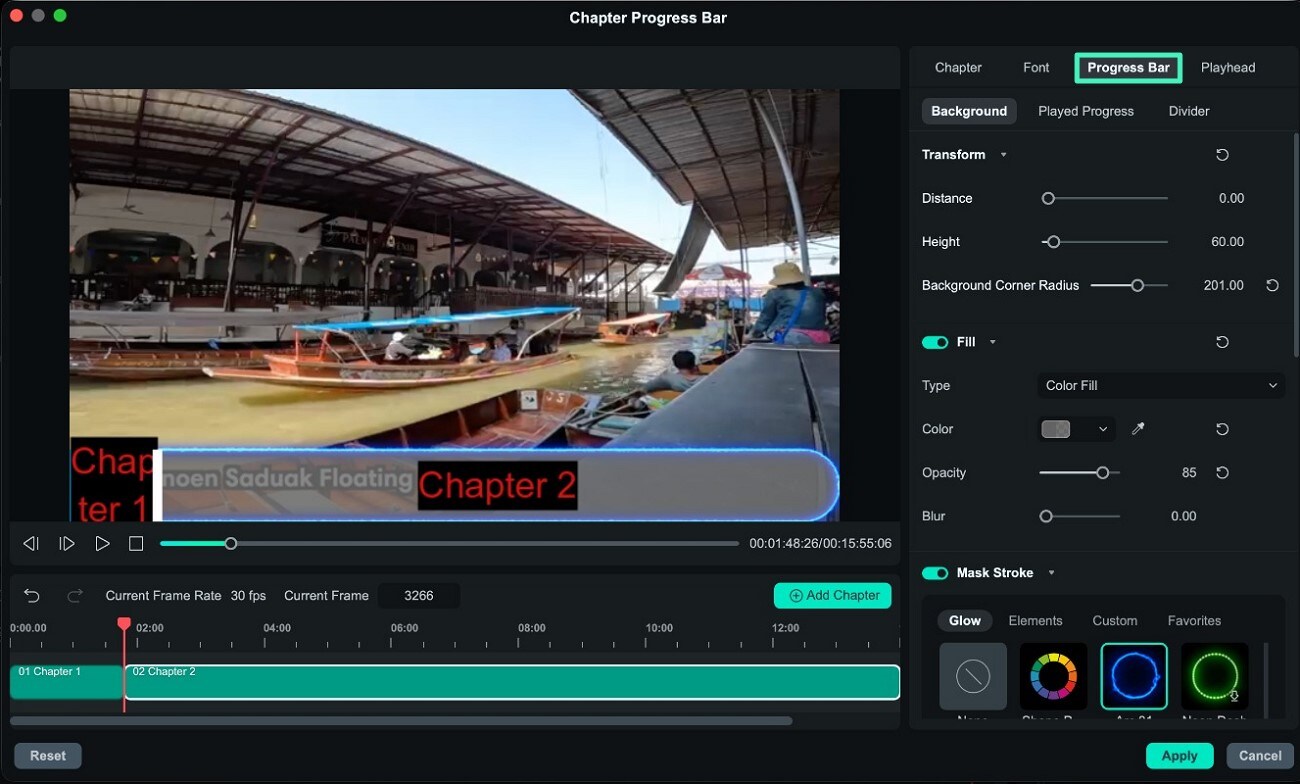
- Personalisierung der Fortschrittsanzeige: Individualisieren Sie die Höhe, Eckenradius, Randstärke, Farben für abgespielt/nicht abgespielt, Transparenz, Erscheinungsbild der Trennlinien und Schatten. Filmora passt jedes Segment automatisch an die Kapiteldauer an.
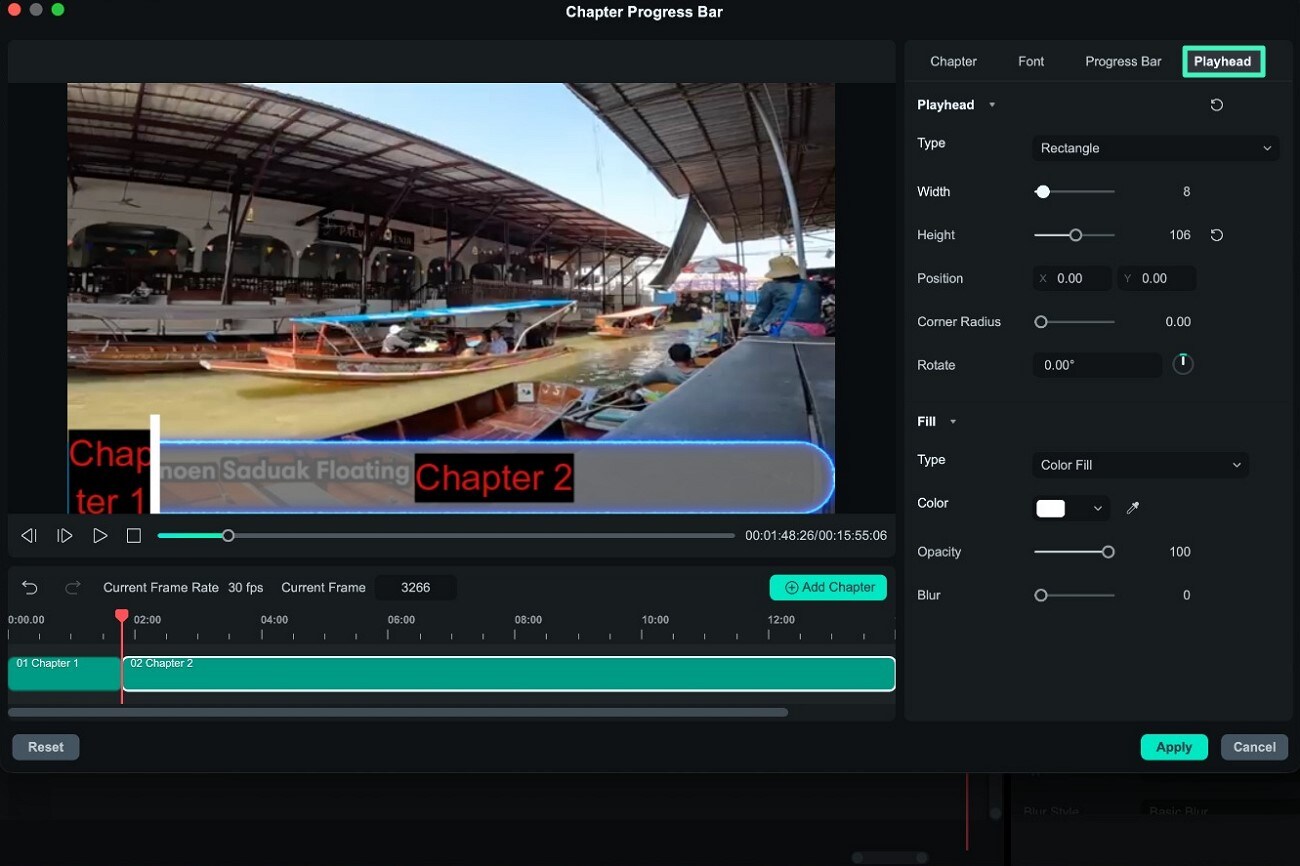
- Anpassung des Abspielkopfes: Verwenden Sie einen integrierten rechteckigen Abspielkopf oder laden Sie ein eigenes PNG/animiertes GIF hoch. Passen Sie Position, Größe, Farbe, Deckkraft und vertikalen Versatz an.
Entfesseln Sie Ihre kreative Freiheit
Inhaltsverzeichnis
So verwenden Sie Video-Kapitel in Filmora für Mac
Die Video-Kapitel Funktion fügt Ihrer exportierten Videodatei automatisch eine kapitelbasierte Navigation hinzu. Folgen Sie den untenstehenden Schritten, um Ihr Projekt zu konfigurieren und zu exportieren:
Schritt 1. Neues Projekt erstellen
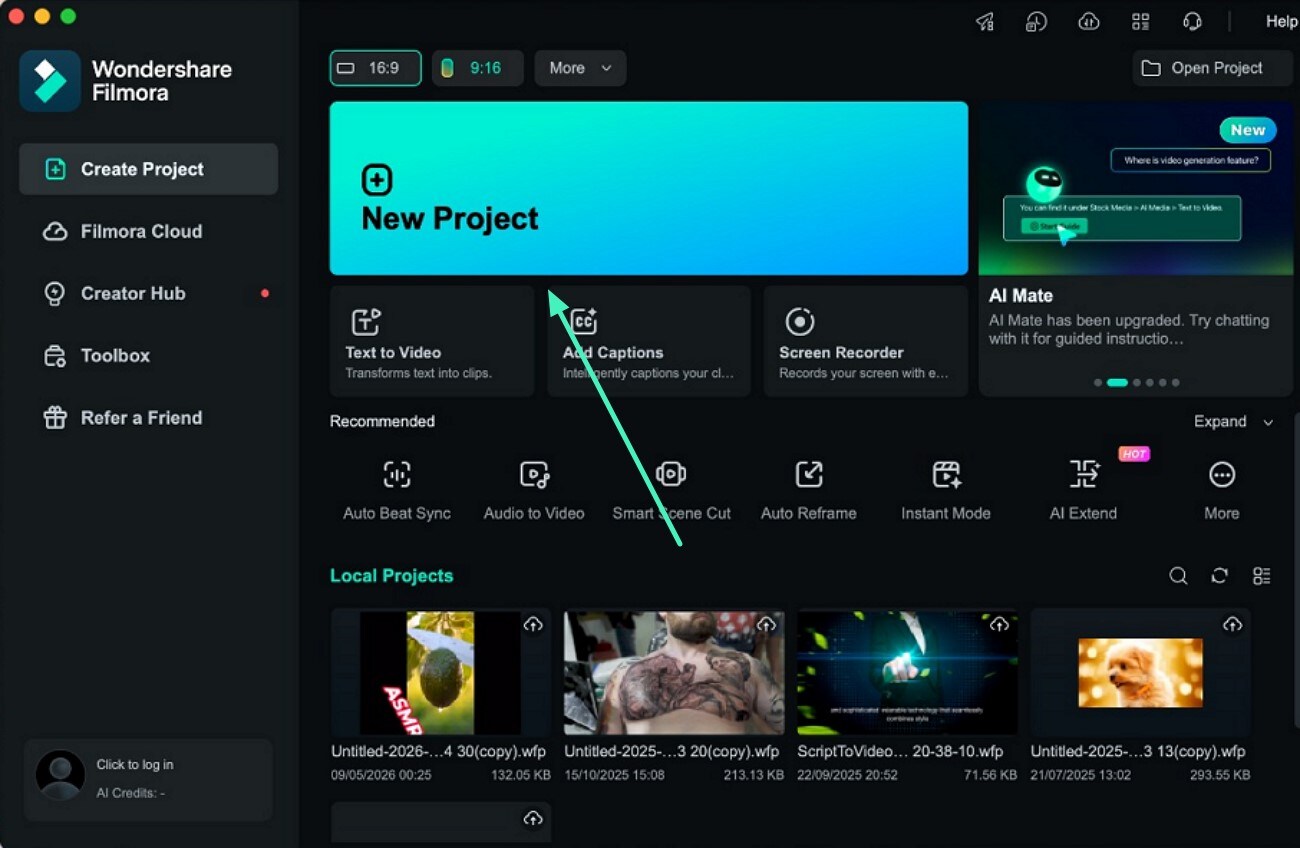
Öffnen Sie Filmora auf Ihrem Mac und klicken Sie auf Projekt erstellen im Startbildschirm. Importieren Sie Ihre Videodateien und ziehen Sie sie zur Bearbeitung in die Zeitleiste.
Schritt 2. Auf die Kapiteleinstellungen zugreifen
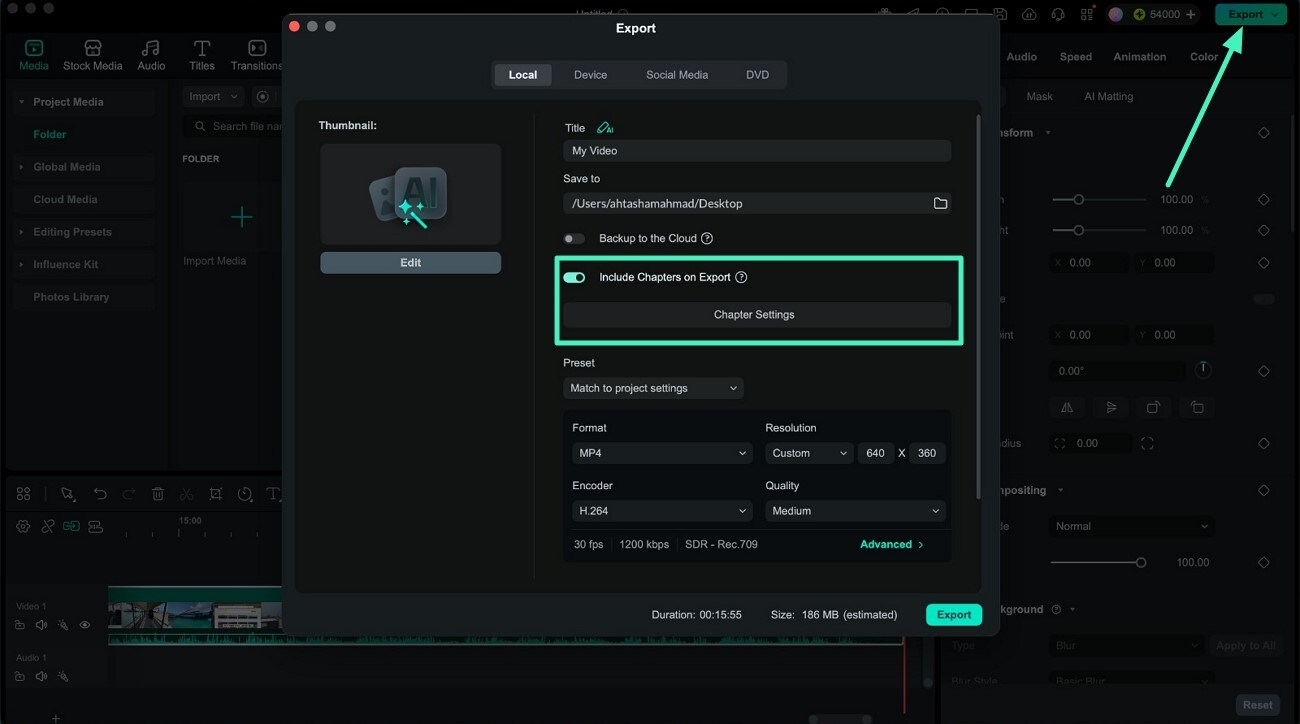
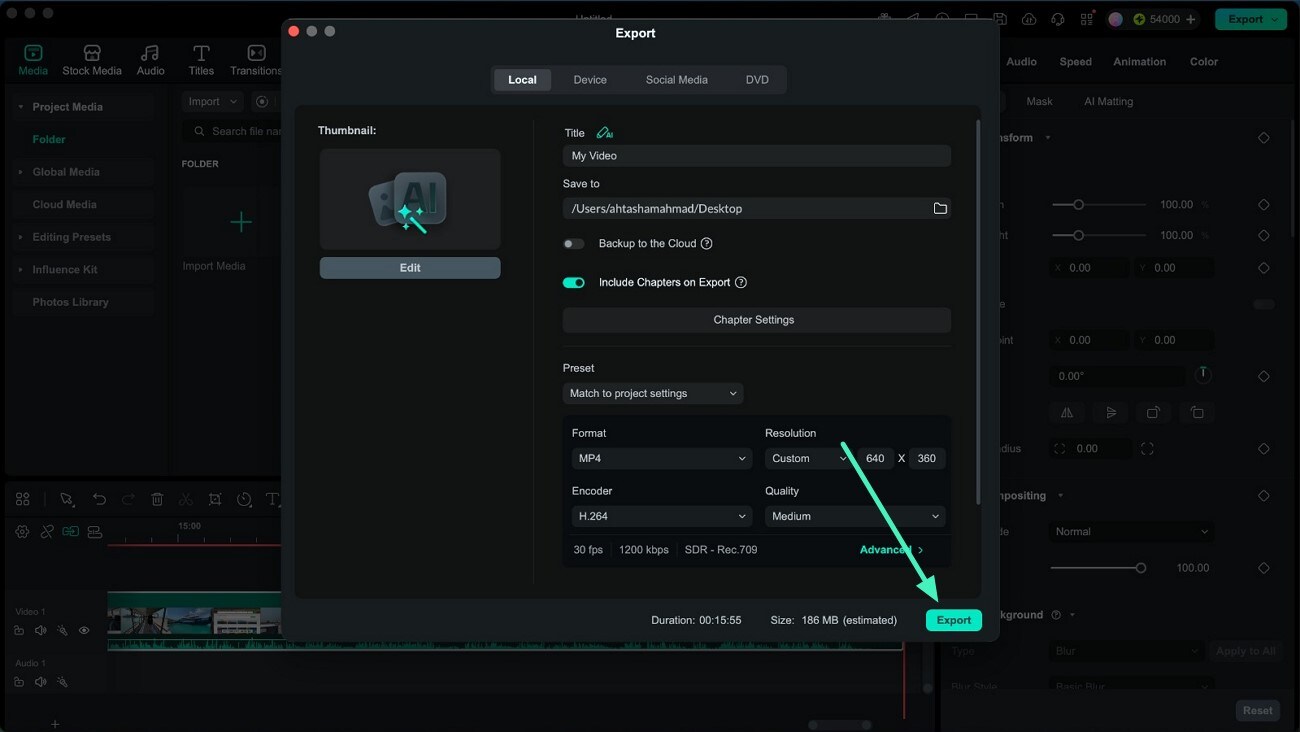
Nachdem Sie Ihre Bearbeitungen abgeschlossen haben, klicken Sie auf die Exportieren Schaltfläche in der oberen rechten Ecke. Aktivieren Sie im Exportfenster Kapitel beim Export einbinden und klicken Sie dann auf Kapiteleinstellungen, um das Konfigurationspanel zu öffnen.
Schritt 3. Kapitelmarkierungen hinzufügen
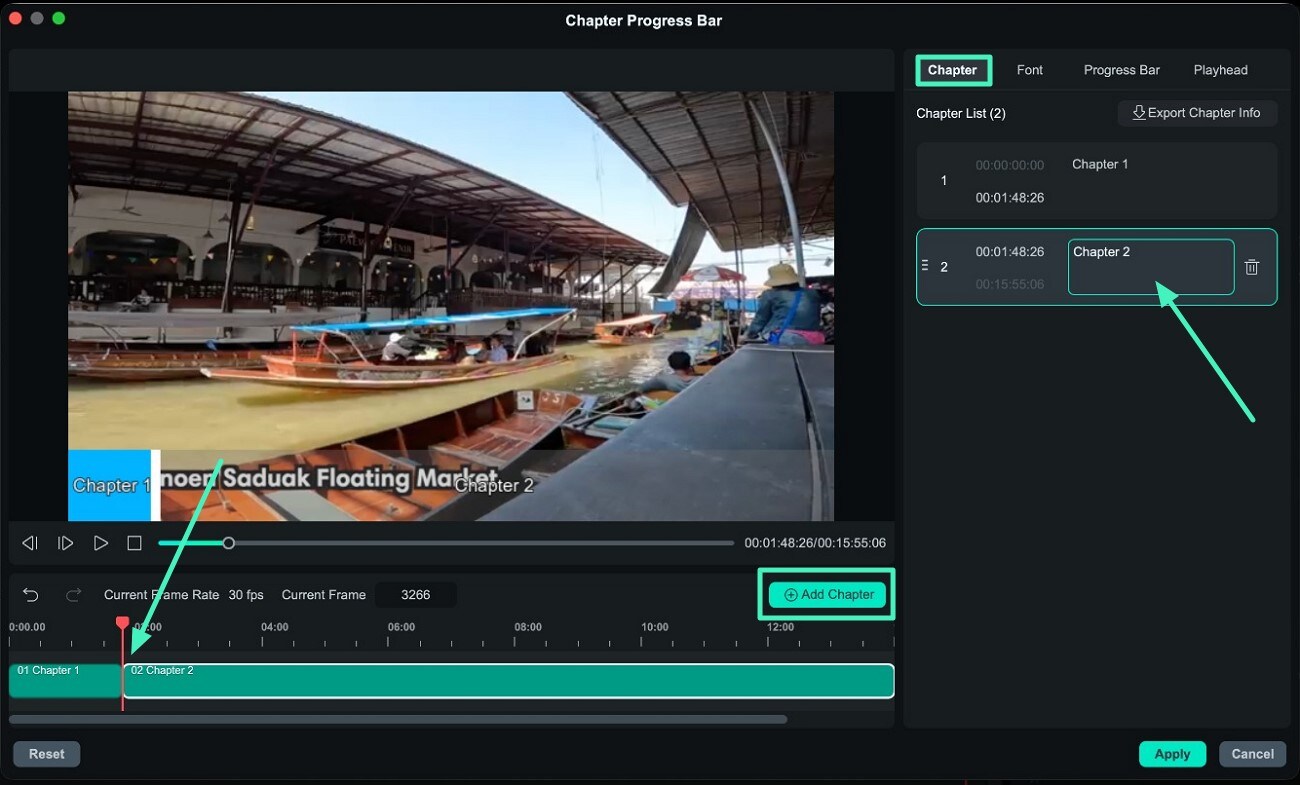
Bewegen Sie den Abspielkopf an die Stelle, an der ein neuer Abschnitt beginnen soll, und klicken Sie auf Kapitel hinzufügen. Geben Sie einen Titel für das Kapitel ein und wiederholen Sie den Vorgang, bis alle Abschnitte Ihres Videos markiert sind.
Schritt 4. Kapiteltext anpassen
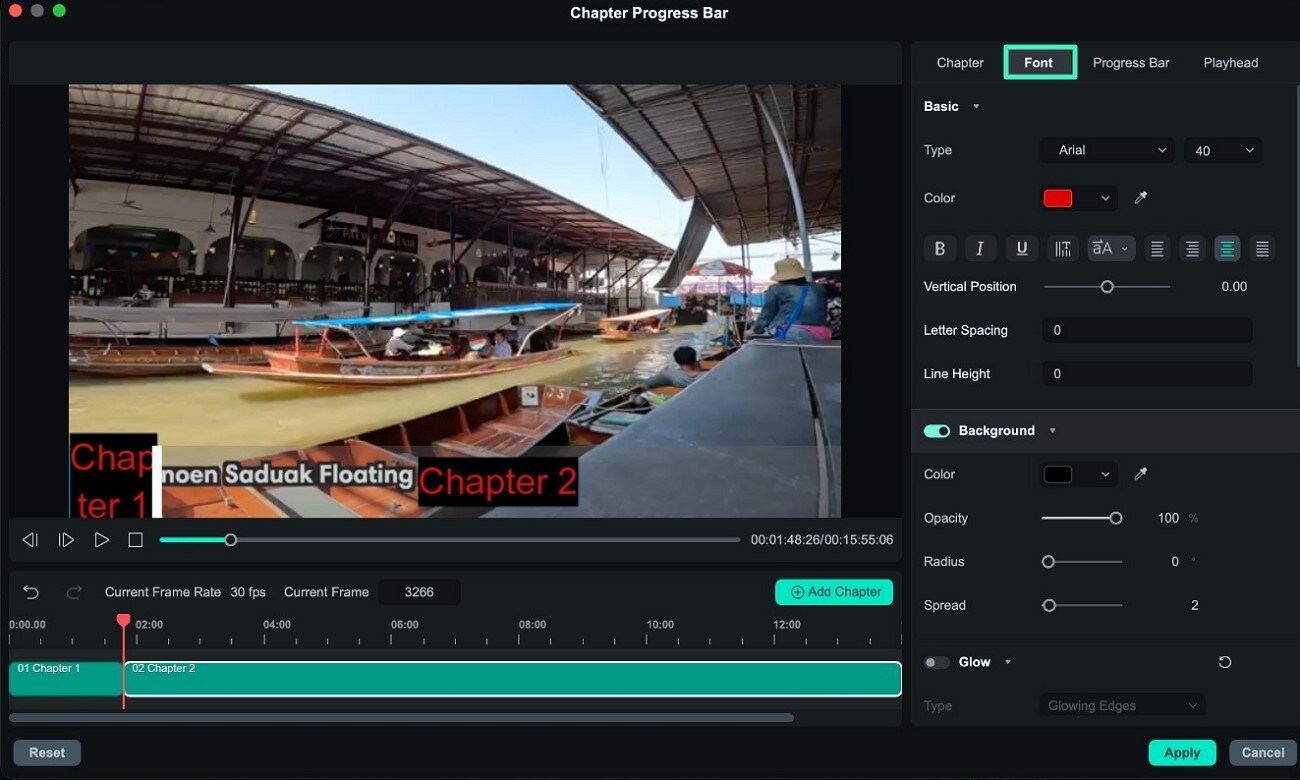
Öffnen Sie den Bereich Schriftart, um das Erscheinungsbild Ihrer Kapiteltitel individuell anzupassen. Sie können Schriftart, Größe, Farbe, Umriss, Schatten, Abstand und Hintergrund nach Ihrem Wunschstil einstellen.
Schritt 5. Fortschrittsanzeige konfigurieren
Erweitern Sie den Bereich Fortschrittsanzeige und passen Sie das Aussehen an, indem Sie Hintergrund, abgespielten Fortschritt, nicht abgespielten Fortschritt, Trennlinien, Konturen, Füllungen und weitere visuelle Einstellungen verändern.
Schritt 6. Abspielkopf personalisieren
Öffnen Sie den Bereich Abspielkopf-Bereich und passen Sie den Wiedergabeindikator an. Sie können die Position, Größe, Farbe und Transparenz ändern oder ihn durch ein benutzerdefiniertes PNG bzw. GIF ersetzen. Klicken Sie auf Anwenden, wenn Sie Ihre Anpassungen abgeschlossen haben.
Schritt 7. Video exportieren
Kehren Sie zum Exportfenster zurück und klicken Sie auf Exportieren. Filmora wird das Video mit der angepassten kapitelbasierten Fortschrittsanzeige automatisch finalisieren.
Entfesseln Sie Ihre kreative Freiheit
Verwandte Beiträge
Featured Articles
Bildschirm & Webcam in OBS getrennt aufnehmen (Guide 2026)
Zeichne deinen Bildschirm und deine Webcam ganz einfach auf getrennten Spuren in OBS auf – mit dieser Schritt-für-Schritt-Anleitung. Perfekt für die Bearbeitung von Gameplay- und Facecam-Material. Entdecke eine einfachere Alternative!
Worauf Sie bei effektiven Verbesserungen der Bearbeitung achten sollten
Hier erfahren Sie, was Sie bei der Auswahl von Editor-Enhancer-Plugins wissen müssen. Bewerten Sie plattformübergreifende Stabilität, Echtzeit-Rendering und eine intuitive Benutzeroberfläche, um Ihren Arbeitsablauf zu verbessern.
Beste Jazz-KI-Musikgeneratoren für Kreative im Jahr 2026
Erstellen Sie mit KI-Jazz-Musikgeneratoren vielfältige Klanglandschaften. Von Akkorden bis hin zu vollständigen Jazz-Tracks – finden Sie die besten KI-Tools für Musiker und Editoren.
F.A.Q
Bildschirmaufnahme für Mac | Screen Recorder
Erfahren Sie, wie Sie mit Filmora für Mac Ihren Bildschirm aufnehmen, mehrere Aufnahmequellen nutzen und Anmerkungswerkzeuge während der Bildschirmaufnahme verwenden.
Wiedergabequalität ändern
Wiedergabequalität bei Filmora unter macOS ändern
Geteiltem Bildschirm
Lernen Sie, wie man einen geteilten Bildschirm in Filmora unter macOS erstellt
